マルチクラウド防御コントローラからのゲートウェイのアップグレード

概要
このドキュメントでは、Multicloud Defense ControllerからのMulticloud Defense Gateway(MFP)のアップグレードプロセスについて説明します。
前提条件
要件
次の項目に関する知識があることが推奨されます。
- マルチクラウド防御コントローラ
- マルチクラウド防御ゲートウェイ
使用するコンポーネント
このドキュメントの情報は、次のソフトウェアとハードウェアのバージョンに基づくものです。
- Multicloud Defense Gatewayバージョン23.08-14
このドキュメントの情報は、特定のラボ環境にあるデバイスに基づいて作成されました。このドキュメントで使用するすべてのデバイスは、初期(デフォルト)設定の状態から起動しています。本稼働中のネットワークでは、各コマンドによって起こる可能性がある影響を十分確認してください。
背景説明
アップグレードプロセスによる運用上の影響やダウンタイムはありません。マルチクラウド防御コントローラは、新しいイメージバージョンで新しいインスタンスセットを作成します。新しいインスタンスが使用可能になると、ゲートウェイはトラフィックの処理を開始します。古いインスタンスのトラフィックがフラッシュされると、古いインスタンスは削除されます。
設定
マルチクラウド防御ゲートウェイのアップグレード
次の図は、マルチクラウド防御ゲートウェイをアップグレードするプロセスを示しています。入力ゲートウェイと出力ゲートウェイのアップグレードプロセスは両方とも同じです。
1. 最初に、Multicloud Defense Controllerにログインし、Manage > Gatewaysに移動します。
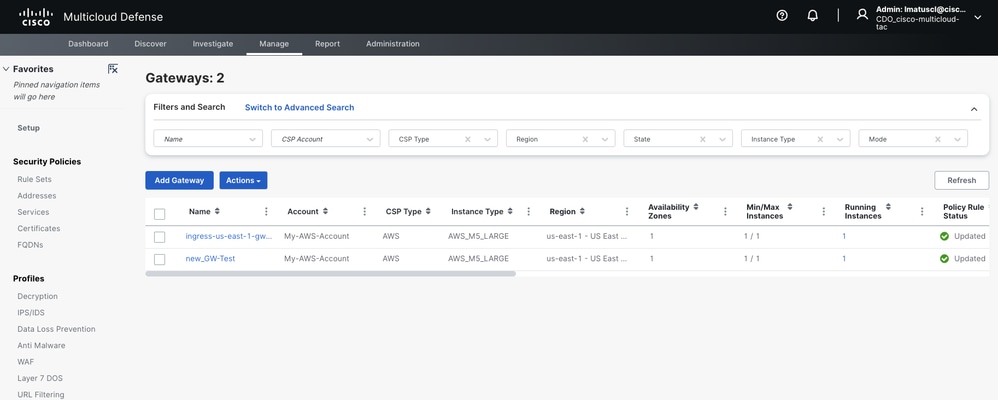 画像 1.ゲートウェイリスト。
2. アップグレードするゲートウェイを識別して選択します。 この時点で選択できるのは1つだけです。
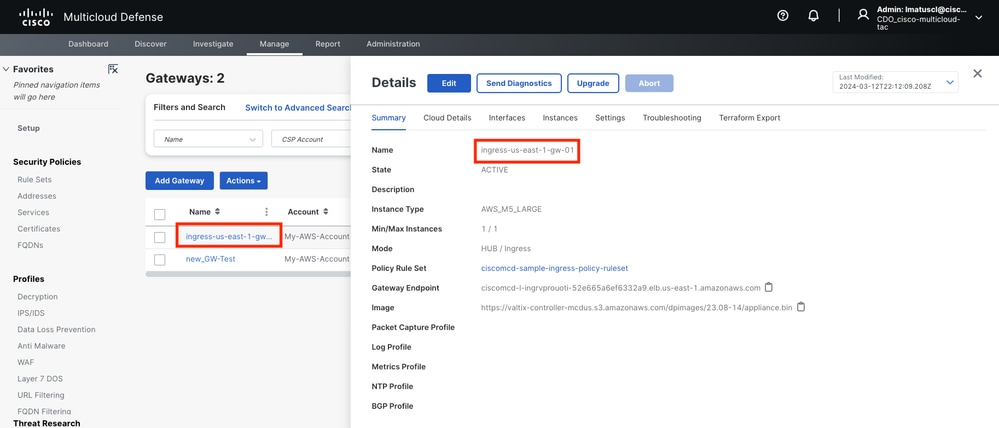 画像 2.ゲートウェイの詳細
3.aゲートウェイの詳細ウィンドウでUpgradeを選択します。
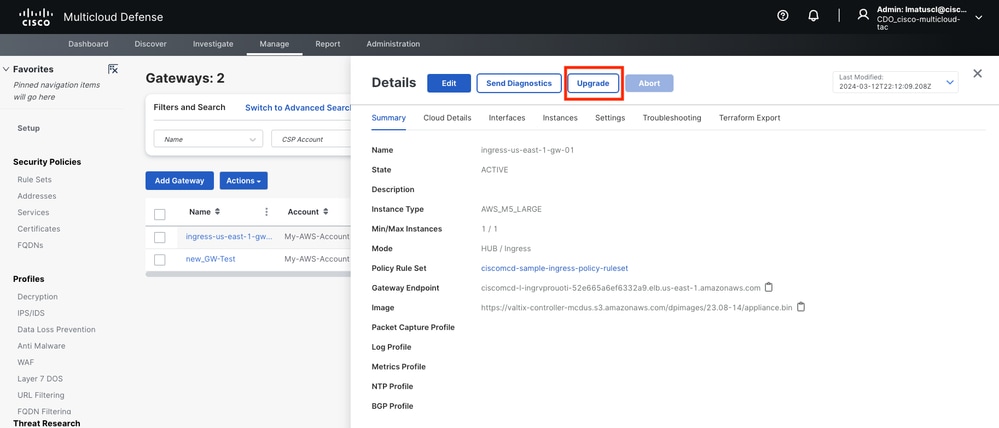 画像 3.詳細タブからゲートウェイをアップグレードできます。
3.b.Actions > Upgradeの順に選択することもできます。
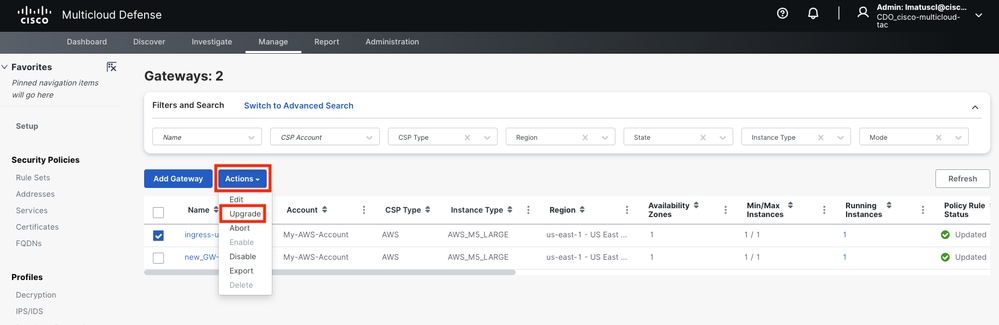 図 4.Actionボタンからゲートウェイをアップグレードできます。
4. ドロップダウンメニューを選択して、使用可能なゲートウェイのバージョンを表示します。次に、ターゲットバージョンを選択し、変更を保存します。
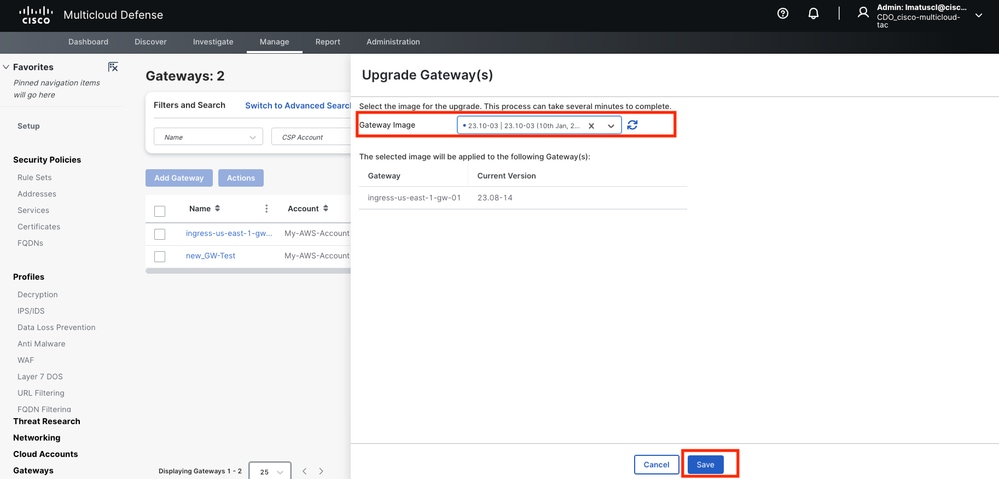 図 5.使用可能なゲートウェイバージョン。
アップグレードに必要なクラウドサービスプロバイダーのリソース割り当てを確認します。
6. 資源割当が十分な場合は「Yes」を選択します。リソース割り当てが不十分な場合はNoをクリックし、クラウドサービスプロバイダーでリソース割り当てを増やして戻り、アップグレードを続行します。
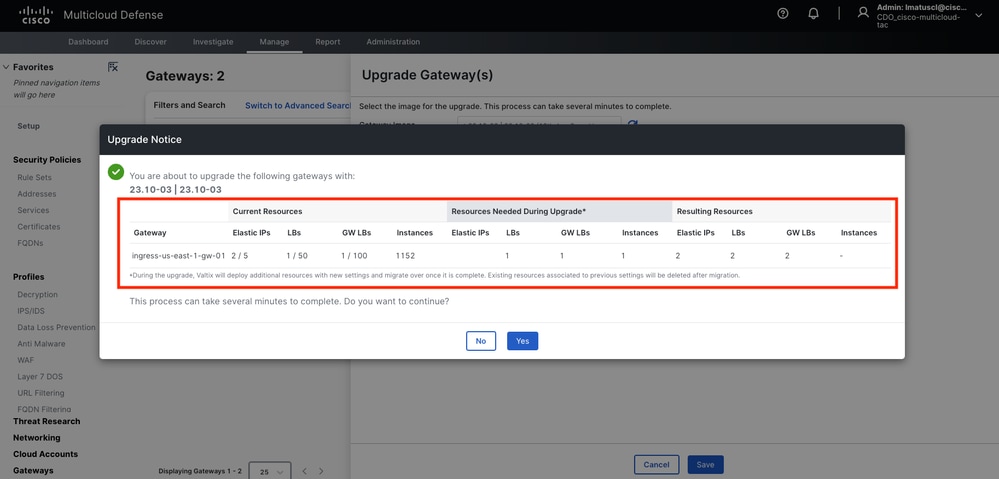 図 6.クラウドサービスプロバイダーでのリソース割り当て。
確認
Gateway Listからアップグレードプロセスを監視します。
このプロセスが完了するまでに数分かかる場合があります。ゲートウェイリストページからプロセスをモニタできます。
Manage > Gatewaysの順に移動します。
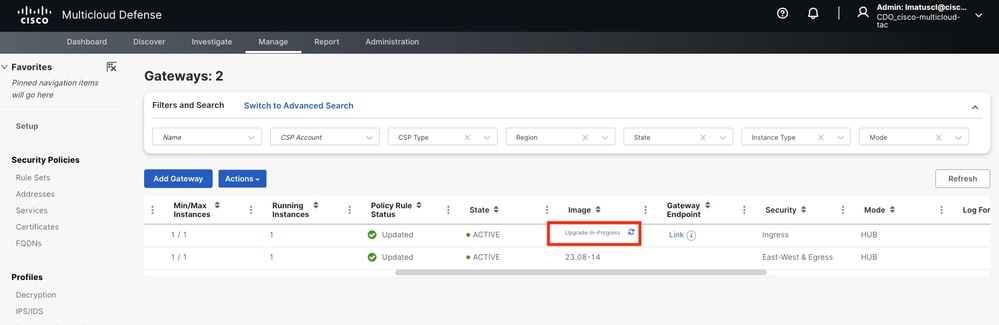 図 7.「更新」ボタンをクリックして、アップグレード・プロセスを監視します。
アップグレード処理が完了すると、ゲートウェイに新しいバージョンが表示されます。
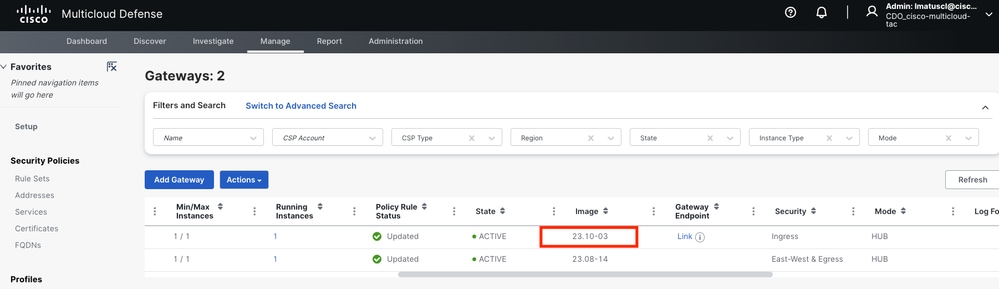 図 8.アップグレードプロセスが完了しました。
システムログからゲートウェイプロセスを監視します。
Investigate > System Logsの順に移動します。
アップグレードプロセスが開始および完了する日時を確認できます。
システムログの詳細を表示するには、moreを選択します。
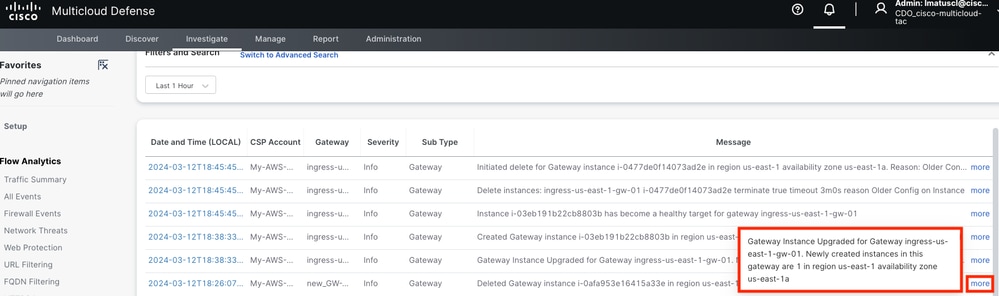 図 9.システム ログ.
この図は、新しいゲートウェイインスタンスの作成と、新しいゲートウェイインスタンスが正常に稼働して準備が整った後の古いゲートウェイインスタンスの削除がシステムログでどのように表示されるかを示しています。
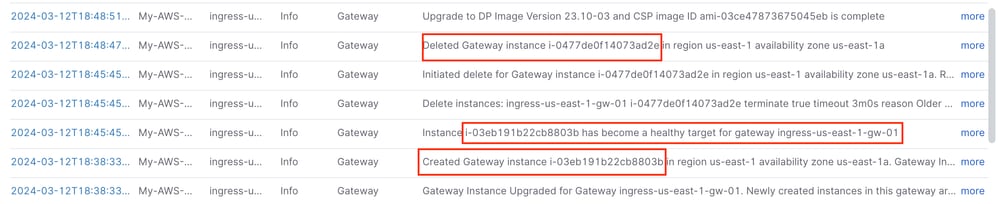 図 10.古いインスタンスと新しいインスタンスの作成と削除。
次の図は、ゲートウェイのアップグレードプロセスに関連するすべてのシステムログを示しています。
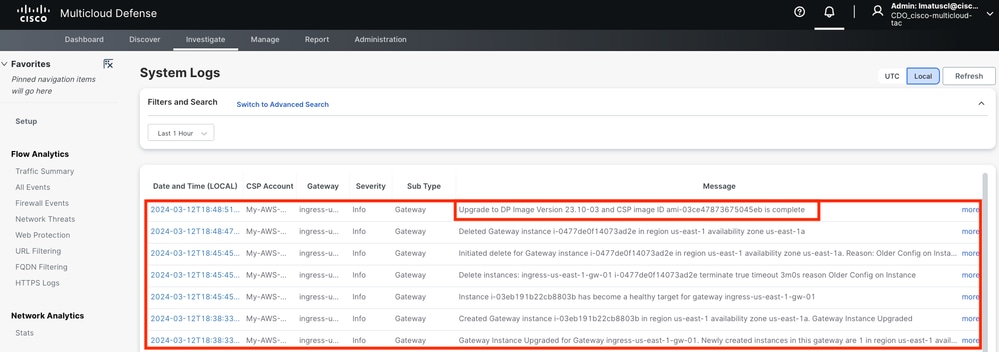 図 11.ゲートウェイのアップグレードプロセスに関連するシステムログ
関連情報
更新履歴
| 改定 | 発行日 | コメント |
|---|---|---|
3.0 |
27-Mar-2024
|
初版リリース |
1.0 |
26-Mar-2024
|
初版 |
 フィードバック