はじめに
このドキュメントでは、Cisco Unified Computing System Management(UCSM)と統合されたHyperFlex(HX)サーバの検出が失敗した場合に確認すべき事項のチェックリストについて説明します。
はじめる前に
ヒント:サーバのCisco Integrated Management Controller(CIMC)が、Cisco UCS Managerと統合されるように工場出荷時のデフォルト設定に設定されていることを確認してください。
シナリオ1(アダプタスロットの取り付け)
HyperFlexサーバ(C240M5の例)の場合、検出が行われるように、モジュラLAN on Motherboard(MLOM)スロットがFabric Interconnect(FI)にケーブル接続されていることを確認します。
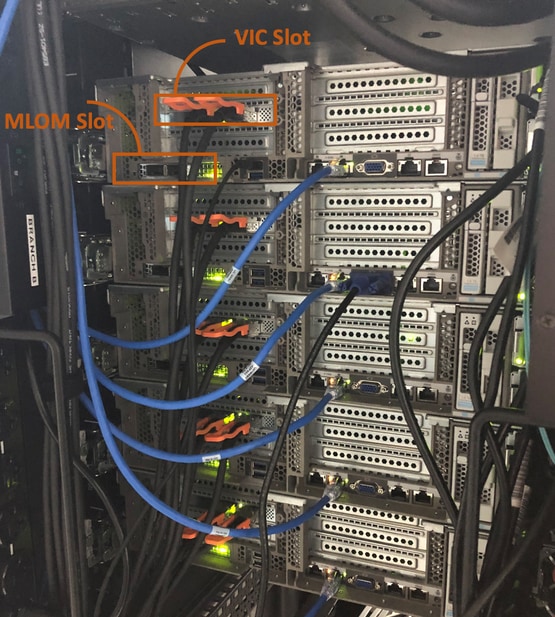
このシナリオでは、仮想インターフェイスカード(VIC)スロットがFIに接続されているため、サーバは検出しません。
ディスカバリを完了するには、MLOMスロットをFIに接続する必要があります。(MLOMはHyperFlexサーバの検出に必須)
参照:SingleConnectとCisco UCS Managerの統合
シナリオ2(検出および管理接続ポリシー)
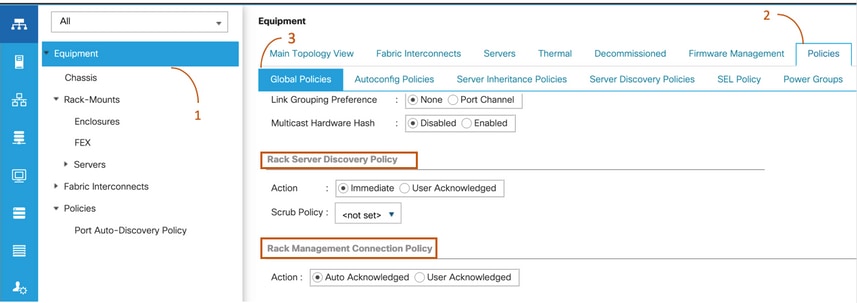
ラックサーバ検出ポリシーとラック管理接続ポリシーが変更されていないことを確認します。
-
Auto Acknowledged:これは、Cシリーズラックマウントサーバに推奨されるデフォルトの接続モードです。接続モードが自動認識されると、物理接続の確立直後に、Cisco UCS Managerがラックサーバを検出し、指定された管理ポリシーに基づいてサーバの管理を開始します。
-
User Acknowledged:接続モードがユーザ確認応答の場合、物理的な接続を確立した後、接続を手動で確認し、Cisco UCS Manager GUIまたはCisco UCS Manager Command Line Interface(CLI;コマンドラインインターフェイス)で接続モードを指定して検出を開始する必要があります。Cisco UCS Managerでは、接続モードを指定しない限り、Cシリーズラックマウントサーバ検出をを開始しません。
シナリオ3(VIC 1400とFIの接続)
VIC 1400をFIに接続する場合は、次の条件に注意してください。
次の図は、直接接続モードでのCシリーズラックマウントの物理接続の例を示しています
Cisco UCS VIC 1455搭載のサーバポート接続は、Cisco UCS VIC 1457でも同じです。
警告: 25GEパッシブ銅線ケーブルの使用は推奨されません。詳細は、CSCvq50343およびCSCvq38756を参照してください
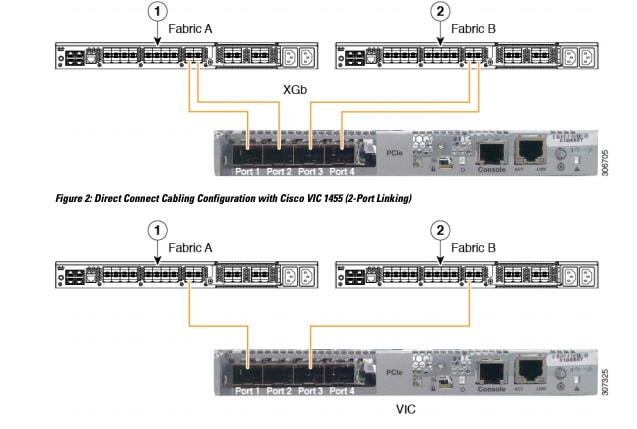
注次の制限事項が適用されます。
ポート1とポート2は、同じファブリックインターコネクト(ファブリックA)に接続する必要があります。
ポート3と4は、同じファブリックインターコネクト(つまり、Fabric-B)に接続する必要があります。
これは、カード内部の内部ポートチャネリングアーキテクチャが原因です。
ポート1と2(3と4)の間の接続が内部ポートチャネルを形成するため、ポート1と3が使用されます。
注意:ポート1をFabric Interconnect Aに、ポート2をFabric Interconnect Bに接続しないでください。
ポート1と3のみを使用します。ポート1と2を使用すると、検出と設定の失敗が発生します。
シナリオ4(リンクトレーニング)
Cisco 40Gbps VIC/MLOM(1300/1400)カードには、速度/トレーニングのオプションがあります。
次のオプションがあります(モデル/ファームウェア/CIMCによって異なります)。
| 管理速度 |
リンクトレーニング |
| 40 Gbps |
消灯 |
| 40 Gbps |
オン |
| 4 X 10 Gbps |
消灯 |
| 自動 |
消灯 |
| 自動 |
オン |
誤った速度/トレーニングを選択すると、リンクがアップせず、「リンクライト」が点灯しなくなります。
切り分けのトラブルシューティングによって「不良カード」が動作しない状態の一般的な要因になるため、これは「不良カード」と間違われることがよくあります。
UCSM統合サーバで解決するには、次の手順を実行します
- キーボード/モニタの接続
- [F8]を押して、CIMCを設定し、インターネットプロトコル(IP)アドレスを入力します(CIMCの設定)。
- 管理ポートをネットワーク/ラップトップに接続する
- 新しく設定されたCIMC IPにアクセスしてCIMC Webグラフィカルユーザインターフェイス(GUI)にアクセスし、次の変更を行います
CIMC Web GUIによるVIC設定の表示
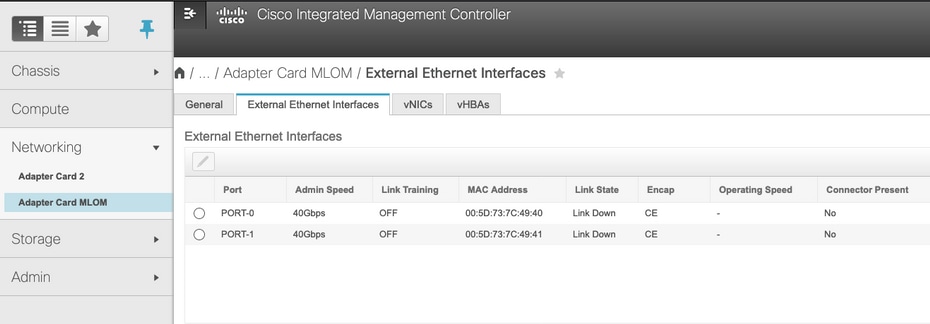
管理速度の変更
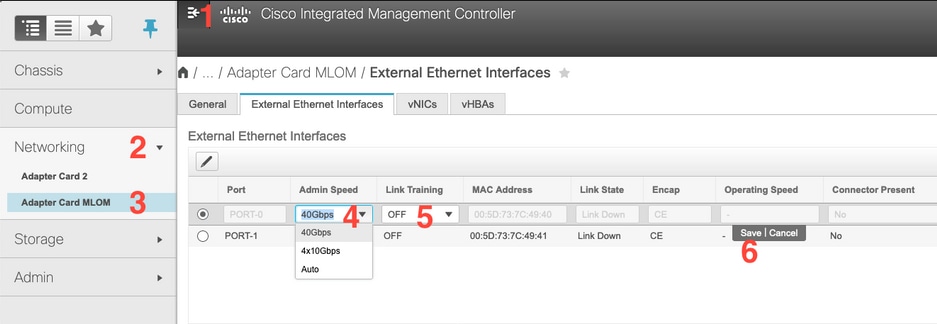
リンクの変更に関するトレーニング

工場出荷時のデフォルトにリセット
BIOS/[F8]メニューから「reset to factory」を実行しても、VIC設定がリセットされない場合があります。
CIMC Web GUIを使用してリセットすると、VIC設定を工場出荷時のデフォルトにリセットするオプションが表示されます。

5. サーバをリブートし、CIMCを工場出荷時のデフォルトにリセットします。(「F8」キーを押して「CIMC Config」と入力し、「Factory Defaults」で「CIMC Factory Default」を選択します。F10キーを押して保存)
6. 電源ケーブルを30秒間引き抜きます。
7. 10Gケーブルを再接続します。
8. 電源ケーブルを接続し直し、電源を入れます。
これにより、再検出プロセスが開始されます。
注:この動作は、不具合CSCvq21079の一部として追跡されます
シナリオ5(ソフトウェアバージョンの不一致)
HyperlfexサーバがUCSMでの検出を可能にするために必要なバージョンよりも低いCIMCバージョンで提供された場合、サーバは
たとえば、HX240c M5サーバを6400シリーズのFIと統合する場合、HX240c M5のCIMCの最小バージョンは4.0(1a)です
|
サーバ
|
最低限のソフトウェア バージョン
UCS 6200シリーズFI
|
最低限のソフトウェア バージョン
UCS 6332、6332-16UP
|
最低限のソフトウェア バージョン
UCS 6454
|
推奨されるソフトウェアバージョン
UCS 6200シリーズFI
UCS 6332、6332-16UP FI
UCS 6454
|
|
C240 M5
|
3.2(1d)
|
3.2(1d)
|
4.0(1a) |
4.0 (4f)
|
リファレンス:UCSMと統合するラックサーバのホストファームウェアの最小バージョン
これが当てはまることを確認する唯一の方法は、サーバをスタンドアロンサーバに変換し(CIMCの設定)、Host Upgrade Utility(HUU)を使用してファームウェアをアップグレードすることです。 (HUUによるファームウェアのアップグレード)
サーバを適切なレベルのCIMCにアップグレードした後、次の手順を実行します。
1. サーバをリブートし、CIMCを工場出荷時のデフォルトにリセットします。(「F8」キーを押して「CIMC Config」と入力し、「Factory Defaults」で「CIMC Factory Default」を選択します。F10キーを押して保存)
2. 電源ケーブルを30秒間引き抜きます。
3. 10Gケーブルを再接続します。
4. 電源ケーブルを接続し直し、電源を入れます。
これにより、再検出プロセスが開始されます。
シナリオ6(FIのサービスの確認)
HXサーバがUCSMとの統合に推奨されるバージョンに適合しているのに、4.0 UCSMファームウェア上の6400 FIで検出できない場合は、次の手順を実行します。
FIの「show pmon state」を調べて、2つのpmonサービスだけが実行されているかどうかを確認します。
UCS-A(local-mgmt)# show pmon state
svc_sam_samcproxy running 0(4) 0 0 no
svc_sam_samcstatsproxy実行0(4) 0 0 no
注:これは不具合CSCvo64592の一部として追跡されています  .
.

 フィードバック