
はじめに
Cisco IQTMは、資産の可視性の向上、環境全体にわたるよりスマートな洞察の提供、およびケース管理の合理化を目的とした拡張機能をお客様に提供します。さらに、AI AssistantなどのAI機能は、状況に応じた情報に基づいたプロアクティブな意思決定や、顧客エンゲージメントと成功のためのプロセスの合理化を可能にするコンテキスト認識を提供することで、運用成果とCisco IQユーザエクスペリエンスを最適化します。
Cisco IQ Linkは、お客様のネットワークとCisco IQの間の安全なブリッジであり、さまざまなテクノロジー環境でテレメトリと運用インテリジェンスを統合し、AIを活用した高度な洞察と細かな制御をパートナーと顧客に提供できるように設計されています。Cisco IQ Linkの主な利点は次のとおりです。
- すべてのコレクタテレメトリに対する単一の情報源
- 資産状況の断片化されたビューを回避
- コレクションの幅と奥行きの拡大
- コントローラ、複数のデバイスアーキテクチャ(シスコおよびシスコ以外の1)、SolarWindsやServiceNow1などの構成管理データベースおよびITサービス管理プラットフォームとの統合が含まれます。
- AIのユースケースが増え、パートナーやお客様にきめ細かな管理機能を提供
- ワークフローのトラブルシューティングと自動化のための完全統合機能
- APIとVaultの統合による自動インベントリおよびクレデンシャル管理のサポートにより、リモートパートナーが管理するシナリオに対応し、プラットフォームを拡張1
- 復元力のあるインフラストラクチャサービス、Quantum Safe Assessments、およびその他の高度なAI拡張用途をサポートする機能1
- 優れたエンドユーザエクスペリエンスと拡張性
- 増え続けるデバイス数に合わせて拡張可能な、お客様による自動アップデート
- ハイパーバイザおよびクラウドホスティングプラットフォームのサポートの拡大VMware ESXi、Microsoft HyperV、およびRedhatとKVMは現在サポートされています
- セキュアなローカルエンクレーブ
- データを収集し、ローカルで処理し、ローカルワークフローを安全にオーケストレーションする機能
1これらの機能は、Cisco IQロードマップに含まれています。
前提条件
Cisco IQ Linkを設定およびインストールする前に、次の前提条件が満たされていることを確認します。
ハードウェアおよびVMリソースの要件
Cisco IQ Linkは複数のスケール容量でテストされており、お客様の環境の拡張ニーズをサポートするために複数の導入規模を提供します。次の表を参照し、予定されているデバイス検出数に基づいて適切なリソース構成を選択します。
表1:ハードウェアおよびVMリソース要件
| Resource |
10,000デバイス |
20,000デバイス |
50,000デバイス |
| vCPU |
16 |
16 |
32 |
| RAM |
24 GB |
24 GB |
48 GB |
| ストレージ(SSD)(パフォーマンス向上のために推奨) |
600 GB |
600 GB |
600 GB |
| 収集スケジュール |
六時間以上 |
十二時間以上 |
三十時間以上 |
| サポートされるハイパーバイザ |
|
||
| サーバ |
|
||
| その他の推奨事項 |
|
||
Cisco IQ Link VMのサイズ変更
デバイス検出の数が現在の導入規模を超えた場合は、新しい規模のリソース要件を満たすようにCisco IQ Link VMのサイズを変更する必要があります。ターゲット導入サイズに適したvCPUおよびRAMの値を判別するには、「ハードウェアおよびVMリソースの要件」を参照してください。
注:既存のVMのサイズを変更するには、VMをシャットダウンし、ハイパーバイザ上のリソース(CPUおよびRAM)を変更してから電源をオンにします。ブート時に、システムはリソースの変更を検出し、使用可能なリソースに対してシステム自体を自動的に再構成します。
ネットワーク要件
Cisco IQ Linkは単一のネットワークインターフェイスをサポートします。関連付けられている仮想マシン(VM)ホストネットワークは、直接またはプロキシ経由で、iq.cisco.comに接続できる必要があります。ネットワーク環境でCisco IQへの接続にプロキシが必要な場合、Cisco IQ Linkのインストール時にこれらの設定を行う必要があります。
IPアドレスとホスト名の要件
次のIPアドレスとホスト名の要件を満たす必要があります。
-
使用可能なIPv4アドレス
-
ドメインネームシステム(DNS):DNSは、数値のIPアドレスを人間が読める一貫性のあるホスト名に置き換えることにより、システム管理を簡素化します。このアプローチにより、安全な環境でメンテナンスが容易になり、シームレスなサービス統合と信頼性の高い証明書検証が可能になります。IPv4アドレスがDNSで次のように設定されていることを確認します。
-
Aレコード:ホスト名(myciscoiqlink.mydomain.comなど)をIPv4アドレスにマッピングします。
-
Associated Pointer(PTR)レコード:逆DNSルックアップをサポートするために必要。IPアドレスが複数のホスト名に解決される場合、最初に解決されたホスト名がUIへのアクセスに使用されます。
-
Cisco IQ LinkからCisco IQ SaaSへの接続要件
AMER、EMEA、またはAPJC地域のCisco IQ Linkインスタンスは、関連付けられたFQDNのいずれかを使用してTCP 443で各地域のサーバに接続する必要があります。
インストーラ1.1.1を使用する場合は、次のFQDNを使用して接続する必要があります。
-
AMER:us-west-2.iq.cisco.com
-
EMEA:eu-central-1.iq.cisco.com
-
アジア太平洋/日本/中国:ap-southeast-2.iq.cisco.com
Cisco IQ Linkからお客様のネットワークデバイスへのポート要件
次の表に、Cisco IQ Link通信に必要なネットワークポートの概要を示します。
表2:ポート要件
| ポート |
プロトコル |
説明 |
| 22 |
TCP |
管理者CLIおよびシスコサポートデバッグセッションに使用されます。 |
| 443 |
TCP |
Cisco IQ Link UIとAPI間の通信に使用 |
| 53、123、161 |
UDP |
DNS、Network Time Protocol(NTP)、Simple Network Management Protocol(SNMP)トラフィックの送受信に使用されます。 |
サポートされるブラウザ
Cisco IQ Linkをインストールして起動するには、次のブラウザの最新の安定したリリースを使用する必要があります。
-
Google Chrome
-
Microsoft Edge
-
Apple Safari
-
Mozilla Firefox
Cisco IQ Link VMのインストール
このセクションでは、Cisco IQ Link VMのインストール手順の概要を説明します。現在の範囲には、次のハイパーバイザの手順が含まれています。
-
VMware ESXi
-
Microsoft Hyper-Vサーバ
-
Red Hat KVMの場合
VMware ESXiへのCisco IQ Linkのインストール
Cisco IQ Linkは、Open Virtual Appliance(OVA)ファイル形式に含まれる展開可能なVMとして配布されます。
-
管理者クレデンシャルを使用してVMware vSphere Web Clientにログインします。
-
該当するvCenterオブジェクト(データセンター、クラスタ、またはESXiホスト)を右クリックし、Deploy OVF Templateを選択します。
-
Deploy OVF Templateウィザードで、テンプレートページを選択し、ソースの場所を指定して、Nextをクリックします。URLを指定するか、アクセス可能な任意の場所を参照できます。
-
OVF Template Detailsページで、OVFテンプレートの詳細を確認し、Nextをクリックします。入力は必要ありません。
-
Select a name and locationページで、仮想アプライアンスの名前と場所を追加または編集し、Nextをクリックします。
-
Select a resourceページで、導入する特定のHost(ESX station)、Cluster、またはResource Poolを選択し、Nextをクリックします。
-
Review detailsページで、OVAテンプレートの詳細を確認し、Nextをクリックします。
-
Configurationページで導入設定を選択し、Nextをクリックします。
-
Select storageページで、選択したESXiホストのVMファイルのデスティネーションストレージの場所を選択し、Nextをクリックします。
-
VM仮想ディスクのDisk Formatを選択します。
-
Select networksページで、送信元ネットワークを選択して、それを宛先ネットワークにマップし、Nextをクリックします。
-
Ready to CompleteページでPower On After Deploymentを選択し、Finishをクリックします。
-
VMware ESXiで目的のVMを右クリックし、Edit Settingsをクリックして、VMが次の追加設定で設定されていることを確認します。
-
CPU:最初の共有ドロップダウンリストから低を選択します
-
Memory:Reserve all guest memory (All locked)チェックボックスにチェックマークを付けます
-
スケールサイズに基づいてCPUとRAMを設定します。次を参照してください。 ハードウェアおよびVMリソースの要件 を参照してください。
-
- VMware ESXiで、目的のVMを選択します。
-
Summaryタブをクリックします。
-
表示されたイメージまたはLaunch Consoleアイコンをクリックして、コンソールを起動します。
- 次を参照してください。 ネットワーク設定』を参照してください。
Microsoft Hyper-V ServerへのCisco IQ Linkのインストール
シスコが提供するCisco IQ Link Hyper-Vバンドルは、.tar.gzファイルとして提供されます。Hyper-VにCisco IQ Linkをインストールするには:
-
管理者の資格情報を使用してHyper-V Server Managerにログインします。
- Hyper-V管理者によって定義された場所にCisco IQ Linkパッケージを展開し、すべての仮想ハードディスクを格納します。
- 元のCisco IQ .tar.gzのすべてのディスクがVirtual Hard Disksフォルダにあることを確認します。
-
Hyper-V ManagerのActionsペインから、New > Virtual Machineの順に選択し、Nextをクリックします。
- Cisco IQ Link VMに割り当てる名前を入力し、Nextをクリックします。
- Generation 2を選択し、Nextをクリックします。
- 推奨メモリサイズに基づいてメモリ値を入力し、Nextをクリックします。
- Use Dynamic Memoryのチェックマークが外れていることを確認する。
- Cisco IQ Link VMに適したネットワークアダプタを選択し、Nextをクリックします。
- 提供されたCisco IQ Link仮想ハードディスクを追加し、ディスク1(1)が最初のディスクになっていることを確認して、Nextをクリックします。
- Summaryの選択内容を確認し、Finishをクリックします。Hyper-Vは、新しく作成されたCisco IQ Link VMを表示します。
- VMを右クリックして、Settingsを選択します。
- Securityで、Enable Secure Boot チェックボックスのチェックマークを外します。
- 最初のハードディスクの追加と同じ手順を繰り返して、残りの2つの仮想ハードディスクをVMに追加します。
- ネットワークアダプタの下の拡張機能で、Enable device namingが選択されていることを確認します。
- プロセッサの数を、に示すように、推奨vCPUに設定します。 ハードウェアおよびVMリソース要件』を参照してください。
- Actionsペインで、Startを選択してVMの電源をオンにします。
- Actionsペインで、Connectを選択してVMに接続します。VM Connectionコンソールが表示されます。
-
次を参照してください。 ネットワーク設定』を参照してください。
KVMハイパーバイザへのCisco IQ Linkのインストール
KVMにCisco IQ Linkをインストールする前に、次のサポートされている要件を満たしていることを確認してください。
-
RHELホストOS
-
Red Hatサーバでの管理アクセス
KVMハイパーバイザにCisco IQ Linkをインストールするには、VM Managerが必要です。
- 管理者クレデンシャルを使用してRed HatホストOSサーバにログインします。
- ホストにCisco IQ Linkパッケージをダウンロードして解凍します。
- Virtual Machine Manager (VMM)クライアントを起動します。
-
メニューでFile > New Virtual Machineの順に選択し、新しいCisco IQ Link VMをインストールします。
- Import existing disk imageを選択し、Forwardをクリックします。
- Provide the existing storage pathの下で、Browseをクリックします。
- Cisco IQ Linkパッケージを解凍したパスを使用して、新しいストレージプールを作成します。
- 前の手順で作成したストレージプールからCisco IQ Linkの最初のディスクを選択し、Choose Volumeをクリックします。
- Choose an operating system type and versionの下で、AlmaLinux 9を選択し、Forwardをクリックします。
- Choose Memory and CPU settingsの下で、スケールサイズに基づいて詳細を入力し、Forwardをクリックします。次を参照してください。 ハードウェアおよびVMリソース要件』を参照してください。
-
ダイアログボックスで、次の設定を行います。
-
Ready to begin the installationの下で、Cisco IQ LinkインスタンスのNameを入力します。
-
Customize configuration before installオプションをクリックします。
-
Network selectionの下で、適切な仮想ネットワークを選択していることを確認します。
-
-
Finishをクリックして、最初のディスクの追加を完了します。
-
次の手順に従って、残りの2台のディスクを追加します。
-
VMMコンソールで、Add Hardwareをクリックします。
-
Storageの下で、Select or create custom storageチェックボックスにチェックマークが入っていることを確認し、Manageをクリックします。
-
システムで展開したCisco IQ Linkファイルの2番目のディスクを参照して選択します。
-
Choose volumeをクリックします。
-
- 同じ(ハードウェアの追加)手順を繰り返して、3番目のCisco IQ Linkディスクを追加します。
-
すべてのディスクバスタイプがSCSIであることを確認します。
-
[Finish] をクリックします。
-
Overviewセクションで、FirmwareにUEFIを選択します。
-
Begin installationをクリックします。
-
VMMコンソールで、パスワード構成とIPプロパティをカスタマイズします。
-
次を参照してください。 ネットワーク設定』を参照してください。
ネットワーク設定
-
VMコンソールからCisco IQ Linkを起動します。
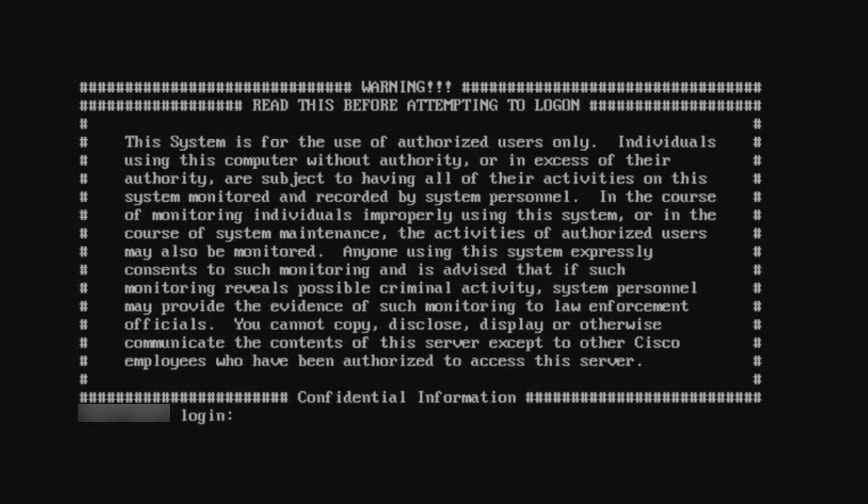 ログイン
ログイン
-
ログイン名とパスワードの両方に「admin」と入力し、デフォルトのネットワーククレデンシャルを使用してコンソールにログインします。メインメニューが表示されます。
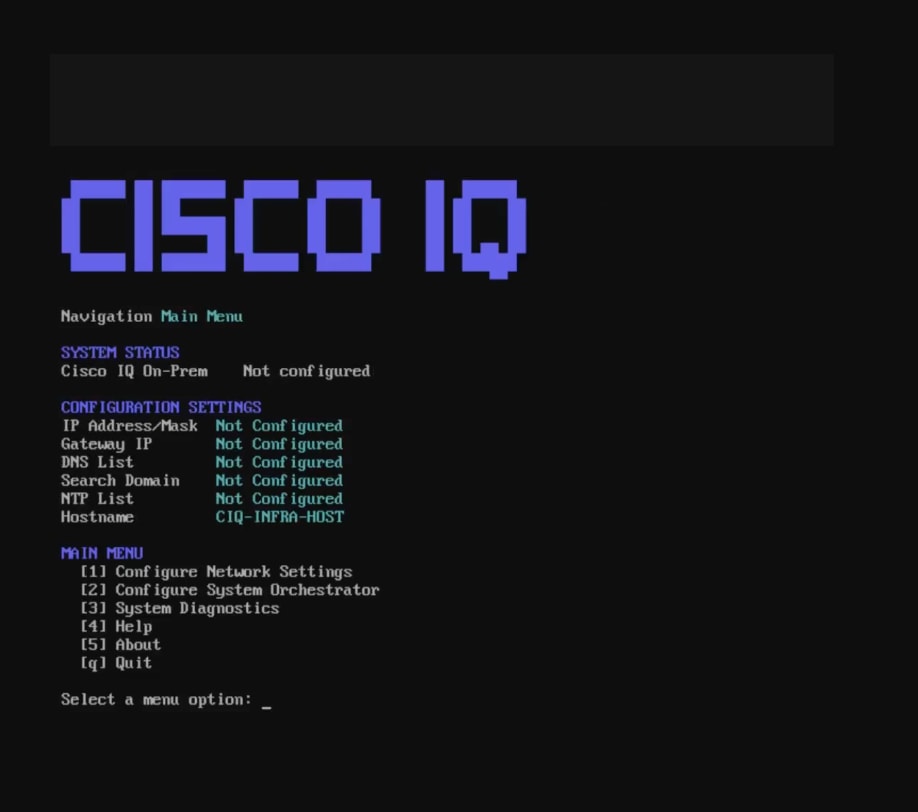 メインメニュー
-
「1」と入力してEnterキーを押し、ネットワーク設定を構成します。
-
次のネットワーク設定を指定します。
-
IP アドレス
-
ゲートウェイIP
-
DNS IPリスト
-
検索ドメイン
-
NTPサーバリスト
-
-
Nを押してNTP認証を設定し、認証方式を使用せずに続行します
または
Yを押して、次に示すオプションの対応する番号を入力します。
-
従来のキーベースの認証:提供されたクレデンシャルを使用して安全な時刻同期を行います。このオプションを選択した後、有効なアルゴリズムと16進数キーを入力します。
-
ネットワークタイムセキュリティ(NTS):NTSプロトコルを使用して、セキュアなNTP通信を提供します
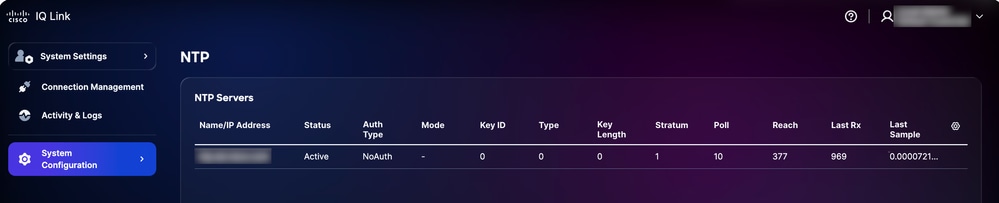 UIでのNTP検証
 -
-
画面上のパスワード要件を確認した後、パスワードを入力して確認します。
-
サマリを確認し、Yを押して続行します。セットアップには数分かかることがあります。
-
正常に完了したことを示すメッセージが表示されたら、Enterキーを押してメインメニューに戻ります。
これでネットワーク設定は構成されましたが、Cisco IQ Linkはまだインストールされていません。vCenterに戻り、今後の参照用に新しいVMのスナップショットを作成しておくことをお勧めします。この時点で、新しく設定したIPアドレスとクレデンシャルを使用してセキュアシェル(SSH)接続を開始することもできます。
これで、Cisco IQ Linkの手動設定は完了です。
Cisco IQ Linkのインストール
始める前に:Cisco IQ LinkのインストールプロセスはCisco IQ内で開始されます。Cisco IQにCisco IQ Linkインスタンスを追加する処理が既に開始されていることを確認します(Home > System Settings > Data Connectors > Add Cisco IQ Linkの順に移動します)。 詳細については、『Cisco IQスタートアップガイド』の「Cisco IQリンクインスタンスの追加」を参照してください。このガイドは、完全なエンドツーエンドの導入ワークフローの主要なリソースです。
Cisco IQ Linkをインストールするには:
-
Cisco IQ LinkインストーラのWebインターフェイスに移動します(VMでCisco IQ Linkを設定した後に表示されます)。 Cisco IQ Link Installerページが表示されます。
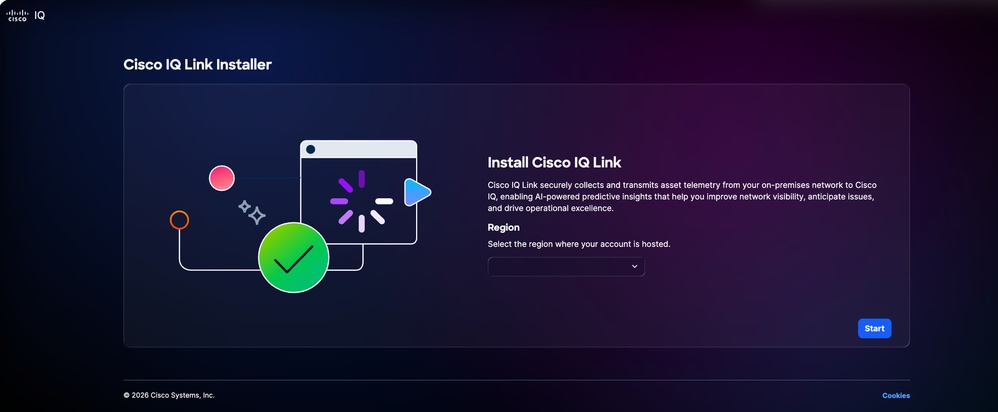 Cisco IQ Linkインストーラ
-
Regionドロップダウンリストから適切なリージョンを選択します。次のオプションを使用できます。
-
アメリカ
-
APJC
-
EMEA
-
-
[Start] をクリックします。Check Internet Connectivityタブが表示されます。
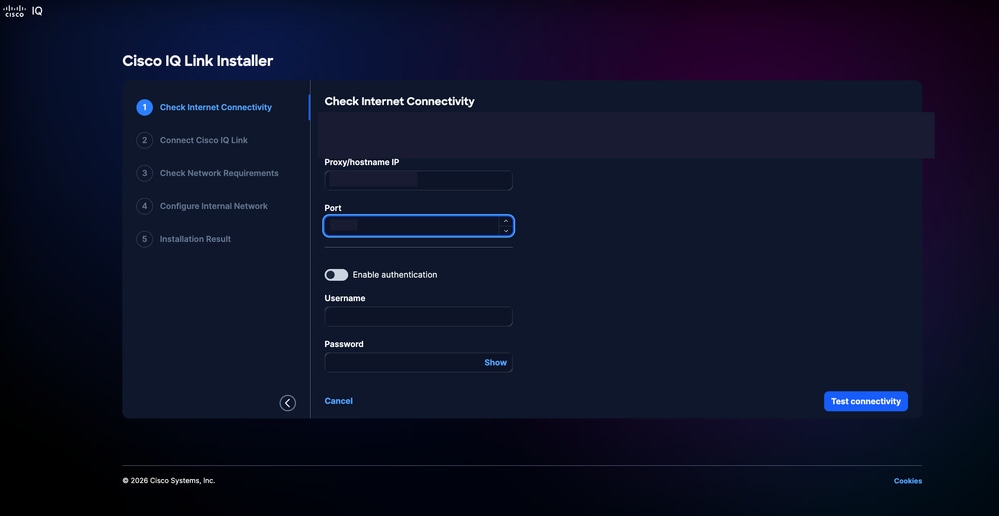 インターネット接続の確認
-
プロキシ設定が必要な場合は、Proxy/hostname IPを入力します。
-
ポート番号を入力します。
-
必要に応じて、Enable Authenticationトグルボタンをオンにします。
-
ユーザ名を入力します。
-
パスワードを入力します。
-
-
[Test Connectivity] をクリックします。インターネット接続が確認されました。
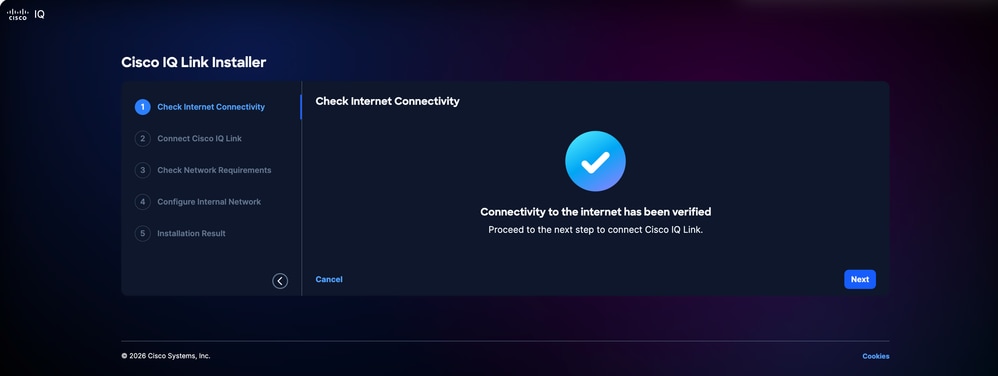 インターネット接続の確認
 -
[Next] をクリックします。Connect Cisco IQ Linkタブが表示され、デバイスIDとクレームコードが示されます。
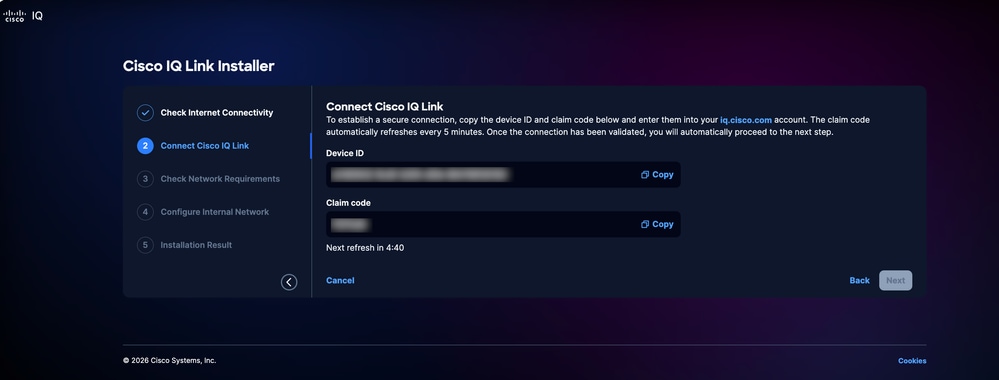 Cisco IQ Linkの接続
 -
Cisco IQに戻り、Add Cisco IQ Linkページが表示されたままになっていることを確認します。
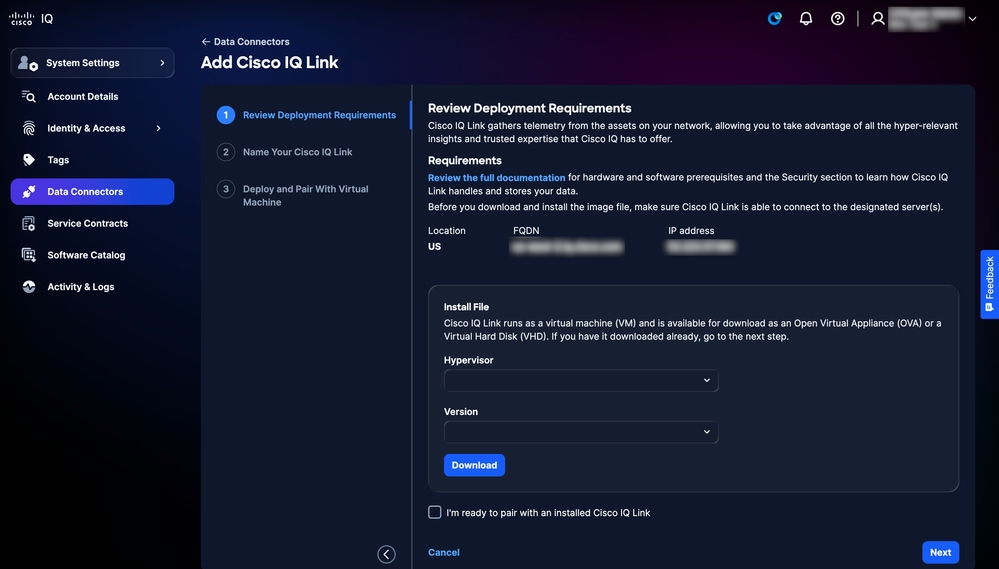 Cisco IQ Linkの追加
-
I am ready to pair with an installed Cisco IQ Linkチェックボックスにチェックマークを付けます。
-
[Next] をクリックします。
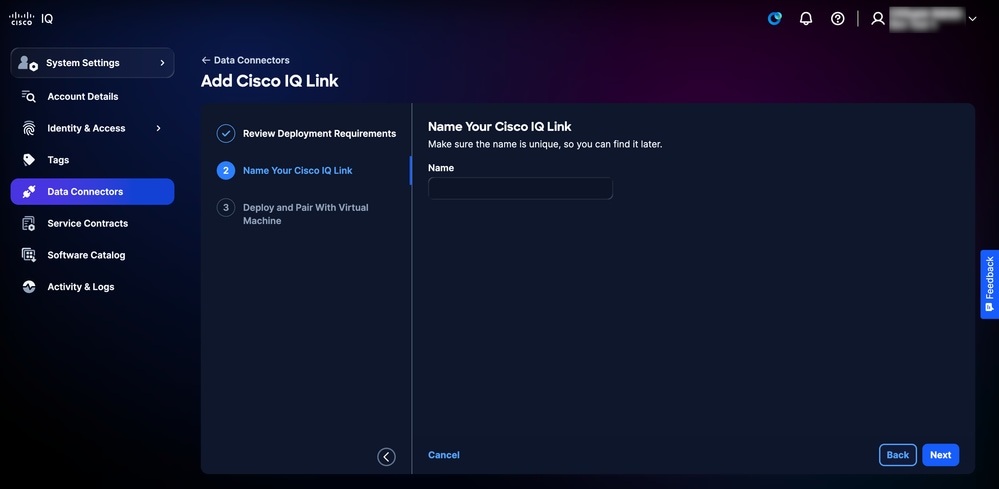 Cisco IQ Linkの命名
-
Nameフィールドに、Cisco IQ Linkインスタンスの一意の名前を入力します。
-
[Next] をクリックします。
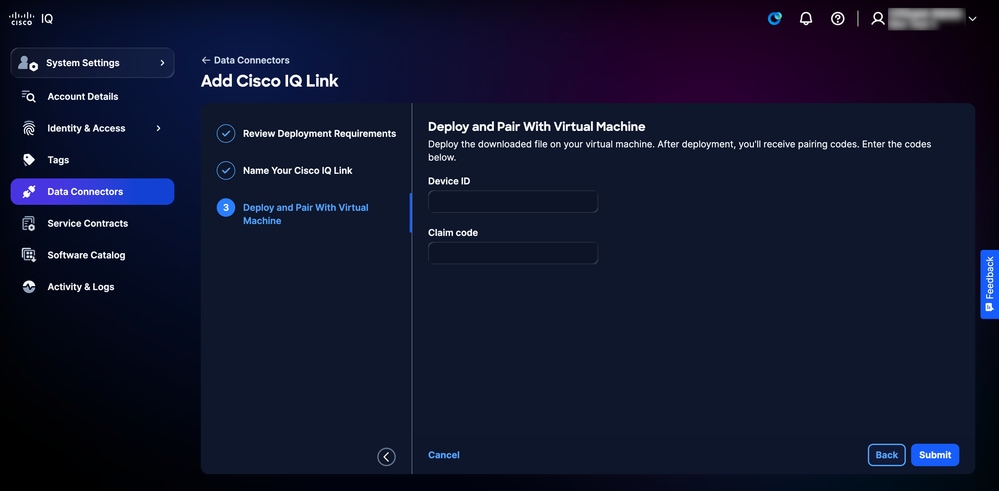 導入とペア設定
-
デバイスID(DID)とクレームコード(Cisco IQ Linkインストーラで提供)を入力します。
-
[Submit] をクリックします。データコネクタのページにリダイレクトされます。
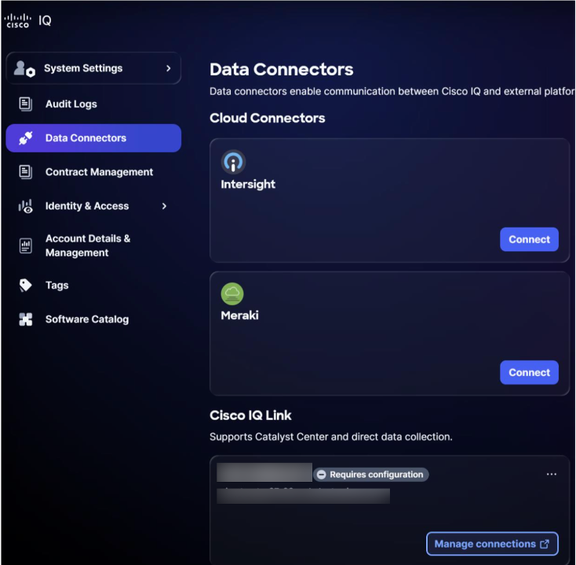
-
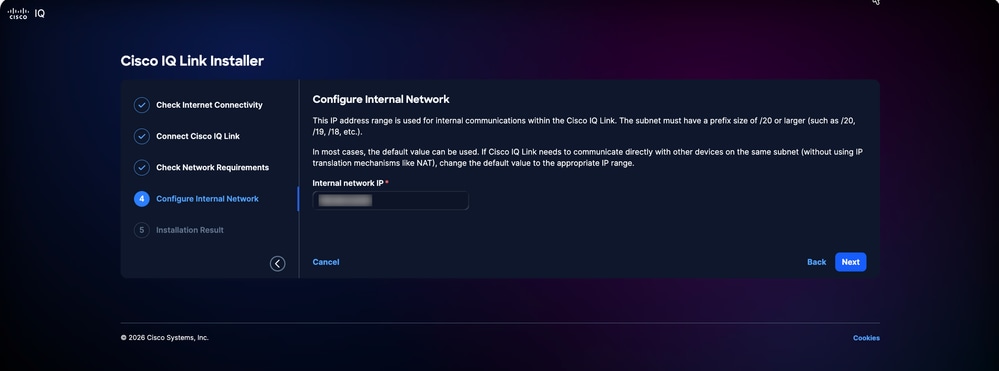
Cisco IQ Link Installer Webページに戻ります。Configure Internal Networkページが表示されます。
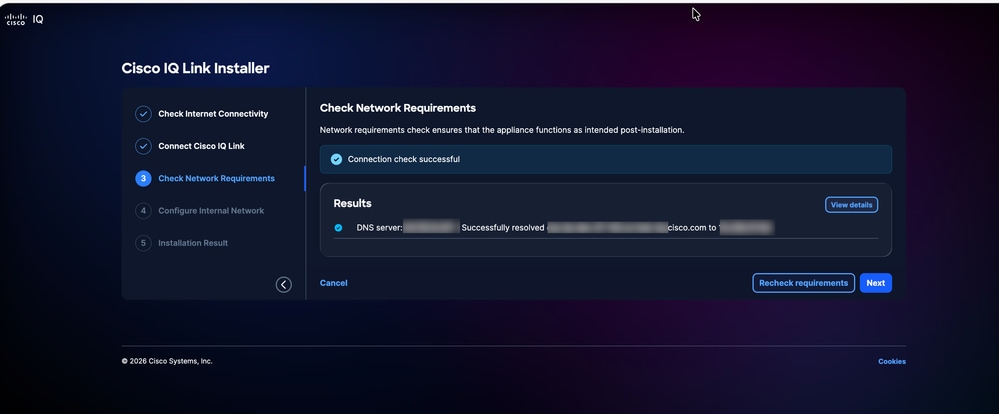 内部ネットワークの設定
-
内部ネットワークIPを入力します。
-
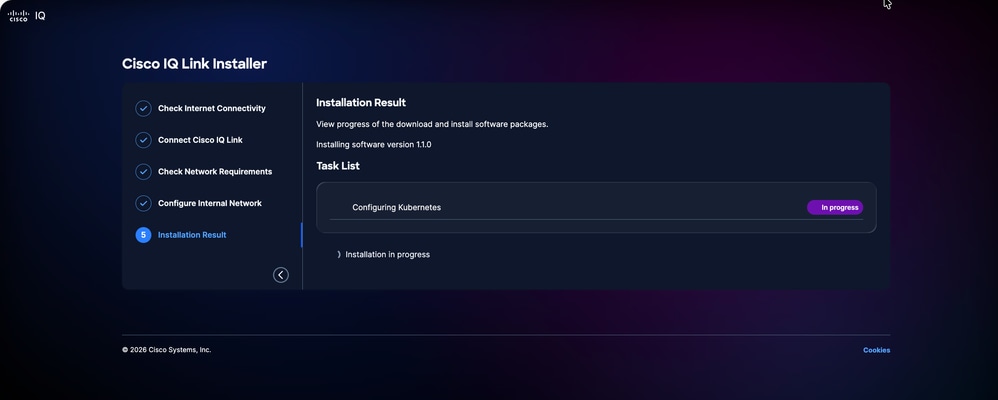
[Next] をクリックします。インストール結果ページが表示されます。
 インストール結果
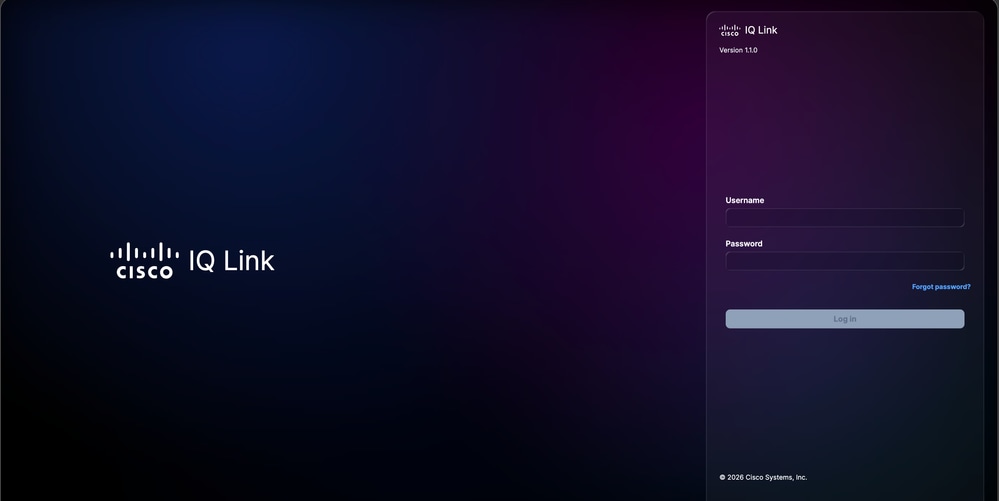
インストールが完了すると、ブラウザにCisco IQログインが表示されます。ネットワーク設定時に使用した管理者ユーザとパスワードのクレデンシャルを使用してログインできます。
 Cisco IQ Linkログイン
-
Cisco IQ Linkにログインします。ホームページが表示されます。
 Cisco IQ Linkの正常なインストール
更新履歴
| 改定 | 発行日 | コメント |
|---|---|---|
3.0 |
July 23, 2026
|
v1.2.0 |
2.0 |
June 30, 2026
|
v1.1.1 |
1.0 |
April 23, 2026
|
初版 |