概要
このドキュメントでは、Googleドライブを使用したWebex Control Hub(WGB)からのエンタープライズコンテンツ管理の設定について説明します。
前提条件
要件
– アクティブなGoogle Workspace Businessサブスクリプション。
– アクティブなCisco Webexサブスクリプション
背景説明
ECM(エンタープライズ・コンテンツ管理)は、ライフサイクル全体を通じてコンテンツ管理を行うための体系的なアプローチです。Word文書、PDF、Eメール、スキャン画像などの非構造化情報を安全に保存し、許可されたユーザがアクセスできるようにします。
ECMの上位5つの要素
- ドキュメントのデジタル化
- ドキュメントをデジタルリポジトリに保存する
- デバイスや場所に関係なくドキュメントを取得
- ドキュメント主導のプロセスを自動化
- ドキュメントの保護と組織のリスクの軽減
Cisco Webex Control Hubでのエンタープライズコンテンツ管理設定の構成
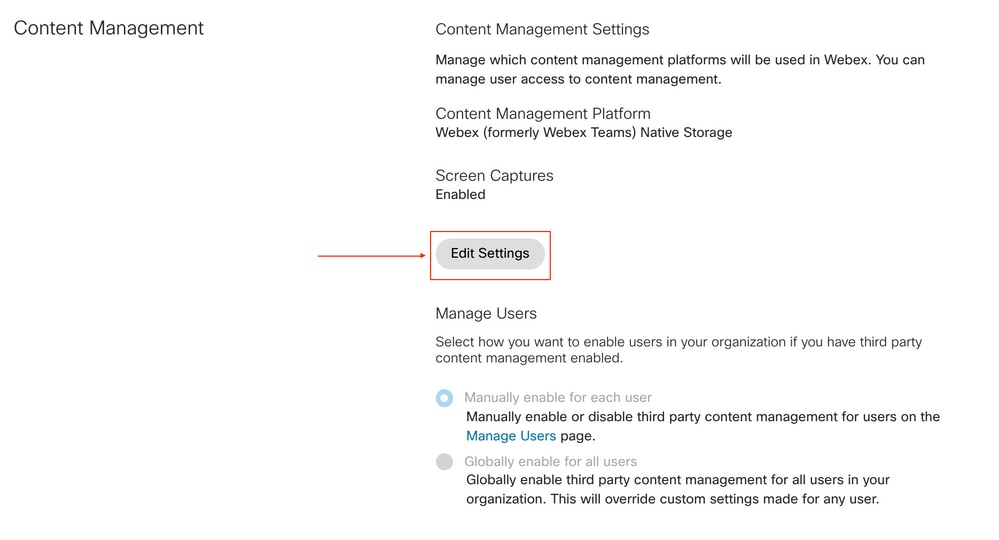
ローカルの管理者アカウントを使用して、admin.webex.com > Services > Messaging > Content Management > Edit Settingsの順に移動します。
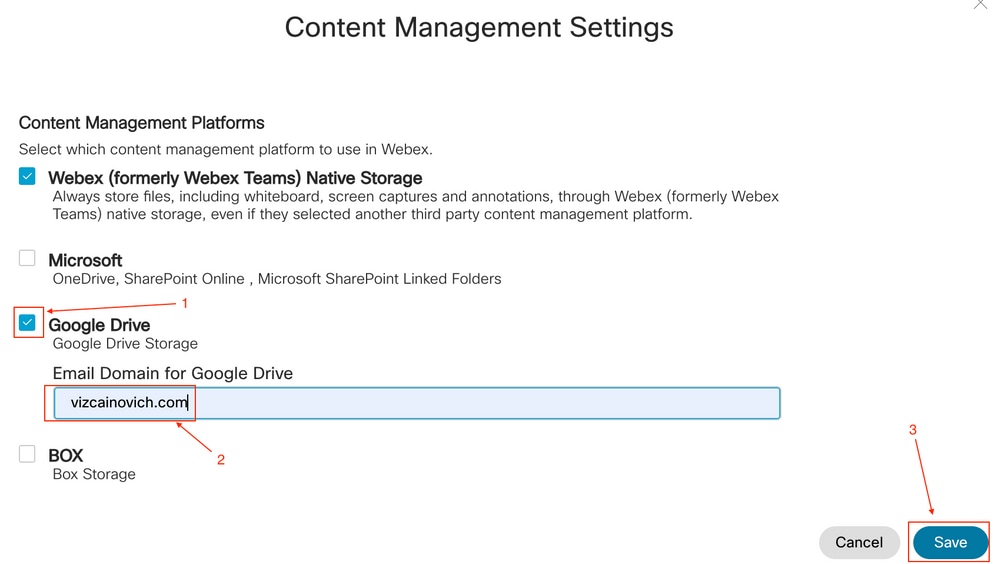
Google Driveを選択し、Google Adminポータルからプライマリドメインを追加して、Saveをクリックします。
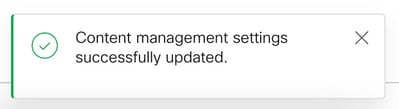
変更を確認するメッセージが表示されます。
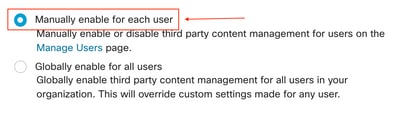
サードパーティのコンテンツ管理を、すべてのユーザに対してグローバルに、または各ユーザに対して有効にします。
テスト目的で、各ユーザのサードパーティコンテンツ管理を有効にすることを推奨します。
Cisco Webex Control Hubでサードパーティのエンタープライズコンテンツ管理のユーザを有効にする
ユーザごとに手動
admin.webex.com > Management > Users > Select User > Services > Messaging > Edit Settings > Third Party Content Managementに移動し、ドロップダウンメニューからThird Partyをクリックします。

変更を確認するメッセージが表示されます。
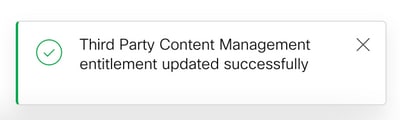
CSVファイルと一括
「Enterprise Content Management」セルがTRUEに設定されたCSVファイルは、指定されたユーザをアクティブ化するために必要です。CSVファイルのセル「Enterprise Content Management」をTRUEに設定します。

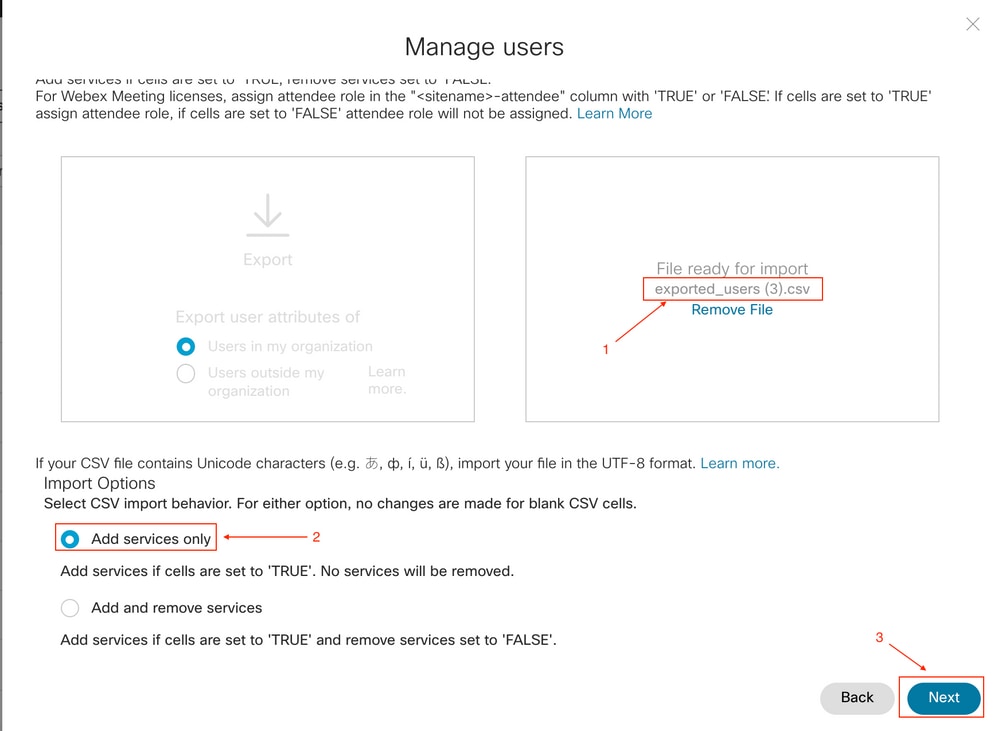
Control Hubで、Management > Users > Manage Users> CSV Add or Modify Users > Importの順に移動します。
CSVファイルを選択して、Add services onlyをクリックし、Nextをクリックします。
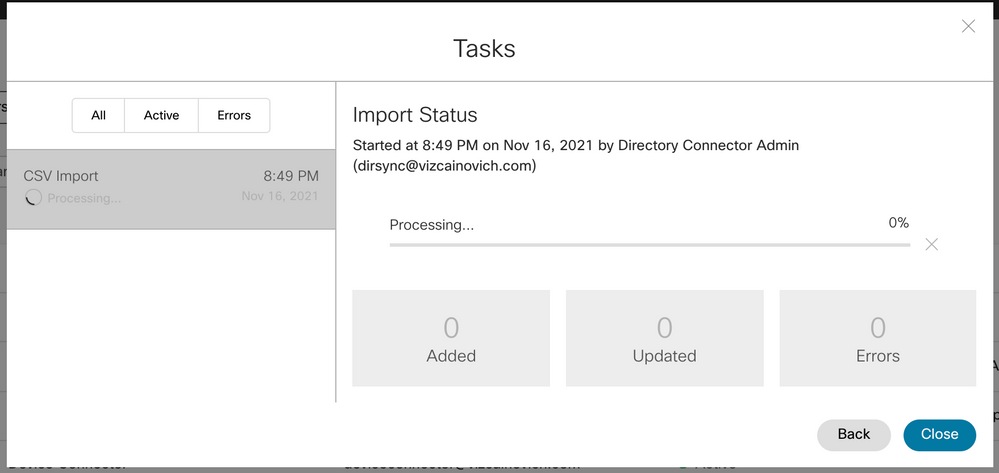
インポートタスクが開始されます。

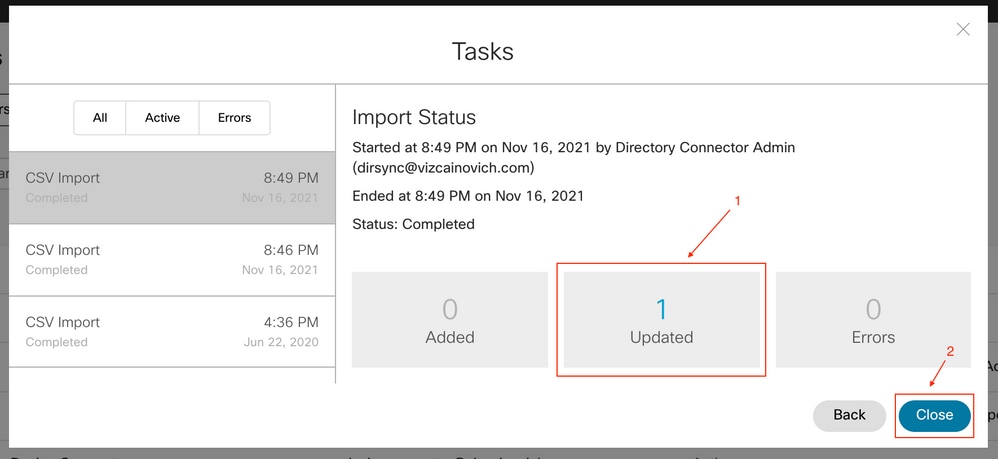
インポートタスクが完了したら、エラーを確認し、Closeをクリックします。
Google DriveアカウントをWebexアプリに統合
サードパーティのエンタープライズコンテンツ管理を有効にする前は、WebexユーザはWebexのapp > SettingsからIntegrationタブを表示できません。
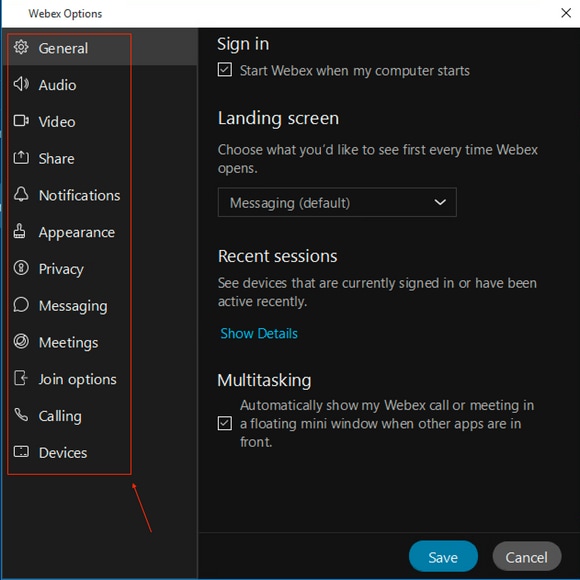
サードパーティのエンタープライズコンテンツ管理を有効にした後、Webexアプリケーションユーザはログアウトしてログインし、[統合] タブを表示する必要があります。

統合を有効にするには、Webexアプリ>設定 >統合>アカウントの追加に移動します。
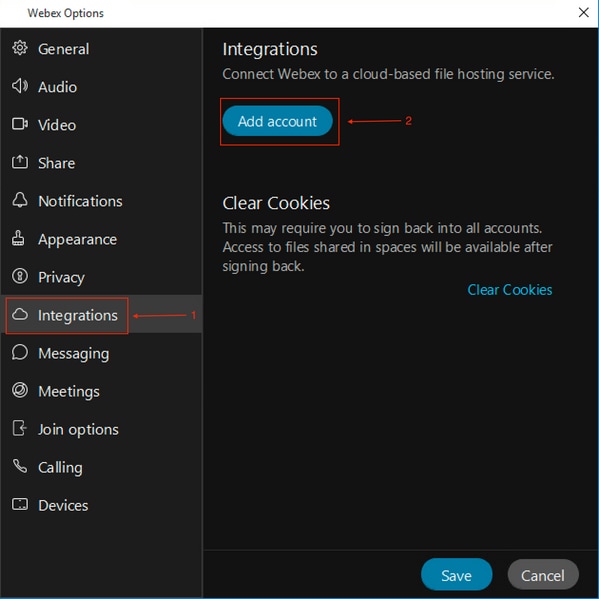
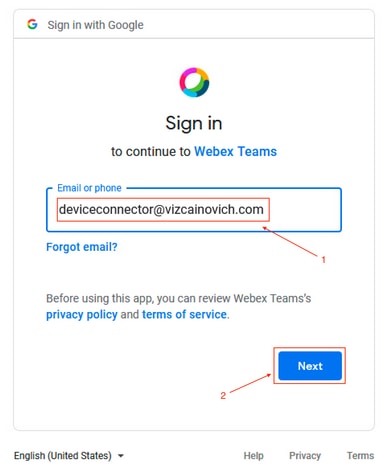
Googleアカウントを認証するためのプロンプトが表示されます。
Continueをクリックして、Googleドライブへのアクセスを許可します。
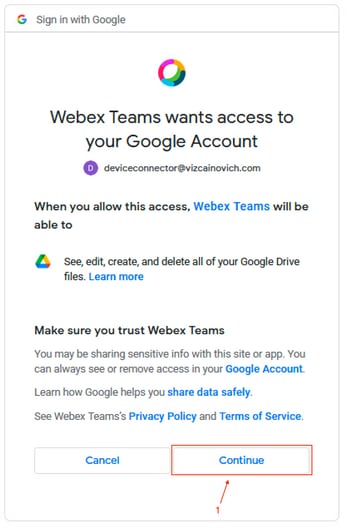
付与されたアクセス権で、統合が正常に有効化されます。WebExを開くをクリックして、WebExアプリに戻ります。
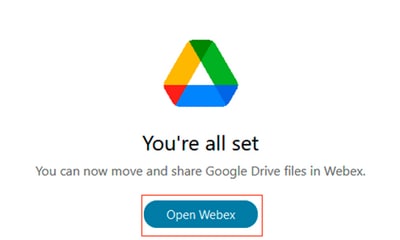
[ブラウザ]タブを閉じます。
Webexアプリケーションは、Googleドライブアカウントが正常に追加されたことを確認します。Saveをクリックして、プロセスを終了します。
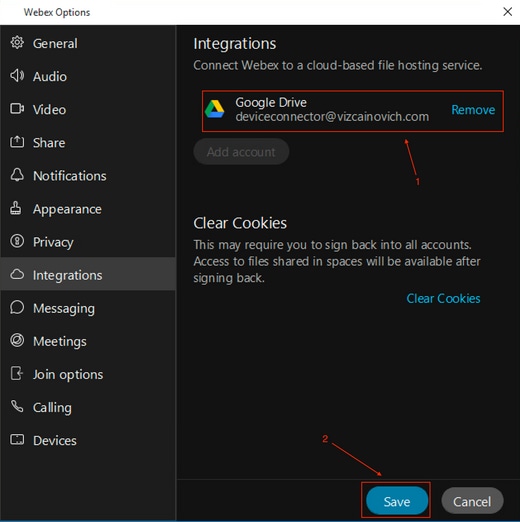
Googleドライブストレージは、Webexアプリケーション内で使用できます。
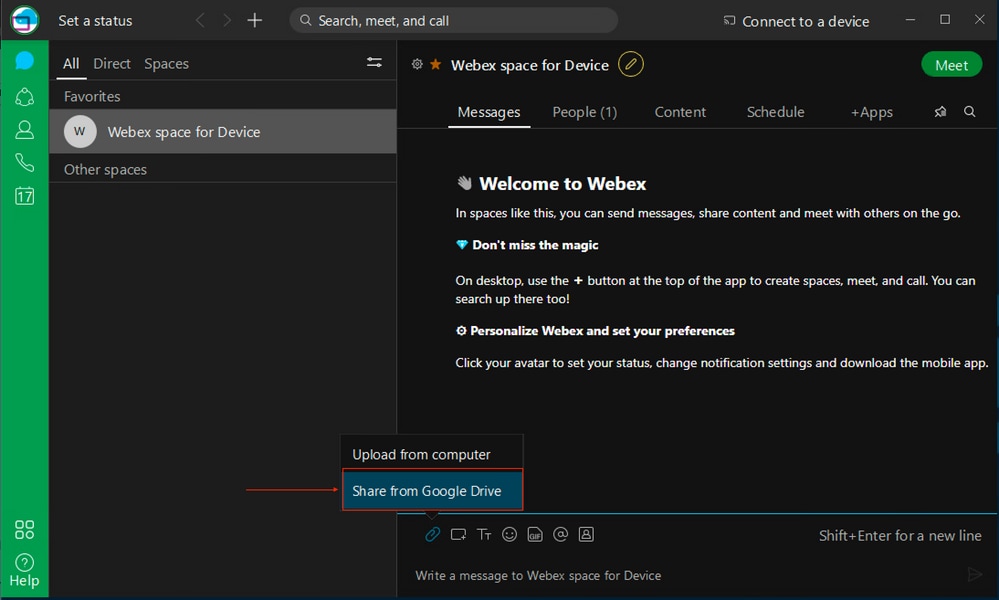
既知の問題
アクセス権が付与されると、ドライブアカウントはWebexアプリに表示されません。
a) GoogleドライブがGoogleアカウントに対して有効になっていない。

b) Googleドライブは影響を受けるGoogleアカウントに対して有効になっていますが、ドライブSDKはドメインレベルで無効になっています。
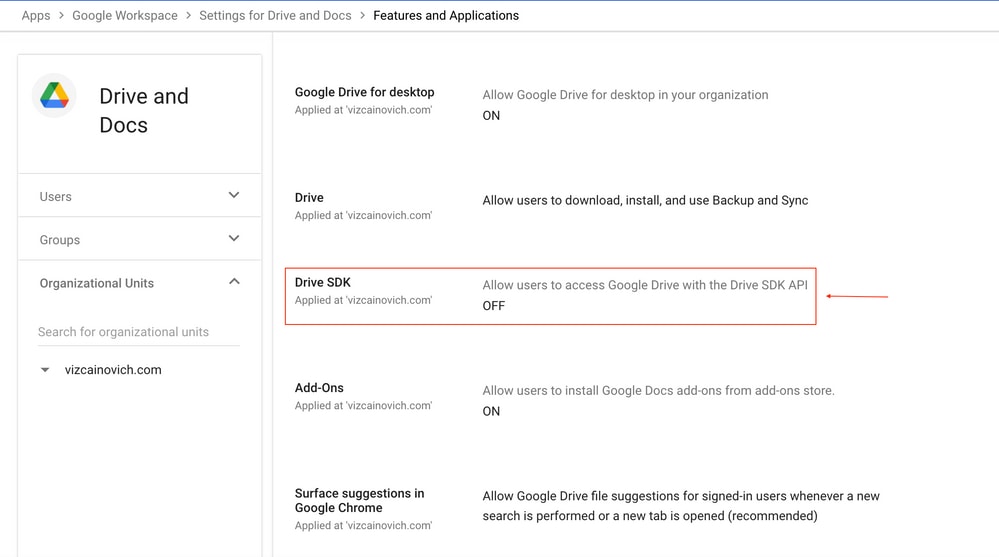
(「トラブルシューティング」)
APIの実行 https://developers.google.com/drive/api/v3/reference/about/get、
フィールドセクションにkind,user,storageQuota,canCreateTeamDrives,canCreateDrivesと入力し、Executeをクリックします。
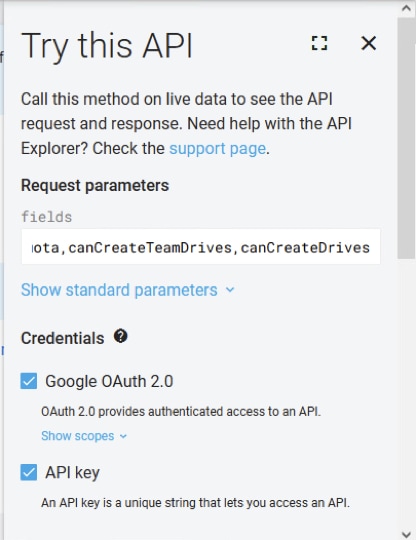
OKメッセージは、Googleアカウントの適切な権限を確認します。
{
"kind": "drive#about",
"user": {
  "kind": "drive#user",
  "displayName": "Device Connector",
  "photoLink": "https://lh3.googleusercontent.com/a/default-user=s64",
  "me": true,
  "permissionId": "04461708039191046460",
  "emailAddress": "deviceconnector@vizcainovich.com"
},
"storageQuota": {
  "limit": "32212254720",
  "usage": "0",
  "usageInDrive": "0",
  "usageInDriveTrash": "0"
},
"canCreateTeamDrives": false,
"canCreateDrives": false
}
参考資料
Cisco Webex Control Hubでのエンタープライズコンテンツ管理設定の構成
https://help.webex.com/en-US/article/nfia8at/Configure-Enterprise-Content-Management-Settings-in-Cisco-Webex-Control-Hub
Cisco Webex Control Hubのエンタープライズコンテンツ管理
https://help.webex.com/en-US/article/nuvy9lb/Enterprise-Content-Management-in-Cisco-Webex-Control-Hub
Webexでのエンタープライズコンテンツ管理の制限事項
https://help.webex.com/en-US/article/7501oi/Limitations-for-Enterprise-Content-Management-in-Webex-
WebEx | Googleドライブアカウントの統合
https://help.webex.com/en-US/article/nqlpcy7/Webex-|-Integrate-Your-Google-Drive-Account#Webex-|-Add-Your-Google-Drive-Account

 フィードバック