はじめに
このドキュメントでは、Customer Voice Portal(CVP)CVA機能のトラブルシューティング方法について説明します。
前提条件
要 件
次の項目に関する知識があることが推奨されます。
- Cisco Unified Contact Center Enterprise(UCCE)リリース12.5
- Cisco Package Contact Center Enterprise(PCCE)リリース12.5
- CVPリリース12.5
- Cisco Virtualized Voice Browser(CVVB)12.5
- Google Dialogflow
使用するコンポーネント
本書の情報は、次のソフトウェアのバージョンに基づくものです。
- Cisco Package Contact Center Enterprise(PCCE)リリース12.5
- CVPリリース12.5
- Cisco Virtualized Voice Browser(Cisco VVB)12.5
- Google Dialogflow
このドキュメントの情報は、特定のラボ環境にあるデバイスに基づいて作成されたものです。このドキュメントで使用するすべてのデバイスは、クリアな(デフォルト)設定で作業を開始しています。対象のネットワークが実稼働中である場合には、どのようなコマンドについても、その潜在的な影響について確実に理解しておく必要があります。
背景
CVP 12.5では、Customer Virtual Assistant(CVA)機能が導入されています。この機能では、Googleのテキスト音声変換(TTS)、自動音声認識(ASR)、および自然言語処理(NLP)サービスを使用できます。この機能は、人と同様の対話をサポートし、自然言語処理による音声自動応答(IVR)内で問題を迅速かつ効率的に解決できるようにします。このドキュメントではトラブルシューティングに重点を置いています。CVA設定の詳細については、このドキュメント「CVP Customer Virtual Assistant(CVA)の設定」を参照してください。
トラブルシュート
CVAの導入で見つかった問題のほとんどは、Speech Serverのログで特定できます。まず、Speech Serverがアクティブであることを確認する必要があります。
ステップ 1:CVVBで、Cisco VVB Serviceabilityに移動します。
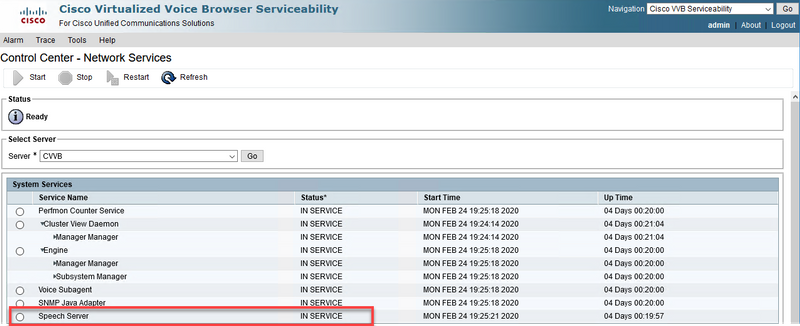
ステップ 2サービスアビリティページで、[ツール] > [ネットワークサービス]に移動します。Speech ServerがIN SERVICE状態であることを確認します。
2つ目は、トレースを有効にしてログを収集する前に、Dialogflow仮想エージェントからのインテントに対するDialogflow応答をテストしてトラブルシューティングする方法です。
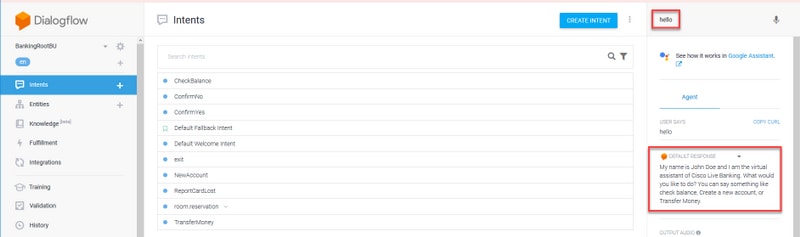
たとえば、既定のウェルカムメッセージに対する応答を試行します。
右側のDialogflow仮想エージェントで、helloと入力し、Enterを押します。ウェルカムメッセージへの応答が表示されます。
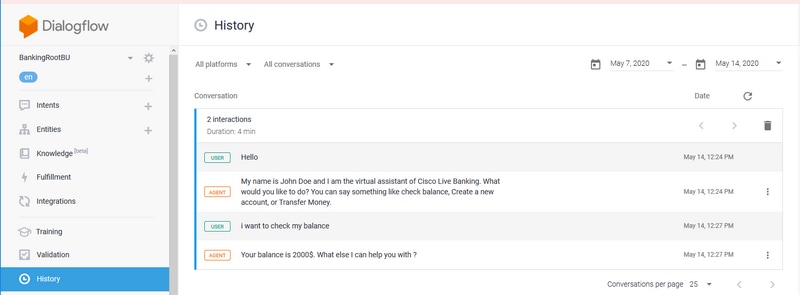
エージェントの会話の履歴を確認することもできます。
ステップ 1:Dialogflow仮想エージェントからHistoryを選択します。
ステップ 2履歴ページで、最後の会話を選択します。図に示すように、仮想エージェントと発信者の間のすべてのインタラクションを確認できます。
ログトレースレベルと収集
Cisco VVB Speech Server(ベータ版)
Speech Serverログを有効にするには、次の手順を実行します。
ステップ 1:Cisco VVB Serviceabilityページで、Trace > Configurationに移動します。
ステップ 2Speech Serverを選択します。
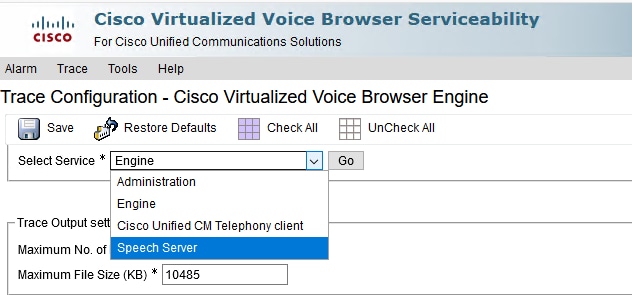
ステップ 3トレースのデフォルトレベルが設定されています。
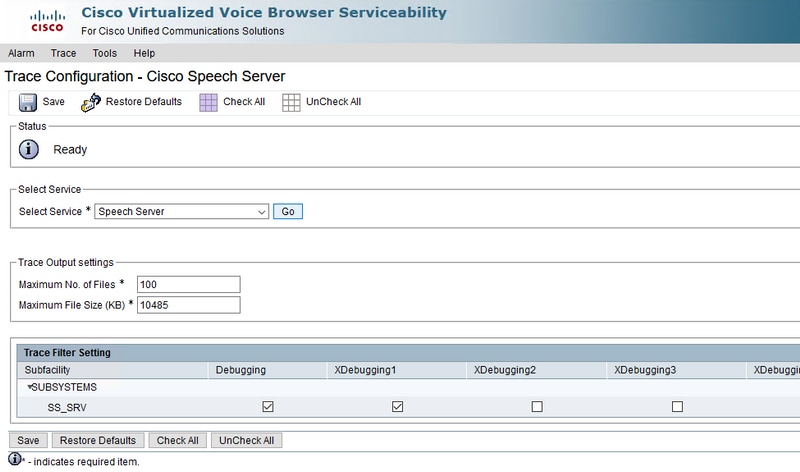
注意:Cisco VVB Speech ServerとGoogle Dialogflow間のメッセージ交換を確認するには、Speech Serverのトレースレベルを上げる必要があります。ただし、Speech Serverのトレースレベルを上げると、システムのパフォーマンスが低下することがあります。この作業は、実稼働時間外またはラボ環境で行ってください。
手順4 Cisco VVB Speech ServerとGoogle Dialogflow間のメッセージフローを確認するために、Speech ServerのトレースレベルをXDebuggin3に上げます。
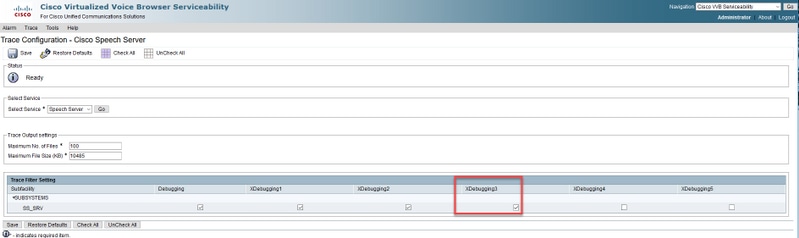
音声サーバのログは、Real Time Monitor Tool(RTMT)では使用できないため、Cisco VVBコマンドラインインターフェイス(CLI)を使用してログをダウンロードする必要があります。
file get activelog speechserver/logs/SpeechServer

file view activelog speechserver/logs/SpeechServer/*.log
Google Dialogflow
Google DialogflowとのCisco CVA統合のトラブルシューティングに使用できる主要なログは、Google Stackdriverとアクティビティログの2つです。
注:Googleログの有効化には、APIの使用に対する追加料金が必要です。
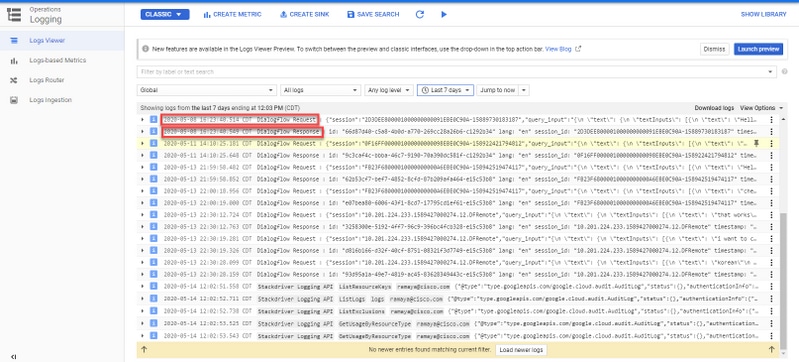
Google Stackdriverを使用すると、発信者から仮想エージェントへの要求とそれぞれの応答に従うことができます。Google Stackdriverのログを有効にして収集する手順を次に示します。
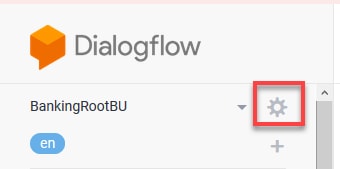
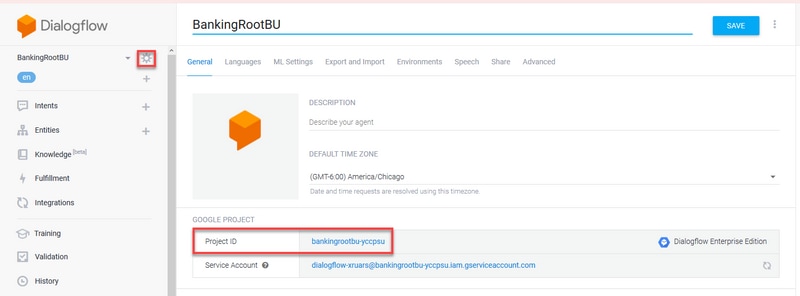
ステップ 1:Dialogflow仮想エージェントで、設定アイコンをクリックします。
ステップ 2設定ウィンドウで、Google Cloudへのログインタラクションバーを右にスライドさせて、ログを有効にします。Google Stackdriverが有効になっていて、ログを開くオプションが表示されます。
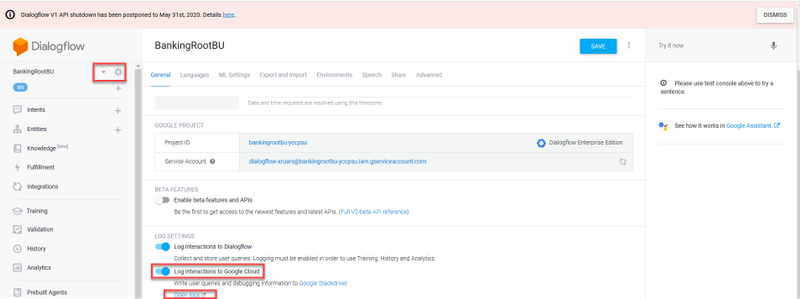
ステップ 3いくつかのコールを発信して問題を再現し、Open logsをクリックします。仮想エージェントへの要求と応答が表示されます。
注:StrackdriverログのセッションIDを使用できます。これは、CVPログのCALLGUIDおよびCall studioアプリケーションアクティビティログのcallidと同じで、CVPからDialogflow仮想エージェントへのエンドツーエンドのコールを追跡します。
アクティビティログは、基本的にGoogleプロジェクトで発生するすべてのアクティビティを登録します。CVA機能は、主にDialogflowアクティビティに関連しています。したがって、CVAの問題をトラブルシューティングするには、Dialogflowアクティビティを有効にするだけです。
Dialogflowアクティビティログを有効にして収集する手順は次のとおりです
ステップ 1:図に示すように、Dialogflow仮想エージェント設定ウィンドウで、プロジェクトIDをクリックします。
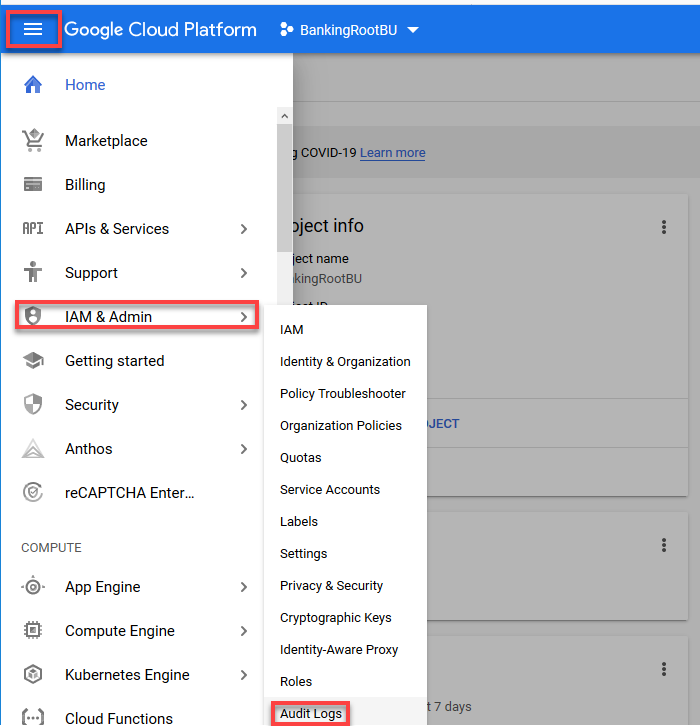
ステップ 2Google Cloud Platformの左上隅にある設定バーをクリックします。次に、IAM & Admin > Audit Logsに移動します。
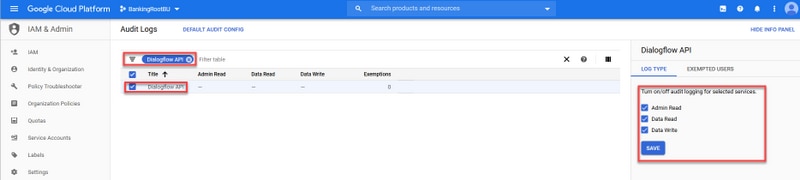
ステップ 3[監査ログ]ウィンドウで、 Dialogflowと入力して、すべてのログをフィルタします。図に示すように、右側のDialogflow APIボックスとすべての権限にチェックマークを付けます。
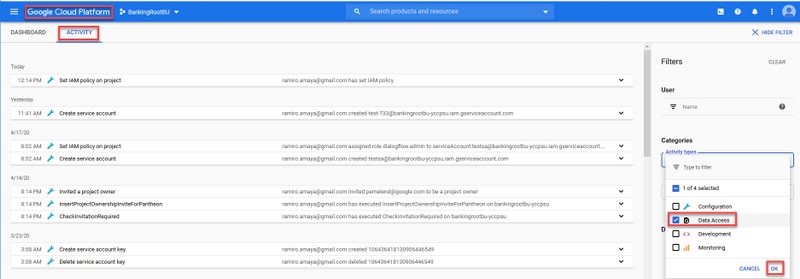
ステップ4:Google Cloud Platformをクリックして、アクティビティタブを選択します。
ステップ 5右側の[カテゴリ]セクションで、[アクティビティタイプ]をクリックします。すべてのアクティビティをオフにし、[データアクセスのみ]をオンにして、[OK]をクリックします。
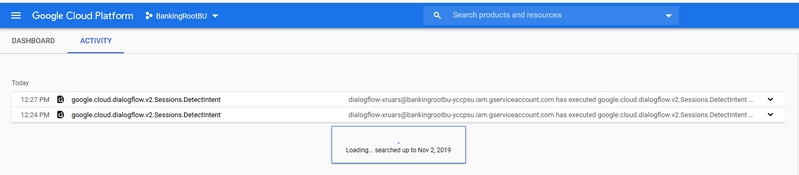
Dialogflowに関連するアクティビティが[アクティビティ]ウィンドウに表示されます。
最も一般的な問題
これらは、Cisco CVAとGoogleの統合で見つかった最も一般的な問題です。
Cisco VVBを選択するとNOAMPで詳細が表示されない
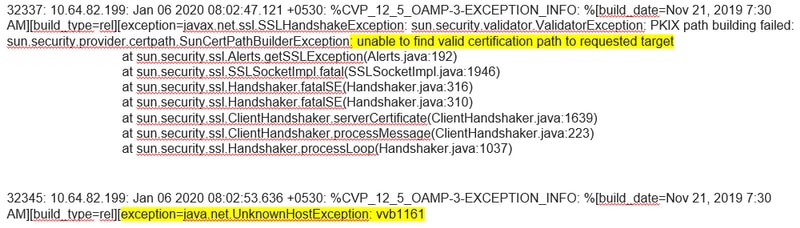
この問題は主に、新しいOAMP(NOAMP)設定ユーザインターフェイス(UI)を介したCisco VVBとCVP Operations Manager(OAMP)サーバ間の証明書交換に関連しています。
OAMPログ( C:\Cisco\CVP\Logs\OAMP\ )
SPOGでCVA機能を表示できない
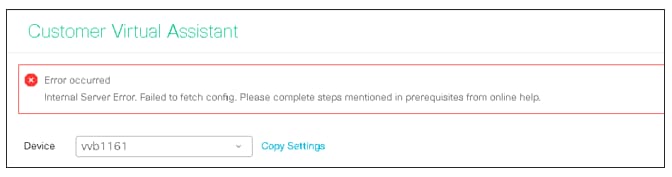
PCCE Admin Worksation(AW)のSingle Pane of Glass(SPOG)に、次のエラーが表示されます

AW Tomcatのログ(C"\icm\tomcat\logs\CCBU*)には、次のように表示されます。
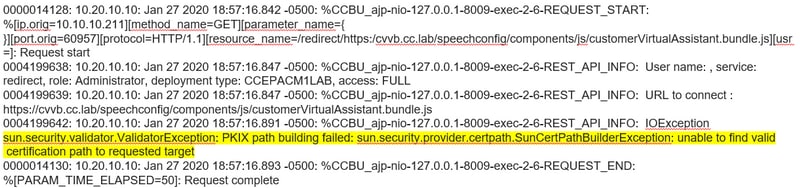
この問題は主に、Cisco VVBのSPOGへの追加と、Cisco VVBとAW間での証明書交換に関連しています。
VVB/Engineが起動している間はSpeech Serverがダウンします。
このシナリオでは、エラーメッセージが発信者(error.wav)に再生されます。
音声合成(TTS)または音声プロンプトがキャッシュされている場合、最初のプロンプトが再生されます。
Speech Serverのログには、次のように記録されます。

Call Studioアプリケーションのアクティビティログには、次のように記録されます。

コールの途中でVXMLサーバがダウンする
- コールがドロップされます。
- VXMLサーバがダウンしているため、VXMLアプリケーションにログが表示されません。
- Speech Serverのログには、Googleからの最後の応答が表示されます。
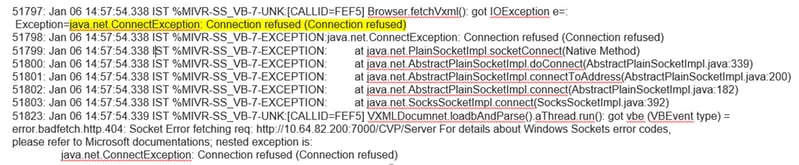
- エンジンがVXMLサーバと通信しようとすると、エンジンログに「connection refused」エラーが表示される
Cisco VVB(Engine/MIVR)のログには、次のように記録されます。
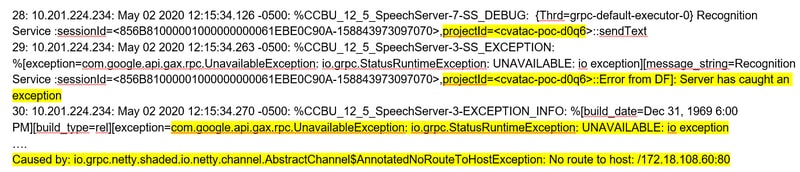
Cisco VVBがGoogle Dialogflowと通信できない
Cisco VVB Speech Serverのログには、次のように記録されます。
Call Studioアプリケーションアクティビティログに、導入に応じて「No Source」または「Error」のいずれかが表示されます。DialogFlow要素の場合、次のように表示されます。

DFIntentの場合、次のように表示されます。

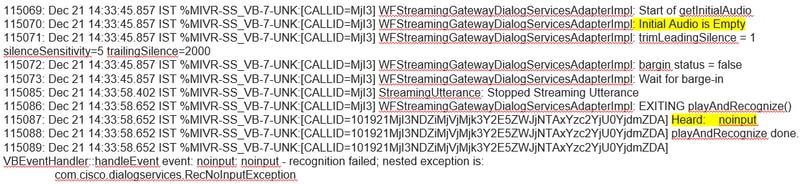
入力シナリオがありません
Call Studioアプリケーションのアクティビティログには、次のように記録されます。

Cisco VVB(Engine/MIVR)のログには、次のように記録されます。
Jsonキーが正しくありません
Cisco VVB Speech Serverのログには、次のように記録されます。

サービスアカウント設定の問題
Cisco VVB Speech Serverのログには、次のように記録されます。
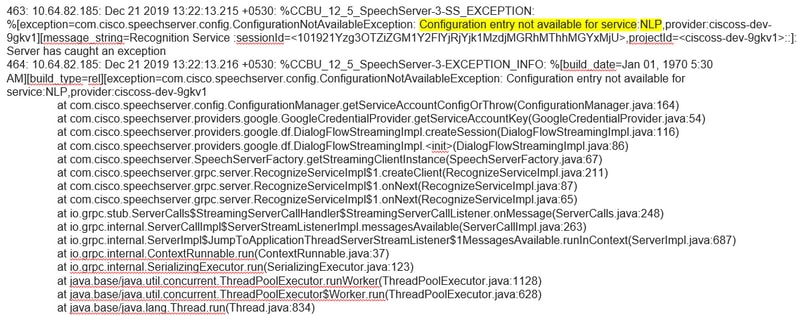
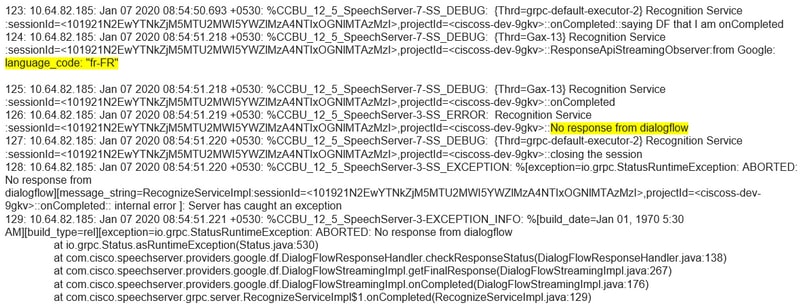
CallStudioアプリケーションで設定されている言語が正しくない
Cisco VVB Speech Serverのログには、次のように記録されます。
DFプロジェクトに関する単一の発話の問題
Cisco VVB Speech Serverのログには、次のように記録されます。
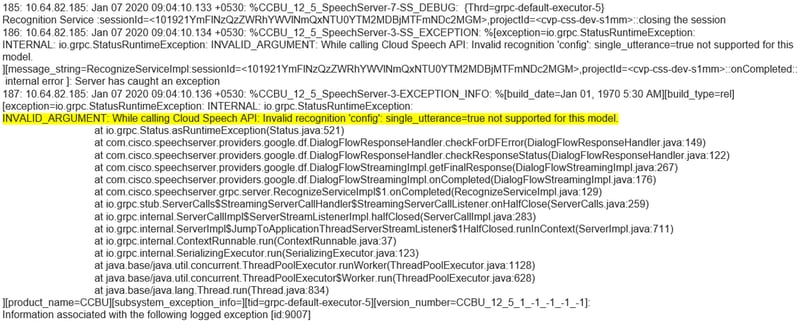
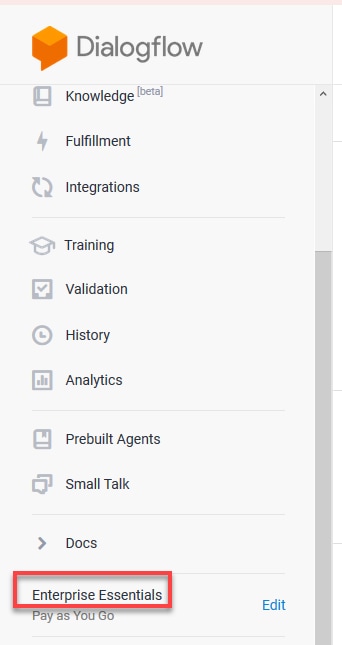
単一の発話に関連する問題を解決するには、次の図に示すようにEnterprise Essentialsプランを使用するか、call studioアプリケーションのプロパティを変更して単一の発話をfalseに設定します。
Call Studioアプリケーションの単一発話設定を変更するには、次の手順を実行します。
ステップ 1:Call Studioアプリケーションで右クリックし、propertiesを選択します。
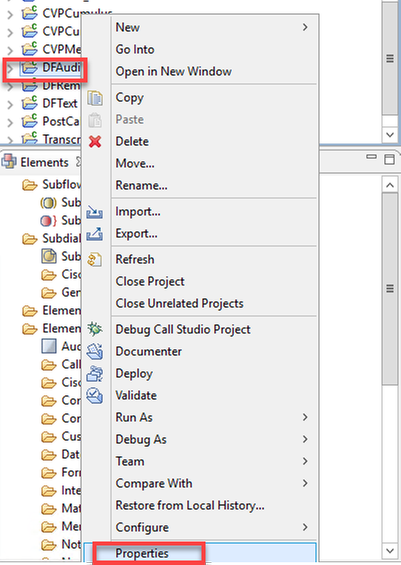
ステップ 2Propertiesウィンドウで、Call Studio > Root Doc Settingsに移動し、VoiceXML PropertyウィンドウでRecognize.singleUtteranceを追加して、falseに設定します。
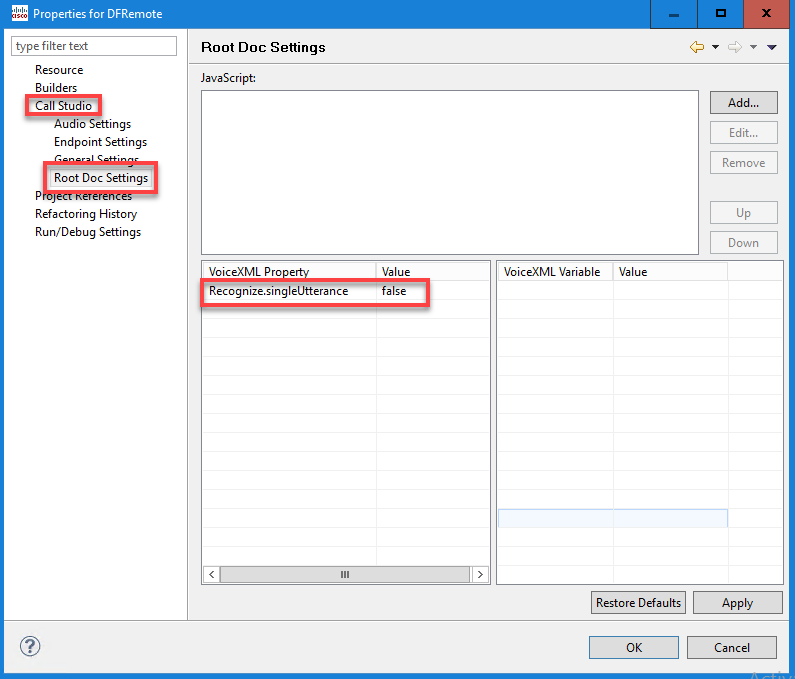
ステップ 3[OK]をクリックして保存し、アプリケーションを検証してVXML Serverに展開します。
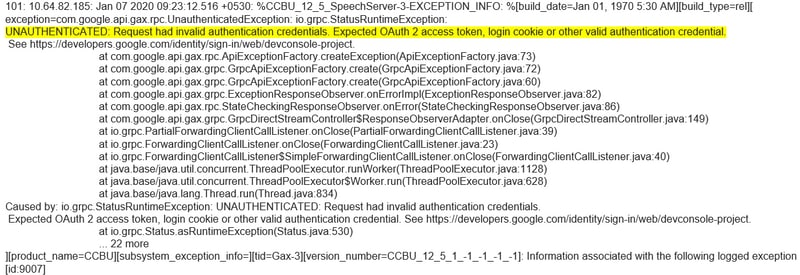
NTP同期の問題
Cisco VVB Speech Serverのログには、次のように記録されます。
関連情報
シスコのドキュメント
Googleドキュメント
テクニカル サポートとドキュメント – Cisco Systems

 フィードバック