はじめに
このドキュメントでは、tomcatアップグレードユーティリティで「The version you want to install is not higher than the current installed Tomcat version」というメッセージが表示された場合に、Unified Contact Center Enterprise(UCCE)のTomcatアップグレードをトラブルシューティングする方法について説明します。
要 件
このドキュメントの情報は、次のソフトウェアとハードウェアのバージョンに基づいています。
このドキュメントの情報は、特定のラボ環境にあるデバイスに基づいて作成されたものです。このドキュメントで使用するすべてのデバイスは、クリアな(デフォルト)設定で作業を開始しています。本稼働中のネットワークでは、各コマンドによって起こる可能性がある影響を十分確認してください。
問題
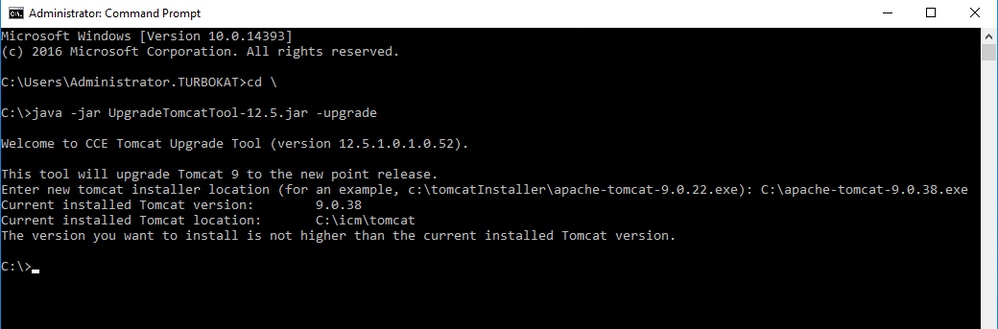
UCCE上のtomcatアップグレードフェーズで、図に示すように、Upgrade Tomcat Utilityがtomcatのアップグレードに失敗し、実際のTomcatのバージョンが低いという事実にもかかわらず、「The version you want to install is not higher than the current installed Tomcat version」というエラーメッセージが表示される。
解決策
1. UCCEノードで、tomcatバージョンの詳細は、図に示すように、tomcat binディレクトリ(<install directory>\icm\tomcat\bin)(UCCEサーバのルートディレクトリ)のversion.batで確認できます。
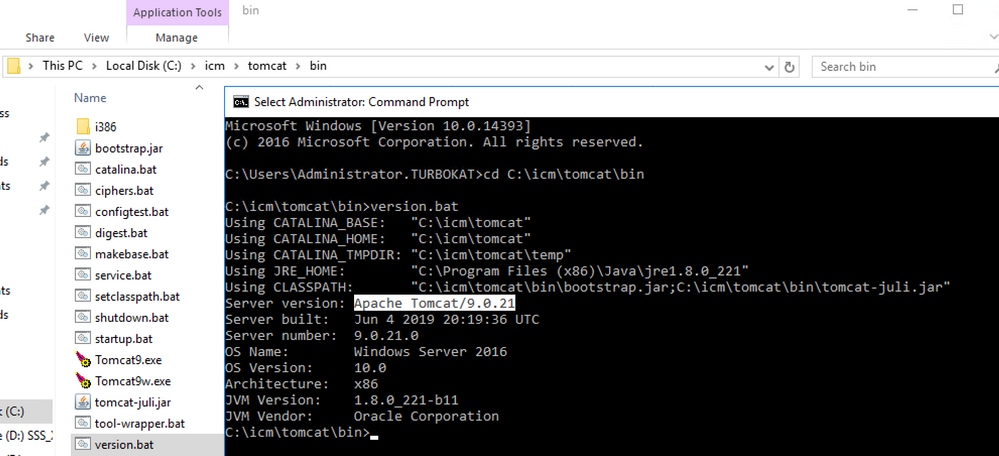
注:Server versionは、UCCEノード(ACS)にインストールされているApace Tomcatのバージョンで、このノードについて9.0.21というバージョンが報告されます。
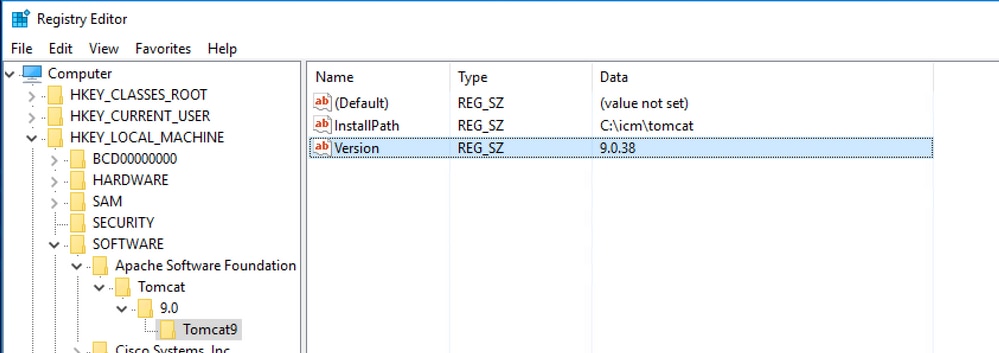
2. Tomcat Upgrade Utilityのバージョン情報とインストール場所は、
[HKEY_LOCAL_MACHINE\SOFTWARE\Apache Software Foundation\Tomcat\9.0\Tomcat9]
注:図に示すように、バージョンキーは9.0.38と表示されます。これは正しくなく、ディレクトリ(<install directory>\icm\tomcat\bin)のversion.batファイルにある値(9.0.21)と一致しません
バージョンキーの編集前
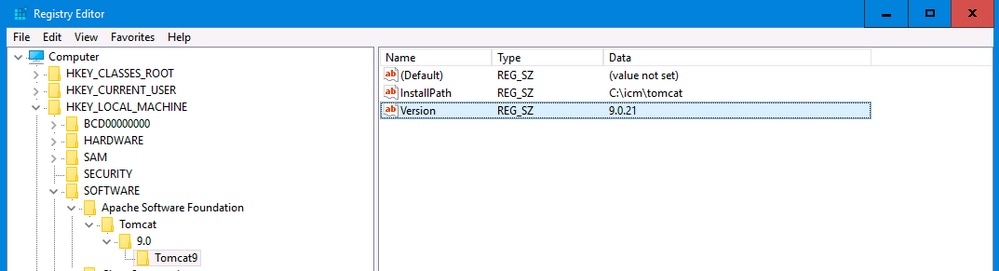
3.この値を、ディレクトリ(<install directory>\icm\tomcat\bin)のversion.batで識別されるバージョンに手動で更新します。
図に示すように、Version >Select Modify>値9.0.21を右クリックします。
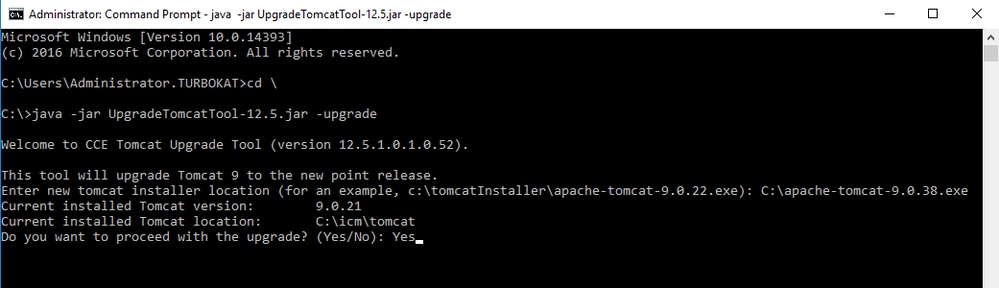
4. Tomcat Upgrade Utilityからアップグレードを開始します。次の図に示すように、この時点でアップグレードが完了します。
関連情報

 フィードバック