Technical Assistance Center(TAC)向けWebEx Contact Center Data Collection

ダウンロード オプション
偏向のない言語
この製品のドキュメントセットは、偏向のない言語を使用するように配慮されています。このドキュメントセットでの偏向のない言語とは、年齢、障害、性別、人種的アイデンティティ、民族的アイデンティティ、性的指向、社会経済的地位、およびインターセクショナリティに基づく差別を意味しない言語として定義されています。製品ソフトウェアのユーザインターフェイスにハードコードされている言語、RFP のドキュメントに基づいて使用されている言語、または参照されているサードパーティ製品で使用されている言語によりドキュメントに例外が存在する場合があります。シスコのインクルーシブ ランゲージの取り組みの詳細は、こちらをご覧ください。
翻訳について
シスコは世界中のユーザにそれぞれの言語でサポート コンテンツを提供するために、機械と人による翻訳を組み合わせて、本ドキュメントを翻訳しています。ただし、最高度の機械翻訳であっても、専門家による翻訳のような正確性は確保されません。シスコは、これら翻訳の正確性について法的責任を負いません。原典である英語版(リンクからアクセス可能)もあわせて参照することを推奨します。
内容
はじめに
このドキュメントの目的は、Technical Assistance Center(TAC)のエンジニアが問題をよりよく理解し、タイムリーな問題解決に役立つ重要な情報を、お客様が収集できるようにすることです。
前提条件
要件
次の項目に関する知識があることが推奨されます。
- Webex Contact Center(旧称Customer Journey Platform(CJP))
- コンタクトセンターおよびVoice Over Internetworking Protocol(VoIP)
注:このドキュメントは、ネットワークインフラストラクチャにWebex Contact Centerを導入したお客様とパートナーを対象としています。
使用するコンポーネント
このドキュメントの内容は、特定のソフトウェアやハードウェアのバージョンに限定されるものではありません。
このドキュメントの情報は、特定のラボ環境にあるデバイスに基づいて作成されたものです。このドキュメントで使用するすべてのデバイスは、クリアな(デフォルト)設定で作業を開始しています。本稼働中のネットワークでは、各コマンドによって起こる可能性がある影響を十分確認してください。
Webex Contact Centerに関するすべての問題の一般情報の収集
- 問題の説明:正確な問題に関する完全な情報を収集します。影響を受けるユーザ数、正確なタイムスタンプなどの情報を含めます。
- セットアップの種類:これは新しい導入ですか。
- 設定の変更:Webexコンタクトセンターダッシュボードまたはネットワークに対する最近の変更は何ですか。
- ビジネスへの影響:ビジネスへの正確な影響を定義します。可能であれば、番号に関連付けます。たとえば、この問題は20人のエージェントに影響を与え、コールセンターへの10コールのうち9コールが失敗するなどです。
- テナント名:ダッシュボードページの右上隅にあります。
テナント名

顧客組織ID: Control Hubを介して配置されている場合
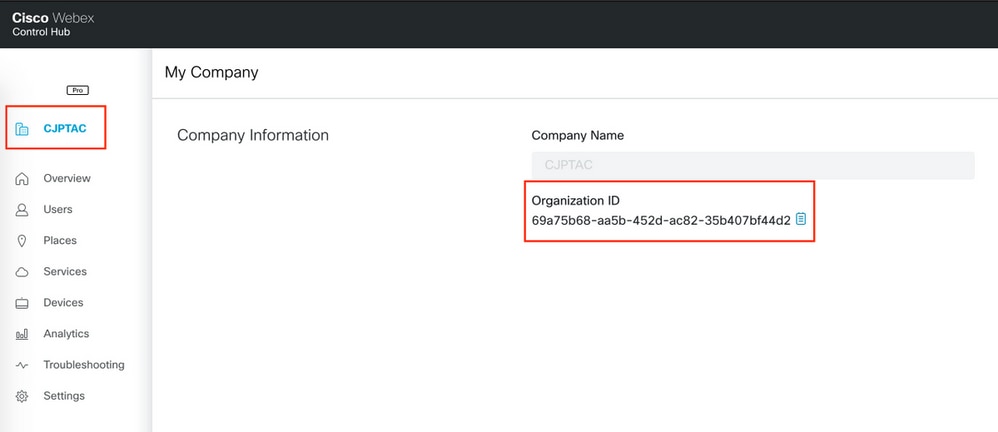
一般的な問題
ブラウザログのキャプチャ
ブラウザのログは、ブラウザの動作を理解するのに役立つ情報源です。エージェントデスクトップとサーバ間の通信およびデータ交換を理解するために、ブラウザログの提供をTACから求められることがあります。ブラウザログは、コンソールログとネットワークログで構成されます。
ブラウザでタイムスタンプを有効にする
ChromeまたはFirefoxからブラウザログ(またはコンソールログ)を収集する前に、ブラウザでタイムスタンプを有効にしてください。これにより、クライアントとサーバのタイミングを同期できます。
タイムスタンプを有効にし、ナビゲーション時にログを保持する
クロム
- メニューバーからView > Developer > Developer Toolsの順に選択します。
- Customize and control Dev Toolsボタン(3つの縦のドット)をクリックします。
- [Setting] をクリックします。
- Preferencesで、次のチェックボックスをオンにします。
- XML HTTPRequestsのログ
- タイムスタンプの表示
- ナビゲーション時にログを保持
Firefoxの場合
- メニューバーから、Tools > Web Developer > Toggle Toolsの順に選択します。
- Customize Developer ToolsおよびGet Helpをクリックします。
- Settings(歯車ボタン)をクリックします。
- Enable timestampsチェックボックスにチェックマークを付けます。
コンソールログの収集
コンソールには、ページが開いている間、そのページに関する情報が表示されます。最終的に、コンソールに表示されるメッセージは、ページを構築したWeb開発者またはブラウザ自体から発信されたものです。誰かがコンソールにメッセージを記録すると、メッセージの重要度を示すことができます。
ChromeまたはFirefox
- Developer Toolsを開きます(ブラウザ上の任意の場所を右クリックし、inspectを選択します)。
- キャプチャするシナリオの手順を実行します。
- Consoleタブに移動します。
- お使いのブラウザに応じて、次の手順を実行します。
- 右クリックして、Save as (メモ帳テキストファイル)を選択します。
- 右クリックして、Select Allを選択します。右クリックして、Copyを選択します。
- それをテキストファイルに貼り付けます。
- テキストファイルをサポートチケットに添付します。
Internet Explorer(IE)
- F12キーを押してDeveloper Tools Windowを開きます。
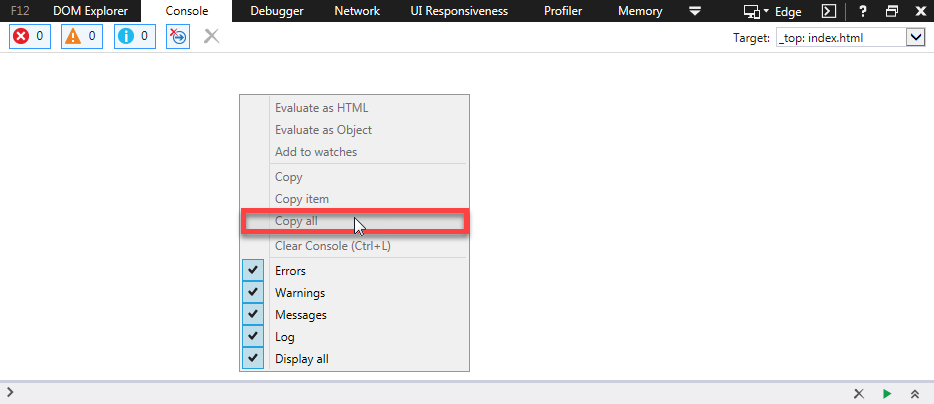
- コンソールタブで、
AgentSDK.EnableIE11DebugLogging(true)コマンドを入力して、追加のロギングを有効にします。 - キャプチャするシナリオの手順を実行します。
- Consoleタブで右クリックし、Copy Allを選択します。
AgentSDK.EnableIE11DebugLogging(false)コマンドを入力して、余分なロギングを無効にします。
Hyper Text Transfer Protocol Archive(HAR)形式のログの収集
HTTPアーカイブ形式、またはHARは、Webブラウザとサイトのインタラクションを記録するためのJSON形式のアーカイブです。
ChromeまたはFirefox
- Google Chromeを開き、問題が発生したページに移動します。
- Developer Toolsを開きます(ブラウザ上の任意の場所を右クリックし、inspectを選択します)。
- 丸い録音ボタン(
 )をクリックします。赤はレコードが進行中であることを示し、グレーは無効になっていることを示します。
 - Preserve logチェックボックスにチェックマークを付けます。
- Clearボタン(
 )をクリックして、[ネットワーク]タブから以前のログを消去します。
 - キャプチャするシナリオの手順を実行します。
- ネットワーク要求のグリッド上の任意の場所を右クリックし、Save as HAR with ContentまたはSave all as HARを選択して、ファイルをコンピュータに保存します。
Microsoft EdgeまたはMicrosoft Internet ExplorerでHARを生成する方法
- キャプチャを開始するURLを参照します。
- Developer Tools(ショートカットとしてF12を使用)に移動し、Networkタブをクリックします。
- キャプチャするシナリオの手順を実行します。
- Export as HARをクリックします。
- Save As...をクリックして、HARファイル(または、古いバージョンのInternet Explorerを使用している場合はExtensible Markup Language(XML))を保存します。
シスコ エンジニア提供
- プラビーンアランパリーシスコTAC
- アルンディープナガラジシスコTAC
 フィードバック
シスコに問い合わせ
- サポート ケースをオープン

- (シスコ サービス契約が必要です。)