Cisco Directory Connectorを使用したプロファイル画像の管理

はじめに
このドキュメントでは、Cisco Directory ConnectorからWebex組織にプロファイル画像を削除または再アップロードする方法について説明します。
前提条件
要 件
次の項目に関する知識があることが推奨されます。
- Webex Control Hub.
- Microsoft Active Directory.
- Cisco Directory Connectorの略。
使用するコンポーネント
このドキュメントの情報は、次のソフトウェアとハードウェアのバージョンに基づいています。
- Cisco Directory Connector 3.8.700.64813。
- Active Directory 10.0.17763.8385
- Windows Server 2019 Standard.
- CodeTwo Active Directory Photos 1.4.0
このドキュメントの情報は、特定のラボ環境にあるデバイスに基づいて作成されたものです。このドキュメントで使用するすべてのデバイスは、クリアな(デフォルト)設定で作業を開始しています。本稼働中のネットワークでは、各コマンドによって起こる可能性がある影響を十分確認してください。
背景
以前は、Directory Connectorを介して同期されたWebexユーザのプロファイル画像を削除するには、手動で時間のかかるプロセスが必要でした。管理者は、Directory Connectorがインストールされたサーバのローカルキャッシュをクリアしてから、バックエンドエンジニアリングチームに削除を依頼する必要がありました。
Directory Connectorバージョン3.7.5000以降、このプロセスは大幅に簡素化されています。プロファイルの画像をDirectory ConnectorのGUIから直接削除できるようになったため、TACの介入が不要になり、運用オーバーヘッドが削減されます。
プロフィール画像の削除
Active Directory サーバ
管理者は、いくつかの方法を使用してWebexのユーザプロファイル画像を削除できます。この記事では、最も簡単で最も効率的に実装できると考えられている2つのアプローチを取り上げています。
CodeTwo Active Directory Photosを使用して、ユーザが所属する組織単位(OU)に移動し、ユーザを選択して[削除]ボタンをクリックし、プロファイル画像を削除します。
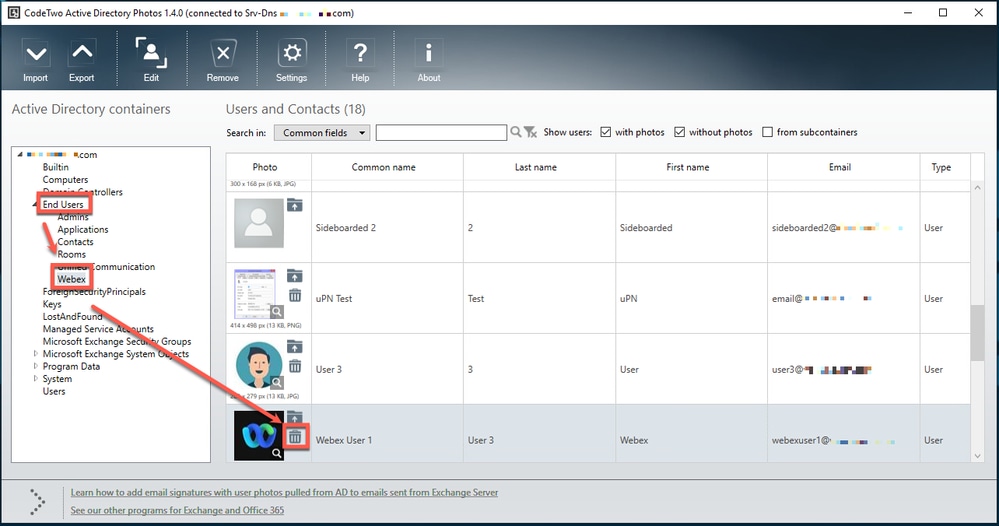 コード2
コード2
確認プロンプトを確認すると、ユーザプロファイルが自動的に更新されます。
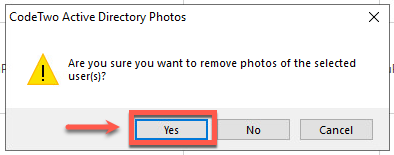 prompt
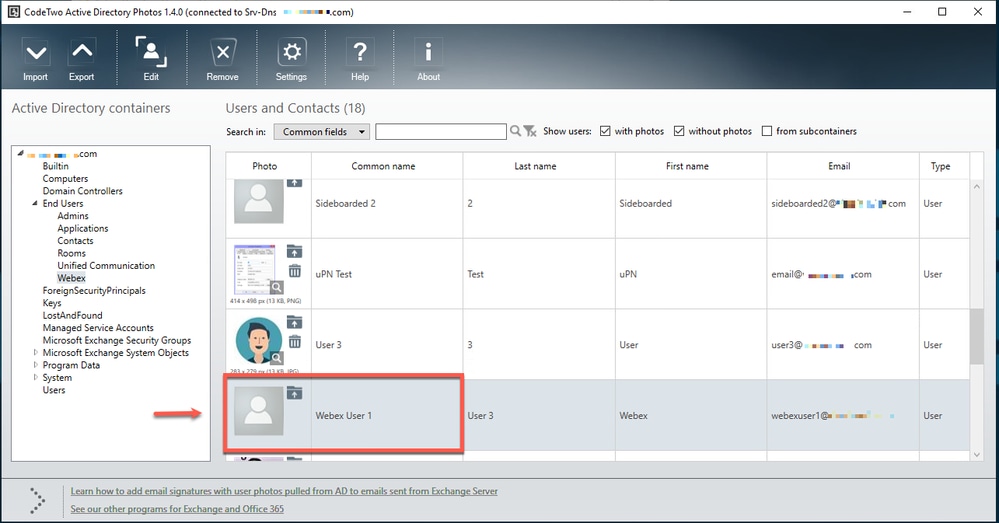 画像が削除されました
組み込みのActive Directory Users and Computersツールを使用して、ユーザが存在する組織単位(OU)に移動します。ユーザPropertiesを開き、Attribute Editorタブに移動して、Directory Connectorで設定されているアバター属性(この例ではthumbnailPhoto)を見つけます。 属性を選択して、Editをクリックします。
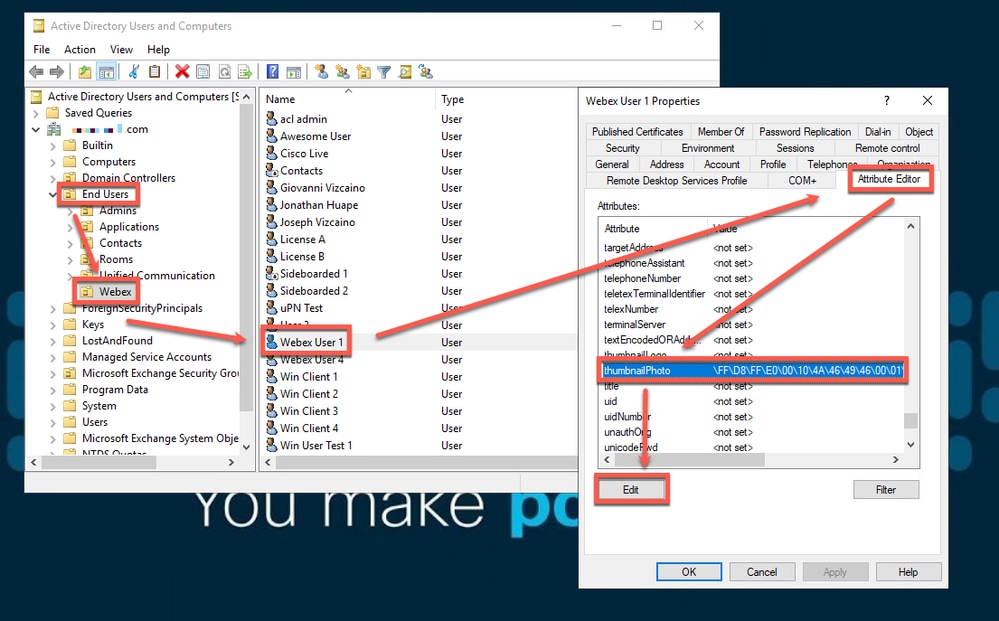 [編集]ボタン
Clearボタンをクリックし、OKを選択してAttribute Editorに戻ります。
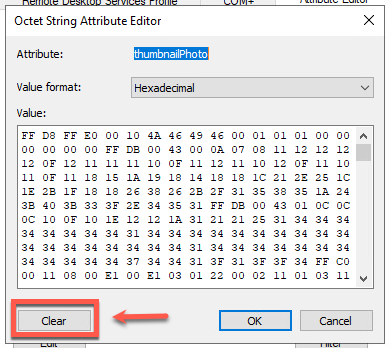 [クリア]ボタン
最後に、ApplyとOKをクリックして変更を保存し、ユーザプロパティを終了します。プロファイル画像が削除されたことを示すthumbnailPhoto属性が空で表示されます。
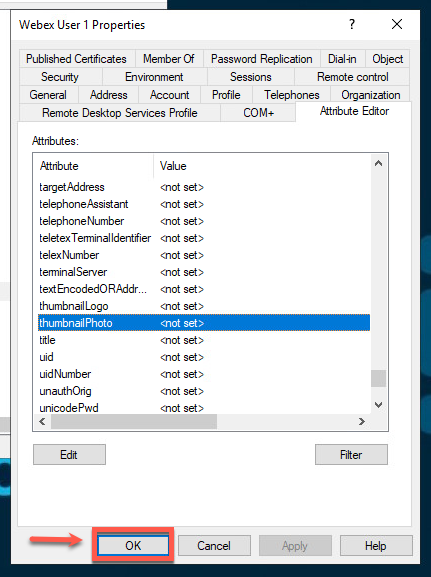 属性エディタ
コントロールハブのステータス
Webex Control Hubにログインし、Management > Usersの順に選択します。プロファイル画像が削除されたユーザを見つけます。プロファイル画像が表示されたままになっている可能性があります。
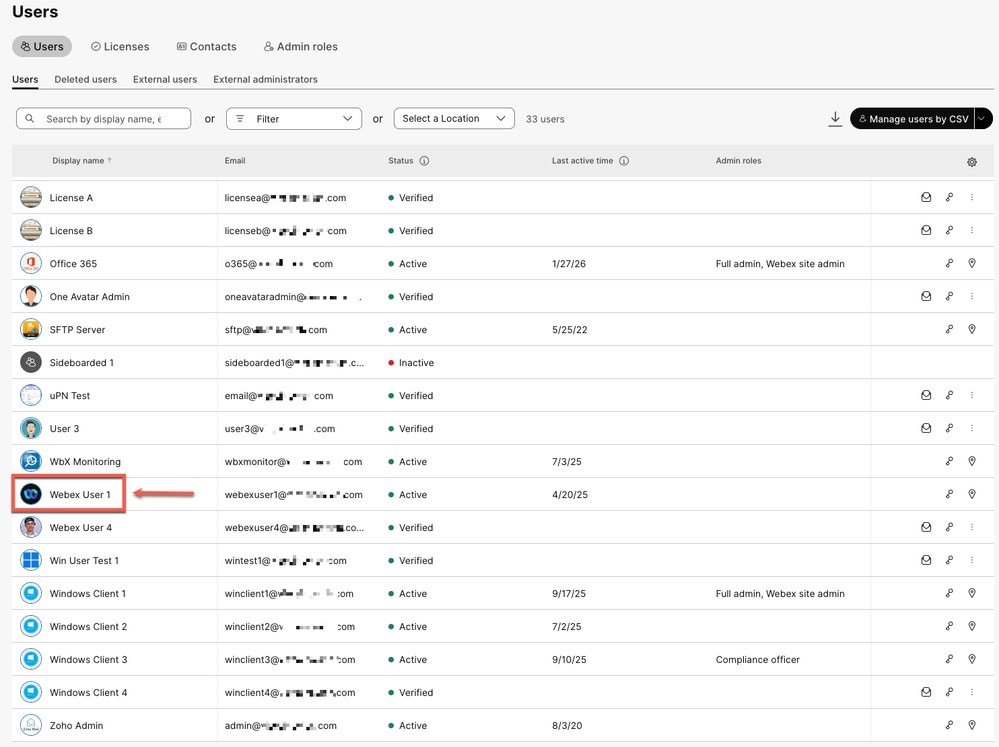 Control Hubビュー
Cisco Directory Connectorサーバ
Cisco Directory Connectorで、Configurationタブに移動し、Avatarタブを選択します。最近削除したユーザーのプロフィール画像が表示されていないことを確認します。
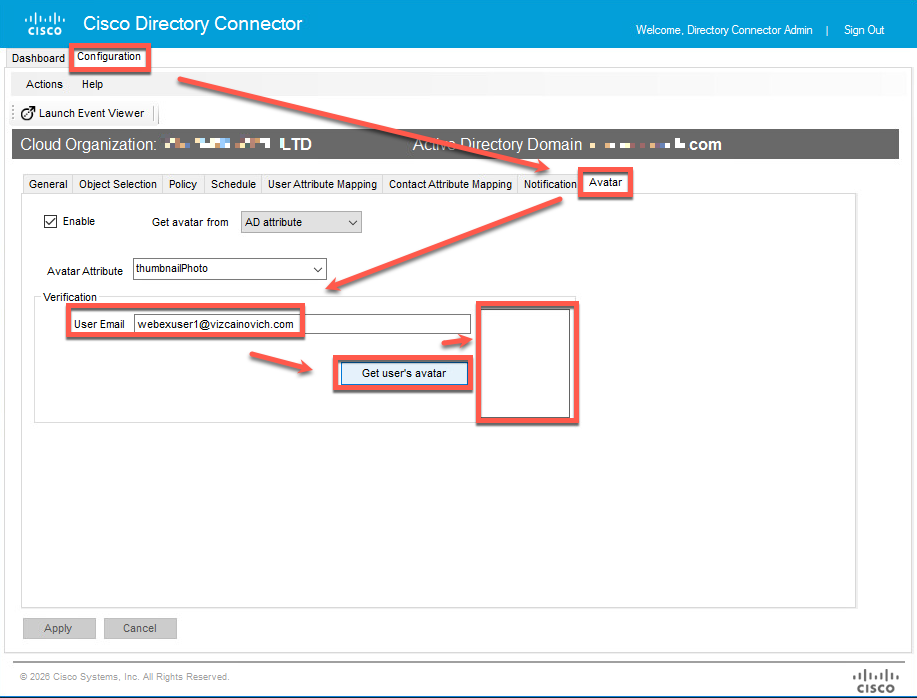 検証
検証
Cisco Directory Connector(CDC)はプロファイル画像の削除をローカルで正常に検出したため、最後のステップとして、この変更をクラウド環境(通常はCisco Webex Control Hub)と同期します。 同期プロセスにより、ローカルディレクトリの状態がクラウドに反映されます。
Dashboardタブに移動し、Actionsメニューを開きます。次にUtilitiesを選択し、Manage Profile Picturesをクリックします。
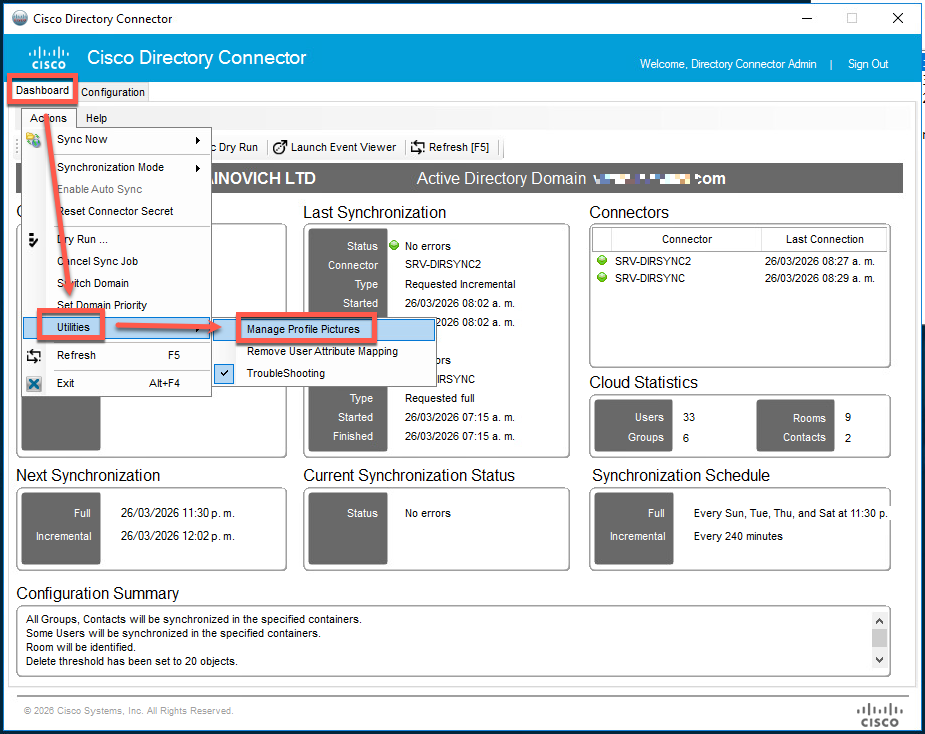 プロファイル画像の管理
Actionsメニューに移動し、Remove profile pictures for empty avatar sourcesが有効になっていることを確認して、Applyをクリックします。
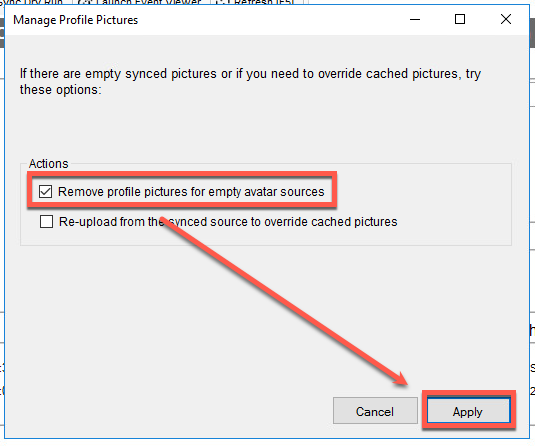 プロフィール画像の削除
この変更をクラウドに伝搬するには、完全同期を実行する必要があります。完全同期が開始されない場合、更新はクラウドにプッシュされません。
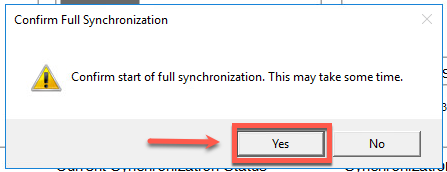 確認ボタン
確認ボタン
イベント ビューア
完全同期が完了したら、Launch Event Viewerボタンをクリックして同期ログを確認します。
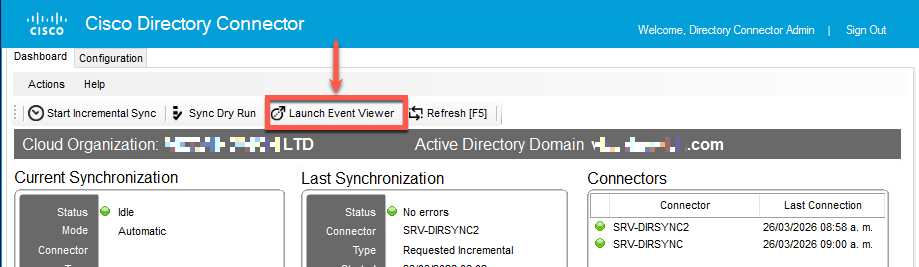 イベントビューアの起動
イベントビューアで、アプリケーションおよびサービスログ> Cisco Directory Connectorに移動します。このログは、すべての同期試行を追跡します。特定のイベントを検索するには、右側のActionsペインでFindをクリックします。
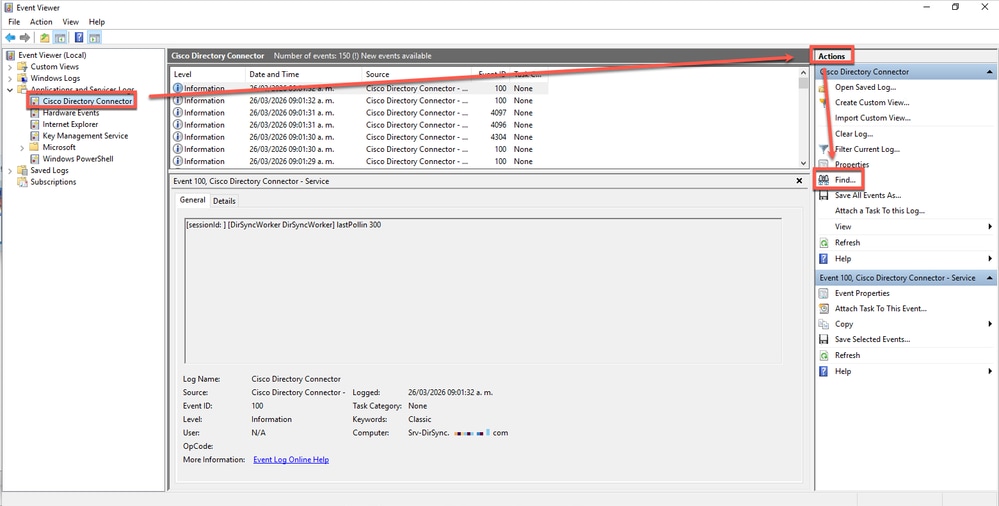 検索
検索
FindダイアログボックスでユーザCommon Name (CN)またはGUIDを入力し、Find Nextをクリックして、プロファイル画像の削除に関連付けられているイベントを探します。
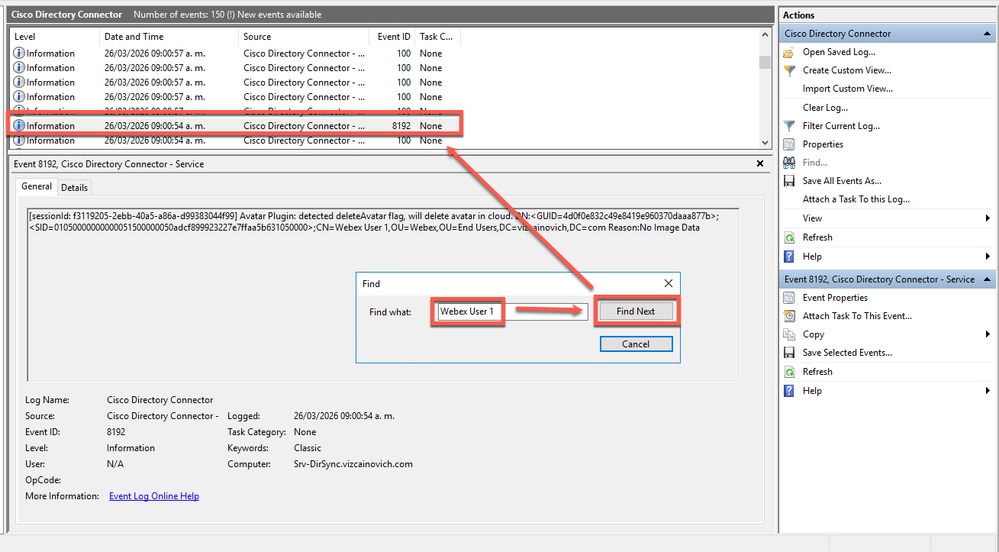 次を検索
次を検索
次の2つの主要なイベントを分析して、削除プロセスを確認します。
1. Delete Flag:「Remove profile pictures for empty avatar sources」ルールがトリガーされ、アバターに削除のマークが付けられていることを確認します。
[sessionId: f3119205-2ebb-40a5-a86a-d99383044f99] Avatar Plugin: detected deleteAvatar flag, will delete avatar in cloud. DN:<GUID=4d0f0e832c49e8419e960370daaa877b>;<SID=01050000000000051500000050adcf899923227e7ffaa5b631050000>;CN=Webex User 1,OU=Webex,OU=End Users,DC=vizcainovich,DC=com Reason:No Image Data
2. Configuration Status:ユーザにプロファイル画像が設定されていないことをシステムが正常に確認します。
[sessionId: f3119205-2ebb-40a5-a86a-d99383044f99] [DirSync-PluginRunner-5 ExecuteQuery] Avatar Plugin: No image data for AD entry '<GUID=4d0f0e832c49e8419e960370daaa877b>;<SID=01050000000000051500000050adcf899923227e7ffaa5b631050000>;CN=Webex User 1,OU=Webex,OU=End Users,DC=vizcainovich,DC=com' from uri 'webexuser1@vizcainovich.com'
検証
変更を確認するには、Control HubでUsersタブに移動し、ユーザを見つけます。プロフィール画像が削除され、デフォルトのアバターが表示されていることを確認します。
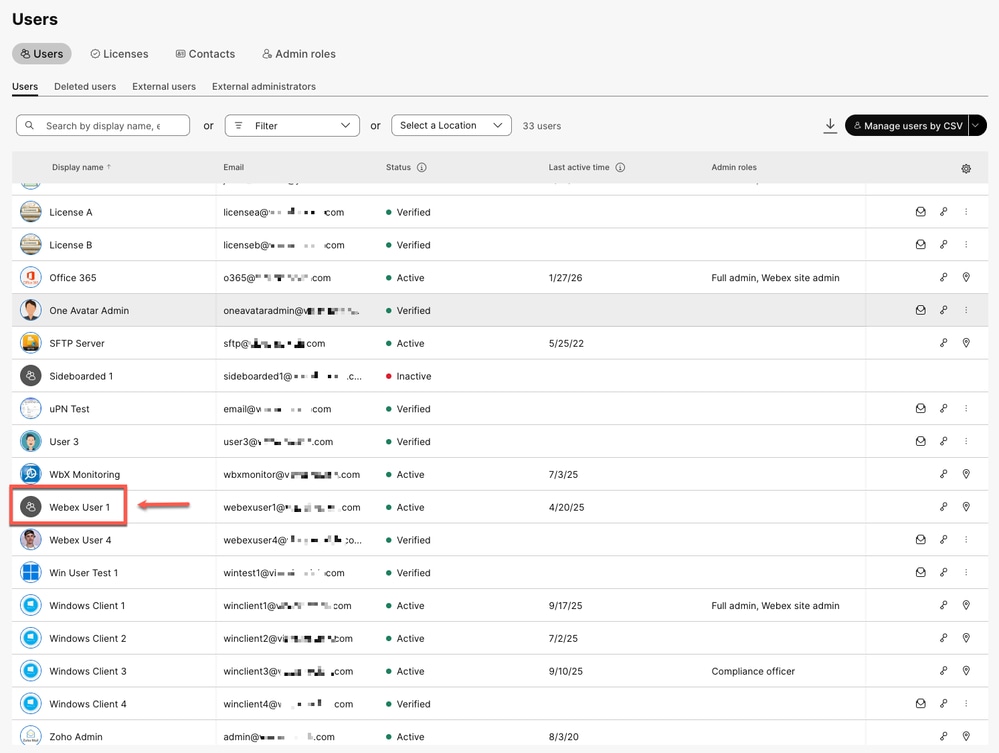 プロファイル画像が削除されました

注:このガイドでは、キャッシュされたイメージを上書きするためにソースから再アップロードする方法については詳しく説明しません。これは、手順が上記の手順と同じであるためです。このアクションは、主にActive Directoryとクラウド間の不一致を解決するために使用されます。
既知の問題
ユーザプロファイルの画像がControl Hubに残っている場合は、ユーザGUIDが目的のアカウントに正しくマッピングされていることを確認し、同期ログに「delete」フラグが存在することを確認します。また、ユーザがCisco Directory Connectorの範囲内にいることを確認するために、Object Selection設定を確認します。
関連情報
更新履歴
| 改定 | 発行日 | コメント |
|---|---|---|
1.0 |
26-Mar-2026
|
初版 |
 フィードバック