Control HubからのPEGAチケットの作成

はじめに
このドキュメントでは、WebEx発信者組織のControl Hub(CP)でPEGAチケットを開くプロセスについて説明します。
前提条件
要件
Control Hubへのアクセス
使用するコンポーネント
このドキュメントの情報は、次のソフトウェアとハードウェアのバージョンに基づいています。
- Control Hub
このドキュメントの情報は、特定のラボ環境にあるデバイスに基づいて作成されたものです。このドキュメントで使用するすべてのデバイスは、クリアな(デフォルト)設定で作業を開始しています。本稼働中のネットワークでは、各コマンドによって起こる可能性がある影響を十分確認してください。
バックグラウンド情報
PEGAチケットはCisco PSTNチームによって処理され、オーダー番号、ポート番号などの管理操作を実行するWebex通話管理者や、既存のサービスに関する質問を支援します。
シスコの通話プランを使用している組織では、これらのアクションをControl Hubから実行できるため、これらのタスクの難易度が下がり、複数の管理ポイントを回避できます。

注:シスコの電話計画の詳細については、このドキュメントの最後の「関連情報」のセクションを参照してください。
PEGAチケットを作成する手順
ステップ 1:Control HubでPSTN & Routingに移動し、PSTN注文を選択します。
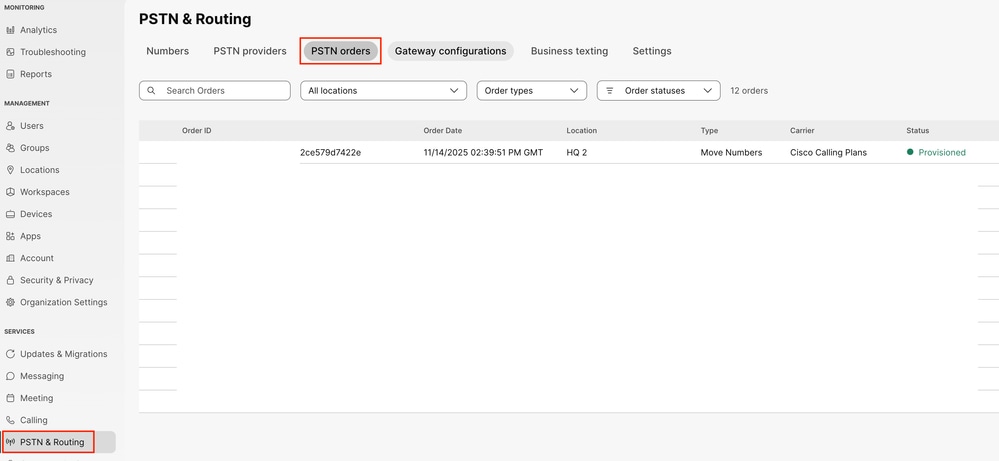 Control HubのPSTN ordersタブ
ステップ 2リストされている注文のいずれかを選択し、注文ウィンドウを最後までスクロールダウンします。
ステップ 3Open a Cisco Calling Plans Support Caseをクリックします。 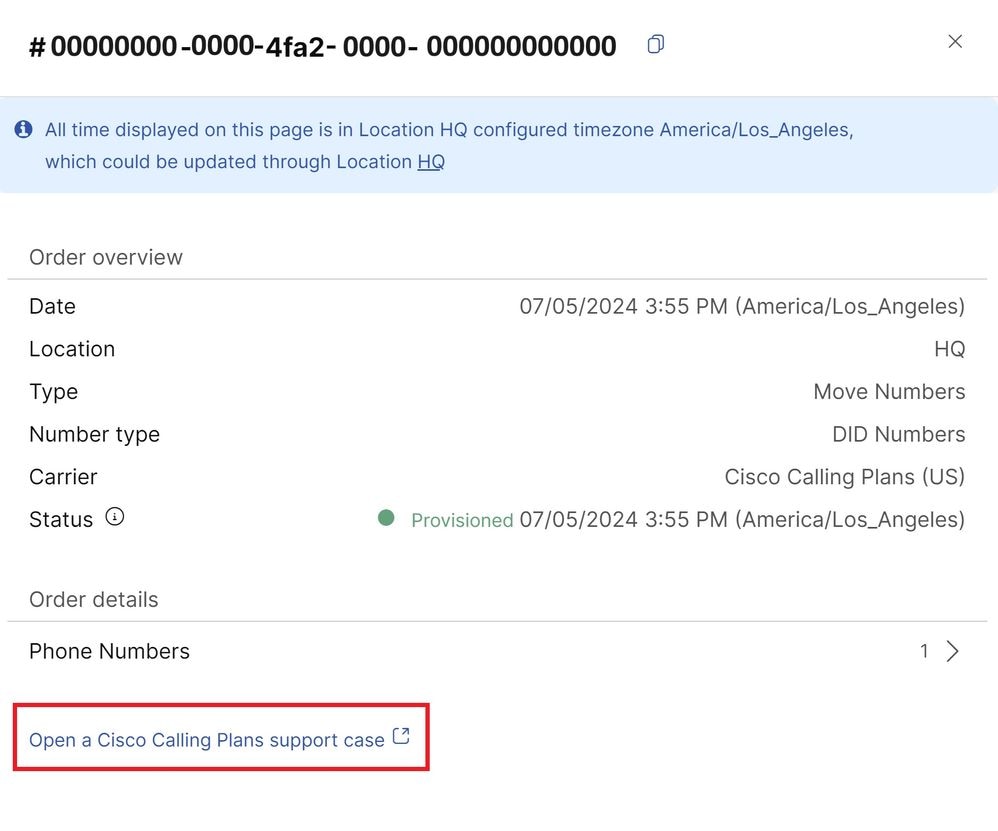 「受注」ウィンドウ・ビュー
ステップ 4ブラウザに新しいウィンドウが開き、「新規番号の注文」、「既存の番号の移植」、および「既存のサービスに関する質問」のオプションを選択できます。
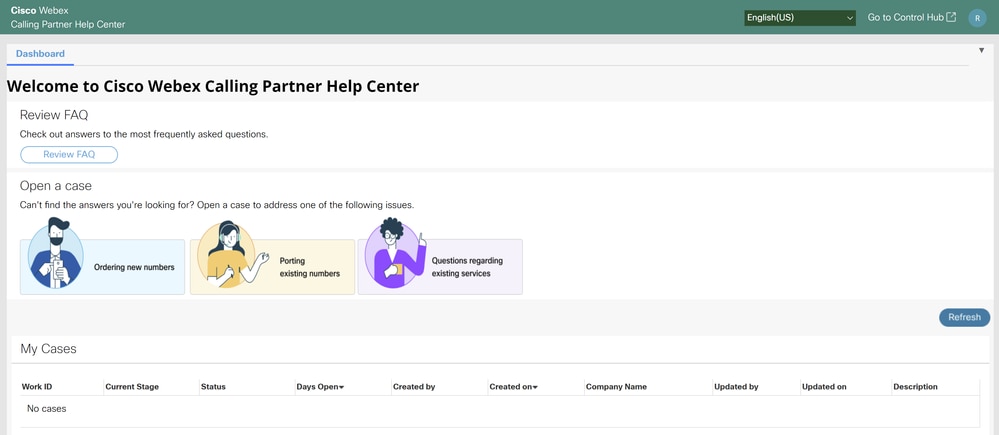 PEGAチケットページ
オプションごとに使用可能な問題のリスト
ダッシュボードに表示される各オプションで利用可能な特定の問題を次に示します。
新しい番号の発注
- 新しい番号を注文する
- 特定の市外局番の番号が見つかりません
- その他(質問はリストされていません)
ポートの既存の番号
- 番号のポータビリティの確認
- 必要なドキュメントに関するサポートが必要
- ポート要求の状態を確認します
- 受信ポートの拒否または例外
- ポートの日時の再スケジュール
- 番号移行注文のキャンセル
- 緊急:以前の通信事業者にサービスを返却する必要があります(24時間以内)
- その他(質問はリストされていません)
既存のサービスに関する質問
- リモートワーカーの緊急サービスアドレス(ESA)の追加
- 電話番号間の移動
- Cisco PSTNサービスに関する問題の報告
- その他(質問はリストされていません)
アスタリスク(*)が付いているフィールド(Country および Location Nameなど)を入力します。
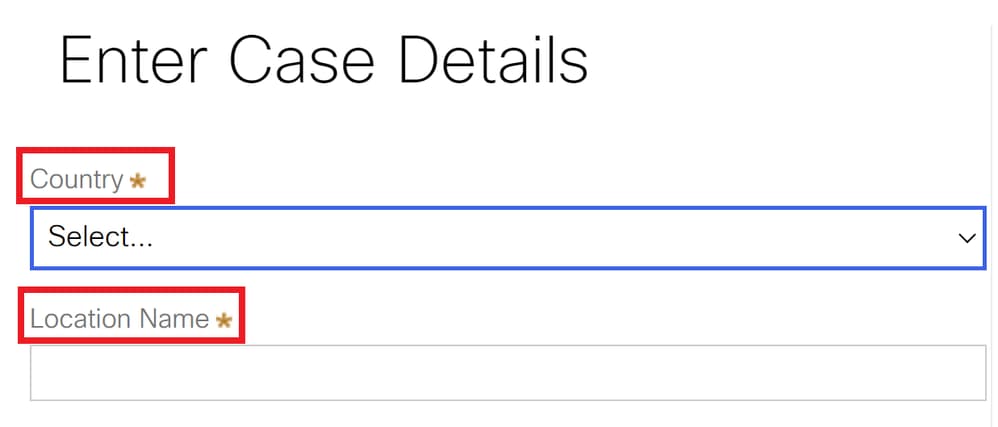 必須フィールドにはアスタリスクが付いています
ダッシュボードの情報ボタン
さらに、ダッシュボードには、ケースと、その現在のステージやステータスなどの詳細情報が表示されます。
Refreshをクリックして、サービスリクエストの最新の更新を表示します。
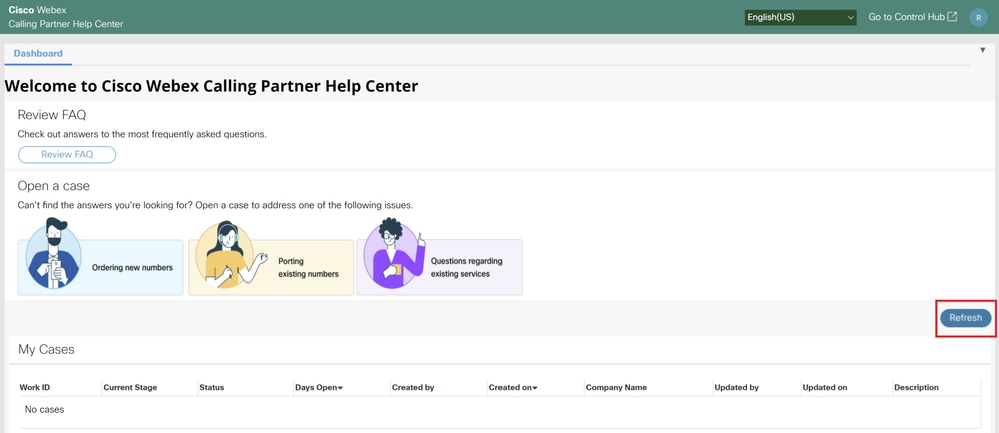 更新ボタン
更新ボタン
ダッシュボードには、「FAQのレビュー」ボタンがあります。このボタンをクリックすると、次のような一般的な質問とその回答を確認できます。
- シスコの電話計画はどのようなものですか。
- シスコの通話プランはどこで入手できますか。
- シスコの通話プランで利用できるものは何ですか。
- シスコの通話プランはどのように提供されますか。
- シスコの通話プランはどの地域で利用できますか。
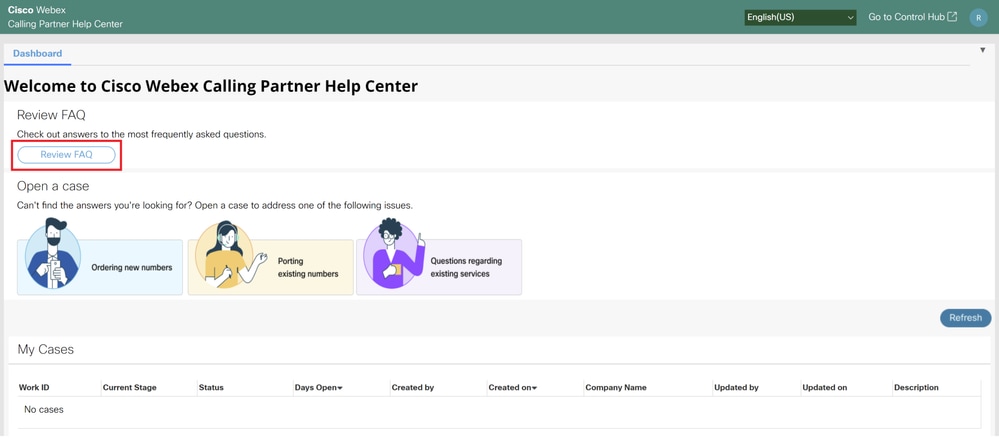 FAQの確認ボタン
PEGAケースを作成すると、Cisco PSTNチームが解決のプロセス全体を支援します。
PSTNの注文がない場合にPEGAチケットを作成する手順
ステップ 1:Control Hubで、Servicesに移動し、PSTN & Routingを選択します。
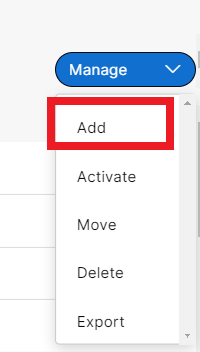
ステップ 2NumbersタブでManageをクリックし、Addを選択します。
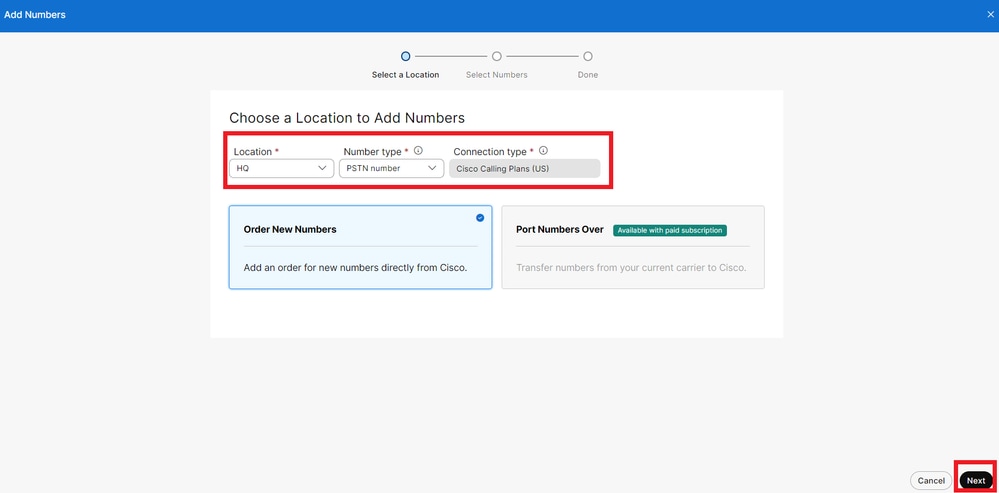
ステップ 3Add Numbersウィンドウで、Cisco Calling Plansサブスクリプションがある場所を選択し、Order New Numbersを選択して、Nextをクリックします。
ステップ 4次のウィンドウで、Open a Cisco Calling Plans support caseハイパーリンクをクリックします。
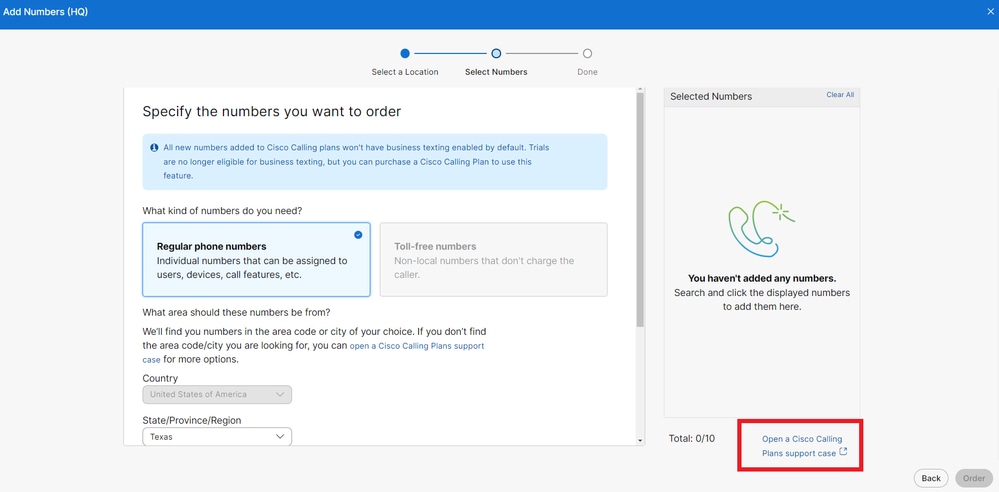
Cisco PSTNサポートチームに電子メールで連絡する
Cisco PSTNサポートチーム(pstn-support@cisco.com)に電子メールで問い合わせることもできます。彼らはあなたの代わりにケースを作成することができます。
注:PEGAチケットは、シスコの通話プランに関するパートナー/お客様のPSTN関連の質問をサポートするためのものです
関連情報
更新履歴
| 改定 | 発行日 | コメント |
|---|---|---|
3.0 |
14-Apr-2025
|
初版リリース |
1.0 |
18-Jul-2024
|
初版 |
 フィードバック