はじめに
このドキュメントでは、Webexクラウドに登録されたビデオデバイスから拡張ロギングとパケットキャプチャを使用してログを収集する手順について説明します。
前提条件
要件
このドキュメントに関する固有の要件はありません。
使用するコンポーネント
このドキュメントの内容は、特定のソフトウェアやハードウェアのバージョンに限定されるものではありません。
このドキュメントの情報は、特定のラボ環境にあるデバイスに基づいて作成されました。このドキュメントで使用するすべてのデバイスは、クリアな(デフォルト)設定で作業を開始しています。本稼働中のネットワークでは、各コマンドによって起こる可能性がある影響を十分確認してください。
ログ収集の方法
Webexビデオデバイスからログファイルを収集するには、4つの収集方法があります。
- Control Hubとローカルデバイスの制御
- デバイスのWebインターフェイスから
- Control Hub経由のみ
- デバイスの物理的なタッチインターフェイスまたはタッチパネルから
コントロールハブとローカルデバイスの制御
Webex Control Hubにアクセスできるユーザは、Webexビデオデバイスのローカルデバイスコントロールを使用して、次の手順でログを収集できます。
- WebブラウザでWebEx Control Hubに移動し、Control Hubのクレデンシャルでログインします。
 Control Hubログイン画面
- Managementセクションの下のDevicesに移動し、ログを収集するデバイスを選択します。
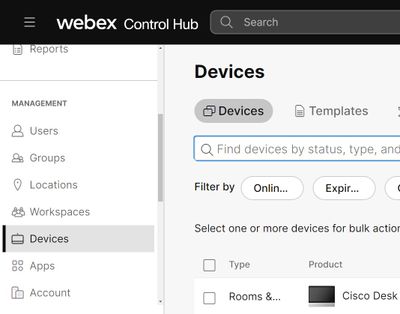 コントロールハブデバイス
- [コールの詳細設定( Local Device ControlsをSupportセクションの下で選択し、Proceedを選択します。コンピュータはデバイスと同じネットワーク上に存在する必要があります。
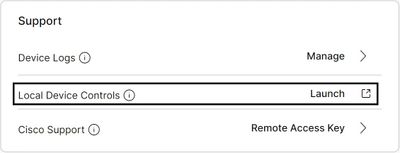 コントロールハブローカルデバイスコントロール
- System MaintenanceセクションにあるIssues and Diagnosticsに移動し、System Logsタブを選択します。
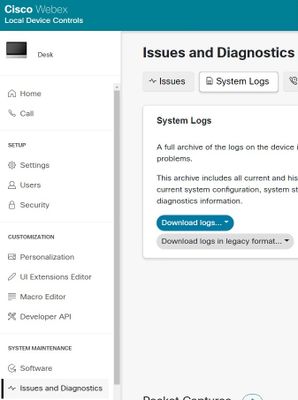 [システムログ]タブ
- Extended LoggingセクションにあるStartの横のドロップダウン矢印を選択し、必要なパケットキャプチャオプションを選択します。パケットキャプチャには、制限付き、フル、および
ローリングの3つのオプションがあります。
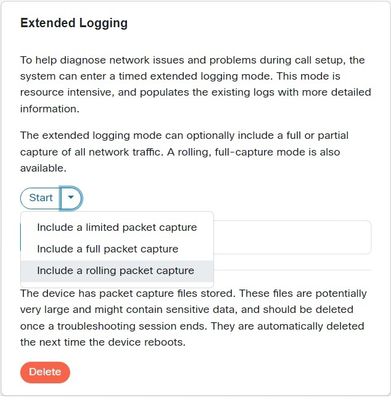 拡張ログオプション
- 問題または機能を再現し、タイムスタンプと問題の説明を書き留めます。
- System Logsセクションに移動し、Download logs...の横にあるドロップダウン矢印を選択し、Full logs (recommended)またはAnonymized logsを選択します。匿名化されたログには、個人を特定できる情報(PII)が含まれます。削除。Cisco TAC(Technical Assistance Center)でトラブルシューティングする完全なログをダウンロードします。
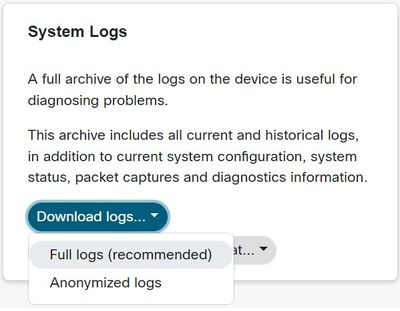 ログのダウンロードオプション
- パケットキャプチャセクションに移動し、パケットキャプチャを手動でダウンロードするためのファイル名を選択します。これは、パケットキャプチャがログバンドルに対して大きすぎる場合に必要です。
 Packet Captureセクション
デバイスのWebインターフェイス
デバイス資格情報を持つユーザは、次の手順を使用してWebexビデオデバイスのWebインターフェイスからログを収集できます。
- WebブラウザでデバイスのIPアドレスに移動します。ログインページでデバイス資格情報を入力します。
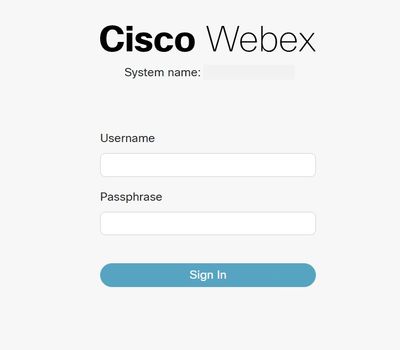 デバイスログイン画面
- System MaintenanceセクションにあるIssues and Diagnosticsに移動し、System Logsタブを選択します。
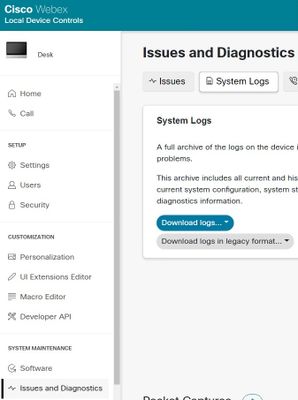 [システムログ]タブ
- Extended LoggingセクションにあるStartの横のドロップダウン矢印を選択し、必要なパケットキャプチャオプションを選択します。パケットキャプチャには、制限付き、フル、および
ローリングの3つのオプションがあります。
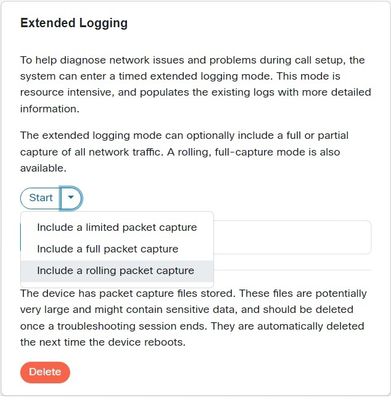 拡張ログオプション
- 問題または機能を再現し、タイムスタンプと問題の説明を書き留めます。
- System Logsセクションに移動し、Download logs...の横にあるドロップダウン矢印を選択し、Full logs (recommended)またはAnonymized logsを選択します。匿名化されたログには個人情報(PII)または完全なログをダウンロードして、Cisco TACでトラブルシューティングを行います。
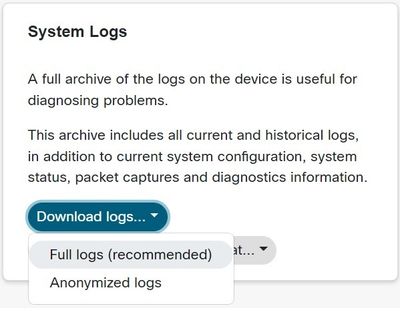 ログのダウンロードオプション
- パケットキャプチャセクションに移動し、パケットキャプチャを手動でダウンロードするためのファイル名を選択します。これは、パケットキャプチャがログバンドルに対して大きすぎる場合に必要です。
 Packet Captureセクション
コントロールハブのみ
Webex Control Hubにアクセスできるユーザは、次の手順でWebexビデオデバイスからログを収集できます。この方式では、拡張ロギングやパケットキャプチャオプションは提供されません。
- WebブラウザでWebEx Control Hubに移動し、Control Hubのクレデンシャルでログインします。
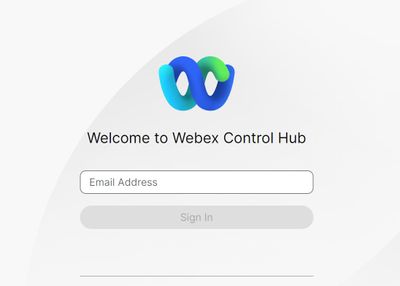 Control Hubログイン画面
- Managementセクションの下のDevicesに移動し、ログを収集するデバイスを選択します。
 コントロールハブデバイス
- [コールの詳細設定( SupportセクションにあるDevice Logsの横にあるManageをクリックします。
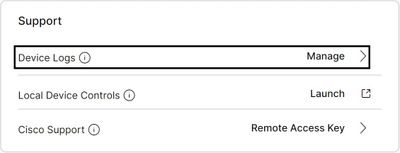 Device Logs Supportセクション
- 完全なログバンドルを生成するには、+ Generate Logボタンを選択します。
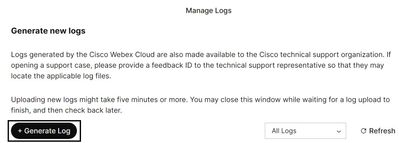 ログの生成ボタン
- ファイルが生成されたら、Action列の下にあるDownloadボタンを選択します。このログバンドルは匿名化されています。匿名ログには、会議名や通話情報などの詳細は含まれません。可能な場合は、匿名化されていないログを収集することをお勧めします。
 Control Hubでのログのダウンロード
デバイスの物理インターフェイス
物理デバイスにアクセスできるユーザは、次の手順を使用して、Webexビデオデバイスの物理インターフェイスまたはタッチパネルからログを収集できます。
- 左上の設定アイコンをタップします。
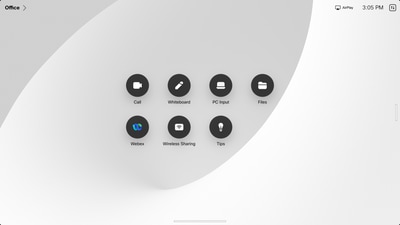 デバイスホーム画面
- Device settingsをタップします。
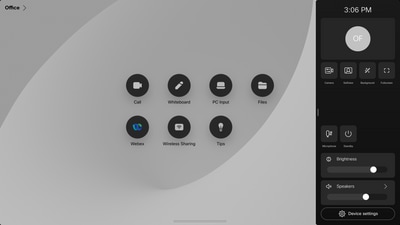 設定側のウィンドウ
- Issues とDiagnosticsをタップします。
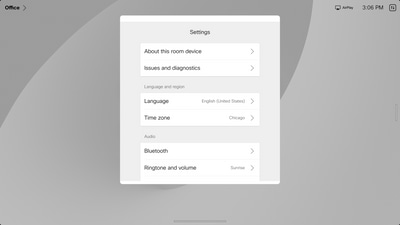 Device Settingsメニュー
- 拡張ロギングとパケットキャプチャを有効にするには、拡張ロギングの横にあるスライダボタンをタップします。
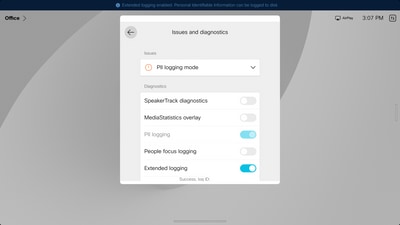 拡張ロギングオプション
- 問題または機能を再現し、タイムスタンプと問題の説明を書き留めます。
- IssuesとDiagnosticsに戻り、Send logsをタップします。Cisco TACにログID(ID)番号を提供します。この方法では、ログはシスコのみに送信され、ログバンドルはローカルにダウンロードされません。
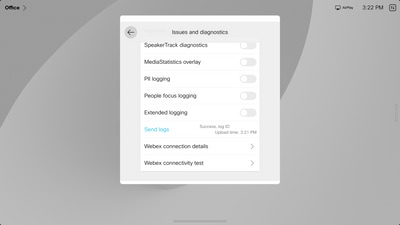 ログとフィードバックIDの送信
関連情報

 フィードバック