概要
このドキュメントでは、Cisco 8831 シリーズ IP Phone を工場出荷時状態にハード リセットする方法について説明します。これにより、電話機のネットワーク設定とセキュリティ設定がすべてリセットされます。
IP 電話機のリセット
Cisco IP Phoneをリセットするには、工場出荷時状態へのリセットと工場出荷時状態へのハードリセットの2つの方法があります。
初期設定へのリセット
工場出荷時状態へのリセットを実行するには、[Apps] > [Admin Settings] > [Reset Settings] に移動します。次のいずれかのオプションを選択して、電話機を工場出荷時設定にリセットします。
工場出荷時状態へのハード リセット
前のセクションで説明した工場出荷時状態へのリセットを実行できない場合は、同様の結果を得るためにハード リセットを実行することもできます。ただし、この方法ではすべての設定が直接リセットされます。ネットワーク設定またはセキュリティ設定だけをリセットするオプションはありません。
電話機を工場出荷時状態にハード リセットするには、次の手順を実行します。
ステップ 1:電話機の背面からイーサネット ケーブルを抜いて、電話機の電源をオフにします。
注:電話機の電源が電源アダプタから供給されている場合は、電源アダプタから電源をオフにします。
ステップ 2:図に示すように、電話機の前面にあるマイク(MIC)ボタンを押し続けます。
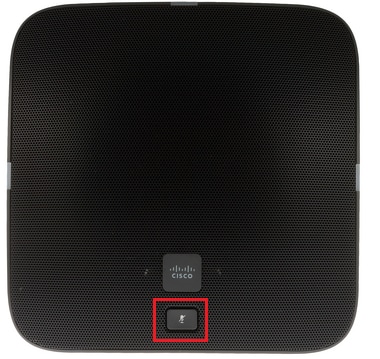
ステップ 3:MIC ボタンを押したままで、電話機の電源をオンにします(イーサネット ケーブルまたは電源アダプタを接続します)。 電話機の左側、右側、および背面にあるライトが緑から赤に変わったら、図に示すようにMICボタンを放します。
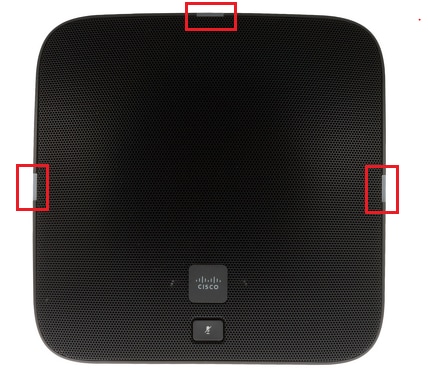
ステップ 4:MIC ボタンを約 5 秒間長押しして、離します。赤いライトが 2 回点滅します。
ステップ 5:MIC ボタンを長押しします。約 5 秒後に赤いライトが継続的に点滅し始め、工場出荷時状態へのリセットが確定します。
次のビデオをクリックすると、手順を確認できます。

 フィードバック