CGR1xxxでのCGM-SRV IOxモジュールの設定

ダウンロード オプション
偏向のない言語
この製品のドキュメントセットは、偏向のない言語を使用するように配慮されています。このドキュメントセットでの偏向のない言語とは、年齢、障害、性別、人種的アイデンティティ、民族的アイデンティティ、性的指向、社会経済的地位、およびインターセクショナリティに基づく差別を意味しない言語として定義されています。製品ソフトウェアのユーザインターフェイスにハードコードされている言語、RFP のドキュメントに基づいて使用されている言語、または参照されているサードパーティ製品で使用されている言語によりドキュメントに例外が存在する場合があります。シスコのインクルーシブ ランゲージの取り組みの詳細は、こちらをご覧ください。
翻訳について
シスコは世界中のユーザにそれぞれの言語でサポート コンテンツを提供するために、機械と人による翻訳を組み合わせて、本ドキュメントを翻訳しています。ただし、最高度の機械翻訳であっても、専門家による翻訳のような正確性は確保されません。シスコは、これら翻訳の正確性について法的責任を負いません。原典である英語版(リンクからアクセス可能)もあわせて参照することを推奨します。
内容
概要
このドキュメントでは、IOx Connected Gridモジュール(CGM) - System Server(SRV)モジュールで使用するConnected Gridルータ(CGR)1000シリーズプラットフォームデバイスを設定する方法について説明します。
前提条件
要件
次の項目に関する知識があることが推奨されます。
- ルーティング
- スイッチング
- Network Address Translation(NAT;ネットワーク アドレス変換)
- 仮想化の概念を理解する
使用するコンポーネント
このドキュメントの情報は、次のソフトウェアとハードウェアのバージョンに基づくものです。
- CGR1120
- 15.6-3(CGR1000)-universalk9-bundle.SSA.156-3.M2以上を実行
- 空きモジュールスロット
- Gi2/1のIPアドレス
- セキュアシェル(SSH)が設定されている
- CGM-SRV-XXモジュール
背景説明
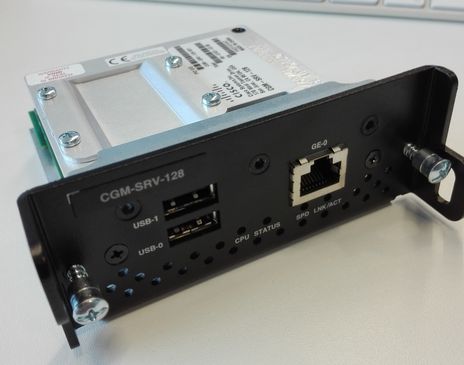
CGR1000プラットフォームでIOxアプリケーションまたは仮想マシンを実行する場合は、CGM-SRVコンピューティングモジュールを使用できます。CGM-SRVモジュールは、実際にはマルチコアx86 CPU、メモリ、およびストレージを含む小規模なサーバです。CGR1120とCGR1240の両方に、IOx機能を追加するためにこれらのモジュールのいずれかを搭載できます。
作成時点では、次の表に示す2つのタイプを使用できます。
| ストック保持ユニット(SKU) | ソリッドステートドライブ(SSD) | RAM | CPU |
| CGM-SRV-64 | 64 GB(50 GB使用可能) | 4GB | 4コア800Mhz |
| CGM-SRV-128 | 128 GB(100 GB使用可能) | 4GB | 4コア800Mhz |
各モジュールには、ストレージ用の2つのUSBポートと、独自の外部ギガビットイーサネットインターフェイスも備わっています。
他のIOx対応デバイスと同様に、モジュールはさまざまな種類のIOxアプリケーションをホストできますが、CGM-SRVモジュールの容量が大きいため、図に示すように、完全に構成されたWindowsまたは標準のLinuxディストリビューション(UbuntuやCentOSなど)を実行することもできます。
設定
ネットワーク図
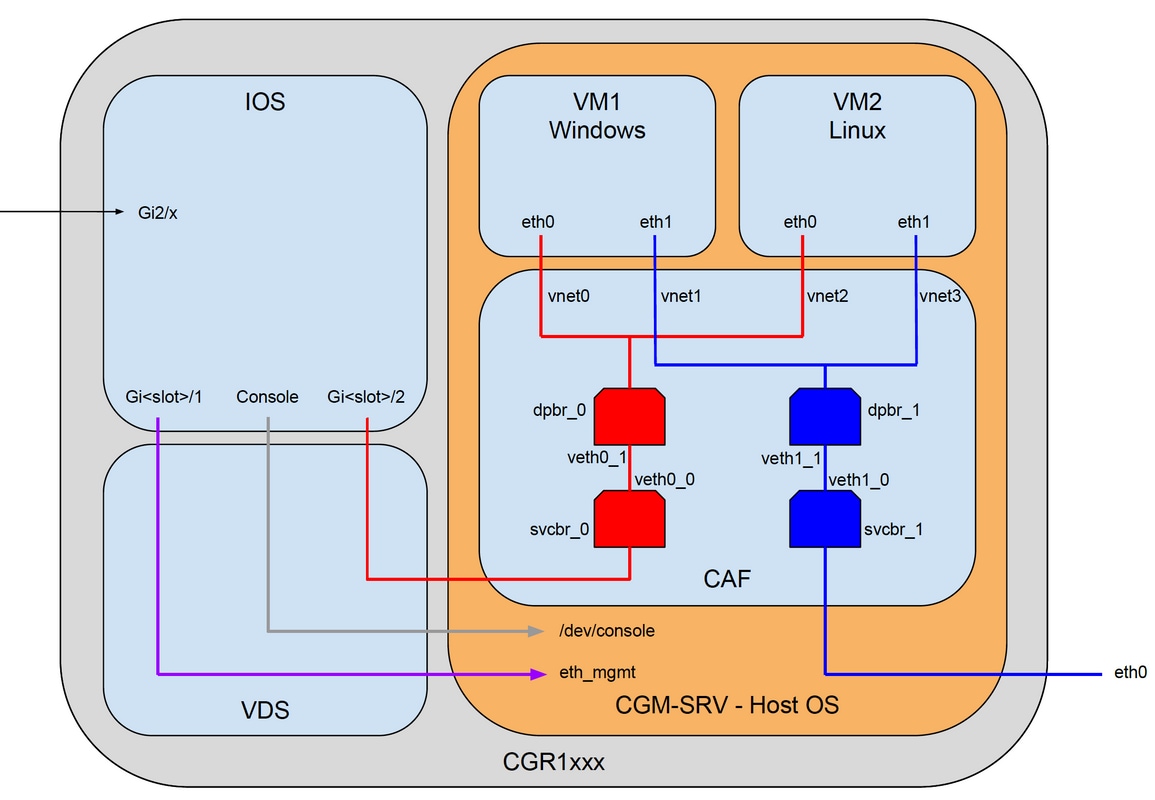
CGM-SRVモジュールには3つのネットワークインターフェイスがあり、Cisco IOS ®への2つの内部インターフェイスと、CGM-SRVモジュールで実行されるゲストへの専用接続用の1つの外部インターフェイスがあります。
使用されるインターフェイスを次の表に示します。
| [名前(Name)] | 場所 | 接続先 | 備考 |
| Gi<スロット>/1 | Cisco IOS ®内部 | CGM-SRVホストOS(Cisco Application-Hosting Framework(CAF)を実行) | ホストOS上のeth_mgmtインターフェイス |
| Gi<スロット>/2 | Cisco IOS ®内部 | CGM-SRVゲストVM(IOxアプリケーション) | ホストOSのsvcbr_0 > dpbr_0 |
| eth0 | モジュールの外部 | CGM-SRVゲストVM(IOxアプリケーション) | ホストOSのsvcbr_1 > dpbr_1 |
すべてが相互接続されている図を次に示します。
CGR1000へのCGM-SRVモジュールのインストール
CGR1000でCGM-SRVを設定するには、まずCGR1120にモジュールを挿入する必要があります。これは、次のようにデバイスをオフラインにする必要なく実行できます。
ステップ 1: CGM-SRVモジュールをインストールするモジュールポートをシャットダウンします。
KJK_CGR1120_20#conf t
Enter configuration commands, one per line.  End with CNTL/Z.
KJK_CGR1120_20(config)#hw-module poweroff 4
ステップ 2:モジュールはスロット4に物理的に挿入できます。モジュールを挿入すると、モジュールスロットの電源をオンに戻すことができます。
KJK_CGR1120_20(config)#no hw-module poweroff 4
ステップ 3:モジュールが期待どおりに認識されているかどうかを確認します。
KJK_CGR1120_20#sh module 4
Mod  Ports  Module-Type                         Model              Status
---  -----  ----------------------------------- ------------------ ----------
4    1      CGR1000 Server Module 64GB Disk     CGM-SRV-64         ok

Mod  Hw     Serial-Num             Last reload reason
---  -----  ---------------------  ------------------------------------
4    1.0    FOCXXXXXXXX
この出力からわかるように、モジュールはスロット4で認識されており、準備完了です。これで、すべての設定を開始する準備ができました。
CGM-SRVモジュールへのコンピュートイメージのインストール
次の手順では、ホストのオペレーティングシステム(OS)イメージをモジュールにロードします。このイメージは、https://software.cisco.com/download/release.html?mdfid=284174271&softwareid=286312260からダウンロードできます。
Cisco Connection Online(CCO)からイメージをダウンロードした後、CGR1000にアップロードまたはダウンロードします。
KJK_CGR1120_20#copy scp://jedepuyd@10.X.X.X/cgr1000-compute-1.2.5.1.SPA flash:
Destination filename [cgr1000-compute-1.2.5.1.SPA]?
Password:
 Sending file modes: C0644 69765564 cgr1000-compute-1.2.5.1.SPA
...
 69765564 bytes copied in 1367.560 secs (51015 bytes/sec)
イメージがCGR1000で使用可能になったら、CGM-SRVモジュールにインストールできます。
KJK_CGR1120_20#server-module 4 install flash:cgr1000-compute-1.2.5.1.SPA
Operation requires module reload, do you want to continue? [yes]: yes
 Installing image: /cgr1000-compute-1.2.5.1.SPA ......................... Done!
インターフェイス、DHCP、およびNATの設定
前述したように、Cisco IOS ®にはCGM-SRVに接続する2つの内部インターフェイスがあります。スロット4にモジュールを挿入したため、これらのインターフェイスの名前はGi4/1およびGi4/2です。NATを使用する場合、これらのインターフェイスのIPアドレスは内部だけで使用されます。
Cisco IOS ®とCGM-SRVで稼働するホストOSの間の接続のために、Gi4/1を設定します。
KJK_CGR1120_20#conf t
Enter configuration commands, one per line.  End with CNTL/Z.
KJK_CGR1120_20(config)#int gi4/1
KJK_CGR1120_20(config-if)#ip addr 192.168.100.1 255.255.255.0
KJK_CGR1120_20(config-if)#ip nat inside
KJK_CGR1120_20(config-if)#ip virtual-reassembly in
KJK_CGR1120_20(config-if)#duplex auto
KJK_CGR1120_20(config-if)#speed auto
KJK_CGR1120_20(config-if)#ipv6 enable
KJK_CGR1120_20(config-if)#no shut
KJK_CGR1120_20(config-if)#exit
CGM-SRV上で動作するCisco IOS ®とゲスト間の接続に対してGi4/2を設定します。
KJK_CGR1120_20#conf t
Enter configuration commands, one per line.  End with CNTL/Z.
KJK_CGR1120_20(config)#int gi4/2
KJK_CGR1120_20(config-if)#ip addr 192.168.101.1 255.255.255.0
KJK_CGR1120_20(config-if)#ip nat inside
KJK_CGR1120_20(config-if)#ip virtual-reassembly in
KJK_CGR1120_20(config-if)#duplex auto
KJK_CGR1120_20(config-if)#speed auto
KJK_CGR1120_20(config-if)#ipv6 enable
KJK_CGR1120_20(config-if)#no shut
KJK_CGR1120_20(config-if)#exit
CGR1000へのアクセスをNAT外部として提供するCisco IOS ®側のインターフェイスを設定します。
KJK_CGR1120_20(config)#int gi2/1
KJK_CGR1120_20(config-if)#ip nat outside
ホストのOSとゲスト用のDHCPを設定します。
KJK_CGR1120_20#conf t
Enter configuration commands, one per line.  End with CNTL/Z.
KJK_CGR1120_20(config)#ip dhcp pool iox_host_pool
KJK_CGR1120_20(dhcp-config)#network 192.168.100.0 255.255.255.0
KJK_CGR1120_20(dhcp-config)#default-router 192.168.100.1
KJK_CGR1120_20(dhcp-config)#lease infinite
KJK_CGR1120_20(dhcp-config)#exit
KJK_CGR1120_20(config)#ip dhcp pool iox_guest_pool
KJK_CGR1120_20(dhcp-config)#network 192.168.101.1 255.255.255.0
KJK_CGR1120_20(dhcp-config)#default-router 192.168.101.1
KJK_CGR1120_20(dhcp-config)#lease infinite
KJK_CGR1120_20(dhcp-config)#exit
DHCPを有効にした後、CGM-SRVモジュール上のホストOSがIPを選択することを確認する必要があります。この段階で最も簡単なのは、モジュールを再起動することです。
KJK_CGR1120_20#hw-module reload 4
Module 4 is being reloaded with reason()...
モジュールがオンラインに戻ったら、モジュールに割り当てられているIPアドレスを確認できます。
KJK_CGR1120_20#sh ip dhcp bind
Bindings from all pools not associated with Virtual Routing and Forwarding (VRF):

IP address          Client-ID/	 	    Lease expiration        Type
		    Hardware address/
		    User name
192.168.100.3       0100.800f.1170.00       Infinite                Automatic
次の設定手順では、NAT設定の残りを完了し、これらのポートをモジュール上のホストOSのIPに転送します。
- 2222 -> 22 ->モジュール:ホストOSへのSSHアクセス
- 8443 -> CAF(ローカルマネージャおよびIOxclient APIアクセス)
- 5900 -> VNC(Windows VMのGUIへのアクセス)
KJK_CGR1120_20#conf t
Enter configuration commands, one per line.  End with CNTL/Z.
KJK_CGR1120_20(config)#ip access-list standard IOX_NAT
KJK_CGR1120_20(config-std-nacl)#permit 192.168.0.0 0.0.255.255
KJK_CGR1120_20(config-std-nacl)#exit
KJK_CGR1120_20(config)#ip nat inside source list IOX_NAT interface Gi2/1 overload
KJK_CGR1120_20(config)#ip nat inside source static tcp 192.168.100.3 8443 interface Gi2/1 8443
KJK_CGR1120_20(config)#ip nat inside source static tcp 192.168.100.3 22 interface Gi2/1 2222
KJK_CGR1120_20(config)#ip nat inside source static tcp 192.168.100.3 5900 interface Gi2/1 5900
最後のステップは、Local ManagerとホストOSコンソールにアクセスできるようにするために必要です。
特権15を持つユーザを追加します。
KJK_CGR1120_20#conf t
Enter configuration commands, one per line.  End with CNTL/Z.
KJK_CGR1120_20(config)#username admin privilege 14 password cisco
この時点で設定が完了し、IOx用のCGM-SRVモジュールを確認して使用できるようになります。
確認
ここでは、設定が正常に機能しているかどうかを確認します。
Cisco IOS ®では、次のコマンドを使用して、IOxが正しく設定されているかどうかを確認できます。
KJK_CGR1120_20#sh IOx host list detail

IOx Server is running. Process ID: 325
Count of hosts registered: 1

Host registered:
===============
    IOx Server Address: FE80::2A6F:7FFF:FE0D:844A; Port: 22222

    Link Local Address of Host: FE80::280:FFF:FE11:7000
    IPV4 Address of Host:       192.168.100.3
    IPV6 Address of Host:       fe80::280:fff:fe11:7000
    Client Version:             0.4
    Session ID:                 4
    OS Nodename:                CGM-SRV-64-4
    Host Hardware Vendor:       Cisco Systems, Inc.
    Host Hardware Version:      1.0
    Host Card Type:             not implemented
    Host OS Version:            1.2.5.1
    OS status:                  RUNNING

    Percentage of SSD
    Lifetime remaining:         100
    USB Power Consumption (mA): 0
    Interface Hardware Vendor:  None
    Interface Hardware Version: None
    Interface Card Type:        None
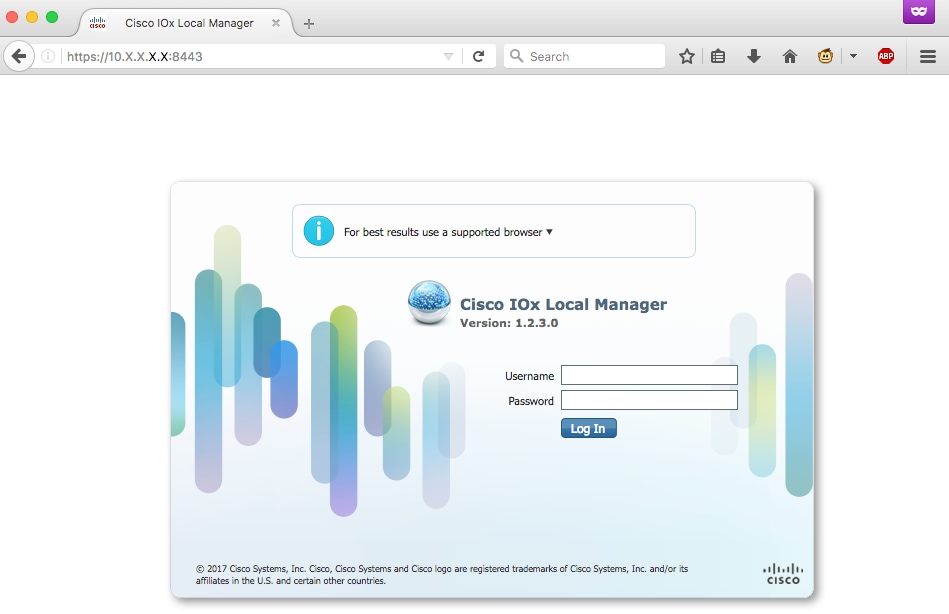
上記の設定が正常に行われたかどうかを確認するもう1つの方法は、ブラウザを使用してLocal Managerに接続することです。NATを設定したため、Local Managerはhttps://<outside IP of CGR1000>:8443でアクセス可能である必要があります。
すべてが正常に終了した場合は、次の図に示すように、ローカルマネージャのログインプロンプトが表示されます。
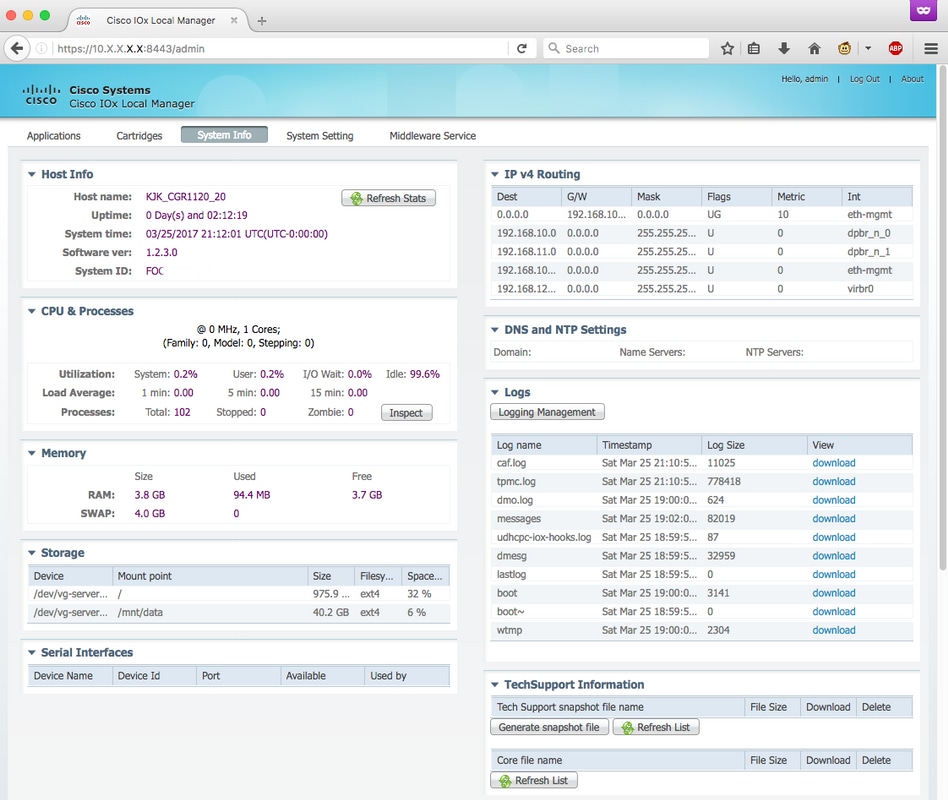
ここで、前の手順で作成した特権15ユーザでログインし、図に示すようにLocal Managerにアクセスできます。
トラブルシューティング
ここでは、設定のトラブルシューティングに使用できる情報を示します。
CGM-SRVモジュールで実行されているCAFやホストOSのトラブルシューティングを行うには、次のコマンドを使用してコンソールにアクセスできます。
ホストOSには、Cisco IOS®ーバで作成された特権15ユーザのクレデンシャルを使用してログインできます。
KJK_CGR1120_20#server-module 4 console
  Escape sequence: ctrl-shift-^ x, then disconnect command

MontaVista Carrier Grade Express Linux 2.0.0 CGM-SRV-64-4 /dev/console

CGM-SRV-64-4 login: admin
Cisco IOS ® user password:
CGM-SRV-64-4:~#
CAFとLocal Managerのステータスを確認するには、次の手順を実行します。
CGM-SRV-64-4:~# monit summary
Cannot translate 'CGM-SRV-64-4' to FQDN name -- Temporary failure in name resolution
The Monit daemon 5.14 uptime: 2h 14m

Process dmo                       Running
File product_id                  Accessible
File hwid                         Accessible
File netifup                     Accessible
Process caf                       Running
File cgroup                       Not monitored
System x86-generic-64             Running
CAFのログは、/var/log/caf.logにあります。
シスコ エンジニア提供
- イェンス・デピュイットCisco TACエンジニア
 フィードバック
シスコに問い合わせ
- サポート ケースをオープン

- (シスコ サービス契約が必要です。)