はじめに
このドキュメントでは、FNDのIn Product Support、利用可能な機能、サポートされるバージョン、およびField Network Director(FND)での使用方法について説明します。
バックグラウンド情報
FNDのIn Product Support Assistantはパーソナルアシスタントで、シスコのパートナーとお客様に、次のような複数の知識分野におけるセルフサービス体験を提供します。
- ケース、不具合、RMA 管理
- 不具合の適用性チェック
- ハードウェア トラブルシューティング
- ライセンス
- Webex
サポートされるバージョン
Field Network Director(FND)では、ブラウザ拡張を使用して、バージョン4.11、4.12、5.0、および5.1でサポートアシスタント機能を使用できます。
システムとブラウザの要件
サポートされるブラウザ
Google Chrome:この拡張機能は、公式に推奨されているブラウザであるGoogle Chrome用に最適化されています。
Microsoft Edge:拡張機能はMicrosoft Edgeでテストされ、機能することが確認されています。ご要望に応じてご利用いただけます。
ブラウザ設定
互換性の問題を避けるために、ブラウザが最新バージョンに更新されていることを確認してください。
シスコドメインからのポップアップとリダイレクトを許可し、拡張機能が中断なく機能することを確認します。
ネットワーク要件
安定したインターネット接続を確保し、拡張機能のスムーズなインストールと機能を促進します。
アクセス要件
Ciscoアカウント
サインインして内線番号を使用するには、アクティブなCisco.comアカウントが必要です。この拡張機能は、シスコシングルサインオン(SSO)と統合され、シームレスで安全なログインエクスペリエンスを実現します。
拡張管理
インストールされた拡張機能を管理するには、「chrome://extensions/」に移動するか、ブラウザの検索バーの横にある拡張機能タブにアクセスする方法に精通している必要があります。
インストール手順
ダウンロードとインストール:ここからダウンロードできます。
拡張機能を有効にする: Chrome拡張機能メニューをチェックして拡張機能がアクティブになっていることを確認し、Cisco.comで認証して拡張機能をアクティブにします。
FND対応のユースケース
使用例1:新しいシスコサポートケースをオープンする
新しいシスコサポートケースを作成するには、CSAアイコンからOpen Cisco Support Caseをクリックします。
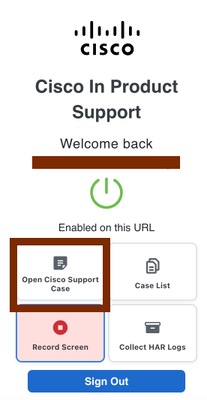
ステップ 2 新しいポップアップが表示され、新しいシスコサポートケースに追加する追加情報を求められます。
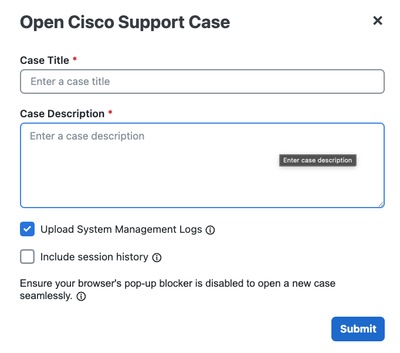
提供できる入力は次のとおりです。
- ケースタイトル(必須)
- ケースの説明(必須)
- セッション履歴(オプション) – ケースの説明の一部として、ブラウザタブのセッション履歴を含めるオプション。
- Upload System Management Logs:このオプションを有効にすると、TAC SRが作成された後、FNDに戻って診断を作成および収集できます。
使用例2:記録画面
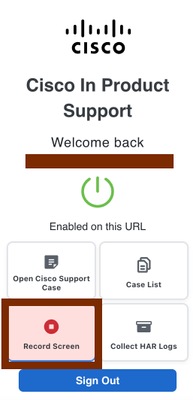
録画の開始:Chromeツールバーの拡張アイコンをクリックし、 「画面を録画」オプションを選択して画面録画処理を開始します。
録画が停止したら、ビデオを既存のケースまたは新しいケースにアップロードできます。
使用例3:HARログの収集
HAR(HTTPアーカイブ)ログは、JSON形式のファイルで、ネットワーク要求、応答時間、ヘッダーなど、Webブラウザとサイトとのインタラクションを記録します。パフォーマンスの問題、エラー、またはログイン失敗のトラブルシューティングに使用され、[ネットワーク]タブのブラウザ開発者ツールを介して生成されます。これは、Web GUI関連の問題のトラブルシューティングに役立ちます。
ログキャプチャの開始:HARログをキャプチャするには、次に示す拡張ポップアップで[HARログの収集]ボタンをクリックします。
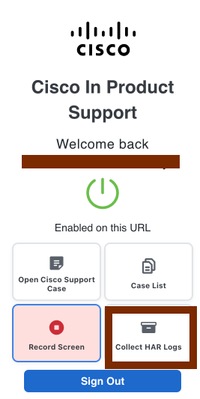
ナビゲーションの手順:HARログが正確に収集されるように、問題の手順を再現するメッセージが表示されます。
キャプチャの開始:ポップアップで[OK]をクリックし、製品ページでHARログの収集を開始します。
キャプチャの停止:ステップを再現したら、フローティングタブの「収集の停止」ボタンをクリックして収集を停止するか、拡張ポップアップを開いて「HARログの収集」ボタンをもう一度クリックします。プロンプトで停止アクションを確認します。
アップロードログ:停止後、モーダルポップアップが表示されます。HARログをアップロードするには、ケース番号を入力して既存のケースに追加するか、キャプチャした問題に対して新しいケースを作成します。
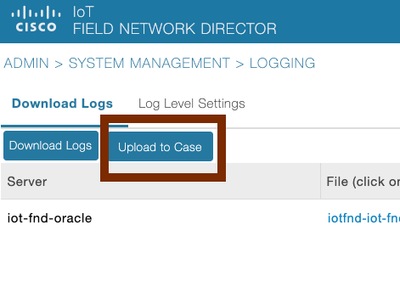
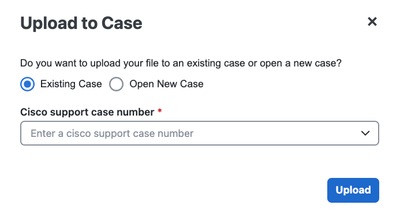
使用例4:GUIからのログのアップロード
Admin > System Management > Loggingの順に移動し、ログバンドルを直接TACケースにアップロードします。

 フィードバック