Catalyst Center 3.x Maglev(SSH)のパスワードリセット手順について

内容
はじめに
このドキュメントでは、Catalyst Center 3.x物理およびESXi仮想アプライアンスノードのMaglevユーザのロックを解除またはパスワードをリセットする方法について説明します。
バックグラウンド情報
Maglevアカウントがロックアウトされている場合は、ログインしてロックを解除することはできません。Maglevユーザのパスワードのロックを解除またはリセットするには、物理アプライアンス用のCisco IMC vKVMにイメージをマウントするか、ESXi仮想アプライアンス用のVMにCD ISOをマウントする必要があります。これにより、シェルにアクセスし、ユーザやパスワードをリセットできます。
前提条件
オンプレミス(物理アプライアンス)の要件
-
Ubuntu 22.04以降のISOイメージはhttps://ubuntu.com/download/desktopからダウンロードする必要があります。これは、xfsを使用するUbuntu 22.04でファイルシステムがどのように変更されたかによるものです。
- ローカルシステムにISOをダウンロードしたら、次にCisco Integrated Management Controller(CIMC)KVMにISOをマウントする必要があります。
- KVMにISOをマウントしたら、ISOからブートする必要があります。
- Ubuntuにアクセスしたら、rootディレクトリとvarディレクトリをシステムにマウントします。
- rootディレクトリとvarディレクトリをマウントした後、Maglevユーザーアカウントのロックを解除して変更できます。
- 最後に、アプライアンスをリブートし、Maglevでログインできることを確認し、コンフィギュレーションウィザードでパスワードをリセットします。
仮想アプライアンス(ESXi)の要件
- ISOのダウンロード
- ISOをデータストアISOファイルの場所またはvSphere/vCenterのコンテンツライブラリにアップロードします。
- VM(仮想マシン)へのCD/DVD romの追加
- ブート遅延をより大きな値に変更する
使用するコンポーネント
この操作はUbuntu 25.10イメージで実行されました。イメージが異なると、時間と結果も異なります。
一部の環境では、Ubuntuデスクトップに到達するのに最大2時間かかることが確認されていますが、ほとんどのお客様の場合、プロセスは30分以内に完了します。
この操作は、Ubuntuデスクトップバージョンに限定されません。必要なのは、シェルへのアクセスだけです。この操作には、シェルアクセスを提供するバージョン22.04以降のUbuntuイメージが機能します。GentooやLinux SystemRescueなどのその他のイメージも動作しますが、シスコではUbuntu 25.10の使用を推奨しています。その他の試みは、ユーザー自身のリスクがあります。
このドキュメントの情報は、特定のラボ環境にあるデバイスに基づいて作成されたものです。このドキュメントで使用するすべてのデバイスは、クリアな(デフォルト)設定で作業を開始しています。本稼働中のネットワークでは、各コマンドによって起こる可能性がある影響を十分確認してください。

注:DR環境でも同じ手順を使用できます。ただし、次の点に注意してください。
***パスワードの回復/リセット方法を試行する前に、ディザスタリカバリが一時停止状態であることを確認します***
1+1+1のDR導入では、このプロセスが完了する間、対応するサイトがダウンします。
3+3+3では、3つのノードすべてでパスワードを更新する場合は、他の2つのノードを確実に使用して不要なDRフェールオーバーを回避するために、1回に1つのノードで実行します。
レスタ
手順1a:ライブCDからの起動(オンプレミス)
Cisco IMC GUIにログインし、Launch KVMを選択してから、Virtual Media > Activate Devicesの順に選択します。

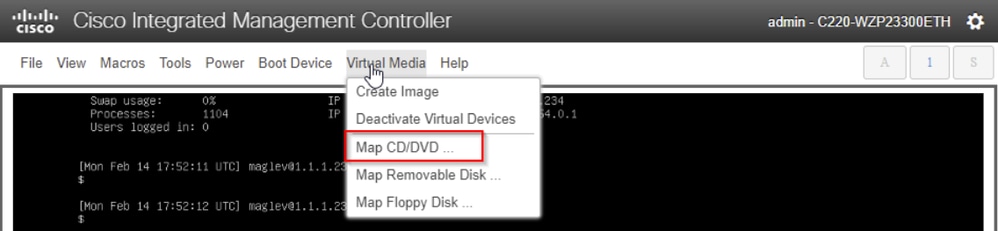
次に、Virtual Mediaに戻り、Map CD/DVDを選択します。
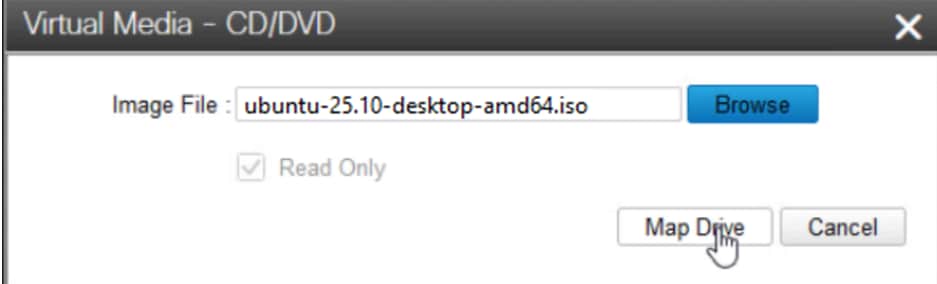
その後、Browseを選択し、ローカルシステムにダウンロードしたUbuntu ISOイメージを選択します。Ubuntuイメージを選択したら、Map Driveボタンを選択します。
Virtual Mediaに戻り、マップされたISOをオプションとして表示することで、イメージがアクティブ化され、マップされたことを確認できます。
次に、電源>システムのリセット(ウォームブート)でアプライアンスの電源を再投入します。
システムのリブートが完了したら、Ciscoロゴが表示されたらF6キーを押します。
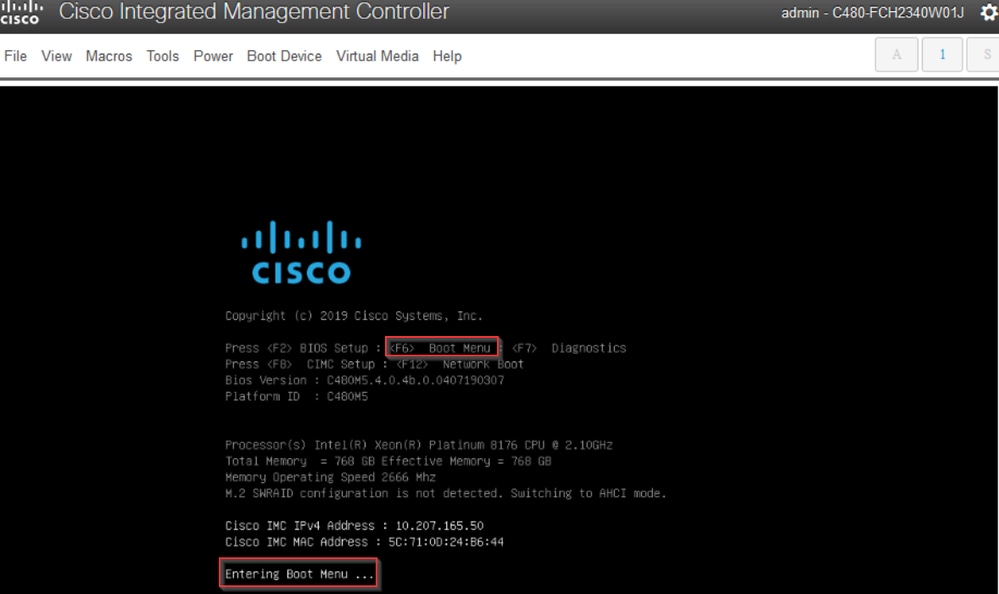
画面の下部に「Entering Boot Menu ...」と表示されるので、正常に動作していることがわかります。
しかし、2番目の画面が表示され、それがブートメニューに入っていることを確認できます。シスコの最初の画面でF6を押し忘れた場合は、ここでF6を押します。
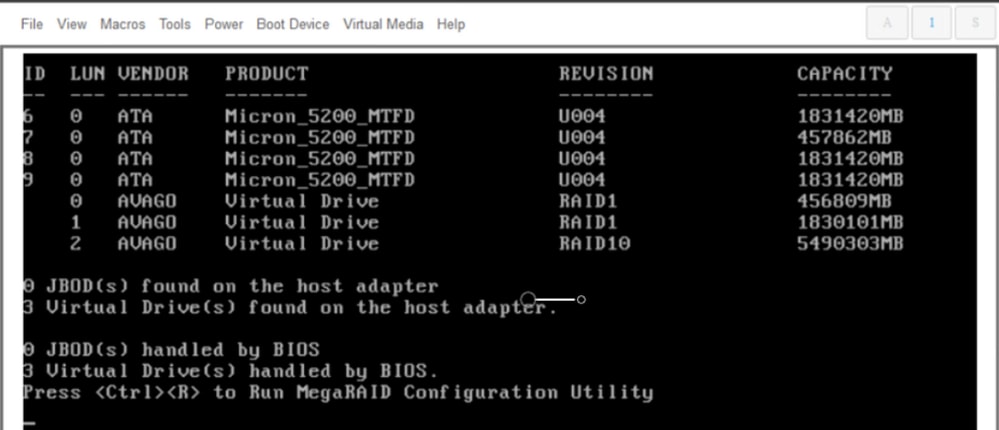
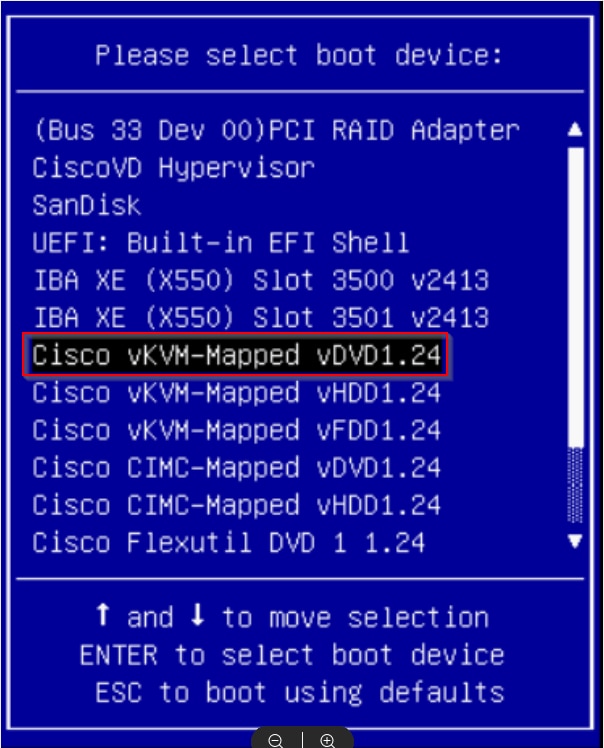
ブートメニューがポップアップ表示されたら、Cisco vKVM-Mapped vDVD1.24というオプションを選択します。これにより、アプライアンスは以前に選択したマッピングされたUbuntuイメージから起動します。
ステップ1b:ライブCDからの起動(VA - ESXi)
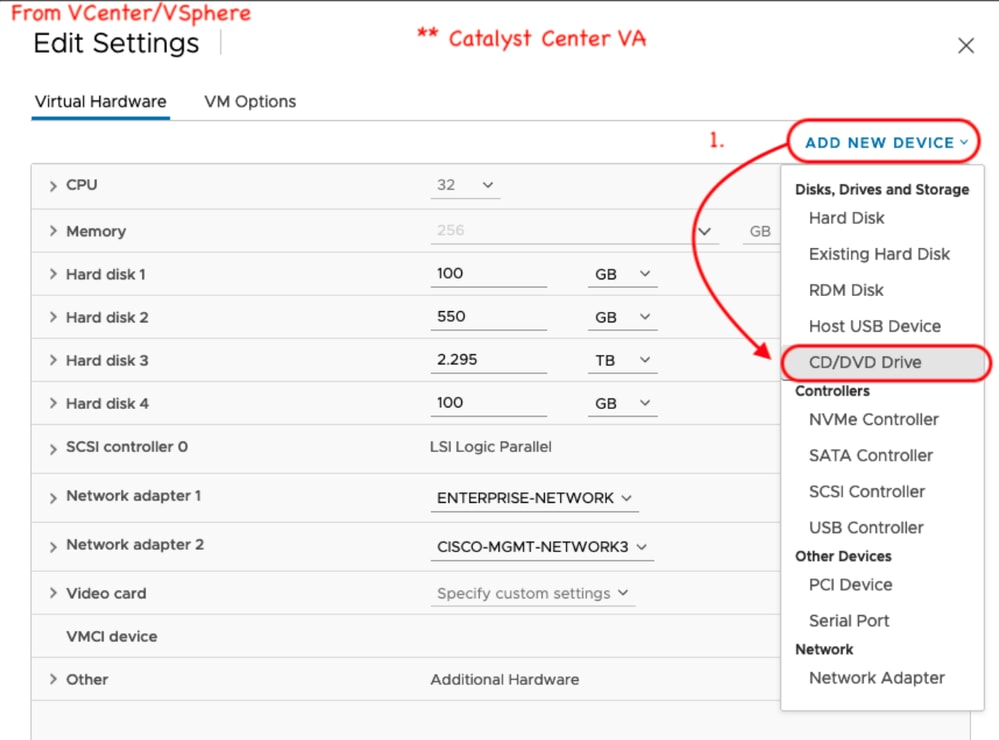
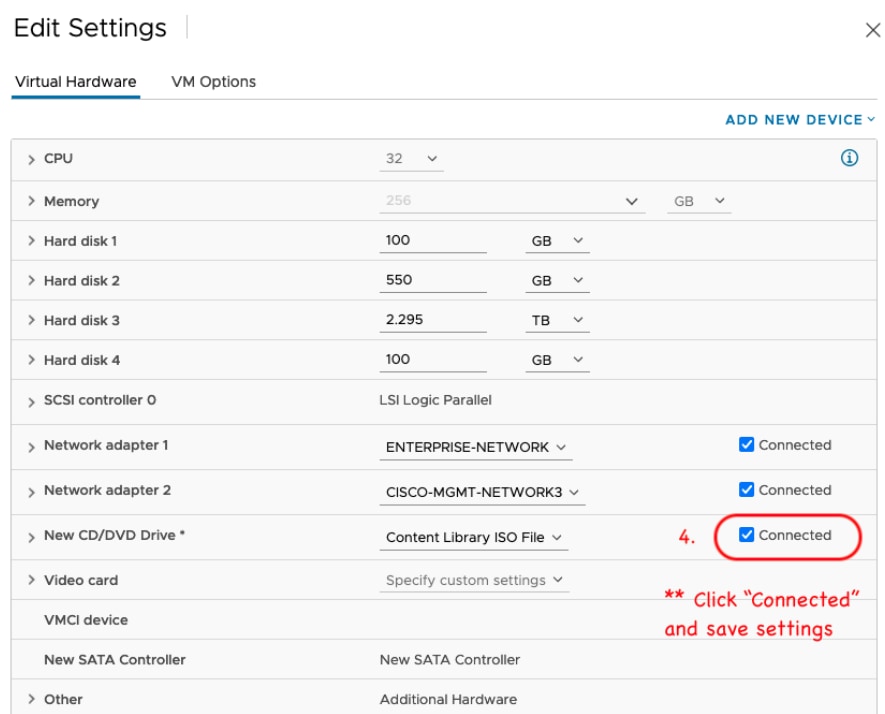
vCenter/vSphereで、VMがある場所に移動し、VMを右クリックして、Edit Settingsをクリックします。そこから、ADD NEW DEVICEをクリックし、CD/DVD Driveを選択します。
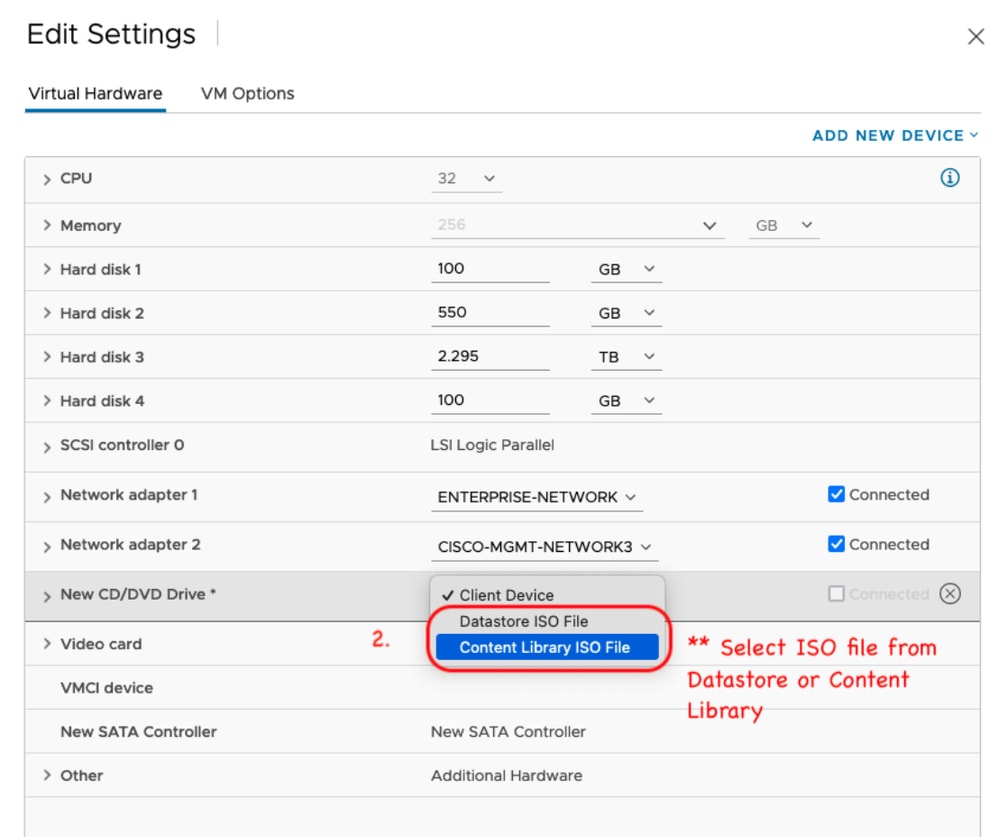
これで、CD/DVDドライブが設定ページに「New CD/DVD Drive」と表示されます。ISOをデータストアISOファイルにアップロードした場合は、CD/DVD用にそのオプションを選択します。それ以外の場合は、コンテンツライブラリISOファイルを選択します。
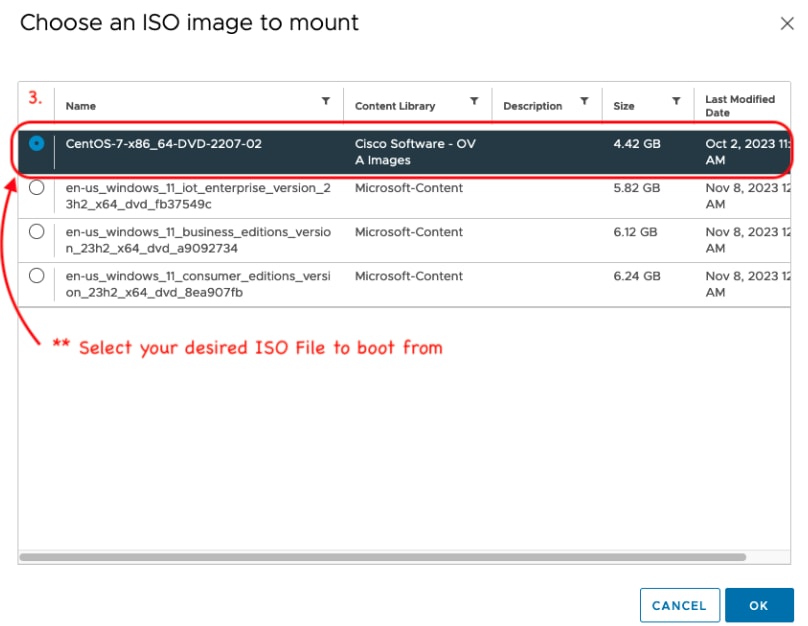
ブートに使用するISOファイルを選択します。この手順では、Ubuntu 25.10 ISOを使用します。
次に、New CD/DVD Driveの右側にあるConnectedのボックスが有効になっていることを確認します。
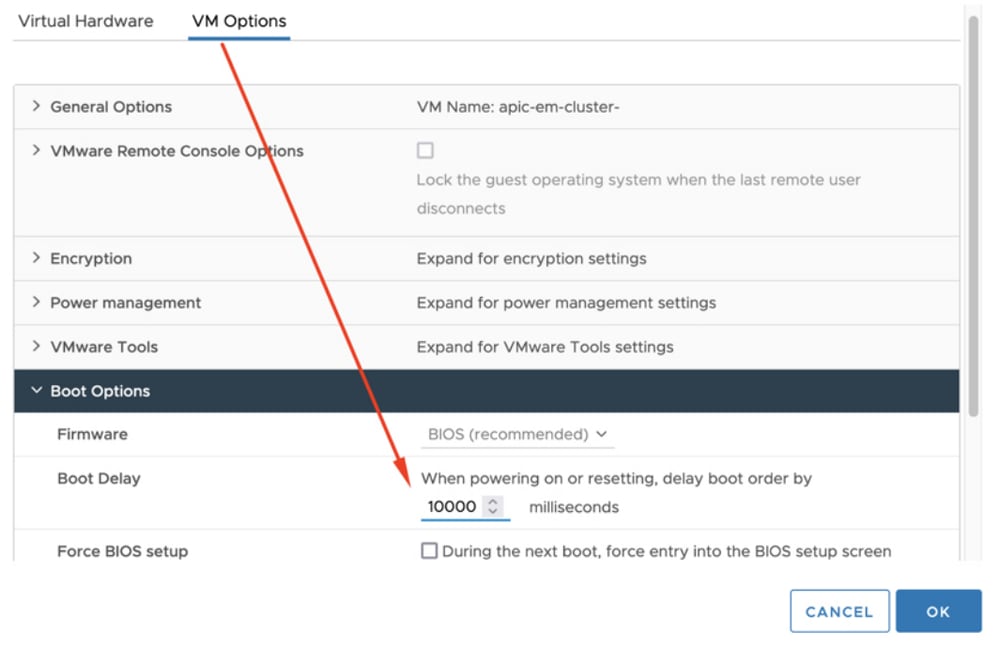
設定画面の上部にあるVMオプションをクリックします。次に、Boot Optionsの下矢印をクリックして、Boot Delayの値を、10000などのより大きな値に変更します。これにより、VMの再起動後にブートメニューに入るオプションを確認する時間が与えられます。
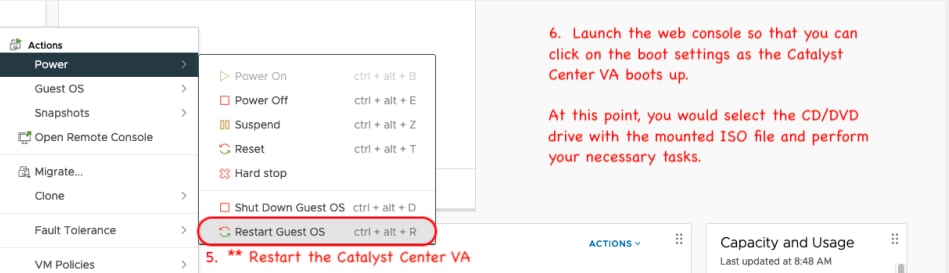
次に、VMを再起動して、ISOから起動するためのブートメニューにアクセスできるようにします。
ステップ2a:Ubuntu ISOへのロード
注:***のスクリーンショットは、ラボでUbuntuデスクトップに到達するまでの時間を示しています。リカバリに使用する環境やイメージによって異なる***
これは、最初に表示される画面です。何も起こっていないように見えますが、ただ待ちます。ラボでは、この画面が40秒間表示されます

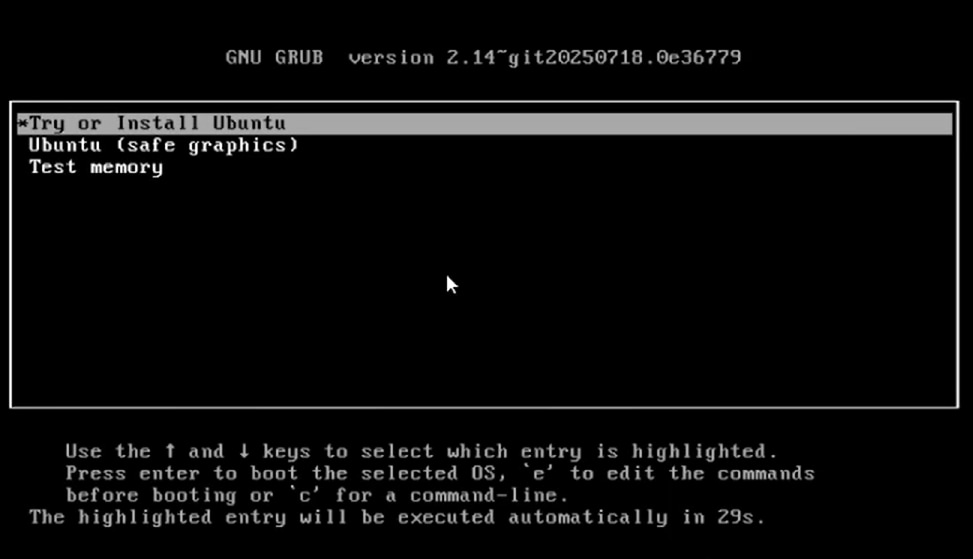
その後、これらのオプションが提示されました。Try or Install Ubuntuを選択して続行します。
次に、このプロセスがこの画面に到達するまでに約3分かかりました。
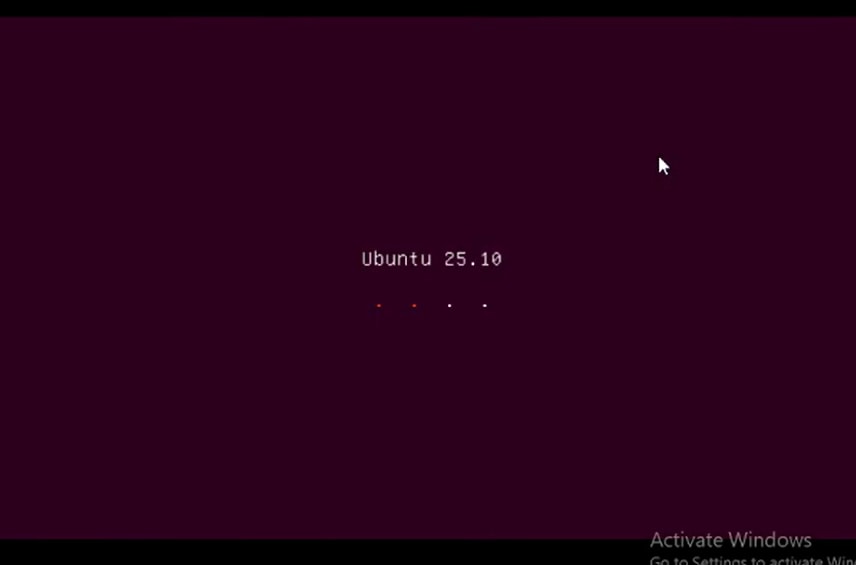
さらに11分経過しても、画面にはUbuntu 25.10が表示されたままです。
次に、Ubuntu 25.10が表示されるまで、画面が約30秒間黒い画面に戻りました。

さらに10分が経過すると、画面はUbuntuロード画面に遷移しました。
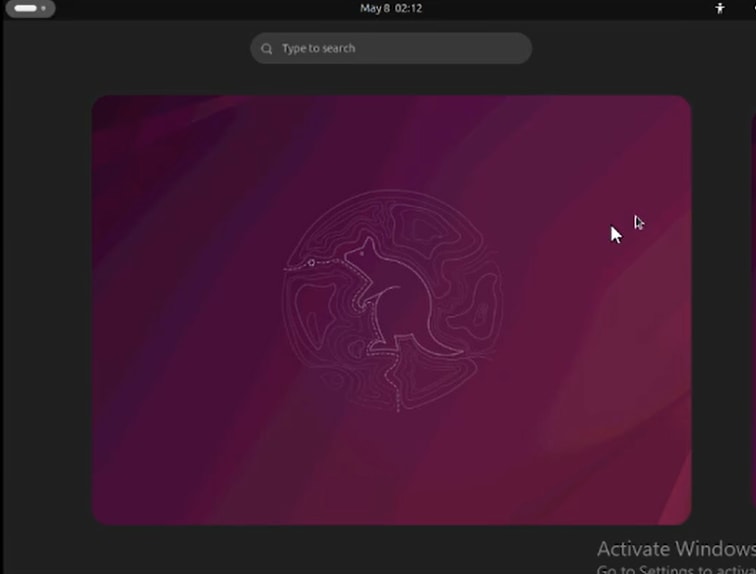
Ubuntuデスクトップのロードには、ここから約5分かかります。インストーラは自動的にロードされ、インストーラウィンドウの右上にあるXをクリックすると安全に終了できます。
インストーラを閉じた後、ターミナルウィンドウを開き、手順2bに進みます。
***注意:一部の環境では、このポイントに到達するまでに最大2時間かかることが確認されています。このデモンストレーションでは、に到達するまでに約35分かかりました。***
手順2b:必要なパーティションをマウントする
UbuntuデスクトップGUI環境にアクセスしたら、ターミナルアプリケーションを開いて次の手順を実行する必要があります
- 一時マウントポイントを作成します。
- rootパーティションとvarパーティションをシステムにマウントします。
- 仮のファイルシステムを一時的なマウントポイントにマウントします。
まず、次のコマンドを使用して、一時マウントポイントを作成します。
sudo mkdir /altsys
次に、マウントするルートパーティションとvarパーティションを見つける必要があります。lsblk -fm | egrep "var|install1"コマンドを使用して、"install1"(ルート)および"var"にマウントするパーティションを見つけることができます。 次の手順でmountコマンド用に特定したパーティションを書き留めます
varについては、120Gパーティションとの一致が見つかりました。この場合はsdb2です。
install1(root)について、335.6Gパーティションとの一致が見つかりました。この例では、sda5です

varパーティションとrootパーティションを特定したら、それらをマウントします。
sudo mount /dev/sda5  /altsys
sudo mount /dev/sdb2 /altsys/var
rootとvarがマウントされたら、ファイルシステムをマウントします。
sudo mount --bind /proc /altsys/proc
sudo mount --bind /dev  /altsys/dev
sudo mount --bind /sys  /altsys/sys
パスワードを変更するか、Maglevアカウントのロックを解除する前の最後の手順は、一時マウント環境に変更することです。
sudo chroot /altsys
使用例1: Maglevアカウントのロック解除
ステップ1:maglevユーザがロック解除されていることを確認します
grep maglev /etc/shadow
maglev:!$6$6jvRGoDihpcsr8Xl$RUFs.Lb.2AbbgvODfJsw4b2EnpSwiNUlwJ6NQIjEnvOtT5Svz4ePHZa4f0eUvLHl7VAFca46f2nHxqMWORYLm.:18176:0:99999:7:::
パスワードハッシュの前に感嘆符(!)があるかどうかを確認します。存在する場合は、アカウントがロックされていることを示します。コマンドを入力してユーザのロックを解除します。
maglevユーザのロックを解除するには、次のコマンドを使用します。
usermod -U maglev
ステップ2:失敗したカウントのリセット
/etc/shadowfile内のハッシュの前にエスカレーションマークが表示されていない場合は、ログイン失敗の制限を超えています。失敗したログイン試行をリセットするには、次の手順を使用します。
maglevユーザの失敗したログイン試行を検索します。
faillock --user maglev
maglev:
When                Type  Source                            Valid
2026-06-23 16:58:38 RHOST x.x.x.x                               V
2026-06-23 16:58:42 RHOST x.x.x.x                               V
2026-06-23 16:58:52 RHOST x.x.x.x                               V
2026-06-23 16:58:56 RHOST x.x.x.x                               V
2026-06-23 16:59:10 RHOST x.x.x.x                               V
2026-06-23 16:59:15 RHOST x.x.x.x                               V
ここに示すように、ログインの試行回数はデフォルトの6回よりも多くなっています。 これにより、障害数が6未満に減少するまで、ユーザはログインできなくなります。 次のコマンドを使用して、ログインエラーカウントをリセットできます。
faillock --user maglev --resetカウンタがリセットされたことを確認できます。
faillock --user maglev
何も返されない場合、エントリはリセット/クリアされています。
使用例3:Maglevユーザパスワードのリセット
ステップ1:Maglevユーザパスワードのリセット
# passwd maglev

Enter new UNIX password:   #Enter in the desired password

Retype new UNIX password: #Re-enter the same password previously applied

Password has been already used.

passwd: password updated successfully  #Indicates that the password was successfully changed
ステップ2:Cisco Catalyst Center環境で通常どおりリブートする
KVMウィンドウでPowerをクリックしてから、Reset System (warm boot)をクリックします。 これにより、システムがリブートし、RAIDコントローラを使用してブートするため、Cisco Catalyst Centerソフトウェアが起動します。

おそらく、このイメージは約5 ~ 10分間ロード状態のままになっています。これは、正常な動作です。最終的に、画面はログイン画面に移行します。
ステップ3:Cisco Catalyst Center CLIからMaglevユーザパスワードを更新する
Cisco Catalyst Centerソフトウェアが起動し、CLIにアクセスできるようになったら、sudo maglev-config updateコマンドを使用してMaglevのパスワードを変更する必要があります。この手順は、変更がシステム全体に確実に反映されるようにするために必要です。
構成ウィザードが起動したら、ウィザード全体を移動して、ステップ6でMaglevパスワードを設定できる画面を表示する必要があります。
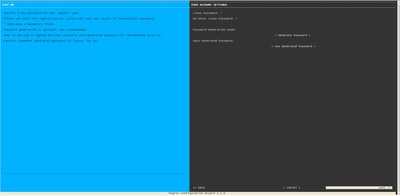
Linux PasswordとRe-enter Linux Passwordの両方のフィールドにパスワードを設定したら、nextを選択してウィザードを完了します。ウィザードが設定のプッシュを完了すると、パスワードが正常に変更されます。新しいSSHセッションを作成するか、CLIでコマンドsudo -iを入力して、パスワードが変更されたことをテストできます。
ステップバイステップのビデオガイド
リンクを使用して、このワークフロー用に作成された手順を追ったビデオにアクセスしてください。
画像:Tomas De LeonおよびFaisal Mehmood
更新履歴
| 改定 | 発行日 | コメント |
|---|---|---|
2.0 |
23-Jun-2026
|
Ubuntu 22+コマンドを変更、pam_tallyを削除、failockを追加 |
1.0 |
12-May-2026
|
初版 |
 フィードバック