Catalyst Centerのプラグアンドプレイによるスイッチのオンボーディングについて

内容
はじめに
このドキュメントでは、自動スイッチオンボーディングのためのCatalyst Center Plug and Play(CCO)について、ライフサイクル全体、検出方法、およびトラブルシューティングについて説明します。
説明
Catalyst Center Plug and Play(PnP)は、Cisco IOS® XE組み込みPnPエージェントを通じてCisco Catalystスイッチのオンボーディングを自動化します。このプロセスにより、最小限の手作業で安全な検出、認証、初期プロビジョニングが可能になり、導入が大幅に迅速化され、設定の一貫性が向上します。標準化された設定とオプションのDay-0テンプレートを使用してスケーラブルな展開をサポートすることにより、PnPは規模に応じた信頼性の高い展開を実現します。
このドキュメントでは、PnPワークフロー、検出方法、オンボーディングオプション、証明書の検証など、オンボーディングライフサイクル全体の概要を説明します。また、デバイスの請求、検証、トラブルシューティング、および業界のベストプラクティスに関する詳細なガイダンスも提供します。
対象者
このドキュメントは、Catalyst Centerを通じてCisco Catalystスイッチの導入と管理を行うネットワーク管理者、導入エンジニア、およびシステムインテグレータを対象としています。
要 件
このドキュメントの読者は、次の項目に関する基本的な実務知識を持っていることが推奨されます。
- Catalyst Center
- Cisco Catalyst スイッチ
- ネットワークの自動化とプロビジョニング
- DHCPとDNSの基礎
前提条件
オンボーディングプロセスを開始する前に、次の前提条件が満たされていることを確認します。
- Catalyst Center 2.3.7.9以降がインストールされ、動作していること。
- Cisco Catalystスイッチでは、サポートされているCisco IOS XEリリース16.12.x以降が実行されます。
- ネットワーク接続は、CatalystスイッチとCatalyst Centerの間で使用できます。
- DHCPサーバは、Catalyst CenterのエンタープライズインターフェイスIPアドレスまたはFQDNを指すオプション43で設定されます。
- スイッチは工場出荷時のデフォルト(アウトオブボックス)状態であり、IOS XE 16.12.1以降で使用可能なpnpa service resetコマンドを使用してスイッチをこの状態にリセットできます。
プラグアンドプレイの概念の概要
Catalyst Center Plug and Playが新しいスイッチにどのように組み込まれるかを説明する重要な概念を復習します。
1. PnPサーバのDHCP検出
工場出荷時のCisco Catalystスイッチの電源をオンにすると、PnPエージェントはDHCPを使用してプラグアンドプレイコントローラ(Catalyst Centerなど)の検出を試みます。
ディスカバリプロセスでは、標準のDHCP交換を使用します。
- DHCP Discover
- DHCP Offer
- DHCP Request
- DHCP確認応答
正しく設定されている場合、DHCPサーバにはオプション43が含まれ、スイッチにPnPサーバの接続の詳細が提供されます。
2. DHCPオプション43形式
DHCPオプション43の値は、スイッチをPnPサーバに接続する方法を指定する、セミコロンで区切られたASCII文字列です。
例:
option 43 ascii 5A1N;B2;K4;I10.127.212.43;J80;
オプション43フィールドの定義
- 5A1N
- 5 - PnPサブオプション
- A:アクティブモード(デバイスが通信を開始)
- 1 - PnPエージェントテンプレートバージョン
- N:デバッグ無効(Dはデバッグを有効)
- B2:PnPサーバのIPアドレスタイプ
- 1 – ホスト名
- 2 - IPv4アドレス
- 3 - IPv6アドレス
- K4:トランスポートプロトコル
- 4 - HTTP
- 5 - HTTPS
- I:PnPサーバのIPアドレスまたはFQDN
- J:TCPポート番号
オプションのパラメータは次のとおりです。
- T:トラストプール証明書バンドルURL(HTTPSでは必須)
- Z:NTPサーバのIPアドレス(トラストプールセキュリティを使用する場合は必須)
3. DHCPオプション43の設定例
- 例1:オプション43 IPv4の設定:10.127.212.43 [Catalyst CenterエンタープライズインターフェイスのIPアドレス]
ip dhcp pool pnp_pool
  network 10.127.212.0 255.255.255.0
  option 43 ascii 5A1D;B2;K4;I10.127.212.43;J80;
default-router 10.127.212.49- 例2:オプション43ホスト名の設定: catc1.cisco.com [Catalyst Center FQDN]
ip dhcp pool pnp_pool
  network 10.127.212.0 255.255.255.0
  option 43 ascii 5A1D;B1;K4;Icatc1.cisco.com;J80;
  default-router 10.127.212.49
- 例3:オプション43 IPv6の設定: 2001:60:60:60::133 [Catalyst CenterエンタープライズインターフェイスのIPv6アドレス]
ipv6 dhcp pool pnp_pool
 address prefix 2001:70:70:70::/64
 link-address 2001:70:70:70::7/64
 vendor-specific 9
  suboption 16 ascii "ciscopnp"
  suboption 17 ascii "5A1D;B3;K4;I2001:60:60:60::133;J80"
4. PnP起動VLANの動作
デフォルトでは、工場出荷時のリセットスイッチはPnP管理にVLAN 1を使用します。実稼働環境では、専用の管理VLANを使用することをお勧めします。 カスタムPnP起動VLANを設定するには、次のコマンドを使用します。
pnp startup-vlan このコマンドは、アップストリームスイッチで設定する必要があります。 上流に位置するスイッチは、Cisco Discovery Protocol(CDP)を使用して、PnP起動VLANを新しいスイッチと通信します。 その後、ダウンストリームスイッチは次を実行します。
- VLAN 1のDHCPを無効にします。
- 設定された起動VLANでDHCPを有効にします。
- 新しいVLANを許可するようにトランクを更新します
Catalyst Center証明書の検証
セキュアなオンボーディングを行うには、Catalyst Center SSL証明書のSubject Alternative Name(SAN)フィールドに、スイッチで使用されるIPアドレスまたはFQDNが含まれている必要があります。
GUI による確認
- ブラウザでCatalyst Centerのログインページを開きます
- サイト情報の表示
- 証明書の詳細を開く
- Extensionsの下のSANエントリを確認します。
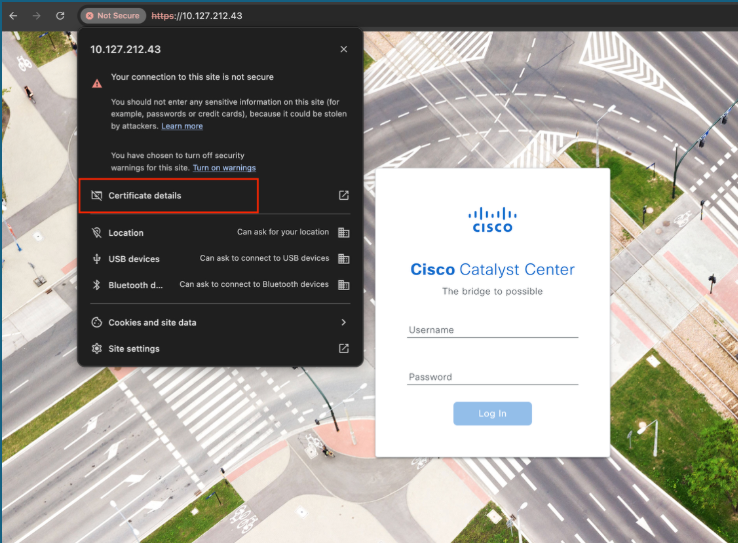
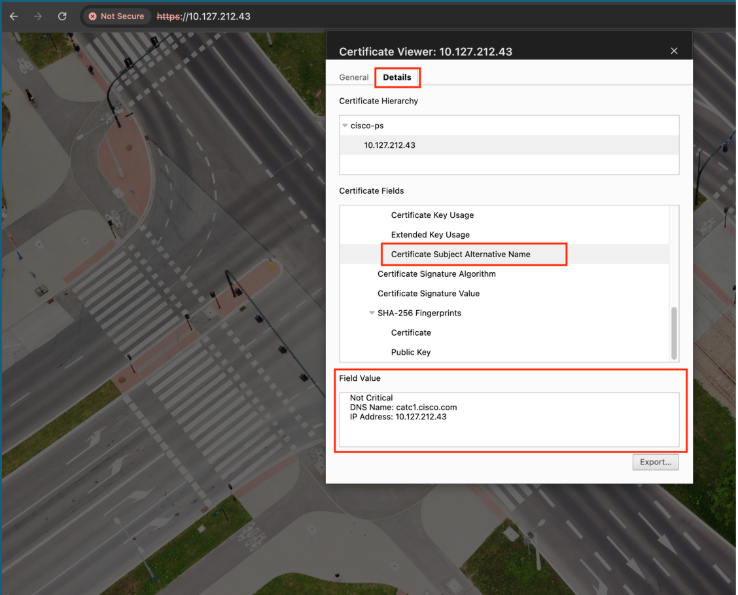

注:SANまたはSubject Alternative Nameフィールドに次が含まれている場合。
- DNS名のみ:オプション43文字列でDNS名を設定します。
- IPアドレスのみ:オプション43文字列でIPアドレスを設定します。
- Both IP Address and DNS Name:オプション43文字列でIPアドレスを設定します。
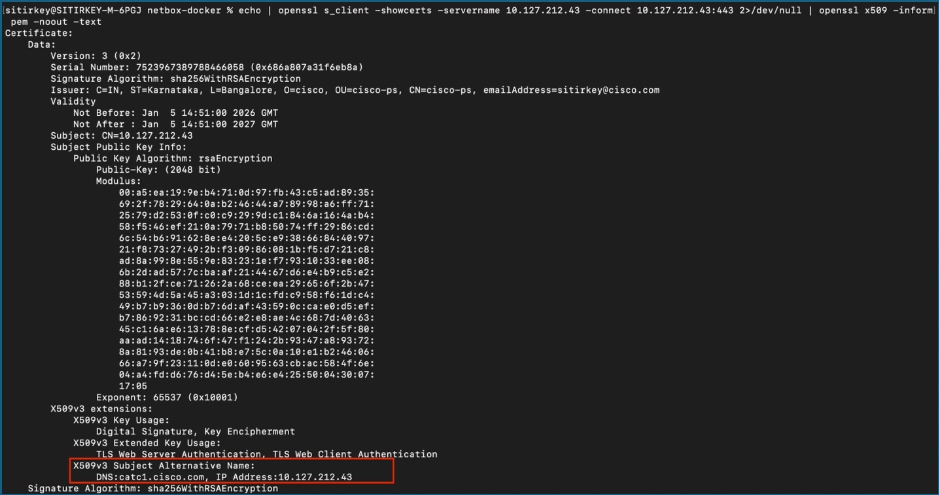
CLI を使用した確認
これを確認するには、Catalyst CenterのIPアドレスと、Catalyst Centerサーバに到達できるマシンが必要です。ターミナルまたはコマンドプロンプトでこのコマンドを実行します。
echo | openssl s_client -showcerts -servername -connect :443 2>/dev/null | openssl x509 -noout -text
SANフィールドに適切なIPアドレスまたはFQDNが含まれていることを確認します。
ネットワーク図
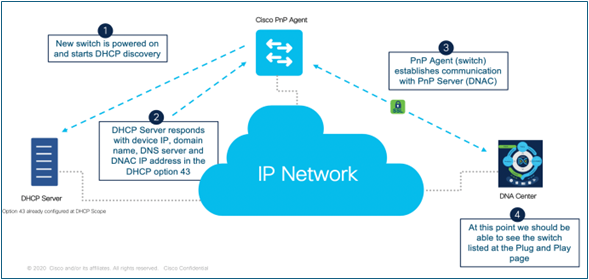
Cisco PnPは、最小限の手作業で検出、設定、管理を可能にすることで、新しいデバイスオンボーディングを自動化します。新しいスイッチの電源が入ると、スイッチはDHCPディスカバリ要求を送信し、DHCPサーバはDHCPオプション43を介してCatalystセンター(PnPサーバ)のIPアドレスなどのネットワークの詳細を返します。この情報を使用して、スイッチのPnPエージェントはIPネットワーク経由でPnPサーバに安全に接続します。接続が確立されると、デバイスが認証および識別され、プラグアンドプレイインベントリに追加されます。管理者はこのインベントリで、設定を適用してプロビジョニングを迅速かつ一貫して完了できます。
オンボーディング方式の切り替え
スイッチをCatalyst Centerのプラグアンドプレイインベントリにオンボーディングする方法については、このセクションの各種オンボーディング方法を参照してください。
1. VLAN1を使用してオンボード
この方法では、PnP管理にデフォルトのVLAN 1を使用します
要 件
- VLAN 1 SVIがアップストリームスイッチで設定されます。
- オプション43が設定されたDHCPサーバ
- Catalyst Center FQDNのDNS解決
アップストリームスイッチでの手順
ステップ 1:VLAN 1のSVIを設定します。
config t
interface Vlan1
  ip address 10.127.212.49 255.255.255.0
ステップ 2オプション43を使用してDHCPプールを設定します(注:オプション43パラメータは、Catalyst CenterのIPv4アドレスまたはFQDNで使用できます)。
config t
ip dhcp pool pnp_pool
  network 10.127.212.0 255.255.255.0
  option 43 ascii 5A1D;B2;K4;I10.127.212.43;J80;
または
config t
ip dhcp pool pnp_pool
  network 10.127.212.0 255.255.255.0
  option 43 ascii5A1D;B1;K4;Icatc1.cisco.com;J80;
  default-router 10.127.212.49
  dns-server 10.127.212.1
ステップ 3新しいスイッチへのトランクインターフェイスを設定します。
config t
interface GigabitEthernet1/0/5
  description PnP_Trunk
  switchport mode trunk
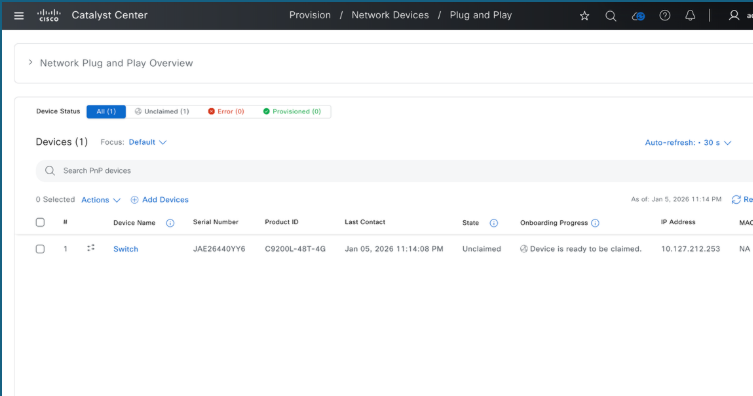
ステップ 4 スイッチがCatalyst CenterのProvision > Plug and Playページに表示されることを確認します。
2. カスタムVLANを使用したオンボード
この方法では、管理用に専用のVLANを使用します。
要 件
- アップストリームスイッチで設定されたカスタムVLAN SVI。
- オプション43が設定されたDHCPサーバ
- Catalyst Center FQDNのDNS解決。
- トランクは、カスタムVLANと、他のトラフィックに必要な他のVLANを許可します。
アップストリームスイッチでの手順
ステップ 1:カスタムVLANのSVIを設定します。
config t
interface Vlan302
  description PnP_Vlan
    ip address 10.127.212.49 255.255.255.0
ステップ 2オプション43を使用してDHCPプールを設定します(注:オプション43パラメータは、Catalyst CenterのIPv4アドレスまたはFQDNで使用できます)。
config t
ip dhcp pool pnp_pool
  network 10.127.212.0 255.255.255.0
  option 43 ascii 5A1D;B2;K4;I10.127.212.43;J80;
または
config t
ip dhcp pool pnp_pool
  network 10.127.212.0 255.255.255.0
  option 43 ascii 5A1D;B1;K4;Icatc1.cisco.com;J80;
  default-router 10.127.212.49
  dns-server 10.127.212.1
ステップ 3カスタムVLANをPnP VLANとして設定します。
config t
pnp startup-vlan 302
ステップ 4新しいスイッチへのトランクインターフェイスを設定します。
config t
interface GigabitEthernet1/0/5
  description PnP_Trunk
  switchport mode trunk
  switchport trunk allowed vlan 302
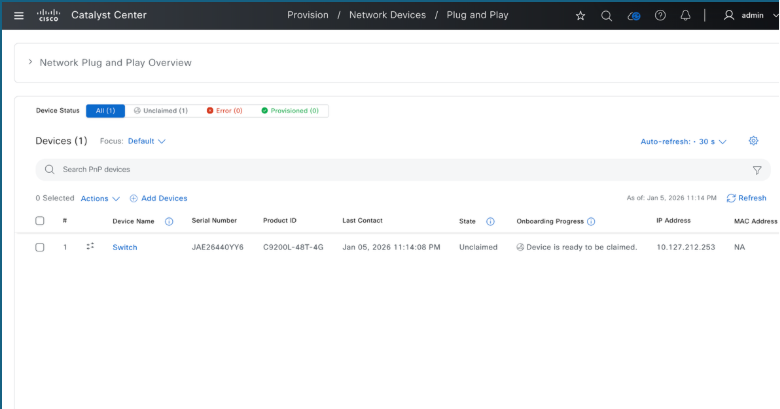
ステップ5:スイッチがCatalyst CenterのProvision > Plug and Playページに表示されることを確認します。
3. 管理ポートを使用したオンボードスイッチ
この方法では、スイッチの管理インターフェイスを利用します。
要 件
- アップストリームスイッチで設定されたカスタムVLAN SVI
- オプション43が設定されたDHCPサーバ
- Catalyst Center FQDNのDNS解決
アップストリームスイッチでの手順。
ステップ 1:VLANのSVIを設定します。
config t
interface Vlan302
    ip address 10.127.212.49 255.255.255.0
    ip helper-address 10.127.212.1
ステップ 2:新しいスイッチへのアクセスインターフェイスを設定します。
config t
interface GigabitEthernet1/0/5
  switchport mode access
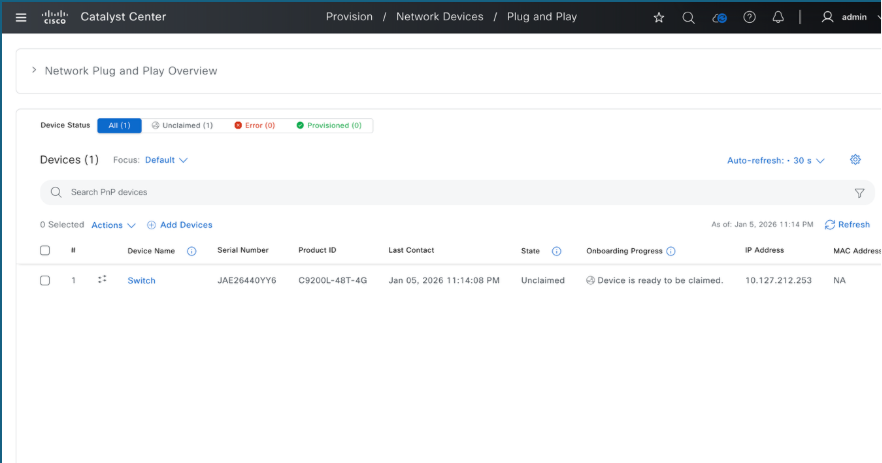
switchport access vlan 302 ステップ3:スイッチがCatalyst CenterのProvision > Plug and Playページに表示されることを確認します。
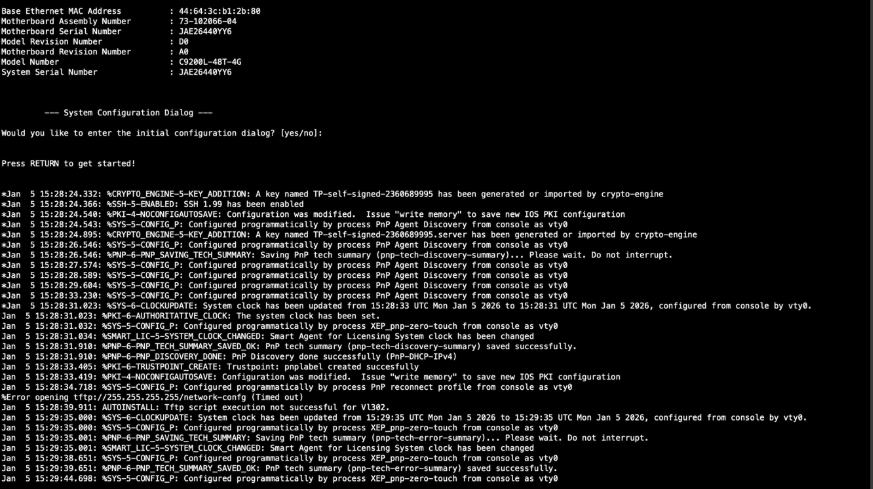
4. スイッチコンソールログ
DHCPをプラグアンドプレイに使用すると、スイッチのコンソールに次の情報が表示されます。
Day-0テンプレートなしのCatalyst Centerへのスイッチのオンボーディング
新しいスイッチをCatalyst Centerのインベントリにオンボードするには、デバイスがプラグアンドプレイページに表示され、使用可能になったら、次の必要な手順を実行します。
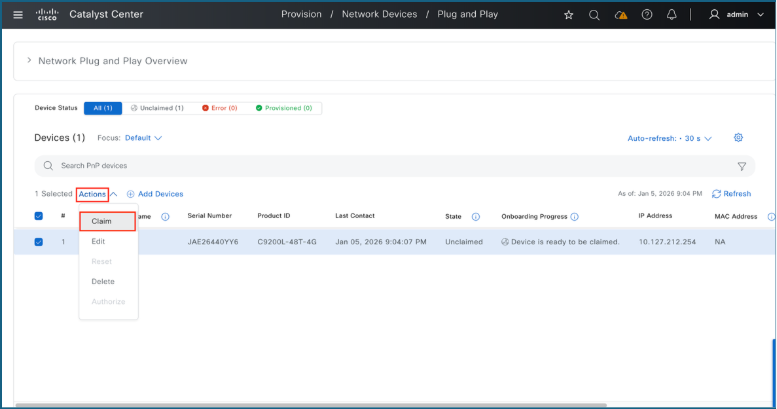
1. スイッチを要求するには、次の手順に従います。
- 要求するスイッチのチェックボックスをオンにします。
- 「処理」>「要求」にナビゲートします。
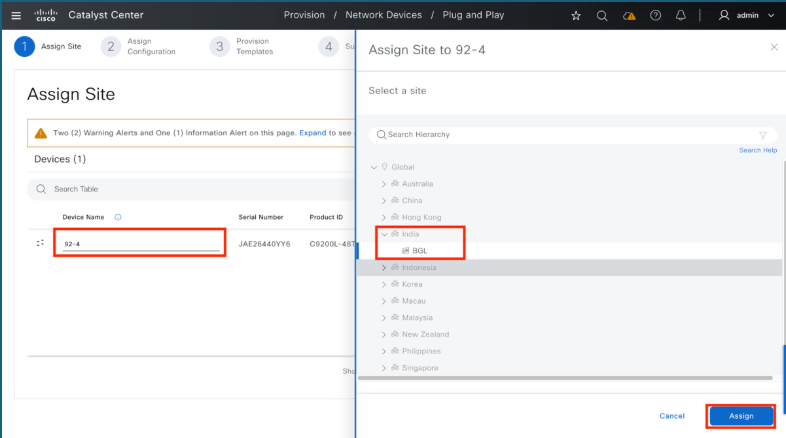
2. スイッチに名前を付けてマッピングするには、次の手順に従います。
- Device Nameフィールドに名前を入力し、Assignをクリックします。
- 正しいサイトまたは建物を選択し、もう一度AssignをクリックしてからNextをクリックします。
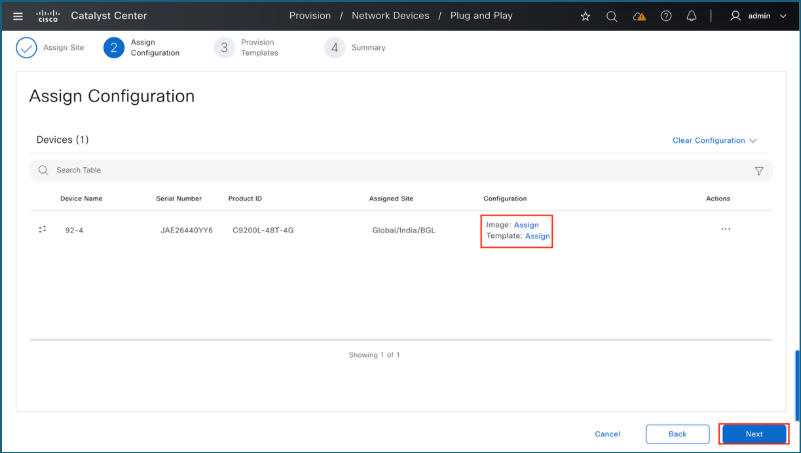
3. ソフトウェアイメージまたはテンプレートの割り当て(オプション):
この手順を使用して、スイッチを特定のソフトウェアバージョンにアップグレードするか、Day-0設定テンプレートを適用します。
- Imageの横にあるAssignをクリックして、ソフトウェアバージョンを指定します。
- テンプレート設定を適用するには、Templateの横にあるAssignをクリックします。
- 必要な割り当てが完了したら、Nextをクリックします。
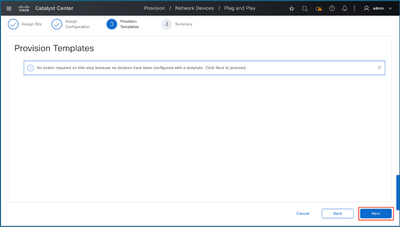
4. プロビジョニングテンプレート
テンプレートを使用せずにデバイスを要求する場合は、この設定手順を省略してNextを選択します。
5. まとめ
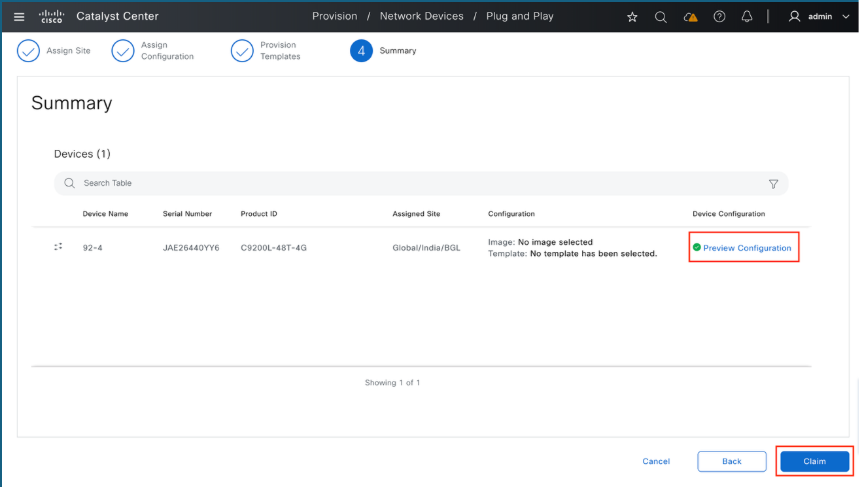
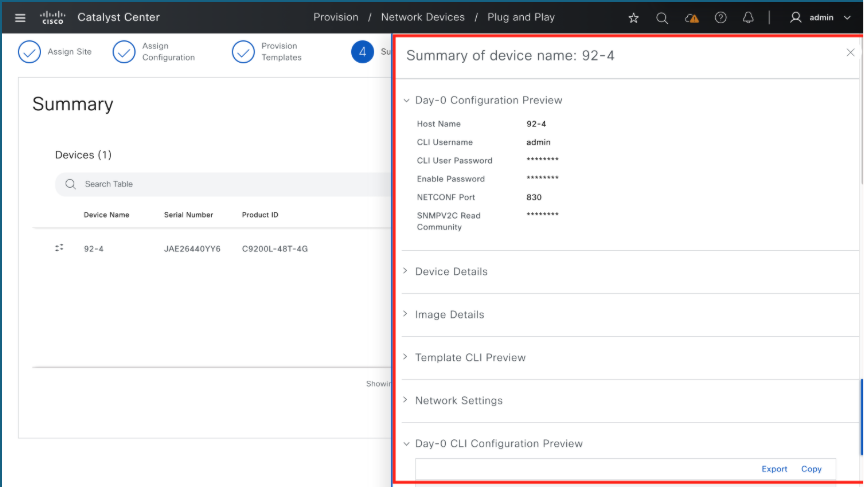
Catalyst Centerによってプロビジョニングされる前に、Summaryページを使用して設定を確認します。
- Preview Configurationをクリックします。
- 個々のセクションを展開して、設定を確認します。
- 確認したら、要求をクリックします。
6. クレーム申請プロセスの監視
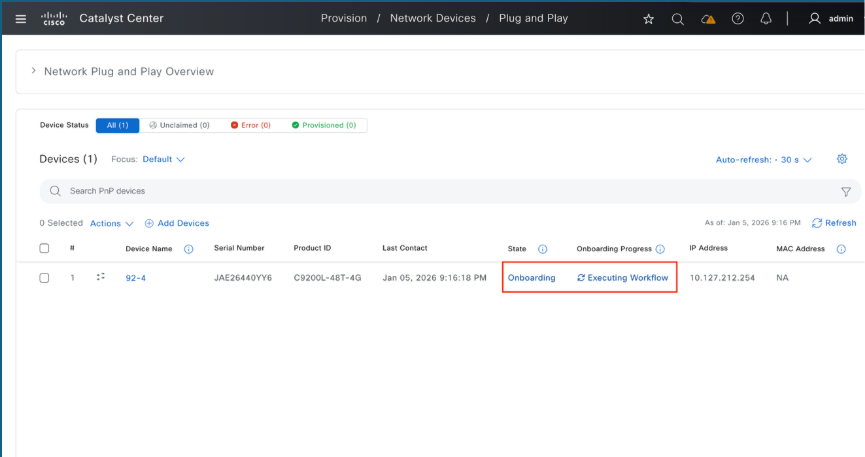
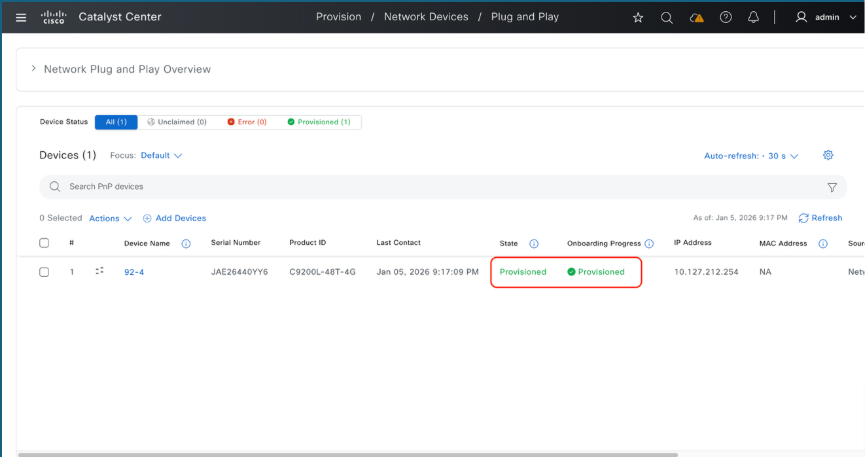
要求を開始すると、インターフェイスがプラグアンドプレイダッシュボードに戻ります。デバイスの状態をモニタし、プロビジョニング済みへの移行は、スイッチが正常に要求され、Catalystセンターのインベントリに追加されたことを示します。
Day-0テンプレートによるCatalyst Centerへのスイッチのオンボーディング
Catalyst Centerのプラグアンドプレイページで新しいスイッチを要求する準備ができたら、要求プロセス中に追加の設定を含む0日目のテンプレートを適用します。
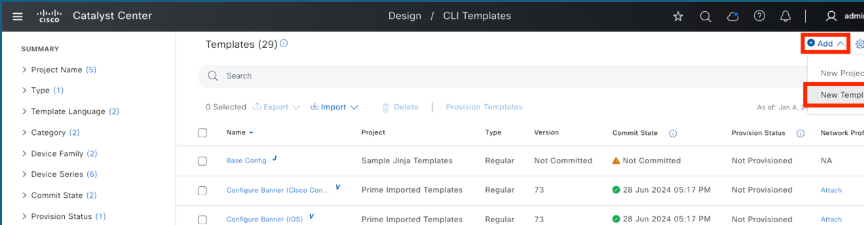
1. 日付0またはオンボーディングテンプレートの作成
- Design > CLI Templatesの順に移動します。
- Add > New Templateの順に選択します。
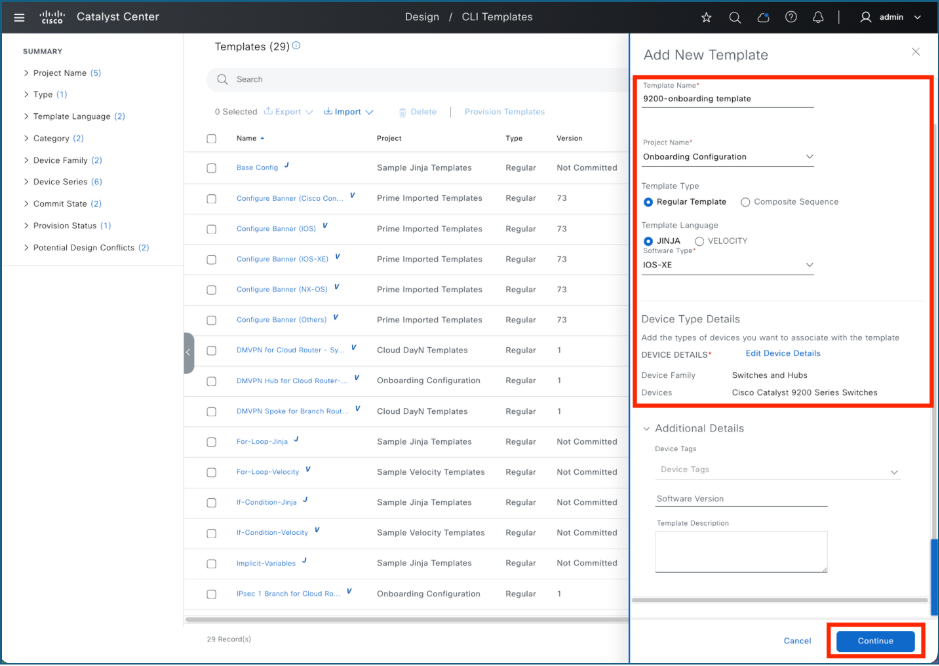
2. テンプレートの詳細の追加
側面パネルで、次のテンプレート仕様を入力します。
- テンプレート名
- プロジェクト名:Day-0テンプレートの場合は、必ずOnboarding Configurationを選択します。
- テンプレートタイプ、言語、およびソフトウェアタイプ:メニューから適切な値を選択します。
- [Continue] をクリックして進みます。
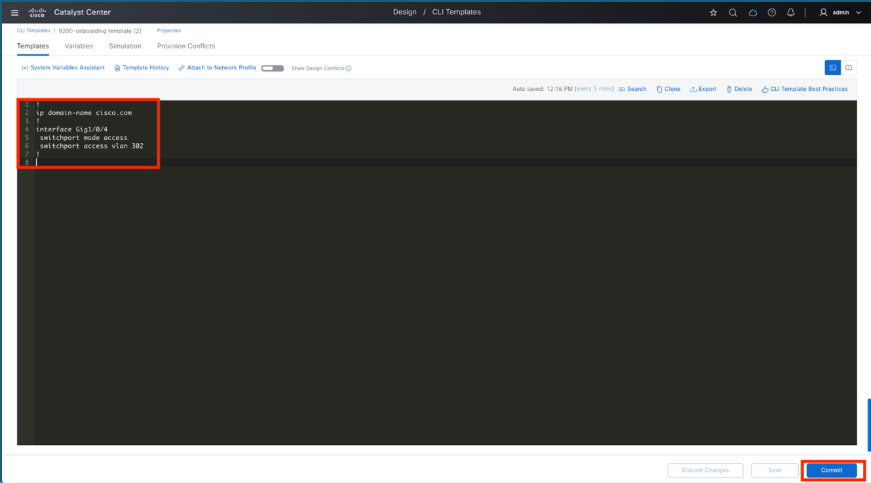
3. テンプレートの編集
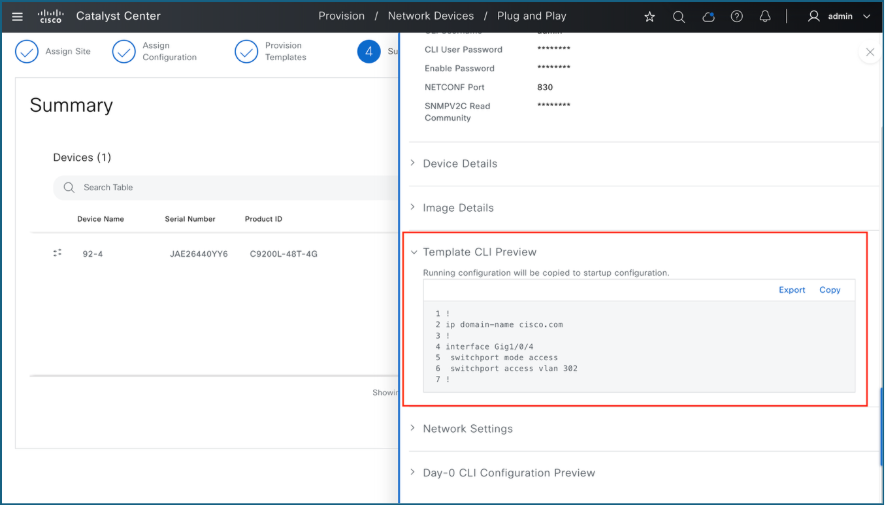
スイッチに導入する設定をCLIテンプレートエディタに入力します。この例では、ドメイン名とアクセスポートが設定されています。 CLIテンプレートエディタに設定を追加した後、Saveをクリックし、次にCommitをクリックして変更を確定します。
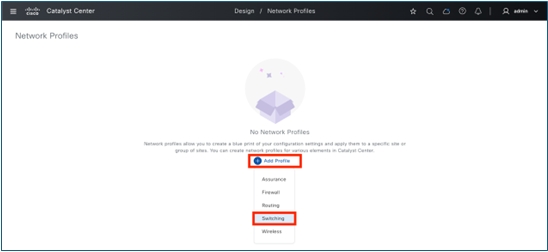
4. ネットワークプロファイルの作成
- Designメニューに移動し、Network Profilesを選択します。
- Add Profileボタンをクリックします。
- リストから適切なプロファイルタイプを選択します(例:Switching)。
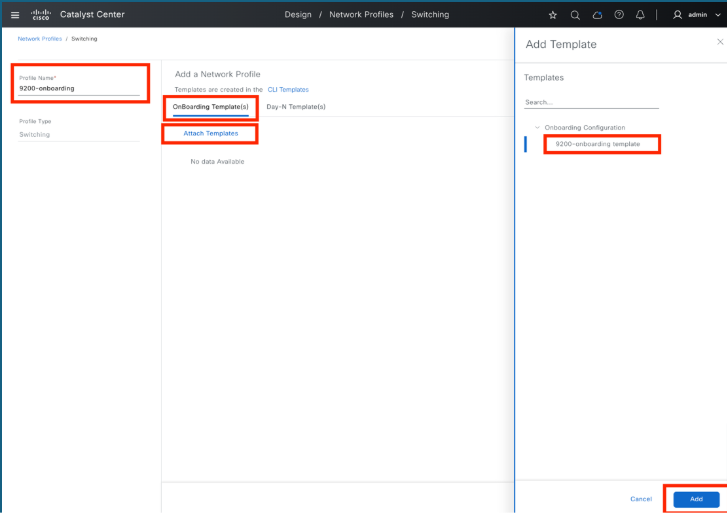
5. テンプレートの追加とネットワークプロファイル設定の編集
- プロファイル名を入力:ネットワークプロファイルの名前を入力します。
- Access Templates:Onboarding Template(s)をクリックし、Attach Templatesを選択します。
- テンプレートの選択:必要なテンプレートをOnboarding Configurationディレクトリから探して選択します。
- Finalize:プロセスを完了するには、Addボタンをクリックします。
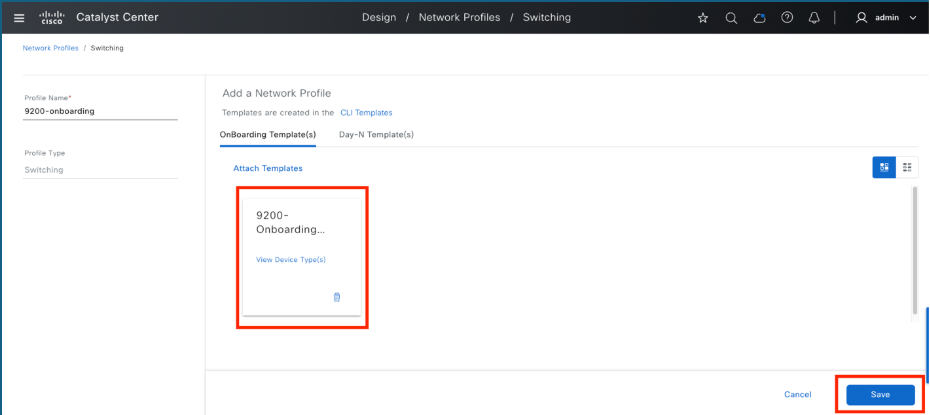
6. プロファイルを保存します
- テンプレートの確認:テンプレートを追加したら、テンプレートがオンボーディングテンプレートの下のリストに表示されることを確認します。
- Profile: を保存する:Saveボタンをクリックしてプロファイル設定を確定し、保存します。
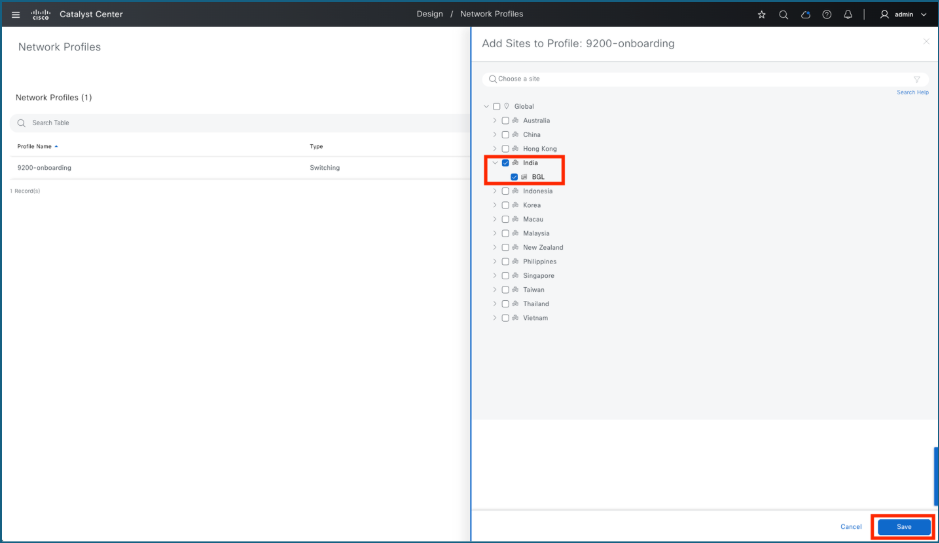
7. スイッチをオンボーディングするサイトにネットワークプロファイルを割り当てる
- 割り当ての開始:先ほど作成したネットワークプロファイルのサイトの割り当てオプションをクリックします。
- Siteを選択します。スイッチをオンボーディングする特定のサイトを選択します。
- 確認:保存をクリックして、割り当てを確定します。
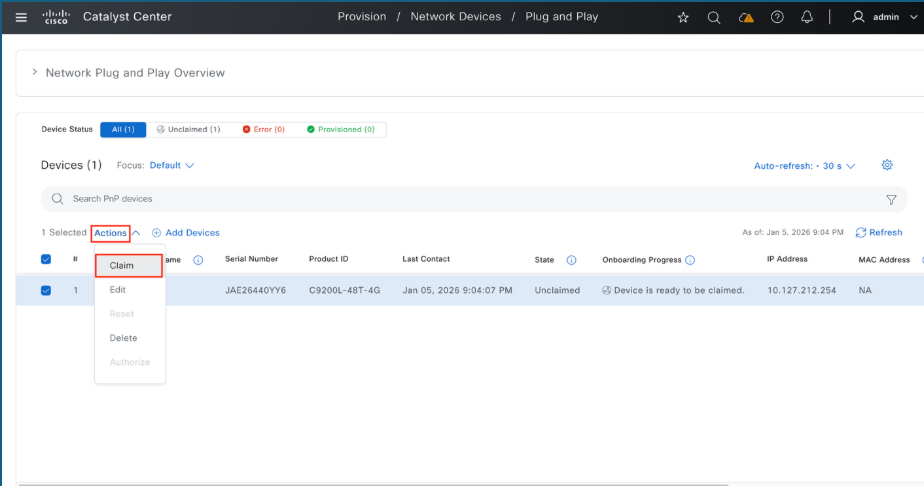
(八)クレームスイッチ
- プラグアンドプレイに移動します。プロビジョニングメニューに移動し、プラグアンドプレイを選択します。
- デバイスの選択:要求する1つ以上のスイッチを見つけ、各スイッチ名の横にあるチェックボックスをクリックします。
- 請求の開始: 「処理」メニューにナビゲートして、「請求」を選択します。
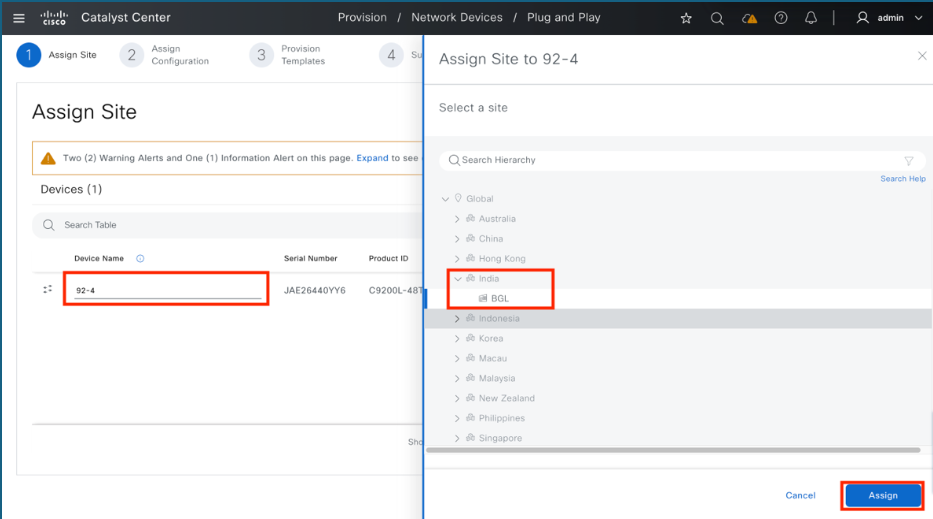
9. スイッチの名前を割り当て、サイトに割り当てます
- デバイスに名前を付ける:スイッチの名前をデバイス名フィールドに入力します。
- 割り当ての開始:割り当てボタンをクリックします。
- 場所の選択:適切なサイトまたは建物を選択し、もう一度Assignをクリックしてから、Nextをクリックして続行します。
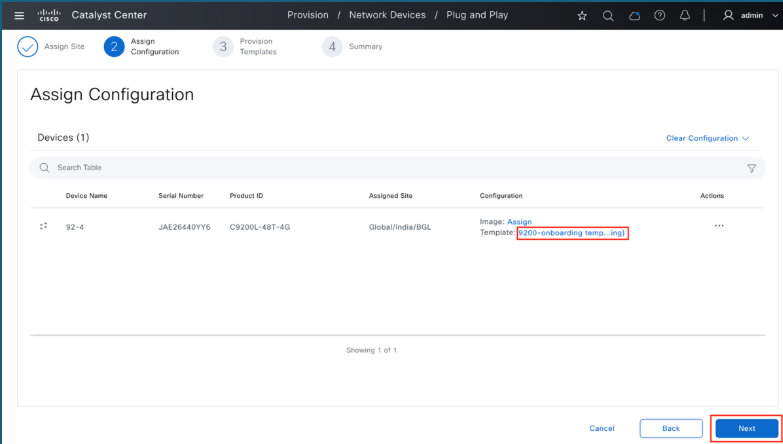
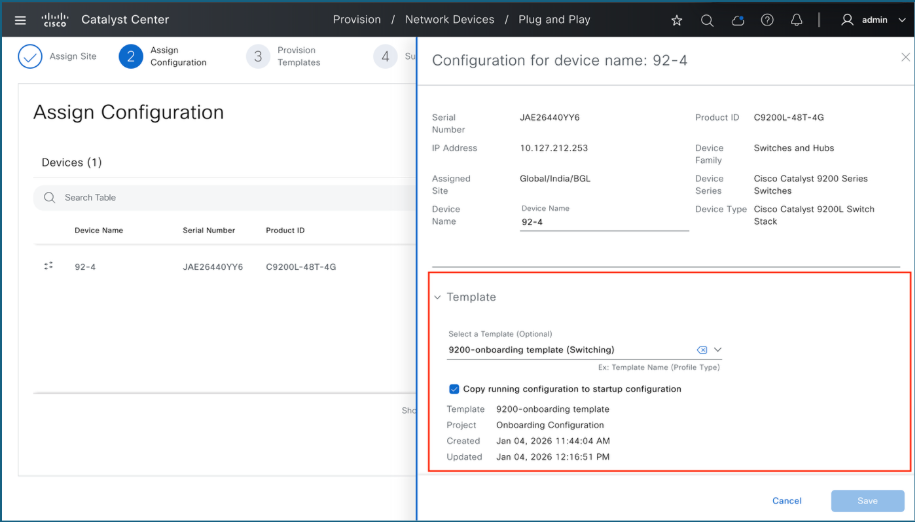
10. Day-0テンプレートの割り当て
- テンプレートを選択します。[テンプレート]オプションの横で自動的に選択されたテンプレートをクリックします。
- 詳細の確認:割り当てられたテンプレートの設定の詳細を慎重に確認します。
- 続行:テンプレートの割り当てを確認したら、[次へ]をクリックします。
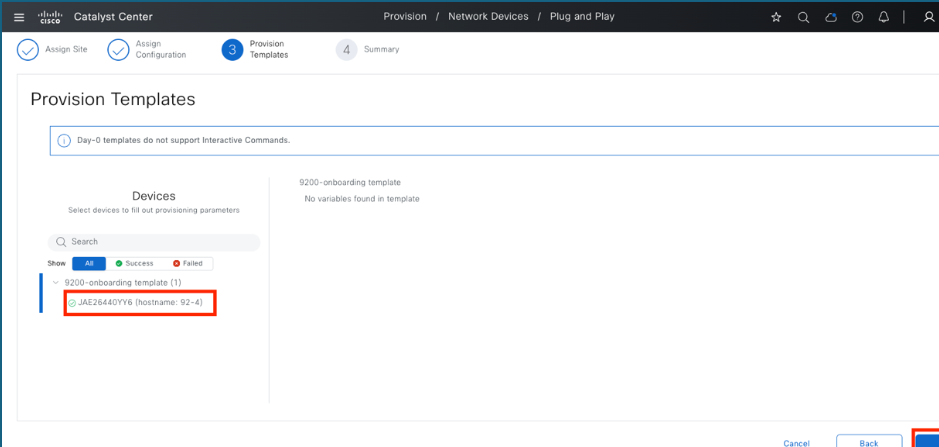
11. プロビジョニングテンプレート
- デバイスの選択:テンプレートセクションの下で、設定する特定のデバイスをクリックします。
- 変数の識別:テンプレートに関連付けられている必要な変数値を確認します。
- 値の入力:何らかの変数が必須の場合は、必要な値を入力します。
- 続行:Nextをクリックして、次のステップに進みます。
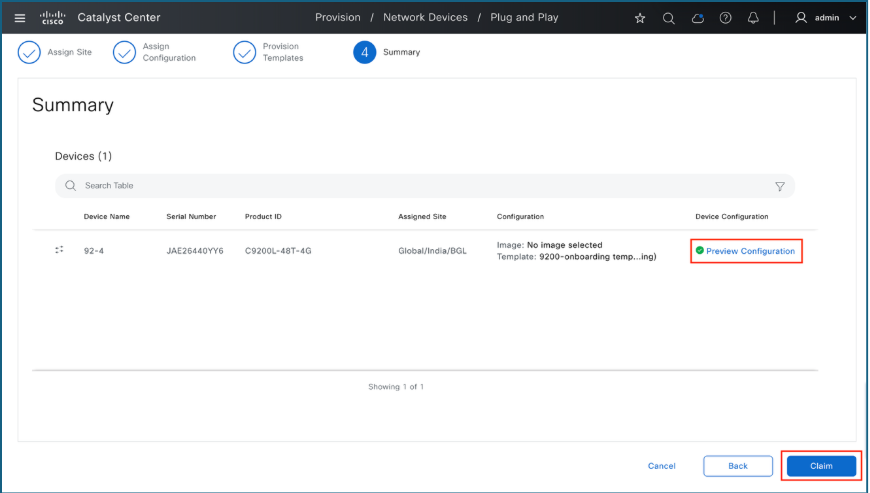
12. まとめ
- 構成のレビュー:Summaryページで、Catalyst Centerで作成された構成設定を監査します。
- 詳細のプレビュー:保留中の変更を確認するには、構成のプレビューをクリックします。
- セクションの確認:各セクションを展開して、特定の設定の詳細を調べます。
- Finalize:設定を確認したら、Claimをクリックして続行します。
13. 請求の進捗の監視
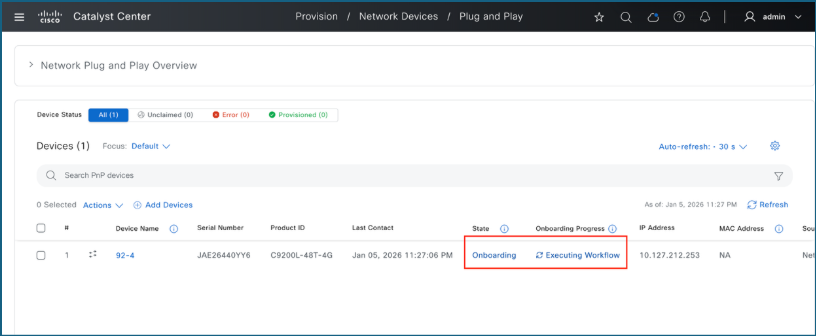
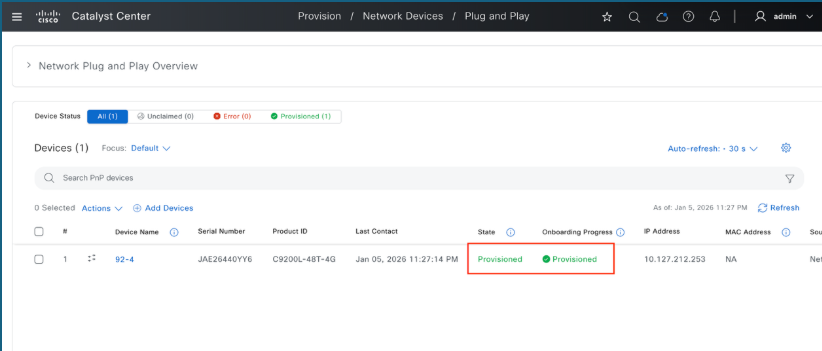
デバイスの進行状況を追跡するために、プラグアンドプレイページにリダイレクトされます。
- モニタステータス:要求プロセスの進行に伴い、デバイスの状態を監視します。
- 完了の確認:ステータスがProvisionedに更新されると、スイッチは正常に要求され、Catalyst Centerのインベントリに統合されました。
検証
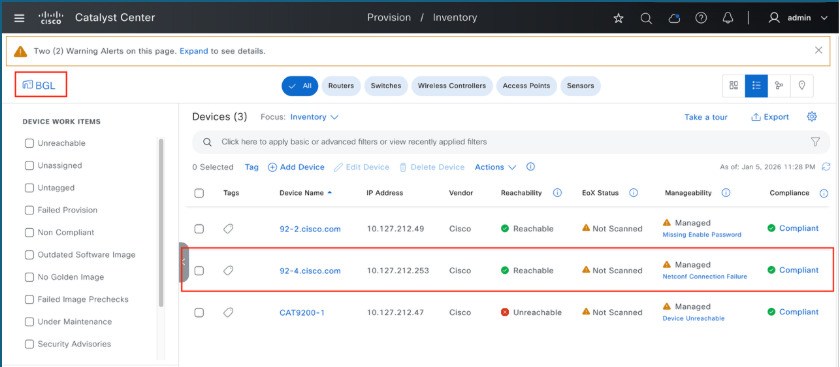
- Provisionメニューにアクセスします。メインページでProvisionタブを開きます。
- 在庫の表示:「在庫」オプションを選択します。
- Verify Status:リストをチェックして、スイッチが正常にプロビジョニングされたことを確認します。
Catalyst Centerプラグアンドプレイインベントリへのデバイスの一括インポート
大規模なネットワーク展開を合理化するために、Catalyst Centerでは、デバイスを事前にステージングするための一括インポート方式をサポートしています。このプロセスには、PID、シリアル番号、オプションのサイトまたはテンプレートデータなどのデバイスIDのアップロードが含まれます。これにより、デバイスの電源がオンになり、接続されるとすぐに、システムがデバイスを自動的にオンボーディングできるようになります。
1. 前提条件
一括インポートを正常に実行するには、次の要件を満たす必要があります。
- Catalyst Centerインスタンスが到達可能で、動作している必要があります。
- ハードウェアは、シスコのプラグアンドプレイサービスによって正式にサポートされている必要があります。
- デバイスのシリアル番号とPIDにアクセスできる必要があります。
- ターゲットサイトの階層は、Catalyst Center環境で事前設定されている必要があります。
2. 一括インポート手順
- Catalyst Centerへのログイン
- プロビジョニング>プラグアンドプレイに移動します
- Add Devicesをクリックします。
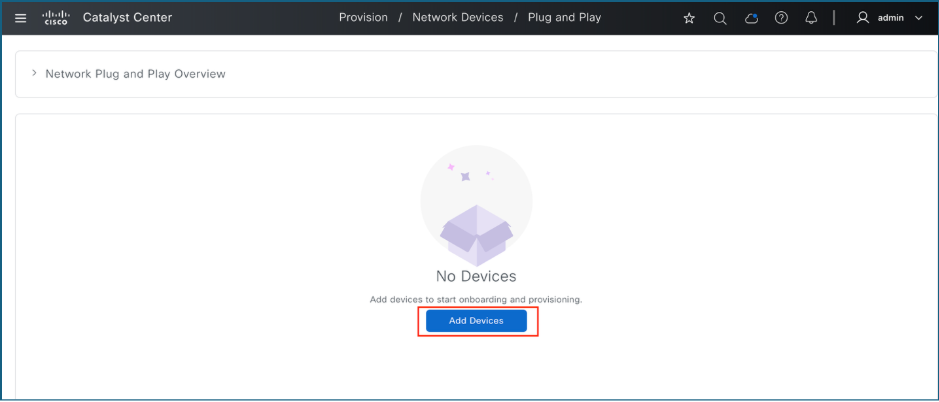
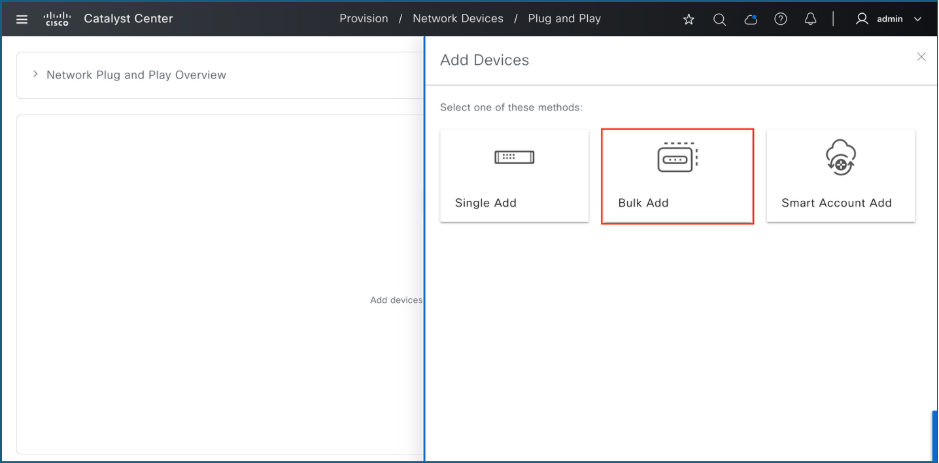
4. Bulk Addをクリックします
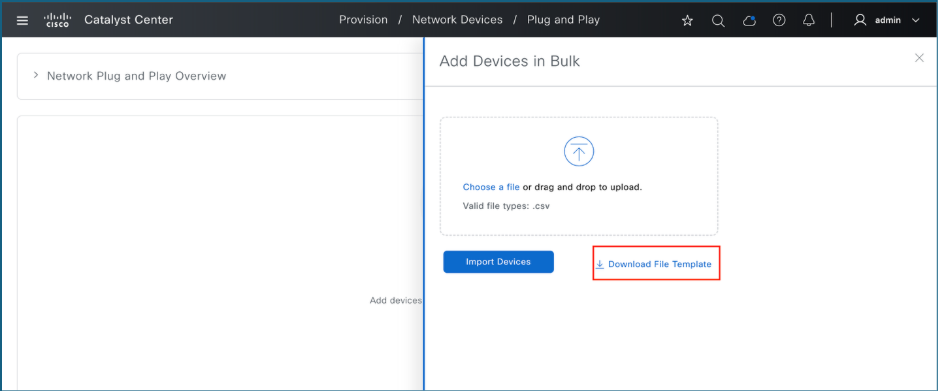
5. Download File Templateをクリックして、サンプルCSVファイルをダウンロードします
6. CSVファイルに、必要なデバイスの詳細を入力します。
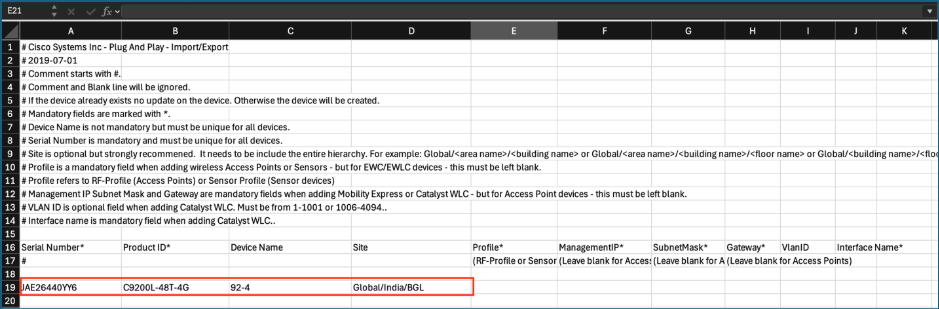
7. 完成したCSVファイルをアップロードします。
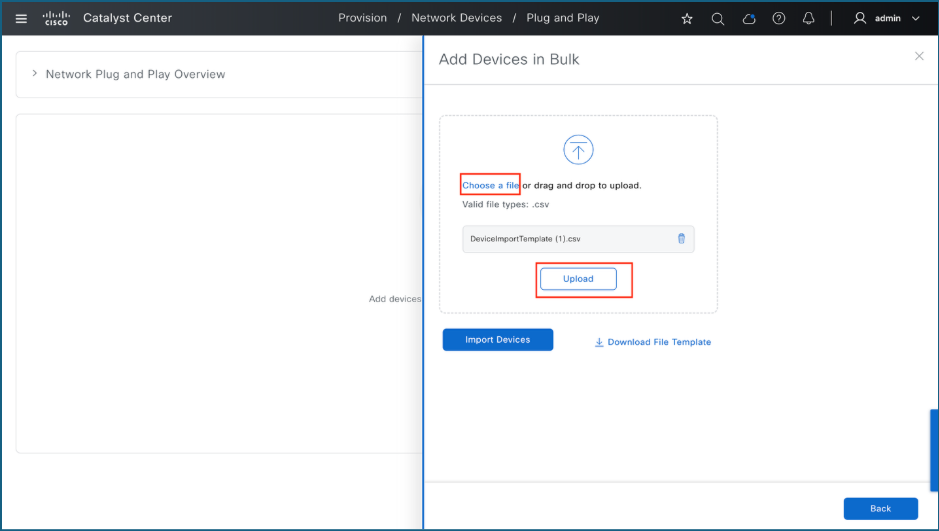
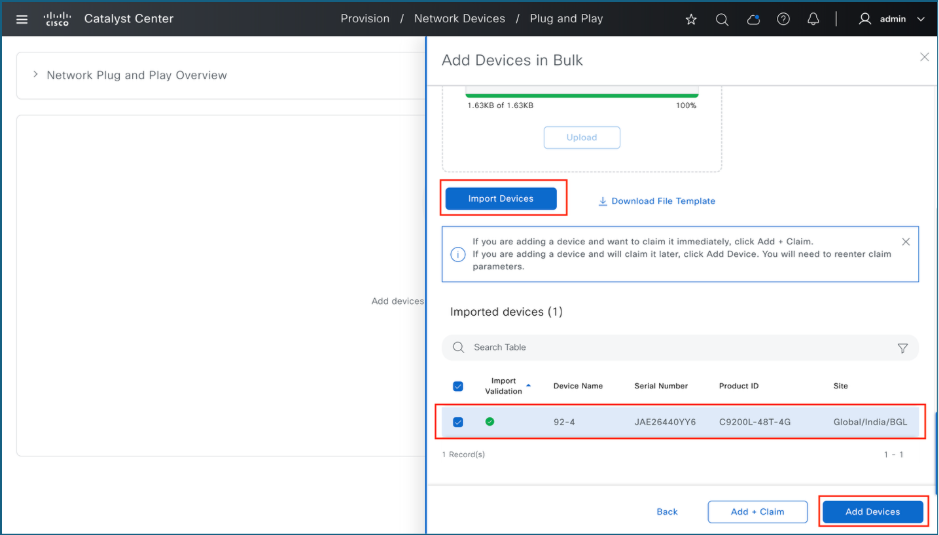
8. CSVファイルからデバイスをインポートし、PnPインベントリに追加します。
9. デバイスがインベントリに「未接続」として表示されます。
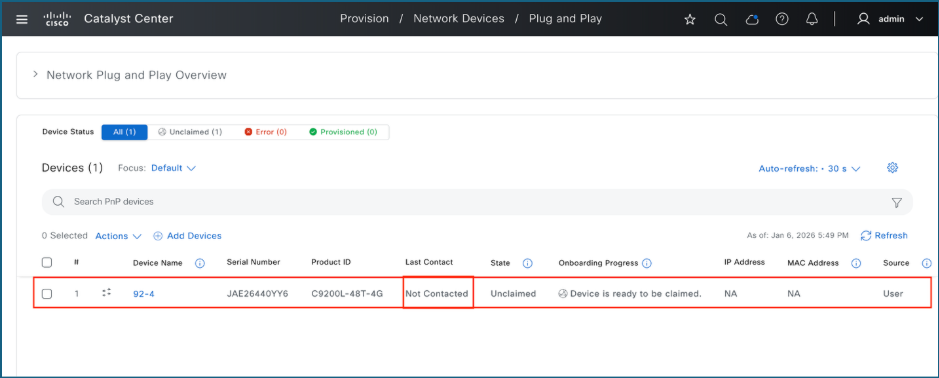
10. デバイスがCatalyst Centerに接続すると、すぐに要求を受け付けることができます。
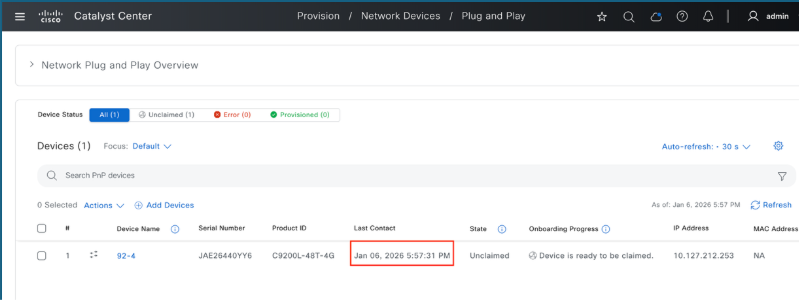
トラブルシューティング
スイッチがCatalyst Centerのプラグアンドプレイページに表示されない場合は、次の手順に従って問題を特定し、解決します。
1. PnP接続の検証
これらのコマンドは、Catalyst CenterへのPnP接続を検証します。
1.1. ICMP到達可能性
Catalyst CenterのエンタープライズインターフェイスIP(IP)または仮想IP(VIP)アドレスに対してpingを発行し、ICMP接続を確認します。Catalyst Centerがping経由で到達可能であることを確認します。

1.2. HTTP HELLO検証
Catalyst CenterがHELLO検証要求に応答しない場合、プラグアンドプレイ(PnP)は失敗します。接続を確認するには、デバイス端末またはコマンドプロンプトから次のコマンドを実行します。curl -v http://<Catalyst Center IP>/pnp/HELLO
「HELLO」応答が受信されたことを確認します。
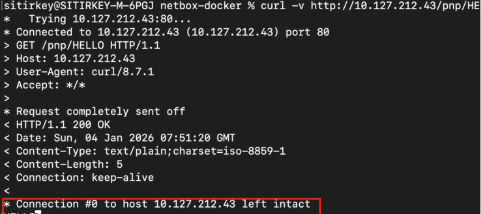
1.3. HTTPS証明書の取得
Catalyst Centerサーバの証明書をHTTPS経由で手動で取得できない場合、PnP機能は失敗します。これを確認するには、次のコマンドを使用します。copy https://<catc-ip-address>/ca/pem mypem2
ファイル転送がエラーなしで完了することを確認します。

1.4. PnPプロファイルステータス
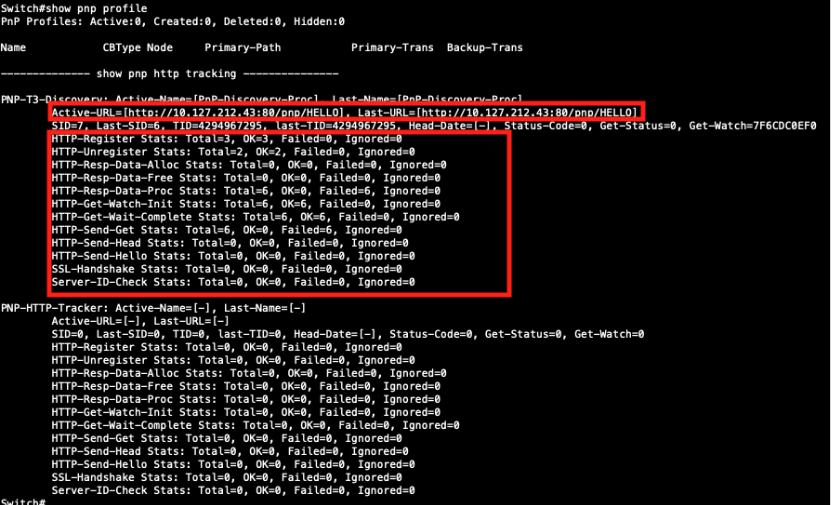
Catalyst CenterのPnPページにスイッチが表示されない場合は、次のコマンドを実行してPnP HTTP接続を確認します。PNPプロファイルの表示
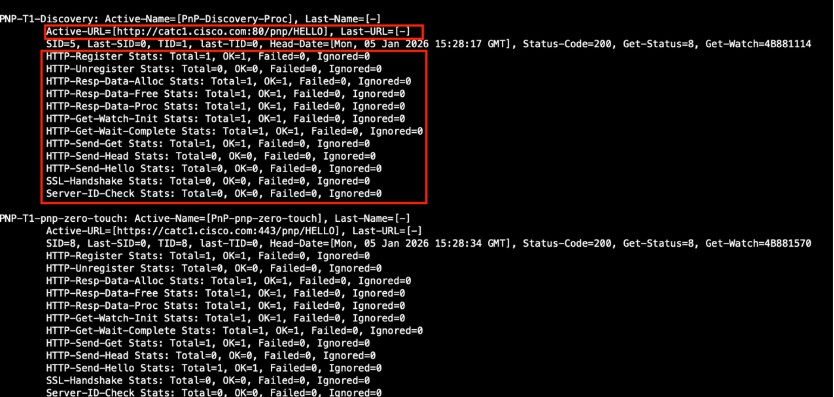
- PnPが正しいActive-URLを使用していることを確認します。
- HTTP統計情報の「Failed Counters」が0であることを確認します。0より大きい値は、スイッチとCatalyst Center間の到達可能性の問題を示しています。 次の図は、到達可能性の問題に関するシナリオを示しています。
次の例は、到達可能性の問題がないシナリオを示しています。
2. DHCPの検証
これらのコマンドは、DHCPの設定と接続の検証に役立ちます。
2.1. DHCP IPアドレス割り当ての確認
show ip interface briefコマンドを実行して、PnP VLAN SVIがDHCPサーバからIPアドレスを正常に受信したことを確認します。

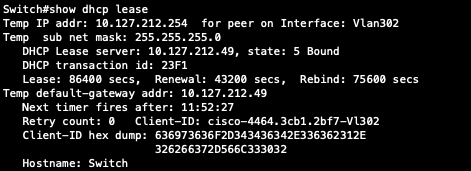
2.2.リースサーバの確認
show dhcp leaseコマンドを実行して、DHCPリースサーバ情報を確認します。
2.3.デバッグログを使用したオプション43の検証
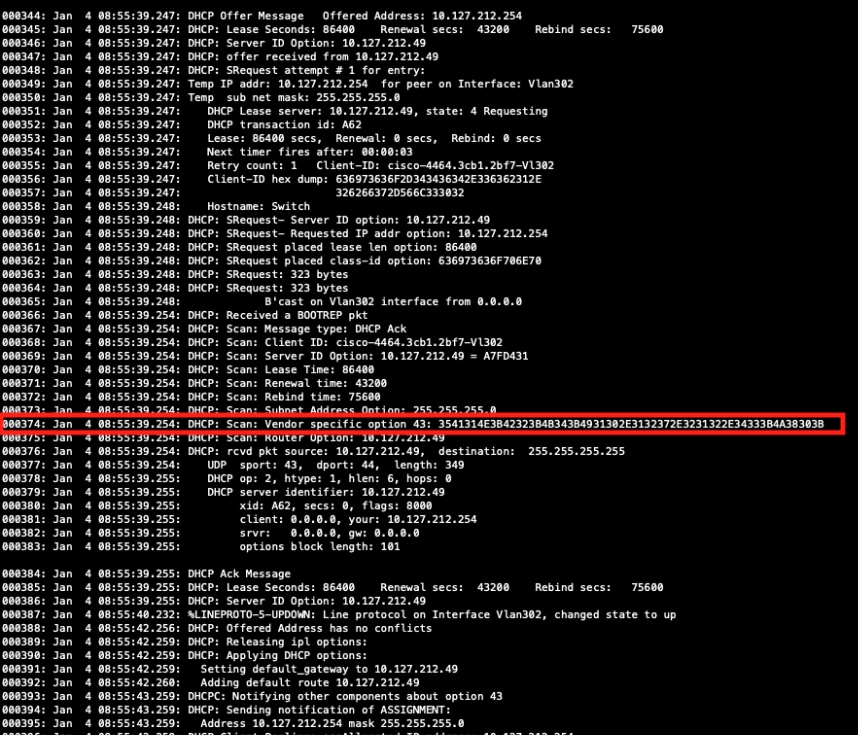
オプション43を検証するには、debug dhcp detailコマンドでDHCPデバッグを有効にします。 デバッグを有効にした後、インターフェイスでshutdownおよびno shutdownを実行して、DHCPプロセスを再起動します。 ログでセクション「DHCP: Scan: Vendor specific option 43:」を探します。このセクションに示すように16進数の文字列をコピーし、適切な16進数からASCIIへのコンバータを使用して文字列に変換し、その結果の文字列がCatalyst Centerを正しく指していることを確認します。
ベスト プラクティス
- スイッチが工場出荷時のデフォルト状態になっていることを確認します。 以前にプロビジョニングされていた場合は、pnpa service resetコマンドを使用してリセットします。
- コンソール経由でPnPプロセスを中断しないでください。
- 導入前に証明書とDNS解決を確認します。
更新履歴
| 改定 | 発行日 | コメント |
|---|---|---|
1.0 |
18-May-2026
|
初版 |
 フィードバック