Catalyst CenterのプラグアンドプレイによるAPオンボーディングについて

内容
はじめに
このドキュメントでは、Catalyst Centerを使用したゼロタッチAPオンボーディングのCisco PnPについて説明します。
説明
Catalyst Centerのプラグアンドプレイ(PnP)サービスは、アクセスポイント(AP)のプロビジョニングとサイト設定を簡素化する、自動化されたゼロタッチ導入プロセスを提供します。このガイドでは、インテントベースおよび非インテントベースの両方のアプローチを含む、さまざまな実際の導入シナリオにおける新しいアクセスポイントのオンボーディングの詳細な手順について説明します。また、包括的なトラブルシューティングガイダンスを提供し、円滑で効率的な導入を実現します。
要件
次の項目に関する知識:
- Cisco Catalyst 9800 シリーズ ワイヤレス コントローラ
- シスコアクセスポイント
- Catalyst Centerワイヤレスの自動化とプロビジョニング
- Catalyst Center Assuranceの導入
- Catalyst Centerのデバイス単位の設定(PDC)/キャンパス自動化
前提条件
- 2.3.7.9以降が稼働しているCisco Catalyst Center
- Cisco Catalyst 9800 シリーズ ワイヤレス コントローラ
- オプション43は、Catalyst CenterのエンタープライズインターフェイスIPアドレスを使用して、APのDHCPサーバ設定で設定されます。ステップ1の例を参照してください。
手順1:Catalyst CenterのエンタープライズインターフェイスIPアドレスを使用してAPのDHCPサーバ設定で設定されたオプション43
Catalyst Centerのオンボーディングを使用しているため、Catalyst CenterのエンタープライズIPをオプションの43 IPにする必要があります。次に2つの例を示します。
- Catalyst CenterのエンタープライズIPアドレスのIPv4の例:9.7.144.14
ip dhcp pool VLAN137
  network 9.7.137.0 255.255.255.0
  default-router 9.7.137.1
  option 43 ascii 5A1N;B2;K4;I9.7.144.14;J80
- Catalyst CenterのエンタープライズIPアドレス用のIPv6の例:2001:60:60:60::133
ipv6 dhcp pool AP_PNP
  address prefix 2001:70:70:70::/64
  link-address 2001:70:70:70::7/64
  vendor-specific 9
  suboption 16 ascii "ciscopnp"
  suboption 17 ascii "5A1D;B3;K4;I2001:60:60:60::133;J80"
- Catalyst CenterのエンタープライズIPアドレスのDNSの例
ip dhcp pool vlan200
  network 10.200.0.0 255.255.0.0
  default-router 10.200.0.1
  domain-name pnpagent.test.com
dns-server 8.8.8.8 - APでPnPエージェントを開始するには、APを工場出荷時のリセットモードまたは出荷時設定に戻す必要があります。
- ネットワーク接続は、AP、Catalyst Center、およびワイヤレスコントローラ間に存在する必要があります。
ネットワーク図
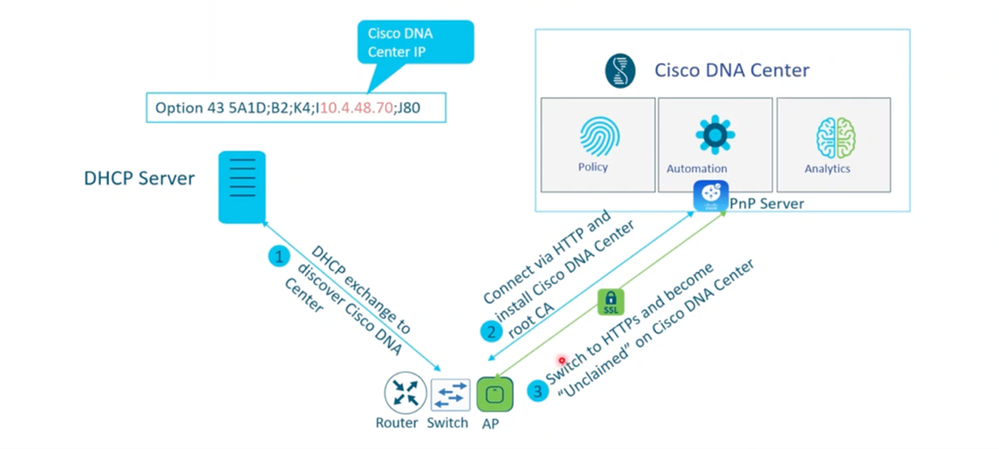 AP PnPプロセス図
ステップ2:PnPサーバへのAPの追加:
ユーザーは次の場所に移動できます:[Main Menu] > [Provision] > [Network-Devices] > [Plug and Play]から[Plug and Play]ページを選択します。
オンボーディング用に新しいデバイスをPnPページに追加するには、2つの方法があります
2.1ユーザが事前に追加したAP 単一デバイスの追加または一括CSVアップロードユーザは、シリアル番号、PID、およびAP名を使用してデバイスを事前に追加し、APを事前に要求できます。APがPnPサーバに接続して接続すると、自動PnP設定がCatalyst CenterからAPにプッシュされます。
単一デバイスの追加:
デバイスの追加 – >単一デバイスの追加:
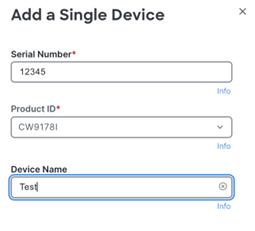 デバイス追加時のシリアル番号およびPID要件
CSVによるデバイスの一括追加:
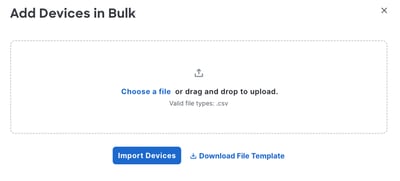 一括インポートオプション
2.2 APはネットワーク経由で接続する:PnPに事前に追加されていないAP。APがスイッチに接続され、工場出荷時のデフォルト設定で電源オンになると、APはCatalyst Center上のPnPサーバに接続され、Provision -> Plug and Playページに表示され、すぐに請求できるようになります。
Catalyst Center(CCC)で設定したネットワーク展開に基づいて、新しいAPのオンボーディングに使用できる展開例が2つあります。
- インテントベースネットワーク導入:サイト割り当てのユースケースを指定したAPオンボーディング(インテントベースネットワーク導入)に進みます。
- インテントベースではないネットワークの導入:サイト割り当てのユースケース(アシュアランスやデバイス単位の設定などのインテントベースではないネットワークの導入)を使用せずに、APのオンボーディングに進みます。
サイト割り当てを使用したAPオンボーディングの使用例(インテントベースのネットワーク導入)
この使用例は、インテントベースの自動化を使用してCatalyst Centerからワイヤレスネットワークを設計および設定し、9800-WLCを管理対象ロケーションにプロビジョニングしているお客様に適しています。

注:APの場所をサイトの場所と同じように設定する場合は、ページに表示されるSystem > Settings > PnP AP Location -Redirection detailsの下でAP PnP locationチェックボックスをオンにします。
1:プロビジョニング – >プラグアンドプレイでPnPページが利用可能:請求用に単一AP/複数APを選択
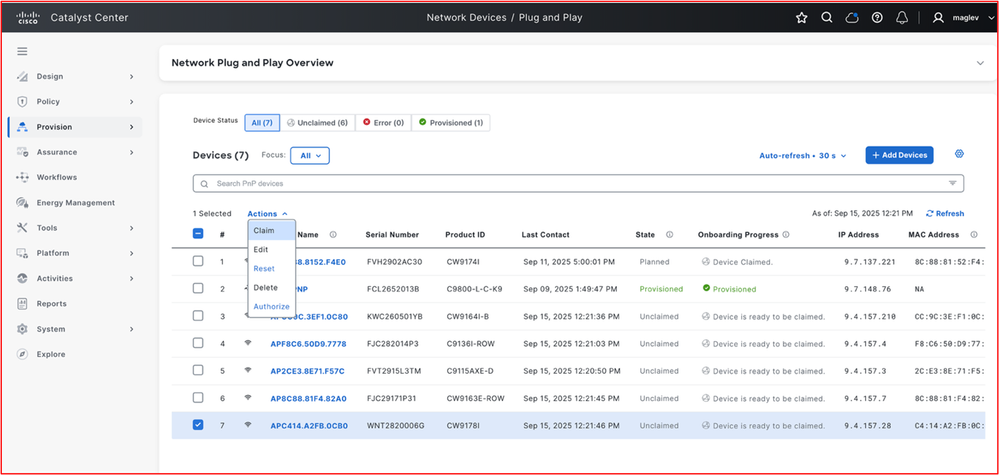 PnP概要ページ(申請/編集/リセット/削除/承認)
2 APを要求するフロアにAPを割り当てます
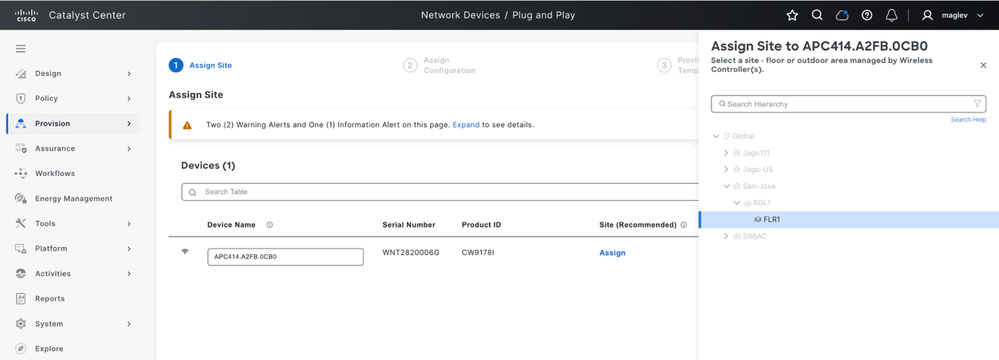 サイトに割り当てる
3 APへのRFプロファイルの割り当て
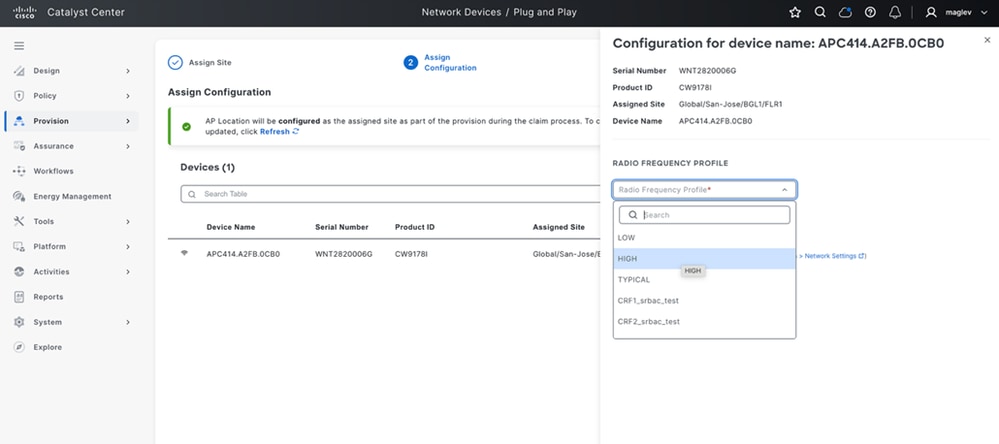 RFプロファイルの割り当て
4ユーザがシステム設定でAP PnPロケーションフラグを有効にせずに、APロケーションをサイトロケーションと同じロケーションに設定する場合は、[one time enable]ページに表示される[System] -> [Settings] -> [PnP AP Location -Redirection details]で[AP PnP location]チェックボックスをオンにします。
設定後、同じRF割り当てページに戻り、更新します。有効になっている場合は緑色で、無効になっている場合はオレンジ色で表示されます。
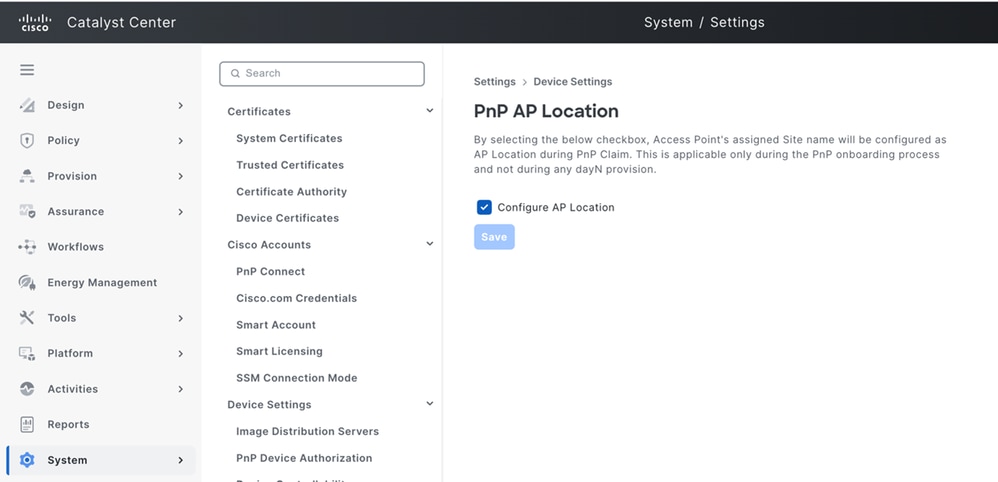 PnP APロケーション
APロケーション有効:APロケーションは、クレームプロセス中のプロビジョニングの一部として、割り当てられたサイトとして設定されます。
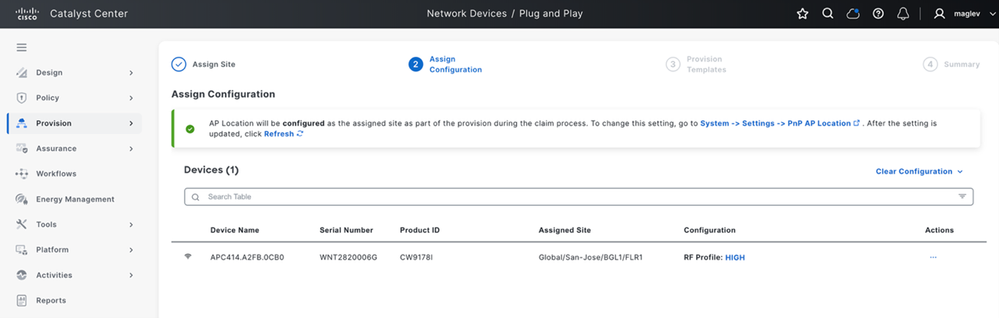 APロケーションが有効
5次のページに進むプロビジョニングテンプレートの操作は不要で、次のページに進む構成のプレビューと請求を確認する
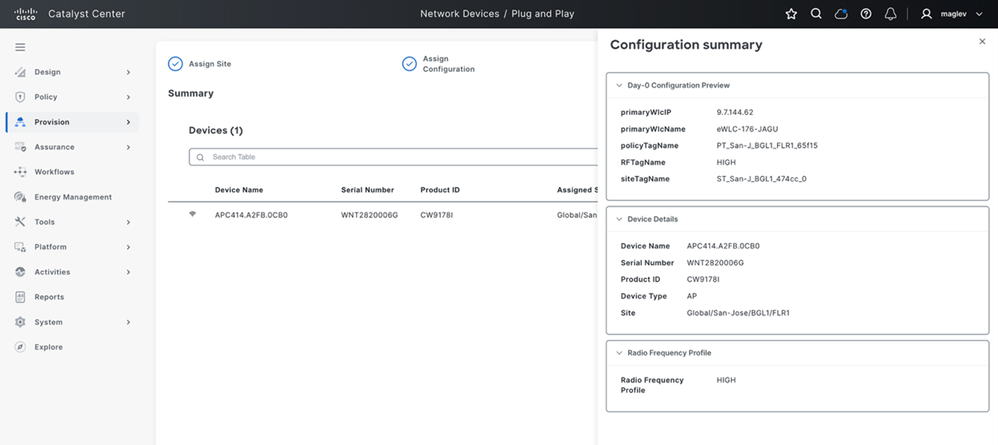 AP設定の概要
6 APが要求されると、設定はAPにプッシュされ、サイトを管理する特定のコントローラに加入し、Catalyst Centerのインベントリにsnmp-trap updateで表示され、APタグとAPロケーションで自動的にプロビジョニングされます
APコンソールログ:
[*09/15/2025 07:14:36.5440] PNP CONFIG - PRI WLC IP : 9.7.144.62
[*09/15/2025 07:14:36.5440] PNP CONFIG - PRI WLC NAME: eWLC-176-JAGU
[*09/15/2025 07:14:36.5440] PNP CONFIG - Policy Tag : PT_San-J_BGL1_FLR1_65f15
[*09/15/2025 07:14:36.5442] PNP CONFIG - Site Tag  :ST_San-J_BGL1_474cc_0
[*09/15/2025 07:14:36.5442] PNP CONFIG - RF Tag   : HIGH

show ap tag summary
APC414.A2FB.0CB0        c414.a2fb.0cb0   ST_SanJ_BGL1_474cc_0             PT_San-J_BGL1_FLR1_65f15          HIGH                   No               AP
7 SNMPトラップを使用してAPがインベントリに追加されると、APはプロビジョニング済みとしてマークされ、PnPページとAPの自動プロビジョニングが実行されます
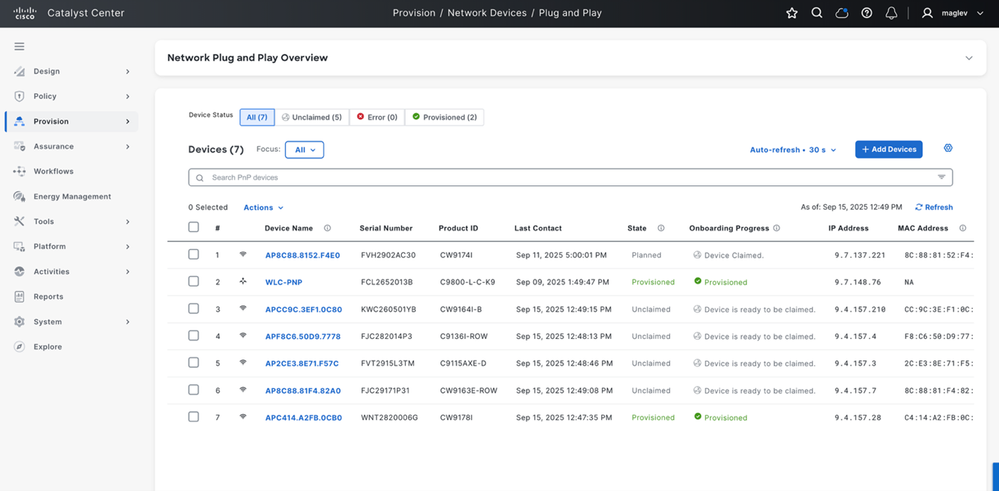 APオンボーディングステータス
8インベントリにAPが追加されると、ゼロタッチプロビジョニングがトリガーされ、APのタグがプロビジョニングされ、APがプロビジョニング状態に移行します
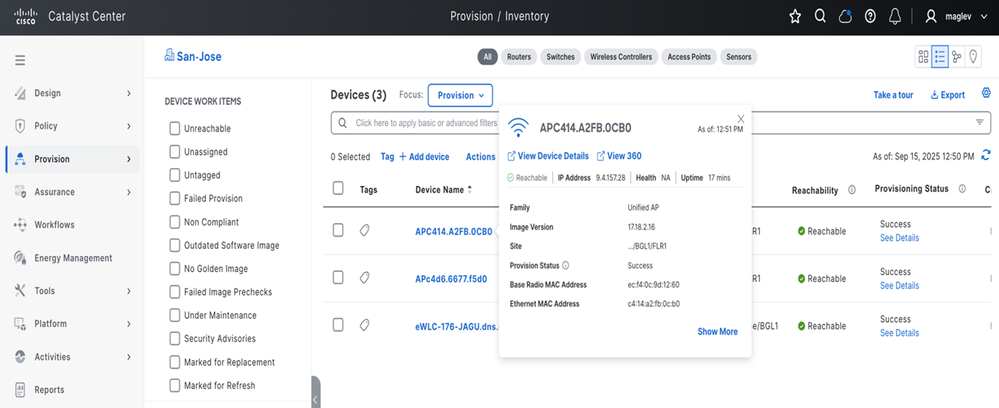 APの詳細の表示
ロケーションは、サイト割り当てに基づいてAPに設定されます。 WLC CLIで、show ap summaryを実行します。
show ap summary
APC414.A2FB.0CB0                 4     CW9178I              c414.a2fb.0cb0 ecf4.0c9d.1260 US   -B   9.4.157.28    Registered   Global/San-Jose/BGL1/FLR1
サイト割り当てなしのAPオンボーディングの使用例(アシュアランス、デバイス単位の設定などの非インテントベースのネットワーク導入)
Catalyst Centerでの1日間のゼロテンプレート作成
1.1 Catalyst Center Tools > Template Hubの順に選択します。
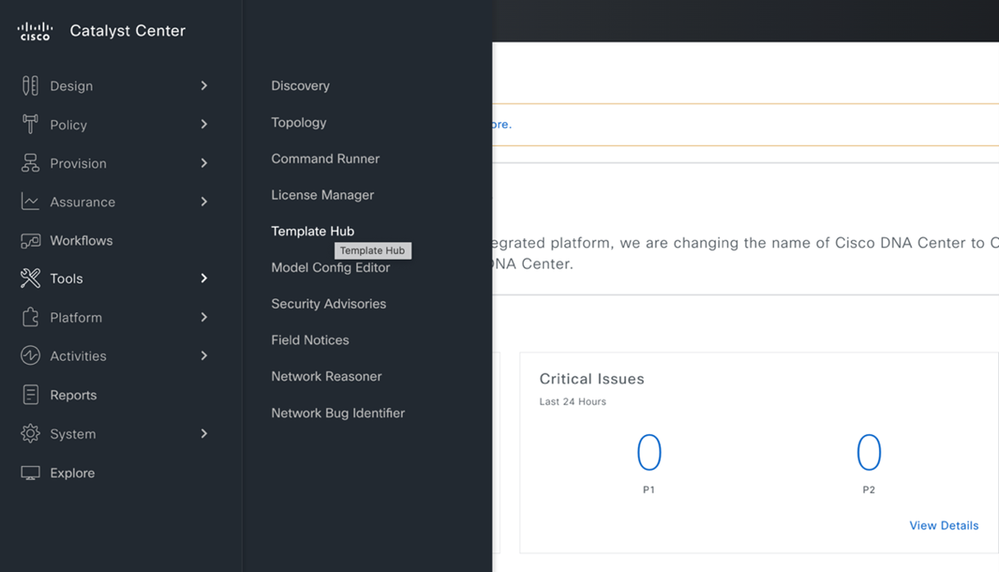 テンプレートハブ
1.2:テンプレートセクションから、新規プロジェクト>オンボーディング設定>追加>新規テンプレートを選択し、次に示すように作成します。
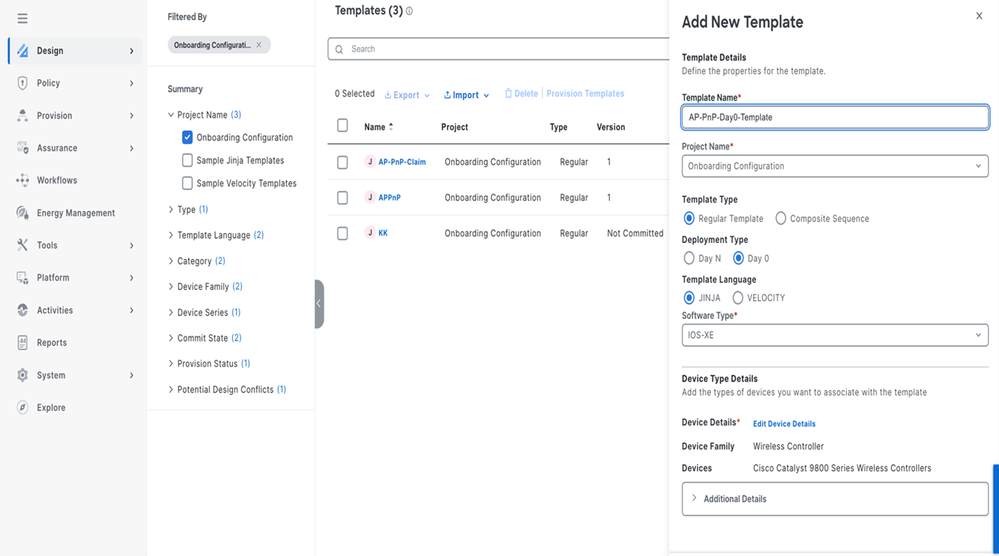 新しいテンプレート
新しいテンプレート入力。
- 詳細情報を入力します。
- テンプレート名:**テンプレートの名前を入力します。
- プロジェクト名:** Onboarding Configuration
- 導入タイプ:** Day0
- テンプレート言語:**神社
- ソフトウェアタイプ:** Cisco IOS XE
- デバイスファミリ:**ワイヤレスコントローラ
- デバイスモデル:** Cisco Catalyst 9800ワイヤレスコントローラ
AP day0テンプレートの例:
{
「primaryWlcIP」:「9.7.149.10」、
「secondaryWlcIP」:「9.7.144.62」、
"policyTagName": "default-policy-tag",
"siteTagName": "default-site-tag",
"RFTagName": "default-rf-tag",
"primaryWlcName": "JAGU-EWLCAPWORKFLOW",
「secondaryWlcName」:「eWLC-176-JAGU」
}
1.3テンプレートの保存とコミットにより、APのクレーム時にAPにプッシュする設定の詳細をテンプレートに追加します。
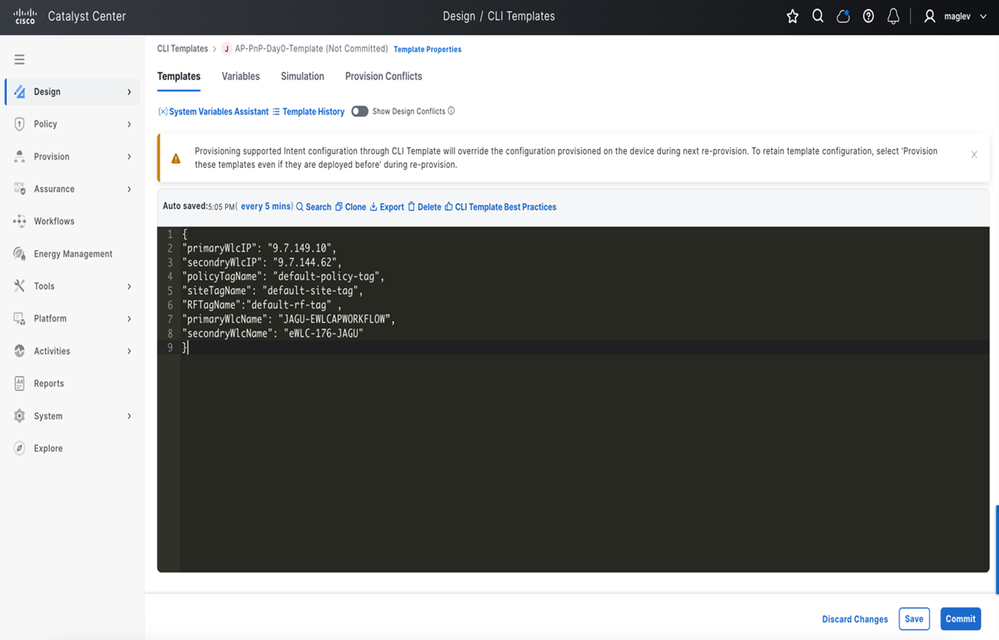 Template Designセクション
2サイト割り当てのないAP請求
2.1 Provision > Plug and Playページに移動し、APとクレームを選択する
注:単一または複数のAPを選択して、テンプレートを割り当てることができます。
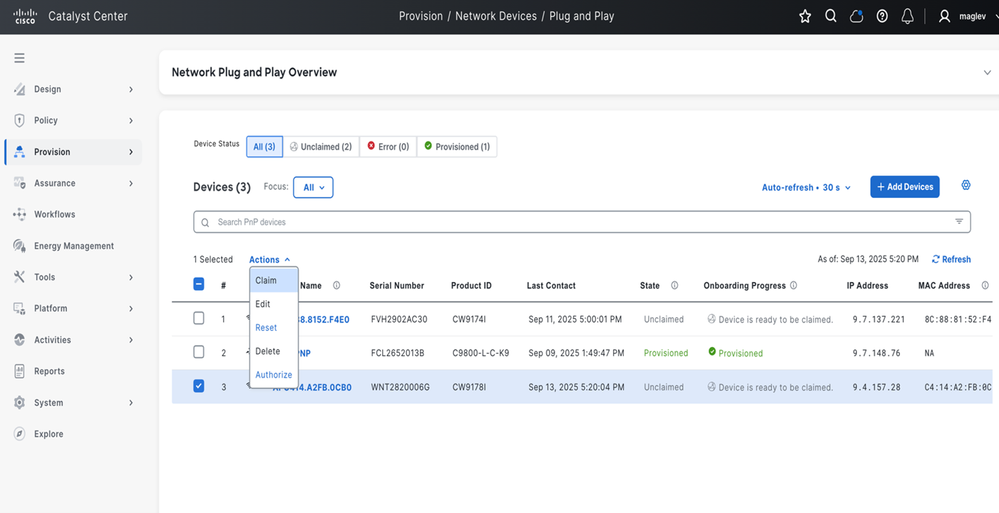 サイト割り当てのないAP請求
2.2次のページでは、サイト選択ページで何も選択せずに次のページに進みます。
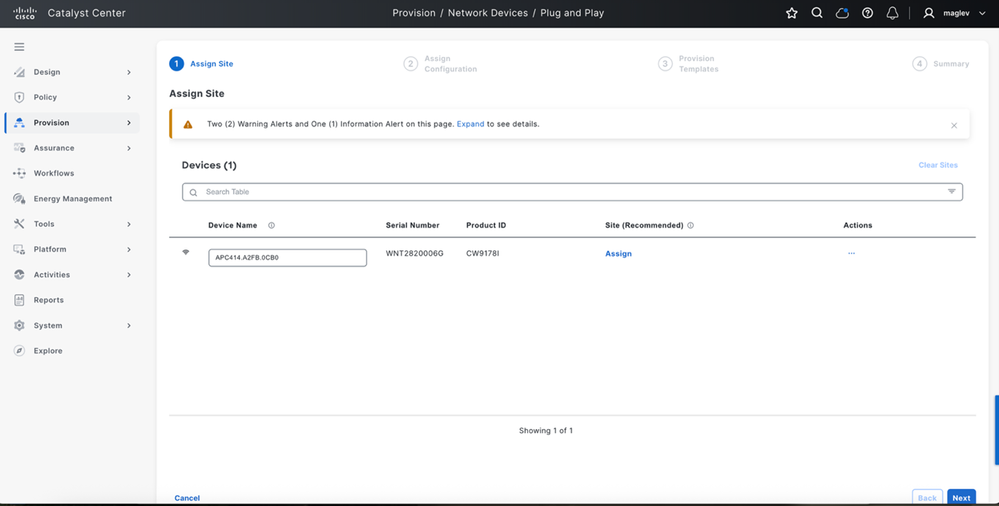 場所の割り当て(選択しないままにする)
2.3テンプレート選択ページから、作成するテンプレートを選択します。
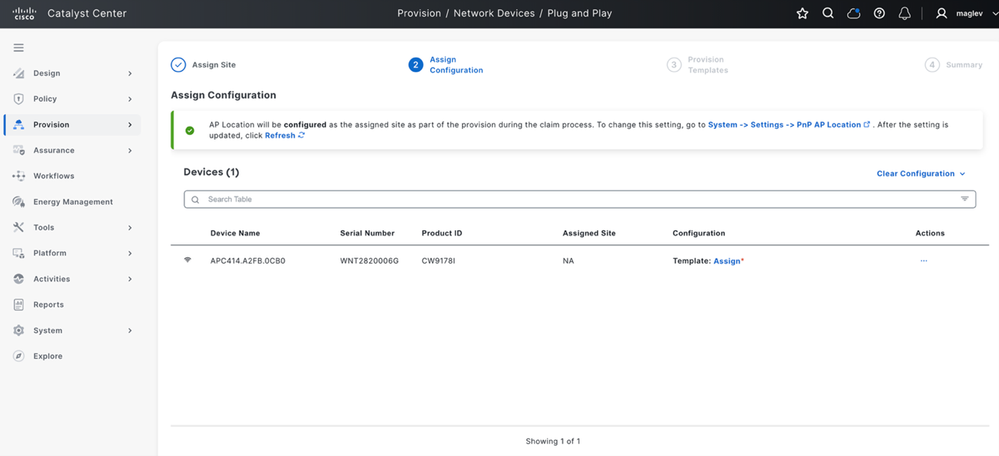 (1)テンプレートの選択
2.4テンプレート割り当てをクリックし、ドロップダウンリストから、APにプッシュするために作成したテンプレートを選択して保存します
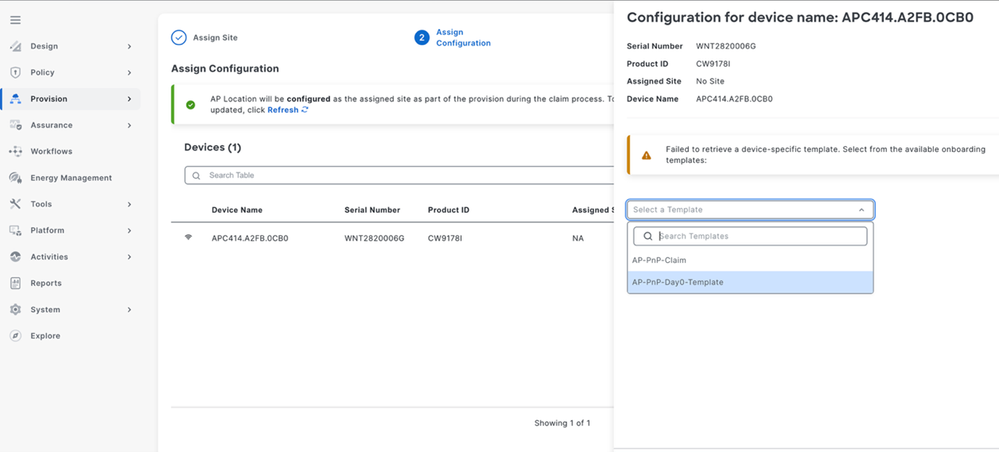 (2)テンプレートの選択
2.5 Nextをクリックして、APと請求の設定をプレビューします。
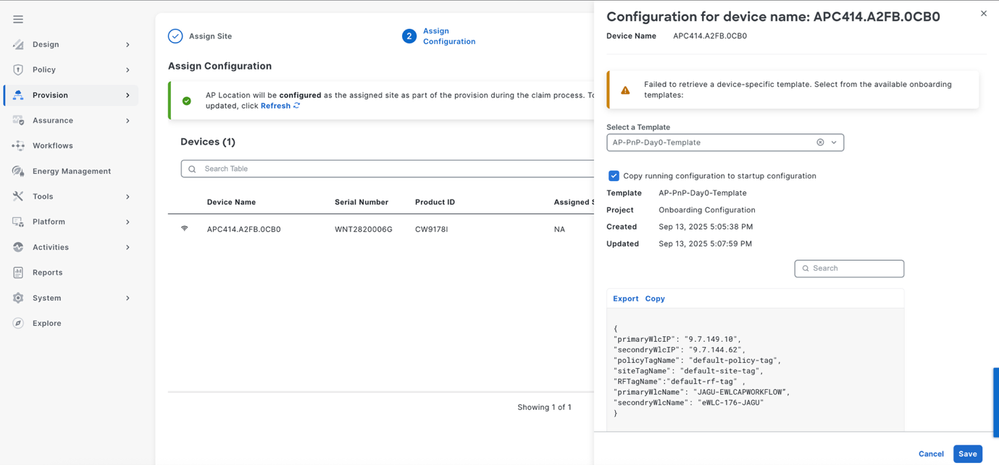 (3)テンプレート構成プレビューの選択
2.6申請後、設定はAPにプッシュされ、APは各コントローラに加入します。インベントリに表示される
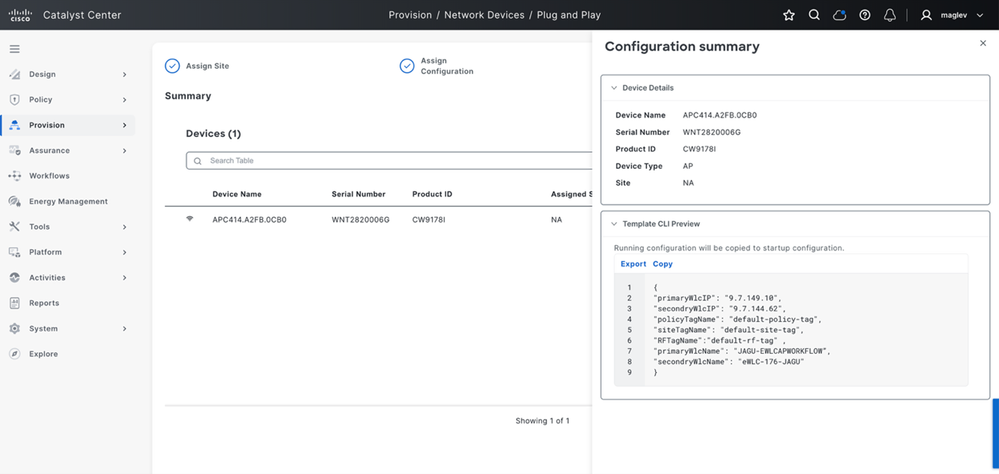 (4)構成の概要
検証
ワイヤレスコントローラへの加入後、APは次の使用例に基づいてインベントリに表示されます。
- Use case1-Assurance deployment # New AP claimed to the wireless controller that is added in Catalyst Center with site only assignment, new onboarded AP appear into the inventory with snmp-trap sync.(使用例1-Assurance deployment #新しいAPがワイヤレスコントローラに要求されました。これはサイトのみの割り当てで、新しいオンボードAPがインベントリに追加されています。snmp-trap syncを使用して表示されます)APが表示されたら、Catalyst Centerからインベントリを管理する準備が整います。
- 使用例2-Per-device #サイト割り当てなしでCatalyst Centerに追加されたワイヤレスコントローラに要求された新しいAP。オンボードされた新しいAPは、「1」同期までインベントリに表示されません。APがインベントリに表示されたら、Catalyst Centerから管理できます。
ワイヤレスコントローラで次の項目を確認します。
show ap tag summary
show ap summary - APをインベントリに追加した後のPnPページを確認します。このページはProvisionedとしてマークされている必要があります。
- このためには、Catalyst Center GUIで、Provision > Network Devices > Plug and Playの順に選択します。
APオンボーディングのトラブルシューティング
事前チェック
- APがPnPサーバを検出できるように、DHCPオプション43またはDNSが正しく設定されていることを確認します。
- ping、traceroute、および基本的なネットワーク接続チェックを使用して、APがCatalyst Centerに到達可能であることを確認します。
- APがエラーなしでPnPページに表示されるかどうかを確認します。
- PnP請求の検証
- APがPnPページに表示されたら、要求の前にデバイスの詳細を確認します。
- ユーザがAPを要求したら、プレビューの詳細を確認します。
- 請求が送信された後、請求ステータスを確認します。
- APの要求が完了したら、オンボーディングワークフローでAPが正しく進行していることを確認します。
- ワイヤレスコントローラの検証
- ワイヤレスコントローラで、show ap summaryを使用してAP加入ステータスを確認します。
show wireless stats ap join summary- APがコントローラに接続しない場合は、接続失敗の原因を特定し、必要に応じてAPを工場出荷時の状態にリセットした後で、オンボーディングを再試行します。
- APが要求されてeWLCに加入し、PnPワークフロー実行ステータスが表示されるのに、APがCatalyst Centerインベントリでまだ表示されない場合は、インベントリサービス、トラップ処理、インベントリの同期を確認してください。
ベスト プラクティス
新しいAPのオンボーディングに関与するプロビジョニングアクティビティをWLC上で実行しないでください。
同時プロビジョニングアクティビティは在庫同期をトリガーし、バックログまたはキューの遅延を引き起こす可能性があります。
トラブルシューティングに必要でない限り、ユーザが開始した再同期要求をWLC上で手動でトリガーすることは避けてください。
一般的な障害の重点領域
APがPnPに表示されない:DHCPオプション43またはDNSを含むAPディスカバリパスを確認します。
APの請求が失敗する:オンボーディングサービスログを確認します。
APが要求したが、WLCに参加していない:コントローラの参加ステータスと参加エラーの理由を確認します。
PnPワークフローが請求後にスタックしている:APがWLCに加入しているのにインベントリに表示されない場合は、インベントリサービス、トラップ処理、および同期キューを確認してください。
プロビジョニングがトリガーされましたが、設定が期待どおりに適用されていません。provisioning-serviceとnetwork-programmerを確認してください。
推奨される成果の検証
APがPnPで正常に要求されることを確認します。
Catalyst Center PnPページで、APがエラー状態ではなく、クレームステータスが成功であることを確認します。
APにPnPワークフロー実行ステータスが表示されていることを確認します。
APがWLCに加入していることを確認します。
show ap summary
show ap tag summary
show wireless stats ap join summary
show wlan summary
show wireless stats ap join summary
APが参加したAPリストに存在し、参加に失敗していないことを確認します。
Catalyst CenterインベントリにAPが表示されることを確認します。
Catalyst Center Inventoryで、APが予期されるサイトの下に表示され、到達可能な状態であることを確認します。
オンボーディングまたはプロビジョニングワークフローがエラーなしで正常に完了することを確認します。
Catalyst Centerで、オンボーディングまたはプロビジョニングタスクが正常に完了することを確認します。
更新履歴
| 改定 | 発行日 | コメント |
|---|---|---|
2.0 |
07-Jul-2026
|
サブタイトル固定 |
1.0 |
10-Apr-2026
|
初版 |
 フィードバック