Installazione, manutenzione e aggiornamento

Installazione, rimozione e sostituzione del modulo di rete

È possibile rimuovere e sostituire i moduli di rete (NM-2 e NM-3) sui dispositivi Secure Firewall serie 6100. Sebbene l'hardware supporti la rimozione e la sostituzione del modulo di rete mentre il sistema è in funzione, il software attualmente non supporta la sostituzione a caldo. Per rimuovere e sostituire i moduli di rete è necessario spegnere lo chassis o disabilitare lo slot di rete.

Vedere la guida alla configurazione del sistema operativo per la procedura dettagliata di gestione dei moduli di rete.

Questa procedura descrive come installare un modulo di rete in uno slot vuoto che non ha mai contenuto un modulo di rete e come rimuovere un modulo di rete installato e sostituirlo con un altro modulo di rete.

Procedura


Passaggio 1

Per installare un modulo di rete per la prima volta in uno slot vuoto, attenersi alla seguente procedura

  1. Spegnere lo chassis premendo il pulsante di accensione.

    Vedere Pannello anteriore per ulteriori informazioni sul pulsante di accensione. Consultare la guida alla configurazione del sistema operativo per la procedura di installazione di un modulo di rete per la prima volta in uno slot vuoto.
  2. Seguire i passaggi da 4 a 7 per installare il nuovo modulo di rete.

  3. Accendere lo chassis premendo il pulsante di accensione.

Passaggio 2

Per rimuovere e sostituire un modulo di rete esistente, effettuare le seguenti operazioni:

  1. Salvare la configurazione.

  2. Per sostituire un modulo di rete esistente con lo stesso modello di modulo di rete, disabilitare lo slot di rete. Vedere la guida alla configurazione del sistema operativo per la procedura di sostituzione di un modulo di rete esistente con lo stesso modello.

  3. Per sostituire un modulo di rete esistente con un modulo di rete di modello diverso, spegnere lo chassis portando il pulsante di accensione in posizione OFF. Vedere la guida alla configurazione del sistema operativo per la procedura di sostituzione di un modulo di rete esistente con un nuovo modello.

    Vedere Pannello anteriore per ulteriori informazioni sul pulsante di accensione.
  4. Continuare con il passaggio 3.

Passaggio 3

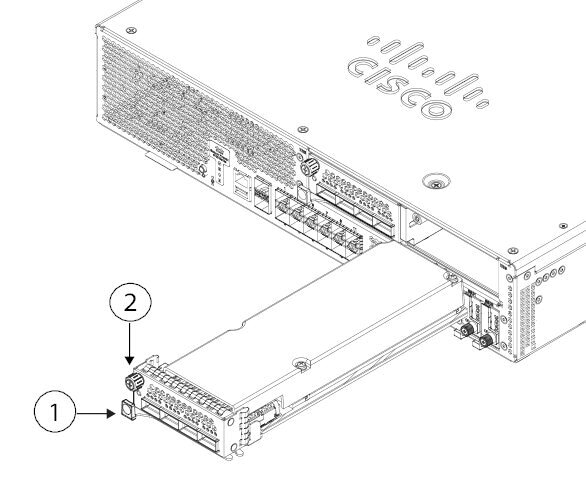
Per rimuovere un modulo di rete, svitare la vite imperdibile sul lato superiore sinistro del modulo, premere la maniglia di espulsione ed estrarla. In questo modo il modulo di rete viene espulso meccanicamente dallo slot.
Avvertenza


La vite imperdibile non è fissata alla maniglia. Accertarsi che la vite imperdibile sia completamente allentata prima di estrarre la maniglia di espulsione. In caso contrario, la maniglia di espulsione si potrebbe danneggiare urtando la vite imperdibile.

Figura 1. Rimozione del modulo di rete

1

Maniglia di espulsione

2

Vite imperdibile

Se lo slot deve rimanere vuoto, montare un coprislot per garantire un adeguato flusso d'aria ed evitare la penetrazione di polvere nello chassis; in alternativa, installare un altro modulo di rete.

Passaggio 4

Per sostituire un modulo di rete, tenerlo davanti allo slot a destra dello chassis ed estrarre la maniglia.

Passaggio 5

Far scorrere il modulo di rete nello slot, spingerlo saldamente in posizione e chiudere la maniglia sulla parte anteriore.

Passaggio 6

Stringere la vite imperdibile sul lato inferiore sinistro del modulo di rete.

Passaggio 7

Accendere lo chassis in modo che il nuovo modulo di rete venga riconosciuto.


Rimozione e sostituzione dell’unità SSD

Lo chassis supporta due unità SSD NVMe. Le unità SSD sono configurate per il supporto SW RAID1. Per ulteriori informazioni, vedere Unità SSD.


Avvertenza


La sostituzione a caldo della configurazione RAID non è supportata. Per sostituire a caldo l'unità SSD, è necessario rimuoverla dalla configurazione RAID utilizzando il comando raid remove-secure local-disk 1|2. Vedere Sostituzione a caldo di un'unità SSD su Secure Firewall 3100/4200 per le procedure di rimozione sicura di un'unità SSD.


Procedura


Passaggio 1

Salvare la configurazione.

Passaggio 2

Rimuoverla l'unità SSD-1 o SSD-2 dalla configurazione RAID1 utilizzando il comando raid remove-secure local-disk 1|2.

Passaggio 3

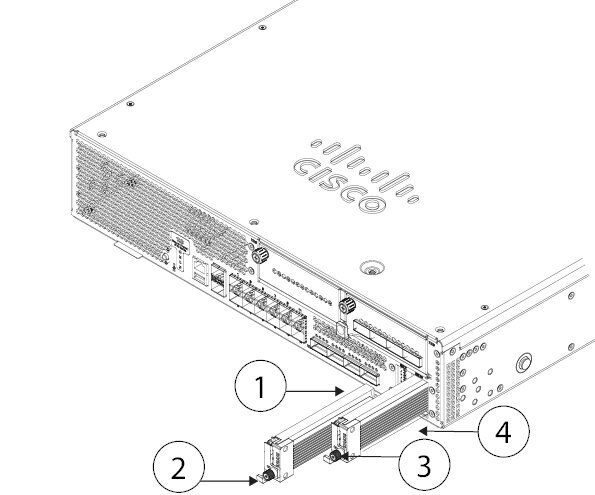
Per rimuovere l'unità SSD dallo slot, posizionarsi di fronte allo chassis e afferrare la linguetta di sblocco sulla parte anteriore dell'unità SSD. La maniglia di espulsione si apre.

Passaggio 4

Afferrare la maniglia di espulsione ed estrarre delicatamente l'unità SSD dallo chassis.

Figura 2. Rimozione dell'unità SSD

1

Slot SSD-1

2

Maniglia

3

Vite imperdibile

4

Slot SSD-2

Passaggio 5

Per sostituire l'unità SSD-1 o SSD-2, tenere l'unità SSD afferrando la maniglia di espulsione estesa davanti allo slot, spingerla delicatamente in sede, quindi chiudere la maniglia di espulsione.

Passaggio 6

Controllare il LED sull'unità SSD per assicurarsi che l'unità sia operativa. Per una descrizione dei LED sull'unità SSD, vedere LED sul pannello anteriore.

Passaggio 7

Aggiungere la nuova unità SSD alla configurazione RAID utilizzando il comando raid add local-disk 1|2.


Rimozione e sostituzione del modulo ventole

È possibile rimuovere e sostituire i moduli ventole a doppio rotore mentre lo chassis è in funzione. Sul retro dello chassis sono presenti quattro moduli ventole. La ventilazione è diretta dalla parte anteriore a quella posteriore (dal lato I/O al lato non-I/0). Sono etichettati da FAN-1 a FAN-4 da sinistra a destra sul retro dello chassis.


Avvertenza


La rimozione di tutti i moduli ventole impedisce il corretto flusso d'aria allo chassis. Se mancano i moduli ventole, lo chassis non si accende e non si avvia correttamente.


Avvertenza


Se un modulo ventole si guasta, rimuoverlo dallo chassis e sostituirlo entro 30 secondi. Dopo 30 secondi la temperatura della CPU può superare la temperatura di esercizio, riducendo le prestazioni.


Avvertenze di sicurezza

Osservare quanto segue:


Avviso


Avvertenza 1093: evitare gli spigoli vivi

Rischio di lesioni personali. Evitare gli spigoli vivi durante l'installazione o la rimozione delle unità sostituibili.


Procedura


Passaggio 1

Tenere il modulo ventole pronto e vicino allo chassis in modo da poterlo reinstallare entro 30 secondi.

Passaggio 2

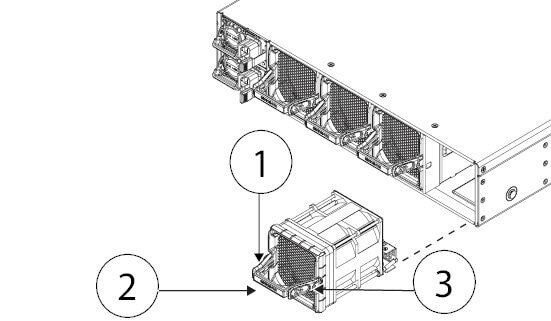
Per rimuovere un modulo ventola, posizionarsi davanti al retro dello chassis e premere le linguette sui lati del modulo per sganciarlo.e

Passaggio 3

Afferrare la maniglia ed estrarre il modulo dallo chassis.

Figura 3. Rimozione del modulo ventole

1

Linguetta

2

Maniglia

3

Linguetta

Passaggio 4

Per riposizionare il modulo ventole, tenere il modulo davanti allo slot.

Passaggio 5

Premere le linguette sui lati del modulo ventole e spingere il modulo nello chassis.

Passaggio 6

Afferrare la maniglia e spingere finché il modulo ventole non è correttamente posizionato.

Se il sistema è acceso, verificare che dalle ventole provenga il rumore che ne conferma il funzionamento. Si dovrebbe sentire immediatamente che le ventole sono in funzione. Se non si sentono le ventole girare, accertarsi che il modulo ventole sia inserito a fondo nello chassis e che il frontalino sia a filo della superficie esterna dello chassis.

Passaggio 7

Verificare che la ventola funzioni controllando il LED del modulo ventole. Consultare Moduli ventole per la descrizione del LED delle ventole.


Rimozione e sostituzione del modulo di alimentazione

I moduli di alimentazione sono sostituibili a caldo. È possibile rimuovere e sostituire i moduli di alimentazione mentre il sistema è in funzione. Il connettore SAF-D-GRID funge da sezionatore per l'alimentazione CA/HVAC/HVDC.

Avvertenze di sicurezza

Osservare quanto segue:


Avviso


Avvertenza 1046: installazione o sostituzione dell'unità

Per ridurre il rischio di scosse elettriche, durante le operazioni di installazione o sostituzione dell'unità, i collegamenti di messa a terra devono essere sempre collegati per primi e scollegati per ultimi.

Se l'unità dispone di moduli, fissarli con le viti fornite.


Procedura


Passaggio 1

Scollegare il cavo di alimentazione prima di rimuovere il modulo di alimentazione. Non è possibile sganciare la linguetta di sblocco del modulo di alimentazione senza prima rimuovere il cavo.

Passaggio 2

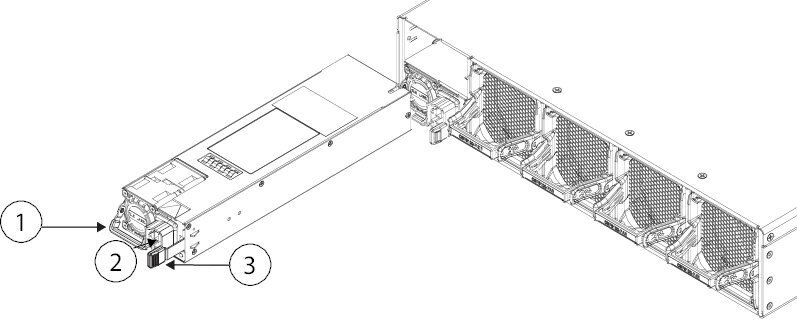
Per rimuovere un modulo di alimentazione, posizionarsi davanti alla parte posteriore dello chassis e afferrare la maniglia.

Passaggio 3

Premere la linguetta di sblocco verso sinistra per scollegare l'alimentazione. La linguetta di sblocco si trova sul lato destro dell'alimentatore.

Passaggio 4

Posizionare l'altra mano sotto il modulo di alimentazione per sostenerlo mentre viene estratto dallo chassis.

Figura 4. Rimozione del modulo di alimentazione

1

Maniglia

2

Connettore di alimentazione

3

Linguetta di sblocco

Se lo slot deve rimanere vuoto, montare un coprislot per garantire un adeguato flusso d'aria; in via alternativa, installare un altro modulo di alimentazione.

Passaggio 5

Per sostituire un modulo di alimentazione, tenere il modulo di alimentazione con entrambe le mani e farlo scorrere nell'alloggiamento del modulo di alimentazione.

Passaggio 6

Inserire delicatamente il modulo di alimentazione finché non si sente lo scatto della linguetta di sblocco e il modulo non è correttamente posizionato.

Passaggio 7

Collegare il cavo di alimentazione.

Passaggio 8

Controllare il LED sul modulo di alimentazione per accertarsi che l'allimentatore sia operativo. Consultare Moduli di alimentazione per la descrizione del LED del modulo di alimentazione.


Rimozione e sostituzione dei moduli DIMM

In questa procedura viene descritto come rimuovere e sostituire i moduli DIMM difettosi sui dispositivi Secure Firewall 6100. Gli errori relativi ai moduli DIMM vengono identificati all'avvio, a quel punto il sistema passa in modalità fail-safe ed è possibile utilizzare la CLI per identificare i moduli DIMM difettosi come mostrato di seguito.


Nota


Non è possibile ordinare direttamente i moduli DIMM sostitutivi. È necessario contattare il centro TAC per ottenere i nuovi moduli DIMM in modo da non invalidare la garanzia.


Avvertenza


Per evitare danni da scariche elettrostatiche, indossare braccialetti con messa a terra durante questa procedura e maneggiare i moduli DIMM toccando esclusivamente i bordi del supporto.


Identificazione dei moduli DIMM difettosi
Utilizzare il comando show dimm detail dalla CLI per determinare i moduli DIMM difettosi. Inoltre, se viene rilevato un errore su un modulo DIMM all'avvio, tale modulo non sarà incluso nell'elenco dei moduli DIMM visualizzato. L'esempio seguente mostra come in questo caso nessun modulo DIMM è guasto. Tutti i 24 moduli DIMM sono elencati in entrambe le CPU.

Questo output di esempio viene visualizzato sulla console seriale solo durante l'avvio di ROMMON.

firepower-6160# scope server 
firepower-6160 /chassis/server # scope memory-array 1
firepower-6160 /chassis/server/memory-array # show dimm detail
DIMMs installed: 
CPU1 CHANNEL A CPU1 CHANNEL B CPU1 CHANNEL C CPU1 CHANNEL D CPU1 CHANNEL E CPU1 CHANNEL F
CPU1 CHANNEL G CPU1 CHANNEL H CPU1 CHANNEL I CPU1 CHANNEL J CPU1 CHANNEL K CPU1 CHANNEL L
CPU2 CHANNEL A CPU2 CHANNEL B CPU2 CHANNEL C CPU2 CHANNEL D CPU2 CHANNEL E CPU2 CHANNEL F
CPU2 CHANNEL G CPU2 CHANNEL H CPU2 CHANNEL I CPU2 CHANNEL J CPU2 CHANNEL K CPU2 CHANNEL L

L'esempio seguente mostra la presenza di un modulo DIMM difettoso. Nell'elenco manca il modulo CPU1 CHANNEL L.

DIMMs installed: 
CPU1 CHANNEL A CPU1 CHANNEL B CPU1 CHANNEL C CPU1 CHANNEL D CPU1 CHANNEL E CPU1 CHANNEL F
CPU1 CHANNEL G CPU1 CHANNEL H CPU1 CHANNEL I CPU1 CHANNEL J CPU1 CHANNEL K 
CPU2 CHANNEL A CPU2 CHANNEL B CPU2 CHANNEL C CPU2 CHANNEL D CPU2 CHANNEL E CPU2 CHANNEL F 
CPU2 CHANNEL G CPU2 CHANNEL H CPU2 CHANNEL I CPU2 CHANNEL J CPU2 CHANNEL K CPU2 CHANNEL L
WARNING: This system needs more memory device(s). Expected 24, installed 23
%WARNING% - Please correct the memory issue to assure best performance.
Avvertenze di sicurezza

Osservare quanto segue:


Avviso


Avvertenza 1093: evitare gli spigoli vivi

Rischio di lesioni personali. Evitare gli spigoli vivi durante l'installazione o la rimozione delle unità sostituibili.


Per rimuovere e sostituire un modulo DIMM difettoso nello chassis di Secure Firewall 6100, attenersi alla seguente procedura:


Avvertenza


I moduli DIMM e i relativi socket sono fragili e devono essere maneggiati con cura per evitare di danneggiarli durante l'installazione.


Avvertenza


Cisco non supporta moduli DIMM di terze parti. L'uso di moduli DIMM non Cisco può causare problemi di sistema o danni alla scheda interna.


Prima di iniziare

  • Contattare il centro TAC per verificare il guasto del modulo DIMM e ottenere il modulo o i moduli DIMM sostitutivi.

  • Pianificare un periodo di manutenzione per il dispositivo Secure Firewall 6100 interessato dopo aver ricevuto i moduli DIMM sostitutivi.

  • Tenere a portata di mano un braccialetto e un tappetino antistatici per l'uso durante la procedura.

  • Rimuovere tutte le fonti di alimentazione dallo chassis.


    Nota


    Vedere Pulsante di accensione e pulsante di reset per la procedura di spegnimento dello chassis.


  • Rimuovere lo chassis dal rack.

Procedura


Passaggio 1

Prendere nota della designazione della CPU e del canale dei moduli DIMM difettosi.

Passaggio 2

Rimuovere tutte le fonti di alimentazione dallo chassis.

Sui sistemi CA, scollegare l'ingresso CA dal modulo di alimentazione.

Sui sistemi CC, disattivare il sezionatore o l'interruttore automatico e rimuovere il modulo di alimentazione dallo chassis.

Passaggio 3

Rimuovere lo chassis dal rack.

Vedere Montaggio in rack dello chassis con guide di scorrimento per la procedura di rimozione dello chassis dal rack.

Passaggio 4

Posizionare lo chassis su un tappetino antistatico.

Passaggio 5

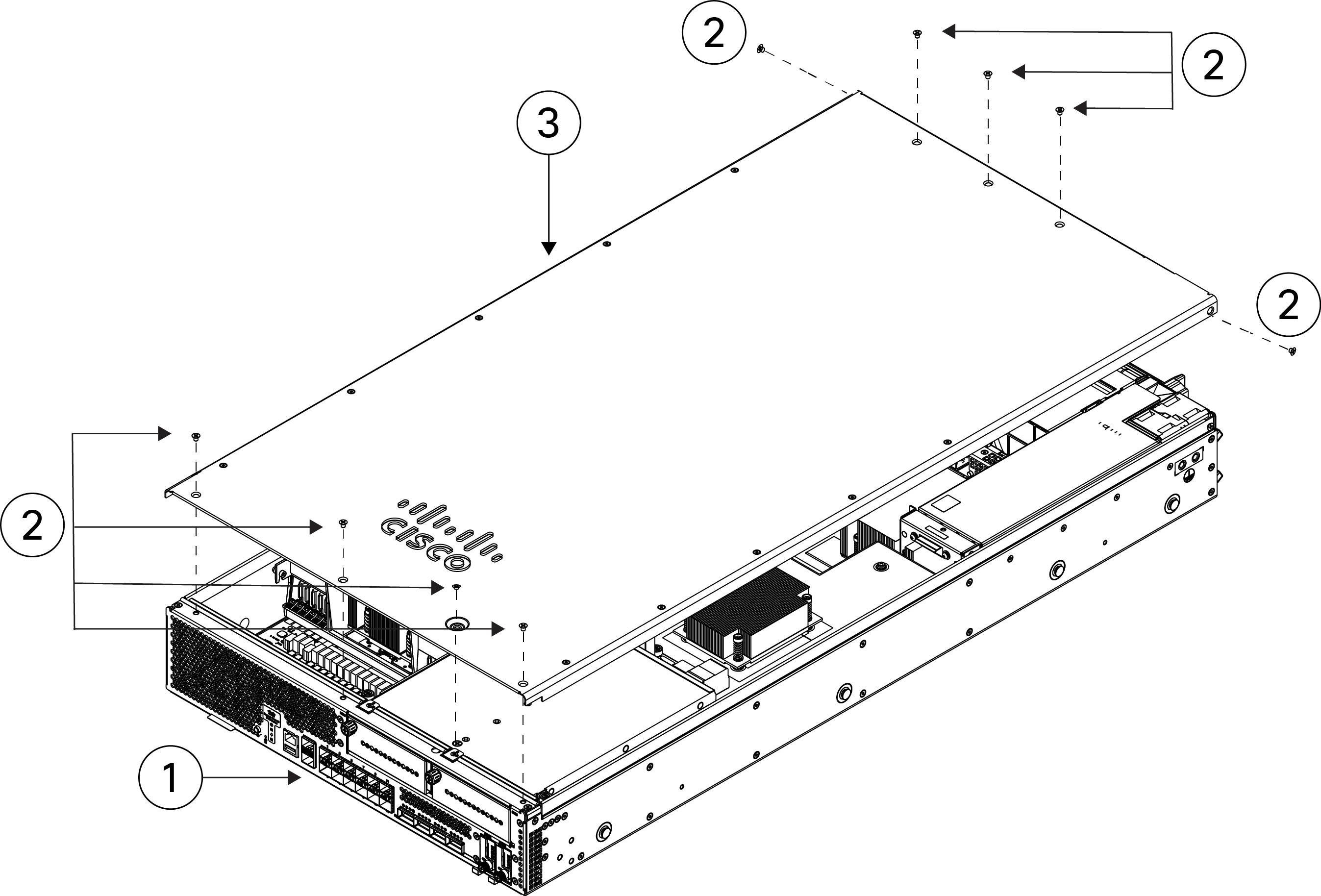
Rimuovere le sette viti dalla parte superiore del coperchio dello chassis e le due viti sui lati. Sollevare il coperchio ed estrarlo dallo chassis.

Figura 5. Rimozione del coperchio dello chassis

1

Pannello anteriore (lato I/O)

2

Viti del coperchio dello chassis (9)

3

Coperchio dello chassis

Passaggio 6

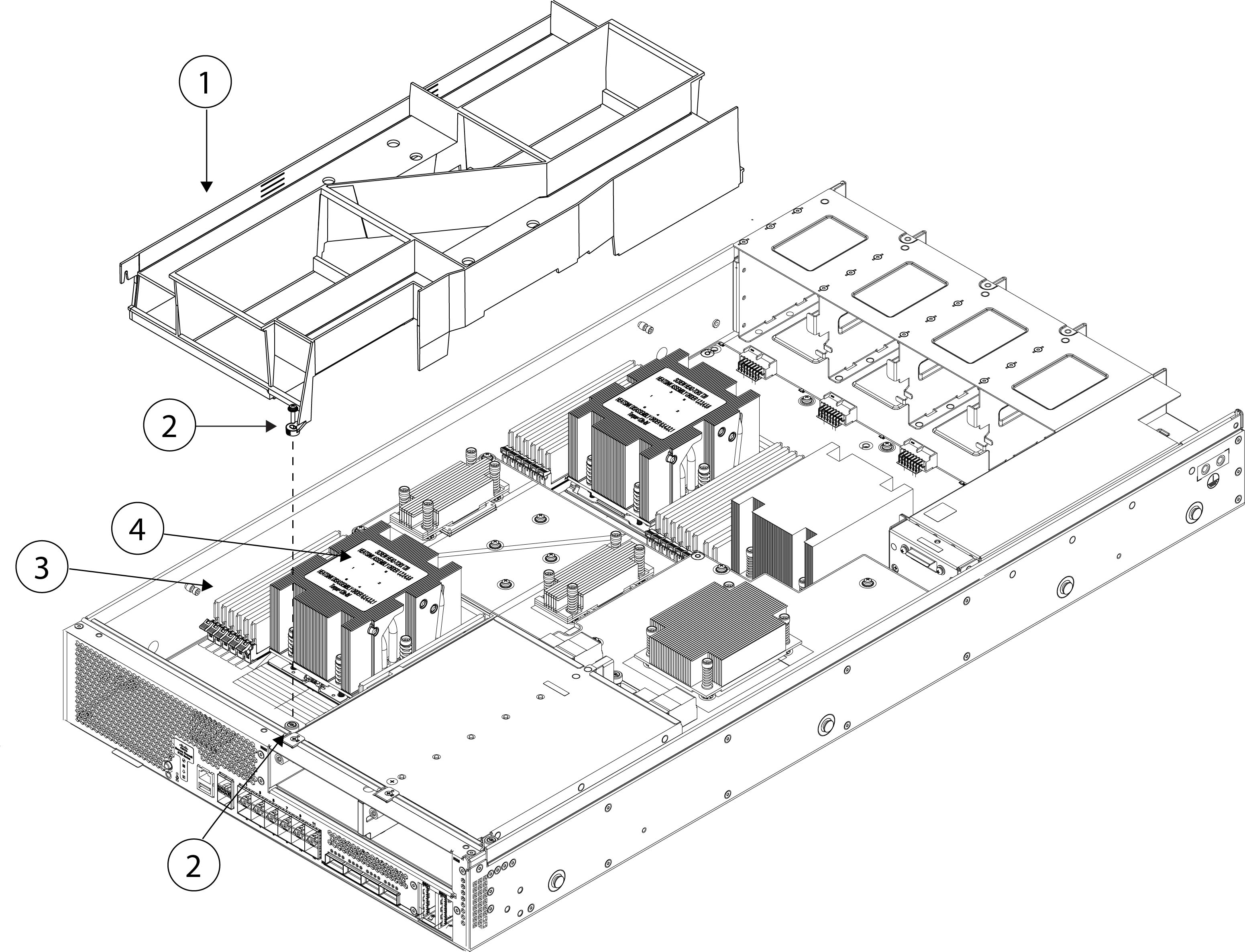
Rimuovere la vite sul deflettore, quindi sollevarlo ed estrarlo.

Il deflettore copre i banchi DIMM superiori e le due unità CPU.

Figura 6. Rimozione del deflettore dalla scheda interna

1

Deflettore

2

Vite del deflettore

3

Banco DIMM

4

CPU 1

Passaggio 7

Individuare il modulo DIMM da rimuovere sulla scheda interna.

Sono presenti quattro banchi DIMM con sei slot DIMM per banco.

Figura 7. Banchi DIMM sulla scheda interna

1

Banco DIMM con canali L, K, J, I, H, G

2

Banco DIMM con canali F, E, D, C, B, A

3

Banco DIMM con canali A, B, C, D, E, F

4

Banco DIMM con canali G, H, I, J, K, L

Passaggio 8

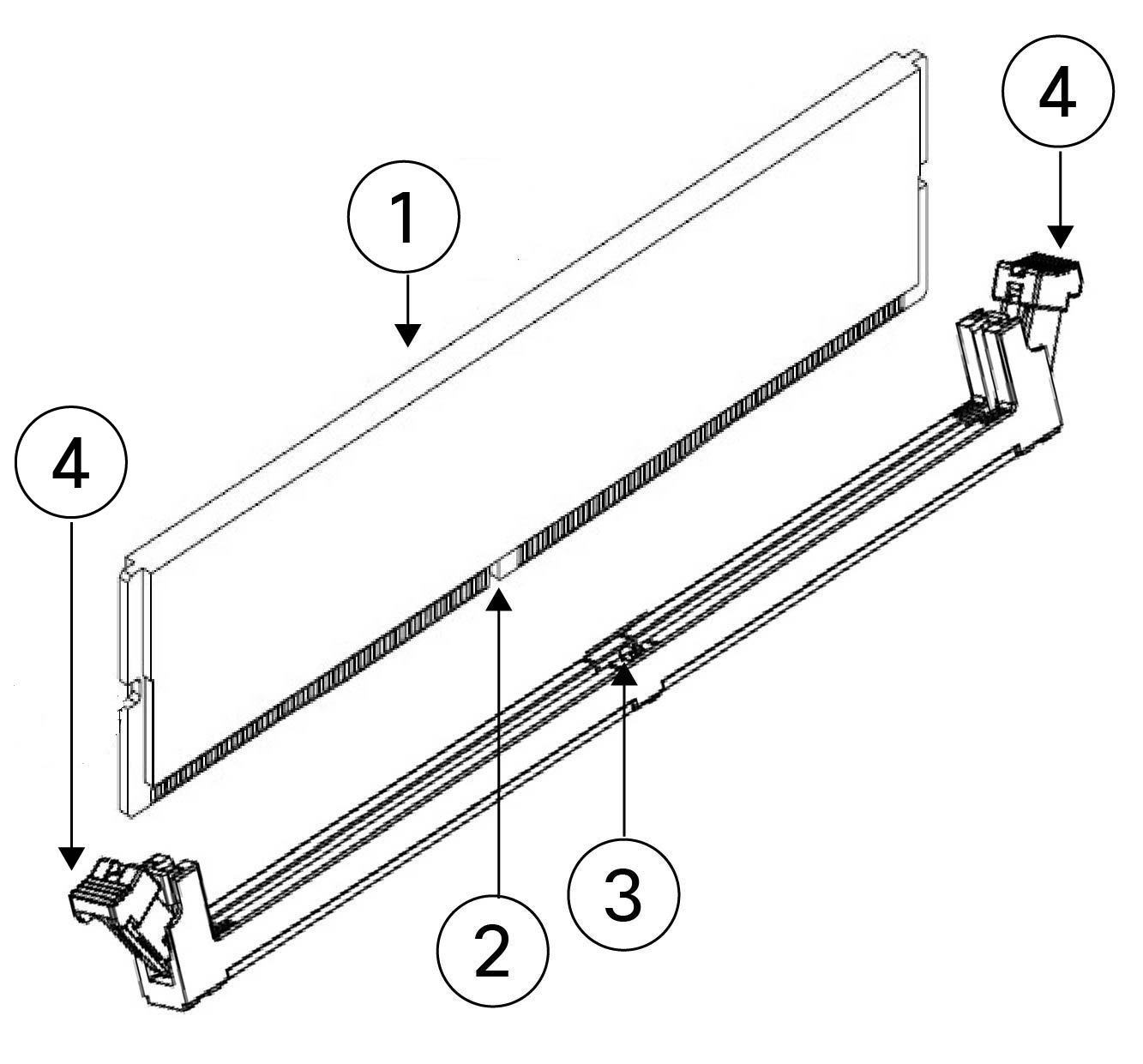
Aprire i fermi dello slot DIMM premendo sugli espulsori su entrambi lati dello slot; tirare verso l'alto il modulo DIMM ed estrarlo.

Figura 8. Fermi del connettore DIMM aperti

1

DIMM

2

Tacca del modulo DIMM

3

Tacca dello slot DIMM

4

Fermi del connettore DIMM aperti

Passaggio 9

Allineare il nuovo modulo DIMM allo slot vuoto sulla scheda interna dello chassis. Utilizzare la funzione di allineamento nello slot DIMM per orientare il modulo DIMM correttamente.

Nota


Accertarsi che la tacca nel modulo DIMM sia allineata allo slot. Se lo slot non è allineato, è possibile danneggiare il modulo DIMM o lo slot.

Passaggio 10

Premere in modo uniforme sui due angoli superiori del modulo DIMM finché non è completamente in sede e le levette di espulsione su entrambi i lati del modulo DIMM non si bloccano in posizione.

Passaggio 11

Abbassare il deflettore in posizione e serrare la vite (vedere la figura Rimozione del deflettore dalla scheda interna sopra).

Passaggio 12

Riposizionare il coperchio dello chassis e serrare le nove viti (vedere la figura Rimozione del coperchio dello chassis sopra).

Passaggio 13

Installare lo chassis nel rack.

Vedere Montaggio in rack dello chassis con guide di scorrimento per la procedura di rimozione dello chassis dal rack.

Passaggio 14

Collegare i moduli di alimentazione.

Passaggio 15

Riportare il dispositivo Secure Firewall 6100 online.

Consultare la Guida alla configurazione di FXOS della versione software in uso per le istruzioni su come riportare lo chassis online.