Risoluzione dei problemi wireless con Catalyst Center
Sommario
Introduzione
Questo documento descrive la risoluzione dei problemi di connettività di Catalyst 9800 Wireless LAN Controller (WLC), AP e client con Cisco Catalyst Center.
Prerequisiti
- Il controller LAN wireless deve essere aggiunto al Catalyst Center e deve essere visualizzato nell'inventario uno stato gestito.
- Lo stato della telemetria sul WLC deve essere visualizzato.
Requisiti
Cisco raccomanda la conoscenza dei seguenti argomenti:
- Accesso da CLI (Command Line Interface) o GUI (Graphic User Interface) al controller LAN wireless
- Accesso da CLI (Command Line Interface) o GUI (Graphic User Interface) a Catalyst Center
Componenti usati
Le informazioni fornite in questo documento si basano sulle seguenti versioni software e hardware:
- 9800 modello WLC
- Cisco IOS XE versione 17.15.5
- Versione di Catalyst Center 2.3.7
Le informazioni discusse in questo documento fanno riferimento a dispositivi usati in uno specifico ambiente di emulazione. Su tutti i dispositivi menzionati nel documento la configurazione è stata ripristinata ai valori predefiniti. Se la rete è operativa, valutare attentamente eventuali conseguenze derivanti dall'uso dei comandi.
Raccolta dati da Catalyst Center
Dopo aver aggiunto un WLC Catalyst serie 9800 a Catalyst Center for Assurance, la piattaforma recupera i dati tramite diversi metodi di raccolta, tra cui polling SNMP, telemetria in streaming, NetFlow, Syslog, raccolta basata su CLI, API e SLA IP. Ciascun meccanismo ha una finalità diversa: alcuni segnalano lo stato di base dei dispositivi (CPU, memoria, indicatori KPI), mentre altri forniscono dettagli granulari (stato PoE, sessioni client, prestazioni wireless).
- Integrità dispositivo/inventario (SNMP + CLI): Raggiungibilità, CPU, memoria, statistiche dell'interfaccia e versione del software: raccolte tramite il polling SNMP e la CLI standard.
- Syslog: Messaggi di log operativi e di sistema inviati al Catalyst Center, che funge da server syslog configurato.
- Telemetria wireless (streaming NETCONF/YANG): Il feed Assurance di base. Trasmette dati a livello di client e AP quasi in tempo reale: eventi di caricamento e roaming dei client, RSSI/SNR, statistiche radio/RF AP e contatori interni dello stato WLC.
Per ricevere questi dati, il controller LAN wireless deve essere in stato gestito su Catalyst Center, con lo stato della telemetria visualizzato tra il controller 9800 e Catalyst Center.
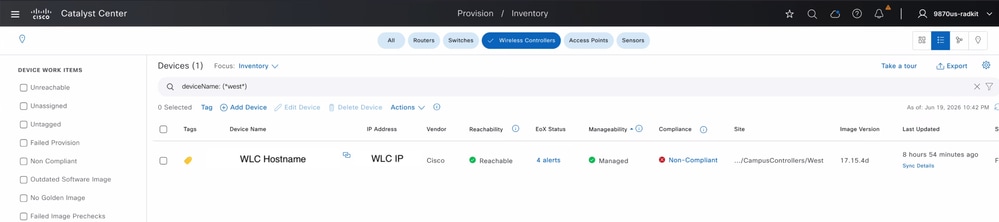 Stato del controller LAN wireless su Catalyst Center
WLC#show telemetry connection all
Telemetry connections

Index     Peer Address            Port VRF       Source Address         State     State Description
----- -------------------------- ----- --- -------------------------- ---------- --------------------
0            CATC_IP             25103  0         WLC_IP                Active    Connection up
Per impostazione predefinita, Cisco Catalyst Center è configurato con impostazioni relative a stato, problemi ed eventi che includono soglie e priorità specifiche per controller wireless, punti di accesso, client wireless e applicazioni. Catalyst Center genera eventi e avvisi in base ai dati ricevuti da questi dispositivi gestiti e alle impostazioni degli eventi configurate. Inoltre, è possibile creare profili personalizzati per adattare le impostazioni alle esigenze specifiche della rete, consentendo un monitoraggio più preciso e l'invio di avvisi in base alle esigenze specifiche dell'ambiente di rete.
Problema con Catalyst serie 9800 Wireless Controller
Quando un controller WLC (Wireless LAN Controller) incontra problemi come la perdita di raggiungibilità, le prestazioni lente, gli errori di accessibilità, un'interruzione o un peggioramento in un servizio specifico, Cisco Catalyst Center offre una visibilità integrata che consente di ricostruire quanto stava accadendo sul controller nel momento esatto in cui si è verificato il problema, senza dover accedere direttamente al dispositivo.
Verifica dello stato del controller con Device 360
La vista di Device 360 consolida in un unico dashboard basato su timeline la raggiungibilità dei controller, lo stato della telemetria, i problemi storici, gli eventi generati e le statistiche delle prestazioni, rendendolo il primo punto da esaminare quando si analizza un problema WLC segnalato.
Selezionare Provisioning > Inventario > Controller wireless > [cerca controller] > fare clic sul nome del dispositivo > Dispositivo 360.
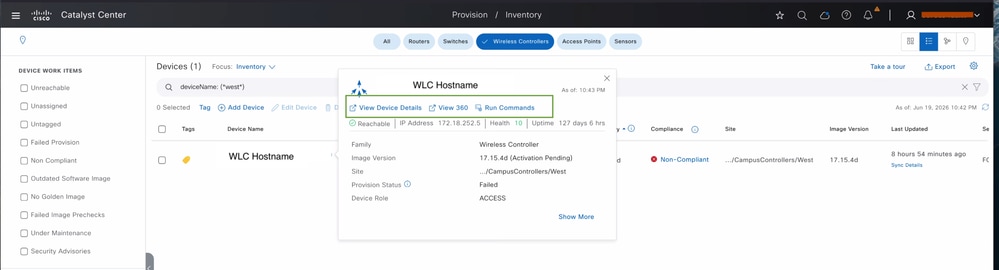 View 360 per controller LAN wireless

Nota: La stessa vista può essere raggiunta anche da Assurance > Health > Network, quindi facendo clic sul nome del dispositivo nella tabella Network Devices (Dispositivi di rete).
Device 360 consente di spostare il dispositivo di scorrimento della cronologia dello stato di salute in un punto qualsiasi all'interno della finestra cronologica supportata (i dati di Catalyst Center Assurance vengono conservati per un massimo di 30 giorni) per verificare esattamente l'aspetto dello stato del controller al momento dell'incidente. Per la finestra selezionata, la vista viene visualizzata come segue:
Raggiungibilità del dispositivo: indica se il controller è raggiungibile e gestito.
Stato della telemetria: stato di SNMP/Syslog/NETCONF telemetry feed Assurance.
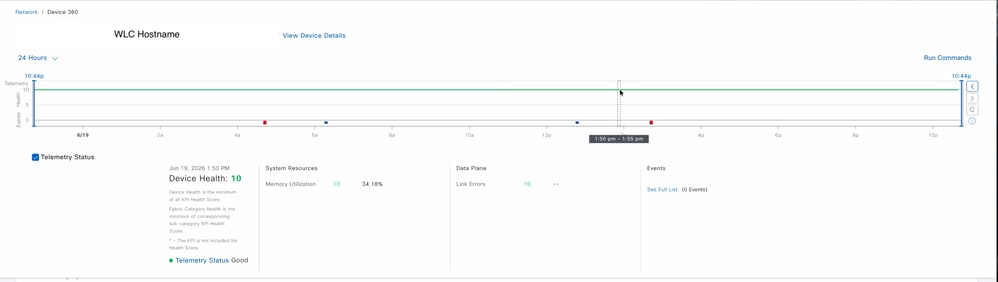 Stato telemetria del controller LAN wireless
Problemi osservati: i problemi rilevati con la garanzia sul dispositivo durante tale periodo.
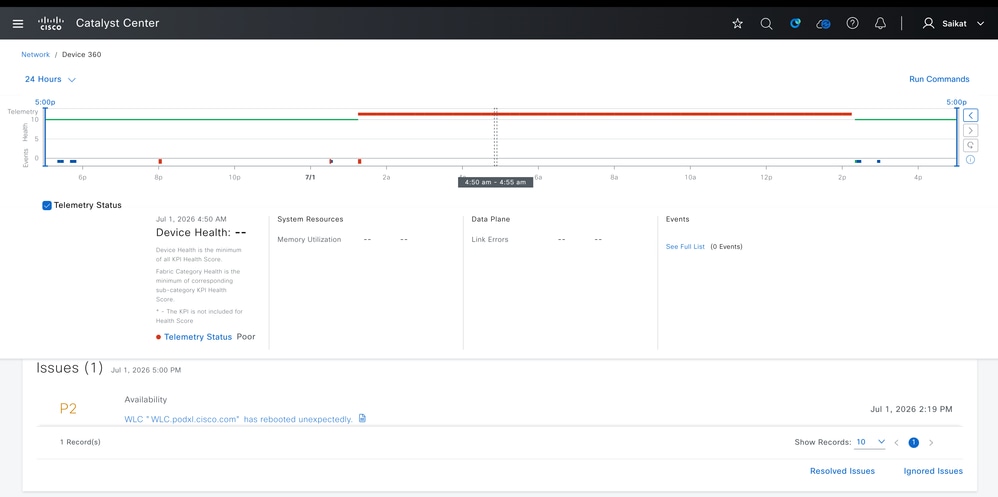 Problemi segnalati per il controller LAN wireless
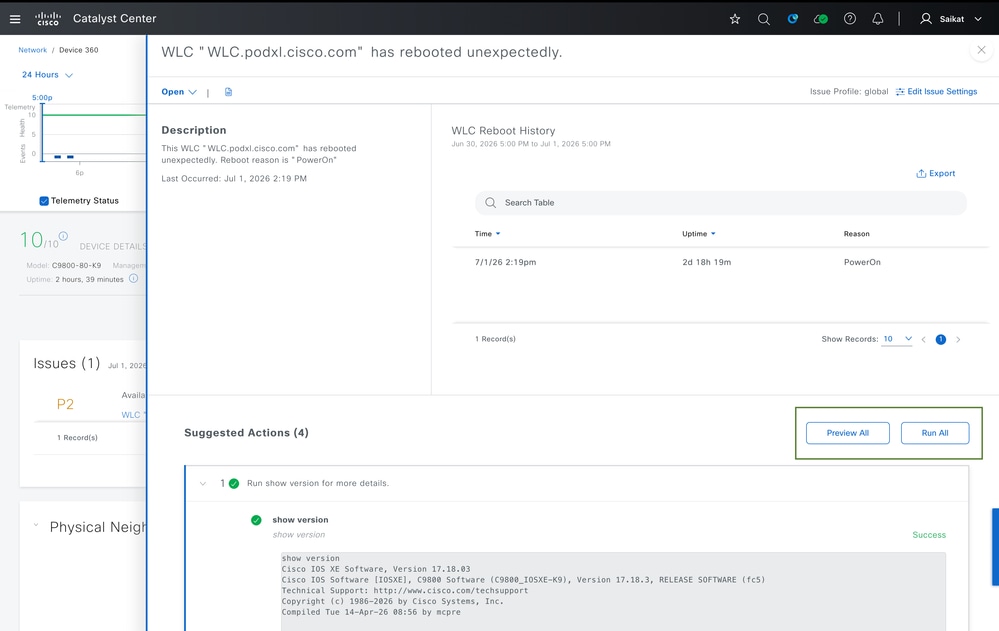
Facendo clic su un problema specifico è possibile visualizzare informazioni dettagliate su di esso, insieme alle azioni suggerite per risolverlo o indagare ulteriormente.
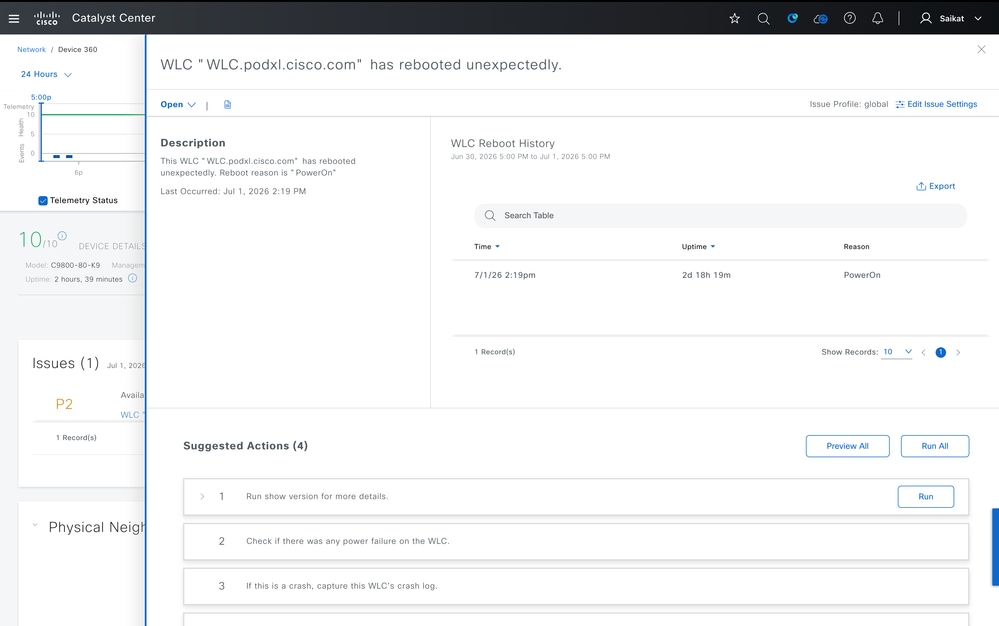 Azione consigliata per il problema segnalato sul WLC
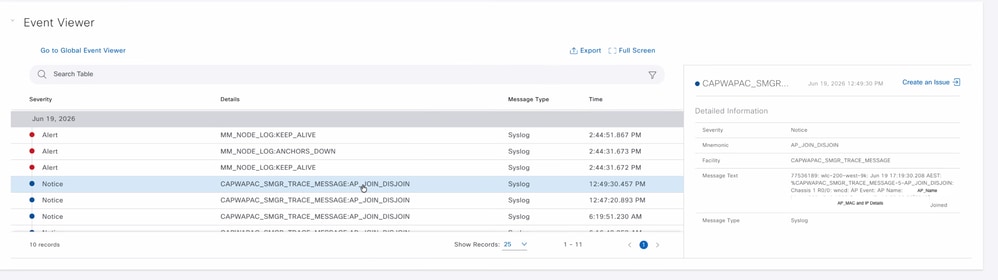
 Visualizzatore eventi per controller LAN wireless - Esempio 1
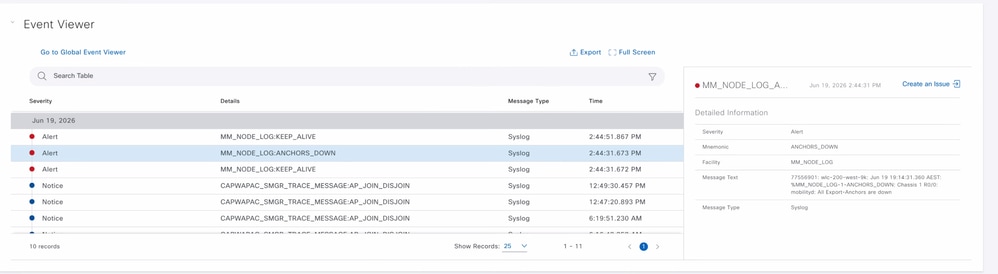
 Visualizzatore eventi per controller LAN wireless - Esempio 2
Statistiche relative alle prestazioni: utilizzo di CPU e memoria, temperatura, tempo di attività, stato HA e motivo dell'ultimo ricaricamento.
Client connessi, incluse le suddivisioni per conteggi di client locali, esteri, di ancoraggio e inattivi.
Stato AP — lo stato di join/integrità dei punti di accesso associati al controller.
 Statistiche WLC su Catalyst Center
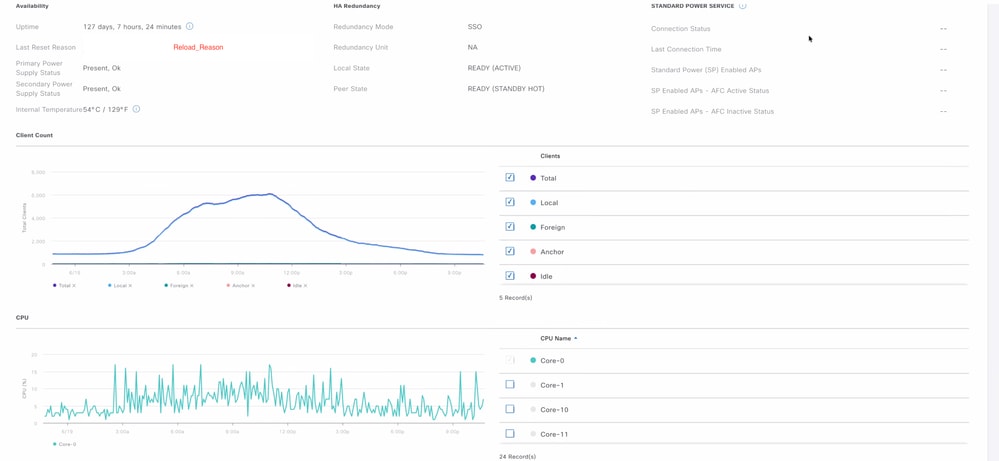 Statistiche WLC su Catalyst Center
Statistiche interfaccia: stato per interfaccia, conteggi pacchetti RX/TX, utilizzo, scarti ed errori.
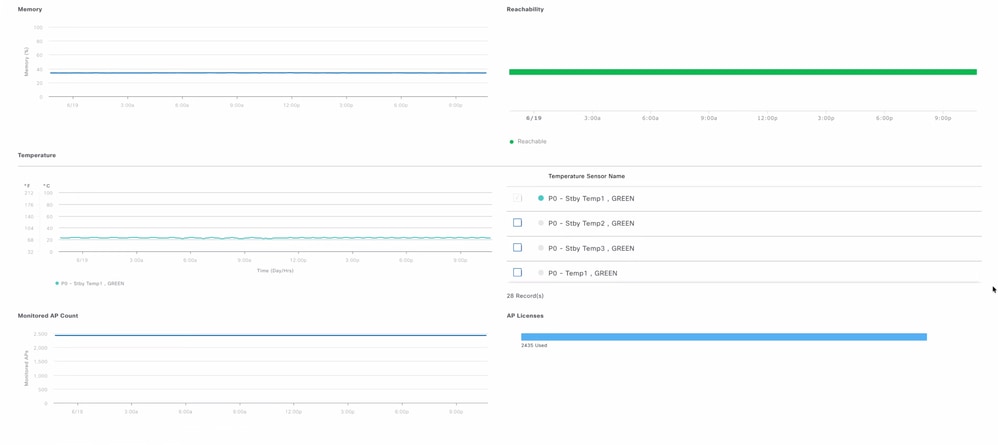 Statistiche WLC su Catalyst Center
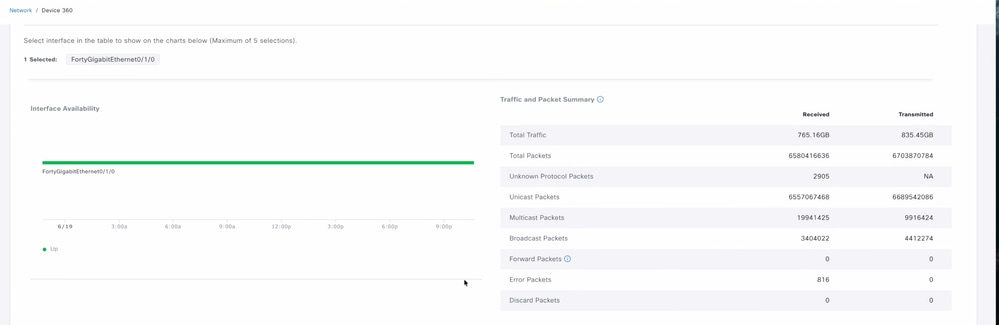 Statistiche WLC su Catalyst Center
Poiché tutto ciò è correlato, è possibile correlare più fattori correlati durante il tempo di emissione e ottenere una chiara comprensione. Con queste statistiche non è possibile ottenere esattamente la causa principale del problema, ma possiamo escludere tutte le potenziali cause che possono aiutarci a risolvere ulteriormente il problema e impostare il tipo di log richiesto per essere raccolti in tempo reale.
Problema con un punto di accesso
Quando un Cisco Access Point incontra problemi come eventi di disconnessione, anomalie dello stato della radio, riavvii, arresti anomali, cattive condizioni della RF, elevato utilizzo dei canali o inattività, Catalyst Center genera avvisi con i livelli di priorità appropriati. Per visualizzare questi avvisi, passare a Assurance > Problemi e impostazioni di integrità.
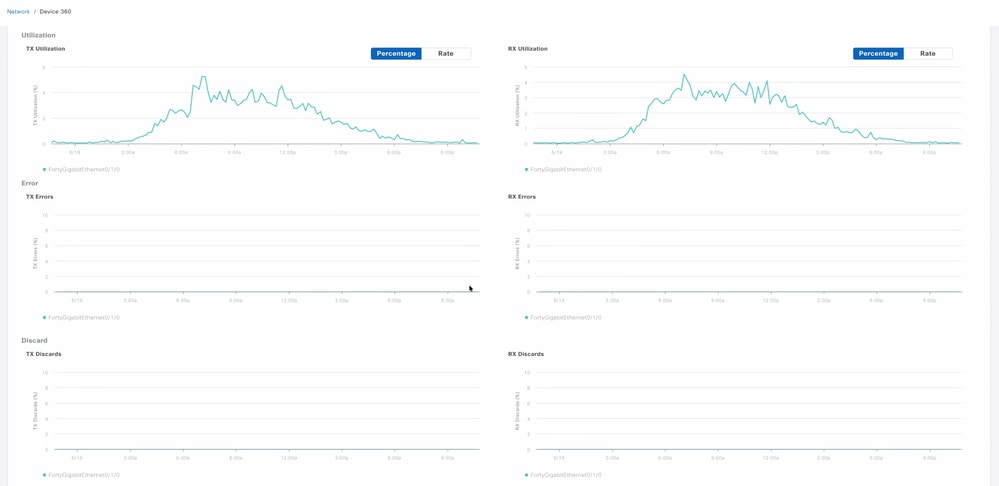 Problemi segnalati Genera un avviso con la priorità corrispondente
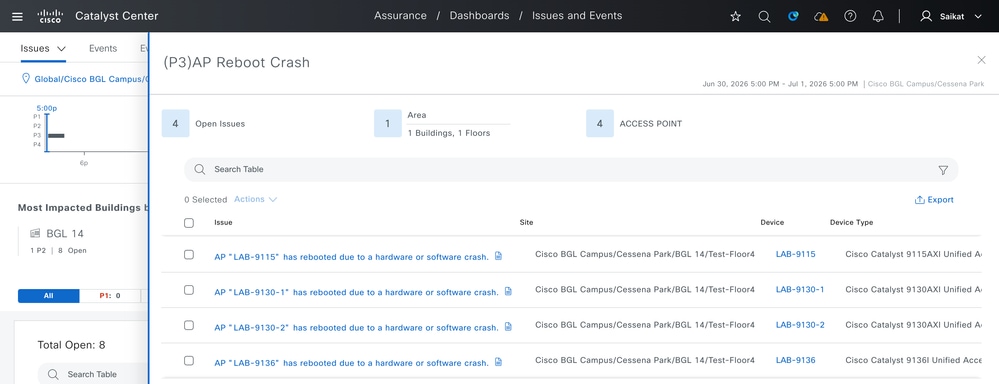
In questa sezione vengono visualizzati tutti i problemi aperti dell'ambiente. Facendo clic sui singoli eventi, è possibile ottenere informazioni dettagliate facendo clic su ogni singolo evento:
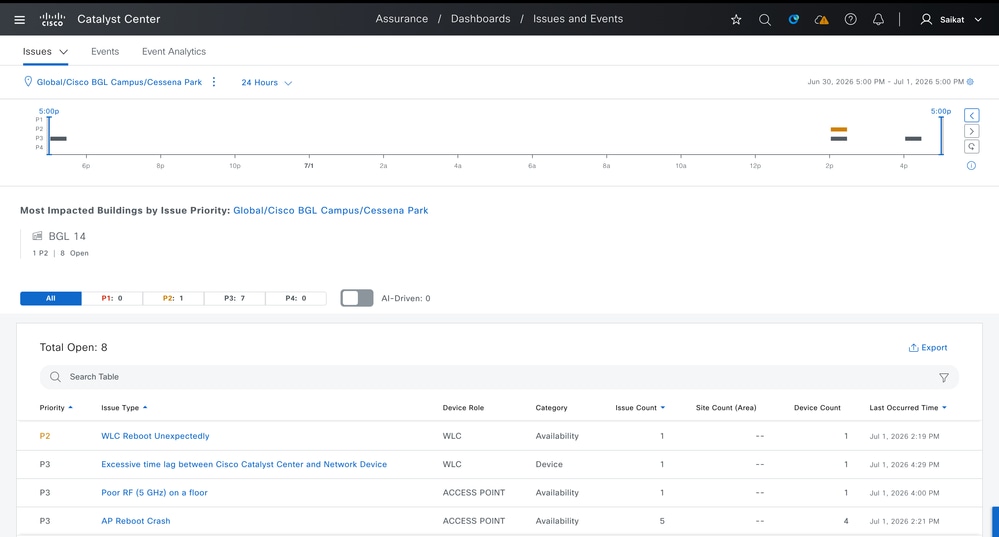 Panoramica dettagliata del problema segnalato
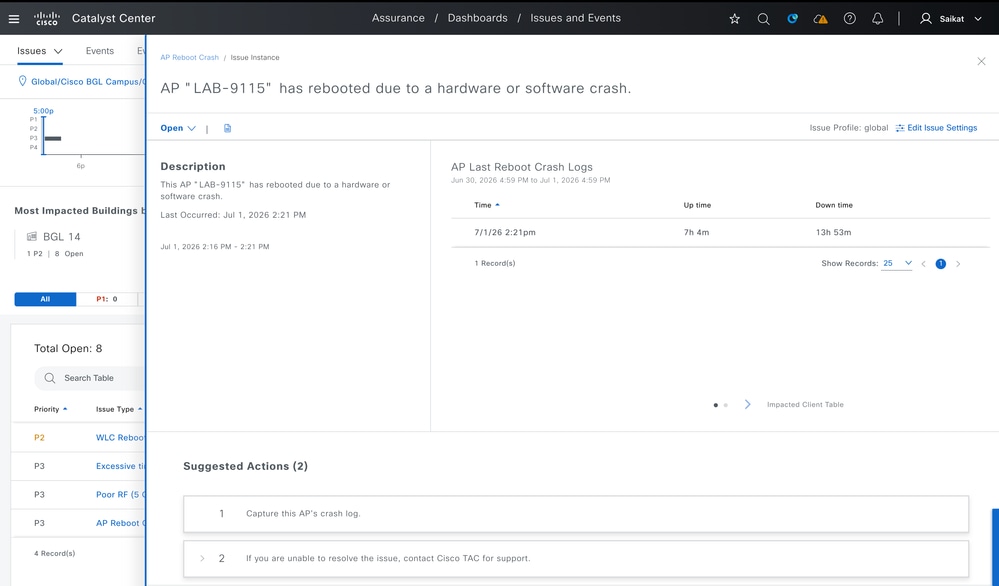
Facendo clic su un problema specifico è possibile visualizzare informazioni dettagliate su di esso, insieme alle azioni suggerite per risolverlo o indagare ulteriormente.
 Azione suggerita per il problema segnalato in AP
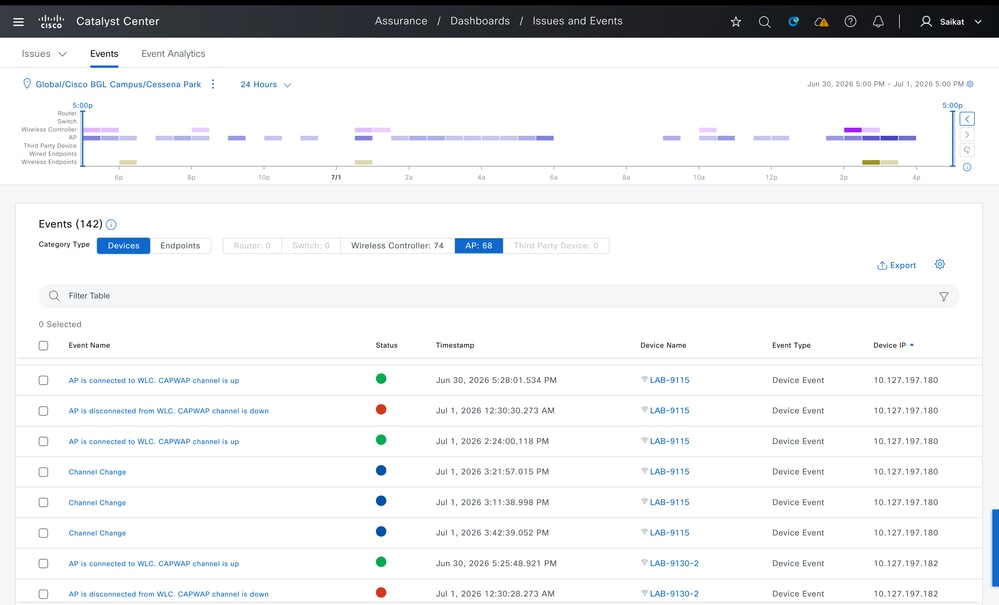
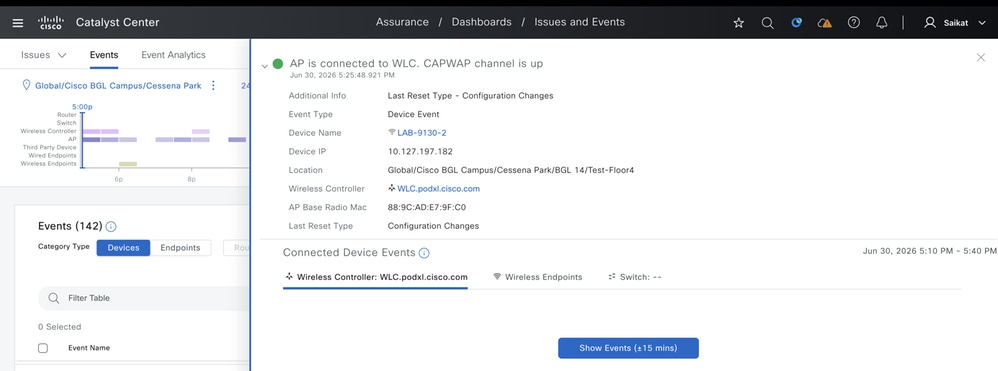
È inoltre possibile accedere al Visualizzatore eventi, che contiene tutti gli eventi ricevuti da Catalyst Center come syslog. Ciò è utile per tenere traccia di tutti gli eventi quali l'attività di aggiunta/disconnessione di un punto di accesso, le modifiche dei canali, le modifiche dell'alimentazione TX e i riavvii. Questi eventi vengono acquisiti sia per il controller wireless che per i singoli access point.
 Visualizzatore eventi per access point su Catalyst Center
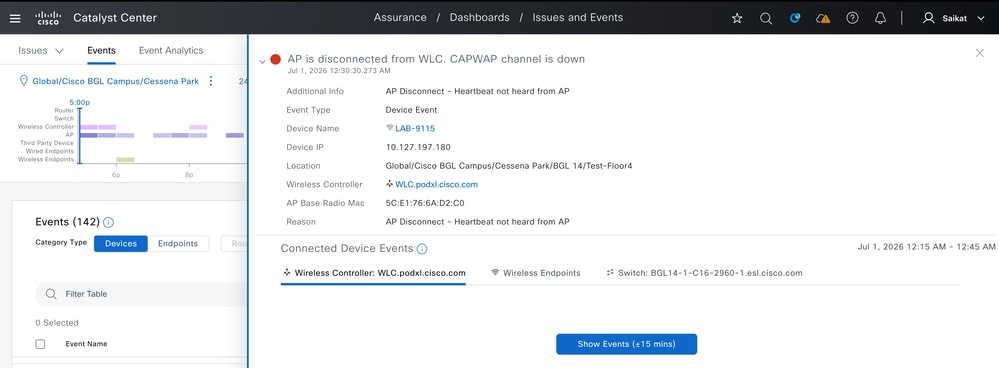 Panoramica dettagliata dell'evento segnalato (avviso)
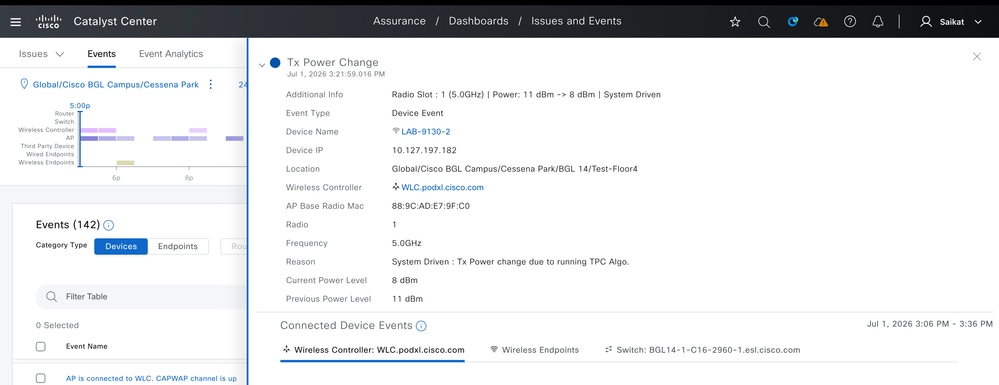 Panoramica dettagliata dell'evento segnalato (avviso)
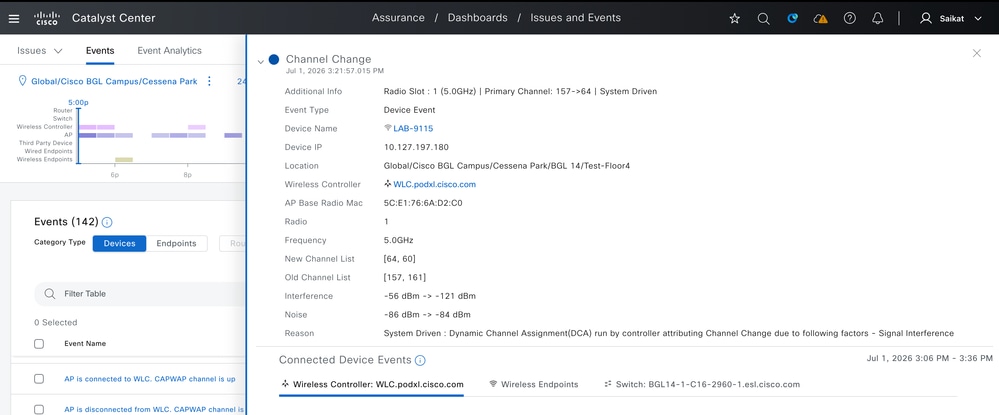 Panoramica dettagliata dell'evento segnalato (Info)
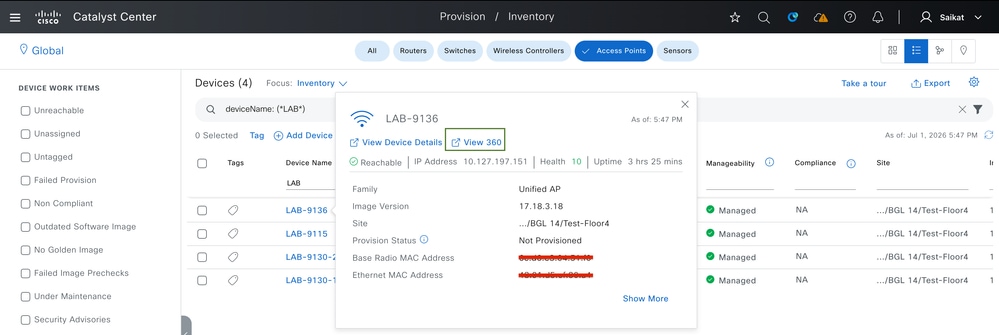
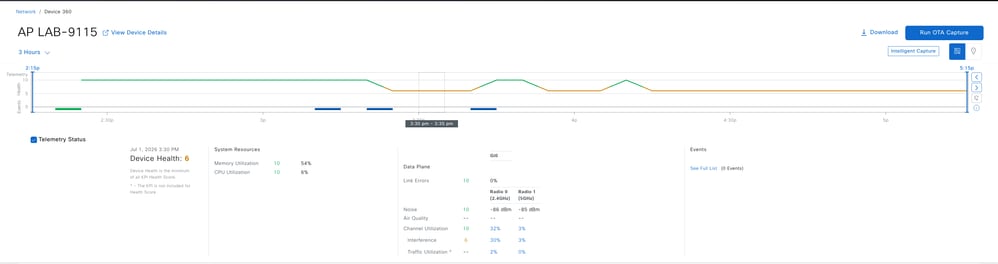
Per i problemi specifici di un singolo access point, è possibile controllare la visualizzazione Integrità 360 del dispositivo. In questa schermata è possibile visualizzare lo stato di raggiungibilità, gli eventi e i problemi segnalati, oltre al punteggio di integrità relativo all'access point in un determinato momento. Il livello di integrità viene calcolato in base all'utilizzo della memoria, del canale, della qualità dell'aria, delle interferenze e del traffico. Per eseguire questa operazione, passare a Accantonamento > Magazzino > Access Point > AP:
Riepilogo telemetria dispositivo 360: In questa schermata è possibile visualizzare la cronologia del punteggio di integrità complessivo dei punti di accesso, l'utilizzo delle risorse di sistema (memoria, CPU), gli errori di collegamento del piano dati e le statistiche specifiche della radio (rumore, utilizzo dei canali, interferenze, utilizzo del traffico) per entrambe le radio. Device 360 consente di spostare il cursore della cronologia dello stato di salute in un punto qualsiasi all'interno della finestra cronologica supportata (30 giorni).
 Visualizzazione 360: Stato e integrità telemetria AP
Problemi - Qui è possibile vedere l'elenco dei problemi aperti per l'access point, insieme alla gravità (P1-P4), la categoria del problema, la descrizione e i timestamp.
 Problema segnalato per il punto di accesso
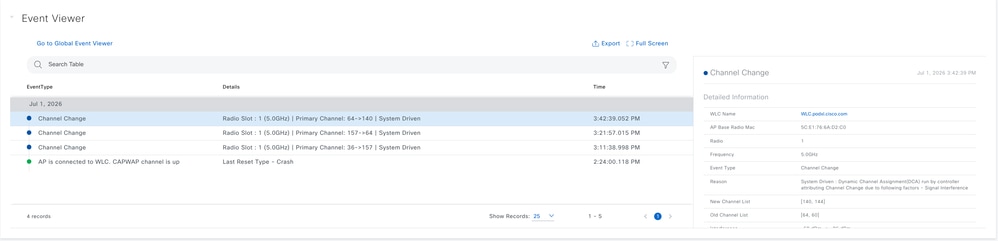
Visualizzatore eventi: è possibile visualizzare un registro cronologico degli eventi AP (ad esempio, modifiche dei canali, stato CAPWAP) insieme a informazioni dettagliate sugli eventi quali il nome WLC, la radio, la frequenza, il motivo e gli elenchi dei canali vecchi/nuovi.
 Visualizzatore eventi di singoli access point
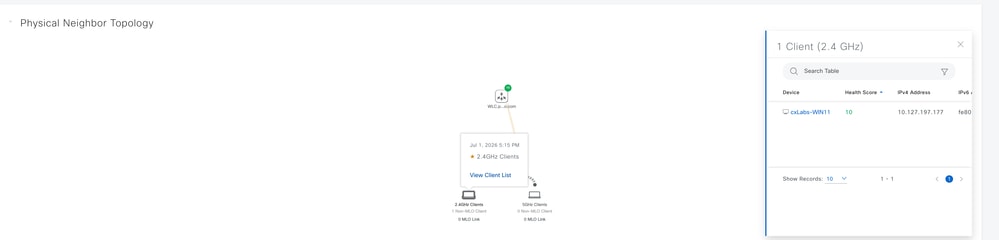
Topologia dei router adiacenti fisici con elenco client: questa vista mostra la topologia fisica che connette il WLC, l'access point e i client connessi, oltre a ulteriori dettagli sul client come il nome del dispositivo, il punteggio di integrità e MLO.
 Topologia fisica del punto di accesso
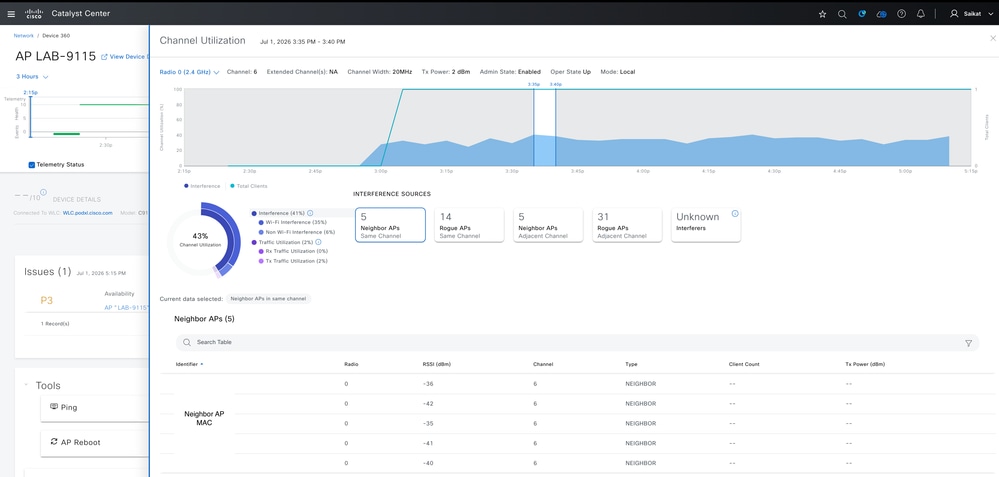
Utilizzo del canale: è possibile visualizzare la tendenza di utilizzo del canale dei punti di accesso, le origini delle interferenze (punti di accesso adiacenti, punti di accesso non autorizzati, interferenze sconosciute) e una tabella dettagliata dei punti di accesso adiacenti con RSSI, canale e tipo.
 Utilizzo dei canali per singoli access point
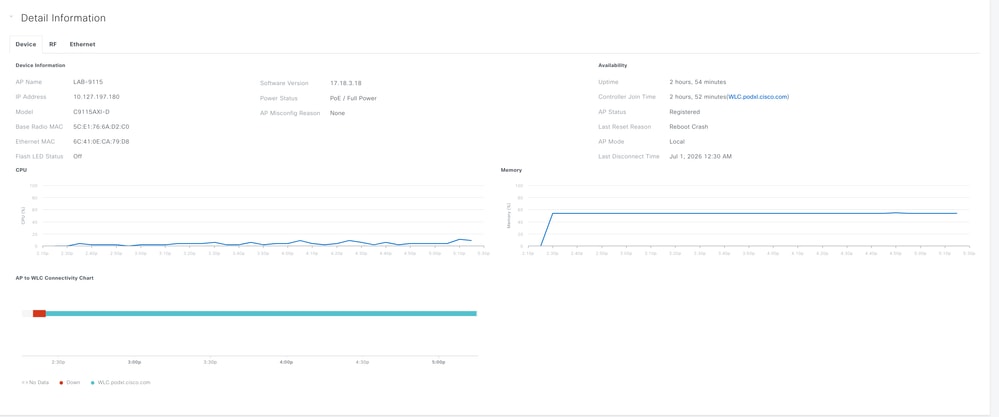
Informazioni dettagliate (scheda Periferica) - Questa sezione mostra le informazioni sul dispositivo (nome AP, IP, modello, indirizzi MAC, versione del software), i dettagli sulla disponibilità (uptime, tempo di collegamento al controller, motivo dell'ultimo reset), i grafici sull'utilizzo della CPU e della memoria e il grafico della connettività da AP a WLC.
 Dettagli dispositivo per AP
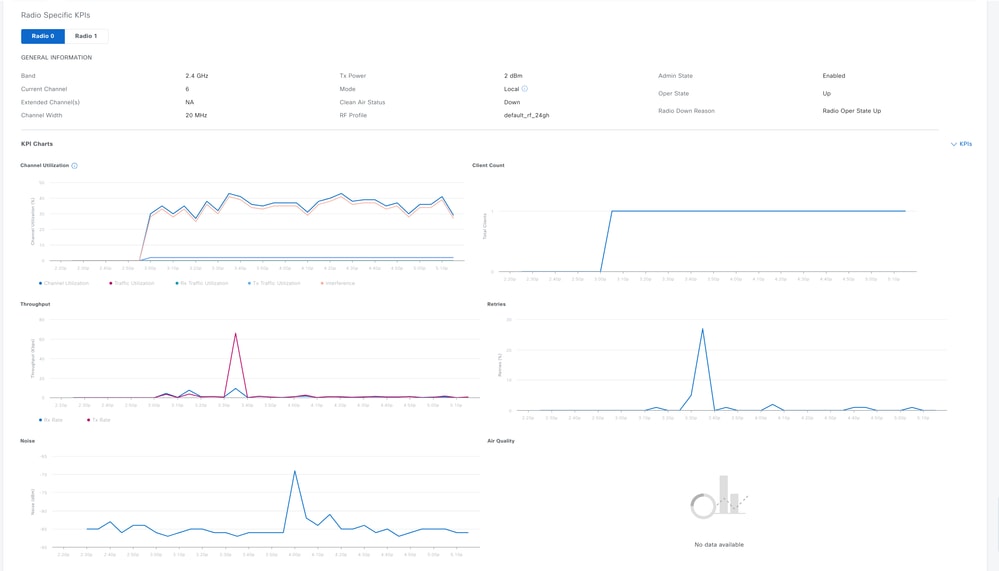
Indicatori KPI specifici per la radio: In questa finestra è possibile visualizzare gli indicatori KPI a livello di radio, tra cui l'utilizzo del canale, il numero di client, la velocità effettiva (frequenza Rx/Tx), i tentativi, il rumore e la qualità dell'aria per la radio selezionata.
 Statistiche RF per singolo access point
Alimentazione Tx, informazioni sui canali e stato del frame: In questa schermata è possibile visualizzare le tendenze relative all'alimentazione Tx, la cronologia delle assegnazioni dei canali, lo stato operativo della radio AP, il numero di frame Tx per tipo (dati rispetto alla gestione) e i primi SSID per client/numero di pacchetti.
 Statistiche RF per singolo access point
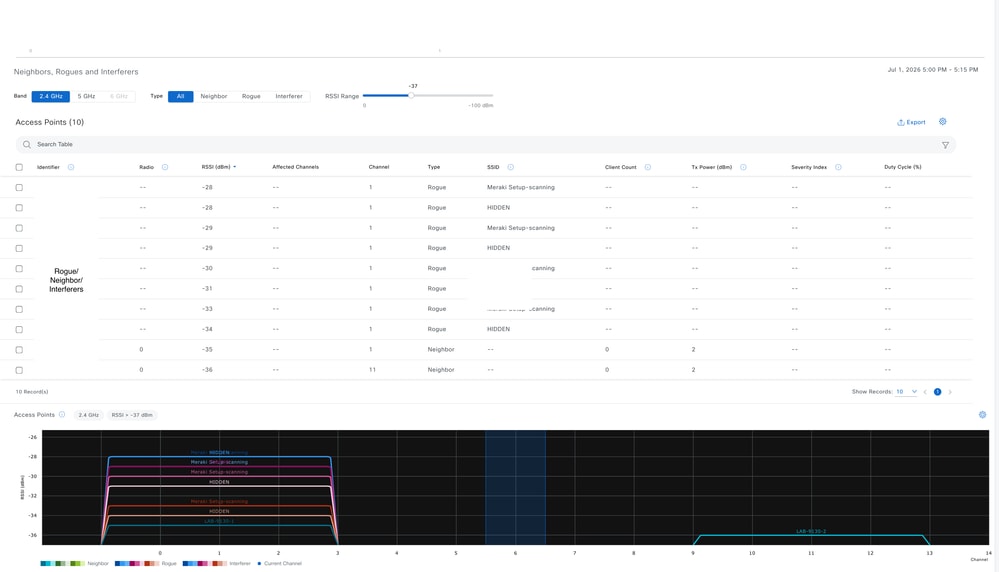
Vicini, nemici e interferenti: Questa vista consente di vedere tutti i dispositivi vicini, non autorizzati e interferenti con i relativi RSSI, canali interessati, SSID, conteggio client, potenza Tx e indice di gravità, oltre a un plottaggio visivo RSSI-vs-channel.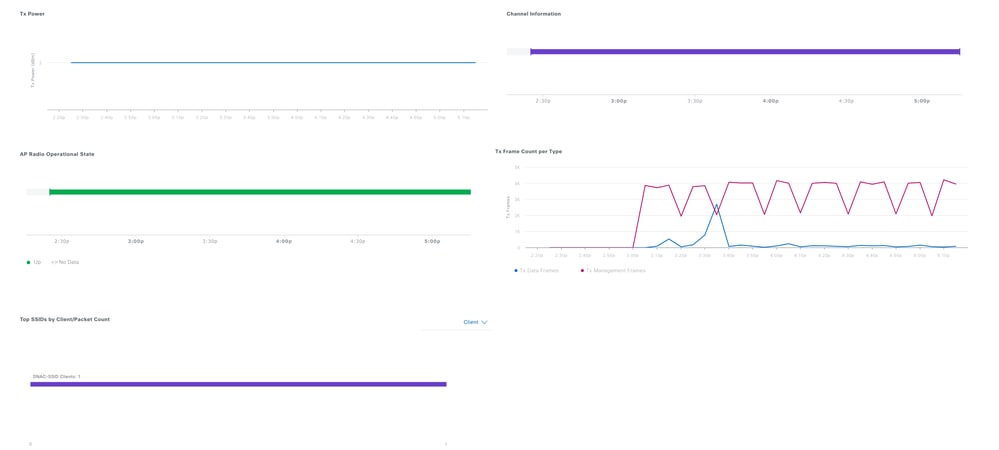 Segnalati server non autorizzati, adiacenti e interferenti per singolo access point
Il dashboard di Device 360 riunisce i dettagli relativi alla radiofrequenza, ad esempio l'utilizzo, l'interferenza, il rumore e i tentativi di connessione, oltre alle informazioni sugli elementi adiacenti, i dispositivi non autorizzati e gli interferenti, in modo da determinare se un problema del punto di accesso è causato da congestione della radiofrequenza, conflitti di canale o dispositivi non autorizzati. I dati sullo stato del dispositivo, quali CPU, memoria, cronologia dei riavvii e stato della connettività, insieme al Visualizzatore eventi e al pannello Problemi, consentono di comprendere arresti anomali dell'hardware, interruzioni di connessione e modifiche impreviste dei canali. In combinazione con la topologia e le visualizzazioni dei client, questo fornisce un quadro completo per la risoluzione dei problemi, dai problemi di RF a quelli dei singoli client, con le azioni consigliate incorporate per risolverli
Acquisizioni intelligenti per access point
L'acquisizione intelligente dei dati per il punto di accesso offre due funzioni principali: monitoraggio RF in tempo reale sempre attivo, rilevamento di anomalie e acquisizione via etere on demand, analisi dello spettro.
Acquisizione statistiche AP
È possibile abilitare e gestire la raccolta dei dati delle statistiche AP per uno o più punti di accesso, incluse le statistiche radio AP, le statistiche WLAN e le statistiche client AP, con il supporto per un massimo di 1000 punti di accesso.
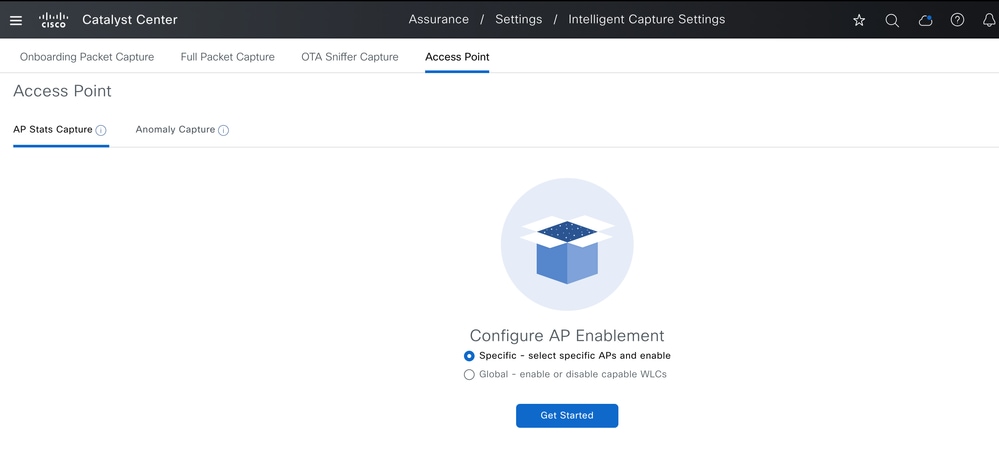
Per abilitare l'acquisizione delle statistiche AP, selezionare Assurance > Settings > Intelligent Capture Settings > Access Point > AP Stats Capture. Da qui, è possibile:
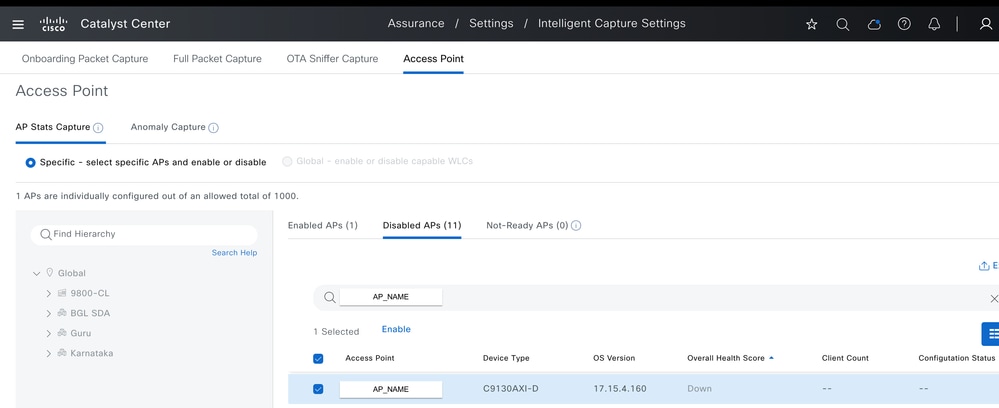
- Abilitarlo per punti di accesso specifici (fino a 1000) oppure
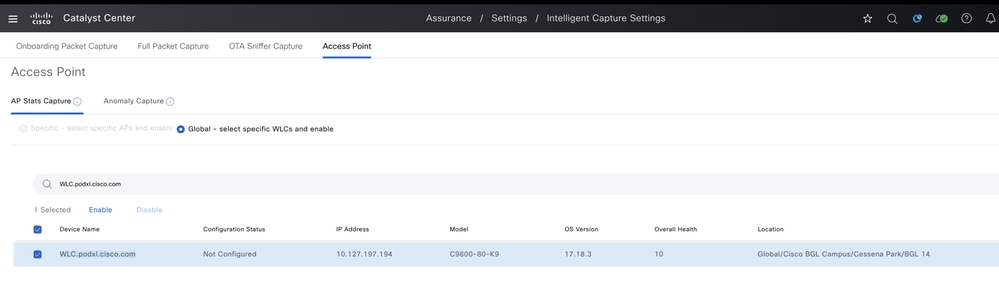
- Abilitarlo a livello globale per tutti gli access point gestiti in un determinato WLC.
 Opzione di acquisizione statistiche AP
 Abilita acquisizioni intelligenti delle statistiche AP in un punto di accesso specifico
 Abilita acquisizione intelligente delle statistiche AP a livello globale
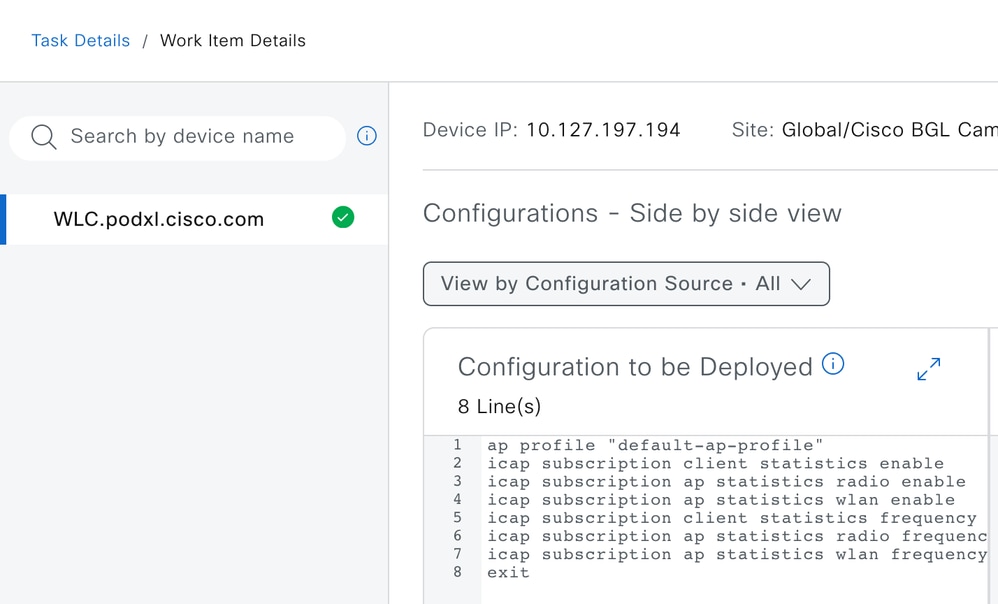
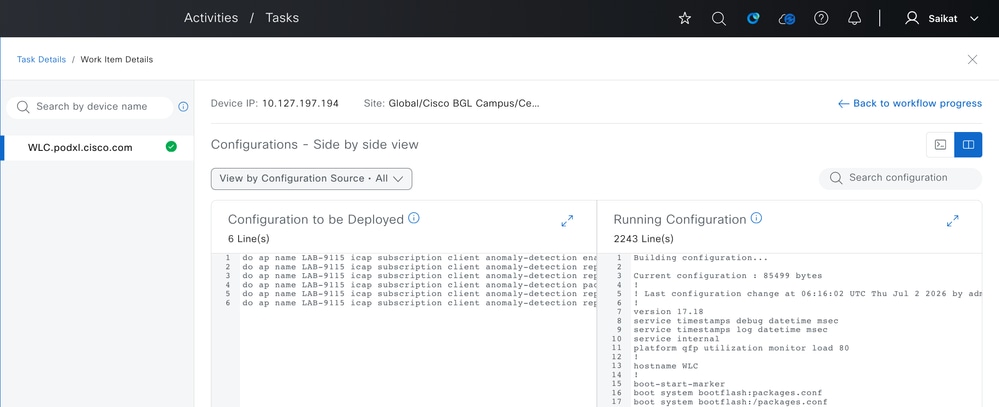
Dopo aver abilitato l'acquisizione delle statistiche dell'access point, Catalyst Center invia la configurazione corrispondente al WLC, sia per gli access point specifici selezionati che per tutti, a seconda che sia stata abilitata a livello di singolo access point o a livello globale al WLC.
 Configurazione da sottoporre a push quando è abilitata l'acquisizione dello stato del punto di accesso
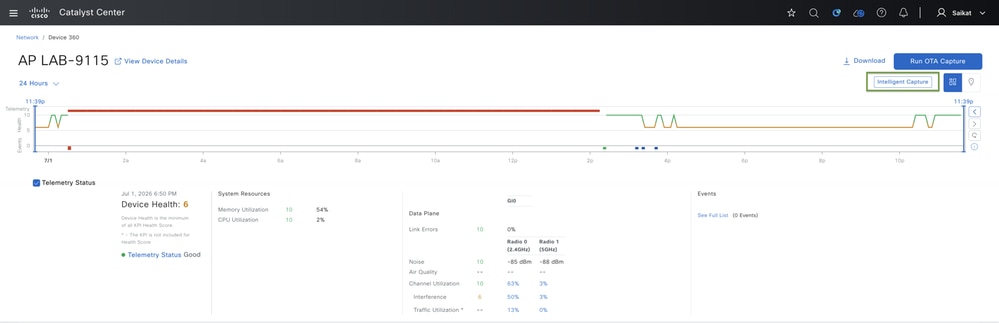
Dopo aver abilitato l'acquisizione, è possibile visualizzare i dati in tempo reale raccolti tramite Intelligent Capture direttamente dalla pagina Device 360. Inoltre, è possibile eseguire l'analisi dello spettro su richiesta per analizzare ulteriormente le condizioni RF.
 Acquisizione intelligente per AP nella periferica 360
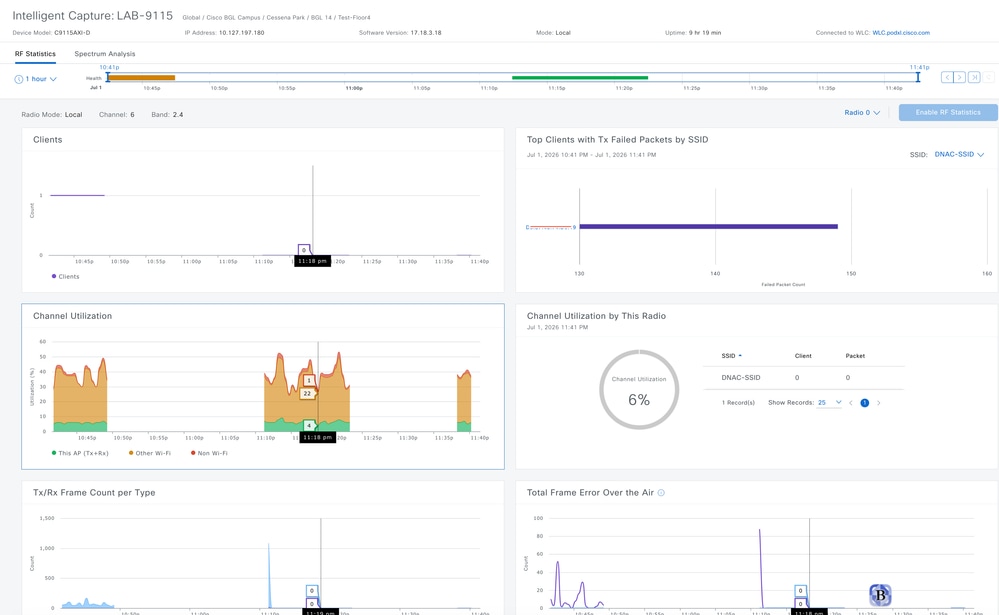
 Statistiche AP acquisite con Intelligent Capture su Catalyst Center
Qui è possibile vedere le statistiche in tempo reale che coprono il numero di frame Tx/Rx per tipo, il totale degli errori di frame via etere, i contatori multicast/broadcast, l'alimentazione Tx e la soglia del rumore, l'utilizzo dei canali, i primi client con pacchetti Tx guasti tramite SSID e i dati dei client acquisiti per un punto di accesso specifico tramite l'acquisizione intelligente.
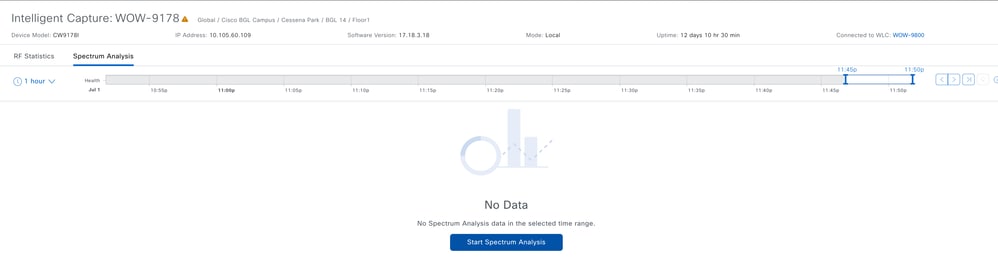
È inoltre possibile eseguire analisi dello spettro su richiesta per un singolo punto di accesso ogni volta che è necessario ispezionare le condizioni RF. Tuttavia, questa funzionalità richiede il supporto del modello AP.
 Analisi dello spettro su richiesta
 Configurazione applicata per l'analisi dello spettro
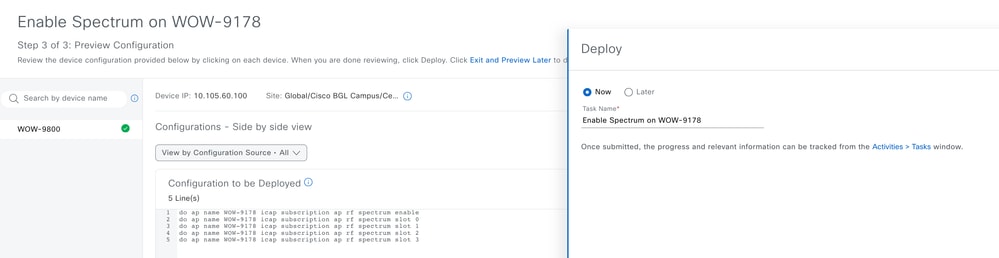 Risultato analisi multicolore
OTA Sniffer Capture
Catalyst Center consente di abilitare l'acquisizione OTA Sniffer su una radio, una larghezza di banda e un canale specifici. Una volta abilitati, tutti i pacchetti di dati Wi-Fi che viaggiano su quella radio e canale vengono catturati. È possibile selezionare fino a 2 punti di accesso per eseguire l'analisi. Tenere presente che i due access point configurati per l'analisi del traffico possono passare alla modalità sniffer sulla rispettiva radio/slot finché è abilitata l'acquisizione OTA.
Per abilitare questa opzione, selezionare Provision > Inventory > Access Point, fare clic sull'access point per il quale si desidera raccogliere i dati OTA, quindi selezionare Esegui acquisizione OTA. Scegli fino a due punti di accesso nelle vicinanze per analizzare il traffico.
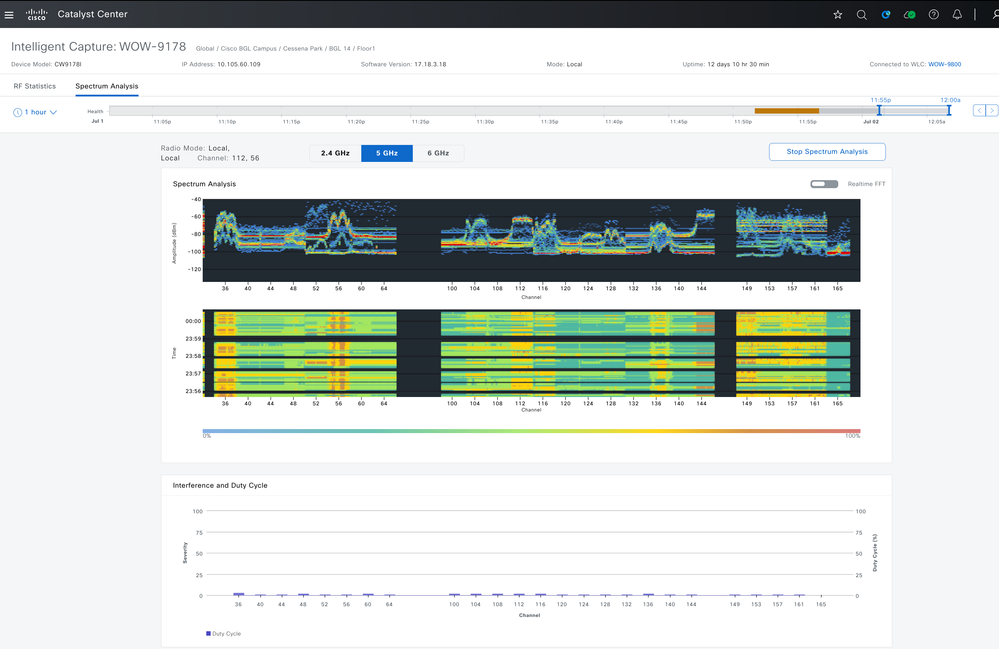 Esegui acquisizione OTA su access point di destinazione
 Selezione dei punti di accesso adiacenti (fino a 2) per l'analisi del traffico
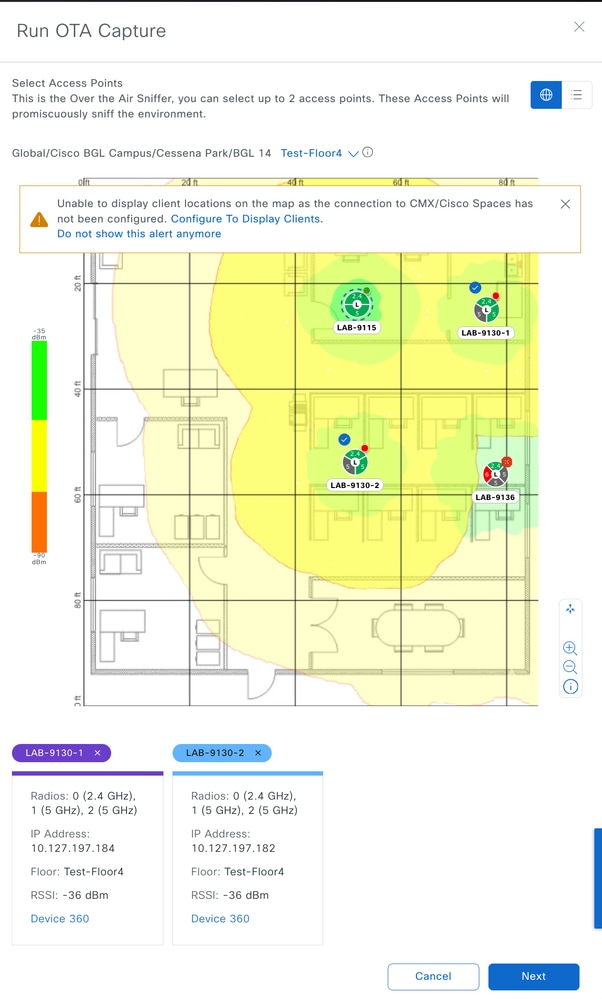 Seleziona radio, larghezza canale, canale per sniffare il traffico
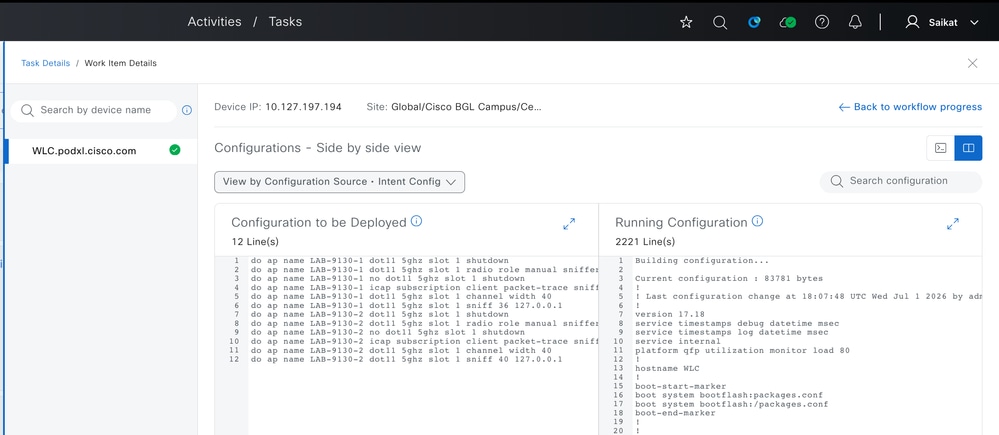
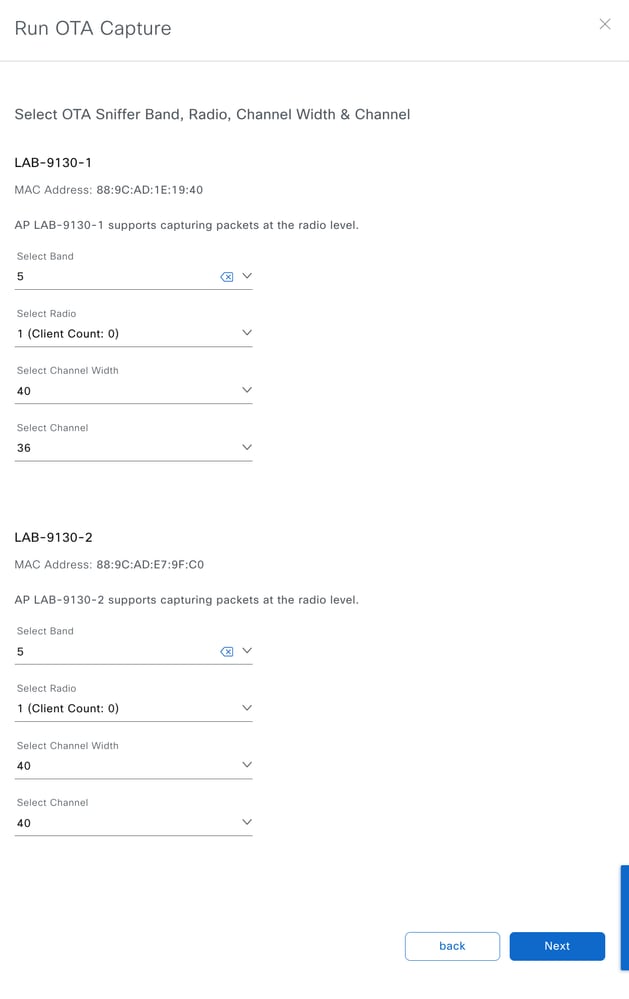 Anteprima di configurazione per l'attivazione dell'acquisizione OTA
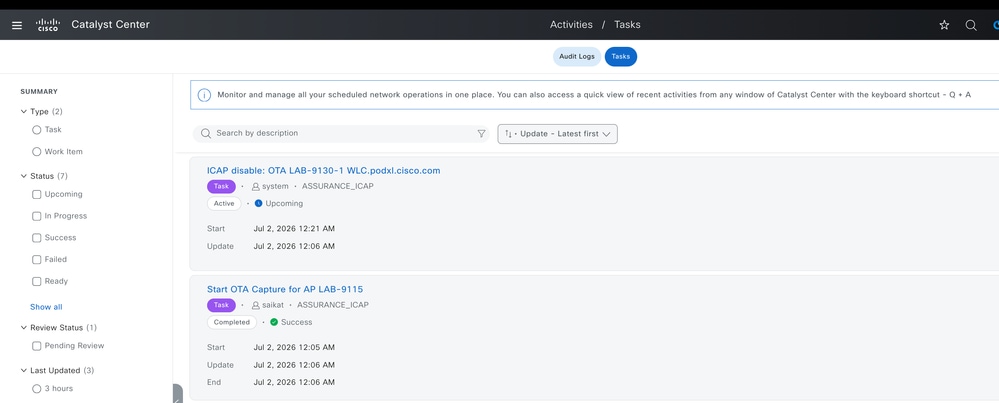
 Attività pianificata quando l'acquisizione OTA è abilitata
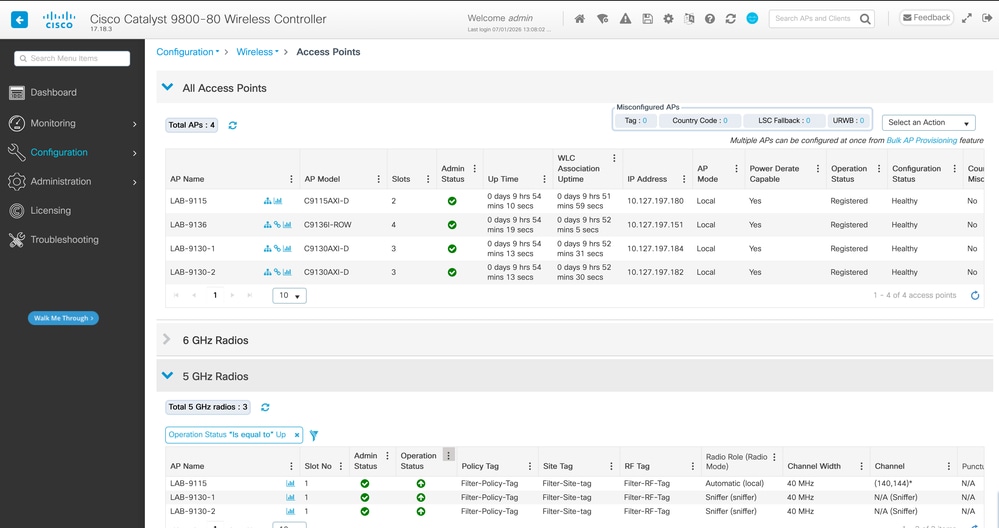
 Slot 1 in modalità sniffer per l'access point abilitato per l'analisi del traffico
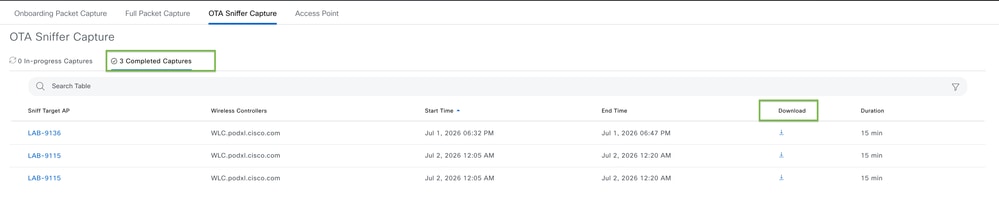
Per controllare lo stato di esecuzione dell'acquisizione OTA, selezionare Assurance > Settings > Intelligent Capture Settings > OTA Sniffer Capture:
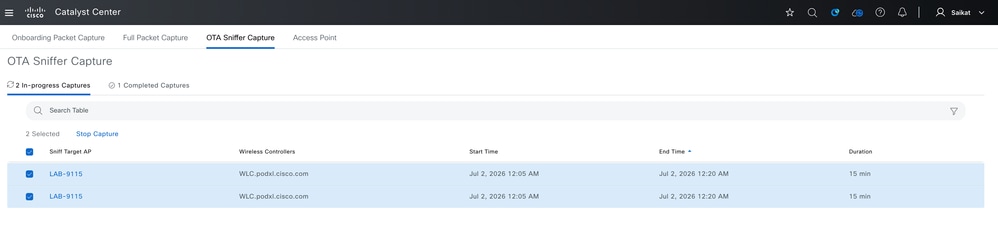
 Stato dell'acquisizione OTA
Nota: Per impostazione predefinita, Catalyst Center esegue questa attività per 15 minuti prima di disattivarla automaticamente, ma può anche essere interrotta manualmente in qualsiasi momento.
Una volta completata l'acquisizione OTA, questa viene visualizzata nella sezione Acquisizioni completate, da cui è possibile scaricare il file.
 Acquisizione completata - Acquisizione Sniffer OTA
Rilevamento anomalie
Questa funzione consente agli access point Cisco di rilevare possibili irregolarità nel comportamento dei client wireless ad essi associati. Esso comprende:
- Rilevamento anomalie
- Anomaly Packet Capture
- Report singoli anomali
- Report di riepilogo delle anomalie
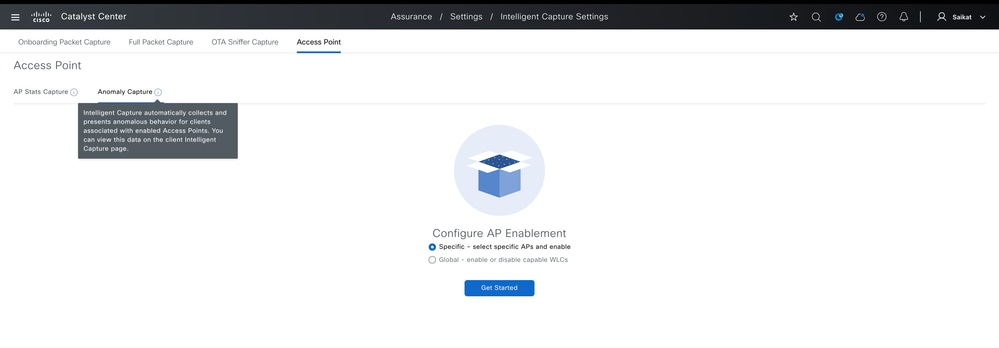
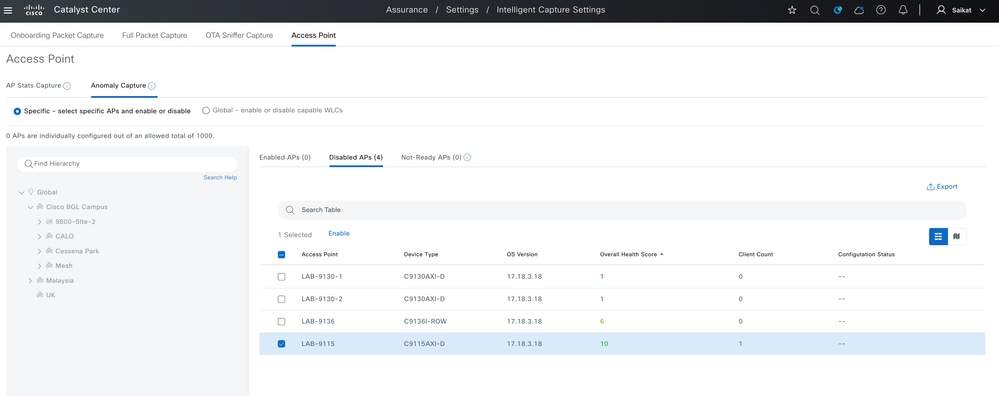
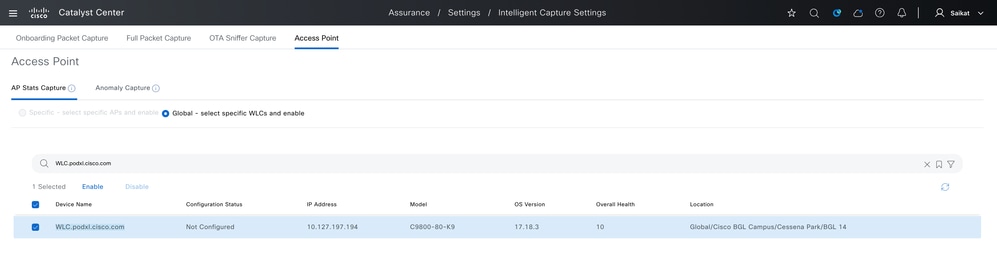
Per abilitare l'acquisizione anomala AP, selezionare Assurance > Settings > Intelligent Capture Settings > Access Point > Anomaly Capture. Da qui, è possibile:
- Abilitarlo per punti di accesso specifici (fino a 1000) oppure
- Abilitarlo a livello globale per tutti gli access point gestiti in un determinato WLC.
Una volta abilitata, Intelligent Capture raccoglie e presenta automaticamente un comportamento anomalo per i client associati a tali punti di accesso. I dati possono essere visualizzati nella pagina Client Intelligent Capture.
 Configura acquisizione anomalie
 Abilita acquisizione anomalie per punto di accesso specifico
 Abilita acquisizione anomalie a livello globale per WLC specifici
 Anteprima configurazione per acquisizione anomalie
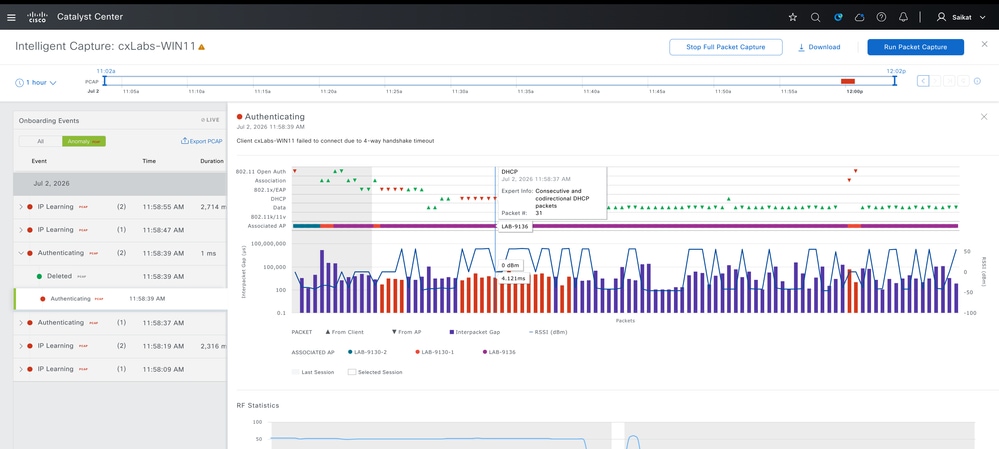
Una volta abilitato, raccoglie continuamente comportamenti anomali per i client associati all'access point, che possono essere visualizzati all'interno delle acquisizioni intelligenti (onboarding e complete) prese per gli ID client specifici.
 Visualizzazione acquisizione anomalie per il client
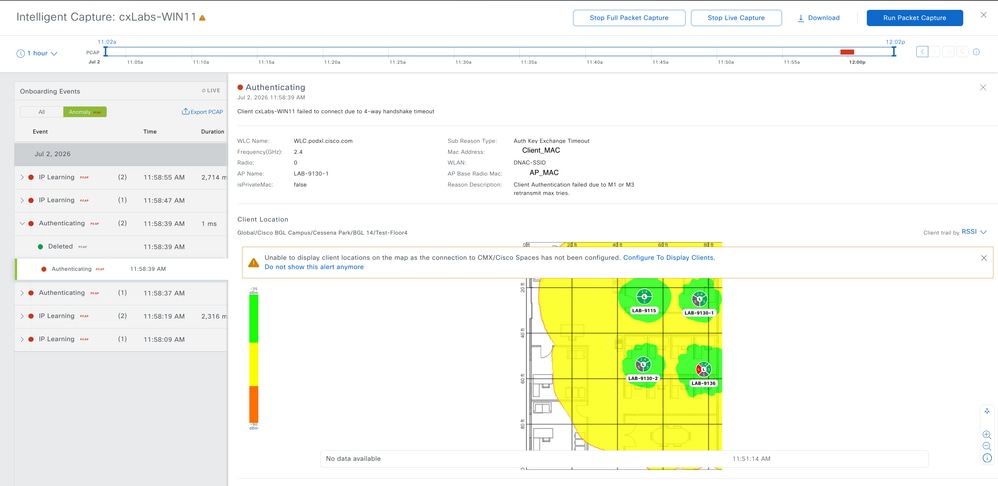
 Dettagli acquisizione anomalie per il client
In questo modo è possibile risolvere i problemi relativi a comportamenti client irregolari o imprevisti, ad esempio errori di caricamento, problemi di autenticazione o modelli di associazione anomali, rilevando e contrassegnando automaticamente questi eventi per i punti di accesso in cui sono attivati. In combinazione con l'onboarding e l'acquisizione di pacchetti completi per ID client specifici, consente agli amministratori di tracciare l'esatta sequenza di eventi che portano a un'anomalia, rendendo più facile individuare le cause principali dei problemi ricorrenti di connettività o prestazioni dei client senza dover monitorare manualmente ogni sessione client.
Problema di connettività client wireless
I problemi dei client wireless (errori di caricamento, cali di roaming, interferenze RF o connettività intermittente) sono spesso transitori e difficili da riprodurre, il che rende il monitoraggio tradizionale basato sul polling insufficiente per la risoluzione dei problemi di Cisco Catalyst Center colma questa lacuna tramite la telemetria continua di un secondo (al secondo) raccolta direttamente dai punti di accesso e dai controller wireless, correlata nei flussi di lavoro di Device 360, Client 360 e Acquisizione intelligente. Questa architettura basata sulla telemetria consente di ricostruire le esatte condizioni RF e a livello di protocollo al momento del guasto, dall'utilizzo e dall'interferenza dei canali ai frame di caricamento 802.11.
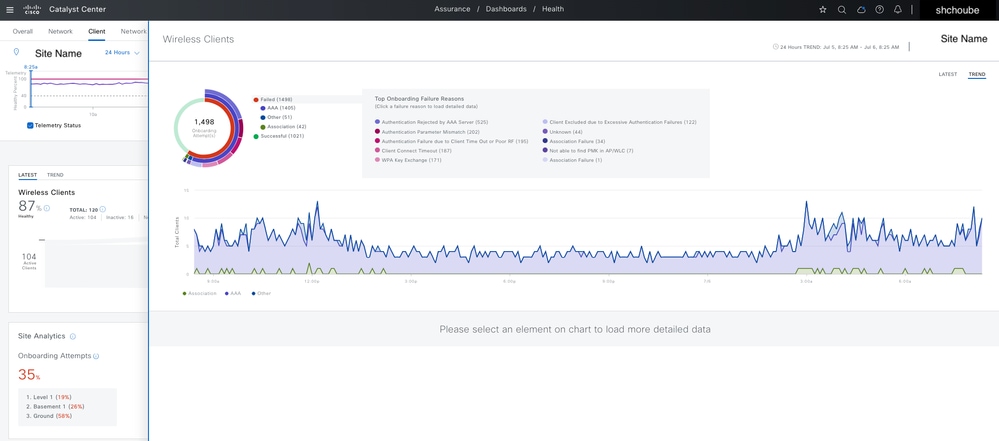
La sezione Integrità client fornisce una panoramica completa e globale delle statistiche client wireless in tutti i siti. Questo include metriche chiave quali prestazioni di caricamento, RSSI, SNR, attività di roaming, distribuzione per SSID e per radio, velocità di trasferimento dati e stato della connettività fisica. È possibile filtrare questi dati in base a un sito specifico e visualizzare le tendenze cronologiche fino agli ultimi 30 giorni, offrendo una prospettiva a livello di rete e una granularità a livello di sito. Passare a Assurance > Dashboard > Integrità > Client.
 Statistiche client wireless su Catalyst Center
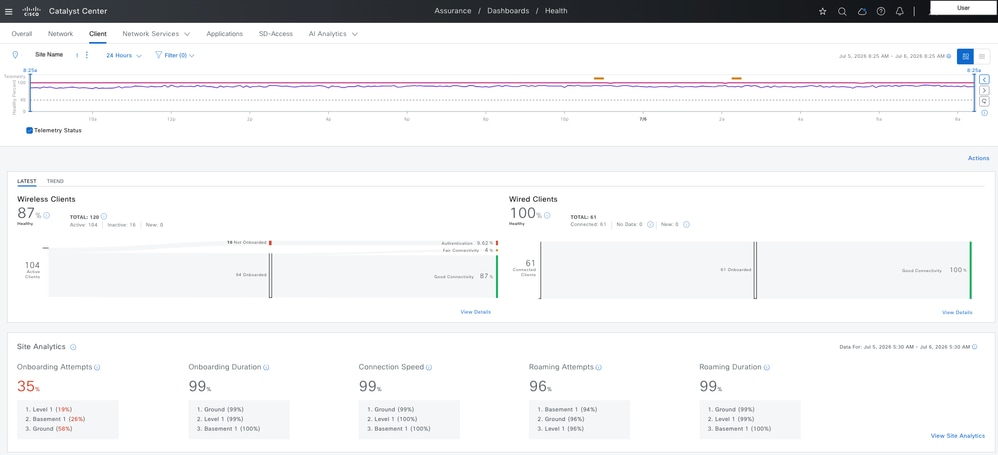 Statistiche client wireless su Catalyst Center
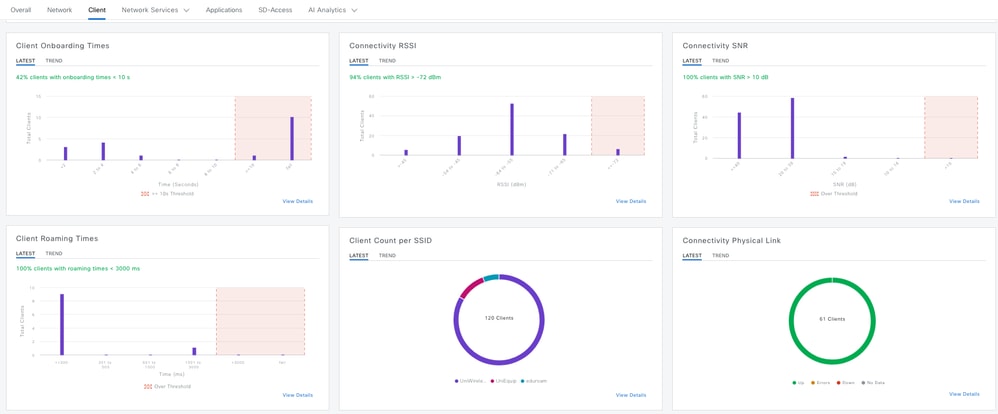 Statistiche client wireless su Catalyst Center
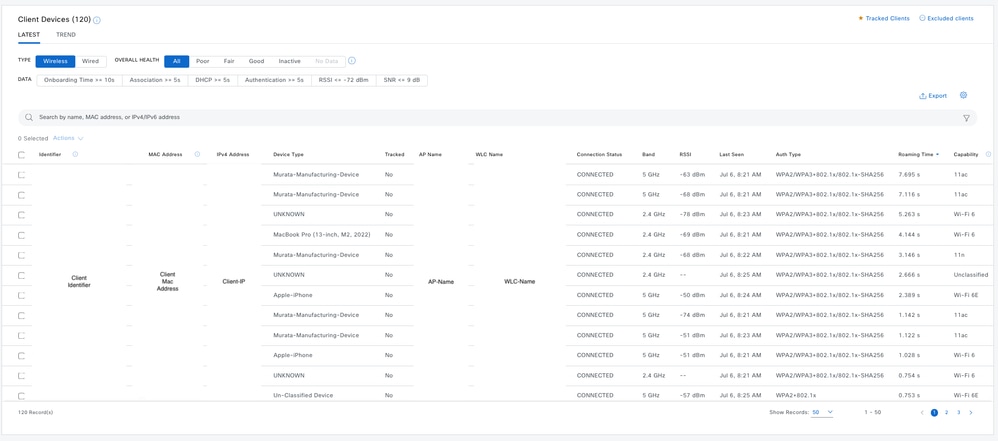 Statistiche client wireless su Catalyst Center
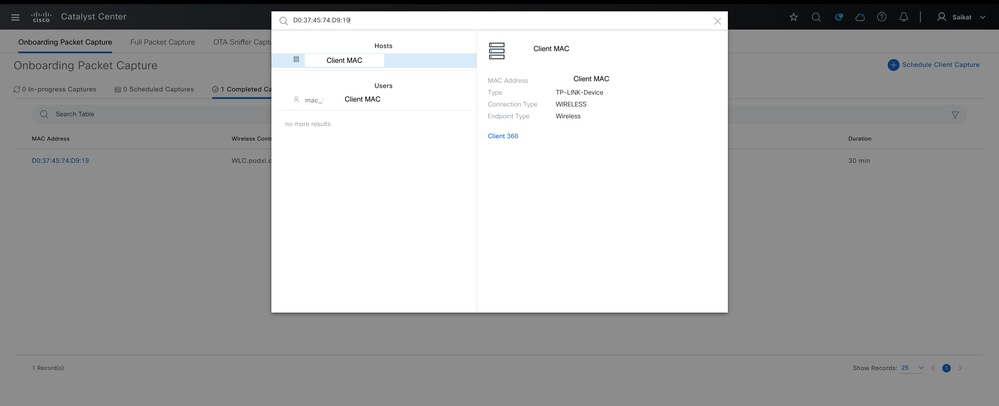
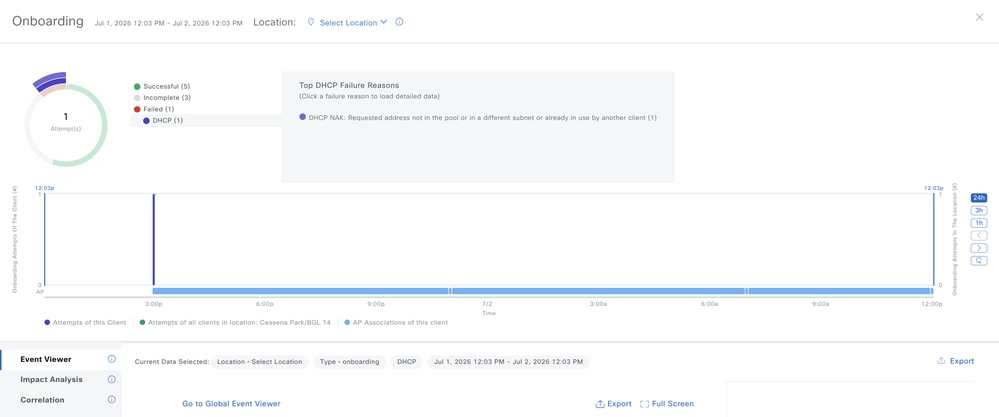
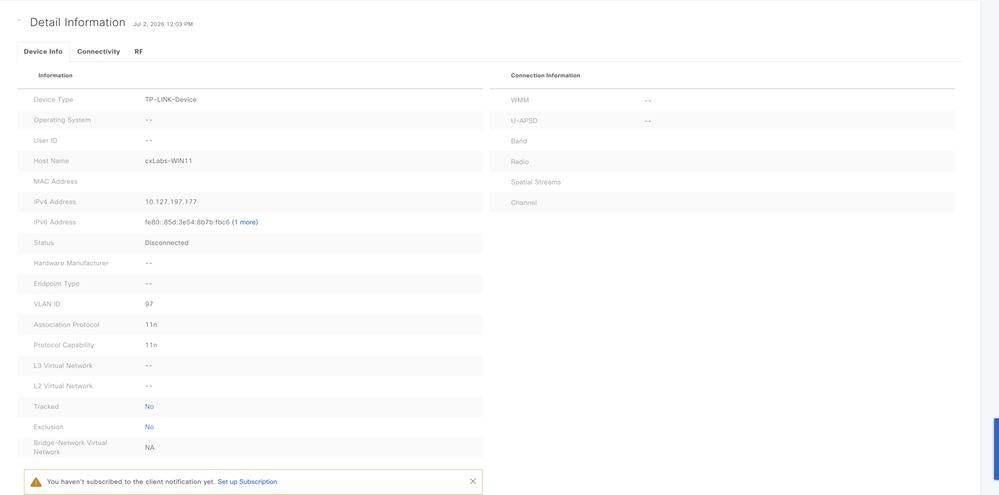
Per la risoluzione dei problemi di un client specifico, è possibile eseguire la ricerca utilizzando l'indirizzo MAC del client, che consente di passare alla visualizzazione Client 360. Questa pagina presenta statistiche dettagliate specifiche del client, tra cui la cronologia di caricamento, gli eventi di connettività, le metriche RF e i dettagli della sessione, con ambito esclusivo per il singolo client, consentendo l'analisi precisa della root cause dei singoli problemi del client.
 Dispositivo indirizzo Mac client specifico 360
 Telemetria + stato del client
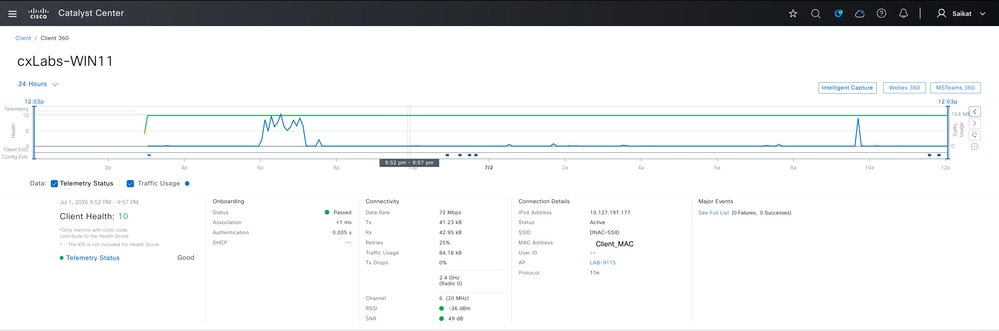 Riepilogo generale per il client
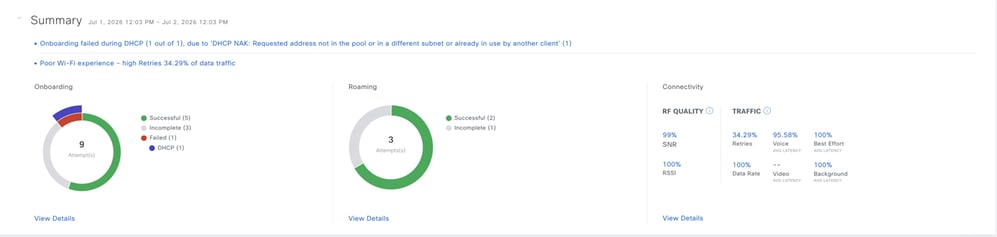 Evento riportato in dettaglio per il client
 Dettagli dispositivo client
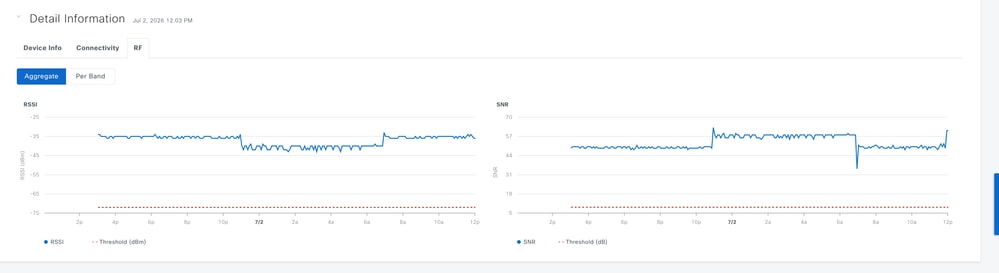
 Statistiche RF per il client
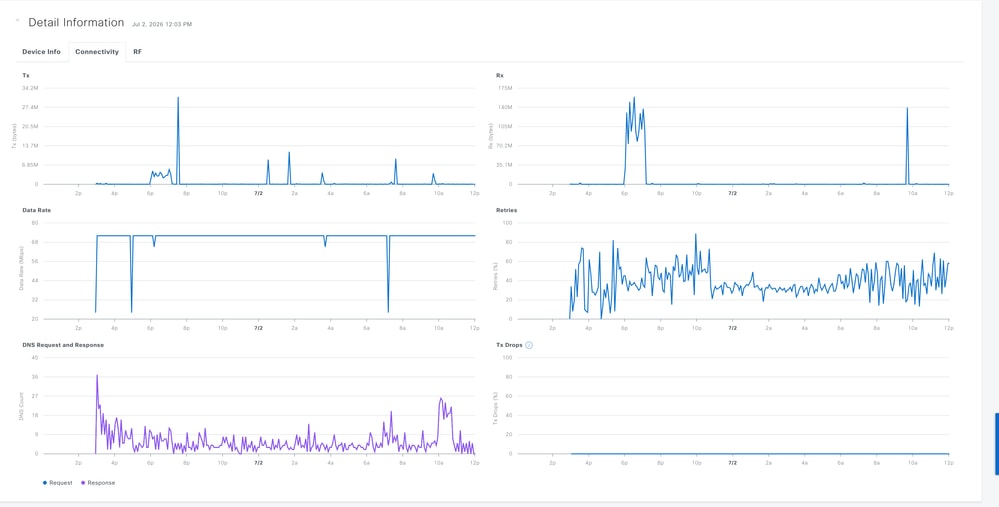
 Statistiche di connettività per client
Acquisizioni intelligenti per client wireless
Intelligent Capture (iCAP) aiuta a risolvere i problemi di connettività dei client wireless acquisendo dati reali a livello di pacchetto direttamente da Catalyst Center. Può acquisire frame di gestione 802.11, DHCP e EAP per individuare il punto in cui un tentativo di connessione non riesce, dati non crittografati e pacchetti di gestione per un client specifico per risolvere problemi di caricamento, accessibilità e applicazioni. È inoltre possibile pianificare l'esecuzione delle acquisizioni intelligenti in un secondo momento, in base alle esigenze. La durata predefinita della sessione è di 30 minuti e può essere impostata fino a otto ore.
Acquisizione pacchetti in entrata
L'acquisizione dei pacchetti in entrata registra la sequenza di pacchetti scambiati da un dispositivo client durante il tentativo di connessione alla rete wireless, inclusi i frame di gestione 802.11 (come le richieste di associazione e autenticazione), i pacchetti DHCP e i pacchetti EAP utilizzati durante l'autenticazione 802.1X. Inoltre, raccoglie le statistiche RF dei client, dando visibilità alle condizioni del segnale nel momento esatto dell'imbarco. Queste acquisizioni sono utili per la risoluzione dei problemi in uno scenario in cui un client non riesce a connettersi e consentono di individuare con precisione la fase in cui si è verificato l'errore, sia durante l'associazione, l'autenticazione o l'assegnazione dell'indirizzo IP. Per impostazione predefinita, l'acquisizione dei pacchetti in entrata è abilitata sull'ultimo controller wireless connesso al client. Selezionare fino a tre controller wireless per coprire lo scenario di roaming del client.
Per abilitare l'acquisizione dei pacchetti in entrata, selezionare Assurance > Settings > Intelligent Capture > Onboarding Capture > Schedule Client Capture (nell'angolo in alto a destra) > search for Client Identifier (Mac address).
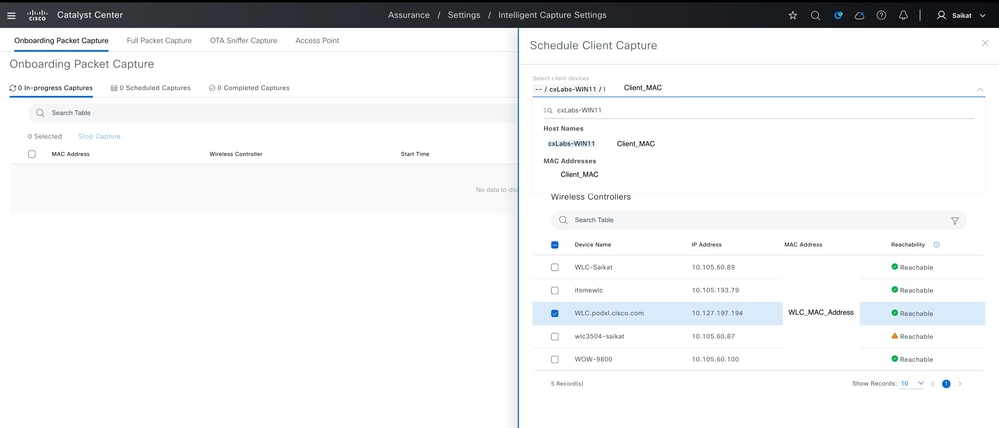 Acquisizione di caricamento pianificata
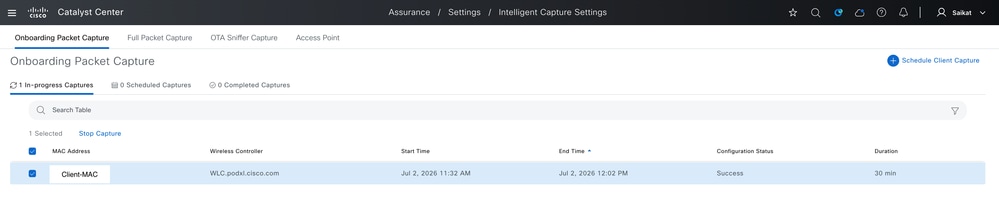 Anteprima configurazione per acquisizione incorporata
L'acquisizione di caricamento può essere interrotta manualmente o automaticamente una volta trascorsa la durata programmata (da 30 minuti a 8 ore). Una volta interrotta, l'acquisizione viene visualizzata in Acquisizioni completate, dove è possibile fare clic sull'indirizzo MAC dei client per visualizzare i dati di acquisizione dettagliati ed esportare il file in formato PCAP per ulteriori analisi.
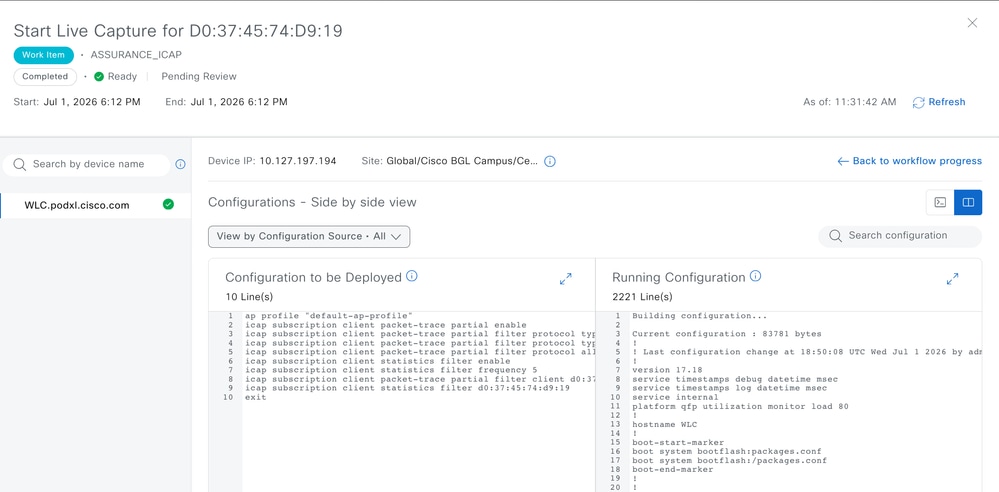 Acquisizione di caricamento completata
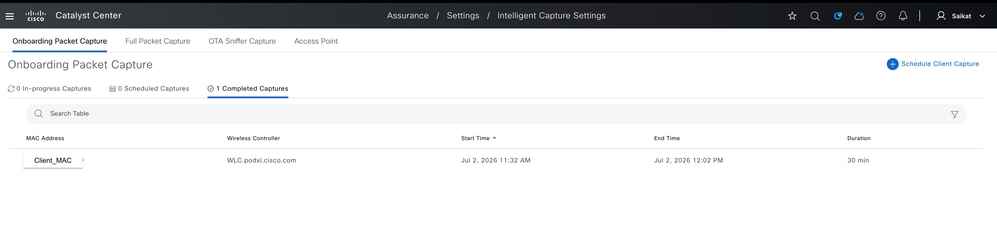 Esempio di acquisizione integrata completa
Acquisizione completa dei pacchetti
La sessione Full Packet Capture è in grado di acquisire dati completi per un client specifico, fornendo una visibilità completa a livello di pacchetto nel traffico wireless continuo del client, che consente di ispezionare in dettaglio i pacchetti di dati e di gestione per risolvere problemi di accesso, problemi di prestazioni delle applicazioni o altre anomalie di connettività che vanno al di là di quanto possono rivelare le statistiche RF standard. È in grado di acquisire fino a 1 GB di dati in sequenza per un client specifico e di conservare in modo continuo fino al limite i dati più recenti.
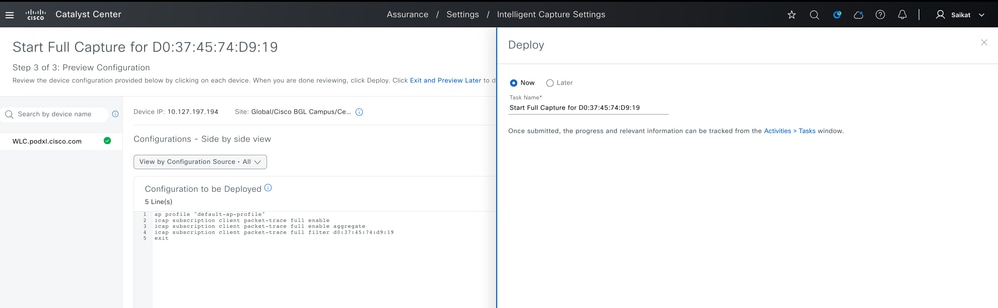
Per abilitare l'acquisizione completa dei pacchetti, selezionare Assurance > Settings > Intelligent Capture > Onboarding Capture > Run Data Capture (nell'angolo in alto a destra) > Search for Client Identifier (indirizzo Mac):
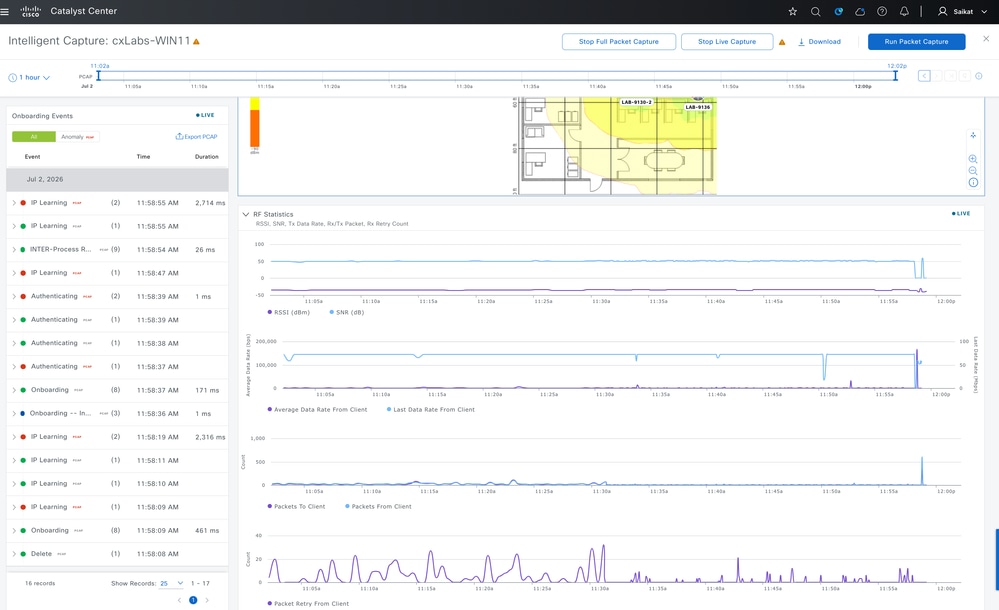 Acquisizione completa pacchetti per il client
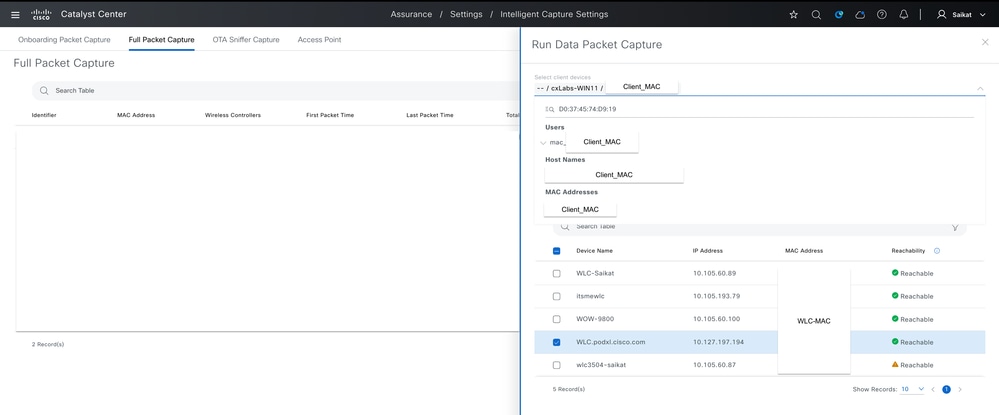 Pianificazione dell'acquisizione completa dei pacchetti per il client
 Anteprima di configurazione per l'acquisizione di pacchetti completi
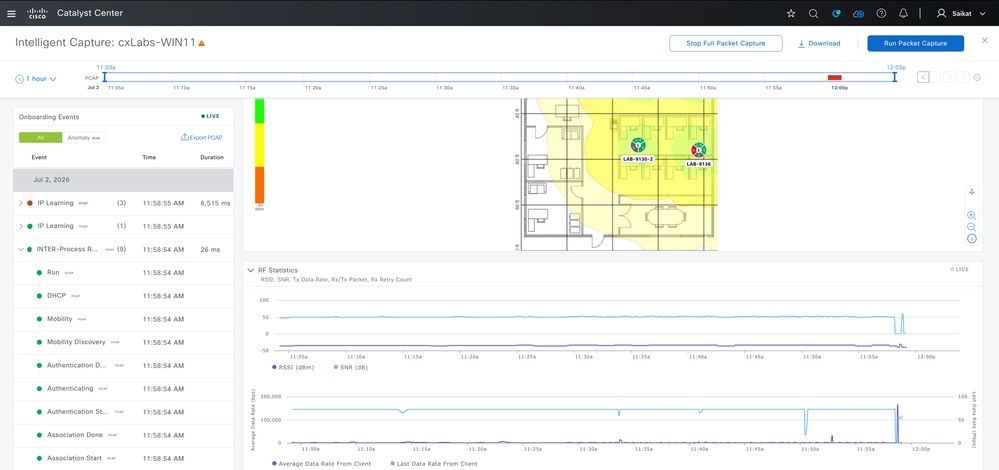
L'acquisizione completa del pacchetto può essere interrotta manualmente o automaticamente una volta trascorsa la durata programmata (da 30 minuti a 8 ore). Una volta interrotta, l'acquisizione viene visualizzata sotto acquisizioni completate, dove è possibile fare clic sull'indirizzo MAC dei client per visualizzare i dati di acquisizione dettagliati ed esportare il file in formato PCAP per ulteriori analisi.
 Esempio di acquisizione completa raccolta per il client
Isolamento dei problemi dei servizi di rete (AAA, DHCP, DNS)
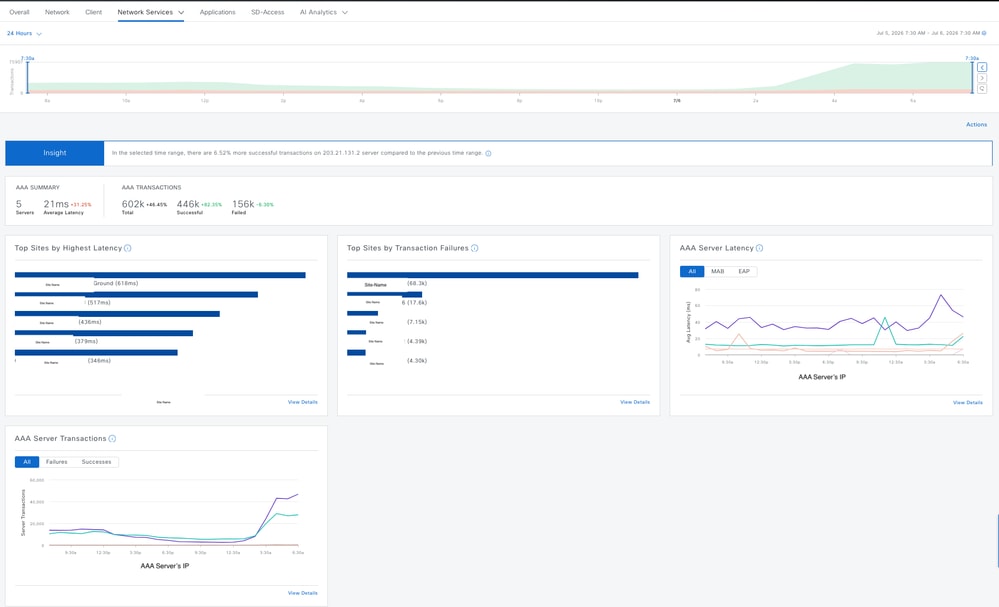
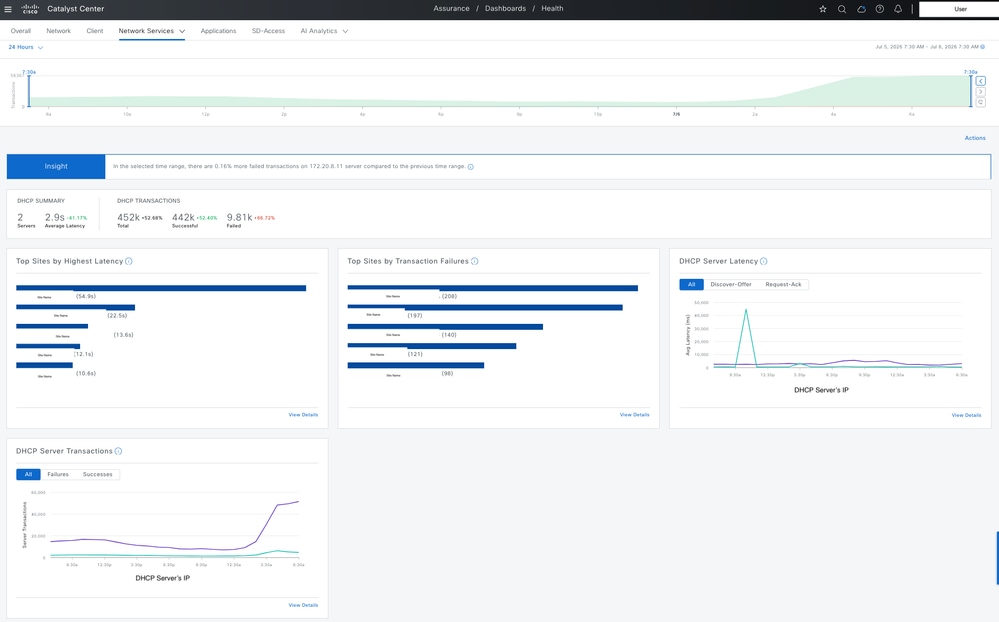
Se il sintomo segnalato fa riferimento a un servizio di rete specifico anziché al controller stesso, ad esempio se i client non riescono a eseguire l'autenticazione, non ricevono un indirizzo IP o non riescono a risolvere il nome, il dashboard dei servizi di rete di Catalyst Center in Assurance fornisce la visibilità di tali transazioni come segnalato dal WLC.
Selezionare Assurance > Dashboard > Integrità > Servizi di rete > AAA/DHCP/DNS:
 Statistiche AAA client wireless su Catalyst Center
 Statistiche DHCP client wireless su Catalyst Center
Motivo rete
Network Reasoner è uno strumento integrato in Catalyst Center che consente di individuare automaticamente i problemi di rete, senza doverli esaminare manualmente. È possibile trovarlo in Strumenti > Motore di rete. Ogni opzione di risoluzione dei problemi (denominata flusso di lavoro) mostra una breve descrizione, il numero di dispositivi interessati nelle ultime 24 ore e cosa accade se viene eseguita. È in grado di rilevare solo i problemi dei dispositivi aggiunti al Catalyst Center for Assurance Monitoring o attivati tramite Catalyst Center.
 Varie opzioni di risoluzione dei problemi di rete disponibili in Motivo rete
Per le reti wireless, è possibile risolvere i problemi in tre modi:
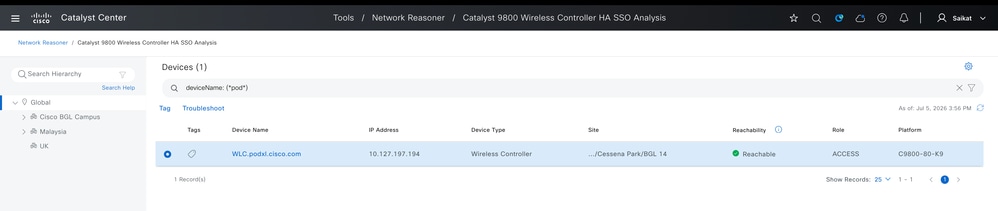
1. Per i problemi dei controller, in particolare con le impostazioni di alta disponibilità (HA), Network Reasoner controlla aspetti quali:
- Il controller è raggiungibile?
- Ha è impostato correttamente?
- I controller attivo e di standby sono sincronizzati?
- La connessione tra di loro funziona?
Se rileva un problema, indica esattamente cosa è sbagliato e suggerisce come risolverlo. Esiste inoltre un'opzione separata per i dispositivi di risoluzione dei problemi che non inviano alcun dato di monitoraggio.
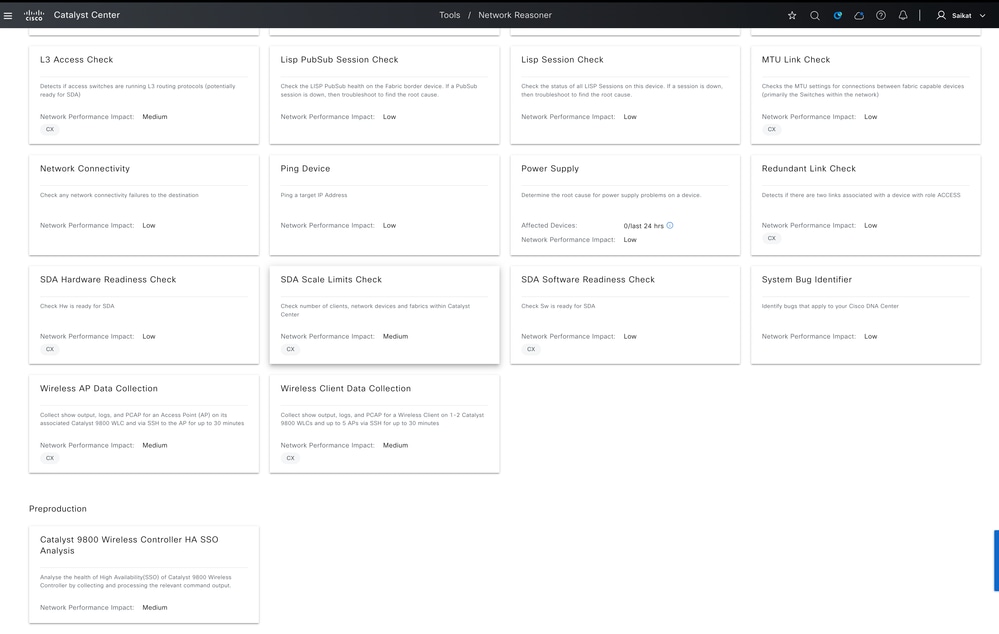 Risoluzione dei problemi di elevata disponibilità mediante il Motore di rete
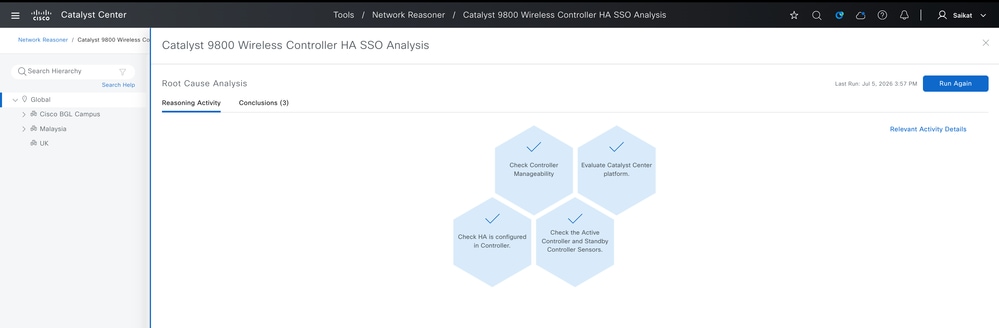
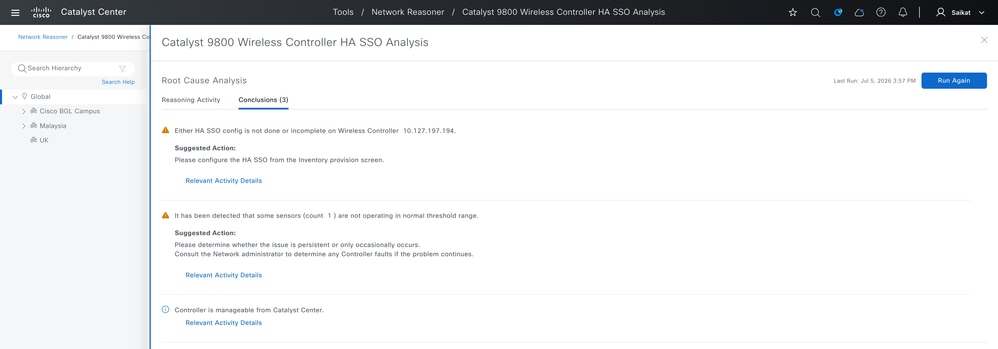
Quando si abilita la funzione di risoluzione dei problemi per l'analisi HA SSO sul WLC 9800 utilizzando Network Reasoner, vengono eseguiti diversi controlli e viene fornita una conclusione basata sui risultati. Se vengono rilevati problemi con SSO HA, vengono suggerite anche azioni correttive per risolverli.
!! Task Workflow !!
Check Controller Manageability
Evaluate Catalyst Center platform.
Check HA is configured in Controller.
Check the Active Controller and Standby Controller Sensors.
 Attività eseguite da CATC per l'analisi HA SSO
 Esempio di conclusione per la risoluzione dei problemi di SSO HA utilizzando il Motore di rete
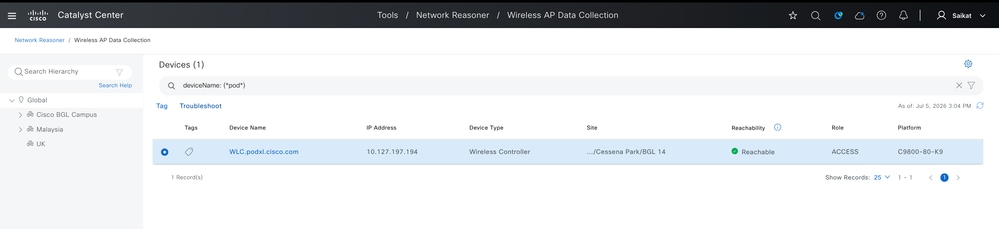
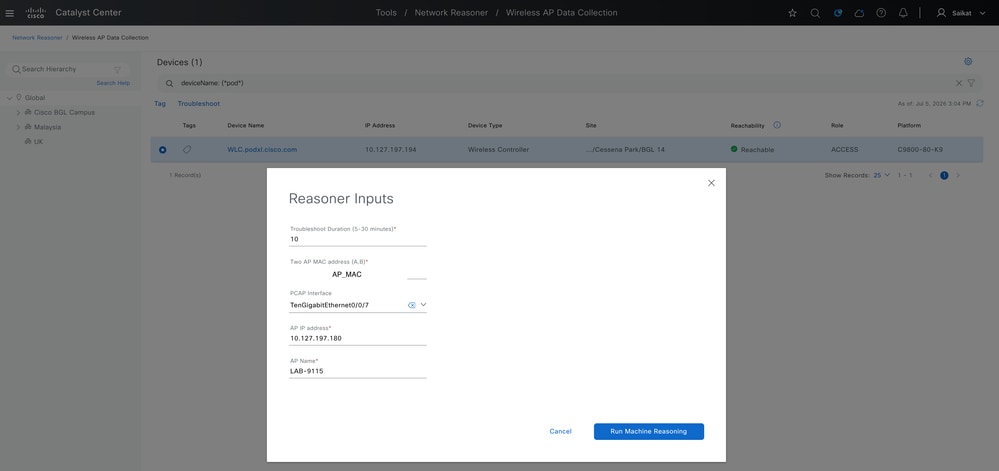
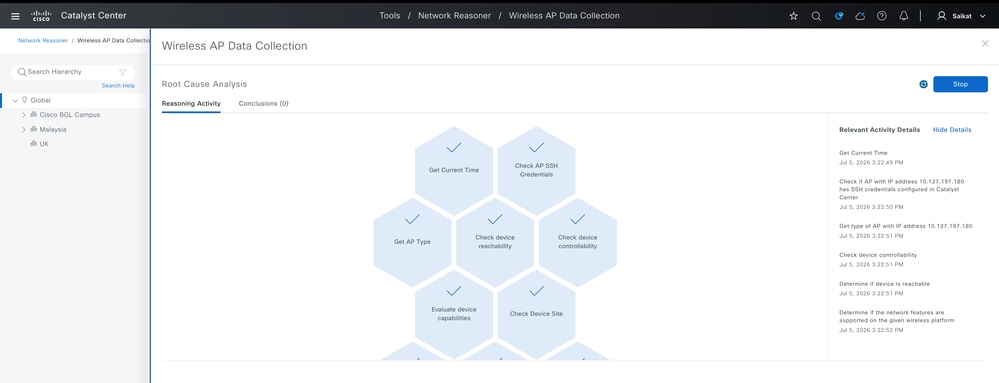
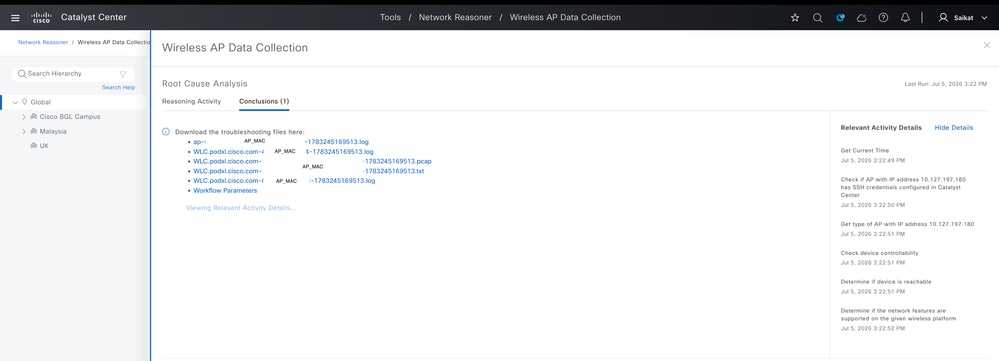
2. Access point: se in un access point si verificano problemi, selezionare il controller che lo gestisce, quindi immettere l'indirizzo MAC dell'access point e impostare la durata per l'esecuzione del controllo. Consente l'acquisizione di registri e pacchetti dal WLC e dall'access point, per una maggiore visibilità. Di seguito viene riportato il flusso di lavoro per l'abilitazione di Network Reasoner per un punto di accesso con i risultati corrispondenti:
 Selezionare il WLC dell'access point gestito per la risoluzione dei problemi
 Fornire i dettagli dell'access point per la risoluzione dei problemi
 Attività in esecuzione per la risoluzione dei problemi relativi al punto di accesso
 Acquisizioni raccolte dal WLC e dall'access point per il problema dell'access point
!! Task Workflow !!
Get Current Time
Jul 5, 2026 5:04:39 PM
Check if AP with IP address 10.127.197.180 has SSH credentials configured in Catalyst Center
Jul 5, 2026 5:04:40 PM
Get type of AP with IP address 10.127.197.180
Jul 5, 2026 5:04:40 PM
Check device controllability
Jul 5, 2026 5:04:41 PM
Determine if device is reachable
Jul 5, 2026 5:04:41 PM
Determine if the network features are supported on the given wireless platform
Jul 5, 2026 5:04:41 PM
Check if the device <device> is provisioned or assigned to a site.
Jul 5, 2026 5:04:42 PM
Start RA Trace
Jul 5, 2026 5:04:49 PM
Get Current Time
Jul 5, 2026 5:04:54 PM
Starting AP PCAP session <file-name> with filter 10.127.197.180 on interface TenGigabitEthernet0/0/7
Jul 5, 2026 5:04:55 PM
Get file store URL on Catalyst Center for wireless data collection upload on WLC with IP address 10.127.197.194 for filename: <file-name>
Jul 5, 2026 5:04:57 PM
Start AP statistics collection on WLC with IP address 10.127.197.194 and wait for data collection for 300 seconds - save into file bootflash:<file-name>
Jul 5, 2026 5:04:58 PM
Start logging on COS AP with IP address 10.127.197.180 over SSH for feature set apDataCollection, saved into file <file-name>, and wait for all data collection to complete after 5.0 minutes.
Jul 5, 2026 5:04:59 PM
Stop AP statistics collection on WLC with IP address 10.127.197.194 with data saved into file bootflash:<file-name>
Jul 5, 2026 5:10:00 PM
Stop data collection on COS AP with IP address 10.127.197.180 over SSH for feature set apDataCollection and saved into file <file-name>
Jul 5, 2026 5:10:01 PM
Start AP show-tech wireless collection on WLC with IP address 10.127.197.194 for AP name LAB-9115 and save data into file bootflash:<file-name> This may take a while.
Jul 5, 2026 5:10:02 PM
Check if bootflash:<file-name> is present and its data collection is complete on WLC with IP address 10.127.197.194 (initial check)
Jul 5, 2026 5:10:07 PM
Check if bootflash:<file-name>is present and its data collection is complete on WLC with IP address 10.127.197.194 (data collection not complete)
Jul 5, 2026 5:10:15 PM
Check if bootflash:<file-name> is present and its data collection is complete on WLC with IP address 10.127.197.194 (data collection not complete)
Jul 5, 2026 5:10:20 PM
Check if bootflash:<file-name> is present and its data collection is complete on WLC with IP address 10.127.197.194 (data collection not complete)
Jul 5, 2026 5:10:27 PM
Check if bootflash:<file-name>is present and its data collection is complete on WLC with IP address 10.127.197.194 (data collection not complete)
Jul 5, 2026 5:10:34 PM
Stop AP show-tech wireless collection on WLC with IP address 10.127.197.194 with data saved into file bootflash:<file-name>
Jul 5, 2026 5:10:35 PM
Start to upload file bootflash:<file-name> from WLC with IP address 10.127.197.194 to https://10.105.193.40/api/v1/file/temporaryupload/ef81bc2e-8727-4b46-9e63-cb01cef5be94
Jul 5, 2026 5:10:36 PM
Check if file bootflash:<file-name>has been uploaded successfully from WLC with IP address 10.127.197.194 to https://10.105.193.40/api/v1/file/temporaryupload/ef81bc2e-8727-4b46-9e63-cb01cef5be94
Jul 5, 2026 5:10:41 PM
File bootflash:<file-name> uploaded successfully from WLC with IP address 10.127.197.194 to https://10.105.193.40/api/v1/file/temporaryupload/ef81bc2e-8727-4b46-9e63-cb01cef5be94
Jul 5, 2026 5:10:41 PM
Delete the file bootflash:<file-name> from WLC with IP address 10.127.197.194
Jul 5, 2026 5:10:41 PM
Get file store URL on Catalyst Center for wireless data collection upload on WLC with IP address 10.127.197.194 for filename: <file-name>
Jul 5, 2026 5:10:43 PM
Stop RA Trace for AP: <MAC>
Jul 5, 2026 5:10:46 PM
Check if bootflash:<file-name> is present and its data collection is complete on WLC with IP address 10.127.197.194 (initial check)
Jul 5, 2026 5:10:49 PM
Check if bootflash:<file-name> is present and its data collection is complete on WLC with IP address 10.127.197.194 (data collection not complete)
Jul 5, 2026 5:10:53 PM
Check if bootflash:<file-name> is present and its data collection is complete on WLC with IP address 10.127.197.194 (data collection not complete)
Jul 5, 2026 5:10:57 PM
Check if bootflash:<file-name> is present and its data collection is complete on WLC with IP address 10.127.197.194 (data collection not complete)
Jul 5, 2026 5:11:02 PM
Start to upload file bootflash:<file-name> from WLC with IP address 10.127.197.194 to https://10.105.193.40/api/v1/file/temporaryupload/c1f1e287-e221-451e-9506-df41ad78368a
Jul 5, 2026 5:11:03 PM
Check if file bootflash:<file-name> log has been uploaded successfully from WLC with IP address 10.127.197.194 to https://10.105.193.40/api/v1/file/temporaryupload/c1f1e287-e221-451e-9506-df41ad78368a
Jul 5, 2026 5:11:08 PM
File bootflash:<file-name> uploaded successfully from WLC with IP address 10.127.197.194 to https://10.105.193.40/api/v1/file/temporaryupload/c1f1e287-e221-451e-9506-df41ad78368a
Jul 5, 2026 5:11:08 PM
Delete the file bootflash:<file-name> from WLC with IP address 10.127.197.194
Jul 5, 2026 5:11:08 PM
Get file store URL on Catalyst Center for wireless data collection upload on WLC with IP address 10.127.197.194 for filename: <file-name>
Jul 5, 2026 5:11:10 PM
Stop RA Trace for AP: <MAC>
Jul 5, 2026 5:11:13 PM
Check if bootflash:<file-name> is present and its data collection is complete on WLC with IP address 10.127.197.194 (initial check)
Jul 5, 2026 5:11:15 PM
Check if bootflash:<file-name> is present and its data collection is complete on WLC with IP address 10.127.197.194 (data collection not complete)
Jul 5, 2026 5:11:19 PM
Check if bootflash:<file-name> is present and its data collection is complete on WLC with IP address 10.127.197.194 (data collection not complete)
Jul 5, 2026 5:11:22 PM
Check if bootflash:<file-name> is present and its data collection is complete on WLC with IP address 10.127.197.194 (data collection not complete)
Jul 5, 2026 5:11:27 PM
Check if bootflash:<file-name> is present and its data collection is complete on WLC with IP address 10.127.197.194 (data collection not complete)
Jul 5, 2026 5:11:30 PM
Start to upload file bootflash:<file-name> from WLC with IP address 10.127.197.194 to https://10.105.193.40/api/v1/file/temporaryupload/80fa42db-3ea2-438e-9b64-81d6d23d9404
Jul 5, 2026 5:11:32 PM
Check if file bootflash:<file-name> has been uploaded successfully from WLC with IP address 10.127.197.194 to https://10.105.193.40/api/v1/file/temporaryupload/80fa42db-3ea2-438e-9b64-81d6d23d9404
Jul 5, 2026 5:11:37 PM
File bootflash:<file-name> uploaded successfully from WLC with IP address 10.127.197.194 to https://10.105.193.40/api/v1/file/temporaryupload/80fa42db-3ea2-438e-9b64-81d6d23d9404
Jul 5, 2026 5:11:37 PM
Delete the file bootflash:<file-name> from WLC with IP address 10.127.197.194
Jul 5, 2026 5:11:39 PM
Get file store URL on Catalyst Center for wireless data collection upload on WLC with IP address 10.127.197.194 for filename: <file-name>
Jul 5, 2026 5:11:41 PM
Stopping PCAP <file-name> session with <AP-MAC> filter on TenGigabitEthernet0/0/7 interface.
Jul 5, 2026 5:11:41 PM
Start to upload file bootflash:<file-name> from WLC with IP address 10.127.197.194 to https://10.105.193.40/api/v1/file/temporaryupload/31f31472-f491-4235-a8df-02051ada273f
Jul 5, 2026 5:11:41 PM
Check if file bootflash:<file-name> has been uploaded successfully from WLC with IP address 10.127.197.194 to https://10.105.193.40/api/v1/file/temporaryupload/31f31472-f491-4235-a8df-02051ada273f
Jul 5, 2026 5:11:46 PM
File bootflash:<file-name> uploaded successfully from WLC with IP address 10.127.197.194 to https://10.105.193.40/api/v1/file/temporaryupload/31f31472-f491-4235-a8df-02051ada273f
Jul 5, 2026 5:11:53 PM
Delete the file bootflash:<file-name> from WLC with IP address 10.127.197.194
Jul 5, 2026 5:11:56 PM
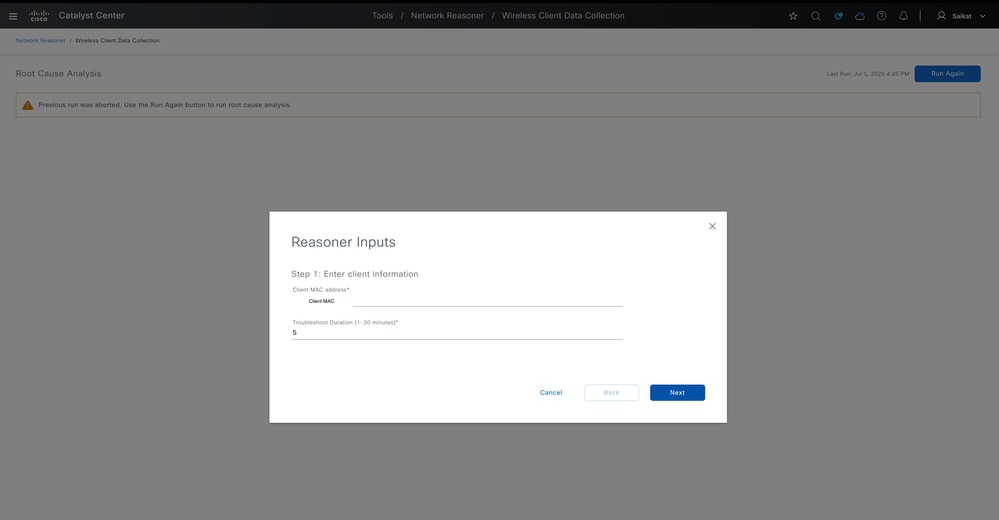
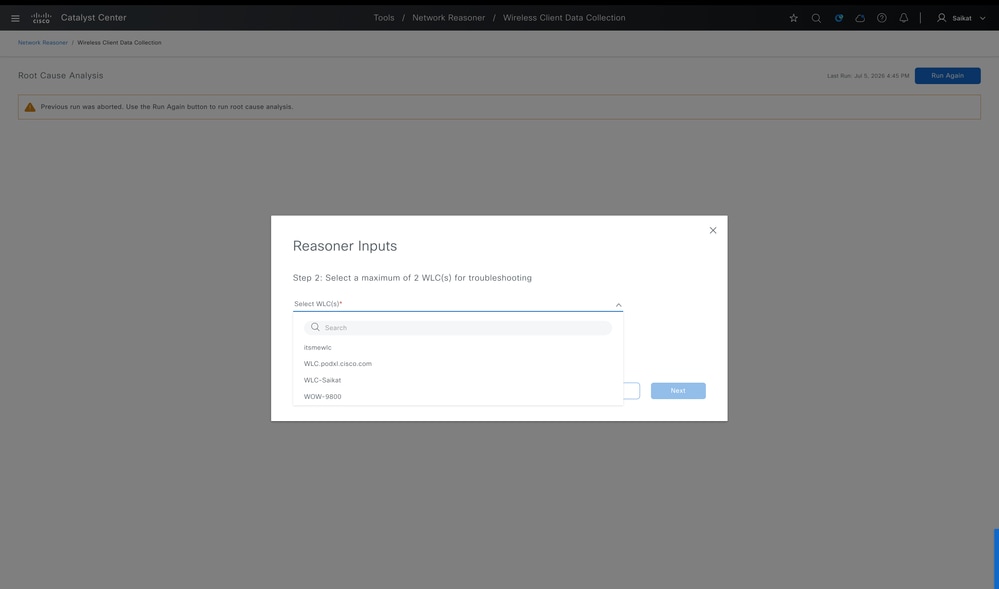
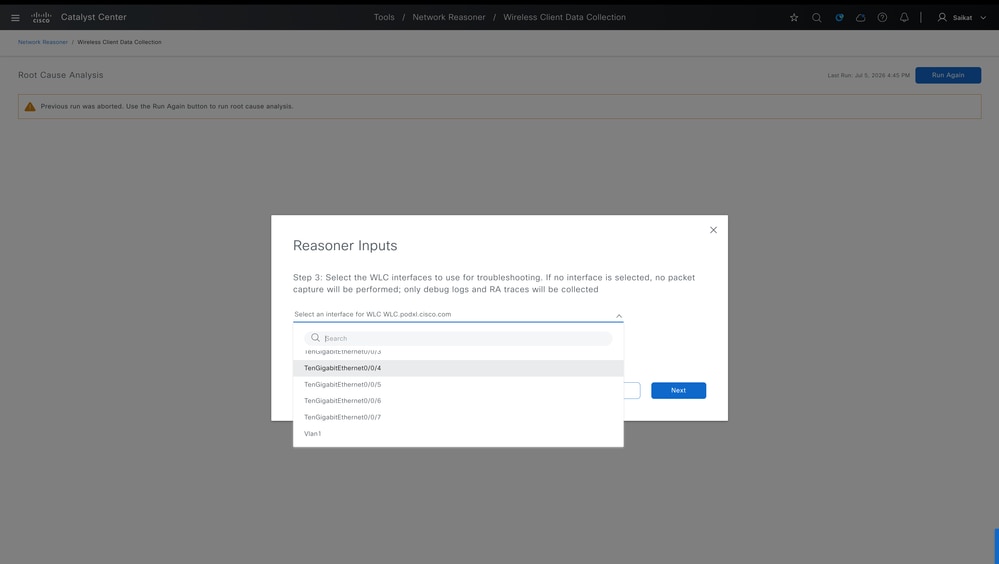
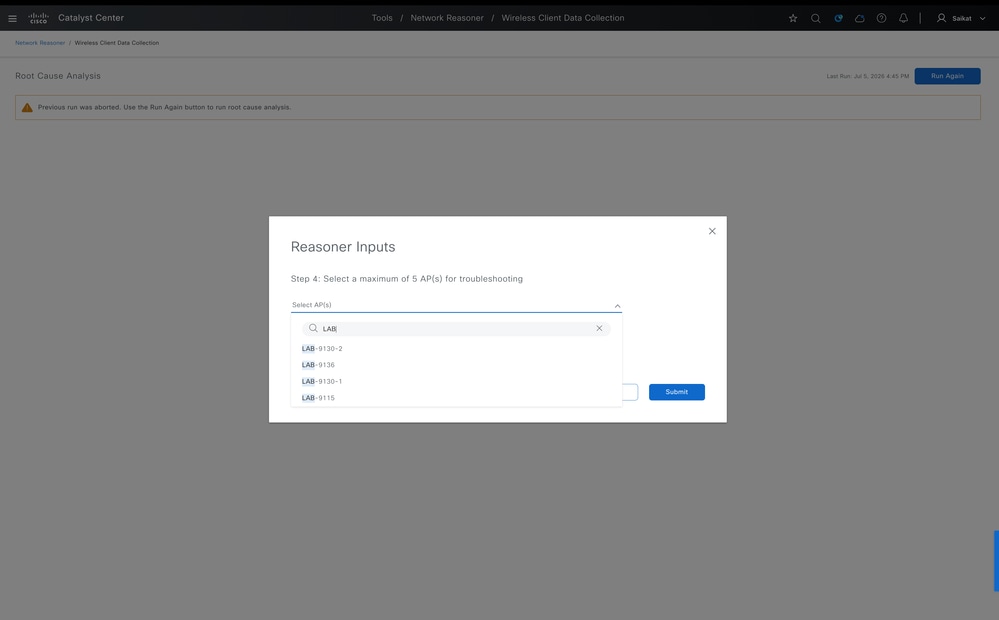
3. Client wireless - Se un utente ha problemi Wi-Fi, seleziona il controller wireless a cui è connesso, immetti l'indirizzo MAC del dispositivo e scegli per quanto tempo desideri che lo strumento controlli. Consente inoltre di registrare statistiche, eseguire le tracce RA e acquisire pacchetti per visualizzare i dati effettivamente scambiati. Di seguito è riportato il flusso di lavoro per l'attivazione di Network Reasoner per client wireless con i risultati corrispondenti:
 Fornire i dettagli del client per la risoluzione dei problemi
 Selezionare WLC per risolvere i problemi relativi all'indirizzo MAC del client wireless
 Selezionare Interface on WLC per risolvere i problemi del client wireless
 Selezionare i punti di accesso (massimo 4) per la risoluzione dei problemi dei client wireless
 Attività in esecuzione per la risoluzione dei problemi del client wireless
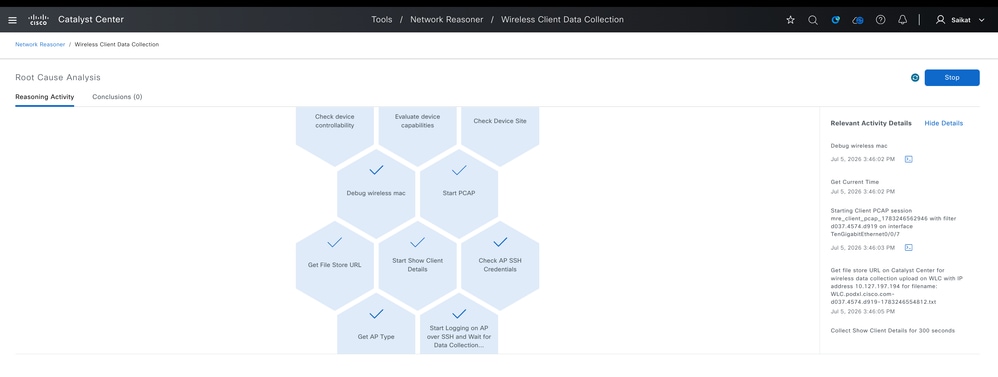 Acquisizioni raccolte da WLC e AP per problemi del client wireless
!! Task Workflow !!
Get Current Time
Jul 5, 2026 5:53:11 PM
Check device controllability
Jul 5, 2026 5:53:11 PM
Determine if device is reachable
Jul 5, 2026 5:53:11 PM
Determine if the network features are supported on the given wireless platform
Jul 5, 2026 5:53:11 PM
Check if the device <device> is provisioned or assigned to a site.
Jul 5, 2026 5:53:12 PM
Debug wireless mac
Jul 5, 2026 5:53:18 PM
Get Current Time
Jul 5, 2026 5:53:19 PM
Starting Client PCAP session <file-name> with filter <clien-mac> on interface TenGigabitEthernet0/0/7
Jul 5, 2026 5:53:20 PM
Get file store URL on Catalyst Center for wireless data collection upload on WLC with IP address 10.127.197.194 for filename: <file-name>
Jul 5, 2026 5:53:21 PM
Collect Show Client Details for 300 seconds
Jul 5, 2026 5:53:22 PM
Check if AP with IP address 10.127.197.180 has SSH credentials configured in Catalyst Center
Jul 5, 2026 5:53:24 PM
Get type of AP with IP address 10.127.197.180
Jul 5, 2026 5:53:25 PM
Start logging on COS AP with IP address 10.127.197.180 over SSH for Client MAC <client-mac> feature set clientDataCollection, saved into file <file-name>, and wait for all data collection to complete after 5.0 minutes.
Jul 5, 2026 5:53:28 PM
End Show Client Details
Jul 5, 2026 5:58:35 PM
Stop data collection on COS AP with IP address 10.127.197.180 over SSH for Client MAC <client-mac> feature set clientDataCollection and saved into file <file-name>
Jul 5, 2026 5:58:36 PM
Stop data collection on COS AP with IP address 10.127.197.151 over SSH for Client MAC <client-mac> feature set clientDataCollection and saved into file <file-name>
Jul 5, 2026 5:58:38 PM
Check File Size: <file-name>
Jul 5, 2026 5:58:38 PM
Start to upload file <file-name> from WLC with IP address 10.127.197.194 to https://10.105.193.40/api/v1/file/temporaryupload/a1ff47e6-89f1-4b7d-94c9-d7123800e5e8
Jul 5, 2026 5:58:40 PM
Check if file <file-name> has been uploaded successfully from WLC with IP address 10.127.197.194 to https://10.105.193.40/api/v1/file/temporaryupload/a1ff47e6-89f1-4b7d-94c9-d7123800e5e
Jul 5, 2026 5:58:45 PM
File <file-name> uploaded successfully from WLC with IP address 10.127.197.194 to https://10.105.193.40/api/v1/file/temporaryupload/a1ff47e6-89f1-4b7d-94c9-d7123800e5e8
Jul 5, 2026 5:58:45 PM
Delete the file <file-name> from WLC with IP address 10.127.197.194
Jul 5, 2026 5:58:45 PM
Get file store URL on Catalyst Center for wireless data collection upload on WLC with IP address 10.127.197.194 for filename: <file-name>
Jul 5, 2026 5:58:47 PM
No debug wireless mac
Jul 5, 2026 5:58:49 PM
Check if bootflash:<file-name> is present and its data collection is complete on WLC with IP address 10.127.197.194 (initial check)
Jul 5, 2026 5:58:52 PM
Check if bootflash:<file-name> is present and its data collection is complete on WLC with IP address 10.127.197.194 (data collection not complete)
Jul 5, 2026 5:58:56 PM
Check if bootflash:<file-name> is present and its data collection is complete on WLC with IP address 10.127.197.194 (data collection not complete)
Jul 5, 2026 5:58:59 PM
Check if bootflash:<file-name> is present and its data collection is complete on WLC with IP address 10.127.197.194 (data collection not complete)
Jul 5, 2026 5:59:03 PM
Check if bootflash:<file-name> is present and its data collection is complete on WLC with IP address 10.127.197.194 (data collection not complete)
Jul 5, 2026 5:59:07 PM
Start to upload file bootflash:<file-name> from WLC with IP address 10.127.197.194 to https://10.105.193.40/api/v1/file/temporaryupload/adcf1c89-8f47-4ac3-9a91-689aa59321c7
Jul 5, 2026 5:59:09 PM
Check if file bootflash:<file-name> has been uploaded successfully from WLC with IP address 10.127.197.194 to <https://10.105.193.40/api/v1/file/temporaryupload/adcf1c89-8f47-4ac3-9a91-689aa59321c7
Jul 5, 2026 5:59:14 PM
File bootflash:<file-name> uploaded successfully from WLC with IP address 10.127.197.194 to https://10.105.193.40/api/v1/file/temporaryupload/adcf1c89-8f47-4ac3-9a91-689aa59321c7
Jul 5, 2026 5:59:14 PM
Delete the file bootflash:<file-name> from WLC with IP address 10.127.197.194
Jul 5, 2026 5:59:14 PM
Get file store URL on Catalyst Center for wireless data collection upload on WLC with IP address 10.127.197.194 for filename: <file-name>
Stopping PCAP <file-name> session with d037.4574.d919 filter on TenGigabitEthernet0/0/7 interface.
Check File Size:bootflash:<file-name>
Start to upload file bootflash:<file-name> from WLC with IP address 10.127.197.194 to https://10.105.193.40/api/v1/file/temporaryupload/f5162b24-17e0-47e3-9112-355276925a7f
Check if file bootflash:<file-name> has been uploaded successfully from WLC with IP address 10.127.197.194 to https://10.105.193.40/api/v1/file/temporaryupload/f5162b24-17e0-47e3-9112-355276925a7f
File bootflash:<file-name> uploaded successfully from WLC with IP address 10.127.197.194 to
Riferimenti tecnici
- Guida all'implementazione di Cisco Intelligent Capture
- Gestisci acquisizioni intelligenti
- Guida per l'utente di Cisco Catalyst Assurance, versione 2.3.7.x
- Risoluzione dei problemi relativi ai dispositivi di rete mediante il Motore di rete - HA su controller LAN wireless con flusso di lavoro MRE
Cronologia delle revisioni
| Revisione | Data di pubblicazione | Commenti |
|---|---|---|
1.0 |
08-Jul-2026
|
Versione iniziale |

 Feedback