Configurazione di Secure Web Appliance per consentire l'accesso guest
Sommario
Introduzione
In questo documento viene descritto come consentire agli utenti che non hanno installato il certificato di decrittografia di accedere a Internet tramite Secure Web Appliance (SWA).
Prerequisiti
Requisiti
Cisco raccomanda la conoscenza dei seguenti argomenti:
- È installato un SWA fisico o virtuale.
- Una licenza viene attivata o installata.
- Installazione guidata completata.
- Accesso amministrativo all'interfaccia grafica utente (GUI) SWA.
Componenti usati
Il documento può essere consultato per tutte le versioni software o hardware.
Le informazioni discusse in questo documento fanno riferimento a dispositivi usati in uno specifico ambiente di emulazione. Su tutti i dispositivi menzionati nel documento la configurazione è stata ripristinata ai valori predefiniti. Se la rete è operativa, valutare attentamente eventuali conseguenze derivanti dall'uso dei comandi.
Panoramica dello scenario
Questo articolo descrive uno scenario di controllo dell'accesso alla rete all'interno della subnet Wi-Fi 10.10.10.0/24. L'ambiente è costituito da due gruppi di utenti distinti che richiedono regole di protezione e di accesso diverse:
- Dispositivi gestiti: Notebook aziendali completamente autenticati e con il certificato di decrittografia SWA installato. Questi dispositivi sono affidabili e sono in genere soggetti alle policy di accesso aziendali standard.
- Dispositivi non gestiti/guest: Notebook personali e dispositivi mobili non autenticati e privi del certificato di decrittografia SWA.
Obiettivo
L'obiettivo dell'azienda è implementare policy di accesso al Web restrittive per i dispositivi non gestiti, limitando la connettività a un sottoinsieme specifico di URL consentiti e garantendo al contempo la sicurezza delle risorse aziendali.
Procedura di configurazione
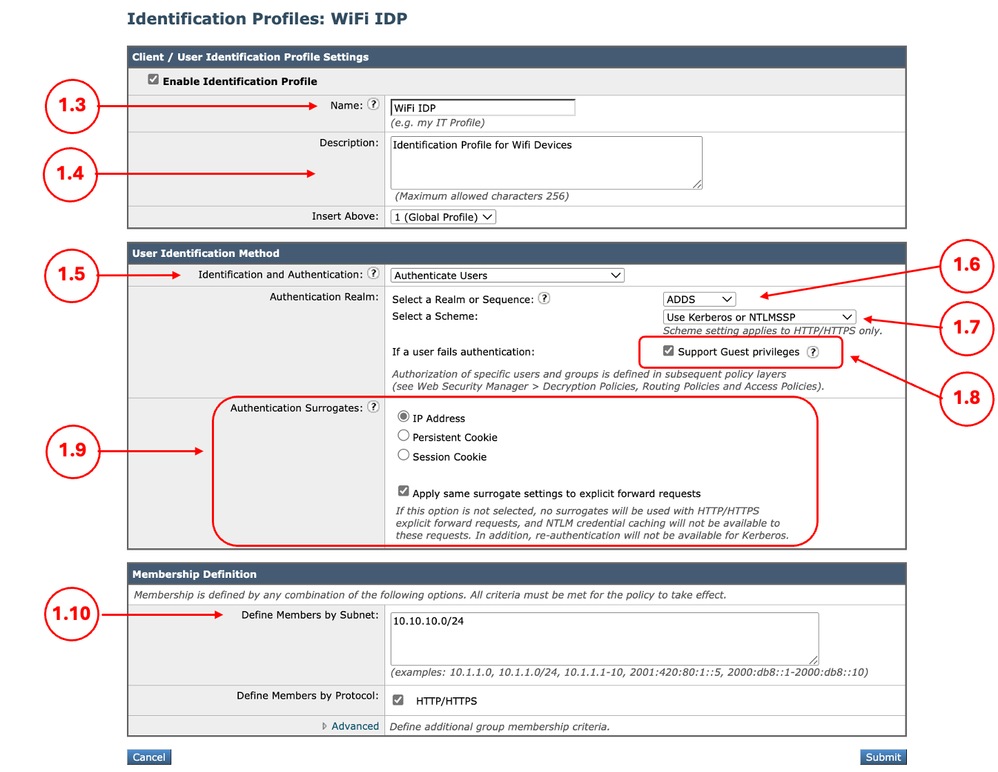
Passaggio 1. Creazione del profilo di identificazione. |
1.1. Dalla GUI SWA, passare a Web Security Manager e selezionare Identification Profile (Profilo di identificazione). 1.2. Fare clic su Aggiungi profilo di identificazione. 1.3. Definire un nome per il profilo. 1.4. (Facoltativo) Definire la descrizione. 1.5. Scegliere Autentica utenti in Identificazione e autenticazione. 1.6. Scegliere il realm di Active Directory da Selezionare un realm o una sequenza. 1.7. Da Selezionare uno schema, selezionare i protocolli di autenticazione desiderati. 1.8. Selezionare la casella di controllo relativa ai privilegi di Guest di supporto. 1.9. (Facoltativo) A seconda del progetto, è possibile abilitare Sostitutivo, abilitando Applica le stesse impostazioni sostitutive alle richieste di inoltro esplicite. 1.10. Definire la subnet di indirizzi IP in, Definisci membri per subnet. 1.11.Sottomettere e confermare le modifiche.
|
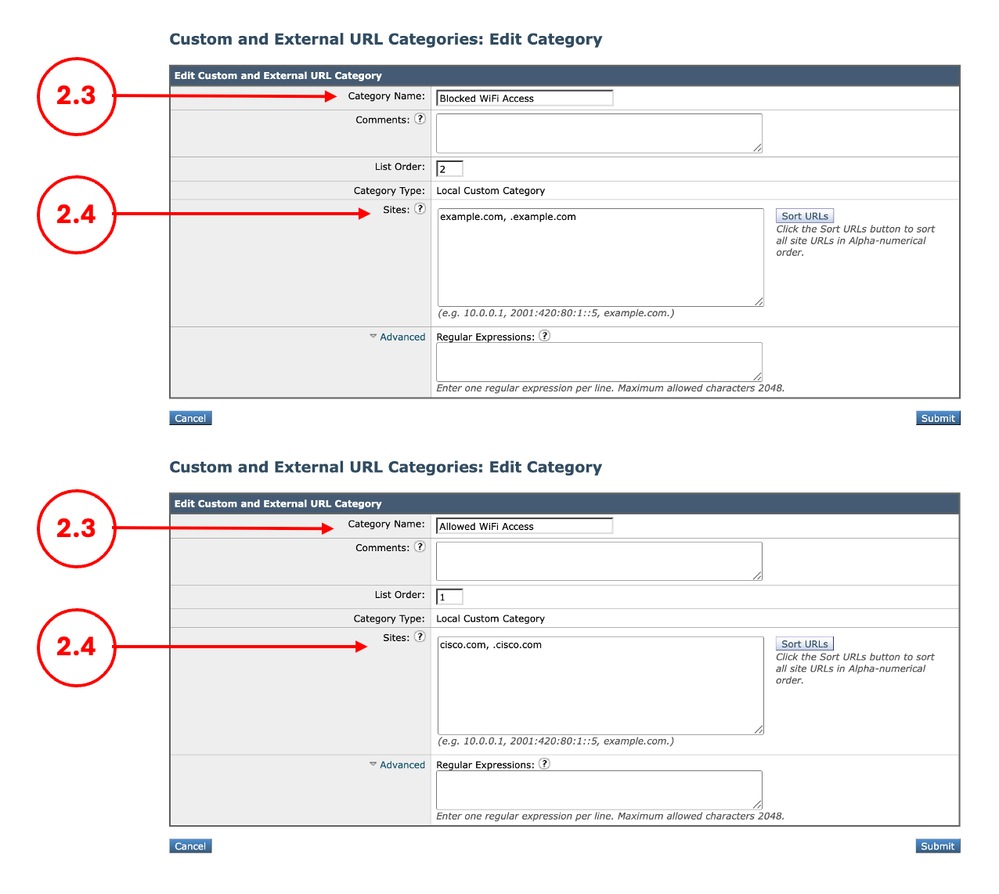
Passaggio 2. (Facoltativo) Creazione di categorie di URL personalizzati per gli URL consentiti e bloccati |
2.1. Dalla GUI, passare a Web Security Manager e scegliere Categorie URL personalizzate ed esterne. 2.2. Fare clic su Aggiungi categoria per creare una nuova categoria di URL personalizzati. 2.3. Inserire il nome della nuova categoria. 2.4. Definire il dominio e/o i sottodomini dei siti Web a cui si desidera bloccare l'accesso. 2.5. Inviare le modifiche. 2.6. Per creare una categoria URL per il sito Web a cui si desidera consentire l'accesso, attenersi alla stessa procedura.
|
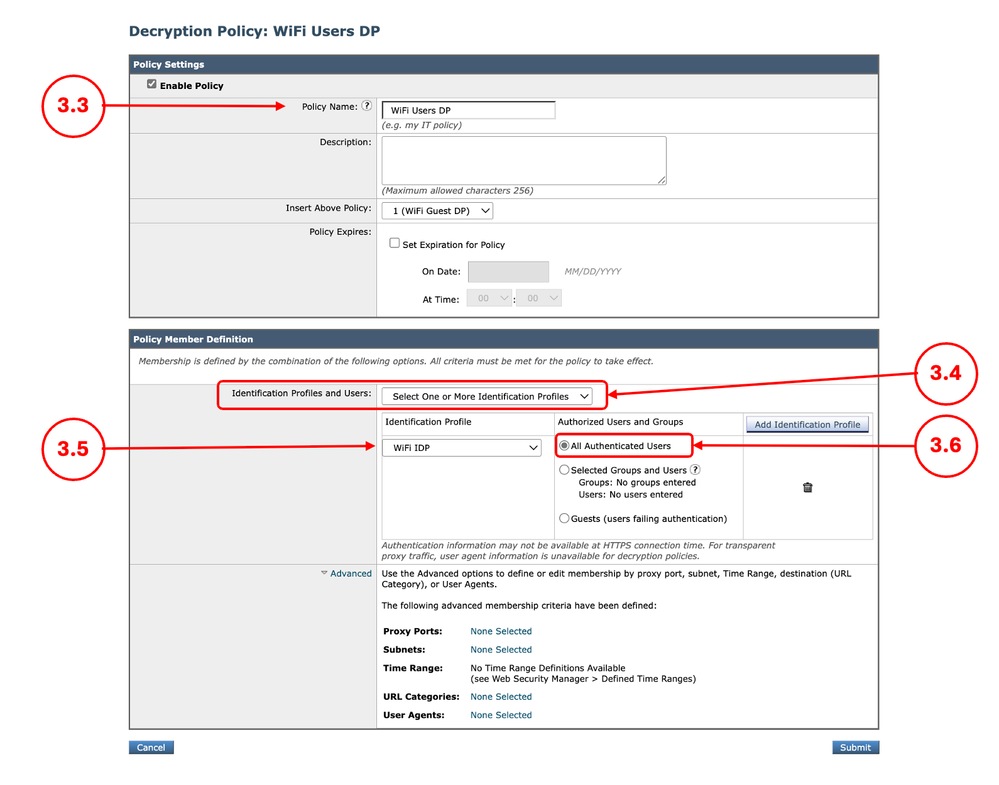
Passaggio 3. Creazione dei criteri di decrittografia per i dispositivi gestiti |
3.1. Dalla GUI, passare a Web Security Manager e scegliere Decryption Policies (Criteri di decrittografia) 3.2. Fare clic su Aggiungi criterio. 3.3. Inserire il nome del nuovo criterio. 3.4. Scegliere Seleziona uno o più profili di identificazione dal menu a discesa Profili di identificazione e utenti. 3.5. Selezionare il profilo di identificazione creato nel passo 1. 3.6. Selezionare Tutti gli utenti autenticati. 3.7. Fare clic su Invia.
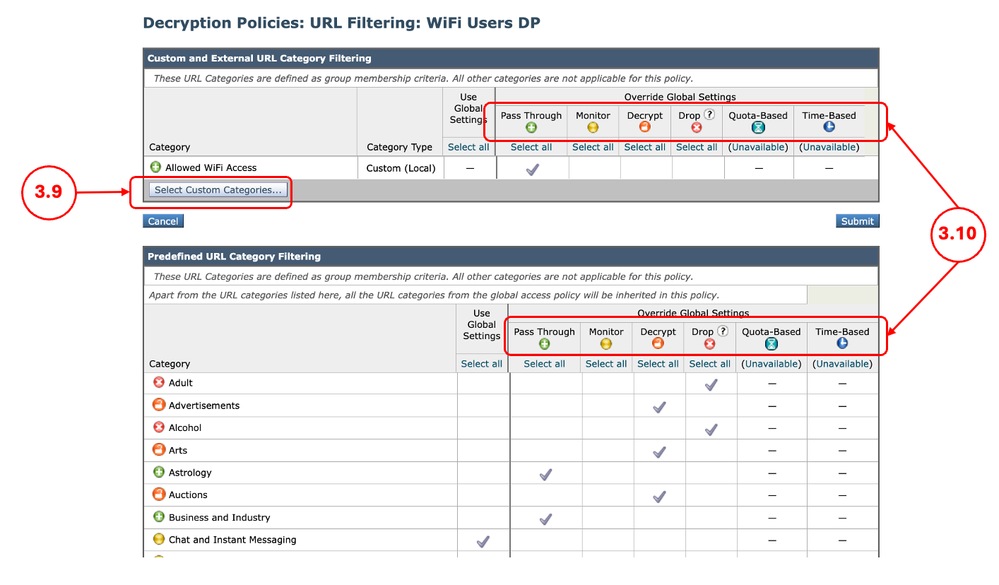
3.8. Nella pagina Criteri di decrittografia, fare clic sul collegamento Filtro URL per il nuovo criterio per il nuovo criterio. 3.9. (Facoltativo) È possibile aggiungere una categoria URL personalizzata facendo clic su Seleziona categorie personalizzate Seleziona categorie personalizzate e scegliendo Includi nei criteri davanti ai nomi delle categorie 3.10. Configurare l'azione per ciascun filtro personalizzato ed esterno delle categorie di URL e per ciascun filtro predefinito delle categorie di URL. 3.11. Fare clic su Invia
|
Passaggio 4. Creazione dei criteri di decrittografia per i dispositivi non gestiti |
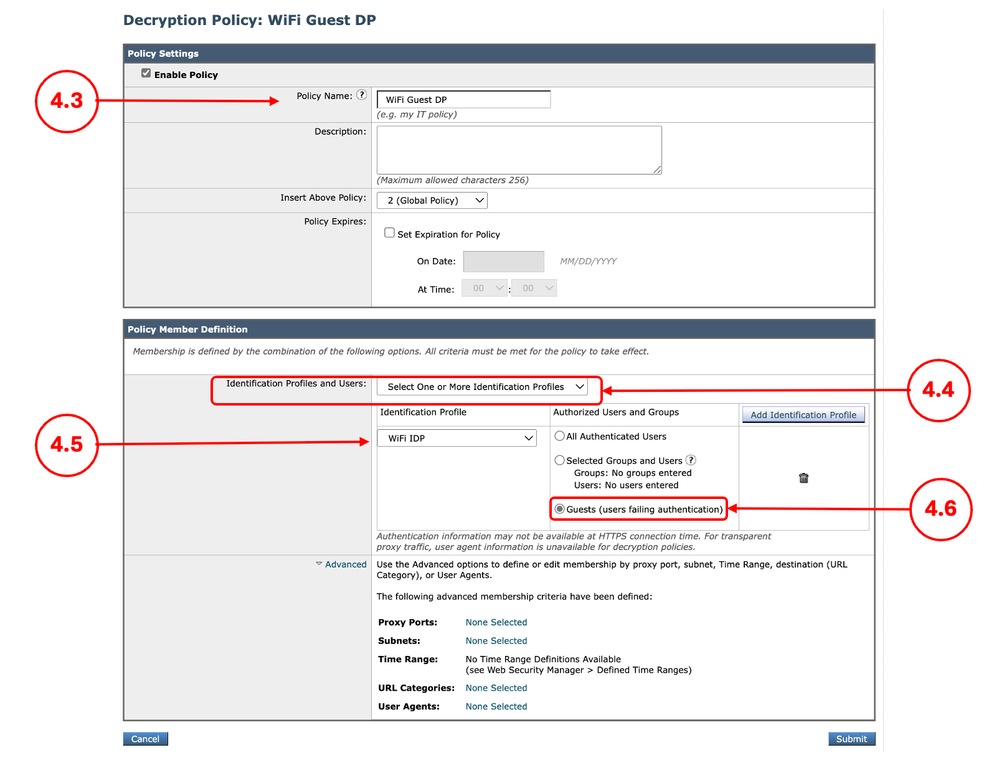
4.1. Dalla GUI, passare a Web Security Manager e scegliere Decryption Policies (Criteri di decrittografia) 4.2. Fare clic su Aggiungi criterio. 4.3. Inserire il nome del nuovo criterio. 4.4. Scegliere Seleziona uno o più profili di identificazione dal menu a discesa Profili di identificazione e utenti. 4.5. Selezionare il profilo di identificazione creato nel passo 1. 4.6. Selezionare Guests (errori di autenticazione degli utenti). 4.7. Fare clic su Submit (Invia).
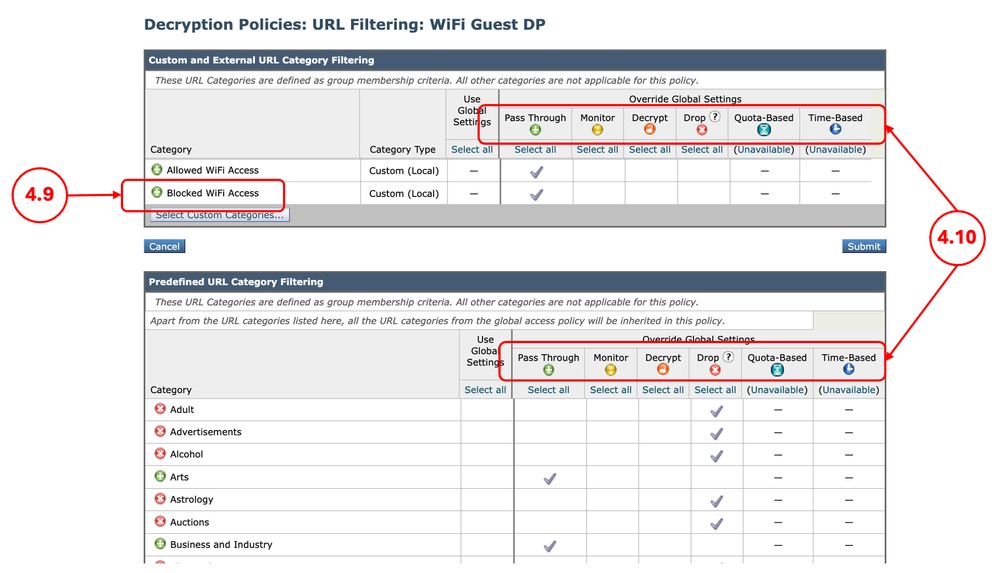
4.8. Nella pagina Criteri di decrittografia, fare clic sul collegamento Filtro URL per il nuovo criterio per il nuovo criterio. 4.9. (Facoltativo) È possibile aggiungere una categoria di URL personalizzati facendo clic su Seleziona categorie personalizzate e scegliendo Includi nei criteri davanti ai nomi delle categorie 4.10. Configurare l'azione per ciascun filtro personalizzato ed esterno delle categorie di URL e per ciascun filtro predefinito delle categorie di URL.
4.11. Scorrere fino alla sezione URL non classificati e scegliere l'azione appropriata.
4.12. Fare clic su Invia. |
Passaggio 5. Creazione dei criteri di accesso per i dispositivi gestiti |
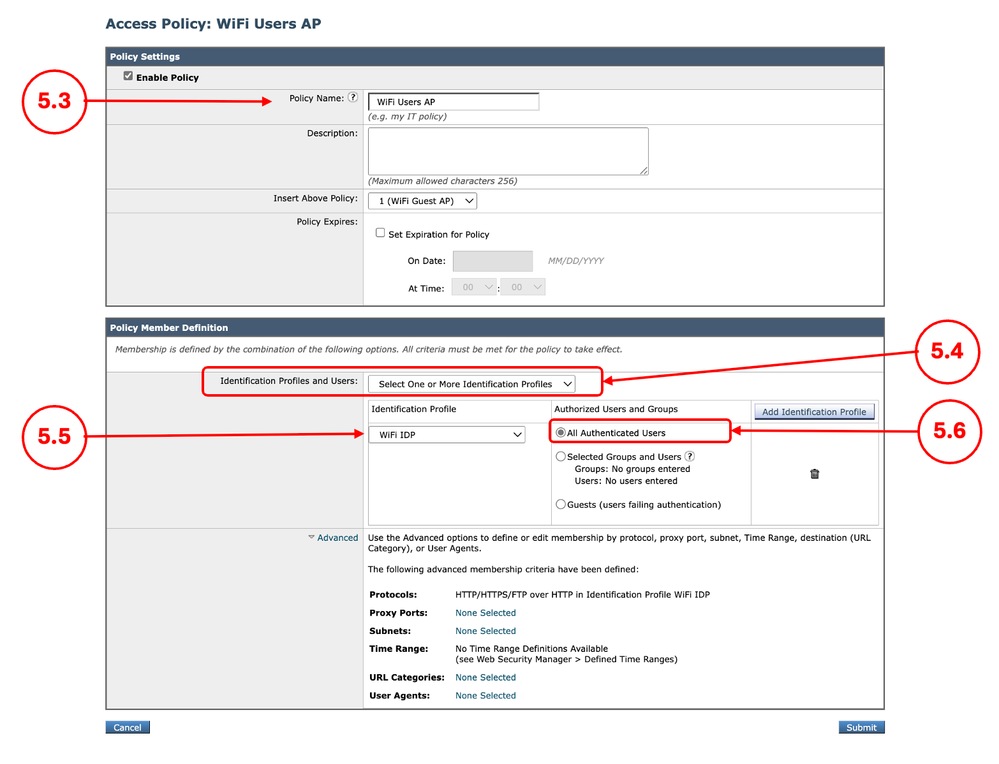
5.1. Dalla GUI, passare a Web Security Manager e scegliere Access Policies 5.2. Fare clic su Aggiungi criterio. 5.3. Inserire il nome del nuovo criterio. 5.4. Scegliere Seleziona uno o più profili di identificazione dal menu a discesa Profili di identificazione e utenti. 5.5. Selezionare il profilo di identificazione creato nel passo 1. 5.6. Selezionare Tutti gli utenti autenticati. 5.7. Fare clic su Invia.
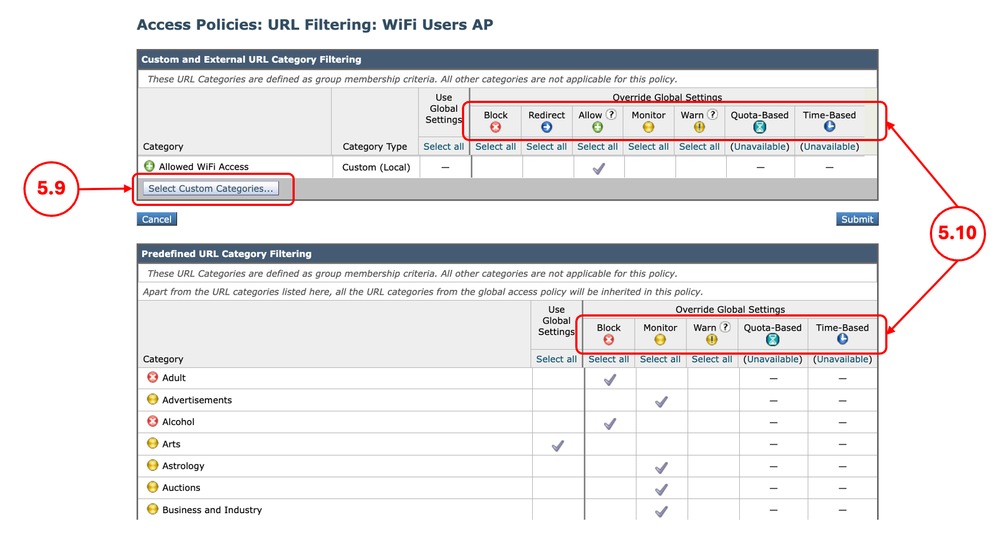
5.8. Nella pagina Criteri di accesso, fare clic sul collegamento Filtro URL per specificare il nuovo criterio. 5.9. (Facoltativo) È possibile aggiungere una categoria di URL personalizzati facendo clic su Seleziona categorie personalizzate e scegliendo Includi nei criteri davanti ai nomi delle categorie 5.10. Configurare l'azione per ciascun filtro personalizzato ed esterno delle categorie di URL e per ciascun filtro predefinito delle categorie di URL.
5.11. Fare clic su Sottometti. |
Passaggio 6. Creazione dei criteri di accesso per i dispositivi non gestiti |
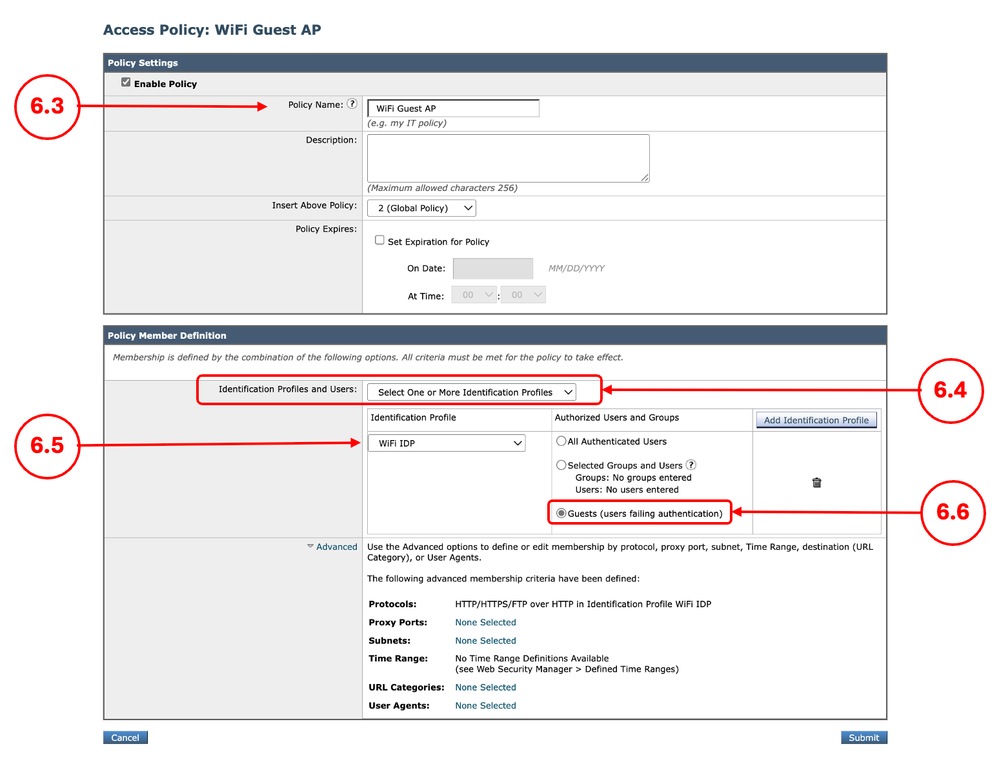
6.1. Dalla GUI, passare a Web Security Manager e scegliere Access Policies 6.2. Fare clic su Aggiungi criterio. 6.3. Inserire il nome del nuovo criterio. 6.4. Scegliere Seleziona uno o più profili di identificazione dal menu a discesa Profili di identificazione e utenti. 6.5. Selezionare il profilo di identificazione creato nel passo 1. 6.6. Selezionare Guests (errori di autenticazione degli utenti). 6.7. Fare clic su Submit (Invia).
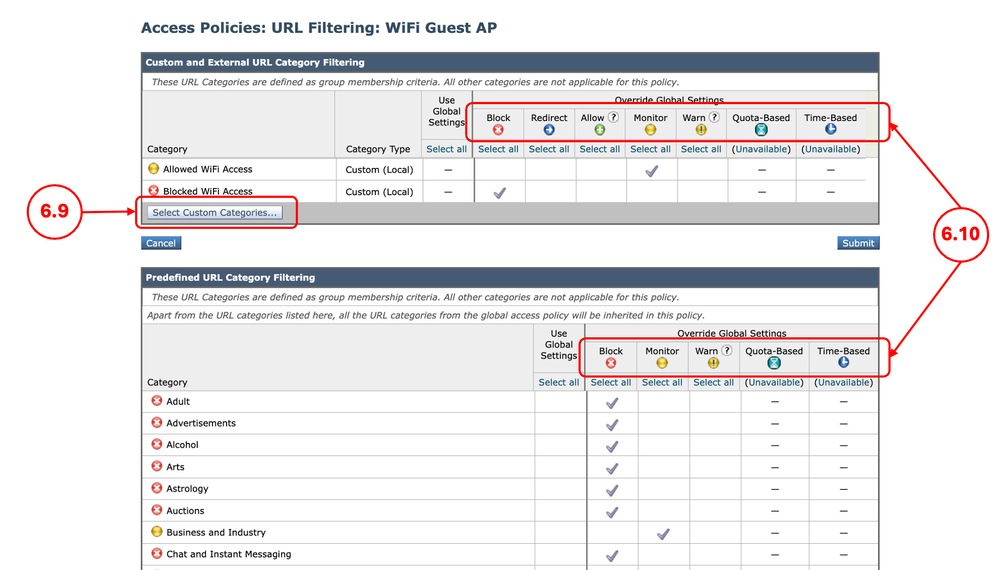
6.8. Nella pagina Criteri di accesso, fare clic sul collegamento Filtro URL per specificare il nuovo criterio. 6.9. (Facoltativo) È possibile aggiungere una categoria di URL personalizzati facendo clic su Seleziona categorie personalizzate e scegliendo Includi nei criteri davanti ai nomi delle categorie 6.10. Configurare l'azione per ciascun filtro personalizzato ed esterno delle categorie di URL e per ciascun filtro predefinito delle categorie di URL. 6.11. Scorrere verso il basso la sezione URL non classificati e scegliere l'azione appropriata. 6.12. Fare clic su Submit |
Passaggio 7. (Facoltativo) Creazione di criteri di sicurezza dei dati Cisco per dispositivi gestiti |
7.1. Dalla GUI, selezionare Web Security Manager e scegliere Cisco Data Security. 7.2. Fare clic su Aggiungi criterio. 7.3. Inserire il nome del nuovo criterio. 7.4. Scegliere Seleziona uno o più profili di identificazione dal menu a discesa Profili di identificazione e utenti. 7.5. Selezionare il profilo di identificazione creato nel passo 1. 7.6. Selezionare Tutti gli utenti autenticati. 7.7. Fare clic su Invia.
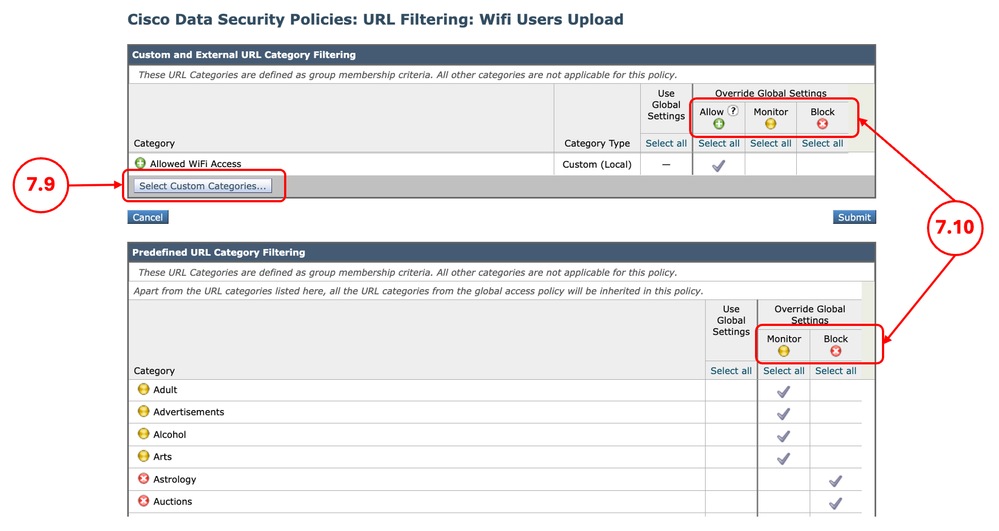
7.8. Nella pagina Criteri di sicurezza dei dati Cisco, fare clic sul collegamento Filtro URL per specificare il nuovo criterio. 7.9. (Facoltativo) È possibile aggiungere una categoria di URL personalizzati facendo clic su Seleziona categorie personalizzate e scegliendo Includi nei criteri davanti ai nomi delle categorie 7.10. Configurare l'azione per ciascun filtro personalizzato ed esterno delle categorie di URL e per ciascun filtro predefinito delle categorie di URL.
7.11. Fare clic su Invia. |
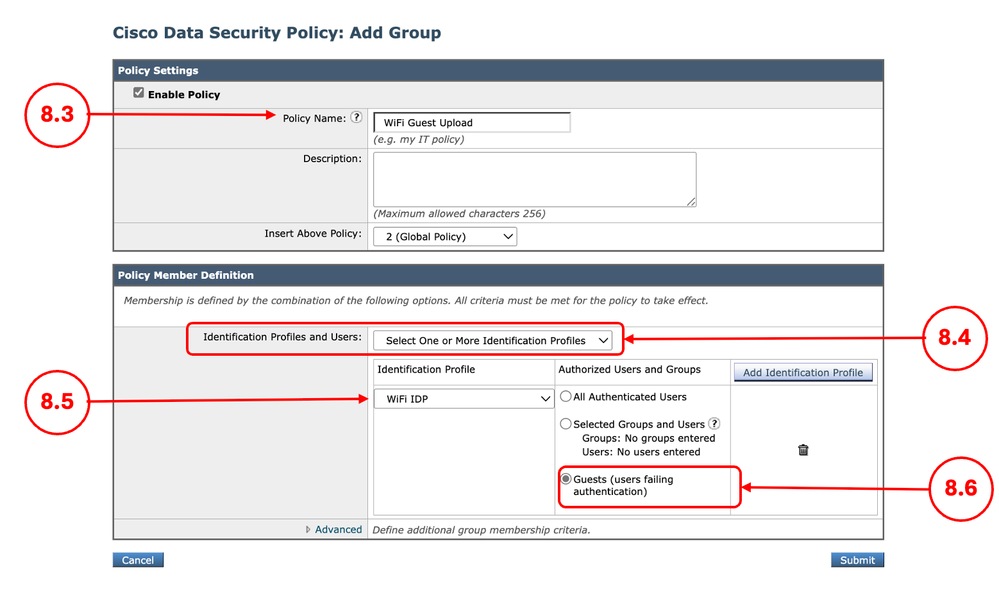
Passaggio 8. (Facoltativo) Creazione di criteri di sicurezza dei dati Cisco per dispositivi non gestiti |
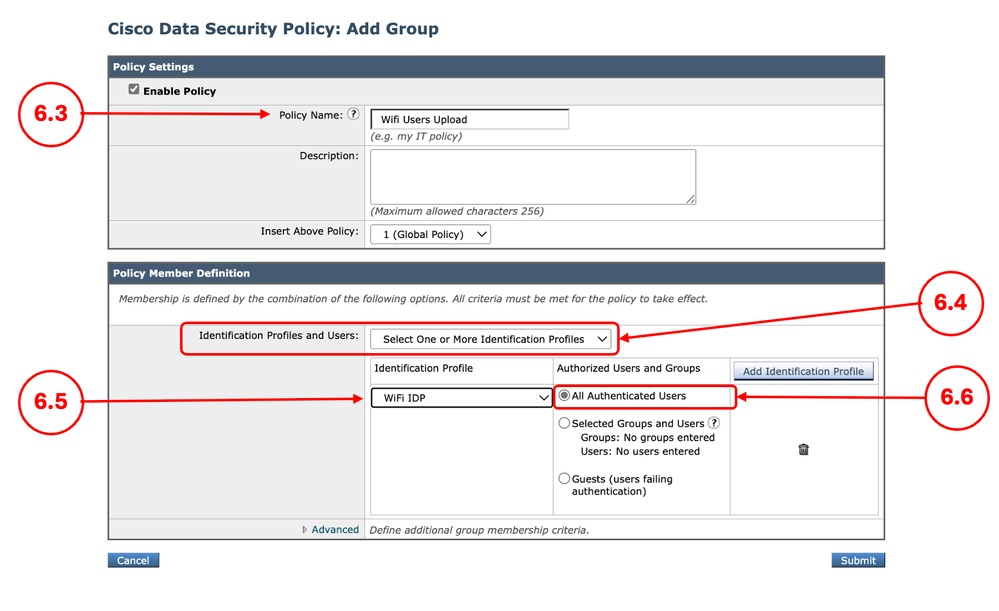
8.1. Dalla GUI, selezionare Web Security Manager e scegliere Cisco Data Security. 8.2. Fare clic su Aggiungi criterio. 8.3. Inserire il nome del nuovo criterio. 8.4. Scegliere Seleziona uno o più profili di identificazione dal menu a discesa Profili di identificazione e utenti. 8.5. Selezionare il profilo di identificazione creato nel passo 1. 8.6. Selezionare Tutti gli utenti autenticati. 8.7. Fare clic su Submit (Invia).
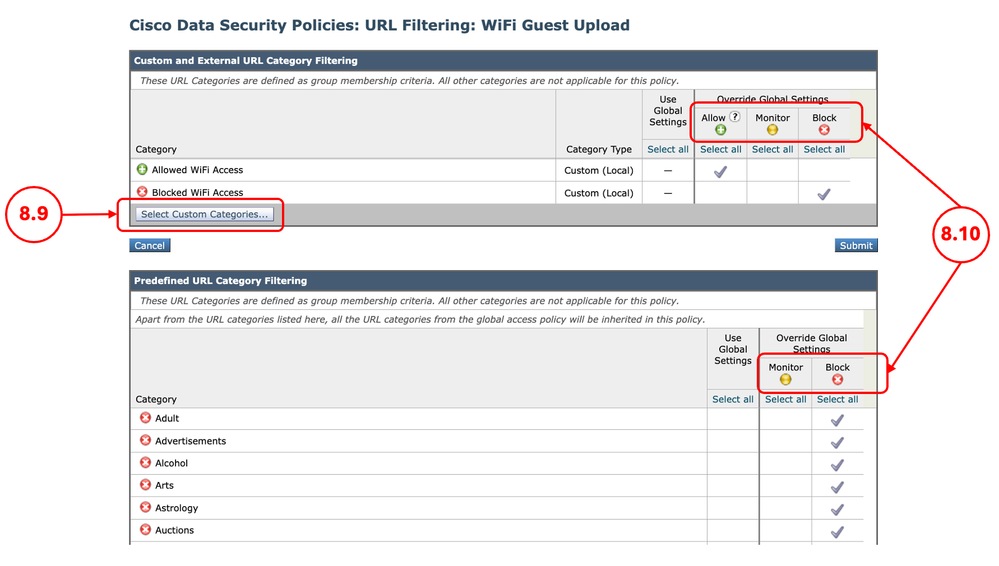
8.8. Nella pagina Criteri di sicurezza dei dati Cisco, fare clic sul collegamento Filtro URL per specificare il nuovo criterio. 8.9. (Facoltativo) È possibile aggiungere una categoria di URL personalizzati facendo clic su Seleziona categorie personalizzate e scegliendo Includi nei criteri davanti ai nomi delle categorie 8.10. Configurare l'azione per ciascun filtro personalizzato ed esterno delle categorie di URL e per ciascun filtro predefinito delle categorie di URL.
8.11. Scorrere verso il basso la sezione URL non classificati per scegliere l'azione appropriata.
8.12. Fare clic su Invia |
Passaggio 9. Salvare le modifiche |
9.1. Confermare le modifiche |



Contenuto correlato
- Guida per l'utente di AsyncOS 15.0 for Cisco Secure Web Appliance - LD (installazione limitata) - Risoluzione dei problemi...
- Blocca download file eseguibile in SWA
- Blocca il traffico di caricamento in Secure Web Appliance
- Blocca il traffico in Secure Web Appliance
- Ignora autenticazione in Secure Web Appliance
- Configura restrizione tenant Microsoft O365 in SWA
- Configura installazione iniziale di Secure Web Appliance
- Ignora traffico aggiornamenti Microsoft in Secure Web Appliance
Cronologia delle revisioni
| Revisione | Data di pubblicazione | Commenti |
|---|---|---|
3.0 |
05-Oct-2026
|
Certificazione, formattazione, grammatica. |
2.0 |
29-Jul-2026
|
Release iniziale |
1.0 |
24-Mar-2026
|
Versione iniziale |

 Feedback