Configurazione del download dei file eseguibili in SWA
Introduzione
In questo documento viene descritto il processo di configurazione di Secure Web Appliance (SWA) per bloccare il download di file eseguibili.
Prerequisiti
Requisiti
Cisco raccomanda la conoscenza dei seguenti argomenti:
- Accesso amministrativo all'SWA
- Accesso all'interfaccia grafica dell'SWA
Componenti usati
Il documento può essere consultato per tutte le versioni software o hardware.
Le informazioni discusse in questo documento fanno riferimento a dispositivi usati in uno specifico ambiente di emulazione. Su tutti i dispositivi menzionati nel documento la configurazione è stata ripristinata ai valori predefiniti. Se la rete è operativa, valutare attentamente eventuali conseguenze derivanti dall'uso dei comandi.
Operazioni preliminari
Cisco SWA può bloccare efficacemente il download di file eseguibili ispezionando il contenuto Web MIME (Multipurpose Internet Mail Extensions). Identificando tipi di file quali application/x-msdownload, application/x-msi e altri tipi MIME correlati, SWA applica criteri che impediscono il recapito di file eseguibili agli utenti. Oltre al rilevamento del tipo MIME, SWA può utilizzare il filtro delle estensioni dei file, l'analisi basata sulla reputazione e le regole personalizzate per rafforzare ulteriormente la protezione da download indesiderati o rischiosi. Queste funzionalità aiutano le organizzazioni a mantenere un ambiente di navigazione sicuro e a ridurre il rischio di infezioni da malware.
application/octet-stream è un tipo MIME generico utilizzato per indicare che un file contiene dati binari. Non specifica la natura del file, quindi può essere utilizzato per qualsiasi file che non si adatta a un tipo MIME più specifico. In genere viene assegnato a file eseguibili, programmi di installazione e altri file non di testo quando il server Web non è in grado di determinare un tipo più preciso.
Procedura di configurazione
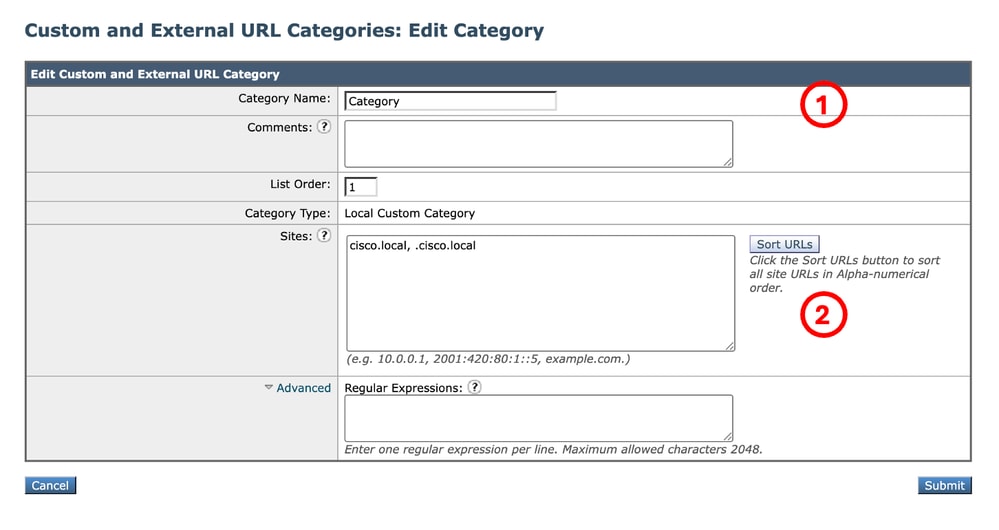
| Passaggio 1. Creare una categoria di URL personalizzati per il sito Web | Passaggio 1.1. Dalla GUI, passare a Web Security Manager e scegliere Categorie URL personalizzate ed esterne. Passaggio 1.2. Fare clic su Add Category per creare una nuova categoria di URL personalizzati. Passaggio 1.3. Inserire il nome della nuova categoria. Passaggio 1.4. Definire il dominio o i sottodomini che si desidera bloccare i download di file (nell'esempio riportato viene utilizzato cisco.local e tutti i relativi sottodomini). Passaggio 1.5. Sottomettere le modifiche.
|
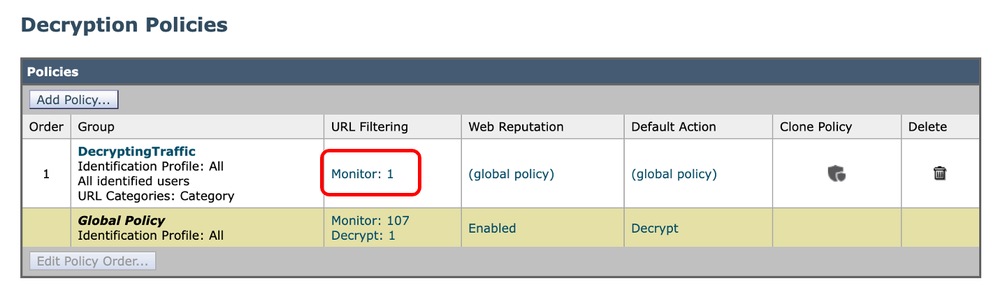
| Passaggio 2. Decrittografare il traffico per l'URL | Passaggio 2.1. Dalla GUI, passare a Web Security Manager e scegliere Decryption Policies (Criteri di decrittografia) Passaggio 2.2. Fare clic su Aggiungi criterio. Passaggio 2.3. Immettere il nome del nuovo criterio. Passaggio 2.4. (Facoltativo) Selezionare il profilo di identificazione a cui applicare il criterio. Passaggio 2.5. Dalla sezione Definizione membro criterio, fare clic sui collegamenti Categorie URL per aggiungere la Categoria URL personalizzata. Passaggio 2.6. Selezionare la categoria dell'URL creata nel Passaggio 1. Passaggio 2.7. Fare clic su Sottometti. 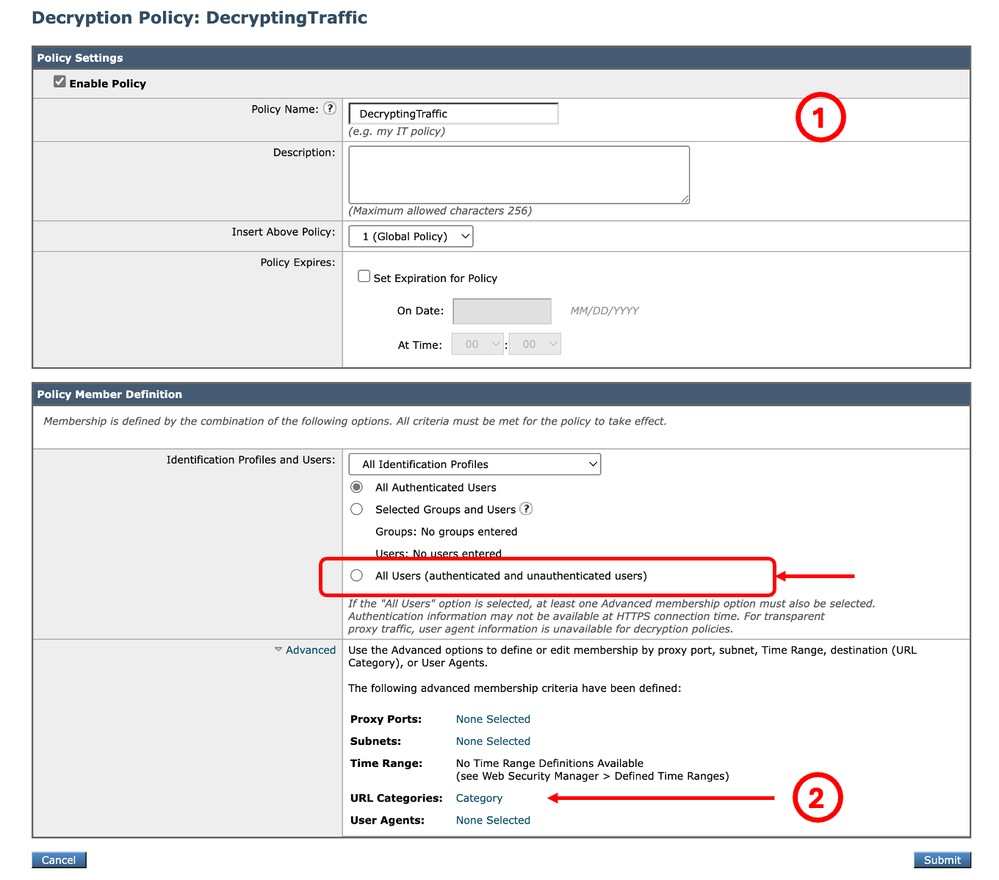 Immagine - Crea criterio di decrittografia Passaggio 2.8. Nella pagina Criteri di decrittografia, fare clic sul filtro URL per il nuovo criterio.
Passaggio 2.9. Scegliere Decrittografa come azione per Categoria URL personalizzato. Passaggio 2.10. Fare clic su Sottometti. 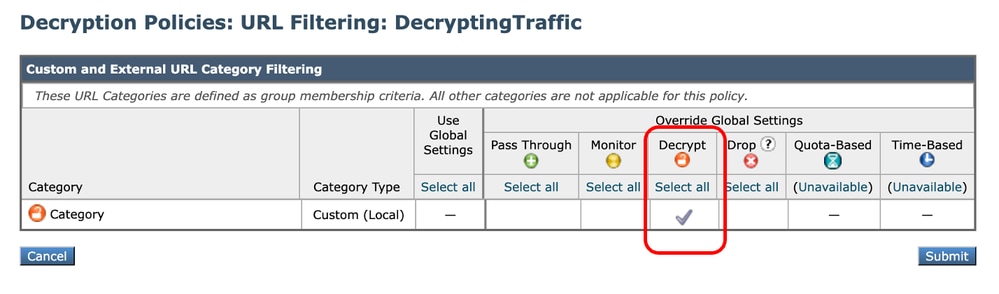 Immagine - Imposta decrittografia come azione |
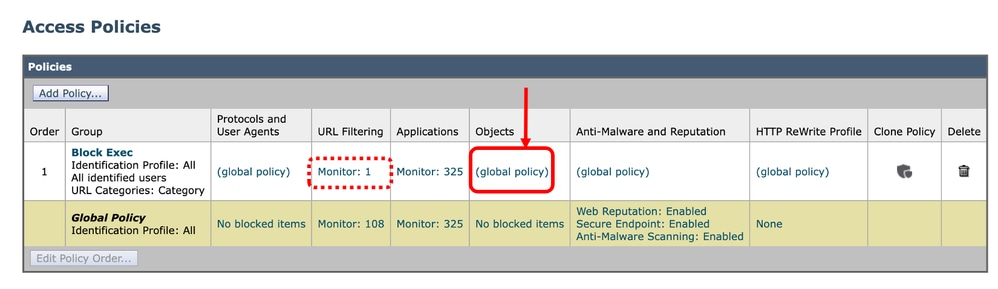
| Passaggio 3. Bloccare i file eseguibili | Passaggio 3.1. Dalla GUI, passare a Web Security Manager e scegliere Access Policies. Passaggio 3.2. Fare clic su Aggiungi criterio. Passaggio 3.3. Immettere il nome del nuovo criterio. Passaggio 3.4. (Facoltativo) Selezionare il profilo di identificazione a cui applicare il criterio. Passaggio 3.5. Dalla sezione Definizione membri dei criteri, fare clic sui collegamenti Categorie URL per aggiungere la categoria URL personalizzata. Passaggio 3.6. Selezionare la categoria dell'URL creata nel Passaggio 1. Passaggio 3.7. Fare clic su Sottometti. 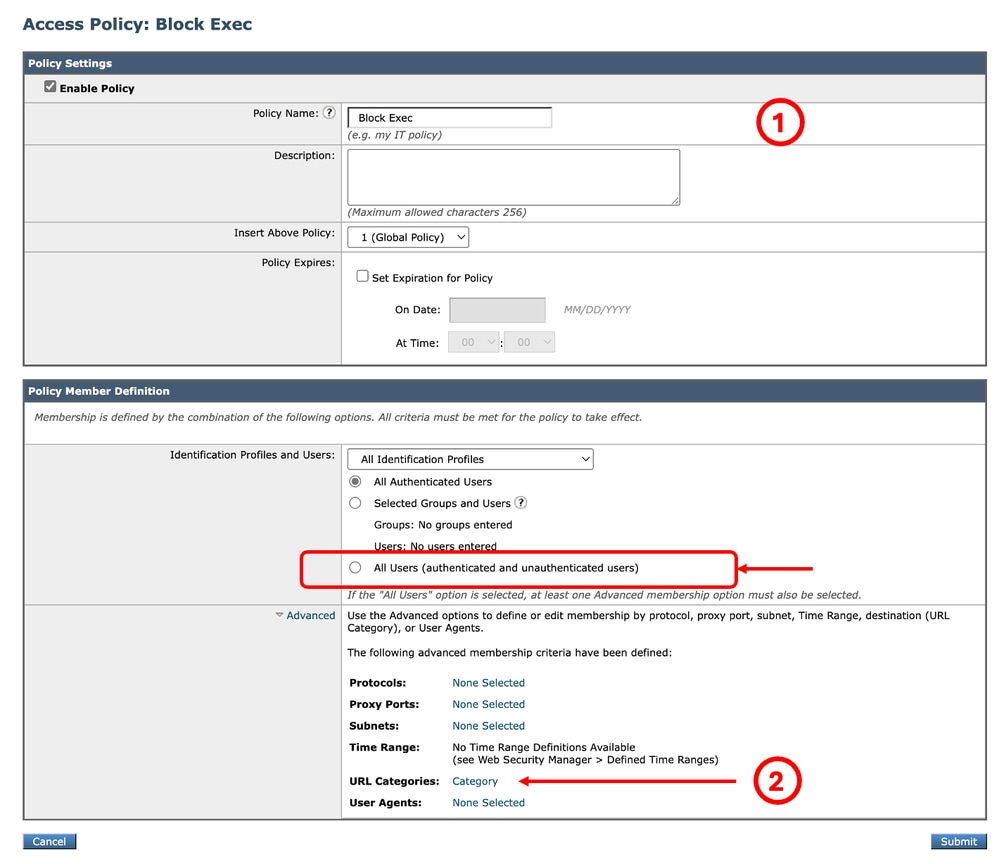 Immagine - Criteri di accesso Passaggio 3.8. Nella pagina Criteri di accesso verificare che l'azione Filtro URL sia impostata su Monitoraggio. Passaggio 3.9. Nella pagina Criteri di accesso, fare clic su Oggetti per il nuovo criterio.
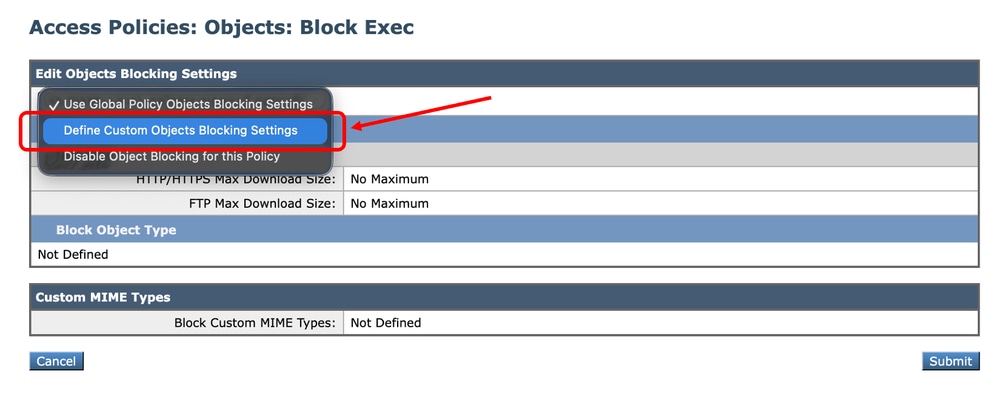
Passaggio 3.10. Dal menu a discesa, scegliere Definisci impostazioni blocco oggetti personalizzati.
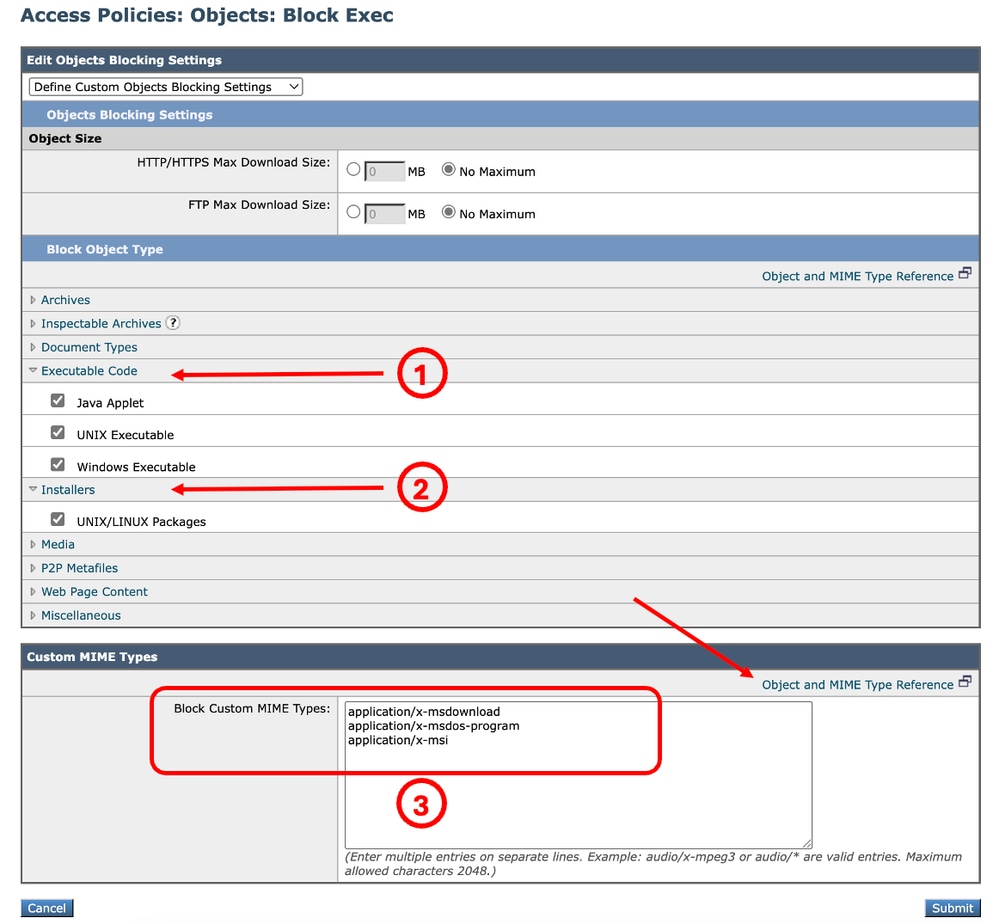
Passaggio 3.11. Selezionare Codice eseguibile per selezionare i tipi di oggetti da bloccare. Passaggio 3.12. Selezionare Installatori, per selezionare i tipi di oggetti da bloccare. Passaggio 3.13. È inoltre possibile immettere il tipo MIME, ovvero il tipo di file che si desidera bloccare nella sezione Tipi MIME personalizzati.
Passaggio 3.14. Sottometti. Passaggio 3.15. Eseguire il commit delle modifiche. |
Convalida del blocco delle estensioni dei file
In questo esempio, quando un utente tenta di scaricare un file eseguibile, viene visualizzata la seguente pagina di avviso:
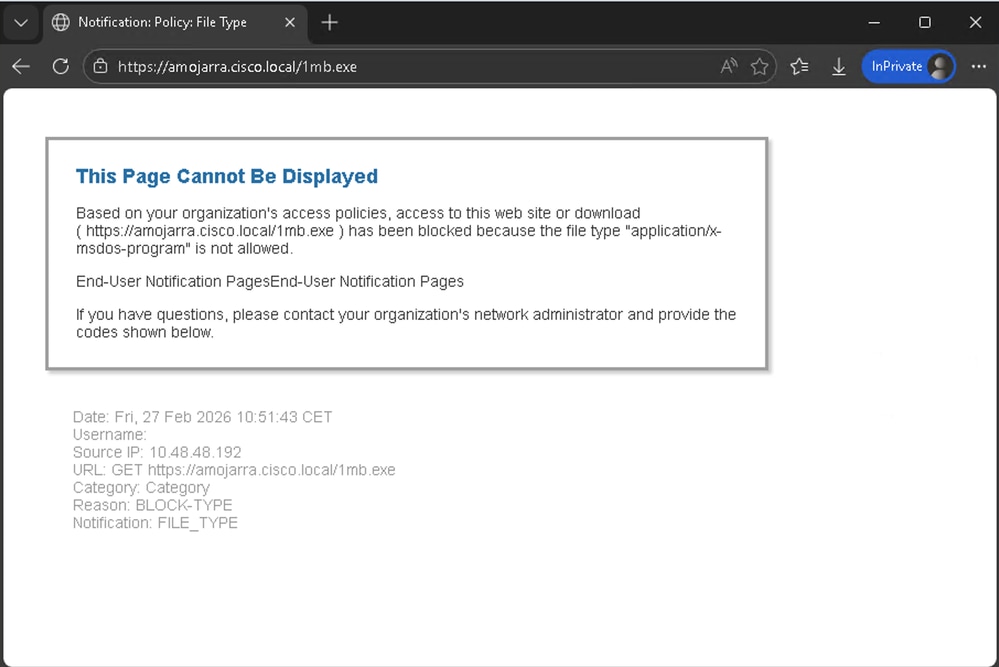 Immagine - Pagina Notifica di blocco
Dai log degli accessi è possibile visualizzare due righe di log correlate al traffico. La prima riga di registro è correlata al criterio di decrittografia (nome: DecryptingTraffic) che sta decrittografando il traffico. L'azione è DECRYPT_CUSTOMCAT.
La seconda riga del log degli accessi è correlata ai criteri di accesso (Nome: Block_Exec) creato al passo 3. L'azione è BLOCK_ADMIN_FILE_TYPE.
| Policy | Log degli accessi |
| Criterio di decrittografia | 1772186569.823 182 10.48.48.192 TCP_MISS_SSL/200 39 CONNECT tunnel://amojarra.cisco.local:443/ - DIRECT/amojarra.cisco.local - DECRYPT_CUSTOMCAT_7-DecryptingTraffic-DefaultGroup-NONE-NONE-LAB_Access-NONE <"C_Cate",-,-,"-",-,-,-,-,"-,-,-,-,"-,-,-,"-,"-",-,-,-,"-,-,"-,"-,"-","-",-","-",-"-",-",-",1.71,0,-,"-,"-,-,"-,-,-,"-,"-,-,-,"-,-,-> - |
| Criteri di accesso | 1772186576.735 2242 10.48.192 TCP_DENIED_SSL/403 0 GET https:// |
Contenuto correlato
- Guida per l'utente di AsyncOS 15.2 per Cisco Secure Web Appliance
- Guida all'installazione di Cisco Secure Email e Web Virtual Appliance
- Configurazione di categorie URL personalizzate in Secure Web Appliance - Cisco
- Utilizzare le procedure ottimali per Secure Web Appliance
- Configurare il firewall per Secure Web Appliance
- Configura certificato di decrittografia in Appliance Web sicura
- Configurazione e risoluzione dei problemi di SNMP in SWA
- Configurazione dei log di push SCP in Secure Web Appliance con Microsoft Server
- Abilita canale/video YouTube specifico e blocca resto di YouTube in SWA
- Informazioni sul formato HTTPS Accesslog in Secure Web Appliance
- Accesso ai registri protetti di Web Appliance
- Ignora autenticazione in Secure Web Appliance
- Blocca il traffico in Secure Web Appliance
- Ignora traffico aggiornamenti Microsoft in Secure Web Appliance
Cronologia delle revisioni
| Revisione | Data di pubblicazione | Commenti |
|---|---|---|
2.0 |
20-Oct-2026
|
Titolo aggiornato, ortografia, grammatica, spaziatura, righe orizzontali inserite per separare le sezioni ai fini della leggibilità, avvisi CCW fissi. |
1.0 |
27-Feb-2026
|
Versione iniziale |

 Feedback
