Configurazione dell'accesso sicuro con i tunnel automatizzati Catalyst SD-WAN per l'accesso privato sicuro

Opzioni per il download
Linguaggio senza pregiudizi
La documentazione per questo prodotto è stata redatta cercando di utilizzare un linguaggio senza pregiudizi. Ai fini di questa documentazione, per linguaggio senza di pregiudizi si intende un linguaggio che non implica discriminazioni basate su età, disabilità, genere, identità razziale, identità etnica, orientamento sessuale, status socioeconomico e intersezionalità. Le eventuali eccezioni possono dipendere dal linguaggio codificato nelle interfacce utente del software del prodotto, dal linguaggio utilizzato nella documentazione RFP o dal linguaggio utilizzato in prodotti di terze parti a cui si fa riferimento. Scopri di più sul modo in cui Cisco utilizza il linguaggio inclusivo.
Informazioni su questa traduzione
Cisco ha tradotto questo documento utilizzando una combinazione di tecnologie automatiche e umane per offrire ai nostri utenti in tutto il mondo contenuti di supporto nella propria lingua. Si noti che anche la migliore traduzione automatica non sarà mai accurata come quella fornita da un traduttore professionista. Cisco Systems, Inc. non si assume alcuna responsabilità per l’accuratezza di queste traduzioni e consiglia di consultare sempre il documento originale in inglese (disponibile al link fornito).
Sommario
Introduzione
In questo documento viene descritto come configurare Secure Access con i tunnel automatizzati Catalyst SD-WAN per un accesso privato sicuro.
Premesse
Man mano che le organizzazioni si spostano al di là delle tradizionali reti perimetrali, accedere in modo sicuro alle risorse private diventa altrettanto importante della sicurezza del traffico Internet. Le applicazioni non sono più limitate a un singolo centro dati, ma si basano su ambienti locali, cloud pubblici e architetture ibride. Questo cambiamento richiede un approccio più flessibile e moderno all'accesso privato.
In questo contesto entrano in gioco un'architettura basata su SASE e Cisco Secure Access. Anziché fare affidamento sui concentratori VPN legacy e sull'accesso alla rete flat, Cisco Secure Access offre una connettività privata come servizio fornito tramite cloud, combinando VPN-as-a-Service (VPNaaS) e Zero Trust Network Access (ZTNA).
Per l'accesso privato a livello di rete, Cisco Secure Access si integra con SD-WAN utilizzando tunnel IPsec da sito a sito automatizzati. Questi tunnel consentono il flusso sicuro del traffico privato tra Secure Access e le reti locali o cloud, mantenendo l'ispezione di sicurezza e l'applicazione delle policy centralizzate nel cloud. Da un punto di vista operativo, questo elimina la necessità di installare e mantenere headend VPN tradizionali e semplifica la scalabilità in base alla crescita degli ambienti.
In un modello VPNaaS, Secure Access funge da punto di terminazione VPN nel cloud. SD-WAN gestisce il routing intelligente e la resilienza con Secure Access e garantisce che il traffico sia protetto e gestito da policy di sicurezza coerenti prima di raggiungere le risorse private.
Cisco Secure Access supporta inoltre architetture tunnel avanzate da sito a sito, tra cui il backhaul multiregionale. Questa funzionalità consente alle organizzazioni di stabilire tunnel per più aree di accesso sicuro contemporaneamente, fornendo ridondanza geografica e maggiore disponibilità. La connessione a aree diverse consente il failover automatico del traffico in caso di interruzioni delle attività a livello di area, riduzione della latenza o eventi di manutenzione.
Ad esempio, un'organizzazione può stabilire tunnel da sito a sito dal proprio ambiente SD-WAN alle aree Secure Access di Londra e Germania. Entrambi i tunnel rimangono attivi, consentendo l'accesso privato resiliente tra le regioni e garantendo la continuità anche se una regione non è più disponibile. Questo design multi-regionale rafforza l'elevata disponibilità, migliora la tolleranza di errore e si allinea ai requisiti di resilienza di livello enterprise.
Per un accesso più granulare, Cisco Secure Access applica il modello ZTNA (Zero Trust Network Access). Anziché concedere agli utenti un'ampia connettività di rete, ZTNA consente l'accesso solo ad applicazioni specifiche, in base all'identità, alla postura del dispositivo e al contesto. Questo approccio riduce in modo significativo la superficie di attacco e si allinea ai principi di Zero Trust.
L'accesso ZTNA è abilitato tramite una combinazione di tunnel da sito a sito e connettori di risorse. I connettori di risorse sono appliance virtuali leggere che stabiliscono connessioni di accesso sicuro solo in uscita, il che significa che le risorse private non devono mai essere esposte direttamente a Internet.
Esempio di rete
Prerequisiti
Requisiti
- Secure Access Knowledge
- Cisco Catalyst SD-WAN Manager release 20.18.2 e Cisco IOS XE Catalyst SD-WAN release 17.18.2 o successive
- Conoscenze intermedie di routing e switching
- Knowledge Base ECMP
- Conoscenza VPN
- Poiché questa integrazione è basata sulla disponibilità controllata, è necessario inviare una richiesta TAC per richiedere l'abilitazione della funzionalità in Cisco Secure Access
Componenti usati
- Tenant accesso sicuro
- Catalyst SD-WAN Manager release 20.18.2 e Cisco IOS XE Catalyst SD-WAN release 17.18.2
- Catalyst SD-WAN Manager
Le informazioni discusse in questo documento fanno riferimento a dispositivi usati in uno specifico ambiente di emulazione. Su tutti i dispositivi menzionati nel documento la configurazione è stata ripristinata ai valori predefiniti. Se la rete è operativa, valutare attentamente eventuali conseguenze derivanti dall'uso dei comandi.
Configurazione
Configurazione accesso sicuro
Creazione API
Per creare i tunnel automatizzati con Secure Access, verificare i passaggi successivi:
Passare a Dashboard di accesso protetto.
- Fare clic su
Admin > API Keys - Fare clic su
Add - Scegliere le opzioni successive:
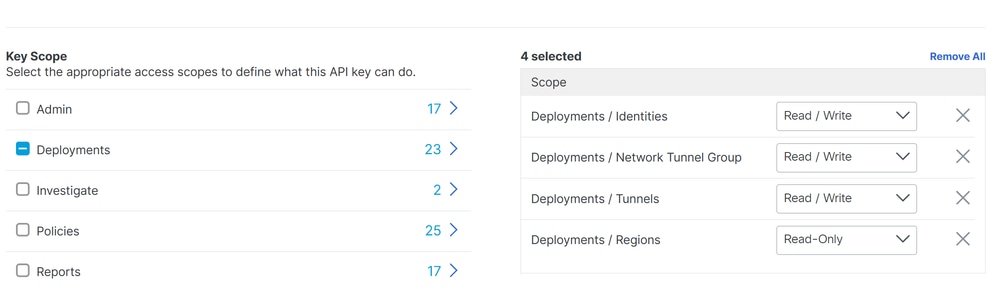
Deployments / Network Tunnel Group: Lettura/scritturaDeployments / Tunnels: Lettura/scritturaDeployments / Regions: Read-OnlyDeployments / Identities: Read-WriteExpiry Date: Nessuna scadenza



Nota: Facoltativamente, aggiungere fino a 10 reti da cui questa chiave può eseguire autenticazioni. Aggiungere reti utilizzando un elenco separato da virgole di indirizzi IP pubblici o CIDR.
- Fate clic su
CREATE KEYper completare la creazione dellaAPI Keye dellaKey Secret.


Attenzione: Copiarli prima di fare clic su ACCEPT AND CLOSE; in caso contrario, è necessario crearli di nuovo ed eliminare quelli che non sono stati copiati.
Quindi, per finalizzare, fare clic su ACCEPT AND CLOSE.
Configurazione SD-WAN
Integrazione API
Passare a Catalyst SD-WAN Manager:
- Fare clic su
Administration>Settings>Cloud Credentials - Quindi fare clic su
Cloud Provider Credentialse abilitareCisco SSEe compilare API e Impostazioni di organizzazione
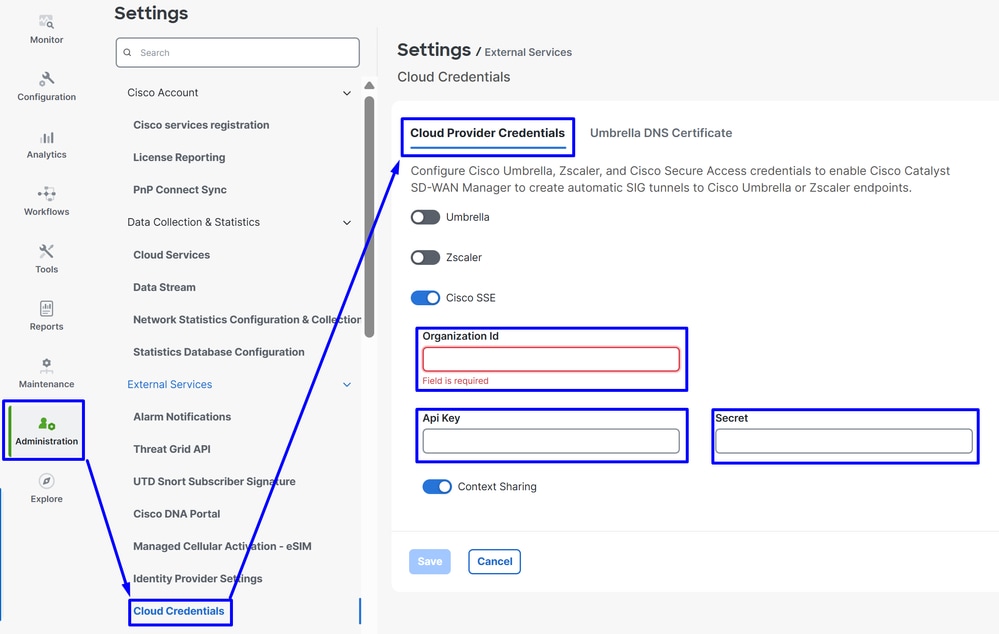
Organization ID: È possibile ottenere questo dall'URL del dashboard SSE https://dashboard.sse.cisco.com/org/xxxxxApi Key: Copiarlo dalla fase Configurazione accesso sicuroSecret: copiarlo dalla fase Configurazione accesso sicuro
Quindi clicca sul Save pulsante.
Nota: Prima di procedere con i passaggi successivi, è necessario verificare che SD-WAN Manager e Catalyst SD-WAN Edge dispongano della risoluzione DNS e dell'accesso a Internet.
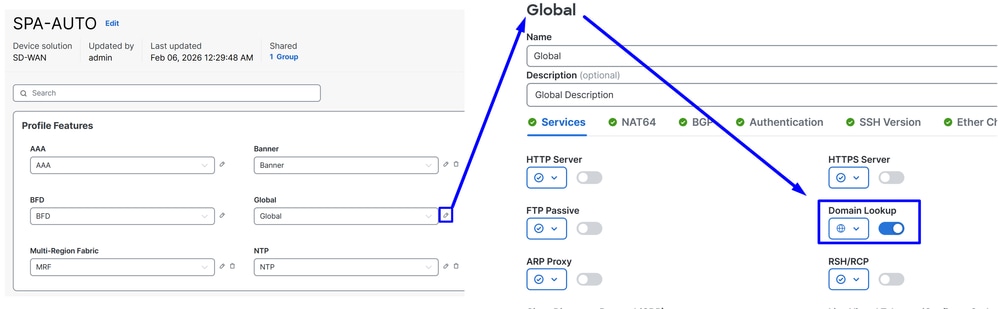
Per verificare se la ricerca DNS è abilitata, passare a:
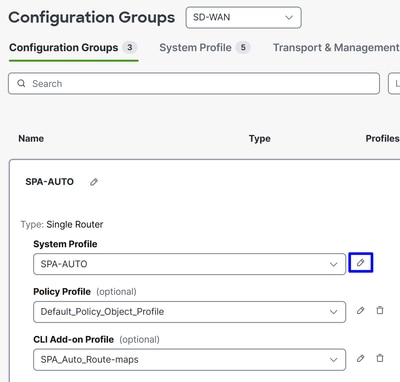
- Fare clic su Configurazione > Gruppi di configurazione
- Fare clic sul profilo dei dispositivi Edge e modificare il profilo di sistema
- Modificare quindi l'opzione Global e assicurarsi che l'opzione Domain Resolution sia abilitata
Configura gruppo di criteri
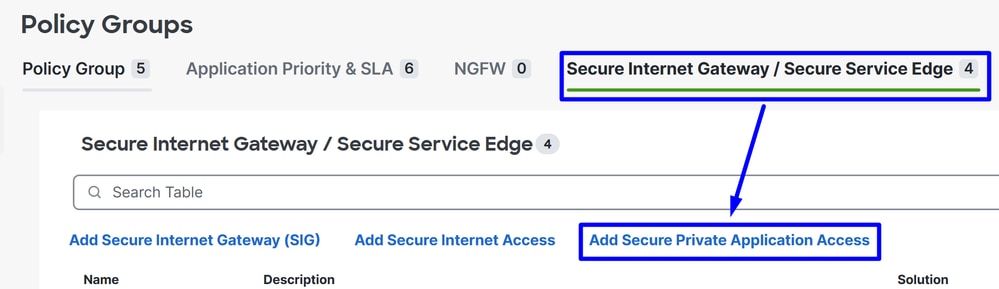
Passare a Configurazione > Gruppi di criteri:
- Fai clic su
Secure Internet Gateway / Secure Service Edge>Add Secure Private Access
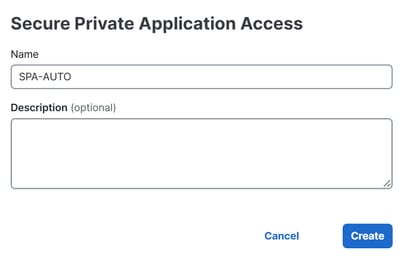
- Configurare un nome e fare clic su
Create
Le configurazioni successive consentono di creare i tunnel dopo aver distribuito la configurazione nei bordi Catalyst SD-WAN:
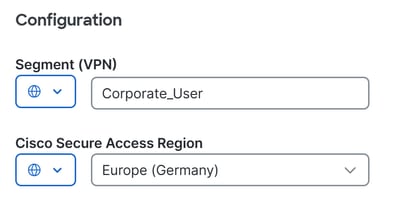
ConfigurationSegment (VPN): Scegliere il VRF che ospita l'applicazione o le applicazioni a cui accedere tramite Secure AccessCisco Secure Access Region: Scegliere l'area più vicina all'hub o alla filiale SD-WAN in cui sono ospitate le applicazioni
Quindi, definire la configurazione del tunnel. I tunnel creati nel centro dati primario ad accesso sicuro sono attivi, mentre i tunnel creati nel centro dati secondario ad accesso sicuro funzionano come backup.
In fare Tunnel Configuration clic su + Add Tunnel:

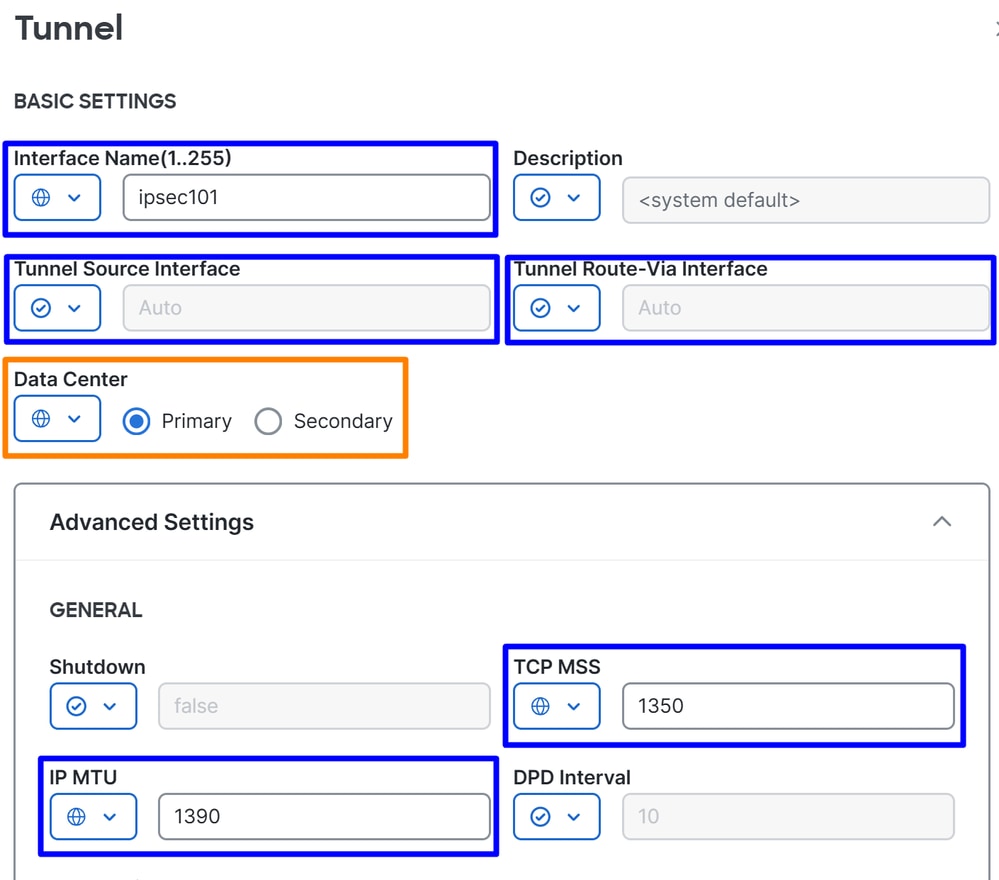
TunnelInterface Name: specificare il nome del tunnel. Il nome verrà aggiornato automaticamente a ogni aggiunta di un nuovo tunnel.Tunnel Source Interface: Non è necessario modificare questa impostazione. Se lasciato comeAuto, il sistema crea automaticamente un'interfaccia di loopback con una maschera /31.Tunnel Route-Via Interface: non è necessario modificare questa impostazione. Per impostazione predefinita, usa la prima interfaccia WAN fisica NAT sul router perimetrale, ma può essere modificata se è richiesta un'interfaccia WAN specificaData Center: selezionare Primario o Secondario. Se il tunnel primario è già configurato, selezionare Secondario. In scenari normali, un tunnel può essere configurato come primario e un altro come secondarioAdvanced SettingsIP MTU: Usa 1390TCP MSS: Usa 1350
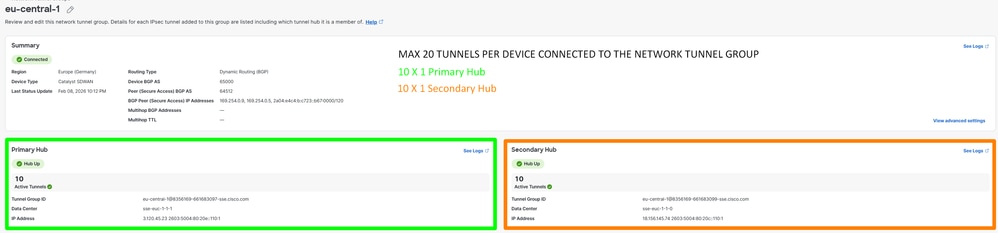
Nota: Se si desidera creare più tunnel per abilitare l'ECMP e aumentare la capacità del tunnel, è possibile configurare fino a 10 tunnel attivi/10 tunnel di backup per router. Ciò fornisce fino a 10 × 4 Gbps per NTG.
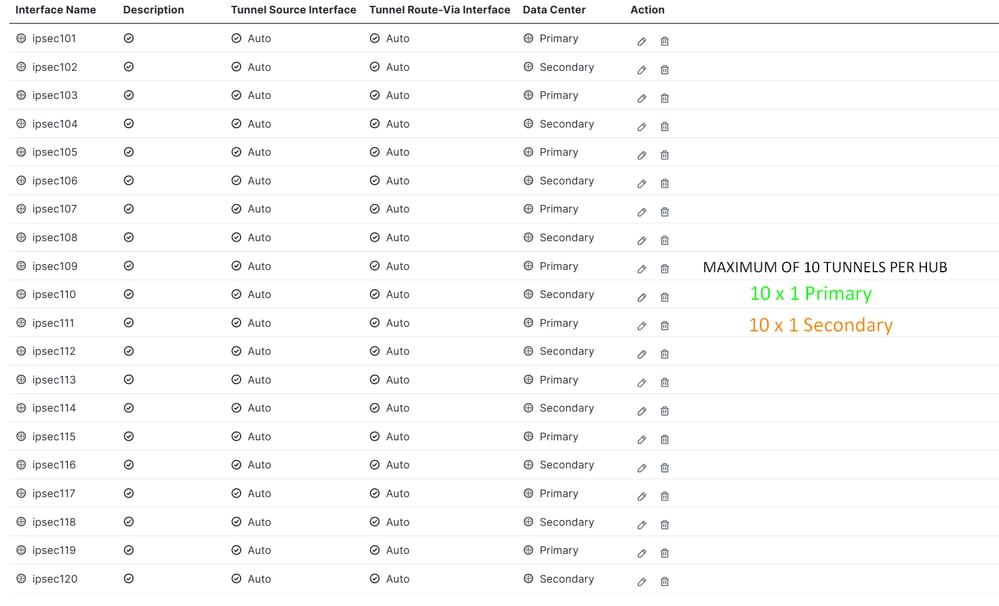
Nota:se si distribuiscono più tunnel per router, verificare che l'interfaccia di trasporto possa sostenere la larghezza di banda aggregata di tutti i tunnel attivi messi insieme. Ad esempio, se si prevede che due tunnel trasportino fino a 1 Gb/s ciascuno, il collegamento di trasporto deve supportare almeno 2 Gb/s di velocità effettiva.
Una volta configurati i tunnel, procedere con la configurazione BGP.
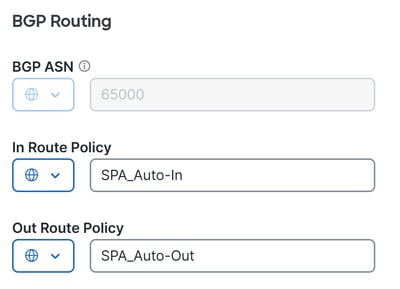
BGP RoutingBGP ASN: specificare il numero AS per l'hub SD-WAN. AS 64512 è riservato per l'accesso sicuro e non può essere utilizzato. Per ulteriori informazioni su BGP, vedereIn Route Policy: Il sistema crea automaticamente questo criterio di instradamento in entrata con undeny all'istruzione per evitare problemi di instradamento. Deve essere modificato manualmente tramite unCLI Add-On Templateper consentire/negare i percorsi appropriati.Out Route Policy: Il sistema crea questo criterio di route in uscita con un'deny allistruzione per evitare problemi di routing. È necessario modificarlo manualmente tramite un'istruzione per consentire o negare le route appropriate.CLI Add-On Template

Avviso: A partire da novembre 2025, tutte le nuove organizzazioni Secure Access utilizzano la rete pubblica ASN 32644 per impostazione predefinita per il peering BGP nei gruppi di tunnel di rete. Le organizzazioni esistenti create prima di novembre 2025 continuano a utilizzare la licenza privata ASN 64512 che era precedentemente riservata ai peer BGP Secure Access. Se il numero AS privato 64512 è assegnato a un dispositivo della rete, non sarà possibile eseguire il peer con un gruppo di tunnel di rete configurato per il protocollo BGP AS 64512 peer (accesso protetto).
La configurazione successiva BGP e route-map viene creata automaticamente per ogni BGP adiacente dopo aver Deploy definito il nuovo criterio nel Policy Groupserver.
route-map SPA_Auto-In deny 65534
 description Default Deny Configured from Secure Private Application Access feature
route-map SPA_Auto-Out deny 65534
 description Default Deny Configured from Secure Private Application Access feature

R104#sh run | s r b
router bgp 65000
bgp log-neighbor-changes
!
address-family ipv4 vrf 10
 neighbor 169.254.0.3 remote-as 64512
 neighbor 169.254.0.3 activate
 neighbor 169.254.0.3 send-community both
 neighbor 169.254.0.3 route-map SPA_Auto-In in
 neighbor 169.254.0.3 route-map SPA_Auto-Out out
 ...
 maximum-paths 32
exit-address-family
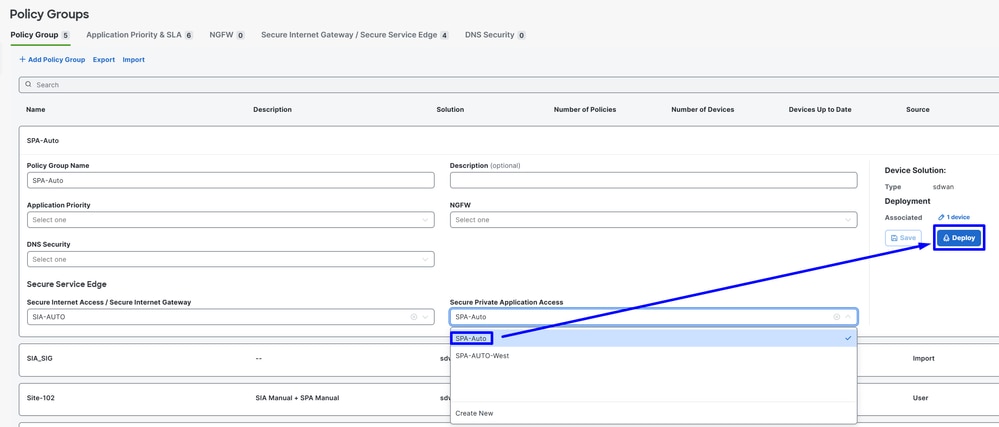
Quindi, fare clic Save su e procedere con la distribuzione dei criteri per attivare i tunnel.
- Fare clic su
Configuration>Policy Groups - Scegliere sotto
Policy>Secure Service Edge>Secure Private Application Accesse fare clic sul profilo recente creato per SPA. - Fare clic
Deployper finalizzare
Per eseguire la verifica inSecure Access, effettuare le seguenti operazioni:
- Fai clic su
Connect>Network Connections
INSTALLAZIONE TUNNEL
Configura routing
Passare a Configure > Configuration Groups
- Fate clic sul vostro
Configuration Grouppulsante e create/Edit yourCLI Add-on Profile
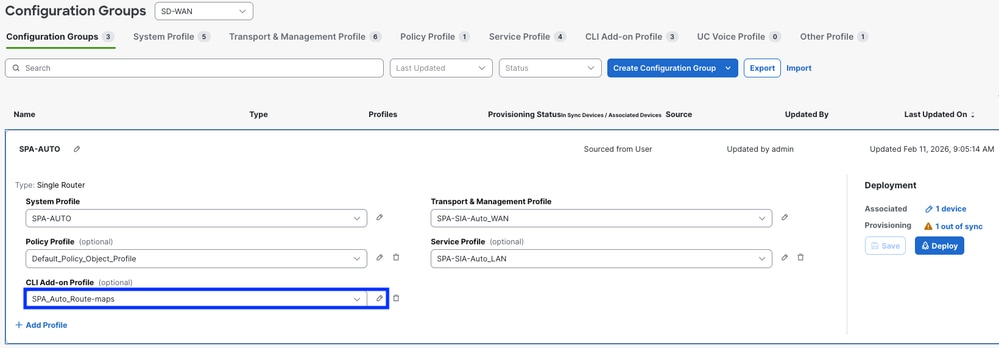
Per consentire lo scambio di route BGP, utilizzare i protocolli In Route Policy e Out Route PolicyBGP configurati in precedenza. È possibile trovare un esempio di base per la configurazione del CLI Add-On ciclo di lavorazione. Questo modello costituisce un punto di partenza e deve essere personalizzato in base alle esigenze:
ip bgp-community new-format
ip prefix-list ALL-ROUTES seq 5 permit 0.0.0.0/0 le 32

route-map SPA_Auto-In permit 10
match ip address prefix-list ALL-ROUTES
route-map SPA_Auto-In deny 65534
description Default Deny Configured from Secure Private Application Access feature

route-map SPA_Auto-Out permit 10
match ip address prefix-list ALL-ROUTES
description Default Deny Configured from Secure Private Application Access feature
route-map SPA_Auto-Out deny 65534
description Default Deny Configured from Secure Private Application Access feature

router bgp 65000
bgp log-neighbor-changes
!
address-family ipv4 vrf 10
network 172.16.104.0 mask 255.255.255.0
Avviso: Un'attenta pianificazione è richiesta quando si definiscono le reti consentite in entrata e in uscita tramite le route map BGP. L'autorizzazione di tutte le route, come mostrato nell'esempio precedente, può introdurre un comportamento di routing non desiderato. Per una distribuzione ottimale, specificare in modo esplicito solo le reti necessarie nelle route map per garantire risultati di routing controllati e prevedibili
Ora è possibile passare a Deploy the changes
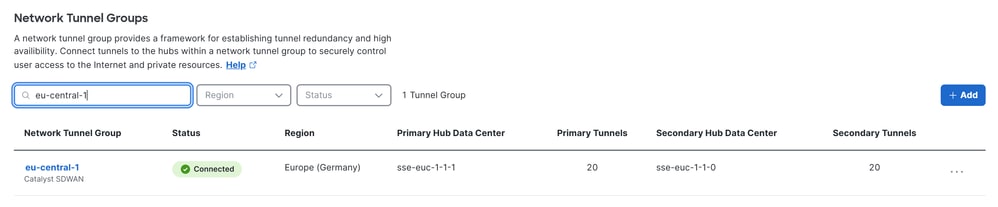
Per verificare se le route BGP sono state ricevute inSecure Access, controllare la procedura seguente:
- Fare clic su
Connect>Network Connections>Network Tunnel Groupseselectil nome NTG
STESURA
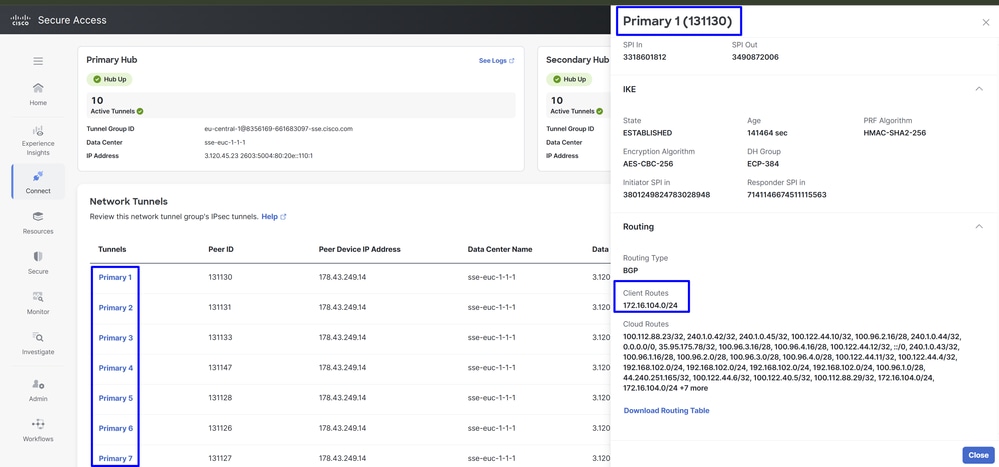
Nota: Nell'esempio, la subnet 172.16.104.0/24 dell'utente aziendale viene pubblicizzata per l'accesso protetto tramite BGP. Ciò consente il corretto routing tra Catalyst SD-WAN e l'ambiente SSE.
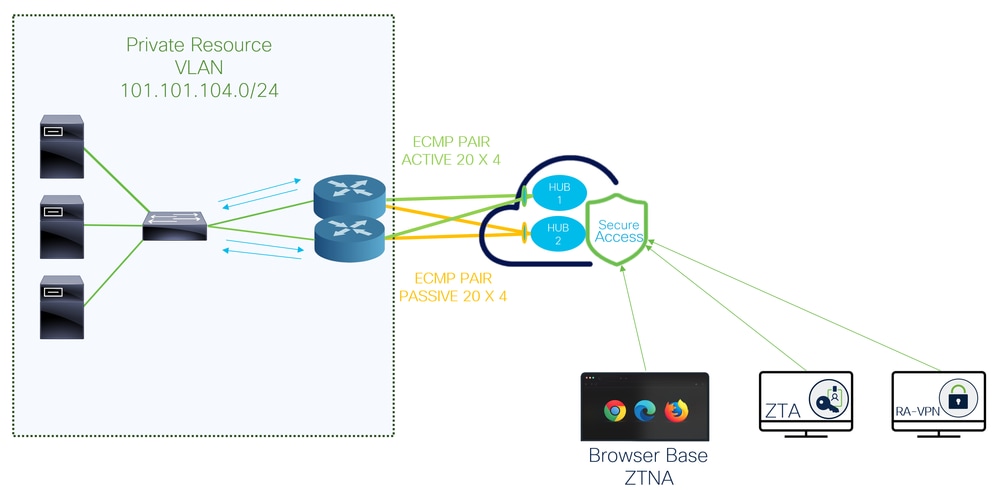
La stessa policy può essere applicata a entrambi i bordi della WAN negli hub Catalyst SD-WAN, dando luogo a 20 tunnel attivi e 20 tunnel in standby. Il numero totale di tunnel dipende dal numero di tunnel configurati su ciascun edge. I router connessi agli hub di accesso sicuro (hub 1 e hub 2) formano una coppia ECMP su tutti i tunnel stabiliti.
Ad esempio, se Catalyst SD-WAN Edge 1 ha 10 tunnel e Catalyst SD-WAN Edge 2 ha 10 tunnel, Secure Access crea un protocollo ECMP sui 20 tunnel attivi. Lo stesso comportamento si applica all'hub SSE secondario.
Verifica
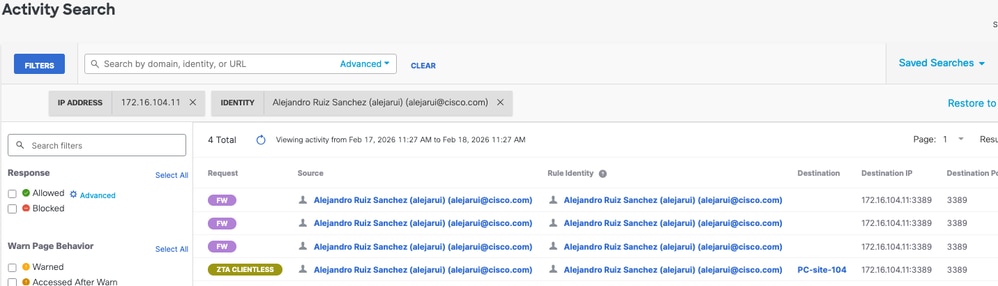
per verificare se il traffico sta attraversando Cisco Secure Access, passare a Eventsor Activity Search o Network-Wide Path Insightse filtrare in base all'identità del tunnel:
Accesso sicuro - Ricerca attività
Passa a Monitor>Activity Search :
Accesso sicuro - Eventi
Passare a Monitor>Events:
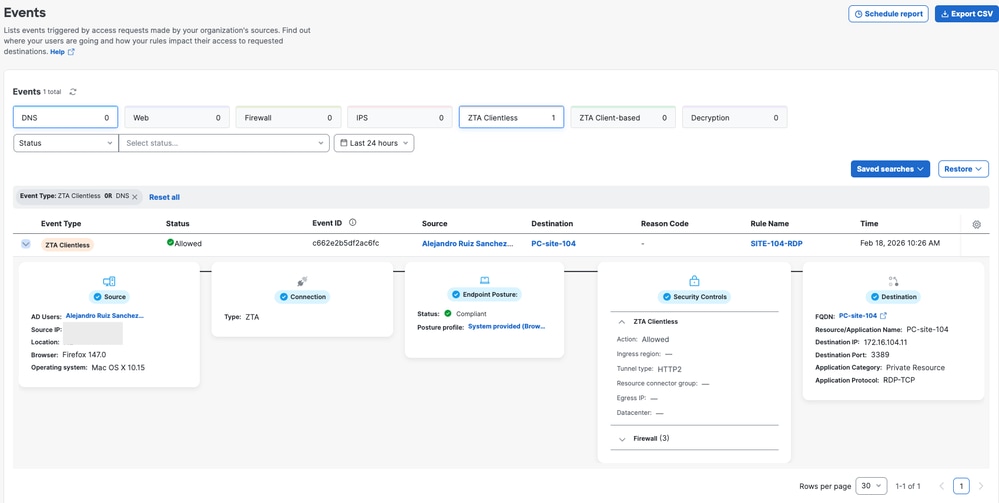
Nota: Accertarsi di disporre del criterio predefinito con la registrazione attivata. Per impostazione predefinita, questa opzione è disattivata.
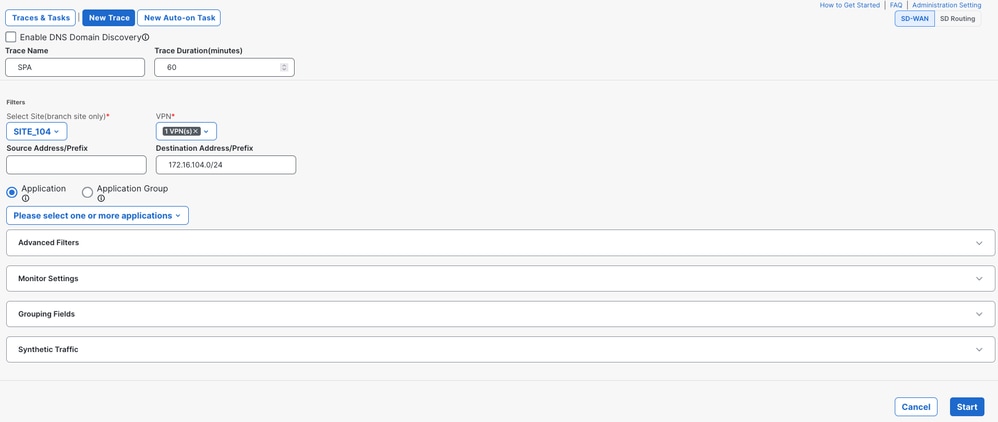
Catalyst SD-WAN Manager - Informazioni dettagliate sul percorso di rete
Passare a Catalyst SD-WAN Manager:
- Fai clic su
Tools>Network-Wide Path Insights - Fare clic su
New Trace
-
Trace Name: (Facoltativo) Specificare il nome della traccia Site: Scegliere il sito in cui si trova la risorsa privata
VPN: Scegliere l'ID VPN in cui si trova la risorsa privataSource/Destination Address: (Facoltativo) Immettere l'indirizzo IP o lasciarlo in bianco per acquisire tutto il traffico filtrato in base aSiteeVPNscegliere
Avvia la traccia
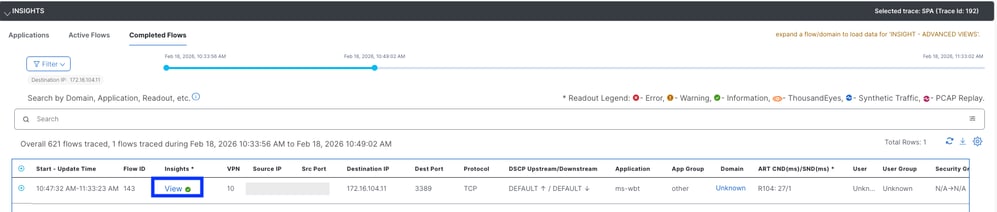
Individuare il flusso del traffico e fare clic su Visualizza nella colonna Informazioni dettagliate
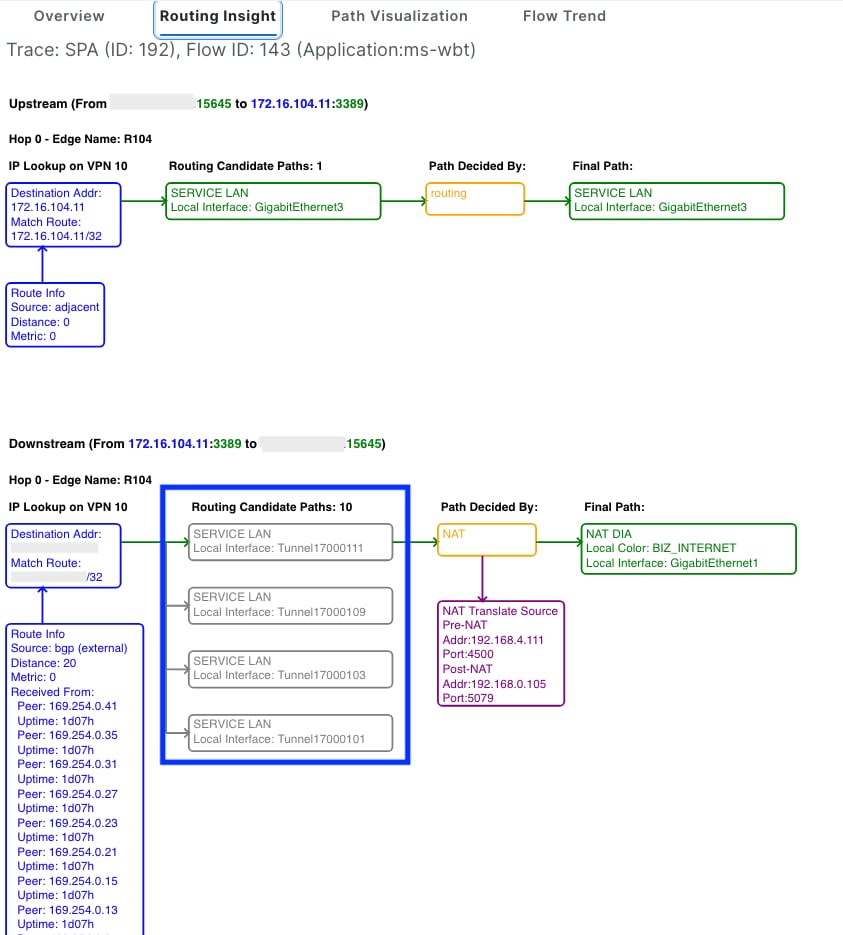
Nella colonna Routing Insights vengono visualizzati i percorsi candidati e i tunnel IPSec per l'accesso protetto
Informazioni correlate
- Supporto tecnico Cisco e download
- Cisco Secure Access Help Center
- Guida alla progettazione di Cisco BASE
- Configurazione dell'accesso sicuro con i tunnel automatizzati SD-WAN per l'accesso sicuro a Internet
- Guida alla configurazione della sicurezza di Cisco Catalyst SD-WAN, Cisco IOS XE Catalyst SD-WAN release 17.x
- Soluzione Cisco SASE: Cisco Catalyst SD-WAN integrato con Cisco Secure Access in breve
Cronologia delle revisioni
| Revisione | Data di pubblicazione | Commenti |
|---|---|---|
1.0 |
24-Feb-2026
|
Versione iniziale |
Contributo dei tecnici Cisco
- Jairo Andres Moreno CiroSpecialista del successo dei clienti
- Alejandro Ruiz SanchezSpecialista del successo dei clienti
 Feedback