Inizia qui il tuo viaggio per l'upgrade di Catalyst SD-WAN
Sommario
Introduzione
Questo documento descrive una risorsa completa che consolida collegamenti e linee guida chiave per semplificare e supportare il processo di upgrade di Catalyst SD-WAN.
Prerequisiti
Requisiti
Cisco raccomanda la conoscenza dei seguenti argomenti:
- SD-WAN (Wide Area Network) definito dal software Cisco
- Cisco Software Central
- Scaricare il software Controller da software.cisco.com
Componenti usati
Le informazioni discusse in questo documento fanno riferimento a dispositivi usati in uno specifico ambiente di emulazione. Su tutti i dispositivi menzionati nel documento la configurazione è stata ripristinata ai valori predefiniti. Se la rete è operativa, valutare attentamente eventuali conseguenze derivanti dall'uso dei comandi.
Aggiornamento del flusso di lavoro di Catalyst SD-WAN Manager
Questo flusso di lavoro descrive le procedure per l'aggiornamento di Cisco SD-WAN Manager nelle diverse versioni del software, sia per le configurazioni Manager Cluster che per le configurazioni standalone con o senza disaster recovery (DR) abilitato.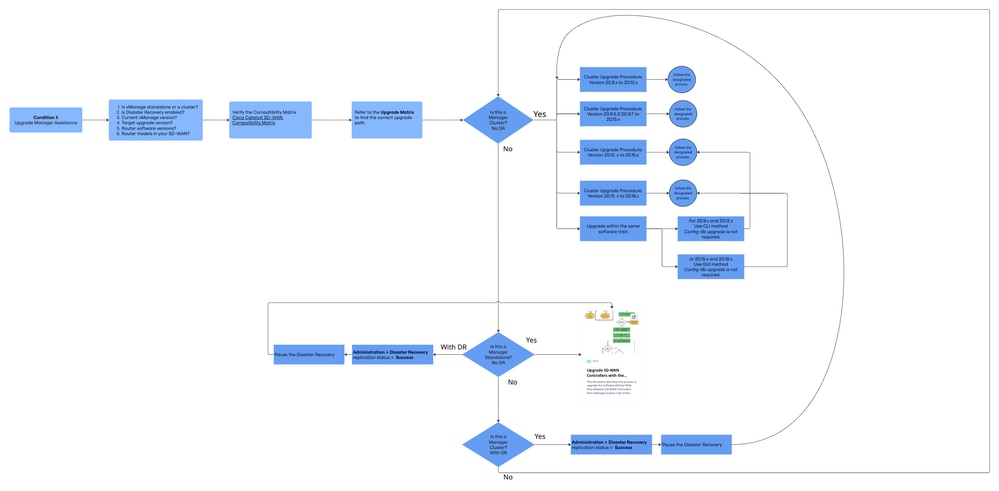
Informazioni essenziali prima dell'aggiornamento di Catalyst SD-WAN
Prima di iniziare il processo di upgrade, è fondamentale raccogliere le informazioni principali successive per assicurare un upgrade Catalyst SD-WAN semplice e completo:
- Il vManage è distribuito come istanza standalone o come cluster vManage?
- Il ripristino di emergenza è abilitato su vManage?
- Qual è la versione software corrente in esecuzione su vManage?
- A quale versione software si intende eseguire l'aggiornamento?
- Quali versioni software sono in esecuzione sui router?
Matrice di compatibilità SD-WAN
Per verificare la compatibilità tra le versioni software dei componenti di controllo SD-WAN e dei router Cisco Catalyst per l'aggiornamento pianificato, fare riferimento allo strumento Cisco Catalyst SD-WAN Compatibility Matrix disponibile all'indirizzo:
Matrice di compatibilità SD-WAN Cisco Catalyst
Questo strumento fornisce informazioni aggiornate sui dispositivi supportati e controlla le versioni software dei componenti, consentendo di confermare la compatibilità per la versione di aggiornamento di destinazione.
Matrice aggiornamento manager
Per determinare il percorso di aggiornamento appropriato, consultare la matrice di aggiornamento. Questa guida si applica solo agli aggiornamenti software di vManage (Manager).
È essenziale specificare sia l'immagine corrente (X) che quella di destinazione (Y). Passare alla matrice di aggiornamento Cisco Catalyst SD-WAN
Aggiornamento standalone di Catalyst SD-WAN Manager
Aggiornamento di Gestione autonoma: Immagine da X a Y (senza disaster recovery)
Fare riferimento alla guida all'aggiornamento per i passaggi dettagliati. Le procedure di ripristino di emergenza non sono incluse in questo scenario di aggiornamento.
Aggiornamento dei controller SD-WAN tramite interfaccia grafica utente (GUI) vManage
Aggiornamento di Gestione autonoma: Immagine da X a Y (Disaster Recovery)
Considerazioni sul disaster recovery
1. Nell'interfaccia utente di vManage, passare a Amministrazione > Ripristino di emergenza e verificare lo stato della replica. Verificare che lo stato sia Operazione riuscita e non in uno stato transitorio, ad esempio Importazione in sospeso, Esportazione in sospeso o Download in sospeso.
2. Se lo stato della replica è Operazione riuscita in Amministrazione > Ripristino di emergenza (interfaccia utente vManage):
- Sospendere il ripristino di emergenza.
- Procedere all'aggiornamento del singolo nodo vManage o del cluster utilizzando la procedura descritta di seguito.
3. Verificare che il ripristino di emergenza sia stato sospeso.
Avviso: Significa pericolo. Ti trovi in una situazione che potrebbe causare lesioni corporali.

Avviso: Se il ripristino di emergenza non viene sospeso correttamente Aprire una richiesta TAC per ricevere ulteriore assistenza prima di procedere con l'aggiornamento.
4. Una volta sospeso il ripristino di emergenza, procedere con il processo di aggiornamento standard del manager.
Disaster Recovery dopo l'aggiornamento
Al termine dell'aggiornamento, sospendere il ripristino di emergenza e verificare che sia stato ripreso. Vedere Verifica della registrazione del ripristino di emergenza.
Per informazioni dettagliate sul ripristino di emergenza Cisco SD-WAN, consultare la documentazione ufficiale sul ripristino di emergenza.
Consultare la guida all'aggiornamento per i passaggi dettagliati.
Aggiornamento dei controller SD-WAN tramite interfaccia grafica utente (GUI) vManage
Aggiornamento del cluster Catalyst SD-WAN Manager
Metodo di aggiornamento: Si consiglia l'interfaccia CLI, in base alla documentazione ufficiale sul ripristino di emergenza. Esaminare attentamente i passaggi prima di procedere con l'aggiornamento.
Considerazioni sul disaster recovery
1. Nell'interfaccia utente di vManage, passare a Amministrazione > Ripristino di emergenza e verificare lo stato della replica. Verificare che lo stato sia Operazione riuscita e non in uno stato transitorio, ad esempio Importazione in sospeso, Esportazione in sospeso o Download in sospeso.
2. Se lo stato della replica è Operazione riuscita in Amministrazione > Ripristino di emergenza (interfaccia utente vManage):
- Sospendere il ripristino di emergenza.
- Procedere all'aggiornamento del singolo nodo vManage o del cluster utilizzando la procedura descritta di seguito.
3. Verificare che il ripristino di emergenza sia stato sospeso.
Avviso: Se il ripristino di emergenza non viene sospeso correttamente Aprire una richiesta TAC per ricevere ulteriore assistenza prima di procedere con l'aggiornamento.
4. Una volta sospeso il ripristino di emergenza, procedere con il processo di aggiornamento standard di Gestione cluster. È importante selezionare l'opzione di aggiornamento appropriata per l'ambiente in uso.
Disaster Recovery dopo l'aggiornamento
Al termine dell'aggiornamento, sospendere il ripristino di emergenza e verificare che sia stato ripreso. Vedere Verifica della registrazione del ripristino di emergenza.
Per informazioni dettagliate sul ripristino di emergenza Cisco SD-WAN, consultare la documentazione ufficiale sul ripristino di emergenza.
Procedura di aggiornamento del cluster di Gestione: Versione da 20.9.x a 20.12.x
Per l'aggiornamento dalla release 20.9, tenere presenti alcune considerazioni importanti.
Informazioni essenziali prima dell'aggiornamento da 20.9.x
Dopo l'aggiornamento alla versione 20.9.5.2 o successiva, la migrazione della versione per il database delle statistiche può richiedere fino a 4 ore. È fondamentale verificare che la migrazione sia stata completata prima di procedere con gli hop di aggiornamento successivi o con qualsiasi configurazione.
Verificare il completamento della migrazione:
- Eseguire il comando
request nms statistics-db diagnostics
- Esaminare l'output di diagnostica e verificare che nella sezione Indici con versione principale inferiore a 6 siano presenti 0 voci. Ciò indica che la migrazione è stata completata correttamente.
vManage1# request nms statistics-db diagnostics
Total indices: 34
Indices with major version lesser than 6: 20 ------------>> This count needs to be 0
- Gli aggiornamenti dalla release 20.9 devono essere eseguiti esclusivamente utilizzando la CLI.
- Per i cluster standalone e a 3 nodi, verificare che i controller vManage dispongano della persona COMPUTE+DATA. Per i cluster a 6 nodi, configurare 3 controller con la persona COMPUTE+DATA e 3 controller con la persona DATA.
Consultare la guida all'aggiornamento per i passaggi dettagliati.
Procedura di aggiornamento del cluster di Gestione: Versione da 20.9.x a 20.12.x
Procedura di aggiornamento del cluster di Gestione: Versione 20.9.5.2/20.9.7 a 20.15.x
Consultare la guida all'aggiornamento per i passaggi dettagliati.
Procedura di aggiornamento del cluster di Gestione: Versione 20.9.5.2/20.9.7 a 20.15.x
Procedura di aggiornamento del cluster di Gestione: Versione da 20.12.x a 20.15.x
Consultare la guida all'aggiornamento per i passaggi dettagliati.
Procedura di aggiornamento del cluster di Gestione: Versione da 20.12.x a 20.15.x
Procedura di aggiornamento del cluster di Gestione: Versione da 20.15.x a 20.18.x
Consultare la guida all'aggiornamento per i passaggi dettagliati.
Procedura di aggiornamento del cluster di Gestione: Versione da 20.15.x a 20.18.x
Upgrade dei manager all'interno dello stesso training software
Condizione 1: Per 20.9.x e 20.12.x
- Utilizzare il metodo CLI.
- Aggiornamento di Config-db non richiesto.
- Fare riferimento alla guida all'aggiornamento per i passaggi dettagliati.
Condizione 2: Per 20.15.x e 20.18.x
- Utilizzare il metodo GUI.
- Aggiornamento di Config-db non richiesto.
- Fare riferimento alla guida all'aggiornamento per i passaggi dettagliati.
Aggiornare vBond e vSmart: Immagine da X a Y
Per ulteriori informazioni, fare riferimento al documento di aggiornamento:
Aggiornamento dei controller SD-WAN tramite GUI vManage o CLI - Cisco
Caso TAC richiesto per assistenza aggiornamento vManage/controller
Apri una richiesta TAC per ricevere ulteriore assistenza in uno dei seguenti scenari:
- È necessaria assistenza per l'aggiornamento di vManage e si sono verificati problemi durante l'aggiornamento.
- Si sta tentando di eseguire un aggiornamento (per vBond, vSmart o cEdge) e si stanno verificando problemi, indipendentemente dal fatto che sia stata inizialmente richiesta assistenza.
Accertarsi di selezionare la sottotecnologia appropriata in base al tipo di controller o di dispositivo interessato. In questo modo il caso viene indirizzato correttamente e gestito in modo più efficiente.
| Sottotecnologia |
| Catalyst Manager (vManage) Single Node - Installazione, attivazione o aggiornamento del software |
| Cluster Catalyst Manager (vManage) - Installazione, attivazione o aggiornamento software |
| Catalyst Validator (vBond) - Installazione, attivazione o aggiornamento software |
| Catalyst Controller (vSmart) - Installazione, attivazione o aggiornamento software |
| Router IOS-XE SD-WAN (cEdge) in modalità controller - Installazione, attivazione o aggiornamento del software |
Informazioni correlate
Cronologia delle revisioni
| Revisione | Data di pubblicazione | Commenti |
|---|---|---|
2.0 |
20-Feb-2026
|
Immagine aggiornata |
1.0 |
20-Feb-2026
|
Versione iniziale |

 Feedback