Guida all'aggiornamento per il cluster Cisco SD-WAN Manager
Sommario
Introduzione
Questo documento descrive un riferimento chiaro e pratico per l'aggiornamento dei cluster Cisco SD-WAN vManage su diverse versioni software.
Premesse
Questo documento copre tutti i principali scenari di aggiornamento, inclusi i percorsi diretti e a più fasi, per consentire ai tecnici di pianificare ed eseguire gli aggiornamenti in modo sicuro. Il documento delinea inoltre le sequenze consigliate, i controlli preliminari chiave, le considerazioni sui cluster e le convalide successive all'aggiornamento per garantire un'interruzione minima delle attività e una stabilità coerente del sistema.
Procedura di aggiornamento del cluster SD-WAN Manager: Versione da 20.9.x a 20.12.x
Prerequisiti

Nota: La versione di base deve essere 20.9.5.2 o successiva nella versione 20.9.x train per poter eseguire l'aggiornamento alla versione 20.12.x o successiva. Se la versione corrente è precedente alla 20.9.5.2, eseguire l'aggiornamento alla versione 20.9.5.2 o successiva.
1. Istantanee dei controller
Creare istantanee complete di tutti i controller SD-WAN prima di iniziare il processo di upgrade.
2. Backup del database di configurazione
Eseguire un backup del database di configurazione e memorizzarlo in una posizione esterna al server di gestione SD-WAN utilizzando il comando request nms configuration-db backup path <path_and_filename>.
3. Controllo dello stato di AURA sui nodi SD-WAN Manager
Eseguire il controllo dello stato AURA su tutti i nodi di gestione SD-WAN, come documentato in https://www.cisco.com/c/en/us/support/docs/routers/sd-wan/220514-execute-the-aura-script-on-vmanage.html.
4. Distribuzione delle immagini ai server SD-WAN Manager
Copiare manualmente l'immagine di aggiornamento 20.12.5 'manage-20.12.5-x86_64.tar.gz' nella directory /home/admin su ciascun server Cisco SD-WAN manager del cluster.
5. Verifica dell'immagine
Verificare che l'immagine di aggiornamento sia stata copiata correttamente nella posizione /home/admin su tutti i server di gestione SD-WAN.
6. Verifica dell'identità del cluster a sei nodi
Per gli aggiornamenti del cluster di gestione SD-WAN a sei nodi, verificare che la distribuzione personale del gestore SD-WAN sia costituita da tre nodi COMPUTE_DATA e da tre nodi DATA. Queste informazioni possono essere confermate nella pagina di gestione dei cluster di SD-WAN Manager.
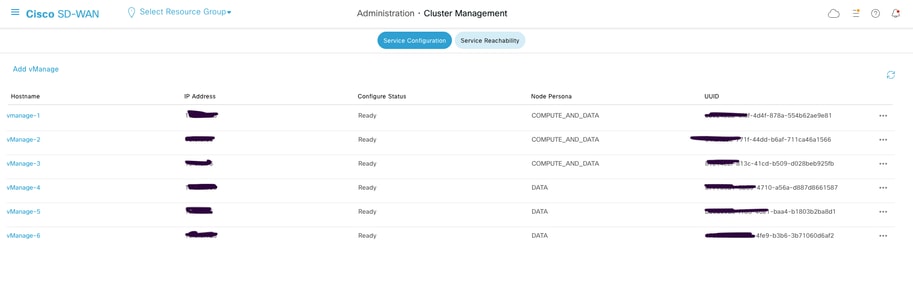
7. Gestione dell'inventario software
- Eseguire il comando show software su ciascun nodo della scheda di gestione SD-WAN per verificare le versioni software installate.
- Accertarsi che non siano installate più di due immagini software su ciascun nodo SD-WAN Manager.
- Se sono presenti immagini aggiuntive, rimuovere le immagini installate obsolete utilizzando il comando request software remove <version>.
Output di esempio:
vmanage3-2093# show software
VERSION ACTIVE DEFAULT PREVIOUS CONFIRMED TIMESTAMP
--------------------------------------------------------------------------
20.12.5 false false - - 2025-11-24T05:09:38-00:00
20.9.7 true true - - 2025-11-24T05:09:30-00:00
Controlli di convalida pre-aggiornamento
8. Verifica della stabilità della connessione di controllo
- Verificare la stabilità delle connessioni di controllo tra tutti i controller SD-WAN.
- Acquisire uno screenshot del dashboard di SD-WAN Manager per scopi di documentazione.
9. Verifica a livello di sito
Scegliere i siti rappresentativi e acquisire i seguenti log e output:
r. Verifica connessione controllo
mostra connessioni controllo sd-wan
b. Verifica sessione BFD
mostra sessioni bfd sd-wan
c. Verifica della tabella di routing
show ip route vrf <vrf_id>
show sd-wan omp route vpn <id_vpn>
d. Test servizio applicazione
È necessario eseguire il test del servizio dell'applicazione da almeno cinque sedi distaccate.
10. Verifica di vSmart Controller
r. Connessioni dei controlli
Eseguire show control connections per verificare che ogni vSmart mantenga le connessioni di controllo con tutti i controller.
b. Stato peer OMP
Eseguire il comando show omp peer per verificare il numero di peer su ciascun controller vSmart.
c. Riepilogo OMP
Eseguire show omp summary per verificare lo stato OMP complessivo.
Procedura di aggiornamento
Di seguito sono descritte le fasi principali del processo di aggiornamento:
1. Installazione del software
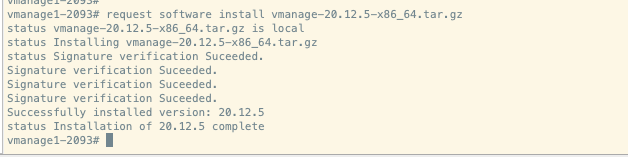
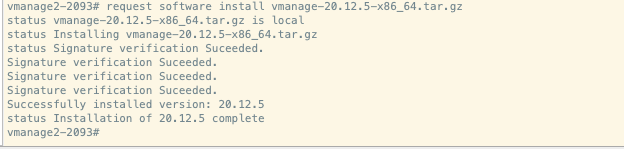
Installare l'immagine di aggiornamento su ciascun server di gestione Cisco SD-WAN usando il comando request software install<percorso>. Non attivare l'immagine in questa fase.
2. Attivazione del software
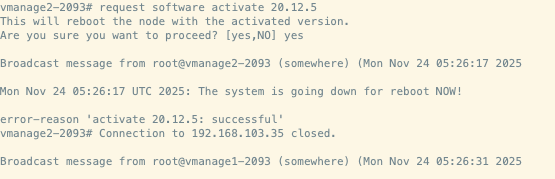
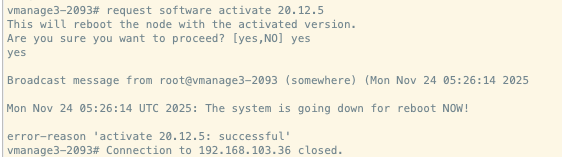
Attivare l'immagine di aggiornamento su ciascun server di gestione Cisco SD-WAN usando il comando request software activate<version>. Notare che tutti i nodi di gestione SD-WAN si riavviano contemporaneamente.

3. Conferma aggiornamento
Confermare l'aggiornamento entro 15 minuti dall'attivazione utilizzando il comando request software upgrade-confirm.
Nota: In seguito all'aggiornamento, è necessario un aggiornamento manuale del database di configurazione. Attendere 20-25 minuti dopo il riavvio per l'inizializzazione dei servizi. Durante questo periodo, si osserverà che i servizi app-server e database di configurazione non si avviano automaticamente, in quanto richiedono una procedura di aggiornamento manuale.
4. Verifica dello stato del servizio
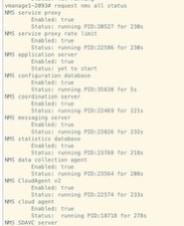
- Eseguire 'request nms all status' in tutti i nodi per verificare lo stato dei servizi.
- Verificare che tutti i servizi, ad eccezione del server applicazioni e del database di configurazione, siano operativi.
Osservazione prevista: App-server si troverà nello stato inattivo e il database di configurazione verrà riavviato continuamente.
5. Aggiornamento del database di configurazione
- Eseguire l'aggiornamento del database di configurazione solo su un nodo che esegue il servizio del database di configurazione.
- Al completamento, i servizi app-server e config-DB verranno riavviati su tutti i nodi.
Eseguire questo comando su un nodo del database di configurazione:
vmanage-2# request nms configuration-db upgrade
== Upgrading configuration-db to 4.4.15 version..
== The configuration-db upgrade logs are available at /var/log/nms/neo4j-upgrade.log file
== Previous software version on this vmanage: 20.9.7

== Copying dump files remotely
== Loading configuration-db on remote nodes
== Starting configuration-db in all nodes
== Checking for remote nodes
== Starting application server.
== Configuration-db upgrade completed!
== Waiting for instances to synchronize...
== Successfully upgraded configuration-db to 4.4.15 version.
6. Verifica finale dello stato del servizio
- Attendere circa cinque minuti dopo il completamento dell'aggiornamento del database di configurazione.
- Eseguire 'request nms all status' in tutti i nodi per verificare che tutti i servizi siano operativi.
Controlli di convalida post-aggiornamento
1. Verifica della versione del software
Verificare che in tutti i controller sia in esecuzione la versione software corretta.
2. Verifica dello stato del servizio SD-WAN Manager
Confermare che tutti i servizi sui server di gestione SD-WAN siano operativi.
3. Verifica della connessione tra controller
Verificare le connessioni di controllo tra tutti i controller.
4. Verifica dell'attivazione dei criteri
Verificare che i criteri siano attivati correttamente sui server di gestione SD-WAN.
5. Verifica della distribuzione della connessione di controllo
- Verificare che le connessioni di controllo siano distribuite correttamente su tutti i nodi di gestione SD-WAN.
- Passare a Monitor > Rete e verificare la colonna della connessione di controllo.
6. Convalida post-aggiornamento a livello di sito
Eseguire i seguenti test di convalida su tutti i siti in cui sono stati eseguiti i controlli precedenti all'aggiornamento:
r. Controllo della connessione e verifica della sessione BFD
mostra connessioni controllo sd-wan
mostra sessioni bfd sd-wan
b. Verifica ciclo
show ip route
show ip route vrf <vrf_id>
show sd-wan omp route vpn <id_vpn>
c. Raggiungibilità del servizio del data center
Verificare la raggiungibilità di tutti i servizi del centro dati.
d. Verifica sincronizzazione modelli
Verificare che i modelli di dispositivo siano collegati correttamente e sincronizzati dopo l'aggiornamento.
e. Verifica dei criteri da vSmart
Eseguire 'show sd-wan policy from-vsmart' per verificare la distribuzione dei criteri.
f. Test di accettazione utente
Eseguire test di accettazione utente su tutti i siti convalidati per garantire la funzionalità dell'applicazione.
Procedura di aggiornamento del cluster SD-WAN Manager: Versione 20.9.5.2/20.9.7 a 20.15.x
Prerequisiti
1. Istantanee dei controller
Creare istantanee complete di tutti i controller SD-WAN prima di iniziare il processo di upgrade.
2. Backup del database di configurazione
Eseguire un backup del database di configurazione e memorizzarlo in una posizione esterna al server di gestione SD-WAN utilizzando il comando request nms configuration-db backup path <path_and_filename>.
3. Controllo dello stato di AURA sui nodi SD-WAN Manager
Eseguire il controllo dello stato AURA su tutti i nodi di gestione SD-WAN, come documentato in https://www.cisco.com/c/en/us/support/docs/routers/sd-wan/220514-execute-the-aura-script-on-vmanage.html.
4. Distribuzione delle immagini ai server SD-WAN Manager
Copiare manualmente l'immagine di aggiornamento 20.15.2 'manage-20.15.2-x86_64.tar.gz' nella directory /home/admin su ciascun server Cisco SD-WAN manager del cluster.
5. Verifica dell'immagine
Verificare che l'immagine di aggiornamento sia stata copiata correttamente nella posizione /home/admin su tutti i server di gestione SD-WAN.
6. Verifica dell'identità del cluster a sei nodi
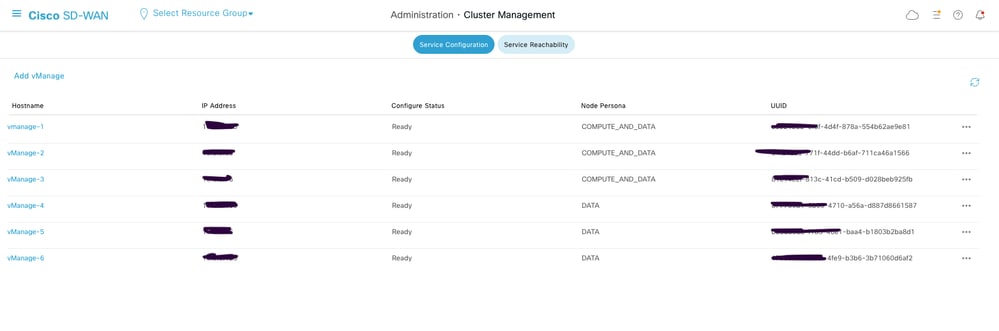
Per gli aggiornamenti del cluster di gestione SD-WAN a sei nodi, verificare che la distribuzione personale del gestore SD-WAN sia costituita da tre nodi COMPUTE_DATA e da tre nodi DATA. Queste informazioni possono essere confermate nella pagina di gestione dei cluster di SD-WAN Manager.
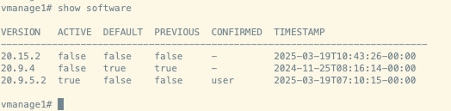
7. Gestione dell'inventario software
- Eseguire il comando show software su ciascun nodo della scheda di gestione SD-WAN per verificare le versioni software installate.
- Accertarsi che non siano installate più di due immagini software su ciascun nodo SD-WAN Manager.
- Se sono presenti immagini aggiuntive, rimuovere le immagini installate obsolete utilizzando il comando request software remove <version>.
Output di esempio:
Controlli di convalida pre-aggiornamento
8. Verifica della stabilità della connessione di controllo
- Verificare la stabilità delle connessioni di controllo tra tutti i controller SD-WAN.
- Acquisire uno screenshot del dashboard di SD-WAN Manager per scopi di documentazione.
9. Verifica a livello di sito
Scegliere i siti rappresentativi e acquisire i seguenti log e output:
r. Verifica connessione controllo
mostra connessioni controllo sd-wan
b. Verifica sessione BFD
mostra sessioni bfd sd-wan
c. Verifica della tabella di routing
show ip route vrf <vrf_id>
show sd-wan omp route vpn <id_vpn>
d. Test servizio applicazione
È necessario eseguire il test del servizio dell'applicazione da almeno cinque sedi distaccate.
10. Verifica di vSmart Controller
r. Connessioni dei controlli
Eseguire il comando 'show control connections' per verificare che ogni vSmart mantenga le connessioni di controllo con tutti i controller.
b. Stato peer OMP
Eseguire il comando 'show omp peers' per verificare il numero di peer su ciascun controller vSmart.
c. Riepilogo OMP
Eseguire 'show omp summary' per verificare lo stato complessivo di OMP.
Procedura di aggiornamento
Di seguito sono descritte le fasi principali del processo di aggiornamento:
1. Installazione del software
Installare l'immagine di aggiornamento su ciascun server di gestione Cisco SD-WAN usando il comando request software install<percorso>. Non attivare l'immagine in questa fase.
vmanage1#request software install /home/admin/vmanage-20.15.2-x86_64.tar.gz
Signature verification Suceeded.
Signature verification Suceeded.
[2025-09-25 09:04:19,066][INFO][upgrade-context]: Upgrade context written to destination path: /opt/data/extra-packages/20.15.2/upgrade-context.json
Signature verification Suceeded.
Successfully installed version: 20.15.2
vmanage1#


vmanage2#request software install /home/admin/vmanage-20.15.2-x86_64.tar.gz
Signature verification Suceeded.
Signature verification Suceeded.
[2025-09-25 09:04:19,066][INFO][upgrade-context]: Upgrade context written to destination path: /opt/data/extra-packages/20.15.2/upgrade-context.json
Signature verification Suceeded.
Successfully installed version: 20.15.2
vmanage2#

vmanage3#request software install /home/admin/vmanage-20.15.2-x86_64.tar.gz
Signature verification Suceeded.
Signature verification Suceeded.
[2025-09-25 09:04:19,066][INFO][upgrade-context]: Upgrade context written to destination path: /opt/data/extra-packages/20.15.2/upgrade-context.json
Signature verification Suceeded.
Successfully installed version: 20.15.2
vmanage3#
2. Attivazione del software
Attivare l'immagine di aggiornamento su ciascun server di gestione Cisco SD-WAN usando il comando request software activate<version>. Notare che tutti i nodi di gestione SD-WAN si riavviano contemporaneamente.
vmanage1# request software activate 20.15.2
This will reboot the node with the activated version.
Are you sure you want to proceed? [yes,NO] yes

vmanage2# request software activate 20.15.2
This will reboot the node with the activated version.
Are you sure you want to proceed? [yes,NO] yes

vmanage3# request software activate 20.15.2
This will reboot the node with the activated version.
Are you sure you want to proceed? [yes,NO] yes
3. Conferma aggiornamento
Confermare l'aggiornamento entro 15 minuti dall'attivazione utilizzando il comando request software upgrade-confirm:
Nota: Dopo l'aggiornamento, è necessario un aggiornamento manuale del database di configurazione. Attendere 20-25 minuti dopo il riavvio per l'inizializzazione dei servizi. Durante questo periodo, si osserverà che i servizi app-server e database di configurazione non si avviano automaticamente, in quanto richiedono una procedura di aggiornamento manuale.
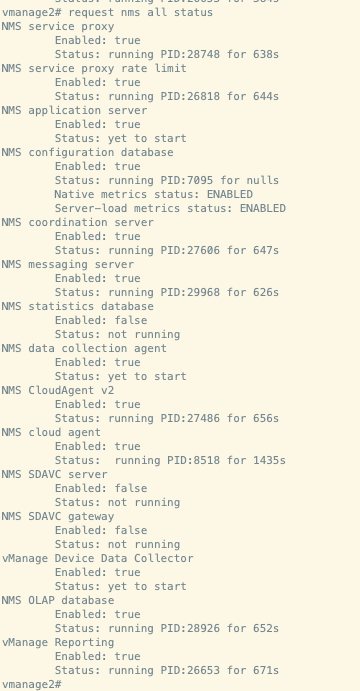
4. Verifica dello stato del servizio
- Eseguire 'request nms all status' in tutti i nodi per verificare lo stato dei servizi.
- Verificare che tutti i servizi, ad eccezione del server applicazioni e del database di configurazione, siano operativi.
Osservazione prevista: App-server si troverà nello stato inattivo e il database di configurazione verrà riavviato continuamente.
5. Aggiornamento del database di configurazione
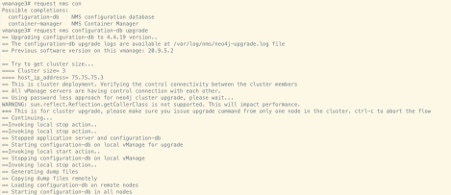
- Eseguire l'aggiornamento del database di configurazione solo su un nodo che esegue il servizio del database di configurazione.
- Al completamento, i servizi app-server e config-DB verranno riavviati su tutti i nodi.
Eseguire il comando request nms configuration-db upgrade su un nodo del database di configurazione:
6. Verifica finale dello stato del servizio
- Attendere circa cinque minuti dopo il completamento dell'aggiornamento del database di configurazione.
- Eseguire 'request nms all status' in tutti i nodi per verificare che tutti i servizi siano operativi.
Controlli di convalida post-aggiornamento
1. Verifica della versione del software
Verificare che in tutti i controller sia in esecuzione la versione software corretta.
2. Verifica dello stato del servizio SD-WAN Manager
Confermare che tutti i servizi sui server di gestione SD-WAN siano operativi.
3. Verifica della connessione tra controller
Verificare le connessioni di controllo tra tutti i controller.
4. Verifica dell'attivazione dei criteri
Verificare che i criteri siano attivati correttamente sui server di gestione SD-WAN.
5. Verifica della distribuzione della connessione di controllo
- Verificare che le connessioni di controllo siano distribuite correttamente su tutti i nodi di gestione SD-WAN.
- Passare a Monitor > Rete e verificare la colonna della connessione di controllo.
6. Convalida post-aggiornamento a livello di sito
Eseguire i seguenti test di convalida su tutti i siti in cui sono stati eseguiti i controlli precedenti all'aggiornamento:
r. Controllo della connessione e verifica della sessione BFD
mostra connessioni controllo sd-wan
mostra sessioni bfd sd-wan
b. Verifica ciclo
show ip route
show ip route vrf <vrf_id>
show sd-wan omp route vpn <id_vpn>
c. Raggiungibilità del servizio del data center
Verificare la raggiungibilità di tutti i servizi del centro dati.
d. Verifica sincronizzazione modelli
Verificare che i modelli di dispositivo siano collegati correttamente e sincronizzati dopo l'aggiornamento.
e. Verifica dei criteri da vSmart
Eseguire 'show sd-wan policy from-vsmart' per verificare la distribuzione dei criteri.
f. Test di accettazione utente
Eseguire test di accettazione utente su tutti i siti convalidati per garantire la funzionalità dell'applicazione.
Procedura di aggiornamento del cluster SD-WAN Manager: Versione da 20.12.x a 20.15.x
Prerequisiti
1. Istantanee dei controller
Creare istantanee complete di tutti i controller SD-WAN prima di iniziare il processo di upgrade.
2. Backup del database di configurazione
Eseguire un backup del database di configurazione e memorizzarlo in una posizione esterna al server di gestione SD-WAN utilizzando il comando request nms configuration-db backup path <path_and_filename>.
3. Controllo dello stato di AURA sui nodi SD-WAN Manager
Eseguire il controllo dello stato AURA su tutti i nodi di gestione SD-WAN, come documentato in https://www.cisco.com/c/en/us/support/docs/routers/sd-wan/220514-execute-the-aura-script-on-vmanage.html.
4. Distribuzione delle immagini ai server SD-WAN Manager
Copiare manualmente l'immagine di aggiornamento 20.15.x 'manage-20.15.3-x86_64.tar.gz' nella directory /home/admin su ciascun server Cisco SD-WAN manager del cluster.
5. Verifica dell'immagine
Verificare che l'immagine di aggiornamento sia stata copiata correttamente nella posizione /home/admin su tutti i server di gestione SD-WAN.
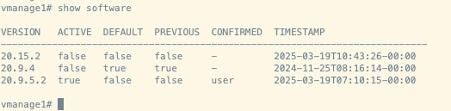
6. Gestione dell'inventario software
- Eseguire il comando show software su ciascun nodo della scheda di gestione SD-WAN per verificare le versioni software installate.
- Accertarsi che non siano installate più di due immagini software su ciascun nodo SD-WAN Manager.
- Se sono presenti immagini aggiuntive, rimuovere le immagini installate obsolete utilizzando il comando request software remove <version>.
Output di esempio:
Controlli di convalida pre-aggiornamento
7. Verifica della stabilità della connessione di controllo
- Verificare la stabilità delle connessioni di controllo tra tutti i controller SD-WAN.
- Acquisire uno screenshot del dashboard di SD-WAN Manager per scopi di documentazione.
8. Verifica a livello di sito
Scegliere i siti rappresentativi e acquisire i seguenti log e output:
r. Verifica connessione controllo
mostra connessioni controllo sd-wan
b. Verifica sessione BFD
mostra sessioni bfd sd-wan
c. Verifica della tabella di routing
show ip route vrf <vrf_id>
show sd-wan omp route vpn <id_vpn>
d. Test servizio applicazione
È necessario eseguire il test del servizio dell'applicazione da almeno cinque sedi distaccate.
9. Verifica vSmart Controller
r. Connessioni dei controlli
Eseguire il comando 'show control connections' per verificare che ogni vSmart mantenga le connessioni di controllo con tutti i controller.
b. Stato peer OMP
Eseguire il comando 'show omp peers' per verificare il numero di peer su ciascun controller vSmart.
c. Riepilogo OMP
Eseguire 'show omp summary' per verificare lo stato complessivo di OMP.
Procedura di aggiornamento
Di seguito sono descritte le fasi principali del processo di aggiornamento:
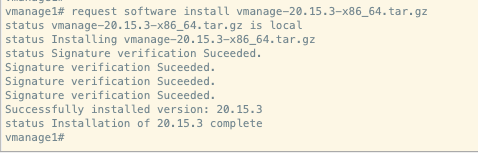
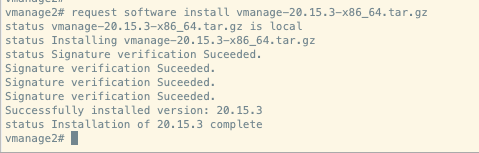
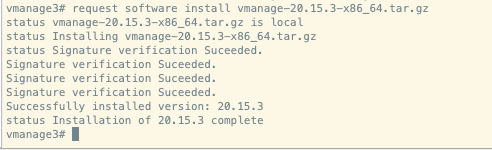
1. Installazione del software
Installare l'immagine di aggiornamento su ciascun server di gestione Cisco SD-WAN usando il comando request software install<percorso>. Non attivare l'immagine in questa fase.
2. Attivazione del software
Attivare l'immagine di aggiornamento su ciascun server di gestione Cisco SD-WAN usando il comando request software activate <versione> . Notare che tutti i nodi di gestione SD-WAN si riavviano contemporaneamente.
vmanage1# request software activate 20.15.3
This will reboot the node with the activated version.
Are you sure you want to proceed? [no,yes] yes
status activate 20.15.3: successful

vmanage2# request software activate 20.15.3
This will reboot the node with the activated version.
Are you sure you want to proceed? [no,yes] yes
status activate 20.15.3: successful


vmanage3# request software activate 20.15.3
This will reboot the node with the activated version.
Are you sure you want to proceed? [no,yes] yes
status activate 20.15.3: successful
3. Conferma aggiornamento
Confermare l'aggiornamento entro 15 minuti dall'attivazione utilizzando il comando request software upgrade-confirm.
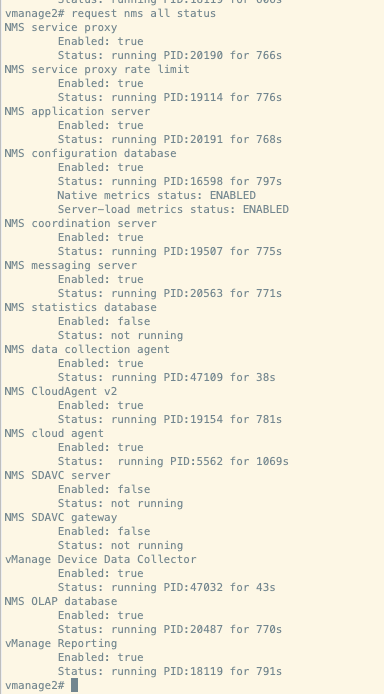
4. Verifica dello stato del servizio
- Attendere circa 30 minuti dopo il riavvio per l'inizializzazione dei servizi.
- Eseguire 'request nms all status' in tutti i nodi per verificare lo stato dei servizi.
Output previsto:
Controlli di convalida post-aggiornamento
1. Verifica della versione del software
Verificare che in tutti i controller sia in esecuzione la versione software corretta.
2. Verifica dello stato del servizio SD-WAN Manager
Confermare che tutti i servizi sui server di gestione SD-WAN siano operativi.
3. Verifica della connessione tra controller
Verificare le connessioni di controllo tra tutti i controller.
4. Verifica dell'attivazione dei criteri
Verificare che i criteri siano attivati correttamente sui server di gestione SD-WAN.
5. Verifica della distribuzione della connessione di controllo
- Verificare che le connessioni di controllo siano distribuite correttamente su tutti i nodi di gestione SD-WAN.
- Passare a Monitor > Rete e verificare la colonna della connessione di controllo.
6. Convalida post-aggiornamento a livello di sito
Eseguire i seguenti test di convalida su tutti i siti in cui sono stati eseguiti i controlli precedenti all'aggiornamento:
r. Controllo della connessione e verifica della sessione BFD
mostra connessioni controllo sd-wan
mostra sessioni bfd sd-wan
b. Verifica ciclo
show ip route
show ip route vrf <vrf_id>
show sd-wan omp route vpn <id_vpn>
c. Raggiungibilità del servizio del data center
Verificare la raggiungibilità di tutti i servizi del centro dati.
d. Verifica sincronizzazione modelli
Verificare che i modelli di dispositivo siano collegati correttamente e sincronizzati dopo l'aggiornamento.
e. Verifica dei criteri da vSmart
Eseguire 'show sd-wan policy from-vsmart' per verificare la distribuzione dei criteri.
f. Test di accettazione utente
Eseguire test di accettazione utente su tutti i siti convalidati per garantire la funzionalità dell'applicazione.
Procedura di aggiornamento del cluster SD-WAN Manager: Versione da 20.15.x a 20.18.x
Prerequisiti
Nota: Per eseguire l'aggiornamento alla versione 20.18.x o successive, la versione di base deve essere 20.15.x. Se la versione corrente è inferiore a 20.15.x, aggiornare prima alla versione 20.15.x.
1. Istantanee dei controller
Creare istantanee complete di tutti i controller SD-WAN prima di iniziare il processo di upgrade.
2. Backup del database di configurazione
Eseguire un backup del database di configurazione e memorizzarlo in una posizione esterna al server di gestione SD-WAN utilizzando il comando request nms configuration-db backup path <path_and_filename>.
3. Copia dell'immagine su server SD-WAN Manager
Copiare l'immagine di aggiornamento 20.18.x 'manage-20.18.1-x86_64.tar.gz' nel repository di SD-WAN Manager.
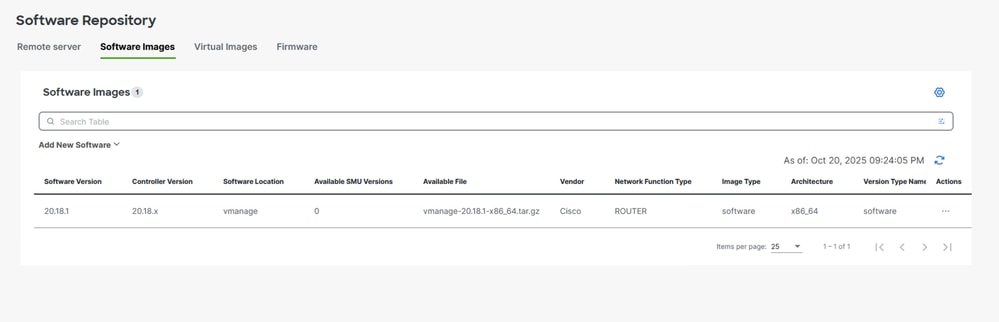
4. Gestione dell'inventario software
- Eseguire il comando show software su ciascun nodo della scheda di gestione SD-WAN per verificare le versioni software installate.
- Accertarsi che non siano installate più di due immagini software su ciascun nodo SD-WAN Manager.
- Se sono presenti immagini aggiuntive, rimuovere le immagini installate obsolete utilizzando il comando request software remove <version>.
Output di esempio:
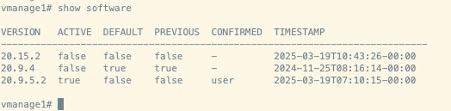
5. Verificare lo stato del contenitore
Verificare lo stato del contenitore di docket utilizzando il comando mostrato:
vmanage2# request nms container-manager dia
NMS container manager
Checking container-manager status
Listing all containers
------------------------
CONTAINER ID IMAGE COMMAND CREATED STATUS PORTS NAMES
3578e5ac3e1e sd-wan/messaging-server:0.20.0 "/entrypoint.sh" 25 minutes ago Up 25 minutes (healthy) 127.0.0.1:4222->4222/tcp, 127.0.0.1:6222->6222/tcp, 127.0.0.1:8222->8222/tcp messaging-server
e2c1e54dd48f sd-wan/olap-db:23.3.13.6 "/usr/bin/docker-ini…" 25 minutes ago Up 25 minutes (healthy) 127.0.0.1:8123->8123/tcp olap-db
e3375e1c2254 sd-wan/coordination-server:3.7.1 "/docker-entrypoint.…" 25 minutes ago Up 25 minutes (healthy) 127.0.0.1:2181->2181/tcp, 127.0.0.1:2888->2888/tcp, 127.0.0.1:3888->3888/tcp coordination-server
8ae9ce33bbc8 cloudagent-v2:91a62b952db9 "./entrypoint.sh" 25 minutes ago Up 25 minutes 127.0.0.1:9051-9052->9051-9052/tcp cloudagent-v2
b1a298cc3d4e sd-wan/ratelimit:latest "/usr/local/bin/rate…" 25 minutes ago Up 25 minutes (healthy) 6379/tcp, 127.0.0.1:8460-8462->8460-8462/tcp ratelimit
c077a9cc59b0 sd-wan/reporting:latest "/sbin/tini -g -- py…" 25 minutes ago Up 25 minutes 80/tcp, 127.0.0.1:9080->9080/tcp reporting
07dcbc92acbb sd-wan/data-collection-agent:1.0.1 "/usr/bin/docker-ini…" 25 minutes ago Up 12 minutes (healthy) data-collection-agent
ca58a770f2dc sd-wan/vault:1.0.1 "docker-entrypoint.s…" 25 minutes ago Up 25 minutes (healthy) 8200/tcp, 127.0.0.1:8201->8201/tcp vault
ca838f61299f sd-wan/service-proxy:1.27.2 "/entrypoint.sh" 25 minutes ago Up 25 minutes (healthy) service-proxy
8c0e15c9e552 sd-wan/configuration-db:4.4.19 "/usr/bin/docker-ini…" 25 minutes ago Up 25 minutes (healthy) 127.0.0.1:5000->5000/tcp, 127.0.0.1:6000->6000/tcp, 127.0.0.1:6362->6362/tcp, 127.0.0.1:6372->6372/tcp, 127.0.0.1:7000->7000/tcp, 127.0.0.1:7473-7474->7473-7474/tcp, 127.0.0.1:7687-7688->7687-7688/tcp configuration-db
671dfed47394 sd-wan/device-data-collector:1.0.0 "/bin/sh -c /vMDDC/v…" 25 minutes ago Up 12 minutes (healthy) 127.0.0.1:8129->8129/tcp device-data-collector
ceb808046e34 sd-wan/application-server:19.1.0 "/sbin/tini -g -- /e…" 25 minutes ago Up 25 minutes (healthy) application-server
dd744e0aa80f sd-wan/host-agent:1.0.1 "/entrypoint.sh pyth…" 25 minutes ago Up 25 minutes (healthy) 127.0.0.1:9099->9099/tcp host-agent
972a13290a15 sd-wan/cluster-oracle:1.0.1 "/entrypoint.sh java…" 25 minutes ago Up 25 minutes (healthy) 127.0.0.1:9090->9090/tcp cluster-oracle
Controlli di convalida pre-aggiornamento
6. Verifica della stabilità della connessione di controllo
- Verificare la stabilità delle connessioni di controllo tra tutti i controller SD-WAN.
- Acquisire uno screenshot del dashboard di SD-WAN Manager per scopi di documentazione.
7. Verifica a livello di sito
Scegliere i siti rappresentativi e acquisire i seguenti log e output:
r. Verifica connessione controllo
mostra connessioni controllo sd-wan
b. Verifica sessione BFD
mostra sessioni bfd sd-wan
c. Verifica della tabella di routing
show ip route vrf <vrf_id>
show sd-wan omp route vpn <id_vpn>
d. Test servizio applicazione
È necessario eseguire il test del servizio dell'applicazione da almeno cinque sedi distaccate.
8. Verifica vSmart Controller
r. Connessioni dei controlli
Eseguire il comando 'show control connections' per verificare che ogni vSmart mantenga le connessioni di controllo con tutti i controller.
b. Stato peer OMP
Eseguire il comando 'show omp peers' per verificare il numero di peer su ciascun controller vSmart.
c. Riepilogo OMP
Eseguire 'show omp summary' per verificare lo stato complessivo di OMP.
Procedura di aggiornamento
Di seguito sono riportati i passaggi di alto livello da osservare per l'aggiornamento:
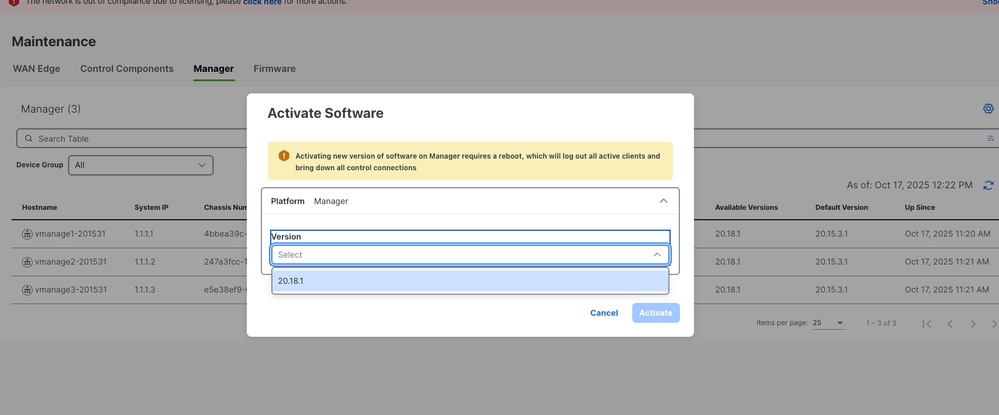
Selezionare Manutenzione > Aggiornamento software > Manager > Azione immagine software e scegliere Aggiorna. L'immagine verrà installata su tutti e tre i nodi.
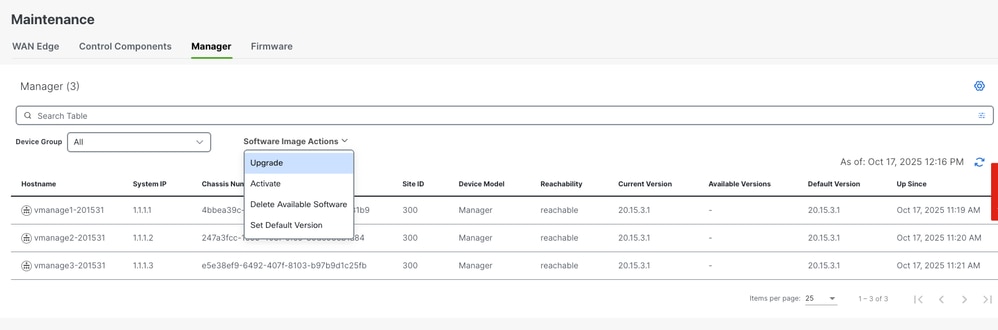
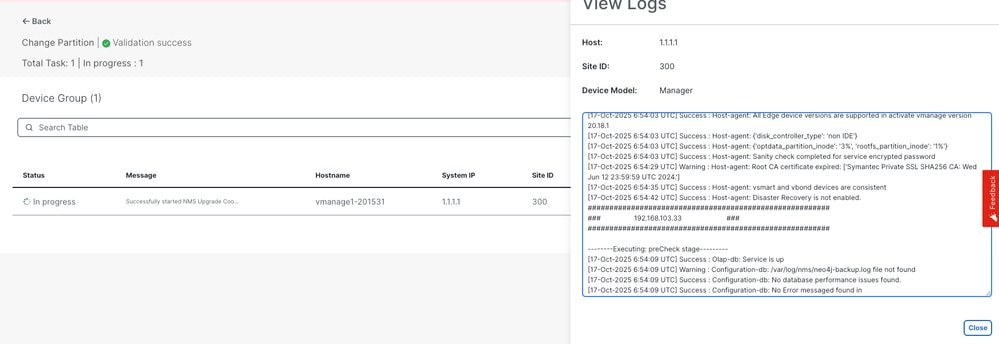
L'installazione dell'immagine è riuscita su tutti e tre i nodi.
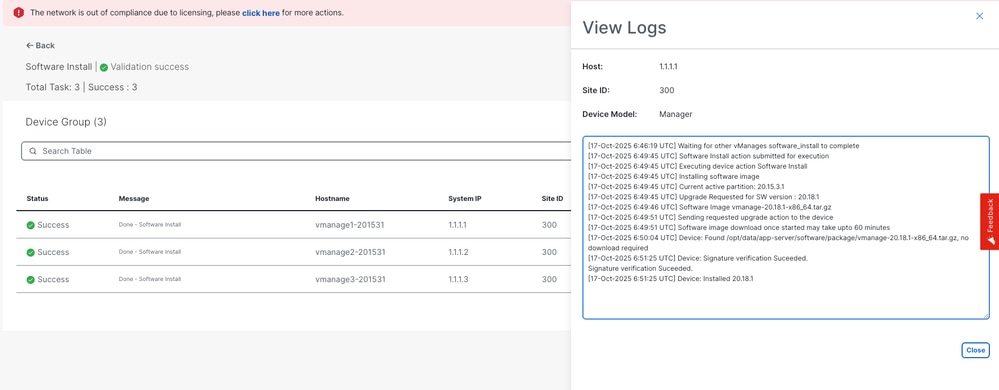
Al termine dell'installazione, attivare l'immagine 20.18.1. I tre nodi verranno riavviati.
Verifica dello stato del servizio
- Attendere circa 30 minuti dopo il riavvio per l'inizializzazione dei servizi.
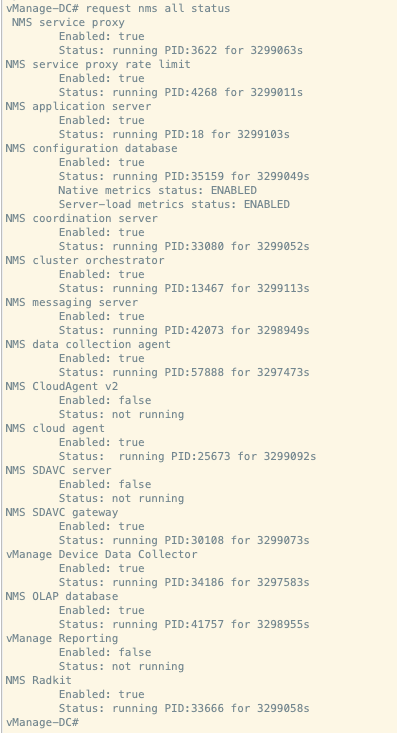
- Eseguire 'request nms all status' in tutti i nodi per verificare lo stato dei servizi.
Output previsto:
Verificare lo stato del contenitore docker dopo l'aggiornamento:
vmanage2# request nms container-manager dia
NMS container manager
Checking container-manager status
Listing all containers
------------------------
CONTAINER ID IMAGE COMMAND CREATED STATUS PORTS NAMES
378d13a98478 sd-wan/messaging-server:0.20.0 "/bin/bash /entrypoi…" 9 minutes ago Up 9 minutes (healthy) 127.0.0.1:4222->4222/tcp, 127.0.0.1:6222->6222/tcp, 127.0.0.1:8222->8222/tcp messaging-server
cf4f3dae69bc sd-wan/olap-db:24.3.6.48 "/usr/bin/tini -- /e…" 10 minutes ago Up 10 minutes (healthy) 127.0.0.1:8123->8123/tcp, 127.0.0.1:9363->9363/tcp olap-db
e6af832a551d sd-wan/configuration-db:4.4.38 "/usr/bin/tini -g --…" 10 minutes ago Up 10 minutes (healthy) 127.0.0.1:2004->2004/tcp, 127.0.0.1:5000->5000/tcp, 127.0.0.1:6000->6000/tcp, 127.0.0.1:6362->6362/tcp, 127.0.0.1:6372->6372/tcp, 127.0.0.1:7000->7000/tcp, 127.0.0.1:7473-7474->7473-7474/tcp, 127.0.0.1:7687-7688->7687-7688/tcp configuration-db
3ff5a7f12bbd sd-wan/coordination-server:3.8.4 "/docker-entrypoint.…" 10 minutes ago Up 10 minutes (healthy) 127.0.0.1:2181->2181/tcp, 127.0.0.1:2888->2888/tcp, 127.0.0.1:3888->3888/tcp, 127.0.0.1:4888->4888/tcp coordination-server
e065840d7736 sd-wan/application-server:24.0.1 "/usr/bin/tini -g --…" 3 days ago Up 11 minutes (healthy) base-application-server
3bdf71f009e9 sd-wan/cluster-orchestrator:1.0.1 "/entrypoint.sh" 3 days ago Up 11 minutes (healthy) 127.0.0.1:9090->9090/tcp, 127.0.0.1:9099->9099/tcp cluster-orchestrator
4c06c0be3efe sd-wan/vault:1.0.1 "docker-entrypoint.s…" 3 days ago Up 11 minutes (healthy) 8200/tcp, 127.0.0.1:8201-8202->8201-8202/tcp vault
Controlli di convalida post-aggiornamento
1. Verifica della versione del software
Verificare che in tutti i controller sia in esecuzione la versione software corretta.
2. Verifica dello stato del servizio SD-WAN Manager
Confermare che tutti i servizi sui server di gestione SD-WAN siano operativi.
3. Verifica della connessione tra controller
Verificare le connessioni di controllo tra tutti i controller.
4. Verifica dell'attivazione dei criteri
Verificare che i criteri siano attivati correttamente sui server di gestione SD-WAN.
5. Verifica della distribuzione della connessione di controllo
- Verificare che le connessioni di controllo siano distribuite correttamente su tutti i nodi di gestione SD-WAN.
- Passare a Monitor > Rete e verificare la colonna della connessione di controllo.
6. Convalida post-aggiornamento a livello di sito
Eseguire i seguenti test di convalida su tutti i siti in cui sono stati eseguiti i controlli precedenti all'aggiornamento:
r. Controllo della connessione e verifica della sessione BFD
mostra connessioni controllo sd-wan
mostra sessioni bfd sd-wan
b. Verifica ciclo
show ip route
show ip route vrf <vrf_id>
show sd-wan omp route vpn <id_vpn>
c. Raggiungibilità del servizio del data center
Verificare la raggiungibilità di tutti i servizi del centro dati.
d. Verifica sincronizzazione modelli
Verificare che i modelli di dispositivo siano collegati correttamente e sincronizzati dopo l'aggiornamento.
e. Verifica dei criteri da vSmart
Eseguire 'show sd-wan policy from-vsmart' per verificare la distribuzione dei criteri.
f. Test di accettazione utente
Eseguire test di accettazione utente su tutti i siti convalidati per garantire la funzionalità dell'applicazione.
Procedura di aggiornamento del cluster SD-WAN Manager: Versione da 20.15.x a 26.x
Prerequisiti
Nota: Per eseguire l'aggiornamento alla versione 26.x o successive, la versione di base deve essere 20.15.x. Se la versione corrente è inferiore a 20.15.x, aggiornare prima alla versione 20.15.x.
1. Istantanee dei controller
Creare istantanee complete di tutti i controller SD-WAN prima di iniziare il processo di upgrade.
2. Backup del database di configurazione
Eseguire un backup del database di configurazione e memorizzarlo in una posizione esterna al server di gestione SD-WAN utilizzando il comando request nms configuration-db backup path <path_and_filename>.
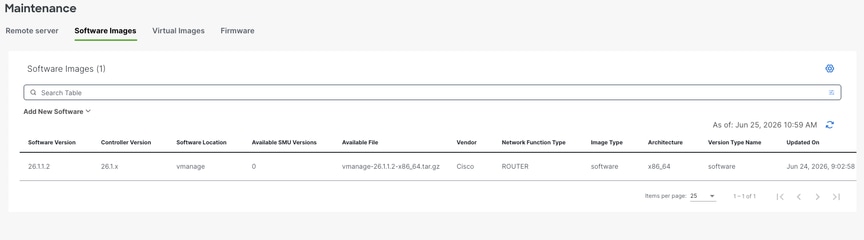
3. Copia dell'immagine su server SD-WAN Manager
Copiare l'immagine di aggiornamento 26.x 'vmanage-26.1.1.2-x86_64.tar.gz' nel repository di SD-WAN Manager.
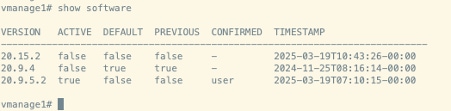
4. Gestione dell'inventario software
- Eseguire il comando show software su ciascun nodo della scheda di gestione SD-WAN per verificare le versioni software installate.
- Accertarsi che non siano installate più di due immagini software su ciascun nodo SD-WAN Manager.
- Se sono presenti immagini aggiuntive, rimuovere le immagini installate obsolete utilizzando il comando remove <version>del software di richiesta.
Output di esempio:
5. Verificare lo stato del contenitore
Verificare lo stato del contenitore di docket utilizzando il comando mostrato:
Vmanage1# request nms container-manager dia
NMS container manager
Checking container-manager status
Listing all containers
------------------------
CONTAINER ID IMAGE COMMAND CREATED STATUS PORTS NAMES
6cdef9e07916 sdwan/messaging-server:0.20.0 "/entrypoint.sh" 15 hours ago Up 15 hours (healthy) 127.0.0.1:4222->4222/tcp, 127.0.0.1:6222->6222/tcp, 127.0.0.1:8222->8222/tcp messaging-server
32672b00b5ea sdwan/olap-db:23.3.13.6 "/usr/bin/docker-ini..." 15 hours ago Up 15 hours (healthy) 127.0.0.1:8123->8123/tcp olap-db
fbc3fde2a0f2 sdwan/configuration-db:4.4.19 "/usr/bin/docker-ini..." 15 hours ago Up 15 hours (healthy) 127.0.0.1:5000->5000/tcp, 127.0.0.1:6000->6000/tcp, 127.0.0.1:6362->6362/tcp, 127.0.0.1:6372->6372/tcp, 127.0.0.1:7000->7000/tcp, 127.0.0.1:7473-7474->7473-7474/tcp, 127.0.0.1:7687-7688->7687-7688/tcp configuration-db
971b9040d741 sdwan/coordination-server:3.7.1 "/docker-entrypoint...." 15 hours ago Up 15 hours (healthy) 127.0.0.1:2181->2181/tcp, 127.0.0.1:2888->2888/tcp, 127.0.0.1:3888->3888/tcp coordination-server
069054ff3bc5 cloudagent-v2:3bd0f6c45478 "./entrypoint.sh" 15 hours ago Up 15 hours 127.0.0.1:9051-9052->9051-9052/tcp cloudagent-v2
e131691d5991 sdwan/ratelimit:latest "/usr/local/bin/rate..." 15 hours ago Up 15 hours (healthy) 6379/tcp, 127.0.0.1:8460-8462->8460-8462/tcp ratelimit
4b17b4f03a8f sdwan/reporting:latest "/sbin/tini -g -- py..." 15 hours ago Up 15 hours 80/tcp, 127.0.0.1:9080->9080/tcp reporting
f19cb88f758d sdwan/data-collection-agent:1.0.1 "/usr/bin/docker-ini..." 15 hours ago Up 15 hours (healthy) data-collection-agent
a882cfa868a0 sdwan/service-proxy:1.27.2 "/entrypoint.sh" 15 hours ago Up 15 hours (healthy) service-proxy
94e5db8df5d5 sdwan/vault:1.0.1 "docker-entrypoint.s..." 3 months ago Up 15 hours (healthy) 8200/tcp, 127.0.0.1:8201->8201/tcp vault
86598ddc4e42 sdwan/application-server:19.1.0 "/sbin/tini -g -- /e..." 4 months ago Up 15 hours (healthy) application-server
cad291476006 sdwan/device-data-collector:1.0.0 "/bin/sh -c /vMDDC/v..." 4 months ago Up 15 hours (healthy) 127.0.0.1:8129->8129/tcp device-data-collector
84baa8d2aa51 sdwan/host-agent:1.0.1 "/entrypoint.sh pyth..." 4 months ago Up 15 hours (healthy) 127.0.0.1:9099->9099/tcp host-agent
37ae467155e2 sdwan/cluster-oracle:1.0.1 "/entrypoint.sh java..." 4 months ago Up 15 hours (healthy) 127.0.0.1:9090->9090/tcp cluster-oracle
Controlli di convalida pre-aggiornamento
6. Verifica della stabilità della connessione di controllo
- Verificare la stabilità delle connessioni di controllo tra tutti i controller SD-WAN.
- Acquisire uno screenshot del dashboard di SD-WAN Manager per scopi di documentazione.
7. Verifica a livello di sito
Scegliere i siti rappresentativi e acquisire i seguenti log e output:
r. Verifica connessione controllo
mostra connessioni controllo sd-wan
b. Verifica sessione BFD
mostra sessioni bfd sd-wan
c. Verifica della tabella di routing
show ip route vrf <vrf_id>
show sd-wan omp route vpn <id_vpn>
d. Test servizio applicazione
È necessario eseguire il test del servizio dell'applicazione da almeno cinque sedi distaccate.
8. Verifica vSmart Controller
r. Connessioni dei controlli
Eseguire il comando 'show control connections' per verificare che ogni vSmart mantenga le connessioni di controllo con tutti i controller.
b. Stato peer OMP
Eseguire il comando 'show omp peers' per verificare il numero di peer su ciascun controller vSmart.
c. Riepilogo OMP
Eseguire 'show omp summary' per verificare lo stato complessivo di OMP.
Procedura di aggiornamento
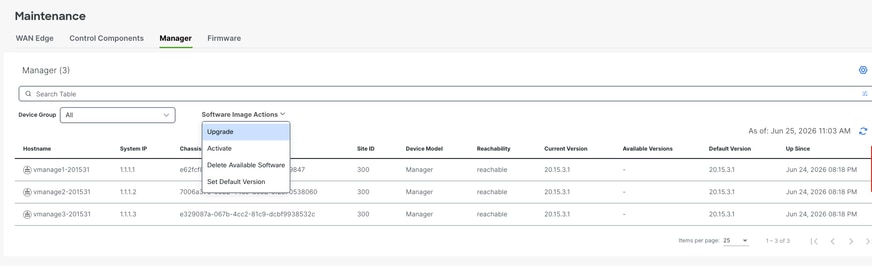
Di seguito sono riportati i passaggi di alto livello da osservare per l'aggiornamento:
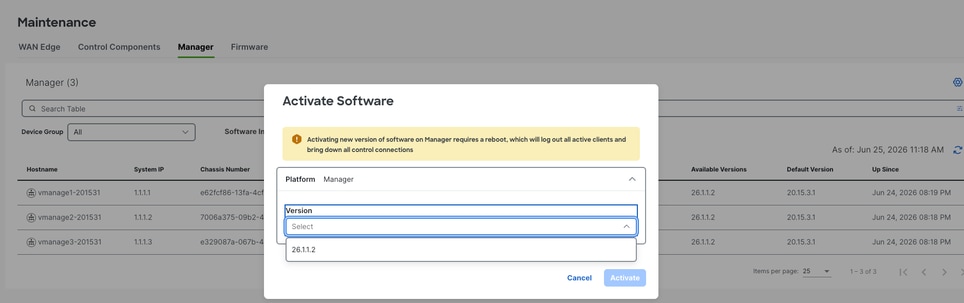
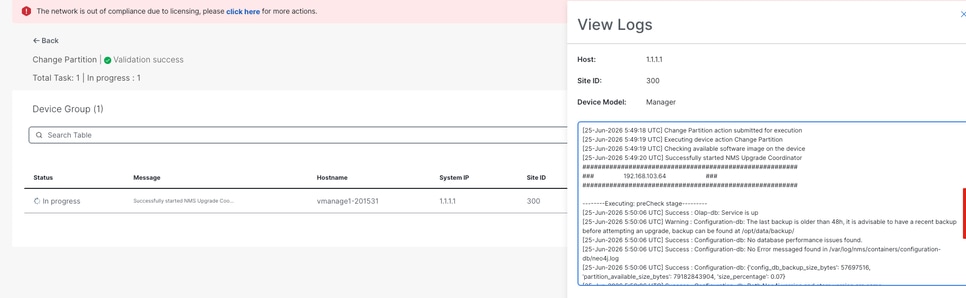
Selezionare Manutenzione > Aggiornamento software > Manager > Azione immagine software e scegliere Aggiorna. L'immagine verrà installata su tutti e tre i nodi.
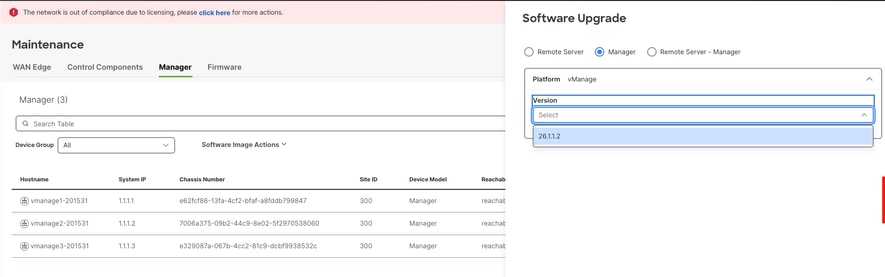
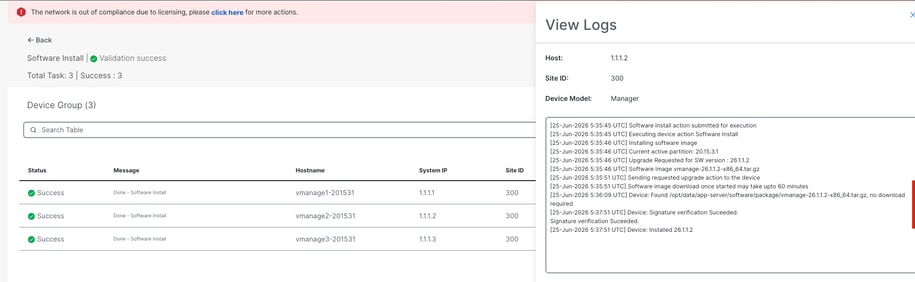
Al termine dell'installazione, attivare l'immagine 26.1.1.2. Tutti e tre i nodi verranno riavviati in sequenza.
Verifica dello stato del servizio
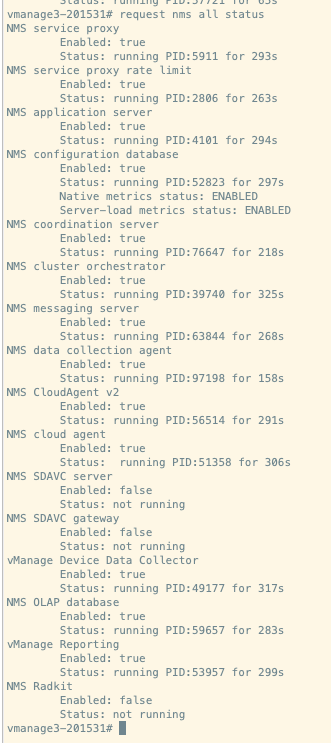
- Attendere circa 30 minuti dopo il riavvio per l'inizializzazione dei servizi.
- Eseguire 'request nms all status' in tutti i nodi per verificare lo stato dei servizi.
Output previsto:
Verificare lo stato del contenitore docker dopo l'aggiornamento:
vmanage3# request nms container-manager dia
NMS container manager
Checking container-manager status
Listing all containers
------------------------
Listing all containers
------------------------
CONTAINER ID IMAGE COMMAND CREATED STATUS PORTS NAMES
b296931c434e sdwan/coordination-server:3.8.4 "/docker-entrypoint...." 5 minutes ago Up 5 minutes (healthy) 127.0.0.1:2181->2181/tcp, 127.0.0.1:2888->2888/tcp, 127.0.0.1:3888->3888/tcp, 127.0.0.1:4888->4888/tcp coordination-server
27c014458993 sdwan/messaging-server:0.20.0 "/bin/bash /entrypoi..." 6 minutes ago Up 6 minutes (healthy) 127.0.0.1:4222->4222/tcp, 127.0.0.1:6222->6222/tcp, 127.0.0.1:8222->8222/tcp messaging-server
d2708bb40157 sdwan/olap-db:25.3.6.56 "/usr/bin/tini -- /e..." 6 minutes ago Up 6 minutes (healthy) 127.0.0.1:8123->8123/tcp, 127.0.0.1:9363->9363/tcp olap-db
7de033da69ca sdwan/cloudagent-v2:1.0.0 "./entrypoint.sh" 6 minutes ago Up 6 minutes (healthy) 127.0.0.1:9051-9052->9051-9052/tcp cloudagent-v2
0722e097f24f sdwan/reporting:latest "/usr/bin/tini -g --..." 6 minutes ago Up 6 minutes 80/tcp, 127.0.0.1:9080->9080/tcp reporting
914ca8196acb sdwan/configuration-db:4.4.44 "/usr/bin/tini -g --..." 6 minutes ago Up 6 minutes (healthy) 127.0.0.1:2004->2004/tcp, 127.0.0.1:5000->5000/tcp, 127.0.0.1:6000->6000/tcp, 127.0.0.1:6362->6362/tcp, 127.0.0.1:6372->6372/tcp, 127.0.0.1:7000->7000/tcp, 127.0.0.1:7473-7474->7473-7474/tcp, 127.0.0.1:7687-7688->7687-7688/tcp configuration-db
176e7392ffae sdwan/application-server:24.0.1 "/usr/bin/tini -g --..." 7 minutes ago Up 7 minutes (healthy) base-application-server
fbc7c8c0771c sdwan/cluster-orchestrator:1.0.1 "/entrypoint.sh" 7 minutes ago Up 7 minutes (healthy) 127.0.0.1:9090->9090/tcp, 127.0.0.1:9099->9099/tcp cluster-orchestrator
07dad5ed4072 sdwan/vault:1.0.1 "docker-entrypoint.s..." 8 minutes ago Up 8 minutes (healthy) 8200/tcp, 127.0.0.1:8201-8202->8201-8202/tcp vault
Controlli di convalida post-aggiornamento
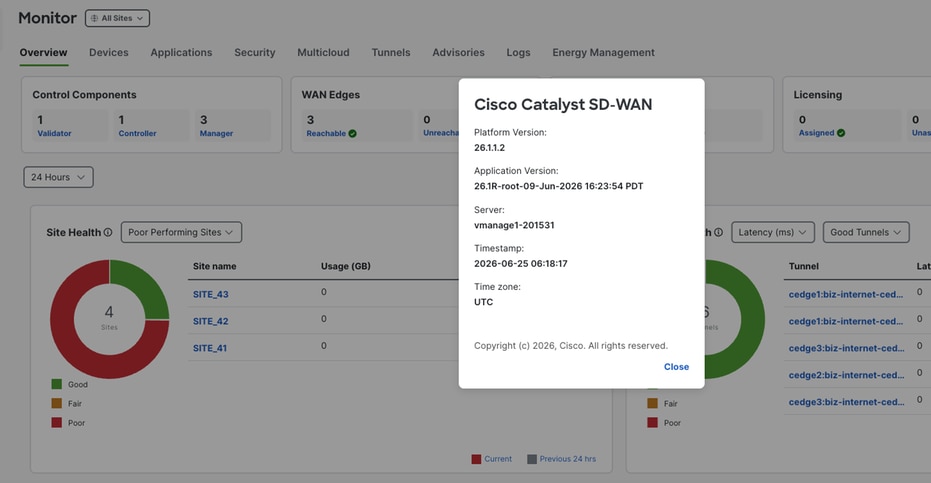
1. Verifica della versione del software
Verificare che in tutti i controller sia in esecuzione la versione software corretta.
2. Verifica dello stato del servizio SD-WAN Manager
Confermare che tutti i servizi sui server di gestione SD-WAN siano operativi.
3. Verifica della connessione tra controller
Verificare le connessioni di controllo tra tutti i controller.
4. Verifica dell'attivazione dei criteri
Verificare che i criteri siano attivati correttamente sui server di gestione SD-WAN.
5. Verifica della distribuzione della connessione di controllo
- Verificare che le connessioni di controllo siano distribuite correttamente su tutti i nodi di gestione SD-WAN.
- Passare a Monitor > Rete e verificare la colonna della connessione di controllo.
6. Convalida post-aggiornamento a livello di sito
Eseguire i seguenti test di convalida su tutti i siti in cui sono stati eseguiti i controlli precedenti all'aggiornamento:
r. Controllo della connessione e verifica della sessione BFD
mostra connessioni controllo sd-wan
mostra sessioni bfd sd-wan
b. Verifica ciclo
show ip route
show ip route vrf <vrf_id>
show sd-wan omp route vpn <id_vpn>
c. Raggiungibilità del servizio del data center
Verificare la raggiungibilità di tutti i servizi del centro dati.
d. Verifica sincronizzazione modelli
Verificare che i modelli di dispositivo siano collegati correttamente e sincronizzati dopo l'aggiornamento.
e. Verifica dei criteri da vSmart
Eseguire 'show sd-wan policy from-vsmart' per verificare la distribuzione dei criteri.
f. Test di accettazione utente
Eseguire test di accettazione utente su tutti i siti convalidati per garantire la funzionalità dell'applicazione.
Procedura di aggiornamento del cluster SD-WAN Manager: Versione da 20.18.x a 26.x
Prerequisiti
1. Istantanee dei controller
Creare istantanee complete di tutti i controller SD-WAN prima di iniziare il processo di upgrade.
2. Backup del database di configurazione
Eseguire un backup del database di configurazione e memorizzarlo in una posizione esterna al server di gestione SD-WAN utilizzando il comando request nms configuration-db backup path <path_and_filename>.
3. Copia dell'immagine su server SD-WAN Manager
Copiare l'immagine di aggiornamento 26.x 'vmanage-26.1.1.2-x86_64.tar.gz' nel repository di SD-WAN Manager.
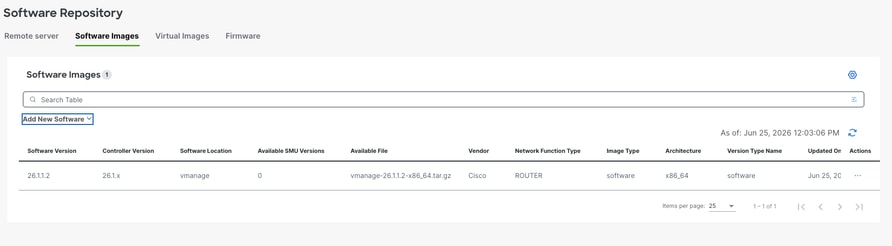
4. Gestione dell'inventario software
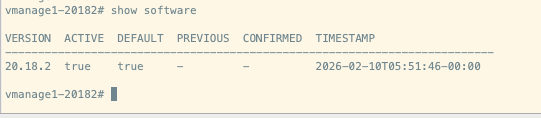
- Eseguire il comando show software su ciascun nodo della scheda di gestione SD-WAN per verificare le versioni software installate.
- Accertarsi che non siano installate più di due immagini software su ciascun nodo SD-WAN Manager.
- Se sono presenti immagini aggiuntive, rimuovere le immagini installate obsolete utilizzando il comando remove <version>del software di richiesta.
Output di esempio:
5. Verificare lo stato del contenitore
Verificare lo stato del contenitore di docket utilizzando il comando mostrato:
Vmanage1# request nms container-manager dia
NMS container manager
Checking container-manager status
Listing all containers
------------------------
CONTAINER ID IMAGE COMMAND CREATED STATUS PORTS NAMES
ef4ab42dcb9e sdwan/messaging-server:0.20.0 "/bin/bash /entrypoi..." 29 minutes ago Up 29 minutes (healthy) 127.0.0.1:4222->4222/tcp, 127.0.0.1:6222->6222/tcp, 127.0.0.1:8222->8222/tcp messaging-server
019a91df545a sdwan/olap-db:24.3.6.48 "/usr/bin/tini -- /e..." 29 minutes ago Up 29 minutes (healthy) 127.0.0.1:8123->8123/tcp, 127.0.0.1:9363->9363/tcp olap-db
1ef330f425eb sdwan/coordination-server:3.8.4 "/docker-entrypoint...." 29 minutes ago Up 29 minutes (healthy) 127.0.0.1:2181->2181/tcp, 127.0.0.1:2888->2888/tcp, 127.0.0.1:3888->3888/tcp, 127.0.0.1:4888->4888/tcp coordination-server
ee48bdd46e11 sdwan/configuration-db:4.4.38 "/usr/bin/tini -g --..." 30 minutes ago Up 30 minutes (healthy) 127.0.0.1:2004->2004/tcp, 127.0.0.1:5000->5000/tcp, 127.0.0.1:6000->6000/tcp, 127.0.0.1:6362->6362/tcp, 127.0.0.1:6372->6372/tcp, 127.0.0.1:7000->7000/tcp, 127.0.0.1:7473-7474->7473-7474/tcp, 127.0.0.1:7687-7688->7687-7688/tcp configuration-db
23e833bac9a9 sdwan/vault:1.0.1 "docker-entrypoint.s..." 4 months ago Up 30 minutes (healthy) 8200/tcp, 127.0.0.1:8201-8202->8201-8202/tcp vault
75360403c8d6 sdwan/application-server:24.0.1 "/usr/bin/tini -g --..." 4 months ago Up 30 minutes (healthy) base-application-server
a371e8c3771b sdwan/cluster-orchestrator:1.0.1 "/entrypoint.sh" 4 months ago Up 30 minutes (healthy) 127.0.0.1:9090->9090/tcp, 127.0.0.1:9099->9099/tcp cluster-orchestrator
Controlli di convalida pre-aggiornamento
6. Verifica della stabilità della connessione di controllo
- Verificare la stabilità delle connessioni di controllo tra tutti i controller SD-WAN.
- Acquisire uno screenshot del dashboard di SD-WAN Manager per scopi di documentazione.
7. Verifica a livello di sito
Scegliere i siti rappresentativi e acquisire i seguenti log e output:
r. Verifica connessione controllo
mostra connessioni controllo sd-wan
b. Verifica sessione BFD
mostra sessioni bfd sd-wan
c. Verifica della tabella di routing
show ip route vrf <vrf_id>
show sd-wan omp route vpn <id_vpn>
d. Test servizio applicazione
È necessario eseguire il test del servizio dell'applicazione da almeno cinque sedi distaccate.
8. Verifica vSmart Controller
r. Connessioni dei controlli
Eseguire il comando 'show control connections' per verificare che ogni vSmart mantenga le connessioni di controllo con tutti i controller.
b. Stato peer OMP
Eseguire il comando 'show omp peers' per verificare il numero di peer su ciascun controller vSmart.
c. Riepilogo OMP
Eseguire 'show omp summary' per verificare lo stato complessivo di OMP.
Procedura di aggiornamento
Di seguito sono riportati i passaggi di alto livello da osservare per l'aggiornamento:
Passare a Manutenzione > Aggiornamento software > Componenti di controllo > Azione e scegliere Aggiorna. L'immagine verrà installata su tutti e tre i nodi.
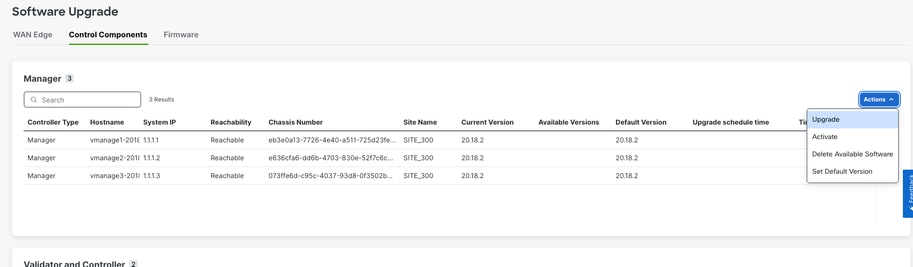
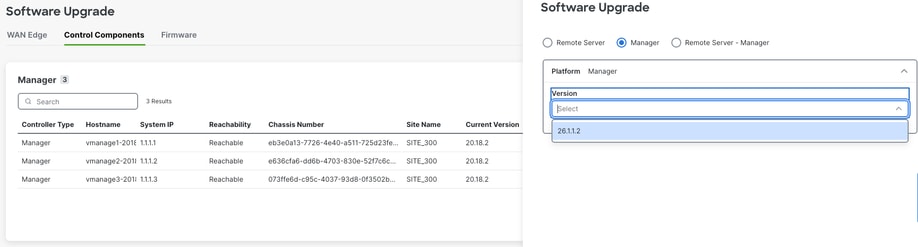
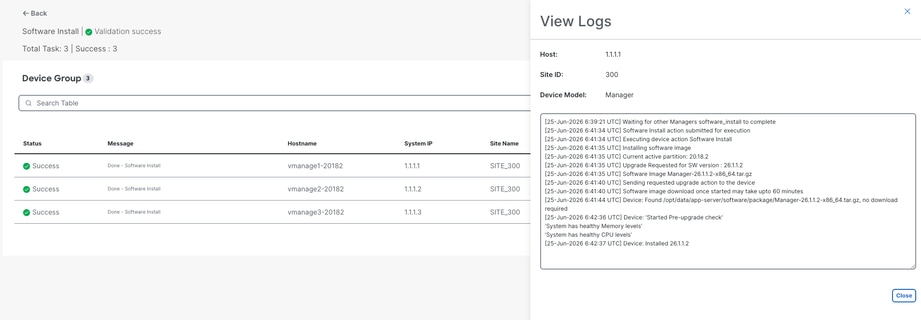
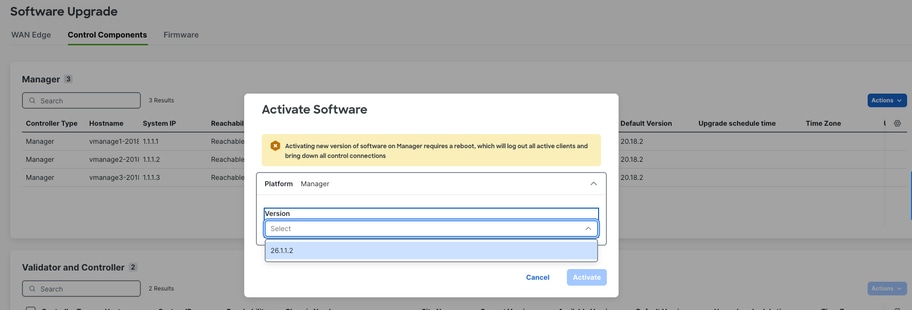
Al termine dell'installazione, attivare l'immagine 26.1.1.2. I tre nodi verranno riavviati.
Nota: Dopo aver attivato l'immagine, i nodi vManage si riavviano in sequenza non contemporaneamente.
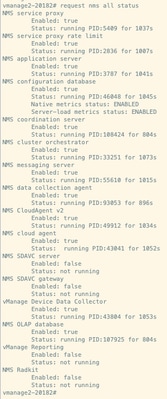
Verifica dello stato del servizio
- Attendere 30-45 minuti circa dopo il riavvio per l'inizializzazione dei servizi.
- Eseguire 'request nms all status' in tutti i nodi per verificare lo stato dei servizi.
Output previsto:
Verificare lo stato del contenitore docker dopo l'aggiornamento:
vmanage3# request nms container-manager dia
NMS container manager
Checking container-manager status
Listing all containers
------------------------
Listing all containers
------------------------
CONTAINER ID IMAGE COMMAND CREATED STATUS PORTS NAMES
b998e38656af sdwan/coordination-server:3.8.4 "/docker-entrypoint...." 14 minutes ago Up 14 minutes (healthy) 127.0.0.1:2181->2181/tcp, 127.0.0.1:2888->2888/tcp, 127.0.0.1:3888->3888/tcp, 127.0.0.1:4888->4888/tcp coordination-server
d0cc60f56b2e sdwan/olap-db:25.3.6.56 "/usr/bin/tini -- /e..." 14 minutes ago Up 14 minutes (healthy) 127.0.0.1:8123->8123/tcp, 127.0.0.1:9363->9363/tcp olap-db
718257b77966 sdwan/messaging-server:0.20.0 "/bin/bash /entrypoi..." 17 minutes ago Up 17 minutes (healthy) 127.0.0.1:4222->4222/tcp, 127.0.0.1:6222->6222/tcp, 127.0.0.1:8222->8222/tcp messaging-server
77b9073bb3eb sdwan/cloudagent-v2:1.0.0 "./entrypoint.sh" 18 minutes ago Up 18 minutes (healthy) 127.0.0.1:9051-9052->9051-9052/tcp cloudagent-v2
2c7978562c4b sdwan/configuration-db:4.4.44 "/usr/bin/tini -g --..." 18 minutes ago Up 18 minutes (healthy) 127.0.0.1:2004->2004/tcp, 127.0.0.1:5000->5000/tcp, 127.0.0.1:6000->6000/tcp, 127.0.0.1:6362->6362/tcp, 127.0.0.1:6372->6372/tcp, 127.0.0.1:7000->7000/tcp, 127.0.0.1:7473-7474->7473-7474/tcp, 127.0.0.1:7687-7688->7687-7688/tcp configuration-db
9941b541f493 sdwan/application-server:24.0.1 "/usr/bin/tini -g --..." 18 minutes ago Up 18 minutes (healthy) base-application-server
a619c46600f6 sdwan/cluster-orchestrator:1.0.1 "/entrypoint.sh" 18 minutes ago Up 18 minutes (healthy) 127.0.0.1:9090->9090/tcp, 127.0.0.1:9099->9099/tcp cluster-orchestrator
07f09faeaf59 sdwan/vault:1.0.1 "docker-entrypoint.s..." 19 minutes ago Up 19 minutes (healthy) 8200/tcp, 127.0.0.1:8201-8202->8201-8202/tcp vault
Controlli di convalida post-aggiornamento
1. Verifica della versione del software
Verificare che in tutti i controller sia in esecuzione la versione software corretta.
2. Verifica dello stato del servizio SD-WAN Manager
Confermare che tutti i servizi sui server di gestione SD-WAN siano operativi.
3. Verifica della connessione tra controller
Verificare le connessioni di controllo tra tutti i controller.
4. Verifica dell'attivazione dei criteri
Verificare che i criteri siano attivati correttamente sui server di gestione SD-WAN.
5. Verifica della distribuzione della connessione di controllo
- Verificare che le connessioni di controllo siano distribuite correttamente su tutti i nodi di gestione SD-WAN.
- Passare a Monitor > Rete e verificare la colonna della connessione di controllo.
6. Convalida post-aggiornamento a livello di sito
Eseguire i seguenti test di convalida su tutti i siti in cui sono stati eseguiti i controlli precedenti all'aggiornamento:
r. Controllo della connessione e verifica della sessione BFD
mostra connessioni controllo sd-wan
mostra sessioni bfd sd-wan
b. Verifica ciclo
show ip route
show ip route vrf <vrf_id>
show sd-wan omp route vpn <id_vpn>
c. Raggiungibilità del servizio del data center
Verificare la raggiungibilità di tutti i servizi del centro dati.
d. Verifica sincronizzazione modelli
Verificare che i modelli di dispositivo siano collegati correttamente e sincronizzati dopo l'aggiornamento.
e. Verifica dei criteri da vSmart
Eseguire 'show sd-wan policy from-vsmart' per verificare la distribuzione dei criteri.
f. Test di accettazione utente
Eseguire test di accettazione utente su tutti i siti convalidati per garantire la funzionalità dell'applicazione.
Cronologia delle revisioni
| Revisione | Data di pubblicazione | Commenti |
|---|---|---|
2.0 |
29-Jun-2026
|
Versione aggiornata |
1.0 |
04-Dec-2025
|
Versione iniziale |

 Feedback