Guida dettagliata all'aggiornamento di CCP alla versione 15
Sommario
Introduzione
Questo documento descrive i passaggi per l'aggiornamento di Customer Collaboration Platform (CCP) dalle versioni 12.5, 12.5 SU1, 12.5 SU2 e 12.5 SU3 alla versione 15.0 e la procedura corretta per evitare errori nell'aggiornamento.
Prerequisiti
Requisiti
Cisco raccomanda la conoscenza dei seguenti argomenti:
-
Customer Collaboration Platform (CCP)
-
VMWare ESXi
Componenti usati
Le informazioni fornite in questo documento si basano sulle seguenti versioni software e hardware:
-
CCP versione 12.5 SU3
-
VMware ESXi 7.0
Le informazioni discusse in questo documento fanno riferimento a dispositivi usati in uno specifico ambiente di emulazione. Su tutti i dispositivi menzionati nel documento la configurazione è stata ripristinata ai valori predefiniti. Se la rete è operativa, valutare attentamente eventuali conseguenze derivanti dall'uso dei comandi.
Informazioni generali
È possibile eseguire l'aggiornamento a CCP 15.0 solo dalle versioni 12.5(1), 12.5(1) SU1, 12.5(1) SU2 e 12.5(1) SU3
-
Eseguire il task di pre-aggiornamento dell'installazione del file COP come indicato nella CCP Install and Upgrade Guide, release 15.0.:
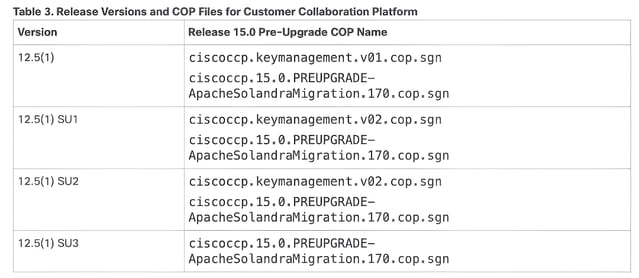
- accertarsi di eseguire l'installazione del file di copia e di eseguire l'aggiornamento solo dalla CLI.
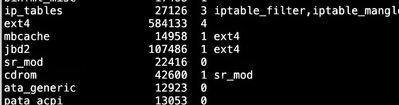
- Verificare che il CCP sia in esecuzione con Linux File System ext4. Se è in esecuzione con ext3, ricreare il server prima di eseguire l'aggiornamento alla versione 15.
- Eseguire un backup DRS integro prima di eseguire l'aggiornamento
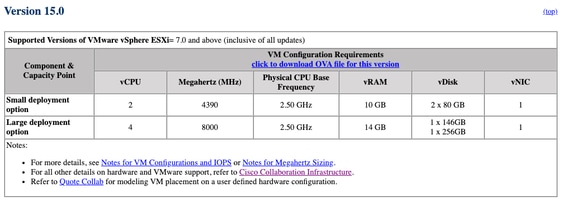
- Assicurarsi di eseguire UCCX VM su Esxi versione 7.0 o successiva, altrimenti l'aggiornamento alla versione 15 non riesce.
Configurazione
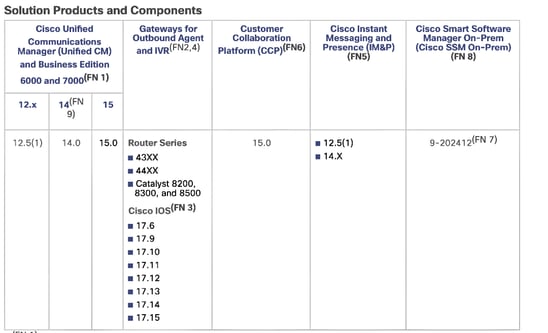
Fase 1: compatibilità con UCCX
Verificare la compatibilità CCP con UCCX e altri server correlati prima di procedere con l'aggiornamento, come indicato nella documentazione della matrice di compatibilità UCCX 15.
Passaggio 2: Attività di pre-aggiornamento
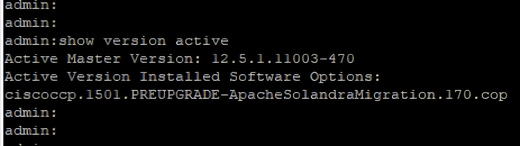
1. Verificare che la versione corrente sia CCP 12.5 SU3, quindi installare il file di copia "ciscoccp.1501.PREUPGRADE-ApacheSolandraMigration.170.cop.sgn" prima di eseguire l'aggiornamento a CCP 15
2. Dopo aver scaricato il file Cop "ciscocp.1501.PREUPGRADE-ApacheSolandraMigration.170.cop.sgn", è possibile inserirlo sul server SFTP e, quando si avvia l'aggiornamento CCP, è possibile fornire l'indirizzo IP, il nome utente del server SFTP, l'utente e la password e la directory di SFTP in modo che CCP possa selezionare la copia dal server SFTP.
3. Installare innanzitutto il file COP "ciscocp.1501.PREUPGRADE-ApacheSolandraMigration.170.cop.sgn" sul server tramite CLI utilizzando il comando: utils system upgrade initiate
4. Verificare che sia stato installato correttamente eseguendo il comando CLI: show version active
Passaggio 3: Modifica sistema operativo guest, vRAM e memoria video in base ai requisiti OAV
1. Arrestare il server CCP
2. Cambiare il sistema operativo guest in Alma Linux 8(64 bit) o Other Linux(64 bit)
3. Modificare la vRAM da 8 GB a 10 GB per installazioni di piccole dimensioni. Per installazioni di grandi dimensioni, è necessario configurare 14 GB di vRAM. Consultare la guida alla virtualizzazione CCP
4. Aumentare la memoria video totale a 8 MB passando a (Modifica impostazioni -> Proprietà macchina virtuale -> Hardware virtuale -> Seleziona scheda video -> Specifica impostazioni personalizzate -> imposta memoria video totale a 8 MB)
5. Accendere la macchina virtuale
Passaggio 4: Aggiornare vmtools per aprire
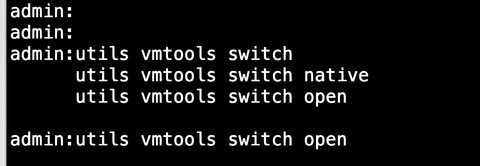
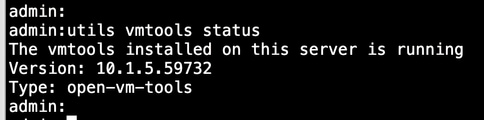
1. Verificare che il tipo di macchina virtuale sia open-vm-tools. Per conoscere il tipo di vm-tools, usare il comando utils vmtools status. Eseguire il comando utils vmtools switch open per modificare il tipo di VM
2. Il comando aggiorna vm-tools e riavvia la VM. Dopo il riavvio, eseguire utilizza vmtools status e verificare il tipo di VM.
Passaggio 5: Aggiornamento a CCP 15
1. Scaricare l'ISO per CCP 15 : (UCSnstall_CCP_15_0_1_UCOS_15.0.1.10000-24.sgn)
2. Dopo aver scaricato il file CCP ISO per 15, potete metterlo sul vostro server SFTP.
3. Si consiglia sempre di aggiornare CCP tramite CLI e di seguito sono riportati i comandi per aggiornare CCP tramite CLI:
avvio aggiornamento sistema utils
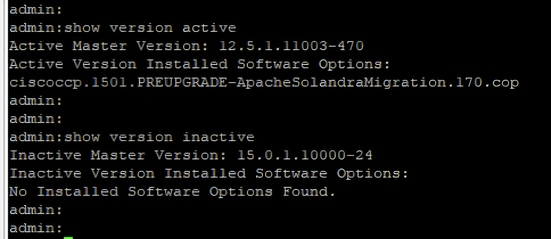
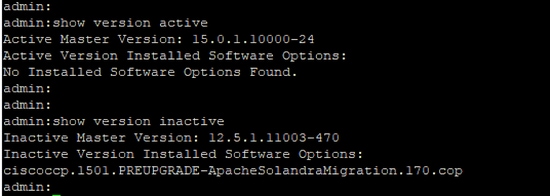
4. Eseguire i comandi specificati per verificare le partizioni attive e inattive dopo l'aggiornamento.
show version active - Per visualizzare la versione corrente
show version inactive: per visualizzare la nuova versione
Passaggio 6: Eseguire la versione dello switch
utils system switch-version
Assicurarsi che tutti i servizi siano attivi.
Passaggio 7: Verifica dell'accesso GUI
- Verificare se l'indirizzo IP del computer che accede è incluso o meno nell'elenco dei permessi.
elenco utils permitlist admin_ui
- Se necessario, aggiungere o eliminare gli indirizzi IP dall'elenco delle autorizzazioni
utils permitlist admin_ui add
utils permitlist admin_ui delete
Passaggio 8: Verifica dello stato CCP dal server UCCX
1. Verificare l'integrazione con il server UCCX da Cisco Unified CCX Administration -> Subsystems -> Chat and Email -> CCP Configuration e verificare che lo stato CCP sia verde per tutti i componenti
2. Verificare che il certificato Tomcat sia scambiato correttamente tra UCCX e CCP dopo l'aggiornamento
3. Verificare l'integrazione con i server di posta elettronica e di chat
Percorso di aggiornamento supportato da 12.5(1), 12.5(1) SU1 e 12.5(1) SU2
Informazioni sul percorso di aggiornamento da altre versioni supportate
ciscoccp.keymanagement.v01.cop.sgn
ciscoccp.keymanagement.v02.cop.sgn
Prima di eseguire l'aggiornamento alla versione 15, installare il file COP di pre-aggiornamento appropriato nella versione corrente e quindi eseguire la stessa procedura descritta in questo documento in precedenza.
Riferimenti
Guida all'installazione e all'aggiornamento di Cisco Customer Collaboration Platform, versione 15.0
Virtualizzazione per la piattaforma Cisco Customer Collaboration (formalmente nota come SocialMiner)
Matrice di compatibilità del software Unified CCX per 15
Note sulla release della soluzione Cisco Unified Contact Center Express, versione 15.0
Utilizzo delle porte in SocialMiner
Cronologia delle revisioni
| Revisione | Data di pubblicazione | Commenti |
|---|---|---|
1.0 |
06-May-2026
|
Versione iniziale |

 Feedback