Generazione ed estrazione del file RCA dal Catalyst Center
Sommario
Introduzione
Questo documento descrive come creare ed estrarre il file RCA (Support Bundle) da Cisco Catalyst Center (in precedenza Cisco DNA Center).
Premesse
Il file RCA (Root Cause Analysis) è un bundle di supporto generato sul Catalyst Center. Include gli output di più comandi e log di servizio, fornendo essenzialmente un'istantanea del Catalyst Center. Consente ai tecnici dell'assistenza di risolvere i problemi in modo più rapido. Non include gli output dei database. In precedenza, il file RCA era stato generato e scaricato solo dalla CLI, ma la versione è stata modificata dalla versione 2.3.7.6. Tutti gli output dei comandi in questo documento sono rilevanti dalla versione 2.3.3.x.
Generazione del file RCA (Root Cause Analysis File) o del bundle di supporto
Il primo passaggio consiste nella generazione del file RCA. Questa può essere generata sia dall'interfaccia utente (UI) che dall'interfaccia CLI (Command Line Interface).
Installazione di qualsiasi appliance fisica (opzione UI)
A partire dalla versione 2.3.7.6 è disponibile una nuova opzione per generare il file RCA dall'interfaccia utente di Catalyst Center, definita anche bundle di supporto nell'interfaccia utente. Nell'interfaccia utente sono inoltre disponibili nuove opzioni, ad esempio la possibilità di scegliere l'intervallo di tempo dei log o un bundle di log specifico dell'applicazione. Queste opzioni sono disponibili per tutte le installazioni di appliance fisiche.
Passaggio 1: Fare clic sull'opzione Support Bundle nel menu Help nella barra superiore.
Passaggio 2: Un nuovo popup mostra un elenco di bundle di supporto che sono stati generati in precedenza o solo l'opzione per crearne uno nuovo se questo è il primo.
Passaggio 3: Fare clic su Create Support Bundle per visualizzare un nuovo popup. È possibile selezionare un periodo di tempo per il pacchetto di supporto. Se il problema si è verificato 2 giorni fa, scegliere almeno un giorno prima come data di inizio del pacchetto di supporto. Per impostazione predefinita, il periodo di tempo massimo è di un mese a partire dall'ora corrente. Verificare che la categoria Sistema sia sempre selezionata. In base al tipo di problema, è possibile selezionare una categoria di applicazione aggiuntiva (facoltativo). La generazione del file può richiedere fino a 30 minuti (per le distribuzioni scalabili può richiedere più tempo).
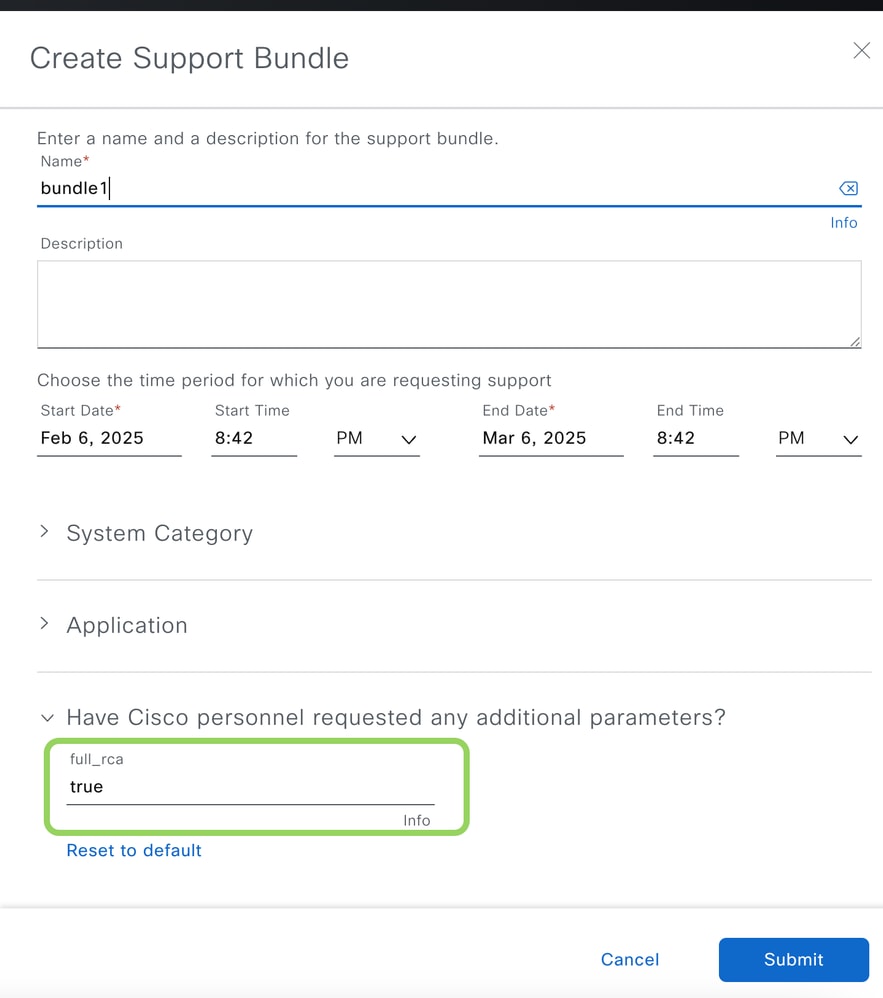
Passaggio 4: Verificare che sia stato acquisito un file RCA completo per il problema. Digitare true nell'ultima opzione prima di fare clic sul pulsante Submit (Invia), in quanto questa opzione assicura l'acquisizione di output aggiuntivi.
Cluster a nodo singolo/appliance virtuale (opzione CLI)
Accedere alla CLI di Catalyst Center sulla porta 222 e usare maglevcome nome utente. Eseguire quindi il rcacomando per generare il file RCA. Il file RCA viene generato e archiviato in data/rca. La creazione del file richiede in genere circa 30 minuti. Il nome del file ha il formato maglev-.
Menu della Guida dei comandi RCA di esempio.
$ rca --help

Help:
rca - root cause analysis collection utilities

Usage: rca [COMMAND] [ARGS]...
Commands:
     clear - clear RCA files
      copy - copy rca files to specified location
      exec - collect RCA
      view - restricted filesystem view
Esempio di un RCA generato su un accessorio fisico.
$ rca
===============================================================
VERIFYING SSH/SUDO ACCESS
===============================================================
[sudo] password for maglev:
Done
changed ownership of '/data/rca/maglev-10.78.9.21-rca-2025-03-11_04-27-49_UTC.tar.gz' from root:root to maglev:maglev
===============================================================
VERIFYING ADMINISTRATION ACCESS
Please note that after 3 failed login attempts, diagnostic
collection will proceed, but not all diagnostics will be
collected.
===============================================================
WARNING: Current token has expired (2025-01-24T22:03:05+00:00Z).
The current time is: 2025-03-11T04:27:54Z
Continuing with login
[administration] password for 'admin':
User 'admin' logged into 'kong-frontend.maglev-system.svc.cluster.local' successfully
===============================================================
RCA package created on Tue Mar 11 04:28:02 UTC 2025
===============================================================
2025-03-11 04:28:02 | INFO | Generating log for 'date'...
2025-03-11 04:28:02 | INFO | Node ISO type: full-iso

...

Created RCA package: /data/rca/maglev-10.78.9.21-rca-2025-03-11_04-27-49_UTC.tar.gz
2025-03-11 04:58:28 | INFO | Cleaning up RCA temp files...
[Tuesday Mar 11 04:58:30 UTC] maglev@10.78.9.21 (maglev-master-10-78-9-21)
$
Esempio di RCA generato su un'appliance virtuale ESXi.
$ rca
===============================================================
VERIFYING SSH/SUDO ACCESS
===============================================================
Done
===============================================================
RCA package created on Tue Mar 11 07:04:15 UTC 2025
===============================================================
2025-03-11 07:04:15 | INFO | Generating log for 'date'...
2025-03-11 07:04:15 | INFO | Generating log for 'sudo cat /root/.bash_history'...
2025-03-11 07:04:15 | INFO | Node ISO type: mks
/usr/local/bin/rca_scripts/network_diag.sh
...

Created RCA package: /data/rca/maglev-10.78.9.122-rca-2025-03-11_07-04-15_UTC.tar.gz
2025-03-11 07:23:23 | INFO | Cleaning up RCA temp files...
[Tuesday Mar 11 07:23:23 UTC] maglev@10.78.9.122 (maglev-master-10-78-9-122)
$
Cluster a tre nodi (opzione CLI)
Accedere alla CLI di Catalyst Center sulla porta 222 e usare maglevcome nome utente. Eseguire quindi il rcacomando per generare il file RCA. Il file RCA viene generato e archiviato in data/rca. La creazione del file richiede in genere circa 30 minuti. Il nome del file ha il formato maglev-. Verificare che un file RCA venga raccolto da tutti i nodi mentre i servizi vengono distribuiti tra i nodi. Se il Catalyst Center richiede un indirizzo IP del cluster, può essere qualsiasi indirizzo IP del nodo o del cluster raggiungibile. Questa operazione è necessaria per ottenere il token admin, a sua volta necessario per alcuni output del comando.
[Wed May 30 18:24:26 UTC] maglev@10.1.1.2 (maglev-master-10) ~ $ rca =============================================================== Verifying ssh/sudo access =============================================================== Done =============================================================== Verifying administration access =============================================================== Cluster: 10.1.1.3[administration] username for 'https://10.1.1.3:443': admin [administration] password for 'admin': User 'admin' logged into '10.1.1.3' successfully =============================================================== RCA package created on Wed May 30 18:24:44 UTC 2018 =============================================================== 2018-05-30 18:24:44 | INFO | Generating log for 'date'... tar: Removing leading `/' from member names /etc/cron.d/ /etc/cron.d/run-remedyctl
...
Dopo l'esecuzione del comando rca, l'indirizzo IP del cluster viene memorizzato nella cache /home/maglev/.maglevconf (non visibile da magshell) del nodo. Alla successiva esecuzione del comando rca, Catalyst Center utilizzerà lo stesso indirizzo IP del cluster per il nodo.
[Wed May 30 18:23:37 UTC] maglev@10.1.1.2 (maglev-master-10) ~
$ rca
[sudo] password for maglev:

===============================================================
Verifying ssh/sudo access
===============================================================
Done

===============================================================
Verifying administration access
===============================================================
[administration] password for 'admin': <type the admin password>
User 'admin' logged into '10.1.1.3' successfully <-- it automatically logged into the cluster previously defined as the inter-cluster IP address

===============================================================
RCA package created on Wed May 30 18:23:46 UTC 2018
===============================================================

2018-05-30 18:23:46 | INFO | Generating log for 'date'...
tar: Removing leading `/' from member names
/etc/cron.d/
…
Visualizzazione del file RCA (Root Cause Analysis File) o del bundle di supporto
I file RCA/Support Bundles possono essere visualizzati dalla CLI o dall'interfaccia utente.
Visualizzazione dei bundle RCA/Support (opzione UI)
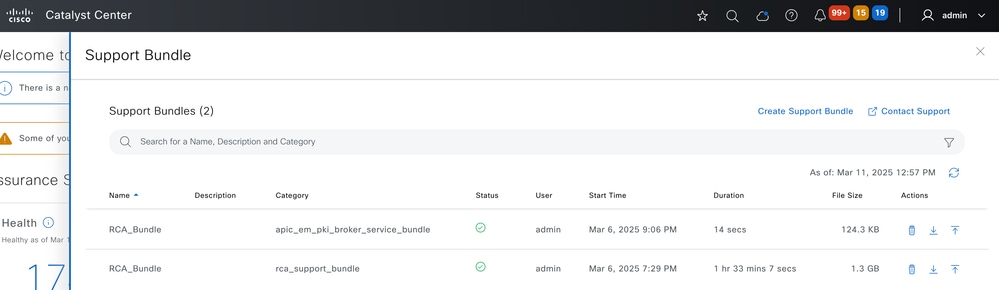
Fare clic sull'opzione Support Bundle nel menu Guida disponibile nella barra superiore per visualizzare eventuali Support Bundle esistenti e lo stato di tale file. Se il file è ancora in fase di creazione, lo stato visualizza un'icona in corso. Il file è disponibile per il download o il caricamento quando lo stato è impostato su verde.
Visualizzazione dei bundle RCA/Support (opzione CLI)
I pacchetti RCA/Support sono memorizzati nella cartella /data/rca. È possibile visualizzarle con il comando rca view o con questo comando Linux.
$ rca view
total 1124652
-rwxr-xr-x 1 root root 1151639341 Feb 26 15:19 maglev-192.168.5.11-rca-2025-02-26_14-52-52_UTC.tar.gz

[Tuesday Mar 11 07:22:46 UTC] maglev@192.168.5.11 (maglev-master-192-168-5-11)
$

$ ls -lt data/rca/
total 1124652
-rwxr-xr-x 1 0 0 1151639341 Feb 26 15:19 maglev-192.168.5.11-rca-2025-02-26_14-52-52_UTC.tar.gz

[Tuesday Mar 11 07:23:06 UTC] maglev@192.168.5.11 (maglev-master-192-168-5-11)
$
Estrazione del file di analisi della causa principale (RCA o pacchetto di supporto)
Esistono diversi modi per estrarre il file da Catalyst Center a seconda che il file sia stato generato dall'interfaccia utente o dalla CLI.
Avvio della copia dal Catalyst Center a una richiesta di assistenza Cisco (opzione UI)
Sono disponibili due opzioni per caricare il file dall'interfaccia utente. Per la seconda opzione, viene utilizzato il plugin/estensione Cisco Support Assistant Extension (CSAE) Chrome.
Opzione 1: Carica dall'interfaccia utente
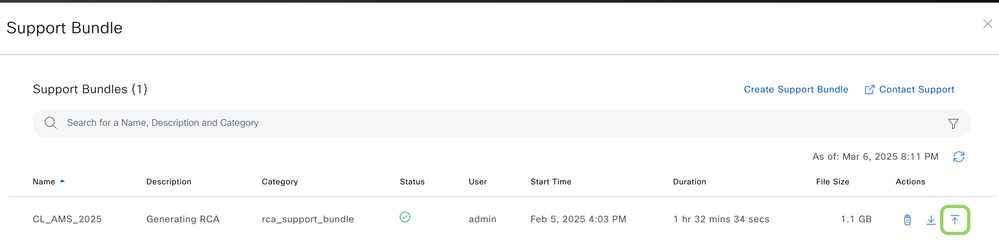
Per ogni file generato dall'interfaccia utente vengono visualizzati tre pulsanti di azione. L'azione a destra è quella di caricare il file nella richiesta di assistenza Cisco. In questo caso, è necessaria la password di accesso a CXD. Il nome utente è il numero della richiesta di assistenza Cisco e la password è un token univoco per ciascuna richiesta di assistenza Cisco. Il nome utente e la password sono sempre presenti in una nota all'inizio della richiesta di assistenza Cisco e possono essere recuperati da Support Case Manager. Per ulteriori informazioni sul token, consultare il documento sul caricamento di file die clienti su Cisco Technical Assistance Center.
 CaricamentoFile1
Opzione 2: Carica dall'interfaccia utente con l'estensione della richiesta installata
Installare l'estensione CASE sul browser Chrome o Edge. In questo modo viene riprogrammata la funzionalità del pulsante di azione freccia su e viene consentito il caricamento del file in una richiesta di assistenza Cisco senza credenziali. Per ulteriori informazioni, consultare la documentazione della richiesta.
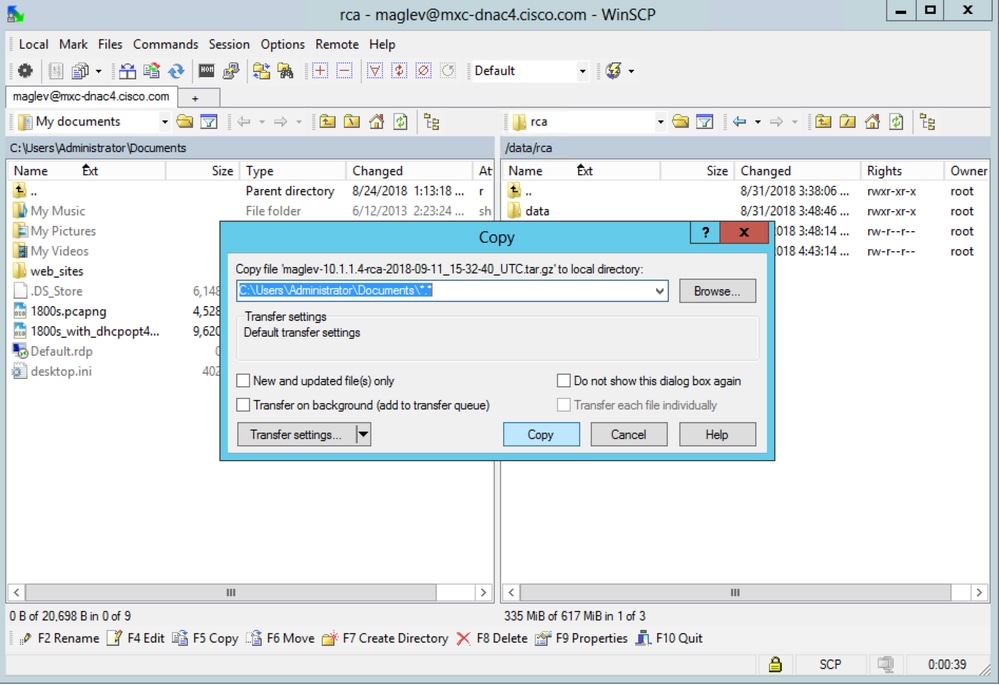
Avvio della copia dei file da un computer Windows, Mac o Linux (opzione UI)
Passaggio 1. Scaricare WinSCP (solo Windows), FileZilla o il client SCP/SFTP preferito.
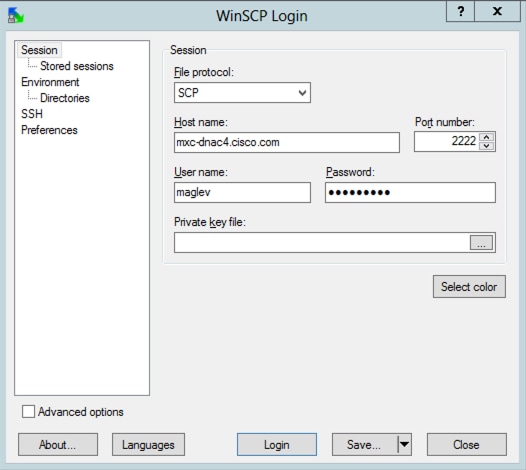
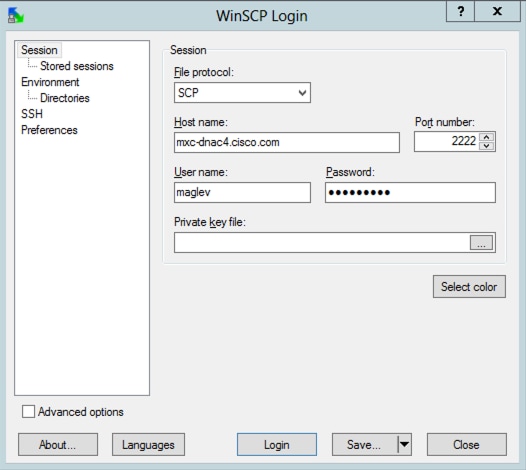
Passaggio 2. Fornire all'indirizzo IP del Catalyst Center le credenziali CLI, scegliere SCP o SFTP come protocollo file e scegliere il numero di porta 2222.
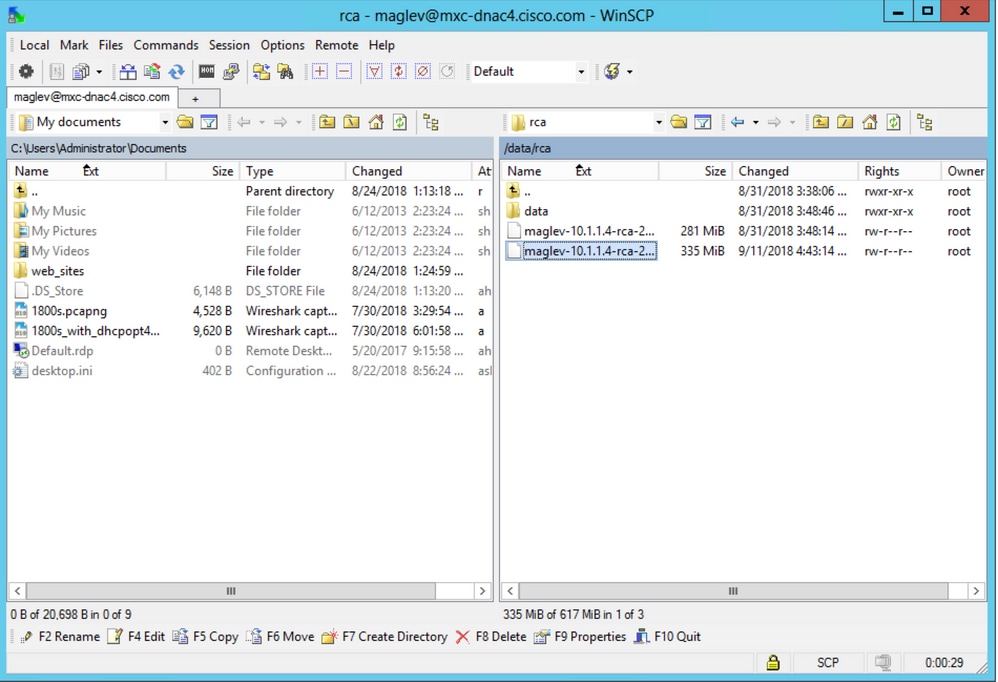
Passaggio 3. Passare alladata/rcacartella.
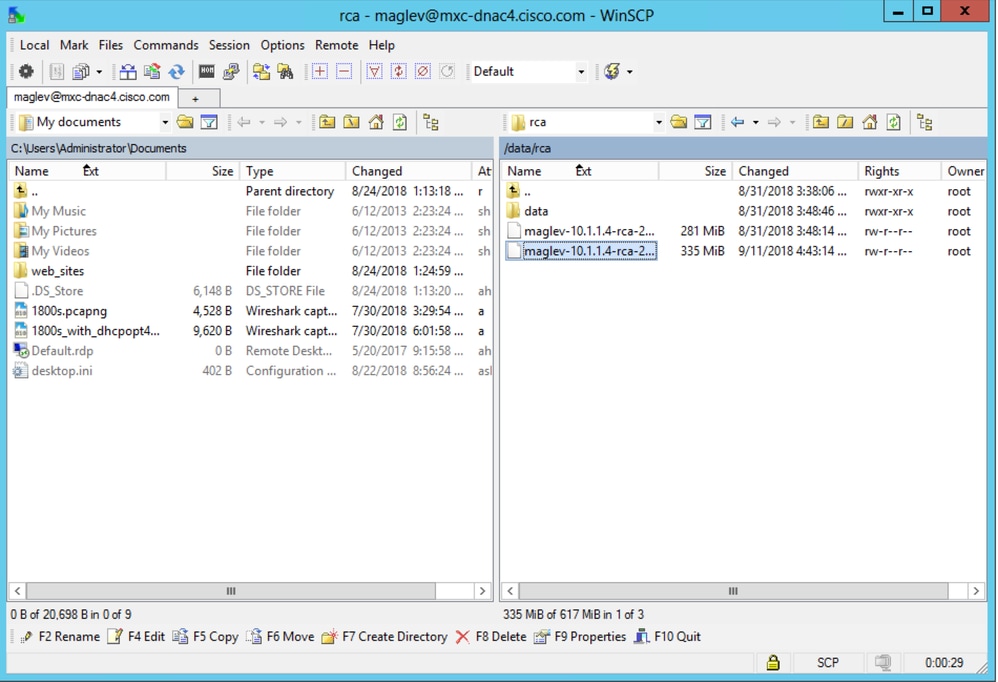
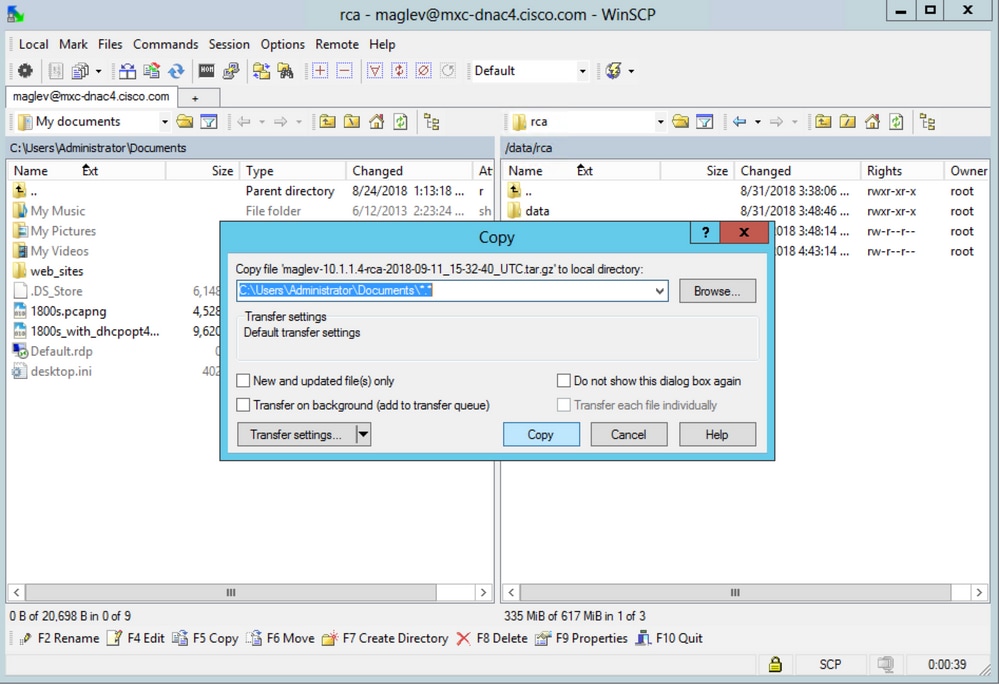
Passaggio 4. Copiare il file RCA nel computer locale.
Avvio della copia dei file da un computer Mac o Linux (opzione CLI)
Passaggio 1. Aprire una sessione terminale, quindi eseguire la procedura seguente per copiare il file RCA denominato maglev-10.78.9.21-rca-2025-01-14_08-48-51_UTC.tar.gz memorizzato nell'accessorio Catalyst Center data/rcanella directory di lavoro corrente del computer.
rrahul@MY-MACBOOK ~ % scp -P 2222 maglev@10.78.9.21:data/rca/maglev-10.78.9.21-rca-2025-01-14_08-48-51_UTC.tar.gz .
Welcome to the Cisco DNA Center Appliance
maglev@10.78.9.21's password:
maglev-10.78.9.21-rca-2025-01-14_08-48-51_UTC.tar.gz                                                                                                  100%  1485MB  32.3MB/s  00:45
rrahul@MY-MACBOOK ~ %
Avvio della copia dei file da un Catalyst Center a un computer Mac o Linux (opzione CLI)
Dalla CLI dell'accessorio Catalyst Center, usare uno di questi comandi per copiare il file. Entrambi usano SCP. La sintassi dei comandi è leggermente diversa, come illustrato negli esempi seguenti:
 $ scp data/rca/<RCA file name> <Mac/Linux username>@<Mac/Linux IP address>:<path to save the file>
OR
 $ rca copy
Help:
copy - copy rca files to specified location
Usage: rca copy [scp-options] --files file1 ... user@host2:file2
Di seguito sono riportati alcuni esempi dei due comandi da copiare da un Catalyst Center a un server:
$ scp data/rca/maglev-10.78.9.21-rca-2025-01-14_08-48-51_UTC.tar.gz rrahul@10.105.192.135:
rrahul@10.105.192.135's password: <Enter the destination password>
maglev-10.78.9.21-rca-2025-01-14_08-48-51_UTC.tar.gz                                                                                                100%  1485MB  106.6MB/s  00:13
[Thursday Mar 06 13:02:01 UTC] maglev@10.78.9.21 (maglev-master-10-78-9-21)
$

$ rca copy --files maglev-10.78.9.21-rca-2025-01-14_08-48-51_UTC.tar.gz rrahul@10.105.192.135:
rrahul@10.105.192.135's password: <Enter the destination password>
maglev-10.78.9.21-rca-2025-01-14_08-48-51_UTC.tar.gz                                                                                                100%  1485MB  106.1MB/s  00:13
[Thursday Mar 06 13:10:31 UTC] maglev@10.78.9.21 (maglev-master-10-78-9-21)
$
Avvio della copia dei file dal Catalyst Center a una richiesta di assistenza Cisco (opzione CLI)
Analogamente all'opzione precedente, che sfrutta SCP per eseguire un trasferimento sicuro dei file in cxd.cisco.com (la shell con restrizioni impedisce l'uso di altri comandi). Il nome utente è il numero della richiesta di assistenza Cisco e la password è un token univoco per ciascuna richiesta di assistenza Cisco. Il nome utente e la password sono sempre presenti in una nota all'inizio della richiesta di assistenza Cisco e possono essere recuperati da Support Case Manager. Per ulteriori informazioni sul token, consultare il documento sul caricamento di file die clienti su Cisco Technical Assistance Center.
$ rca copy --files maglev-10.1.1.233-rca-2024-03-06_14-07-36_UTC.tar.gz 6969XXXXX@cxd.cisco.com:/
FIPS mode initialized
Warning: Permanently added the ECDSA host key for IP address '10.209.135.105' to the list of known hosts.
6969XXXXX6@cxd.cisco.com's password:
maglev-10.1.1.233-rca-2024-03-06_14-07-36_UTC.tar.gz
Avvio della copia dei file da un computer Mac o Linux a una richiesta di assistenza Cisco (opzione CLI)
Ci sono due opzioni per caricare qualsiasi file (compreso l'RCA) dal vostro Mac o Linux. In entrambe le opzioni, il nome utente è il numero della richiesta di assistenza Cisco e la password è un token univoco per ciascuna richiesta di assistenza Cisco. Il nome utente e la password sono sempre presenti in una nota all'inizio della richiesta di assistenza Cisco e possono essere recuperati da Support Case Manager. Per ulteriori informazioni sul token, consultare il documento sul caricamento di file die clienti su Cisco Technical Assistance Center.
Output di esempio di una richiesta di assistenza Cisco:
Subject: 688046089: CXD Upload Credentials

You can now upload files to the case using FTP/FTPS/SCP/SFTP/HTTPS protocols and the following details:
Hostname: cxd.cisco.com
Username: 688046089
Password: gX***********P7
Opzione 1. Carica il file tramite HTTPS (opzione più rapida e utilizza la porta 443)
cxd.cisco.com Passaggio 1. Verificare la connettività tra il computer Mac o Linux e la porta 443. Di seguito è riportato un modo per eseguire il test:
$ nc -zv cxd.cisco.com 443
Connection to cxd.cisco.com 443 port [tcp/https] succeeded!
$
Passaggio 2. Se il test riesce a caricare il file tramite HTTPS con questo comando (non funziona con un accessorio Catalyst Center):
$ curl -T “” -u https://cxd.cisco.com/home/
Per visualizzare una vista più dettagliata del caricamento, aggiungere l'opzione -v. Ad esempio, "curl -vT…")
Ad esempio:
$ curl -T "./test.txt" -u 688046089 https://cxd.cisco.com/home/
Enter host password for user '688046089':
[Tue Dec 10 13:35:47 UTC] maglev@10.1.1.1(maglev-master-1) ~
$
Opzione 2. Caricare il file tramite SCP (viene utilizzata la porta 22)
Passaggio 1. Verificare se la connettività tra il computer Mac o Linux e cxd.cisco.com tramite la porta 22. Di seguito è riportato un modo per eseguire il test:
$ nc -zv cxd.cisco.com 22
Connection to cxd.cisco.com 22 port [tcp/ssh] succeeded!
$
Passaggio 2. Se il test ha esito positivo, caricare il file tramite SCP con questo comando:
$ scp@cxd.cisco.com:
Ad esempio:
$ scp ./test.txt 688046089@cxd.cisco.com:
The authenticity of host 'cxd.cisco.com (X.X.X.X)' can't be established.
RSA key fingerprint is SHA256:3c8Vi3Ms2AITZlNzkBccR1pvE5ie9oMs64Uh0uhRado.
Are you sure you want to continue connecting (yes/no)? yes
Warning: Permanently added 'cxd.cisco.com,X.X.X.X' (RSA) to the list of known hosts.
688046089@cxd.cisco.com's password:
test.txt                                                                                                                                                                                                        100%   39     0.0KB/s   00:00

[Tue Dec 10 13:44:27 UTC] maglev@10.1.1.1  (maglev-master-1) ~
$
Cronologia delle revisioni
| Revisione | Data di pubblicazione | Commenti |
|---|---|---|
5.0 |
23-Apr-2026
|
Titolo, testo alternativo, requisiti di stile e formattazione aggiornati. |
4.0 |
12-Mar-2025
|
Sezione introduttiva aggiornata, collegamenti corretti, collegamenti corretti per aprire una nuova pagina, commenti utente rivisti e ricercati per PII. |
2.0 |
17-Feb-2022
|
Sono stati corretti i problemi relativi ai nomi dei prodotti. |
1.0 |
13-Aug-2021
|
Versione iniziale |

 Feedback