Application Cisco Phone

Présentation de l'application Cisco Phone

L'application Cisco Phone fournit des fonctionnalités d'appel téléphonique.


Mise en garde

Votre téléphone peut ne pas fonctionner s'il y a une panne de courant, car le téléphone repose sur le réseau Wi-Fi pour transmettre les appels. Si le système sans fil ne fonctionne pas, l'icône Wi-Fi de votre téléphone est grisée. Il peut y avoir un délai entre la défaillance du système et l'apparition de l'icône d'échec d'enregistrement. Renseignez-vous auprès de votre administrateur système pour savoir si le système sans fil est protégé contre les pannes de courant.


Accéder à l'application Cisco Phone

Vous pouvez accéder rapidement à l'application Cisco Phone depuis l'écran du lanceur d'accueil.


Remarque

Si l'application Cisco Phone est la seule application de votre lanceur intelligent, elle s'ouvre automatiquement lorsque vous allumez le téléphone.


Procédure


Sur l'écran du lanceur d'accueil, appuyez sur l'application Cisco Phone.


Onglets de l'application Cisco Phone

Lorsque vous ouvrez l'applicationCisco Phone , l'onglet Claviers'ouvre par défaut.

Tableau 1. Onglets de l'application Cisco Phone

Tabulation

Description

Appels

Un récepteur téléphonique décroché.

À utiliser pour afficher les appels récents et en absence.

Contacts

La silhouette la tête et des épaules d'une personne.

Permet d'accéder à des contacts et de les ajouter.

Clavier

Dix points dans la configuration des dix touches d'un clavier de téléphone.

À utiliser pour passer des appels.

Messagerie vocale

L'image d'une cassette vidéo.

À utiliser pour accéder à vos messages vocaux. Cet onglet n'apparaît que si l'administrateur système active la messagerie vocale visuelle.

Remarque 

Si l'administrateur système active puis désactive la messagerie vocale visuelle, l'onglet Messagerie vocale sera toujours visible dans l'application Cisco Phone, mais ne fonctionnera pas.

Passage d'appels

Vous pouvez passer rapidement des appels avec votre téléphone de plusieurs façons.

Passer un appel à partir de l'onglet Clavier

Vous pouvez passer des appels à l'aide du Clavier.


Remarque

Lorsque vous commencez à saisir les premiers chiffres d'un numéro de téléphone, le clavier renseigne automatiquement une liste de numéros de téléphone similaires à partir de votre journal d'appels et de vos contacts. Vous pouvez simplement sélectionner un numéro de téléphone dans la liste, plutôt que de saisir le reste des chiffres sur le clavier.


Avant de commencer

Si votre téléphone comporte plusieurs lignes, les appels sortants sont envoyés à partir de votre ligne active. Si vous voulez passer un appel à partir d'une ligne autre que la ligne actuellement active, modifiez la ligne active.

Procédure


Étape 1

Accéder à l'application Cisco Phone.

Étape 2

Effleurez Clavier.

Étape 3

Saisissez un numéro de téléphone.

Étape 4

Effleurez Répondre/Appeler.


Passer un appel à partir de l'onglet Appels, Contacts ou Messagerie vocale

Vous pouvez appeler rapidement un numéro à partir de l'onglet Appels, Contacts ou Messagerie vocale de l'application Cisco Phone .

Si votre téléphone comporte plusieurs lignes, lorsque vous composez un numéro à partir du journal des appels, le téléphone compose le numéro de la ligne qui a initialement passé ou reçu l'appel.


Remarque

Vous pouvez configurer votre application Cisco Phone de façon à composer automatiquement des numéros d'un simple effleurement.


Procédure


Étape 1

Accéder à l'application Cisco Phone.

Étape 2

Effleurez l'onglet Appels, Contactsou Messagerie vocale.

Étape 3

Effleurez l'entrée souhaitée.

Étape 4

Le cas échéant, effleurez Répondre/Appeler.


Passer un appel d'urgence à partir d'un écran verrouillé

Vous pouvez passer un appel d'urgence sur votre téléphone tant qu'il est enregistré sur le réseau Wi-Fi.

Si une option de verrouillage nécessite un balayage, un modèle, un code PIN ou un mot de passe, vous pouvez malgré tout passer un appel d'urgence sans déverrouiller le téléphone. Toutefois, les administrateurs peuvent désactiver l'appel d'urgence à partir de l'écran de verrouillage. Renseignez-vous auprès de votre administrateur système si vous avez des questions sur la façon dont les appels d'urgence sont déployés dans votre entreprise.

Contactez votre administrateur système pour plus d'informations sur les numéros à appeler dans une situation d'urgence et sur la façon d'y accéder avec votre téléphone.

Composer un numéro d'urgence

Lorsque vous effleurez URGENCEsur un écran verrouillé, cela ouvre un numéroteur Google dans lequel vous pouvez saisir un numéro d'urgence manuellement. Pour que l'appel fonctionne, le numéro d'urgence que vous saisissez doit figurer sur la liste des numéros d'urgence préprogrammés définis par l'administrateur système.

Ces étapes contournent la bannière INFORMATIONS D'URGENCE et vous permettent de saisir un numéro d'urgence. Seuls les numéros d'urgence sont actifs.

Procédure

Étape 1

à partir de l'écran verrouillé, effleurez Urgence.

Étape 2

Saisissez le numéro d'urgence.

Étape 3

Effleurez Répondre/Appeler.


Sélectionner un numéro d'urgence programmé

Si l'administrateur système a programmé des numéros d'urgence, ceux-ci sont disponibles par le biais de la bannière informations d'urgence.

Procédure

Étape 1

à partir de l'écran verrouillé, effleurez Urgence.

Étape 2

Effleurez INFORMATIONS D'URGENCE deux fois.

Étape 3

à partir de Contacts d'urgence , effleurez le numéro d'urgence souhaité.


Programmer des informations médicales d'urgence

Vous pouvez saisir des informations médicales vous concernant susceptibles d'aider les urgentistes ou le SAMU, tels que votre groupe sanguin, vos allergies et vos médicaments. Ces informations sont affichées dans l'écran Informations d'urgence.

Procédure

Étape 1

à partir de l'écran verrouillé, effleurez Urgence.

Étape 2

Effleurez INFORMATIONS D'URGENCE deux fois.

Étape 3

Effleurez Modifier.

Étape 4

Saisissez votre code PIN ou votre mot de passe, puis effleurez Entrée.

Étape 5

Effleurez Ajouter des informations.

Étape 6

Saisissez vos informations médicales.


Répondre aux appels

Il est facile de répondre aux appels sur votre téléphone, quelle que soit votre activité actuelle. Si vous recevez un appel alors que :

  • vous êtes dans l'application' Cisco Phone, sur l'écran d'accueil, ou si votre téléphone est en mode veille, votre sonnerie retentit et un écran d'appel entrant s'affiche.

  • Lors d'un appel actif, une tonalité intra-auriculaire retentit et une notification apparaît .

  • Dans un écran d'application actif, une notification s'affiche pour garantir que l'appel entrant n'interrompt pas votre travail actuel.


Remarque

Un chiffre en exposant 1 ou 2 sur l'icône du téléphone indique si l'appel est sur l'enregistrement 1 ou l'enregistrement 2. Cette indication peut vous aider à classer vos appels par ordre de priorité. Par exemple, votre entreprise peut utiliser l'enregistrement 2 pour toutes les alertes d'appel urgent.


Si votre téléphone utilise la version 1.3 (0) ou ultérieure, votre administrateur peut configurer votre téléphone pour répondre automatiquement aux appels après une sonnerie ou deux. Consultez votre administrateur pour plus d'informations.

Prendre un appel

Si vous avez un appel en cours et qu'un deuxième appel est en cours, vous pouvez répondre au second appel. Le fait de répondre au deuxième appel place automatiquement le premier appel en attente.


Remarque

Si votre téléphone dispose de plusieurs lignes, la notification d'appel entrant affiche l'appelant et la ligne qu'il appelle.


Procédure


Effectuez l'une des actions suivantes :

  • À partir d'un écran d'appel entrant, balayez Répondre/Appeler vers la droite.
  • à partir d'une notification d'appel entrant, effleurez Répondre.

Refuser un appel

Si vous ne souhaitez pas répondre à un appel, vous pouvez refuser ou ignorer les appels. Les appels ignorés apparaissent dans le journal des appels manqués et, si elle est configurée, aboutissent à la messagerie vocale.

Procédure


Effectuez l'une des actions suivantes :

  • À partir d'un écran d'appel entrant, balayez Refuser vers la gauche.
  • À partir d'une notification d'appel entrant, effleurez Refuser.

Ignorer un appel

Si vous êtes trop occupé pour répondre à un appel entrant ou le refuser, vous pouvez simplement ignorer l'appel. Les appels ignorés apparaissent dans le journal des appels manqués et, s'ils sont configurés, aboutissent à la messagerie vocale.


Remarque

Si vous effectuez un balayage pour ignorer une notification d'appel entrant, les nouvelles notifications d'appel n'apparaissent pas avant plusieurs minutes. Pour éviter ce scénario, utilisez l'option Répondre ou Refuser.


Procédure


Ne pas tenir compte de l'écran d'appel entrant ou de la notification.


Mettre fin à un appel

Procédure


À partir de l'écran d'appel actif, effleurez Terminer.


Mettre votre microphone en sourdine

Au cours d'un appel actif, la barre d'action affiche le bouton Silence. Lorsque vous désactivez votre microphone, le bouton Silence passe au bleu.

Procédure


Étape 1

À partir de l'écran d'appel actif, effleurez Couper le son.

Étape 2

Pour rétablir le son de votre microphone, effleurez à nouveau Couper le son.


Changer votre option de son

Le haut-parleur du téléphone est le haut-parleur audio par défaut que vous utilisez lorsque vous approchez le téléphone de votre oreille. Vous pouvez changer d'option audio lors d'un appel actif.

Les options audio suivantes sont disponibles :

  • Beats by Dre

  • Haut-parleur

  • Bluetooth

Avant de commencer

Si vous envisagez d'utiliser un périphérique Bluetooth®, connectez le périphérique Bluetooth à votre téléphone.

Procédure


Étape 1

À partir de l'écran d'appel actif, effleurez Options Audio.

Étape 2

Sélectionnez l'option audio souhaitée :

  • Beats by Dre
  • Haut-parleur
  • Bluetooth
  • Téléphone

Mise en attente d'appels

Vous pouvez mettre un appel actif en attente, puis le reprendre lorsque vous êtes prêt.

Mettre un appel en attente

Au cours d'un appel actif, il se peut que vous deviez mettre un appelant en attente. Lorsque vous mettez un appelant en attente, la couleur du bouton de mise en attente passe au bleu.

Procédure


Étape 1

À partir de l'écran d'appel actif, effleurez Mettre en attente.

Étape 2

Pour revenir à l'appel en attente, effleurez Mettre en attente.


Basculement entre des appels actifs et des appels en attente

Vous pouvez avoir jusqu'à quatre appels sur votre ligne téléphonique. Toutefois, un seul appel peut être actif à la fois, avec les autres appels en attente.

Vous pouvez accéder à un appel en attente lorsque que vous êtes en communication. Le téléphone met le premier appel en attente.

Procédure

à partir de l'application Cisco Phone , effleurez l'appel en attente souhaité.


Envoyer un appel directement vers la messagerie vocale

Il peut arriver que vous souhaitiez renvoyer votre interlocuteur vers votre messagerie vocale. S'il est activé par votre administrateur système, vous pouvez renvoyer un appel actif vers votre messagerie vocale. Lorsqu'un appel est transféré, la ligne devient disponible pour passer ou recevoir de nouveaux appels.

Procédure


Étape 1

à partir de l'appel actif, effleurez le menu Débordement.

Étape 2

Effleurez Envoyer l'appel à la messagerie vocale.


Parcage d'appels

Si votre administrateur système l'autorise, vous pouvez stocker temporairement, ou parquer, un appel et le prendre sur un autre téléphone dans votre système de contrôle des appels.

Lorsque vous parquez un appel, une fenêtre contextuelle sur votre téléphone confirme que l'appel est parqué et indique le numéro de poste et le numéro de parcage d'appel. Vous avez besoin du numéro de poste de parcage d'appels pour décrocher l'appel sur un autre téléphone.

Le numéro parqué s'affiche sous forme de notification sur votre téléphone jusqu'à ce que :

  • Une personne récupère l'appel.

  • L'appelant abandonne l'appel.

  • La fonction renvoi non récupéré redirige l'appel.

Parquer un appel

Vous pouvez parquer un appel actif sur votre téléphone puis utiliser un autre téléphone du système de contrôle des appels pour récupérer l'appel. Vous ne pouvez parquer qu'un seul appel sur un numéro de parcage d'appels.

Procédure

Étape 1

à partir d'un appel actif, effleurez le menu Débordement.

Étape 2

Effleurez Parquer un appel.


Récupérer un appel à partir du parcage d'appels

Vous, ou une autre personne, pouvez récupérer un appel depuis le parcage d'appels à partir de n'importe quel téléphone éligible.

Avant de commencer

Vous aurez besoin du numéro de poste du parcage d'appel.

Procédure

Effectuez l'une des actions suivantes :

  • Depuis le téléphone qui a parqué l'appel, effleurez la notification d'appel parqué.
  • À partir d'un autre téléphone autorisé à intercepter l'appel parqué, utilisez l'application Cisco Phone pour composer le numéro de poste du parcage d'appel.

Transférer un appel vers une autre personne

Lors d'un appel actif, vous souhaiterez peut-être transférer l'appelant à une autre personne. Lorsque vous transférez un appel à une autre personne, le téléphone met automatiquement l'appel d'origine en attente.

Si l'appel est transféré avec succès, cela signifie que l'autre personne répond à l'appel :

  • L'appel d'origine est transféré à votre interlocuteur, sans que vous soyez partie prenante.

  • Vous êtes automatiquement déconnecté de l'appel et revenez à l'écran sur lequel vous étiez avant l'appel d'origine.

Si l'appel n'est pas transféré avec succès, le premier appel est toujours en attente.


Remarque

Pour consulter le premier interlocuteur avant le transfert, ou pour présenter les deux interlocuteurs, suivez les étapes pour créer une conférence téléphonique.


Procédure


Étape 1

À partir de l'écran d'appel actif, effleurez Plus.

Étape 2

Effleurez Transférer à un numéro.

Étape 3

Entrez le numéro à appeler ou sélectionnez une entrée dans la liste des appels récents.

Étape 4

Effleurez Transférer.


Conférences téléphoniques

Une conférence téléphonique est une situation où vous et au moins deux autres personnes peuvent converser en même temps Votre administrateur système fixe le nombre maximum de participants à la conférence téléphonique. Contactez votre administrateur système pour savoir combien de participants à la conférence téléphonique vous pouvez avoir sur un appel. Par défaut, votre téléphone prend en charge un nombre maximum de quatre participants à une conférence téléphonique : vous et trois autres personnes.

Ajouter un appel pour créer une conférence

Lors d'un appel actif, vous pouvez ajouter d'autres appelants pour créer une conférence téléphonique. Lorsque vous ajoutez un nouvel appel, l'appel actif est automatiquement mis en attente.

Procédure


Étape 1

À partir de l'écran d'appel actif, effleurez Plus.

Étape 2

Effleurez Ajouter un appel.

Étape 3

Entrez le numéro de téléphone à appeler.

Étape 4

Effleurez Ajouter.

Étape 5

Une fois que la personne répond, effleurez Plus.

Étape 6

Effleurez Fusionner.

Étape 7

Effleurez l'appel en attente que vous souhaitez ajouter à la conférence.

Étape 8

Effleurez Fusionner.

Étape 9

Reprenez les étapes 1 à 8 pour chaque participant supplémentaire.


Mettre fin à une conférence téléphonique

Il existe deux manières de mettre fin à un appel de conférence.

  • Vous pouvez raccrocher les deux personnes appelées à la fois.

  • Vous pouvez fractionner la conférence téléphonique en deux appels distincts, en attente. Fractionnez l'appel si vous souhaitez mettre fin à l'appel avec un participant et poursuivre l'appel avec l'autre interlocuteur. Vous pouvez également effectuer des conversations séparées ou les refusionner en une conférence téléphonique.

Procédure


Effectuez l'une des actions suivantes :

  • Pour mettre fin à l'appel avec les deux appelants actifs, effleurez Fin.
  • Pour scinder la conférence téléphonique en deux appels distincts, effleurez Plus, puis effleurez Fractionner .

Numérotation rapide

La numérotation simplifiée vous permet de composer rapidement des numéros de téléphone que vous appelez fréquemment.

Configurer la numérotation abrégée

Vous pouvez configurer jusqu'à 9 numéros abrégés. Vous pouvez modifier vos numéros abrégés autant de fois que vous le souhaitez.

Si elle est configurée, l'administrateur du système peut attribuer la messagerie vocale au numéro 1 .

Avant de commencer

Pour ajouter un numéro à la numérotation abrégée, le numéro doit figurer dans votre liste de contacts.

Procédure


Étape 1

Accéder à l'application Cisco Phone.

Étape 2

Choisissez l'une des options suivantes en fonction de la version du logiciel de votre téléphone :

  • Dans le cas de la version 1.2, effleurez le menu Débordement .
  • Dans le cas de la version 1.3 ou ultérieure, effleurez le menu Tiroir .
Étape 3

Choisissez l'une des options suivantes en fonction de la version du logiciel de votre téléphone :

  • Dans le cas de la version 1.2, effleurez Numérotation abrégée.

  • Dans le cas de la version 1.3 ou ultérieure, sélectionnez Fonctionnalités > Numérotation abrégée.

Étape 4

Effleurez un numéro abrégé à affecter.

Étape 5

Dans la liste des contacts, effleurez le contact que vous souhaitez affecter au numéro abrégé.


Passer un appel à l'aide de la numérotation abrégée

Procédez comme suit pour appeler un contact de votre liste de numérotation abrégée.

Avant de commencer

  • Ajouter un numéro de contact à votre liste de numérotation abrégée.

  • Si votre téléphone comporte plusieurs lignes, assurez-vous que la ligne à partir de laquelle vous voulez appeler est active.

Procédure


Étape 1

Accéder à l'application Cisco Phone.

Étape 2

Effleurez Clavier.

Étape 3

Appuyez longuement sur le numéro de numérotation abrégée souhaité.


Passer plusieurs appels

Si cela est autorisé dans votre entreprise, vous pouvez avoir jusqu'à quatre appels sur votre ligne téléphonique. Toutefois, un seul appel peut être actif à la fois, et les autres appels en attente. Lorsque vous ajoutez un appel à partir d'un appel actif, l'appel actif est automatiquement mis en attente.

Procédure


Étape 1

Lors d'un appel actif, effleurez Plus.

Étape 2

Effleurez Ajouter un appel.

Étape 3

Utilisez n'importe quelle méthode pour remplir le numéroteur du clavier pour un appel vers l'interlocuteur cible.

Étape 4

Effleurez Répondre/Appeler.


Accéder à d'autres applications pendant un appel actif

Vous voudrez peut-être effectuer une autre opération sur votre téléphone pendant un appel actif. Par exemple, si disponible, vous voudrez peut-être consulter votre calendrier ou votre messagerie électronique ou rechercher une adresse. Vous pouvez effectuer l'une de ces opérations et poursuivre une conversation avec votre appel actif.

Procédure


Étape 1

Consulter un autre écran que l'écran d'appel actif.

Étape 2

Accédez et utilisez l'application souhaitée.

Étape 3

Pour revenir à l'écran d'appel actif, effectuez l'une des actions suivantes :

  • Faites glisser la barre d'état vers le bas et effleurez la notification d'appel actif.
  • Accédez à l'application Cisco Phone et effleurez la barre verte de notification d'appel actif.

Désactiver le renvoi d'appels

Vous pouvez utiliser le renvoi d'appel pour rediriger les appels vers un autre numéro. Lorsque cette fonctionnalité est activée, la fonction de renvoi d'appels achemine tous vos appels entrants vers un autre numéro et votre téléphone ne sonne pas. Une notification de renvoi d'appels apparaît dans le libellé de la ligne lorsque le renvoi d'appels est activé.

Le serveur d'appels assure le suivi de l'état de transfert d'appel de votre poste. Par conséquent, le renvoi d'appels fonctionne même si votre téléphone est arrêté ou hors de portée.

Si vous transférez des appels sur une ligne partagée, cela transfère tous les appels vers cette ligne. Toute personne disposant de la ligne partagée peut désactiver le renvoi d'appel à tout moment.


Remarque

L'administrateur système peut désactiver le renvoi d'appels. Si l' option renvoi d'appels n'est pas affichée, renseignez-vous auprès de votre administrateur système.


Avant de commencer

Si votre téléphone comporte plusieurs lignes, assurez-vous que vous avez défini la ligne souhaitée sur Active.

Procédure


Étape 1

Accéder à l'application Cisco Phone.

Étape 2

Choisissez l'une des options suivantes en fonction de la version du logiciel de votre téléphone :

  • Dans le cas de la version 1.2, effleurez le menu Débordement .
  • Dans le cas de la version 1.3 ou ultérieure, effleurez le menu Tiroir .
Étape 3

Sélectionnez Fonctionnalités > Transfert d'appel.

Étape 4

Faites glisser le curseur Activer le renvoi d'appels vers la droite.

Étape 5

Saisissez le numéro sur lequel recevoir les appels ou sélectionnez une entrée dans la liste des Contacts.

Étape 6

Effleurez Enregistrer.


Désactiver le renvoi d'appels

Désactivez le transférer d'appel lorsque vous souhaitez recevoir à nouveau des appels.

Si le renvoi d'appels est présent sur une ligne partagée, toute personne disposant de cette ligne partagée peut le désactiver.

Avant de commencer

Si votre téléphone comporte plusieurs lignes, assurez-vous que vous avez défini la ligne souhaitée sur Active.

Procédure


Étape 1

Accéder à l'application Cisco Phone.

Étape 2

Choisissez l'une des options suivantes en fonction de la version du logiciel de votre téléphone :

  • Dans le cas de la version 1.2, effleurez le menu Débordement .
  • Dans le cas de la version 1.3 ou ultérieure, effleurez le menu Tiroir .
Étape 3

Sélectionnez Fonctionnalités > Transfert d'appel.

Étape 4

Faites glisser le curseur Activer le transfert d'appel vers la gauche.

Étape 5

Effleurez Enregistrer.


Connexion et déconnexion de groupes de recherche

Les groupes de recherche, également appelés groupes de lignes, permettent aux entreprises qui reçoivent des nombreux appels entrants de partager la charge des appels. Votre administrateur configure un groupe de recherche avec une série de numéros de répertoire. Les téléphones sonnent en fonction de la séquence de recherche spécifiée par votre administrateur pour un groupe de recherche. Si vous êtes membre d'un groupe de recherche, vous pouvez :

  • Vous connecter au groupe de recherche lorsque vous souhaitez recevoir des appels de groupe de recherche.

  • Vous déconnecter du groupe de recherche lorsque vous ne souhaitez plus recevoir d'appels de groupe de recherche.


Remarque

Le groupe de recherche n'apparaît dans le menu Fonctions que si l'administrateur active la fonctionnalité de connexion et de déconnexion du groupe de recherche. Si vous ne savez pas si votre poste fait partie d'un groupe de recherche, renseignez-vous auprès de votre administrateur.


Avant de commencer

Si votre téléphone comporte plusieurs lignes, assurez-vous que vous avez défini la ligne souhaitée sur Active.

Procédure


Étape 1

Accéder à l'application Cisco Phone.

Étape 2

Choisissez l'une des options suivantes en fonction de la version du logiciel de votre téléphone :

  • Dans le cas de la version 1.2, effleurez le menu Débordement .
  • Dans le cas de la version 1.3 ou ultérieure, effleurez le menu Tiroir .
Étape 3

Sélectionnez fonctionnalités > groupe de recherche pour basculer entre connecté et déconnecté.


Activation de la fonction Ne pas déranger

Si vous ne souhaitez pas que votre téléphone vous dérange, vous pouvez cocher la case Ne pas déranger. Ne pas déranger met en sourdine toutes les alertes et les notifications, et envoie les appels vers la messagerie vocale, si cette option est activée.

Procédure


Étape 1

Balayez vers le bas la barre d'état pour ouvrir les paramètres rapides.

Étape 2

Effleurez Ne pas déranger pour activer et désactiver cette fonction.


Options Ne pas déranger

Si cette option est activée, vous pouvez définir diverses options Ne pas déranger. Par exemple, vous pouvez autoriser :

  • De l'audio pour les sons, les médias ou les confirmations tactiles

  • Les appels ou messages de certaines personnes de vos contacts ou de vos favoris

  • Les appels des appelants réguliers

  • Les alertes de tâche ou d'événement

  • Rappels de l'application

Vérifiez auprès de votre administrateur système si les paramètres de l'option Ne pas déranger ne sont pas disponibles.


Remarque

Vous pouvez également accéder aux paramètres Ne pas déranger à partir de l'application Paramètres, dans Son.


Procédure


Étape 1

Faites glisser la barre d'état vers le bas.

Étape 2

Appuyez et maintenez Ne pas déranger pendant une seconde ou deux.

Étape 3

Définissez les paramètres Ne pas déranger souhaités.


Journal des appels

L'onglet Journal des appels de l'application Cisco Phone affiche vos appels entrants et sortants récents et les appels en absence . Dans l'onglet journal des appels, vous pouvez appeler rapidement un appelant récent et ajouter un appelant récent à vos contacts.

Si votre téléphone a plusieurs lignes, lorsque vous affichez le journal des appels, il y a un code couleur rond numéroté qui est associé à chaque appel. Ce code couleur indique quelle ligne a effectué ou reçu chaque appel.

Consulter vos appels récents ou manqués


Remarque

Si un appelant récent figure déjà dans votre liste de contacts, vous pouvez accéder aux détails de ce contact à partir de l'entrée du journal des appels. Pour afficher les détails du contact, appuyez longuement sur l'entrée et effleurez la fenêtre contextuelle Afficher le contact.


Procédure


Étape 1

Accéder à l'application Cisco Phone.

Étape 2

Effleurez Appels.

Étape 3

Effleurez Récents ou En absence.


Ajouter un appellant récent à votre liste de contacts

Avant de commencer

à partir de l'application Cisco Phone , effleurez le Journal des appels .

Procédure


Étape 1

Appuyez longuement sur l'entrée souhaitée dans le Journal des appels.

Étape 2

Effleurez Ajouter aux contacts.


Effacer le journal des appels

Vous pouvez effacer tous les appels récents et en absence de votre Journal des appels.

Procédure


Étape 1

Accéder à l'application Cisco Phone.

Étape 2

Choisissez l'une des options suivantes en fonction de la version du logiciel de votre téléphone :

  • Dans le cas de la version 1.2, effleurez le menu Débordement .
  • Dans le cas de la version 1.3 ou ultérieure, effleurez le menu Tiroir .
Étape 3

Effleurez Effacer le journal des appels.

Étape 4

Effleurez OK.


Contacts

L'onglet Contacts de l application Téléphone Cisco affiche tous vos contacts, ce qui vous permet de passer rapidement des appels. L'onglet Contacts peut comporter les listes ci-dessous.

  • Favoris  : permet d'ajouter les contacts que vous appelez fréquemment à votre liste de favoris.

  • Contacts locaux  : permet d'ajouter des contacts directement sur votre téléphone. Utilisez cette liste si vous n'avez pas de répertoire personnel ou d'entreprise. Toutefois, si vous partagez un téléphone, vos contacts locaux restent sur le téléphone même après la déconnexion.

  • Répertoire personnel  : si cette option est activée, vous pouvez ajouter des contacts à votre répertoire personnel sur le système de contrôle des appels, et non plus localement sur le téléphone. Ainsi, si vous partagez des téléphones, vous pouvez accéder à vos contacts de répertoire personnel depuis n'importe quel téléphone de votre réseau. Lorsque vous vous déconnectez, les contacts ne sont plus sur le téléphone.

Bien qu'ils ne soient pas répertoriés dans l'onglet contacts, vous pouvez rechercher des contacts dans le répertoire d'entreprise s'ils sont activés. Le répertoire d'entreprise contient tous les contacts de votre société. Le système de contrôle des appels stocke ces contacts, de sorte que vous pouvez y accéder depuis n'importe quel téléphone de votre réseau.

Se connecter au répertoire personnel

Lorsque vous vous connectez à votre répertoire personnel, le téléphone stocke tous vos contacts de répertoire personnel jusqu'à ce que vous vous déconnectiez de ce dernier. Lorsque vous vous déconnectez de votre répertoire personnel, il supprime les contacts personnels du téléphone.


Remarque

Vos contacts personnels sont automatiquement mis à jour à partir du serveur toutes les deux heures. Si vous ajoutez un contact personnel via le portail d'aide en libre-service et souhaitez qu'il apparaisse immédiatement sur le téléphone, effleurez SYNCH. MAINTENANT à partir de votre répertoire personne sur le téléphone.


Avant de commencer

Obtenez votre ID utilisateur et votre PIN de répertoire personnel auprès de votre administrateur.

Procédure


Étape 1

Accéder à l'application Cisco Phone.

Étape 2

Effleurez Contacts.

Étape 3

Effleurez Répertoire personnel.

Remarque 

Si l'invite de connexion au répertoire personnel n'apparaît pas, effleurez de nouveau Répertoire personnelpour la développer.

Étape 4

Saisissez votre ID utilisateur et votre code PIN.

Étape 5

Effleurez Connexion.

Votre téléphone transfère tous vos contacts personnels du serveur vers le téléphone.


Rechercher des contacts

Vous pouvez rechercher des personnes à partir de votre journal d'appels, de vos contacts locaux et, s'ils sont configurés, de vos répertoires personnels et d'entreprise.

Procédure


Étape 1

Accéder à l'application Cisco Phone.

Étape 2

Effleurez Contacts.

Étape 3

Effleurez Recherche.

Étape 4

Saisissez vos critères de recherche (nom complet ou partiel, ou numéro).

Étape 5

Sélectionnez le contact souhaité dans les résultats de la recherche.


Afficher les détails de vos contacts

Vous pouvez consulter les détails de vos contacts.

Procédure


Étape 1

Accéder à l'application Cisco Phone.

Étape 2

Effleurez Contacts.

Étape 3

Effleurez le contact souhaité à partir de vos favoris , contacts locaux , répertoire personnel ou répertoire d'entreprise.


Ajout d'un nouveau contact dans le répertoire local ou personnel

Vous avez peut-être de nombreux contacts que vous appelez fréquemment et qui ne font pas partie de votre répertoire d'organisation ou d'entreprise. Vous pouvez ajouter ces personnes à vos :

  • Contacts locaux  : Stocke vos contacts personnels sur votre téléphone.

  • Répertoire personnel  : si cette fonction est activée, stocke vos contacts personnels sur le système de contrôle des appels.


Remarque

Vous pouvez également créer un nouveau contact local ou contact de répertoire personnel à partir des onglets Application Cisco PhoneAppels ou Clavier .


Avant de commencer

Connectez-vous à votre répertoire personnel si vous souhaitez y ajouter un contact.

Procédure


Étape 1

Accéder à l'application Cisco Phone.

Étape 2

Effleurez Contacts.

Étape 3

Effleurez Ajouter.

Étape 4

Si vous êtes connecté à votre répertoire personnel, choisissez l'une des options suivantes à l'invite Créer un contact.

  • Pour créer un contact local, effleurez contacts locaux.
  • Pour créer un contact de répertoire personnel, effleurez répertoire personnel.
Étape 5

Saisissez les informations du contact.

Remarque 

Ajoutez un numéro de téléphone pour enregistrer un contact local. Si vous n'indiquez pas de nom, le numéro de téléphone s'affiche dans la liste des contacts locaux.

Vous pouvez ajouter un nom d'affichage et un numéro de téléphone pour enregistrer le contact dans votre répertoire personnel.

Étape 6

Effleurez Enregistrer.


Modifier un contact dans le répertoire local ou personnel

Modifiez vos contacts de répertoire personnel ou local si leurs informations de contact changent.

Avant de commencer

Pour modifier un contact du répertoire personnel, connectez-vous à votre répertoire personnel.


Remarque

Si l'invite de connexion au répertoire personnel n'apparaît pas, effleurez de nouveau Répertoire personnelpour la développer.


Procédure


Étape 1

Accéder à l'application Cisco Phone.

Étape 2

Effleurez Contacts.

Étape 3

Effleurez le contact de votre choix.

Étape 4

Effleurez Modifier.

Étape 5

Saisissez les modifications d'informations du contact souhaitées.

Étape 6

Effleurez Enregistrer.


Ajouter un contact à votre liste de favoris

Vous pouvez configurer jusqu'à 10 contacts comme favoris. La liste des Favoris apparaît en haut de l' onglet Contacts pour un accès rapide.

Procédure


Étape 1

Accéder à l'application Cisco Phone.

Étape 2

Effleurez Contacts.

Étape 3

Effleurez le contact de votre choix.

Étape 4

Effleurez Ajouter un favori.


Supprimer un contact de vos favoris

Il est facile de supprimer un contact de votre liste de favoris.

Procédure

Étape 1

Accéder à l'application Cisco Phone.

Étape 2

Effleurez Contacts.

Étape 3

Effleurez le contact de votre choix.

Étape 4

Effleurez Supprimer un favori.


Supprimer un contact dans le répertoire local ou personnel

Vous pouvez supprimer des contacts de répertoire personnel ou local si vous n'en avez plus besoin.

Avant de commencer

Pour supprimer un contact du répertoire personnel, connectez-vous à votre répertoire personnel.

Procédure


Étape 1

Accéder à l'application Cisco Phone.

Étape 2

Effleurez Contacts.

Étape 3

Effleurez le contact de votre choix.

Étape 4

Effleurez Modifier.

Étape 5

Effleurez le menu Débordement.

Étape 6

Effleurez Supprimer le contact.

Étape 7

Effleurez Supprimer.


Messagerie vocale

Si votre entreprise active la messagerie vocale, vous recevez de nouvelles notifications de messagerie vocale dans la barre d'état.

Si votre entreprise active la messagerie vocale visuelle, votre application Cisco Phone inclut un onglet de Messagerie vocale dans lequel vous pouvez gérer vos messages vocaux.


Remarque

Si votre organisation active puis désactive la messagerie vocale visuelle, l'onglet Messagerie vocale est conservé sur le téléphone, bien qu'il ne soit pas actif.


Si votre téléphone dispose de plusieurs lignes téléphoniques pour lesquelles la messagerie vocale est configurée, vous pouvez accéder à la messagerie vocale sur toutes les lignes. Toutefois, la messagerie vocale visuelle n'est disponible que pour votre première ligne.

Accéder à vos messages vocaux

Lorsque vous recevez un message vocal, l'icône Messagerie vocale apparaît dans la barre d'état.

Avant de commencer

Si votre téléphone comporte plusieurs lignes, basculez vers la ligne souhaitée avant d'utiliser le clavier pour vérifier vos messages vocaux.

Procédure


Étape 1

Choisissez l'une des options suivantes :

  • Faites glisser la barre d'état vers le bas et effleurez la notification de message vocal en attente.

    Remarque 

    Si votre organisation active la messagerie vocale visuelle et que vous effleurez la notification de messagerie vocale en attente, le numéroteur s'ouvre plutôt que l'onglet Messagerie vocale. Si vous souhaitez utiliser la messagerie vocale visuelle pour gérer le message, accédez à l'onglet Messagerie vocale de l'application Cisco Phone.

  • S'il est configuré, appuyez longuement sur le 1 du clavier de l'application Cisco Phone pour composer le numéro de récupération du message vocal.

Étape 2

Suivez les invites pour récupérer le message vocal.


Accéder à la messagerie vocale visuelle

Si l'administrateur système active la messagerie vocale visuelle sur votre téléphone, un onglet de messagerie vocale de l'application Cisco Phone fournit la liste de vos messages vocaux.


Remarque

Si vous disposez de plusieurs lignes, la messagerie vocale visuelle n'est disponible que pour votre première ligne.


Les messages s'affichent dans l'ordre des messages les plus récents. Numéro de poste de l'expéditeur et durée de l'affichage du message. Vous pouvez lire, enregistrer ou supprimer chaque message. Les messages non écoutés s'affichent en caractères gras. Les messages lus s'affichent en caractères normaux. Laissez le message dans la liste pour l'enregistrer sur votre téléphone.


Remarque

Si l'administrateur système active puis désactive la messagerie vocale visuelle, l'onglet Messagerie vocale sera toujours visible dans l'application Cisco Phone, mais ne fonctionnera pas.


Procédure


Étape 1

Accéder à l'application Cisco Phone.

Étape 2

Effleurez l'onglet Messagerie vocale.

Étape 3

Effleurez le message souhaité.

Étape 4

Pour lire le message audio via un lecteur multimédia doté d'options sonores, effleurez Lire.

Remarque 

Si vous le souhaitez, vous pouvez également mettre en pause le message ou utiliser le curseur pour passer à un emplacement donné du message.

Étape 5

Pour supprimer le message, effleurez Supprimer .


Plusieurs lignes téléphoniques

Si vous êtes responsable de plusieurs services au sein de votre organisation, ou si vous alternez entre eux, vous pouvez avoir besoin d'accéder à plusieurs lignes sur votre téléphone. Si votre téléphone utilise la version 1.3 (0) ou supérieure, vous pouvez avoir jusqu'à six lignes distinctes sur votre téléphone. Vous pouvez passer et recevoir des appels sur toutes les lignes.

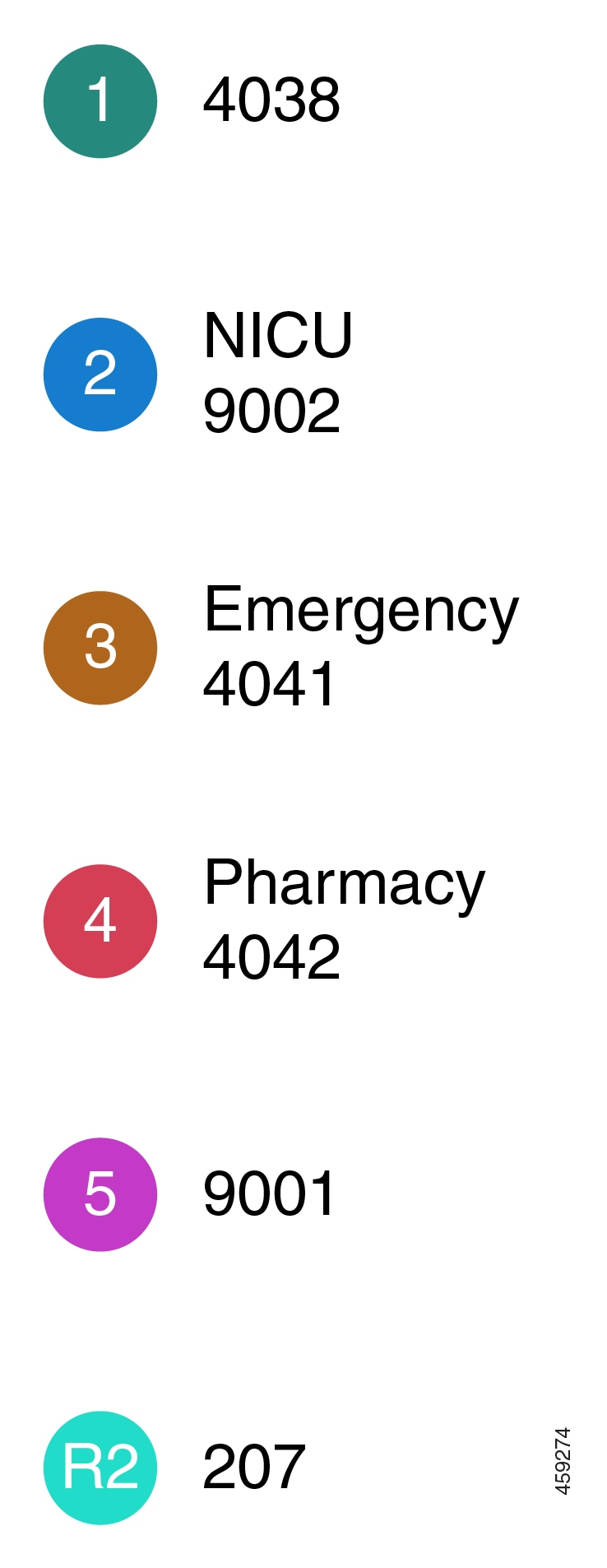
Chaque ligne téléphonique est dotée d'un numéro différent et d'un cercle coloré qui lui est associé. Le numéro de poste s'affiche à droite du cercle. S'ils sont configurés, les noms des lignes apparaissent avec le numéro de poste.

Si votre téléphone est doté d'une ligne d'enregistrement secondaire, elle apparaît avec R2 dans le cercle coloré.

Illustration 1. Lignes multiples
L'application Cisco Phone avec 5 lignes primaires et 1 ligne secondaire apparaît.

Afficher les lignes enregistrées

Vous pouvez afficher les détails de vos lignes téléphoniques enregistrées à partir du tiroir de notification.

Le tiroir de notification répertorie tous les numéros de ligne principale sous le titre Enregistré sous UCM-SIP et, si vous avez un enregistrement secondaire, il répertorie la ligne après le titre R2 : enregistré sous SIP.

Vous pouvez également accéder à plus amples informations sur vos lignes téléphoniques, telles que les étiquettes de texte des lignes et si vous disposez de lignes multiples ou partagées.

Avant de commencer

Assurez-vous que vous enregistrez votre téléphone auprès du système de contrôle des appels. et que la coche apparaît dans la barre d'état.

Procédure


Étape 1

Faites glisser la barre d'état vers le bas pour afficher le tiroir de notification.

Étape 2

Effleurez la notification d'enregistrement pour afficher plus de détails sur chaque ligne.


Basculer sur la ligne active

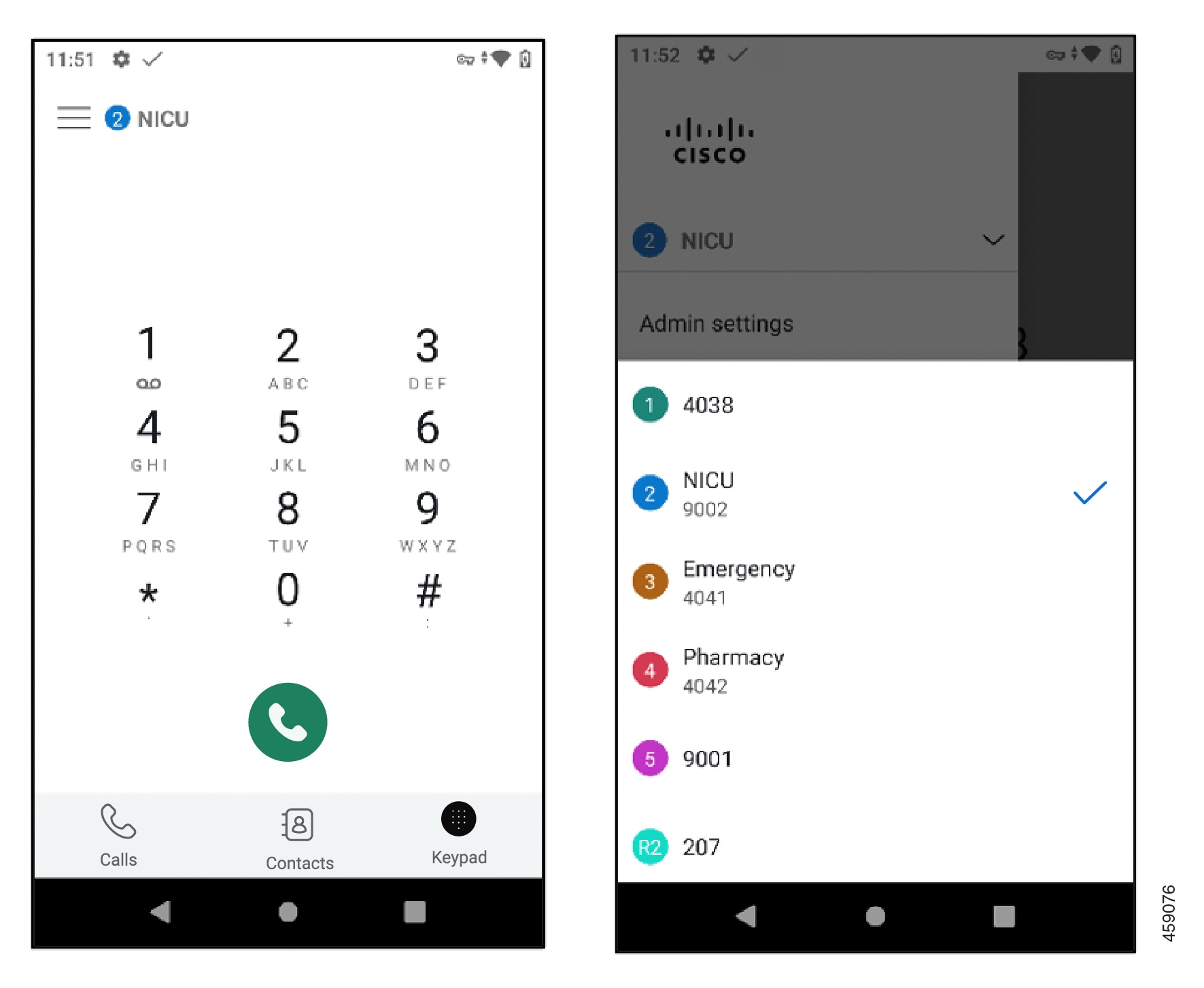
Si votre téléphone comporte plusieurs lignes, une seule ligne est active à la fois. La ligne active apparaît à droite du menu Tiroir sur l'application Cisco Phone.

Lorsque vous effectuez un appel à partir de l'onglet Clavier ou Contacts , le téléphone émet l'appel à partir de la ligne active. Pour effectuer un appel depuis une autre ligne, il faut d'abord changer la ligne active.


Remarque

Lorsque vous modifiez les lignes pour passer un appel sortant, cette ligne reste la ligne active pour les appels sortants, à moins que vous ne rebasculiez de nouveau entre les lignes.


La ligne active pour les appels sortants est précédée d'une coche .


Remarque

Une autre façon d'afficher rapidement toutes les lignes consiste à balayer vers la droite un onglet de l'application Cisco Phone.


Illustration 2. Ligne active parmi plusieurs lignes
L'application Cisco Phone avec 5 lignes primaires et 1 ligne secondaire apparaît.

Procédure


Étape 1

Accéder à l'application Cisco Phone.

Étape 2

Effleurez le menu Tiroir.

Étape 3

Effleurez la flèche vers le haut à droite de la ligne active pour afficher les autres lignes du téléphone.

Étape 4

Effleurez le numéro de la ligne que vous souhaitez rendre active.

Remarque 

Pour quitter cet écran sans modifier la ligne active, effleurez la flèche vers le bas à droite de la ligne active ou effleurez en dehors de l'écran.


Lignes téléphoniques partagées

Si votre téléphone utilise la version 1.3(0) ou ultérieures, vous pouvez partager un même numéro de téléphone avec un ou plusieurs de vos collègues. Par exemple, en tant qu'infirmière, vous pouvez partager une ligne téléphonique avec toutes les autres infirmières de votre unité.

Lorsqu'une personne appelle une ligne partagée, tous les téléphones de cette ligne partagée et tous les utilisateurs de la ligne partagée peuvent répondre à l'appel. Lorsqu'une personne répond à l'appel, un message ligne partagée est en cours d'utilisation apparaît sur les autres téléphones.

Vous pouvez également avoir plusieurs lignes partagées sur votre téléphone. Une étiquette de ligne partagée s'affiche en regard de chaque ligne partagée sous vos comptes enregistrés.

Vous ajouter à un appel sur une ligne partagée

Si un collègue répond à un appel sur une ligne partagée, vous ou d'autres personnes sur la ligne partagée pouvez également participer à l'appel. L'appel devient alors une conférence téléphonique.

Toutefois, si les paramètres de confidentialité du téléphone de la personne qui a répondu pour la première fois à l'appel sont activés, personne d'autre ne peut joindre l'appel.

Procédure


Étape 1

Accéder à l'application Cisco Phone.

Étape 2

Effleurez CBARGE sur la notification La ligne partagée est en cours d'utilisation.


Reprendre un appel en attente sur une ligne partagée

Si un collègue répond à un appel sur une ligne partagée, puis met l'appelant en attente, vous ou les autres personnes de la ligne partagée peuvent intercepter l'appel.

Toutefois, si les paramètres de confidentialité du téléphone de la personne qui a répondu pour la première fois à l'appel sont activés, personne d'autre ne peut intercepter l'appel en attente.

Procédure


Étape 1

Accéder à l'application Cisco Phone.

Étape 2

Effleurez REPRENDRE dans la notification Ligne partagée en cours d'utilisation.


Afficher plusieurs lignes partagées en cours d'utilisation

Lorsque plusieurs lignes partagées sont utilisées sur un téléphone, vous pouvez voir le message La ligne partagée a plusieurs appels actifs depuis l'application Cisco Phone.

Procédure


Étape 1

Accéder à l'application Cisco Phone.

Étape 2

Effleurez AFFICHER TOUT sur la notification La ligne partagée a plusieurs appels actifs.


Activation de la fonction Confidentialité sur une ligne partagée

Si vous disposez d'une ligne partagée sur votre téléphone, vous pouvez activer les paramètres de confidentialité de sorte que si vous répondez à un appel, vos collègues qui partagent la ligne ne peuvent pas :

  • Rejoindre l'appel via CBARGE ou REPRENDRE.

  • Voir qui est sur l'appel.

Cette fonction de confidentialité est utile si vous attendez un appel privé vers une ligne partagée. Lorsque cette option est activée, une coche apparaît en regard de la fonction de confidentialité de l'application Cisco Phone.

Procédure


Étape 1

Accéder à l'application Cisco Phone.

Étape 2

Effleurez le menu Tiroir.

Étape 3

Sélectionnez la ligne partagée souhaitée.

Étape 4

Sélectionnez Fonctionnalités > Confidentialité.

Étape 5

(Facultatif) Répétez les étapes 1 à 3 pour désactiver la fonction de confidentialité.


Activation de la fonction Confidentialité limitée sur une ligne partagée

Lors d'un appel en cours sur une ligne partagée, vous pouvez activer un paramètre de confidentialité limité qui empêche vos collègues de prendre un appel lorsque vous le mettez en attente. Ce paramètre est utile pour permettre à vos collègues sur la ligne partagée de savoir que vous ne souhaitez pas qu'ils prennent l'appel lorsque vous le mettez en attente. La notification d'appel sur les téléphones de vos collègues ne contient pas la fonction REPRENDRE.

Toutefois, pendant que vous êtes en communication, d'autres personnes peuvent toujours se joindre à l'appel à l'aide de CBARGE.


Remarque

Procédez comme suit avant de mettre l'appel en attente.


Procédure


Étape 1

Depuis un appel actif, effleurez le menu Débordement.

Étape 2

Effleurez Sélectionner.


Extension Mobility

Si votre téléphone utilise la version 1.3 (0) ou ultérieure, votre administrateur peut activer la fonction Extension Mobility. Grâce à un processus de connexion, Extension Mobility vous permet d'accéder à vos lignes téléphoniques, vos fonctions et vos paramètres sur différents téléphones. Cette fonction permet aux employés qui travaillent en équipes différentes de partager le même téléphone physique, tout en conservant leurs propres paramètres de profil.

Si votre téléphone utilise la version 1.4 (0) ou ultérieure, votre administrateur peut activer Extension Mobility sur les clusters téléphoniques, également appelé Extension Mobility Cross Cluster (EMCC). EMCC vous permet de vous connecter à un téléphone sur un autre cluster distant, par exemple un autre emplacement au sein de votre organisation, et de conserver les paramètres de votre téléphone.

Se connecter à Extension Mobility

Lorsque vous vous connectez à Extension Mobility, ou Extension Mobility Cross Cluster (EMCC) le téléphone adopte votre profil d'utilisateur, y compris vos lignes téléphoniques, vos fonctions et vos paramètres.


Remarque

Pour la version 1.4(0) ou ultérieure, si votre téléphone n'a pas de numéro de répertoire (DN), mais dispose de services Extension Mobility, lorsque vous ouvrez l'application de téléphonie, l'invite de connexion aux services Extension Mobility apparaît.


Procédure


Étape 1

Accéder à l'application Cisco Phone.

Étape 2

Effleurez le menu Tiroir.

Étape 3

Sélectionnez Fonctionnalités > Applications.

Étape 4

Effleurez le service de mobilité du poste.

Étape 5

Saisissez votre ID utilisateur et votre code PIN.

Étape 6

(Facultatif) Sélectionnez le profil de périphérique souhaité, si plusieurs profils existent.

Étape 7

Effleurez Soumettre.


Se déconnecter d'Extension Mobility

Lorsque vous vous déconnectez d'Extension Mobility ou d'Extension Mobility Cross Cluster (EMCC), le téléphone restaure ses paramètres de configuration de profil par défaut.

Procédure


Étape 1

Accéder à l'application Cisco Phone.

Étape 2

Effleurez le menu Tiroir.

Étape 3

Sélectionnez Fonctionnalités > Applications.

Étape 4

Effleurez le service de mobilité du poste.

Étape 5

Effleurez Oui pour vous déconnecter d'Extension Mobility.