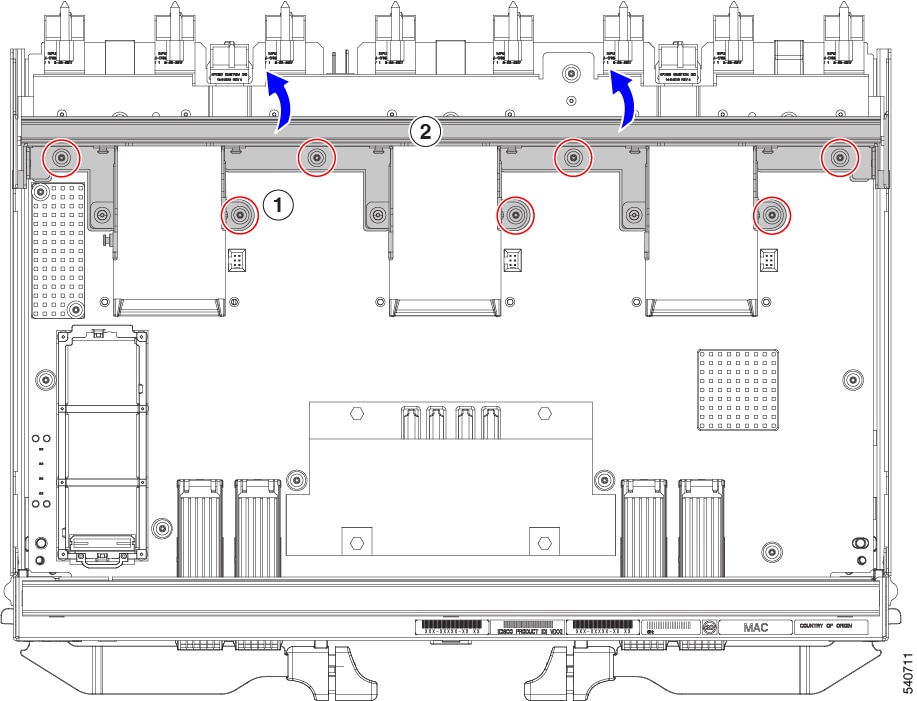
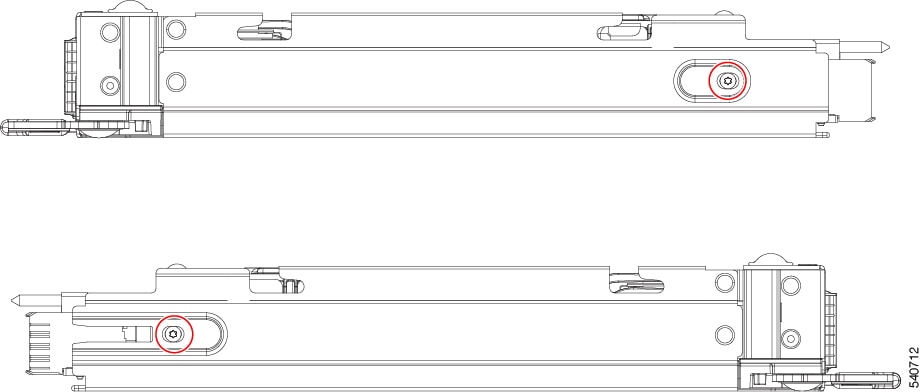
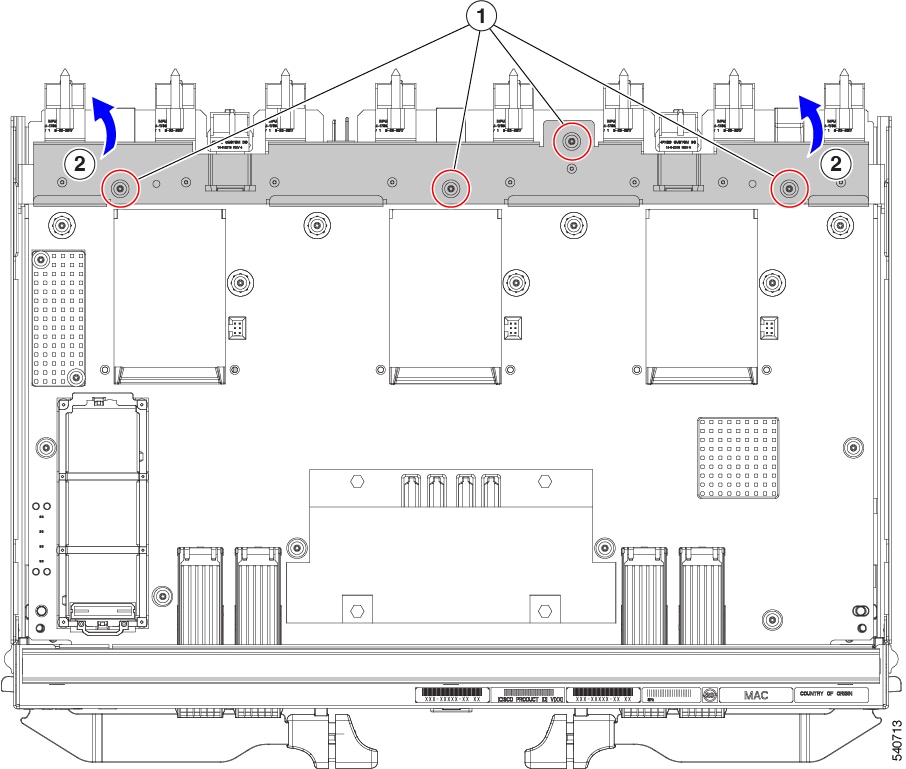
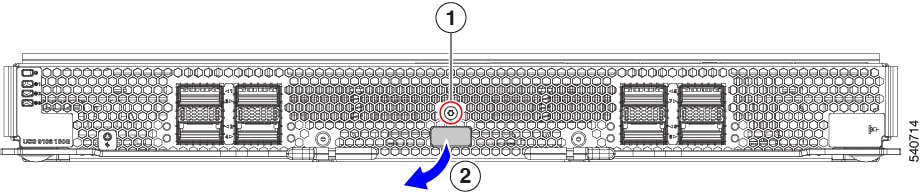
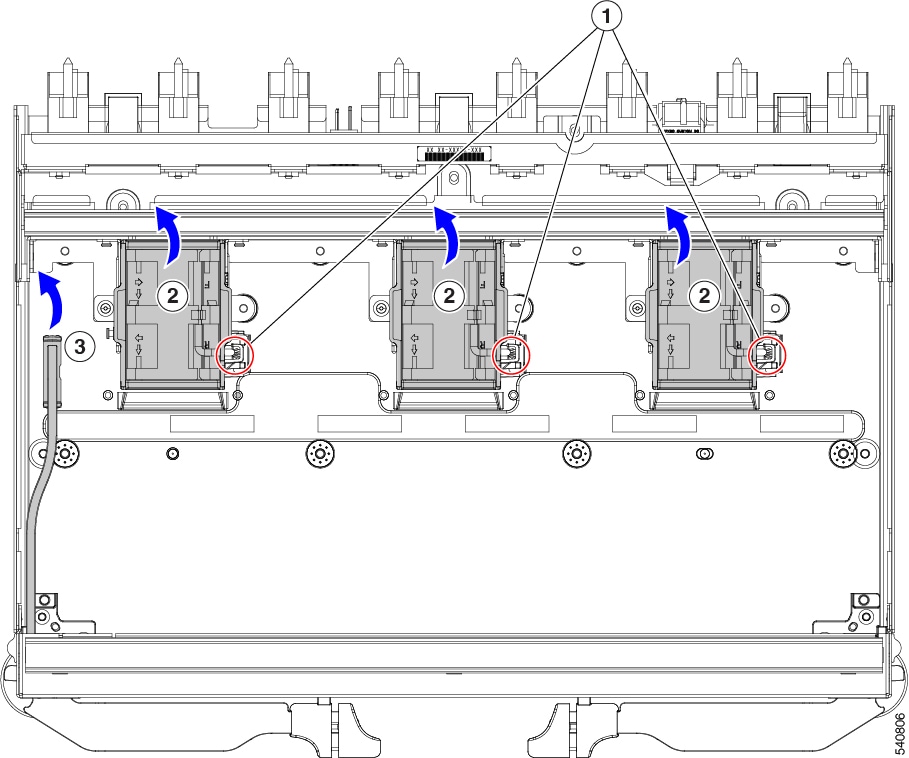
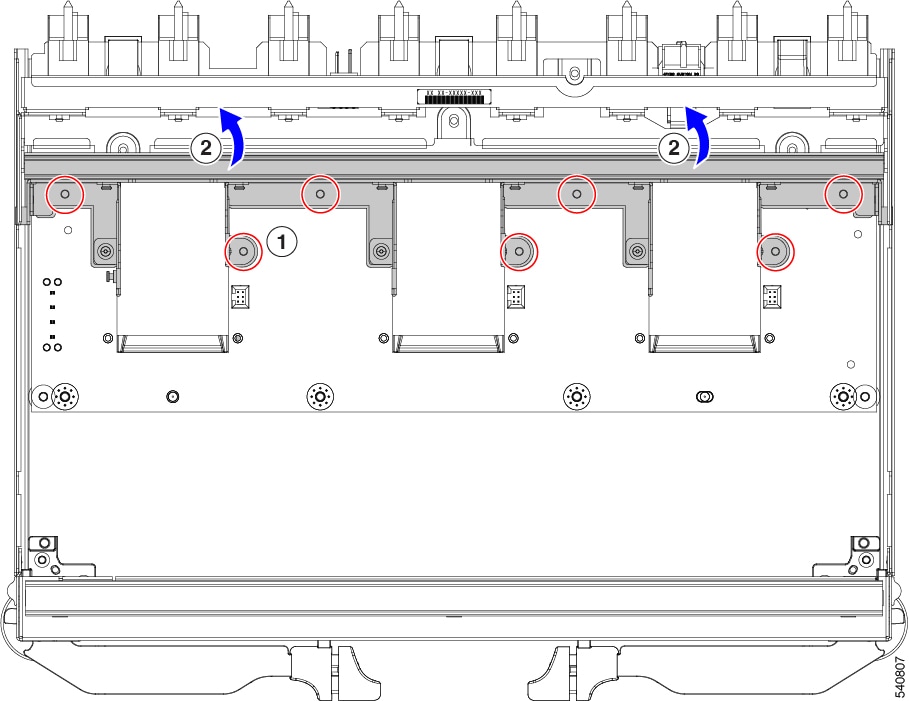
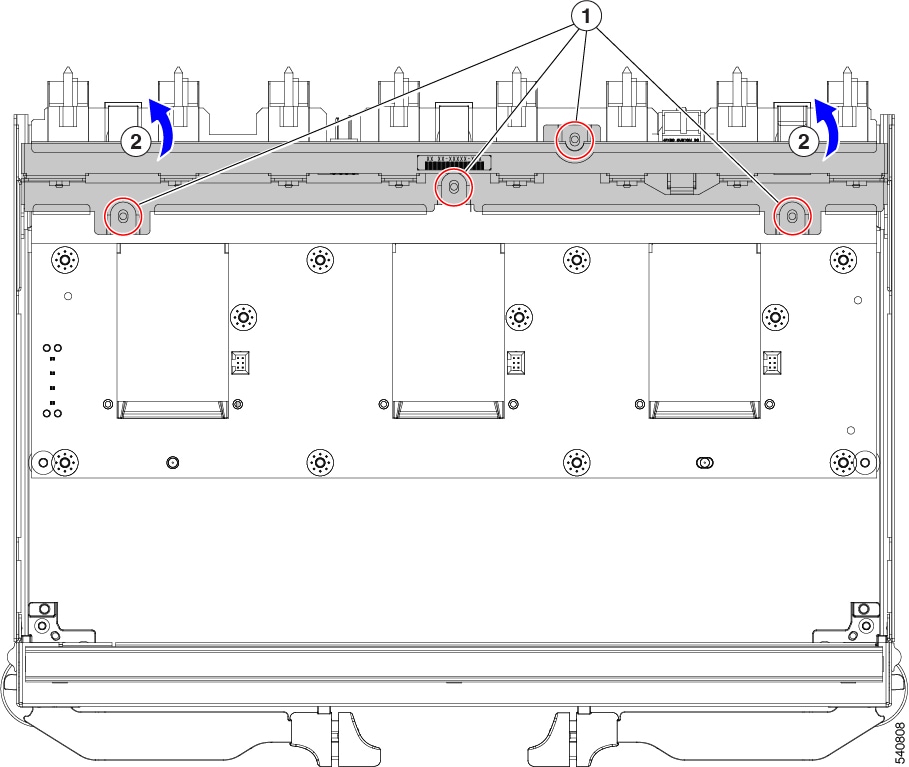
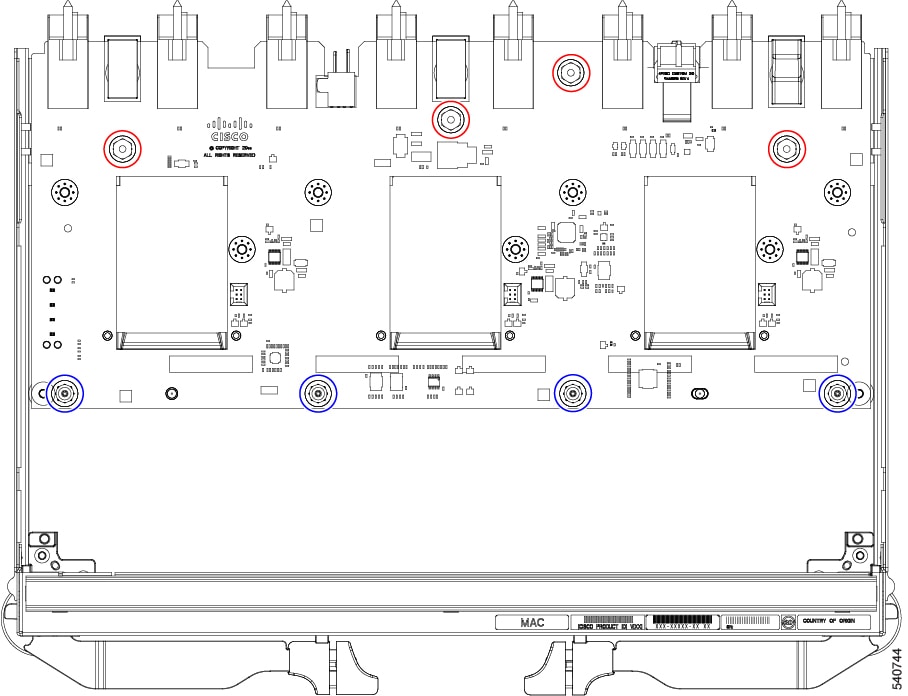
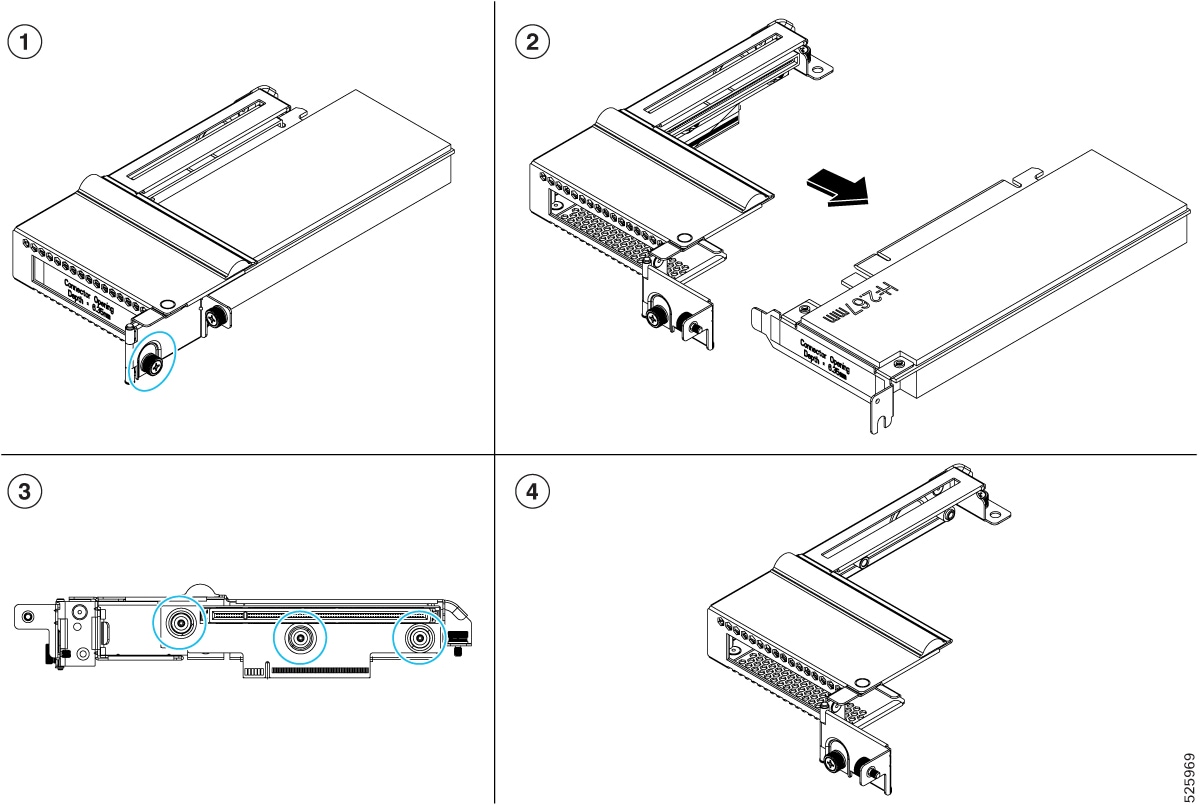
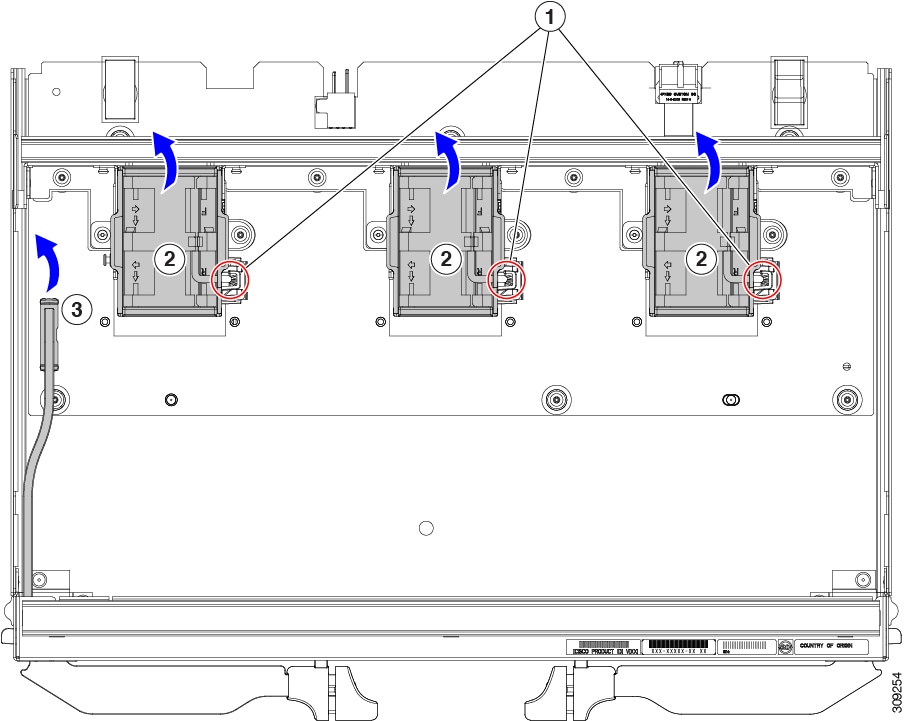
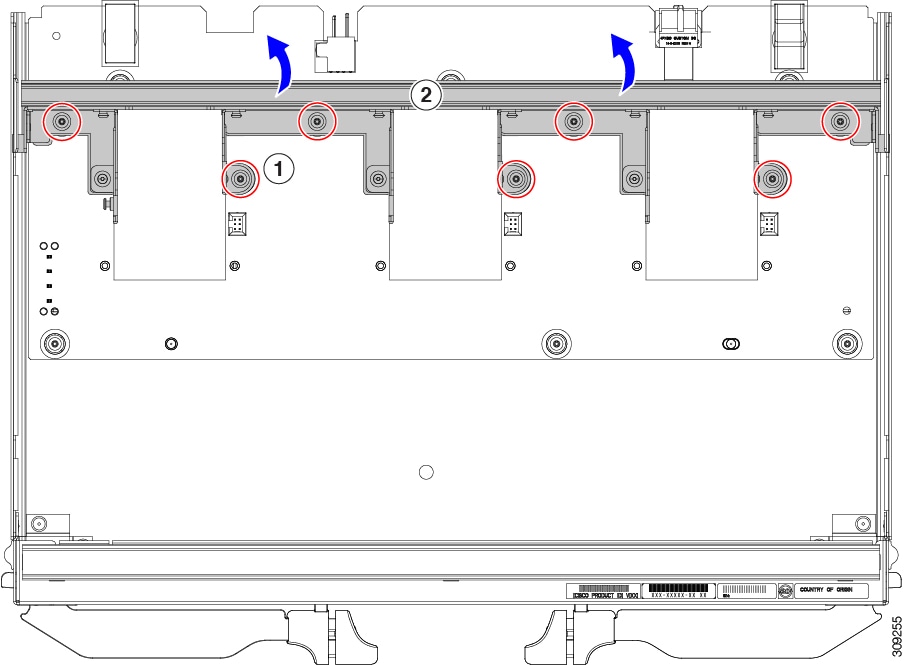
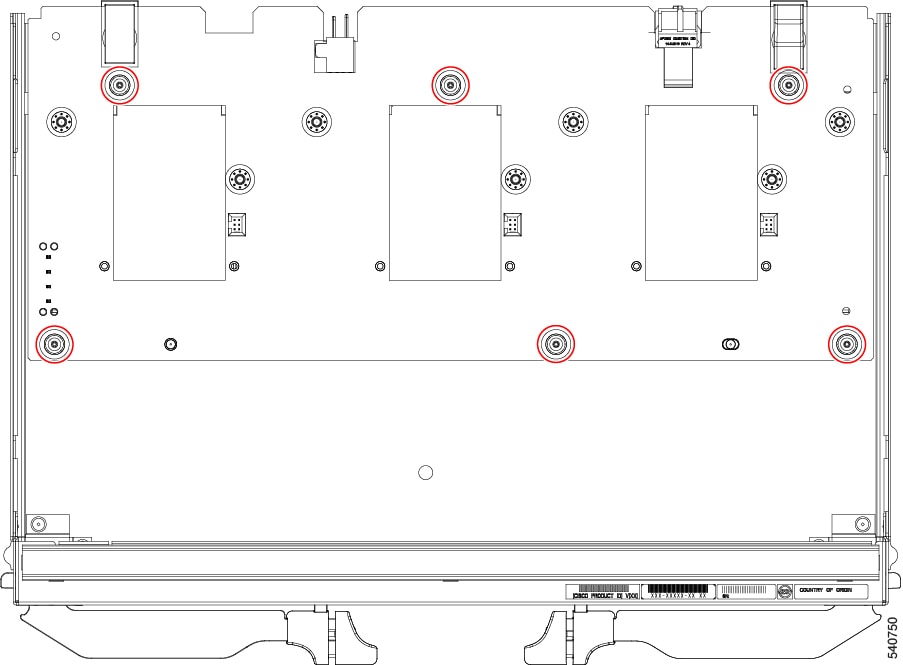
Installation et retrait des composants

Ce chapitre traite des sujets suivants :

Composants

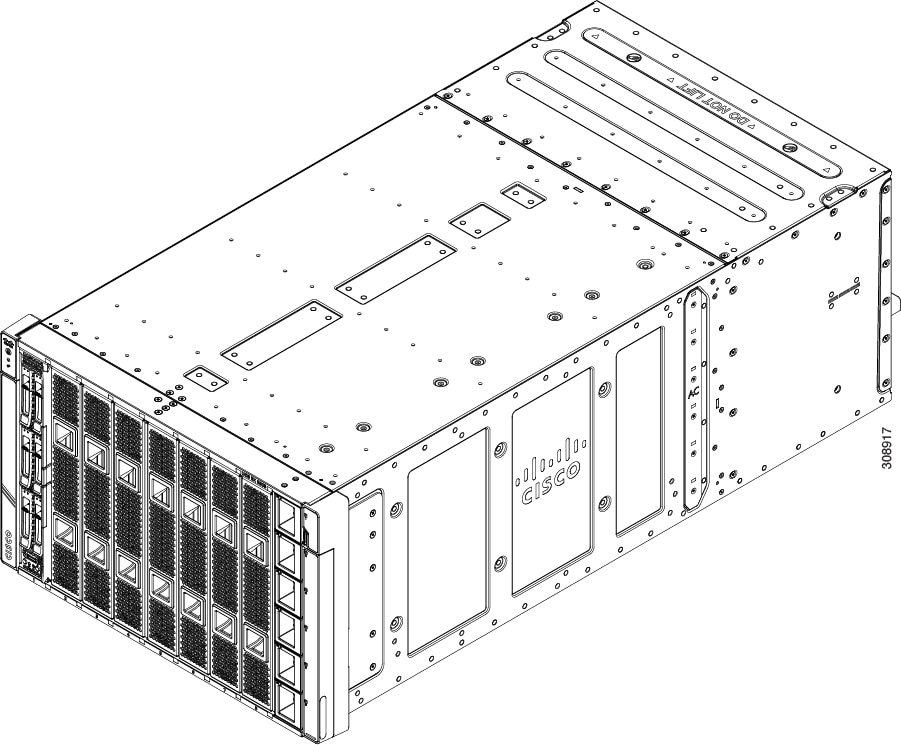
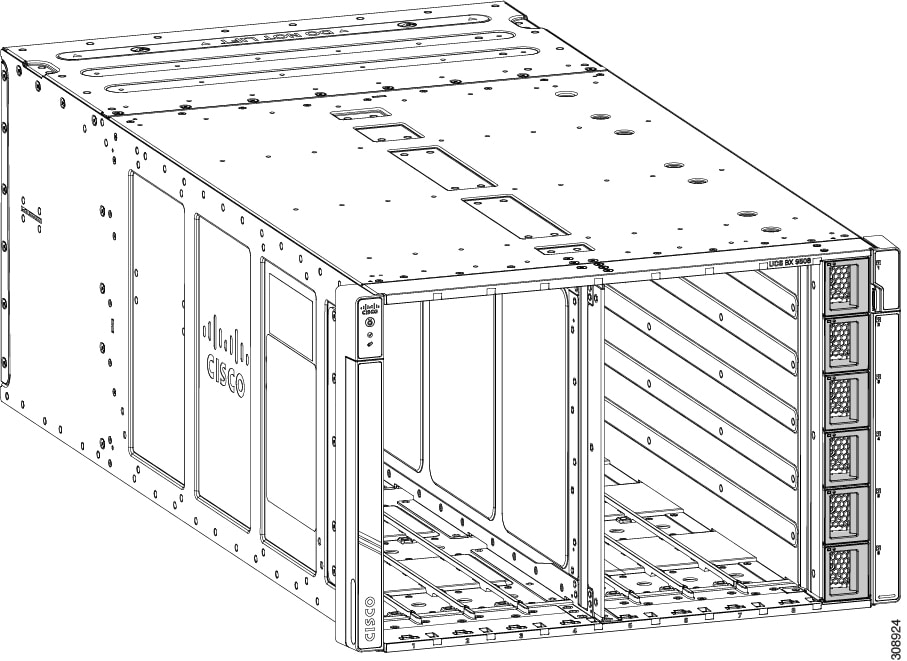
La figure suivante montre un châssis de serveur Cisco UCS X9508 vide et identifie les logements de nœud avant, arrière et verticaux, ainsi que les logements de module horizontaux.


Remarque


Avant de retirer ou d’installer des composants, assurez-vous que toutes les applications logicielles sont fermées et que le logiciel de gestion est dans un état stable.


Remarque


Chaque fois que vous retirez un module du châssis pendant une période prolongée, remplacez-le toujours par le panneau vide approprié. Le non-respect de cette consigne peut entraîner des problèmes de surchauffe et d’interférences dans la radiofréquence. Les panneaux vides peuvent être commandés auprès de Cisco Systems.


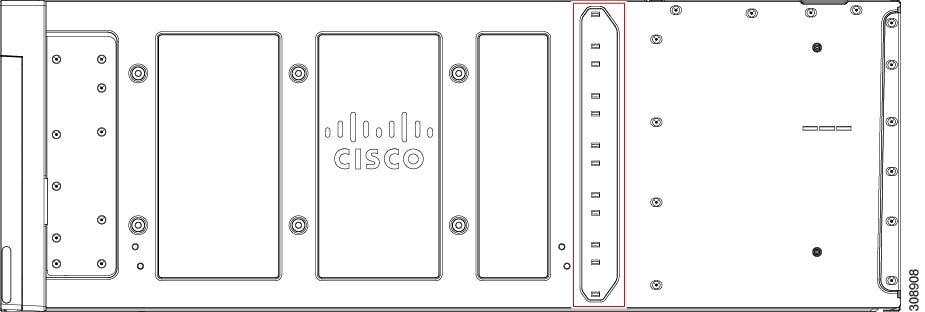
Illustration 1. Vue du châssis de serveur Cisco UCS X9508, côté droit

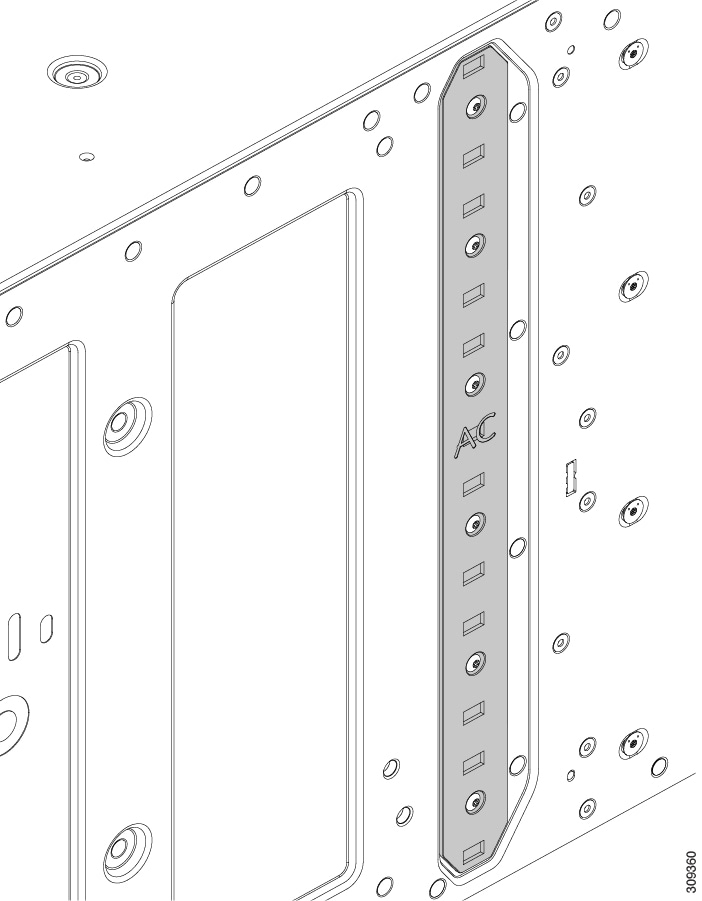
Le côté du châssis ne comporte pas de poignées, car le châssis est lourd et n’est pas conçu pour être soulevé, sauf si vous utilisez un cric à ciseaux ou un autre appareil de levage mécanique capable de supporter le poids du châssis. Le côté droit du châssis comporte un support de guidage du bloc d’alimentation qui garantit l’orientation et le type appropriés du bloc d’alimentation.
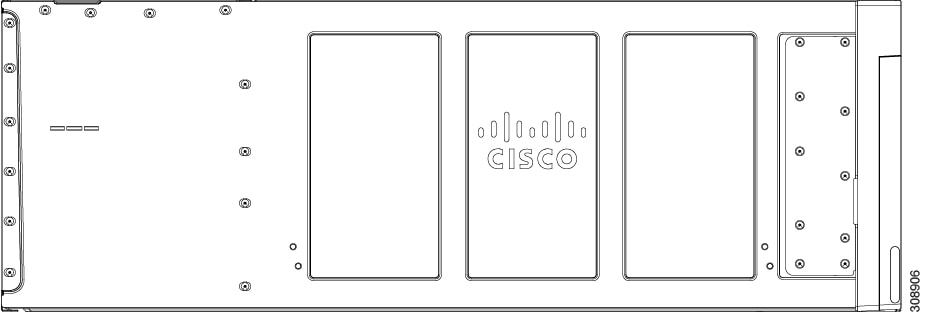
Illustration 2. Vue du châssis de serveur Cisco UCS X9508, côté gauche

Le côté gauche du châssis n’a pas de poignées.
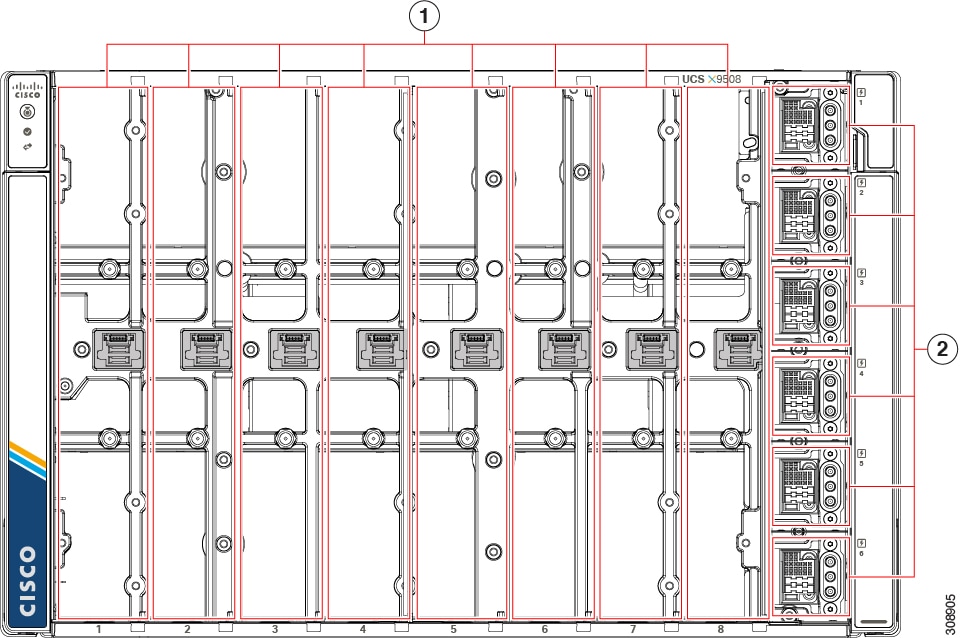
Illustration 3. Vue avant du châssis vide Cisco UCS X9508

1

Logements de nœud (8).

Chaque logement est numéroté horizontalement sous celui-ci.

Les nœuds de traitement informatique et les nœuds PCIe peuvent être insérés verticalement et se connecter à la prise d’alimentation de chaque logement.

2

Baies de bloc d’alimentation (6).

Chaque baie de bloc d’alimentation est numérotée verticalement à droite de la baie.

Chaque baie de bloc d’alimentation est rainurée de sorte que le bloc d’alimentation ne puisse être inséré que dans un seul sens.

L’avant du châssis accepte jusqu’à huit nœuds de traitement informatique à un seul logement ou quatre nœuds de traitement informatique à double logement avec des connexions d’alimentation et une signalisation de base par l’intermédiaire des connexions de prise par logement vers le plan intermédiaire. L’avant du châssis de serveur accueille également jusqu’à six blocs d’alimentation qui alimentent le plan d’alimentation du châssis au moyen de connecteurs internes. Les blocs d’alimentation sont numérotés de un à six, la baie de bloc d’alimentation 1 étant située tout en haut et la baie de bloc d’alimentation 6 tout en bas.


Mise en garde


Tout logement de nœud inoccupé doit comporter un panneau vide de nœud de traitement informatique (UCSX-9508-FSBK).


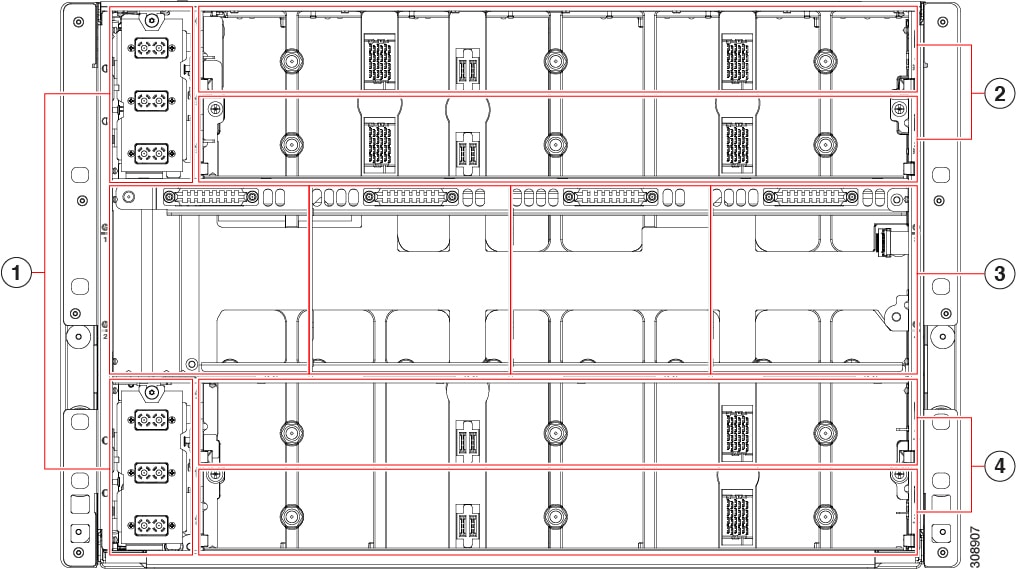
Illustration 4. Vue arrière du châssis de serveur Cisco UCS X9508

1

Modules d’entrée d’alimentation (2)

Chaque module PEM comprend trois entrées d’alimentation C20 compatibles avec la norme IEC 320 pour l’alimentation du site.

2

Logements IFM (2)

3

Baies de module de ventilation (4)

Les ventilateurs sont numérotés de 1 à 4, le ventilateur 1 étant le plus à gauche.

4

Logements d’extension (2)

Le haut de l’arrière du châssis contient jusqu’à deux modules de structure intelligents (IFM). Les connexions d’alimentation et une signalisation minimale sont prises en charge par les connexions de prise par logement vers le plan intermédiaire. Trois connecteurs de module d’entrée d’alimentation (PEM) empilés verticalement sont également pris en charge et correspondent aux blocs d’alimentation 1 à 3, le bloc d’alimentation 1 étant le connecteur supérieur.

Le milieu de l’arrière du châssis accueille jusqu’à quatre modules de ventilation et l’alimentation est fournie par un connecteur pour chaque module de ventilation. Les ventilateurs sont numérotés de un à quatre, le ventilateur 1 étant le plus à gauche et le ventilateur 4 le plus à droite.

Le bas de l’arrière du châssis accueille actifs. Les connexions d’alimentation et une signalisation minimale sont prises en charge par les connexions de prise par logement vers le plan intermédiaire. Trois connecteurs de module d’entrée d’alimentation (PEM) empilés verticalement sont également pris en charge et correspondent aux blocs d’alimentation 4 à 6, le bloc d’alimentation 4 étant le connecteur supérieur.


Remarque


Avant d’installer, d’utiliser ou d’effectuer l’entretien du système, consultez le document Informations relatives à la conformité réglementaire et à la sécurité pour Cisco UCS afin d’obtenir d’importants renseignements sur la sécurité.


Avertissement


CONSIGNES DE SÉCURITÉ IMPORTANTES


Ce symbole d’avertissement indique un danger. Vous êtes dans une situation qui pourrait causer des blessures corporelles. Avant de travailler sur l'appareil, prenez connaissance des risques inhérents au montage de circuits électriques et lisez les pratiques de sécurité usuelles visant à éviter les accidents. Utilisez le numéro d’énoncé fourni à la fin de chaque avertissement afin de localiser sa traduction parmi les traductions d’avertissement de sécurité qui accompagnent ce dispositif. 
Énoncé 1071

CONSERVEZ CES INSTRUCTIONS


Avertissement


Cet appareil est conçu pour une installation dans les zones à accès limité. Une zone à accès limité est accessible uniquement si vous utilisez un outil, une clé et un verrou spéciaux ou d’autres moyens de protection. 
Énoncé 1017


Avertissement


Seul un personnel formé et qualifié est autorisé à installer, remplacer ou réparer cet équipement. Énoncé 1030


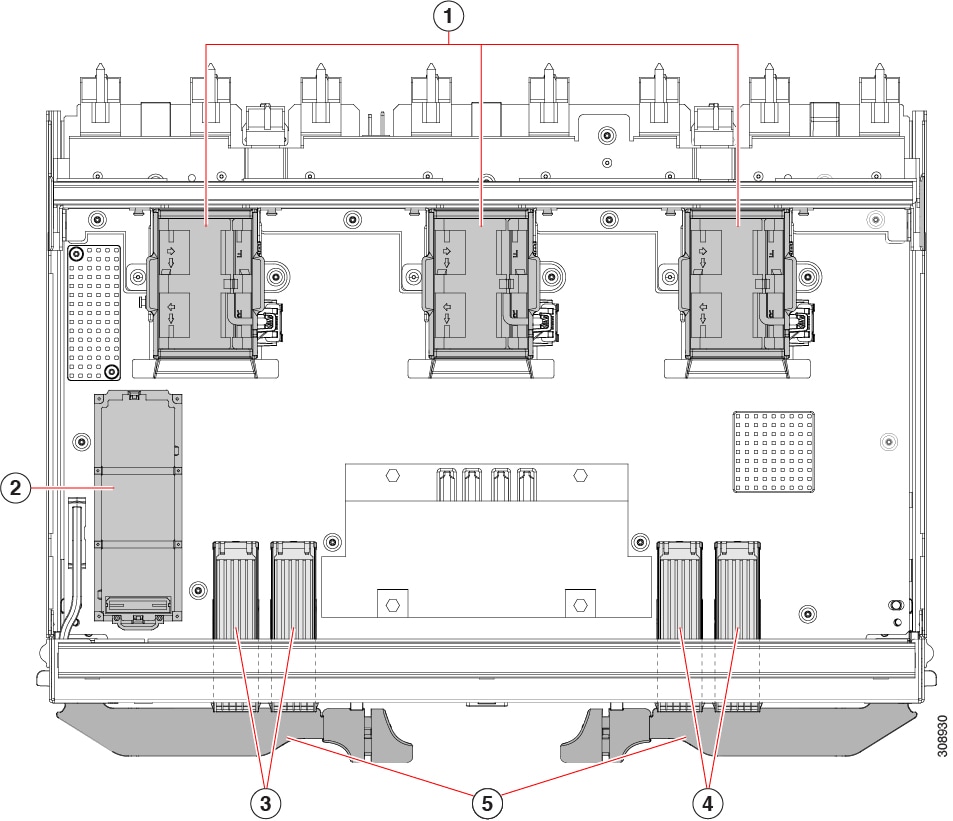
Composants IFM Cisco UCS 9108 25G

Le module de structure intelligent Cisco UCS 9108 25G comporte les composants suivants au niveau de la carte de circuits imprimés.
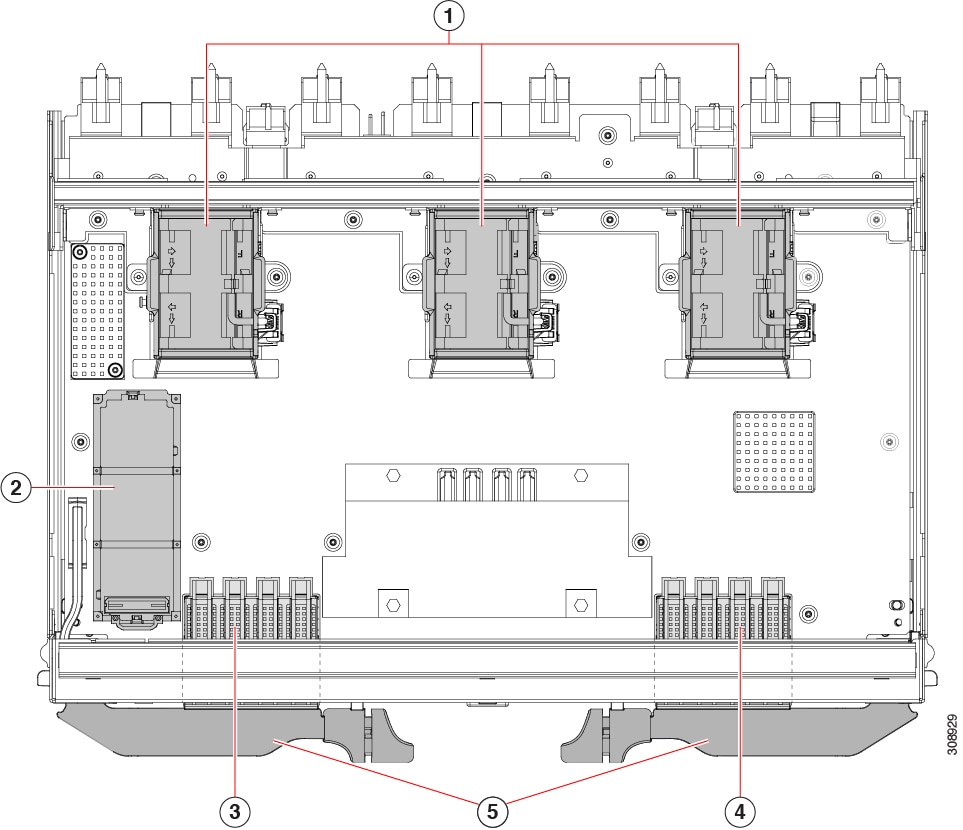
Illustration 5. Module de structure intelligent UCS 9108 25G, vue des composants

1

Ventilateurs (UCSX-RSFAN=), trois, numérotés de 1 à 3 à partir du ventilateur gauche.

2

Un logement de mini-module de stockage M.2

3

Ports optiques SFP28.

Les ports sont disposés en deux groupes de quatre ports physiques.

Le port numéro 1 est le port gauche dans ce groupe et le port numéro 4 est le port droit dans le groupe.

4

Ports optiques SFP28.

Les ports sont disposés en deux groupes de quatre ports physiques.

Le port numéro 5 est le port gauche dans ce groupe et le port numéro 8 est le port droit dans le groupe.

5

Poignées d’éjection IFM, gauche et droite

Composants IFM Cisco UCS 9108 100 G

Le module de structure intelligent Cisco UCS 9108 100 G (UCS-I-9108-100G) comporte les composants suivants au niveau de la carte.
Illustration 6. Module de structure intelligent UCS 9108 100 G, vue des composants

1

Ventilateurs, (UCSX-RSFAN=), trois, numérotés de 1 à 3 à partir du ventilateur gauche

2

Un logement de module de stockage M.2

3

Ports optiques QSFP28.

Les ports sont disposés en deux groupes de quatre ports physiques. Les ports sont empilés par paires verticales, avec deux ports dans chaque paire verticale.

Le port numéro 1 est le port supérieur de la paire de ports gauche de ce groupe, et le port numéro 3 est le port supérieur de la paire de ports droite du groupe.

4

Ports optiques QSFP28.

Les ports sont disposés en deux groupes de quatre ports physiques. Les ports sont empilés par paires verticales, avec deux ports dans chaque paire verticale.

Le port numéro 5 est le port supérieur de la paire de ports gauche de ce groupe, et le port numéro 7 est le port supérieur de la paire de ports droite du groupe.

5

Poignées d’éjection IFM, gauche et droite

Composants du module X-Fabric Cisco UCS X9416

Le module Cisco  X9416 (UCSX-F-9416) comprend les composants suivants.
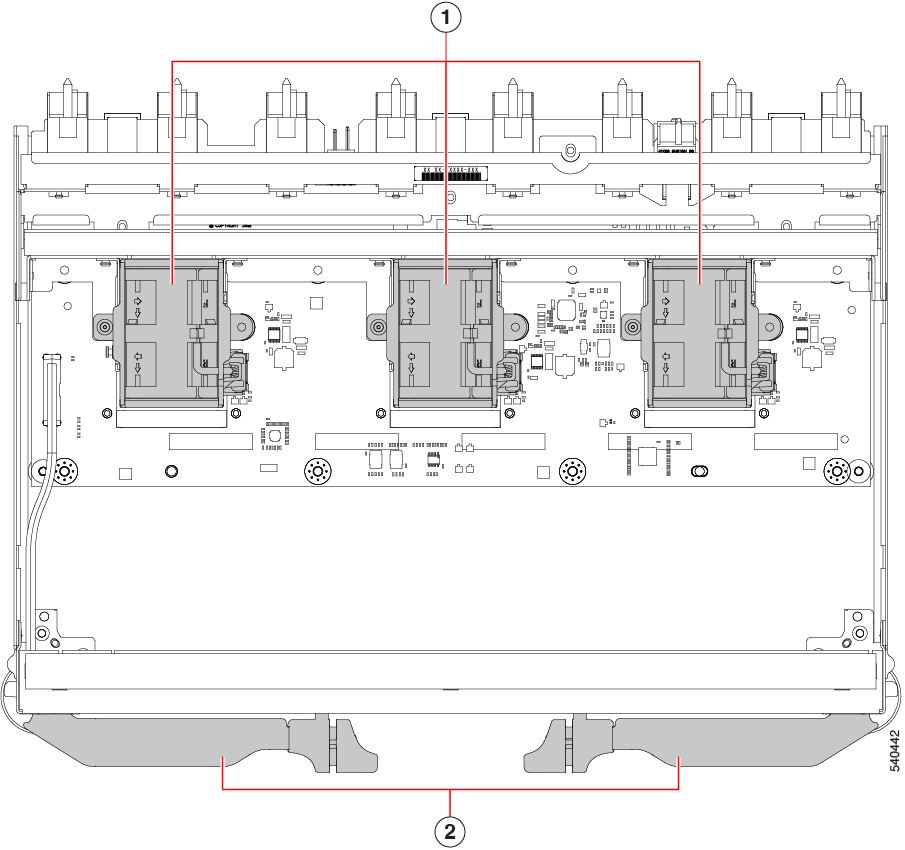
Illustration 7. Module X-Fabric UCS X9416, vue des composants

1

Ventilateurs (UCSX-RSFAN=), trois, numérotés de 1 à 3 à partir du ventilateur gauche

2

Poignées d’éjection de module, gauche et droite

Composants du module de structure Cisco UCS X9516

Le module X-Fabric Cisco UCS X9516 (UCSX-FS-9516) comprend les composants suivants.
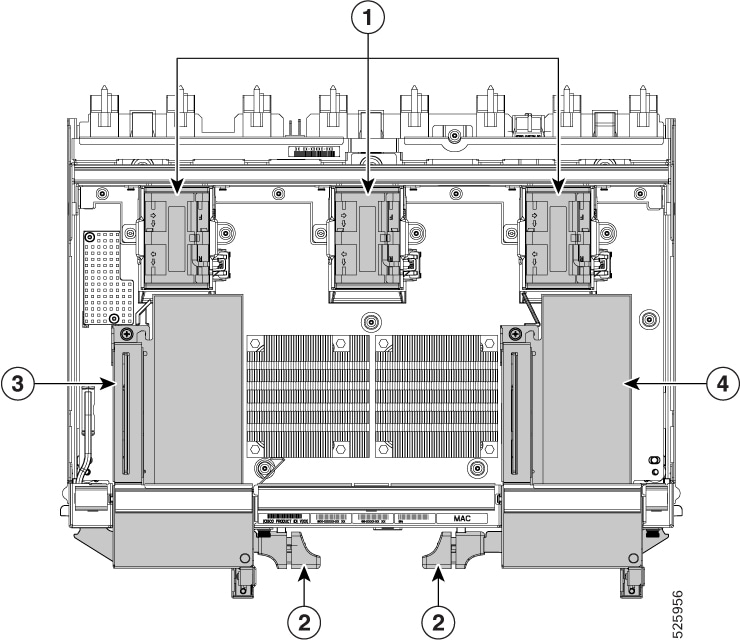
Illustration 8. Module de structure UCS X9516, affichage des composants

Remarque


Le module comporte plusieurs dissipateurs thermiques, mais ils ne peuvent pas être réparés sur site.


1

Ventilateurs (UCSX-RSFAN=), trois, numérotés de 1 à 3 à partir du ventilateur gauche

2

Poignées d’éjection de module, gauche et droite

3

PCIe Cage 2

Prend en charge jusqu’à une carte PCIe Gen5 x16, ou un cache de remplissage si aucune carte n’est installée.

Pour en savoir plus sur les cartes PCIe valides, consultez Cartes PCIe prises en charge par Cisco UCS X9516.

Remarque


Les cages PCIe ne peuvent pas être remplacées sur site. Si une cage est endommagée ou doit être remplacée, vous devez retourner le module X-Fabric dans le cadre d’une procédure RMA. 

4

PCIe Cage 1

Prend en charge jusqu’à une carte PCIe Gen5 x16, ou un cache de remplissage si aucune carte n’est installée.

Pour en savoir plus sur les cartes PCIe prises en charge, consultez Cartes PCIe prises en charge par Cisco UCS X9516.

Remarque


Les bâtis PCIe ne peuvent pas être remplacés sur site. Si un bâti PCIe est endommagé ou doit être remplacé, vous devez retourner le module X-Fabric dans le cadre d’une procédure RMA.

Composants du cache du module Cisco UCS X-Fabric

Le cache du module Cisco UCS X-Fabric (UCSX-9508-RBLK) comporte les composants suivants.
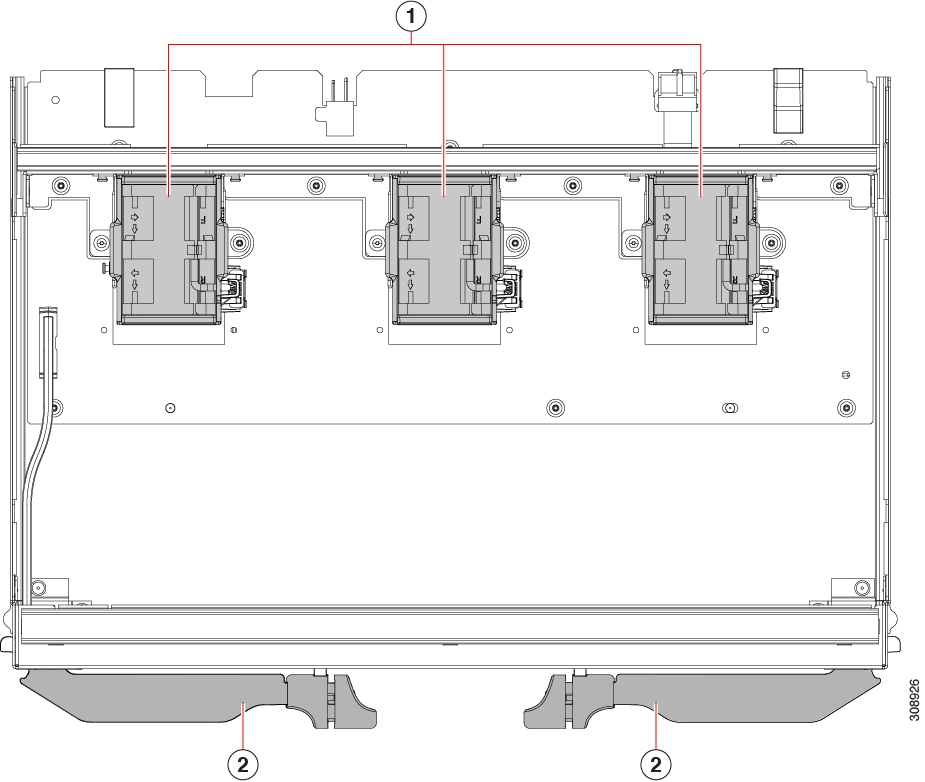
Illustration 9. Cache du module UCS X-Fabric, vue des composants

1

Ventilateurs (UCSX-RSFAN=), trois, numérotés de 1 à 3 à partir du ventilateur gauche

2

Poignées d’éjection du module, gauche et droite

Installation et retrait d’un cache de nœud de traitement informatique

L’UCS X9508 prend en charge jusqu’à 8 nœuds de traitement informatique, avec une configuration minimale d’un nœud de traitement informatique. Si les logements de nœud de traitement informatique ne contiennent pas de nœud de traitement informatique, vous devez installer un cache de nœud de traitement informatique.

Utilisez ces procédures pour remplacer un cache de nœud de traitement informatique :

Retrait d’un cache de nœud de traitement informatique

N’utilisez pas le châssis de serveur avec un logement de nœud de traitement vide. Remplissez tous les logements de nœud de traitement vides avec un cache (UCSX-9508-FSBK) ou un nœud de traitement informatique.

Utilisez cette tâche pour retirer un cache de nœud de traitement informatique.

Procédure


Étape 1

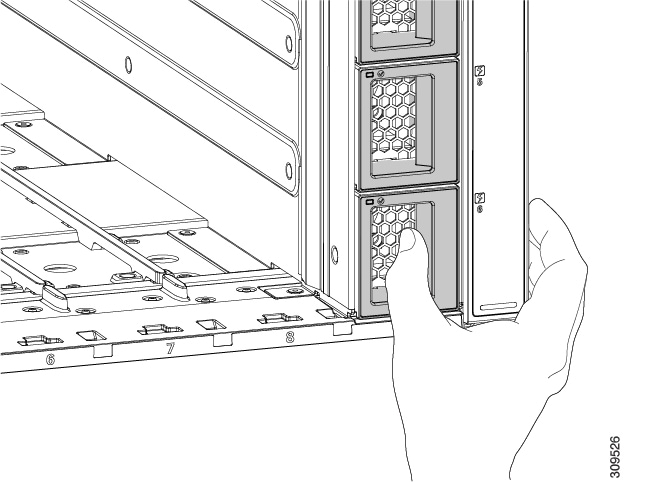
Saisissez le nœud de traitement informatique par les prises de doigts.

Illustration 10. Caches de nœud de traitement informatique, installés

Étape 2

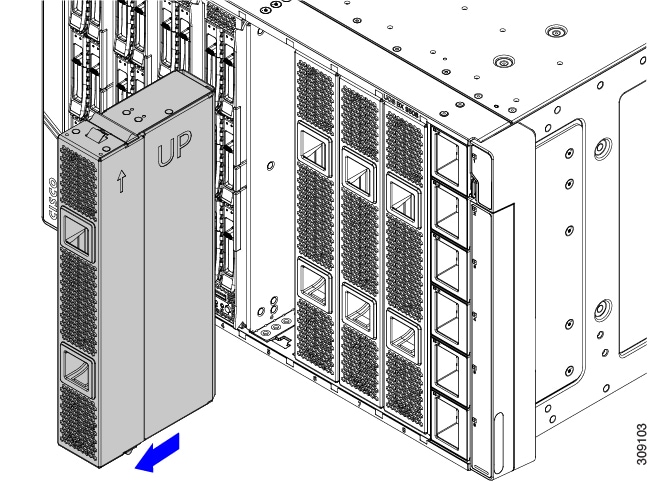
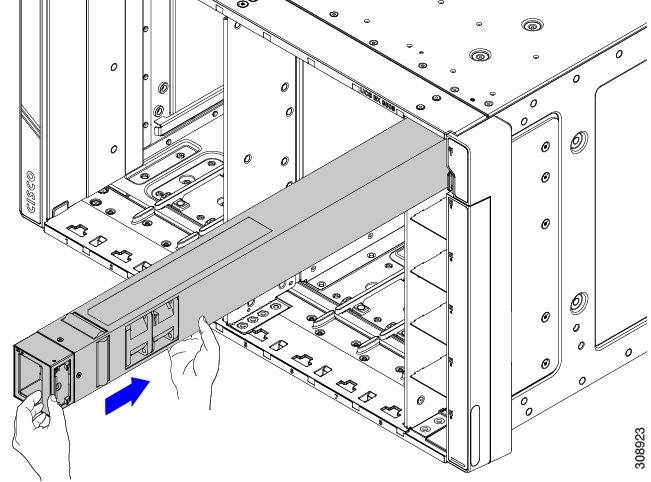
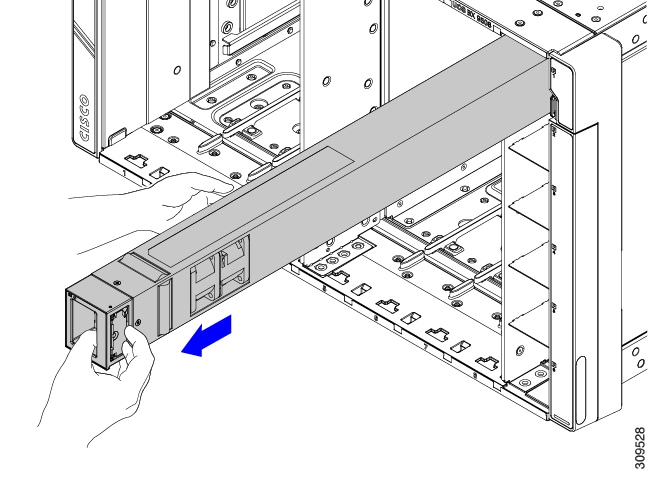
Tirez le cache du nœud de traitement vers vous jusqu’à ce qu’il soit complètement retiré du châssis.

Remarquez que le cache du module comporte des indicateurs qui montrent comment orienter le cache. Vous utiliserez ces renseignements lorsque vous installerez un cache.
Illustration 11. Retrait d’un cache de nœud de traitement informatique

Prochaine étape

Choisissez l’option appropriée :

Installation d’un cache de nœud de traitement informatique

Si vous retirez un nœud de traitement informatique et que vous n’en installez pas un autre, vous devez installer un cache de nœud de traitement informatique. N’utilisez pas le serveur avec un logement de nœud de traitement informatique vide. La configuration minimale est d’un nœud de traitement informatique installé. Par conséquent, dans cette configuration, vous avez besoin de 7 caches de module installés.

Les caches de nœud de traitement informatique sont échangeables dans le même châssis ou dans un autre châssis.

Utilisez cette tâche pour installer un cache de nœud de traitement informatique

Procédure


Étape 1

Saisissez le cache par les prises pour les doigts.

Étape 2

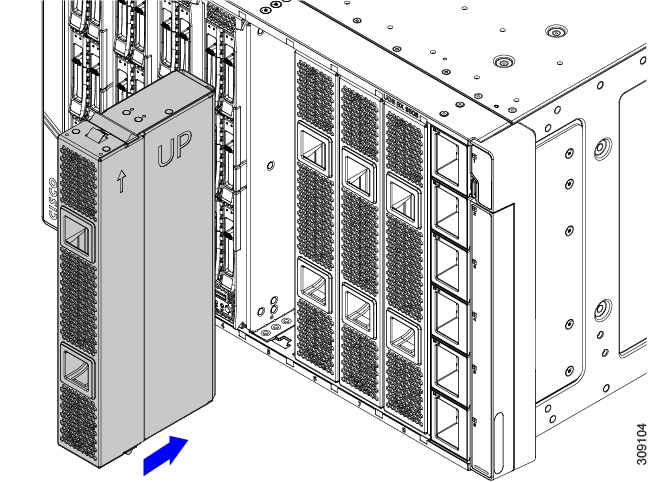
Tenez le cache de module à la verticale et alignez-le avec le logement.

Remarque


Le cache de module comporte une flèche et le mot Vers le haut qui indiquent comment orienter le cache. De plus, si vous tentez d’installer le cache avec le mauvais sens, le module ne sera pas parfaitement à niveau avec l’avant du châssis.

.

Étape 3

En maintenant le cache de nœud à la verticale, faites-le glisser dans le logement jusqu’à ce que le cache soit parfaitement à niveau avec la face du châssis.

Illustration 12. Installation d’un cache de nœud de traitement informatique

Installation et retrait d’un nœud de traitement informatique

Le châssis de serveur Cisco UCS X9508 prend en charge les nœuds de traitement informatique pleine hauteur. Pour en savoir plus, consultez la note d’installation et de maintenance de vos nœuds de traitement informatique. Voir la section http://www.cisco.com/en/US/products/ps10280/prod_installation_guides_list.html.


Mise en garde


Lorsque vous manipulez les nœuds de traitement informatique, faites preuve de prudence afin d’éviter d’endommager les modules, les connecteurs et les broches.


Installation d’un nœud de traitement informatique

Utilisez cette tâche pour installer un nœud de traitement informatique dans un logement vide.


Mise en garde


Lorsque vous manipulez les nœuds de traitement informatique, faites-le avec soin pour éviter d’endommager les modules, les connecteurs et les broches! Vérifiez que les modules sont de niveau lors de l’insertion et faites-les glisser lentement dans le châssis.


Avant de commencer

S’il y a un cache de module dans le logement où vous souhaitez installer un nœud de traitement informatique, retirez-le maintenant. Consultez Retrait d’un cache de nœud de traitement informatique.

Les nœuds de traitement informatique sont livrés avec les poignées d’éjection fermées et verrouillées. Chaque nœud de traitement informatique comporte un bouton de dégagement au centre du nœud qui libère les éjecteurs de la position verrouillée.

Procédure


Étape 1

Appuyez sur le bouton de dégagement au centre du panneau du nœud de traitement informatique pour libérer les éjecteurs.

Mise en garde


Les éjecteurs comportent un crochet à l’extrémité pivotante qui se fixe au nœud de traitement informatique. Pendant que vous insérez le nœud de traitement informatique, gardez les poignées d’éjection ouvertes, comme illustré ci-dessous. Si les éjecteurs ne sont pas ouverts, le crochet peut obstruer le nœud lors du glissement du nœud dans le châssis.

Étape 2

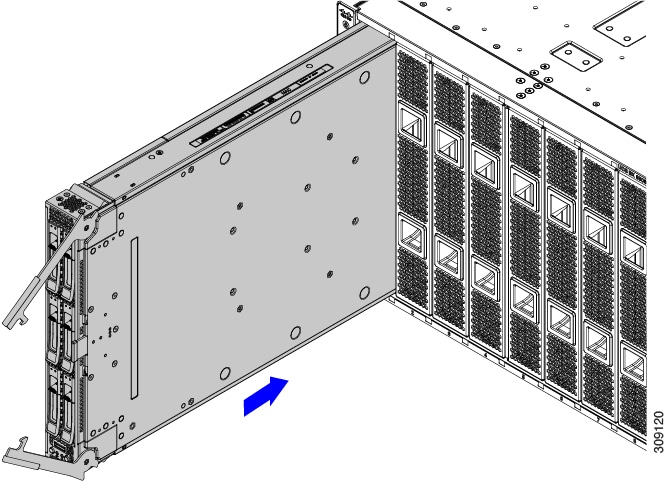
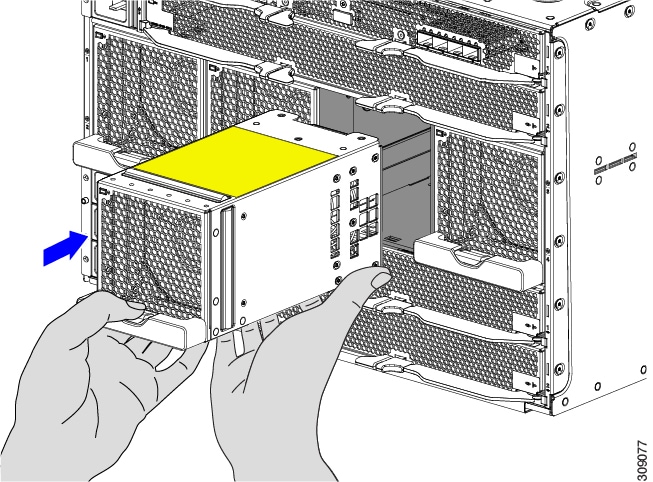
En maintenant le nœud de traitement informatique à la verticale, alignez-le avec la baie de module vide dans le châssis.

Le nœud de traitement informatique est correctement aligné lorsque le couvercle supérieur du serveur pointe vers la gauche.
Illustration 13. Alignement et installation d’un nœud de traitement informatique

Étape 3

En maintenant le nœud de traitement informatique à la verticale, faites-le glisser lentement dans le châssis.

Lorsque le nœud de traitement informatique est presque complètement installé, vous pourriez éprouver une certaine résistance. Cette résistance est normale. Cela se produit parce que les connecteurs à l’arrière du nœud de traitement informatique entrent en contact avec le connecteur à l’intérieur du châssis.

Mise en garde


Veillez à appliquer une pression uniforme lorsque vous insérez le module dans le châssis. N’appuyez pas vers le bas ou ne tirez pas sur les poignées du module et n’appliquez pas plus de force à une poignée d’éjection qu’à l’autre.

Étape 4

Lorsque le nœud de traitement informatique est presque complètement installé, saisissez les poignées d’éjection et faites-les pivoter l’une vers l’autre.

Cette étape insère le nœud de traitement informatique dans le connecteur. Le nœud de traitement informatique devrait se mettre sous tension.

Mise en garde


Veillez à appliquer une pression uniforme lors de la fermeture des poignées d’éjection du module! N’appuyez pas vers le bas ou ne tirez pas sur les poignées du module et n’appliquez pas plus de force à une poignée d’éjection qu’à l’autre.

Étape 5

Poussez les éjecteurs jusqu’à ce qu’ils soient parallèles à la face du nœud de calcul.

Lorsque le nœud de calcul est complètement installé, les loquets de rétention à la fin de chaque poignée s’enclenchent.


Retrait d’un nœud de traitement informatique

Utilisez cette tâche pour retirer un nœud de traitement informatique.


Mise en garde


Lorsque vous manipulez les nœuds de traitement informatique, faites-le avec soin afin d’éviter d’endommager les modules, les connecteurs et les broches! Vérifiez que les modules sont de niveau lors du retrait et faites-les glisser lentement hors du châssis.


Avant de commencer

N’utilisez pas le serveur avec un logement de nœud de traitement vide. Si vous n’installez pas de nœud de traitement informatique dans un logement vide, installez un cache de nœud de traitement informatique pour couvrir le logement vide.

Procédure


Étape 1

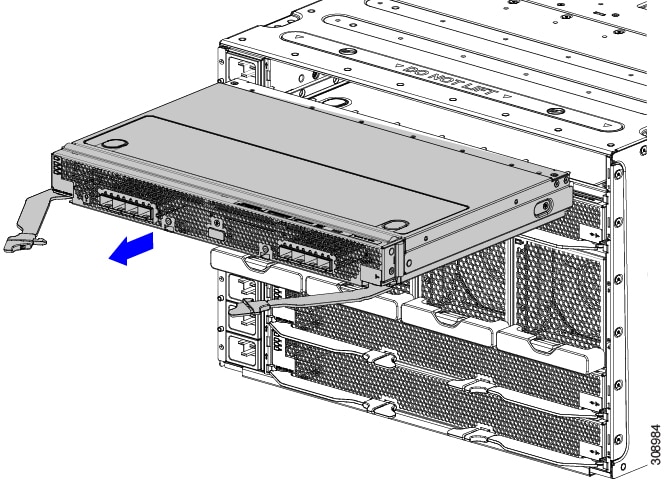
Appuyez sur le bouton de déverrouillage au centre du panneau avant du nœud de traitement informatique pour dégager les poignées d’éjection.

Étape 2

Saisissez les poignées d’éjection et tirez-les vers l’extérieur de sorte qu’elles s’éloignent verticalement l’une de l’autre.

Lorsque vous déplacez les poignées du nœud de traitement informatique, vous pourriez ressentir une certaine résistance. Cette résistance est normale. Cela se produit parce que les connecteurs à l’arrière du nœud de traitement informatique se désengagent des connecteurs correspondants du châssis.

De plus, lorsque le nœud de traitement informatique se déconnecte du plan médian, le serveur se met hors tension.

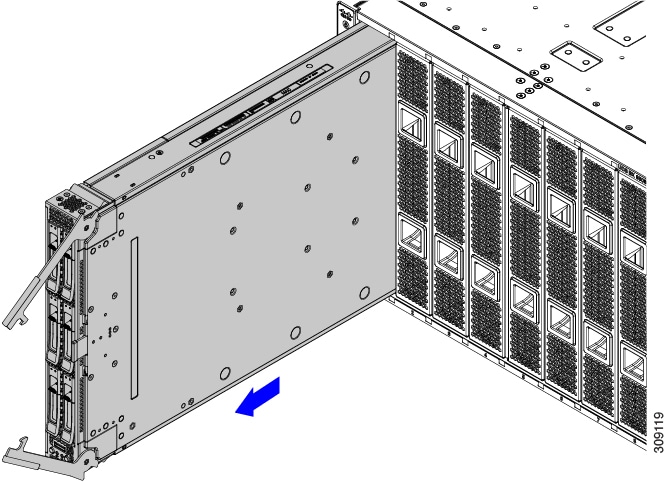
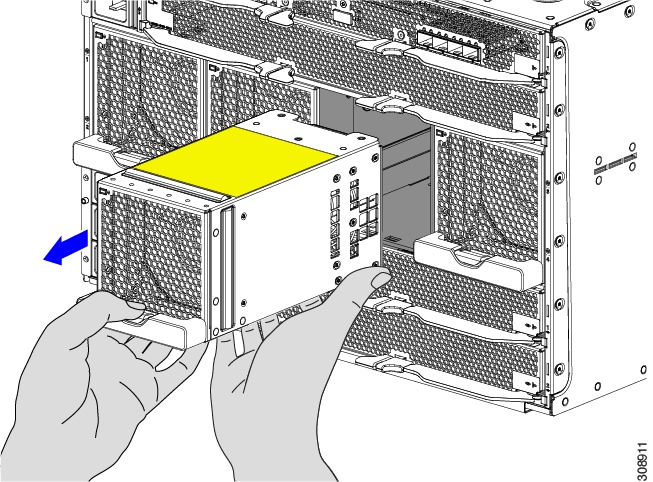
Illustration 14. Retrait d’un nœud de traitement informatique

Étape 3

Saisissez les poignées du nœud de traitement informatique et faites glisser partiellement le nœud de traitement informatique hors du châssis.

Veillez à maintenir le nœud de traitement informatique à la verticale lorsque vous le retirez.

Mise en garde


Veillez à appliquer une pression uniforme lorsque vous faites glisser le module hors du châssis. N’appuyez pas vers le bas ou ne tirez pas sur les poignées du module et n’appliquez pas plus de force à une poignée d’éjection qu’à l’autre.

Étape 4

Placez votre autre main sous le nœud de traitement informatique pour le soutenir et faites glisser complètement le nœud de traitement informatique hors du châssis.


Prochaine étape

Remplissez le logement vide du nœud de traitement informatique. Accédez à l’option appropriée :

Installation et retrait des blocs d’alimentation


Remarque


Les blocs d’alimentation sont conçus pour fonctionner uniquement avec leur module d’entrée d’alimentation (PEM) respectif, selon la version du châssis.


Lors de l’installation et du retrait des blocs d’alimentation, assurez-vous que le nombre minimal de blocs d’alimentation est actif avant de remplacer les autres blocs d’alimentation. Par exemple, dans une configuration d’alimentation de grille 3+3, au moins 3 blocs d’alimentation doivent être actifs avant de remplacer les 3 autres unités, une à la fois par grille.

Les blocs d’alimentation sont installés verticalement le long des côtés du châssis.

Règles de population des blocs d’alimentation

Lorsque vous installez des blocs d’alimentation, ils doivent être divisés également en logements d’alimentation supérieurs et inférieurs pour assurer la redondance. Consultez les règles de population des blocs d’alimentation suivantes.

  • Pour 2 blocs d’alimentation : installez un bloc d’alimentation dans les logements 1 et 4. Il s’agit de la configuration minimale prise en charge.

  • Pour 3 blocs d’alimentation : installez un bloc d’alimentation dans les logements 1, 2 et 4.

  • Pour 4 blocs d’alimentation : installez un bloc d’alimentation dans les logements 1, 2, 4 et 5.

  • Pour 5 blocs d’alimentation : installez un bloc d’alimentation dans les logements 1, 2, 3, 4 et 5.

  • Pour 6 blocs d’alimentation : installez un bloc d’alimentation dans tous les logements.

Tous les logements qui ne contiennent pas de bloc d’alimentation doivent être couverts par un cache de bloc d’alimentation.

Installation d’un bloc d’alimentation

Le bloc d’alimentation CA Cisco UCS X9508 n’est pas doté d’un interrupteur d’alimentation distinct. Il se met immédiatement sous tension lorsqu’il est connecté au plan intermédiaire de l’alimentation. Lors de l’installation d’un bloc d’alimentation, vous devez respecter les règles de population des blocs d’alimentation. Consultez Règles de population des blocs d’alimentation.

Les blocs d’alimentation sont échangeables à chaud avec une population minimale de deux blocs d’alimentation dans le châssis afin d’assurer la redondance. Les blocs d’alimentation sont interchangeables et aucun n’est réservé par le logiciel de gestion.


Mise en garde


Lorsque vous branchez le châssis sur l’alimentation électrique, veillez à ne pas surcharger la capacité d’une unité de distribution de l’alimentation ou d’une multiprise. Par exemple, ne connectez pas tous les blocs d’alimentation à une seule unité de distribution ou à une seule multiprise qui n’est pas en mesure de supporter la demande énergétique totale du châssis.


Utilisez la procédure suivante pour installer les blocs d’alimentation.

Procédure


Étape 1

Saisissez le bloc d’alimentation d’une main.

Étape 2

Utilisez votre autre main pour soutenir le bloc d’alimentation et, en le maintenant à niveau, alignez-le avec la baie du bloc d’alimentation.

Le bloc d’alimentation est correctement orienté lorsque le loquet est face à vous et parallèlement au côté droit de la baie du bloc d’alimentation.

Étape 3

En maintenant le bloc d’alimentation à niveau, faites-le glisser dans la baie du bloc d’alimentation.

Remarque


Lorsque le bloc d’alimentation est presque complètement inséré, vous ressentirez une certaine résistance, ce qui est normal. La résistance est le connecteur à l’arrière du bloc d’alimentation qui rencontre la prise d’alimentation à l’intérieur du châssis.

Le bloc d’alimentation se mettra sous tension lorsqu’il sera complètement inséré dans son connecteur.

Illustration 15. Installation d’un bloc d’alimentation

Étape 4

Pour chaque bloc d’alimentation qui doit être installé, répétez ces étapes.

Étape 5

Vérifiez que les blocs d’alimentation fonctionnent en contrôlant les voyants DEL des blocs d’alimentation. Consultez Emplacements des voyants DEL et Interprétation des voyants DEL.

Remarque


Les deux grilles d’un système à alimentation redondante doivent comporter le même nombre de blocs d’alimentation. Si votre système est configuré pour l’alimentation réseau (redondance N+N), les logements 1, 2 et 3 sont affectés à la grille 1, et les logements 4, 5 et 6 sont affectés à la grille 2. Si moins de six blocs d’alimentation sont configurés en mode de grille redondante, ils doivent être répartis également entre les logements de la grille 1 et de la grille 2.


Retrait d’un bloc d’alimentation


Mise en garde


Si vous utilisez le châssis de serveur Cisco UCS X9508 avec un seul bloc d’alimentation, il s’agit d’une configuration d’alimentation non redondante. Le retrait du bloc d’alimentation entraînera l’arrêt des nœuds de traitement informatique et du châssis. Si vous utilisez plus de deux blocs d’alimentation et que vous en retirez un (la configuration d’alimentation minimale prise en charge est de 3 blocs d’alimentation), les serveurs continuent de fonctionner tant que les autres blocs d’alimentation sont suffisants pour répondre aux exigences d’alimentation du nombre de nœuds de traitement informatique dans le châssis.


Le bloc d’alimentation est doté d’un loquet de verrouillage qui le fixe au châssis. Vous devez déverrouiller le loquet pour retirer le bloc d’alimentation. Vous pouvez vous attendre à une certaine résistance lorsque le bloc d’alimentation glisse en raison de son poids.

Procédure


Étape 1

Placez votre pouce sur le loquet de verrouillage du bloc d’alimentation au niveau de la prise verticale pour les doigts sur le côté droit du panneau avant et laissez vos autres doigts reposer le long du châssis.

Étape 2

Appuyez sur le loquet pour déverrouiller le bloc d’alimentation, puis tirez jusqu’à ce qu’il se dégage de la prise d’alimentation à l’intérieur du châssis.

Vous rencontrerez une certaine résistance au départ, car le connecteur à l’arrière du bloc d’alimentation se débranche de la prise d’alimentation à l’intérieur du châssis.

Étape 3

Lorsque vous faites glisser le bloc d’alimentation hors du châssis, utilisez votre autre main pour le soutenir.

Étape 4

Installez un panneau de remplissage de bloc d’alimentation vide si la baie d’alimentation doit rester vide.


Prochaine étape

Choisissez l’option appropriée :

Remplacement d’un cache de bloc d’alimentation

Les caches de bloc d’alimentation (UCSX-9508-PSUBK) sont échangeables, mais si vous utilisez le châssis de serveur sans bloc d’alimentation, la baie vide doit être couverte d’un cache de bloc d’alimentation. Remplacez un cache de bloc d’alimentation lorsque vous retirez un bloc d’alimentation, mais que vous n’installez pas d’autre bloc d’alimentation dans cette baie, ou lorsque vous retirez un cache de bloc d’alimentation et devez couvrir la baie de bloc d’alimentation vide.

Retrait d’un cache de bloc d’alimentation

Utilisez cette procédure pour retirer un cache de bloc d’alimentation.


Remarque


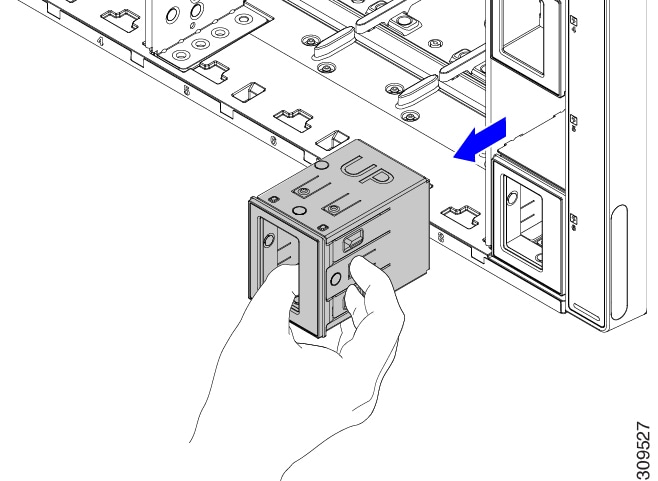
Le cache du bloc d’alimentation est une petite pièce en plastique. Il n’est pas doté d’un loquet de verrouillage, il glisse donc facilement.


Procédure


Étape 1

Placez votre pouce derrière la prise verticale située sur le côté droit de la façade du cache et laissez vos autres doigts reposer le long du châssis.

Étape 2

À l’aide de votre pouce, tenez le cache du bloc d’alimentation par la prise verticale et tirez le cache du bloc d’alimentation vers vous.

Le cache du bloc d’alimentation devrait glisser facilement hors du châssis.

Illustration 16. Retrait du cache du bloc d’alimentation

Prochaine étape

Choisissez l’option appropriée :

Installation d’un bloc d’alimentation vide

La configuration d’alimentation minimale prise en charge pour le châssis de serveur UCS X9508 est de trois blocs d’alimentation. Si vous utilisez le châssis de serveur avec une baie de bloc d’alimentation vide, vous devez la couvrir d’un cache de bloc d’alimentation (UCSX-9508-PSUBK).

Utilisez cette procédure pour installer un cache de bloc d’alimentation.

Procédure


Étape 1

Saisissez le bloc d’alimentation par la prise verticale sur le côté droit de la face du bloc.

Étape 2

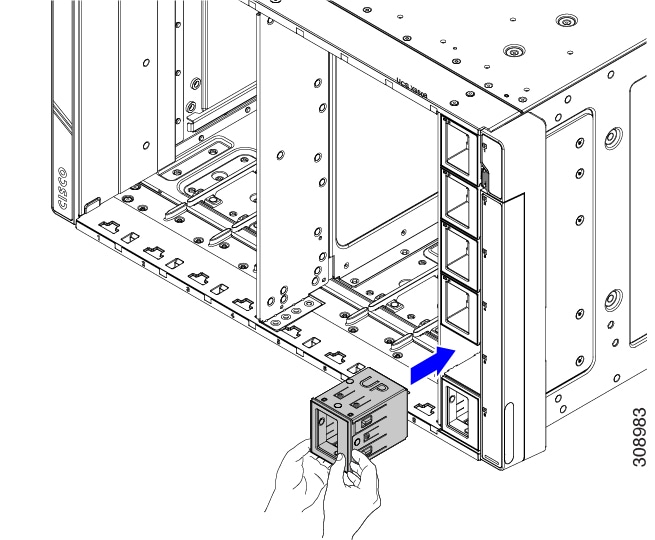
Alignez le cache du bloc d’alimentation de sorte que le mot UP soit vers le haut, et que la poignée soit parallèle au côté droit de la baie du bloc d’alimentation.

Étape 3

Insérez le cache du bloc d’alimentation jusqu’à ce que son panneau soit parfaitement à niveau avec l’avant du châssis du serveur.

Illustration 17. Insertion d’un bloc d’alimentation vide

Remplacement du support de détrompage du bloc d’alimentation

Le support de détrompage du bloc d’alimentation est fixé sur le côté extérieur droit du châssis. Le support garantit que seul le type approprié de bloc d’alimentation peut être installé et que le bloc d’alimentation est inséré dans le bon sens dans le châssis.

Utilisez les procédures suivantes pour remplacer le support de détrompage du bloc d’alimentation :

Retrait du support de détrompage du bloc d’alimentation

Utilisez cette procédure pour retirer le support de détrompage du bloc d’alimentation.

Avant de commencer

Le châssis doit être complètement retiré du bâti pour permettre d’accéder à l’extérieur du châssis où le support de détrompage du bloc d’alimentation sera installé.

Lorsque le châssis est retiré du bâti, veillez à le placer sur une surface de travail protégée contre les décharges électrostatiques, par exemple un tapis en caoutchouc.

Procédure


Étape 1

Si vous n’avez pas encore retiré le châssis du bâti, faites-le maintenant.

Accédez à Retrait du châssis d’un bâti.

Mise en garde


Veillez à respecter toutes les exigences de sécurité lors de la désinstallation du châssis, notamment en utilisant un appareil, comme un appareil de levage mécanique, pour supporter le poids du châssis.

Étape 2

Une fois le châssis dans une zone de travail protégée contre les décharges électrostatiques, localisez le support de détrompage du bloc d’alimentation sur le côté extérieur droit du châssis.

Étape 3

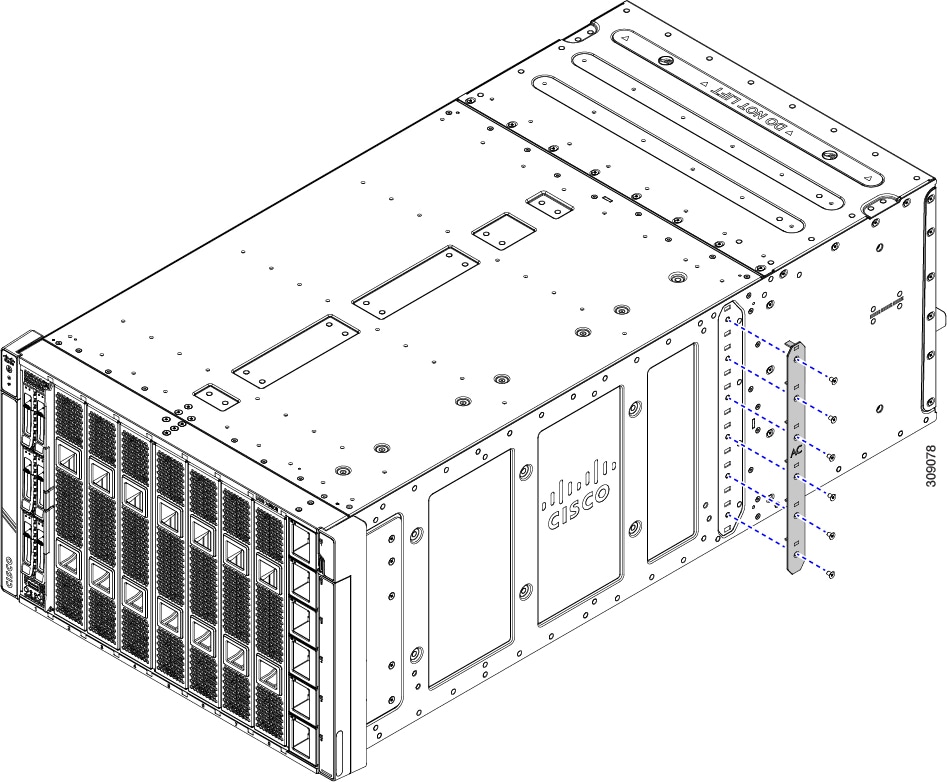
À l’aide d’un tournevis T10, retirez les six vis qui fixent le support au châssis.

Étape 4

Saisissez le support de détrompage du bloc d’alimentation et détachez-le du châssis.

Étape 5

Conservez les vis et le support.


Prochaine étape

Installation du support de clé du bloc d’alimentation.

Installation du support de clé du bloc d’alimentation

Utilisez cette procédure pour installer un support de détrompage du bloc d’alimentation (UCSX-9508-KEY-AC=).

Procédure


Étape 1

Une fois le châssis placé sur une surface de travail protégée contre les décharges électrostatiques, saisissez le nouveau support de détrompage du bloc d’alimentation et alignez-le sur le côté extérieur droit du châssis.

Étape 2

Placez le support contre le côté du châssis, en alignant les trous de vis du support sur les trous de vis du châssis.

Étape 3

Insérez les 6 vis dans les trous de vis.

Étape 4

À l’aide d’un tournevis T10, fixez le support au châssis en serrant fermement chaque vis.

Si vous avez accès à une clé dynamométrique, serrez les vis à 6 po-lb.

Étape 5

Réinstallez le châssis :

  1. Installez le châssis dans le bâti.

  2. Réinstallez les composants du châssis et rebranchez tous les câbles qui avaient été débranchés.

    Pour obtenir des renseignements supplémentaires, consultez Installation du châssis.


Remplacement des modules d’entrée d’alimentation (PEM)

Le châssis Cisco UCS X9508 contient deux modules d’entrée d’alimentation (PEM). Chaque module d’entrée d’alimentation (PEM) (UCSX-9508-ACPEM=) regroupe trois entrées d’alimentation C20 compatibles IEC 320. Le module PEM supérieur prend en charge les blocs d’alimentation 1 à 3, tandis que le module PEM inférieur prend en charge les blocs d’alimentation 4 à 6. Chaque module PEM est remplaçable sur site.

Utilisez les procédures suivantes pour remplacer les modules PEM :

Installation des modules d’entrée d’alimentation

Utilisez cette procédure pour installer un module PEM (UCSX-9508-ACPEM=).


Remarque


La tâche suivante montre l’installation des deux modules PEM. Si vous installez un seul PEM, vous ne devrez serrer que la vis PEM du PEM remplacé, et non les deux vis comme illustré.


Avant de commencer


DANGER


Suivez toutes les précautions de sécurité électrique lorsque vous travaillez avec l’alimentation du site. Le non-respect de cette consigne peut endommager l’équipement ou présenter un risque de blessure ou de mort pour le personnel.


Procédure


Étape 1

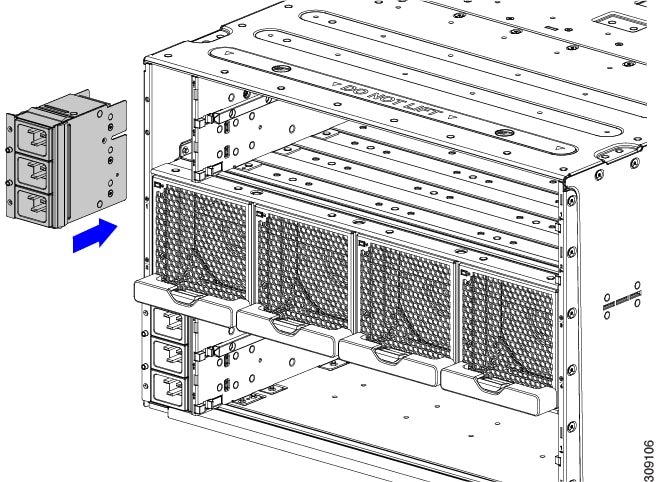
Saisissez le module PEM et orientez-le correctement.

Le PEM est conçu de telle façon que vous ne pouvez l’insérer que d’une seule façon.

Étape 2

En maintenant le PEM de niveau, faites-le glisser dans le logement PEM.

Vous pourriez éprouver une certaine résistance lorsque le connecteur à l’arrière du module PEM rencontre le connecteur à l’intérieur du châssis.

Étape 3

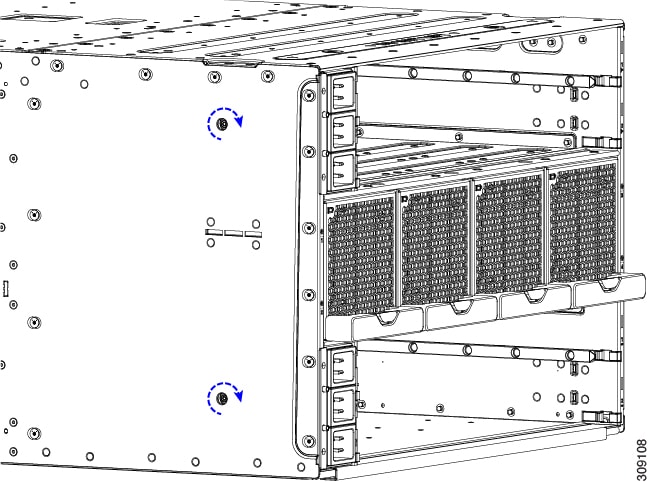
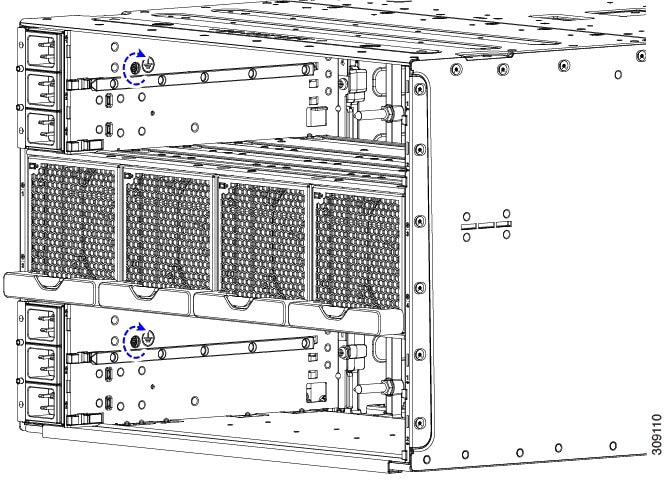
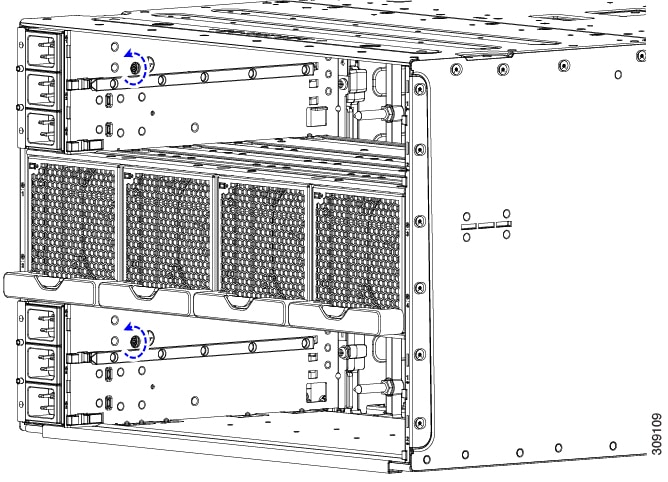
À l’aide d’un tournevis T10, serrez les vis imperdables qui sont facilement reconnaissables parce qu’elles se trouvent à côté des icônes de mise à la terre électrique sur les parois du châssis.

  1. Serrez les vis imperdables externes.

  2. Serrez les vis imperdables intérieures.

Étape 4

Réinstallez les modules de structure intelligents (IFM) et les modules d’extension.

  1. Accédez à Installation d’un module de structure intelligent.

  2. Accédez à Installation d’un cache de module X-Fabric UCS.

Étape 5

Rebranchez tous les câbles d’alimentation.

Le châssis se met automatiquement sous tension lorsqu’il reçoit l’alimentation d’entrée.

Retrait des modules d’entrée d’alimentation

Les modules PEM assurent l’alimentation d’entrée du châssis à partir de l’alimentation du site. Il est conseillé de couper toute l’alimentation du système lors du remplacement d’un module PEM.


DANGER


Suivez toutes les précautions de sécurité électrique lorsque vous travaillez avec l’alimentation du site. Le non-respect de cette consigne peut entraîner des dommages à l’équipement ou présenter un risque de blessure ou de mort pour le personnel.


Remarque


La tâche suivante montre le retrait des deux modules PEM. Si vous retirez un seul module PEM, vous ne devrez desserrer que la vis PEM du module PEM remplacé, et non les deux vis comme illustré.


Avant de commencer

Les modules d’entrée d’alimentation (PEM, UCSX-9508-ACPEM=) sont raccordés à l’alimentation du site. Vous devez donc couper l’alimentation du site du module PEM que vous allez retirer.

Procédure


Étape 1

Mettez tous les nœuds de traitement informatique hors tension.

Étape 2

Retirez tous les câbles d’alimentation fixés au module PEM.

Étape 3

Retirez les IFM et les modules d’extension.

  1. Accédez à Retrait d’un module de structure intelligent.

  2. Accédez à Retrait d’un cache de module X-Fabric UCS.

Étape 4

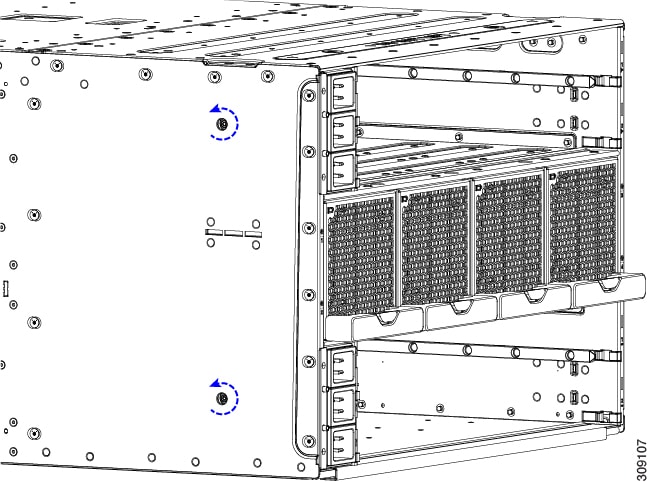
À l’aide d’un tournevis T10, desserrez les vis imperdables qui fixent le module PEM au châssis.

Les vis imperdables sont facilement reconnaissables, car elles se trouvent à côté des icônes de mise à la terre électrique sur les parois du châssis.

  1. Desserrez les vis imperdables extérieures.

  2. Desserrez les vis imperdables intérieures.

Étape 5

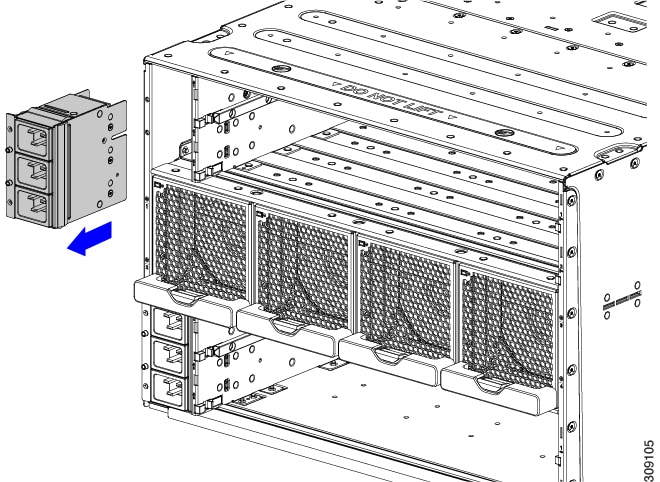
Saisissez le PEM et faites-le glisser hors du châssis.

Lorsque vous retirez un module PEM, vous devez le remplacer par un autre. N’utilisez pas le système avec un logement PEM vide.


Prochaine étape

Installez un module PEM. Accédez à Installation des modules d’entrée d’alimentation.

Installation d’un module de ventilation

Vous pouvez remplacer à chaud un module de ventilation de châssis de 100 mm (UCSX-9508-FAN) sans provoquer de danger électrique et sans endommager le système. Cependant, vous ne pouvez retirer qu’un seul module de ventilation à la fois lorsque le système fonctionne. Le retrait de plusieurs modules de ventilation peut entraîner une surchauffe.

Considérations relatives au remplacement du module de ventilation

Lorsqu’un module de ventilation est absent du châssis, la paire de nœuds de traitement informatique physiquement associée à ce ventilateur peut être limitée afin d’éviter une surcharge thermique. Après le remplacement du module de ventilation dans le châssis, la limitation est supprimée et les lames associées reprennent leur fonctionnement normal.

Pour minimiser l’impact sur les performances du système, ne retirez pas un module de ventilation tant qu’un module de ventilation de remplacement n’est pas disponible. Lors du remplacement d’un module de ventilation, vous devez insérer un nouveau ventilateur moins d’une minute après le retrait de l’ancien ventilateur. Le fait de laisser le module de ventilation hors du châssis pendant une période prolongée entraînera une limitation de puissance des nœuds de traitement informatique associés. Dans des cas extrêmes, les nœuds de traitement informatique peuvent s’arrêter.

Le tableau suivant présente le mappage des modules de ventilation aux nœuds de traitement informatique associés.

Module de ventilation

Logements de nœud de traitement informatique

1

7 et 8

2

5 et 6

3

3 et 4

4

1, 2

Installation d’un module de ventilation

Procédure


Étape 1

Tenez le module de ventilation du châssis (UCSX-9508-FAN) avec la poignée orientée vers le bas et soutenez le module avec votre autre main placée en dessous.

Étape 2

Alignez le ventilateur avec la baie de ventilateur à l’arrière du châssis.

Illustration 18. Alignement du module de ventilation

Étape 3

Faites glisser le ventilateur dans le châssis jusqu’à ce qu’il soit à égalité avec la face du châssis.

Remarque


Assurez-vous que le loquet de la poignée est engagé dans le châssis.

Lorsque le module de ventilation est presque complètement installé, vous pourriez ressentir une certaine résistance. Cette résistance est normale et se produit lorsque le connecteur situé à l’arrière du ventilateur entre en contact avec le connecteur correspondant à l’intérieur du châssis

Illustration 19. Installation du ventilateur dans le châssis

Étape 4

Attendez que le ventilateur se mette sous tension et vérifiez que le comportement du voyant DEL correspond aux attentes.

Consultez Emplacements des voyants DEL et Interprétation des voyants DEL.


Retrait du module de ventilation

Avant de commencer

Le retrait d’un module de ventilation de châssis (UCSX-9508-FAN) peut entraîner une limitation des performances des nœuds de traitement informatique associés à ce ventilateur. Lors du remplacement d’un ventilateur, vous devez insérer un nouveau ventilateur dans un délai inférieur à une minute après avoir retiré l’ancien ventilateur. Il vous sera utile d’avoir le ventilateur de remplacement prêt avant de procéder au remplacement du ventilateur. Pour en savoir plus, consultez Considérations relatives au remplacement du module de ventilation.

Procédure


Étape 1

Saisissez la poignée du module de ventilation du châssis et appuyez sur le bouton de dégagement.

Illustration 20. Désengagement du module de ventilation

Étape 2

Faites glisser le module de ventilation partiellement hors du châssis et placez votre main sous celui-ci afin de soutenir son poids.

Lorsque le ventilateur se déconnecte du plan intermédiaire, il se met hors tension.

Étape 3

Faites glisser complètement le module de ventilation hors du châssis en veillant à soutenir son poids avec l’autre main.

Mise en garde


Le module de ventilation est relativement lourd! N’essayez pas de le manipuler ou de le transporter uniquement à l’aide de sa poignée. Assurez-vous plutôt de soutenir le poids du ventilateur avec votre autre main.

Illustration 21. Retrait du module de ventilation

Prochaine étape

Insérez un module de ventilation. Accédez à Installation d’un module de ventilation.

Installation et retrait d’un ventilateur de module arrière

Les caches de module de structure intelligent (IFM) et de module X-Fabric (XFM) Cisco UCS X9508 utilisent le même ventilateur de 40 mm (UCSX-RSFAN=), ce qui rend les ventilateurs interchangeables entre ces modules et leurs caches. Dans une configuration type, trois ventilateurs sont numérotés de 1 à 3.


Remarque


Les ventilateurs pour IFM et XFM (UCSX-RSFAN=) sont différents des modules de ventilation de châssis de 100 mm (UCSX-9508-FAN=), qui assurent le refroidissement et la ventilation de l’ensemble du châssis de serveur. Ces deux types de ventilateurs ne sont pas interchangeables.


Utilisez les procédures suivantes pour remplacer un ventilateur sur un module Cisco UCS X9508 ou un cache de module.

Installation d’un ventilateur pour un module de structure intelligent (IFM) UCS ou un cache de module X-Fabric (XFM)

Utilisez cette tâche pour installer le ventilateur (UCSX-RSFAN=) pour un module de structure intelligent (IFM) UCS ou un cache de module X-Fabric (XFM).

Procédure


Étape 1

Alignez le ventilateur correctement.

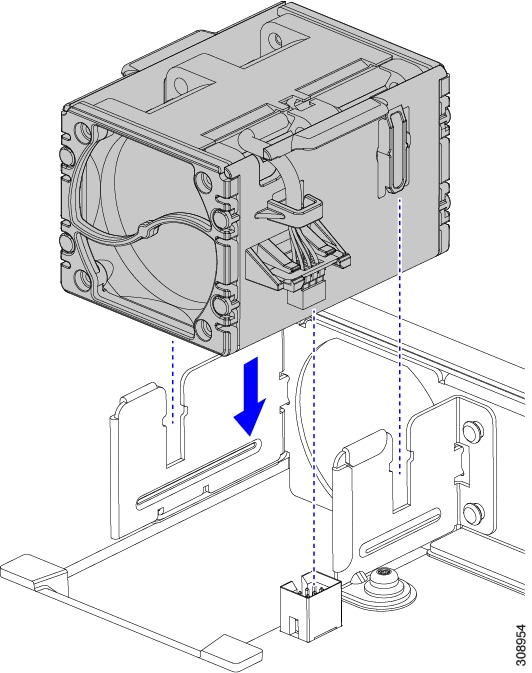
  1. Alignez le connecteur d’alimentation du ventilateur de remplacement sur le connecteur d’alimentation de la carte.

  2. Alignez les guides sur les longues parois latérales du ventilateur avec les encoches correspondantes du module.

    Illustration 22. Alignement du ventilateur

Étape 2

Appuyez uniformément sur le ventilateur jusqu’à ce qu’il soit complètement inséré.

Assurez-vous que le ventilateur est de niveau pendant l’installation. Vous sentirez le ventilateur s’enclencher lorsqu’il sera correctement inséré dans le module ou le cache de module.


Retrait d’un ventilateur d’un cache de module de structure intelligent (IFM) Cisco UCS ou d’un cache de module X-Fabric (XFM)

Utilisez la procédure suivante pour retirer un ventilateur (UCSX-RSFAN=) d’un cache de module de structure intelligent (IFM) Cisco UCS ou d’un cache de module X-Fabric (XFM).

Procédure


Étape 1

Saisissez le ventilateur par les languettes situées sur chaque longue paroi latérale.

Étape 2

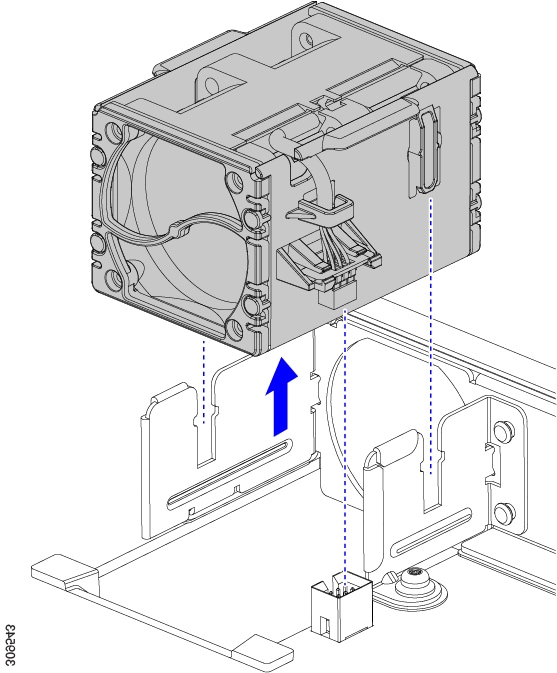
Tirez le ventilateur directement vers le haut.

Cette étape déconnecte le ventilateur du connecteur d’alimentation et le soulève de la carte.

Illustration 23. Retrait du ventilateur d’un module UCS X9508 ou d’un cache de module

Prochaine étape

Insérez un module de ventilation. Accédez à Installation d’un ventilateur pour un module de structure intelligent (IFM) UCS ou un cache de module X-Fabric (XFM).

Installation et retrait d’un module de structure intelligent

Les modules de structure intelligents (IFM) s’installent à l’arrière du châssis. Ils sont toujours déployés par paires, et la configuration IFM minimale pour chaque UCS X9508 est de deux. Pour en savoir plus, consultez Modules de structure intelligents.


Mise en garde


Lorsque vous utilisez les modules IFM, manipulez-les avec précaution pour éviter d’endommager les modules, les connecteurs et les broches.


Utilisez les procédures suivantes pour remplacer un IFM :

Installation d’un module de structure intelligent

Les modules de structure intelligents (IFM) doivent être déployés par paires; aucun cache de module IFM ne peut donc être installé.


Mise en garde


Lorsque vous manipulez les IFM, faites-le avec soin pour éviter d’endommager les modules, les connecteurs et les broches! Vérifiez que les modules sont de niveau lors de l’insertion et faites-les glisser lentement dans le châssis.


Procédure


Étape 1

Si l’IFM comporte un plateau de gestion de câbles, retirez-le.

Consultez Retrait du plateau de gestion des câbles.

Étape 2

Basculez les poignées d’éjection en position ouverte.

Étape 3

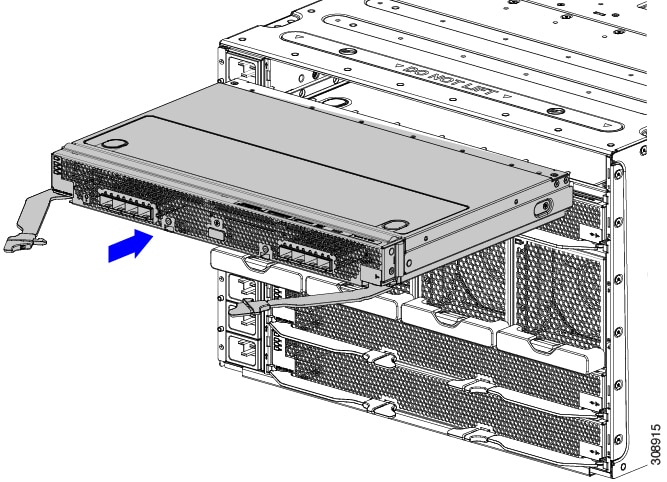
En plaçant une main sous l’IFM, alignez le module avec le logement IFM vide, à l’arrière du châssis.

Illustration 24. Alignement du module de structure intelligent

Étape 4

En maintenant l’IFM de niveau, faites-le glisser presque complètement dans le châssis jusqu’à ce que vous ressentiez une certaine résistance.

C’est normal. Cela se produit lorsque les connecteurs à l’arrière de l’IFM entrent en contact avec la prise à l’intérieur du châssis.

Mise en garde


Veillez à appliquer une pression uniforme lorsque vous insérez le module dans le châssis. N’appuyez pas vers le bas ou ne tirez pas sur les poignées du module et n’appliquez pas plus de force à une poignée d’éjection qu’à l’autre.

Étape 5

Saisissez chacune des poignées d’éjection et, en les maintenant de niveau, arquez-les lentement vers l’intérieur du châssis.

Cette étape insère les connecteurs IFM dans les prises du plan intermédiaire.

Mise en garde


Veillez à appliquer une pression uniforme lors de la fermeture des poignées d’éjection du module! N’appuyez pas vers le bas ou ne tirez pas sur les poignées du module et n’appliquez pas plus de force à une poignée d’éjection qu’à l’autre.

Étape 6

Poussez les poignées d’éjection jusqu’à ce qu’elles soient parallèles à la face de l’IFM.

Vérifiez que le loquet d’éjection est bien enfoncé dans le panneau avant

Étape 7

Si l’IFM comporte un plateau de gestion de câbles, fixez-le.

Consultez Installation du plateau de gestion de câblage.


Retrait d’un module de structure intelligent

Les modules de structure intelligents (IFM) doivent être déployés par paires. Ainsi, lorsque vous en retirez un, vous devez insérer un autre IFM à la place.


Mise en garde


Lorsque vous manipulez les IFM, faites-le avec soin afin d’éviter d’endommager les modules, les connecteurs et les broches! Vérifiez que les modules sont de niveau lors du retrait et faites-les glisser lentement hors du châssis.


Procédure


Étape 1

Si l’IFM comporte un plateau de gestion de câbles, retirez-le.

Consultez Retrait du plateau de gestion des câbles.

Étape 2

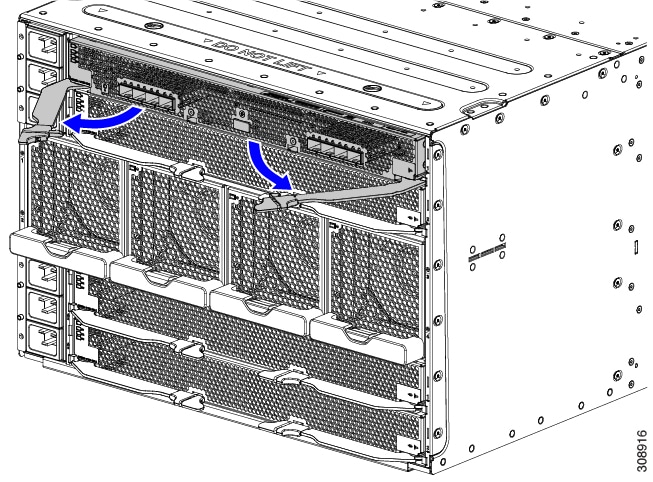
À l’aide de vos doigts, pincez l’extrémité intérieure des deux poignées pour dégager le loquet d’éjection.

Cette étape déverrouille les poignées de module afin qu’elles puissent se déplacer.

Illustration 25. Ouverture des poignées du module

Étape 3

En maintenant les poignées des modules à niveau, tirez-les vers vous afin qu’elles s’éloignent du châssis en formant un arc.

Vous pourriez ressentir une certaine résistance lorsque l’IFM se déconnecte du connecteur à l’intérieur du châssis.

Étape 4

Faites glisser le module à mi-chemin hors du châssis, puis placez votre autre main sous l’IFM pour le soutenir.

Mise en garde


Veillez à appliquer une pression uniforme lorsque vous faites glisser le module hors du châssis. N’appuyez pas vers le bas et ne tirez pas vers le haut sur les poignées du module, et n’appliquez pas plus de force sur une poignée d’éjection que sur l’autre.

Étape 5

Continuez à faire glisser l’IFM hors du châssis jusqu’à ce qu’il soit complètement retiré.

Illustration 26. Retrait d’un module de structure intelligent

Prochaine étape

Insérez un IFM. Allez à Installation d’un module de structure intelligent.

Installation et retrait d’un module X-Fabric

Les modules X-Fabric sont requis lorsque le châssis Cisco UCS X9508 contient une ou plusieurs paires de nœuds de traitement informatique de la série X et de nœuds PCIe de la série X. Pour en savoir plus, consultez Modules X-Fabric.


Mise en garde


Comme les deux modules X-Fabric (XFM) se connectent à tous les logements à l’avant du châssis de serveur, toutes les paires de nœuds de traitement informatique et de nœuds PCIe doivent être mises hors tension avant le retrait ou l’insertion des modules XFM.


Mise en garde


Bien que les modules X-Fabric Cisco UCS puissent être retirés, il est recommandé de les laisser installés même pendant l’installation du châssis.


Remarque


Pour assurer le remplacement progressif et sans interruption des modules X-Fabric, utilisez votre outil de gestion Cisco, tel que Cisco Intersight, pour désactiver correctement tous les profils avant de retirer les modules XFM.


Utilisez les procédures suivantes pour installer ou retirer un module X-Fabric Cisco UCS X9416 ou X9516.

Pour un module X-Fabric Cisco UCS X9516, utilisez également les procédures suivantes pour installer ou retirer les adaptateurs réseau du module.

Retrait d’un module X-Fabric

Utilisez la procédure suivante pour retirer un module X-Fabric Cisco UCS.


Mise en garde


Lorsque vous manipulez les modules XFM, faites-le avec soin pour éviter d’endommager les modules, les connecteurs et les broches! Vérifiez que les modules sont de niveau lors du retrait et faites-les glisser lentement hors du châssis.


Avant de commencer


Mise en garde


Assurez-vous que toutes les paires de nœuds de traitement informatique et de nœuds PCIe sont complètement hors tension avant de retirer un module X-Fabric (XFM).


Remarque


Pour assurer le remplacement progressif et sans interruption des modules X-Fabric, utilisez votre outil de gestion Cisco, tel que Cisco Intersight, pour désactiver correctement tous les profils avant de retirer les modules XFM.


Procédure


Étape 1

À l’aide de vos doigts, pincez l’extrémité intérieure des deux poignées pour dégager le loquet d’éjection.

Cette étape déverrouille les poignées de module afin qu’elles puissent se déplacer.

Étape 2

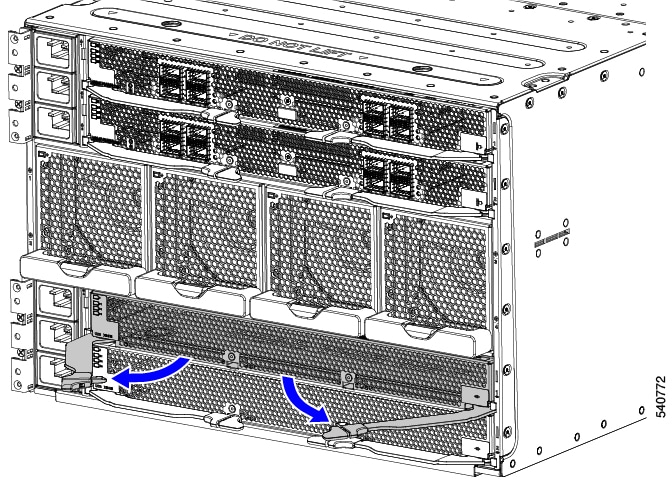
En maintenant les poignées des modules de niveau, tirez-les vers vous afin qu’elles s’éloignent du châssis selon un arc.

Mise en garde


Veillez à appliquer une pression uniforme lorsque vous faites glisser le module hors du châssis. N’appuyez pas vers le bas ou ne tirez pas sur les poignées du module et n’appliquez pas plus de force à une poignée d’éjection qu’à l’autre.

Vous pourriez éprouver une certaine résistance lorsque le module se débranche de la prise à l’intérieur du châssis.

Illustration 27. Ouverture des poignées d’éjection de module

Étape 3

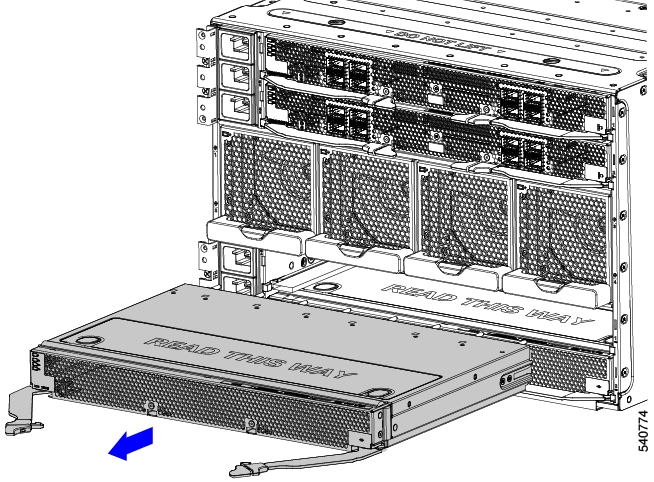
En maintenant le module de niveau, faites glisser lentement le module à mi-chemin hors du châssis, puis placez votre autre main sous le module pour le soutenir.

Étape 4

Continuez à faire glisser le module hors du châssis jusqu’à ce qu’il soit complètement retiré.

Illustration 28. Retrait d’un module X-Fabric

Prochaine étape

Insérez un module X-Fabric. Allez à Installation d’un module X-Fabric.

Installation d’un module X-Fabric

Utilisez la procédure suivante pour installer un module X-Fabric Cisco UCS.


Mise en garde


Lorsque vous utilisez les modules XFM, manipulez-les avec soin pour éviter d’endommager les modules, les connecteurs et les broches! Vérifiez que les modules sont de niveau lors de l’installation et faites-les glisser lentement dans le châssis.


Avant de commencer


Mise en garde


Assurez-vous que toutes les paires de nœuds de traitement informatique et de nœuds PCIe sont complètement hors tension avant d’insérer les modules XFM.


Remarque


Après l’installation des modules X-Fabric, utilisez votre outil de gestion Cisco, tel que Cisco Intersight, pour activer correctement les profils qui comprennent les modules XFM.


Procédure


Étape 1

Basculez les poignées d’éjection en position ouverte.

Étape 2

En plaçant une main sous le module, alignez celui-ci avec le logement de module vide à l’arrière du châssis.

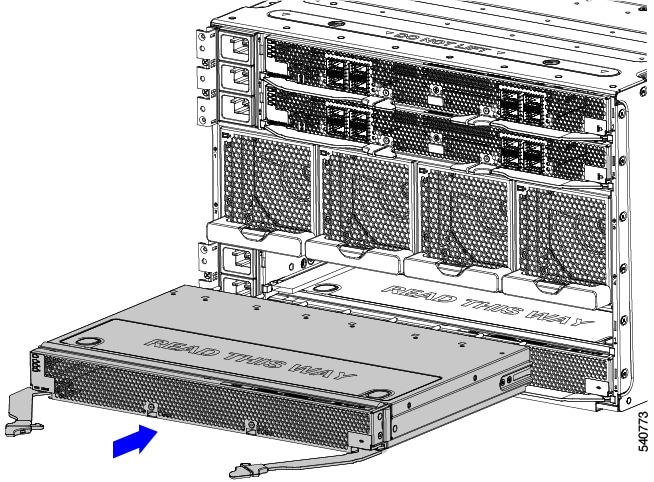
Illustration 29. Installation d’un module X-Fabric

Étape 3

En maintenant le module de niveau, faites-le glisser lentement presque entièrement dans le châssis jusqu’à ce que vous éprouviez une résistance.

Cette résistance est normale. Cela se produit lorsque les connecteurs à l’arrière du module entrent en contact avec la prise à l’intérieur du châssis.

Mise en garde


Veillez à appliquer une pression uniforme lorsque vous insérez le module dans le châssis. N’appuyez pas vers le bas ou ne tirez pas sur les poignées du module et n’appliquez pas plus de force à une poignée d’éjection qu’à l’autre.

Étape 4

Saisissez chacune des poignées d’éjection et, en les maintenant de niveau, faites-les pivoter vers l’intérieur en direction du châssis.

Cette étape insère les connecteurs du module dans les connecteurs du plan intermédiaire.

Mise en garde


Veillez à appliquer une pression uniforme lors de la fermeture des poignées d’éjection du module! N’appuyez pas vers le bas ou ne tirez pas sur les poignées du module et n’appliquez pas plus de force à une poignée d’éjection qu’à l’autre.

Étape 5

Poussez les poignées d’éjection jusqu’à ce qu’elles soient parallèles à la face du module.

Vérifiez que le loquet d’éjection est bien enfoncé dans le panneau avant.

Directives et considérations relatives au remplacement des modules X-Fabric Cisco UCS X9516

Lors du remplacement des bâtis PCIe ou des cartes PCIe, tenez compte des éléments suivants.

Considérations et directives relatives aux bâtis PCIe

  • Les bâtis PCIe du module X-Fabric Cisco UCS X9516 sont interchangeables. Vous pouvez installer l’un ou l’autre des bâtis dans le logement 1 ou 2 du XFM.

  • Les bâtis PCIe individuels ne sont pas remplaçables sur site. Les seuls flux de travail pris en charge pour le retrait ou l’installation d’un bâti PCIe concernent le retrait ou l’installation de l’adaptateur réseau (comme la carte réseau ConnectX-7) ou le recyclage du produit. Faites attention lorsque vous manipulez les bâtis PCIe! Comme les bâtis PCIe ne sont pas remplaçables sur site, le module X-Fabric (XFM) complet doit être remplacé si un bâti PCIe est endommagé.

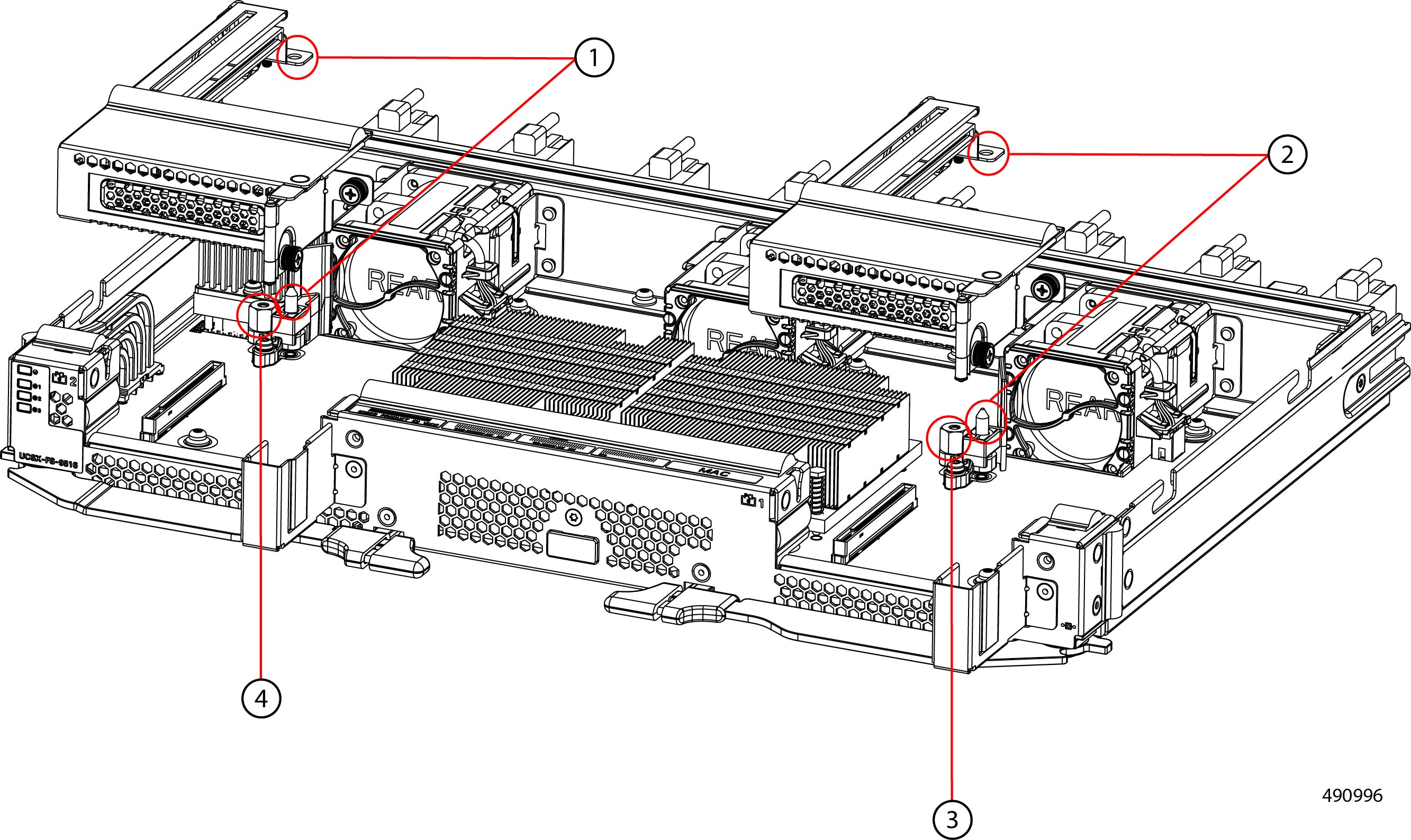
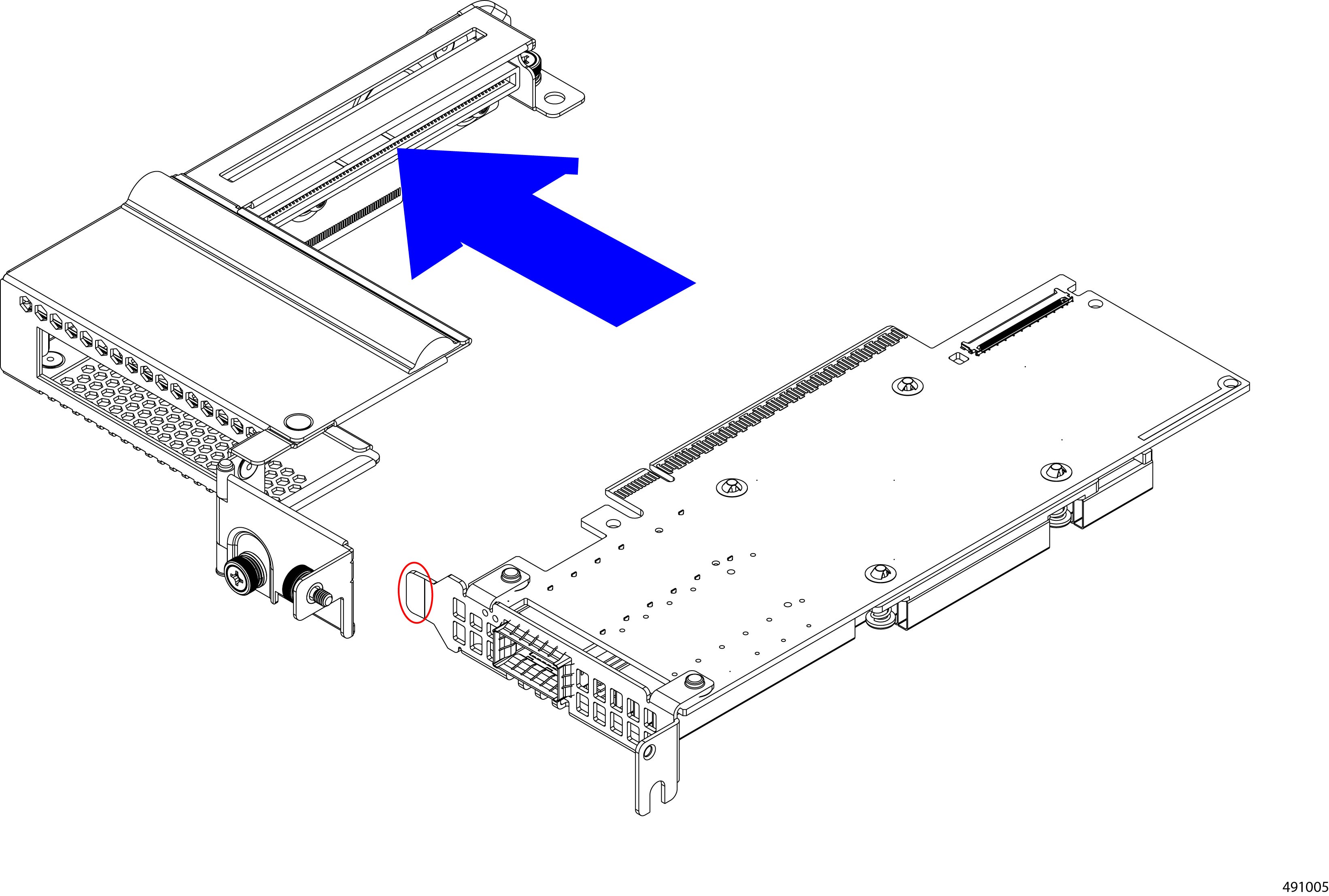
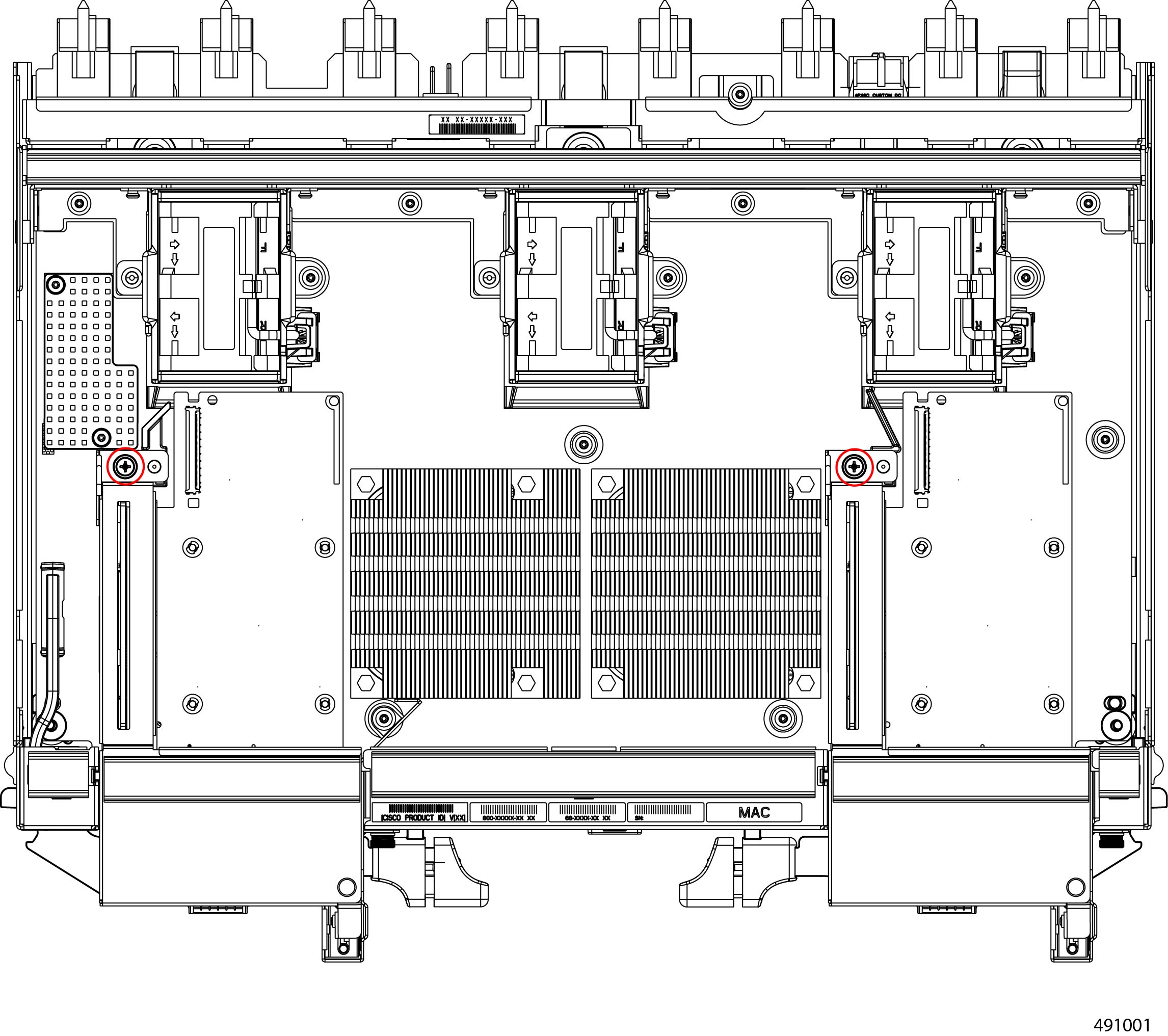
  • Les bâtis PCIe comportent des dispositifs d’alignement composés de broches de guidage qui s’insèrent dans les trous de guidage de chaque bâti ainsi que d’une languette métallique située sur le côté du bâti près du panneau avant (non affichée dans l’illustration suivante). Ces dispositifs d’alignement guident les bâtis afin d’assurer un alignement adéquat avec les vis de fixation et d’éviter toute installation incorrecte. Il vous sera utile de connaître l’emplacement de ces dispositifs sur le bâti et sur le XFM lui-même.

    1

    Broche de guidage sur la carte mère et trou de guidage (bâti PCIe 2)

    2

    Broche de guidage sur la carte mère et trou de guidage (bâti PCIe 1)

    3

    Entretoise filetée pour vis imperdable (bâti PCIe 1)

    4

    Entretoise filetée pour vis imperdable (bâti PCIe 2)

  • Les deux bâtis PCIe doivent être installés pendant le fonctionnement normal. Afin d’assurer une circulation adéquate de l’air et de réduire au minimum la quantité de particules en suspension, n’utilisez pas le module X-Fabric (XFM) avec un logement de bâti PCIe vide.

  • Veillez à maintenir le bâti PCIe à l’horizontale lors de son retrait ou de son installation. Le basculement, la torsion ou la rotation du bâti lors de son retrait ou de son installation augmente les risques d’endommager le connecteur PCIe du bâti (doigts dorés) ou le connecteur PCIe de la carte mère du module X-Fabric (XFM).

Considérations et directives relatives aux cartes PCIe

  • Lorsque vous manipulez une carte PCIe, utilisez toujours des pratiques sécuritaires contre les décharges électrostatiques.

  • Des cartes PCIe tierces peuvent être installées dans l’un des bâtis PCIe du module X-Fabric (XFM) ou dans les deux. Bien que cela ne soit pas obligatoire, il est recommandé d’installer une carte PCIe dans le bâti PCIe 1 si une seule carte PCIe est requise pour votre déploiement.

  • Les cartes PCIe tierces comportent généralement des dispositifs d’alignement composés d’une languette biseautée qui s’insère dans un logement à l’intérieur du bâti PCIe et d’une languette à angle droit sur la plaque avant de la carte. Le bâti PCIe du module X-Fabric (XFM) est conçu pour accepter les cartes comportant ces dispositifs. Il vous sera utile de vous familiariser avec ces dispositifs des cartes PCIe et avec la façon dont ils s’insèrent dans les emplacements appropriés de chaque bâti PCIe.

  • Si votre déploiement ne nécessite qu’une seule carte PCIe, vous devez installer un obturateur de carte PCIe (support). Afin d’assurer une circulation adéquate de l’air et de réduire au minimum la quantité de particules en suspension, n’utilisez pas le module X-Fabric (XFM) avec un logement de carte PCIe non couvert.

  • Veillez à maintenir une carte PCIe à l’horizontale lors de son retrait ou de son installation. Le basculement, la torsion ou la rotation de la carte lors de son retrait ou de son installation augmente les risques d’endommager le connecteur PCIe de la carte (doigts dorés) ou le connecteur PCIe situé à l’intérieur du bâti PCIe.

  • Le module de structure Cisco UCS X9516 X présente les températures de fonctionnement suivantes, qui varient selon l’adaptateur réseau installé :

    • Avec les cartes ConnectX7 1x400G installées, la température ambiante maximale prise en charge par le module est de 28 °C (82,4 °F).

    • Avec les cartes ConnectX7 2x200G installées, la température ambiante maximale prise en charge par le module est de 30 °C (86 °F).

Retrait d’une carte PCIe d’un bâti PCIe de module X-Fabric Cisco UCS X9516

Le module X-Fabric Cisco UCS X9516 offre deux bâtis PCIe qui prennent en charge les cartes PCIe, telles que les cartes réseau (NIC) NVIDIA ConnectX-7. Chaque bâti PCIe (numéroté 1 et 2, comme indiqué sur le panneau du XFM) contient jusqu’à un adaptateur réseau.


Mise en garde


Dans le cadre de cette procédure, vous retirerez le bâti PCIe du XFM. Les bâtis PCIe individuels ne peuvent pas être remplacés sur site; manipulez-les donc avec soin, en particulier lors de leur retrait ou de leur installation. Si le bâti ou ses connecteurs sont endommagés, vous devez effectuer une RMA pour l’ensemble du XFM.


Utilisez cette tâche pour retirer une carte PCIe de l’UCS X9516 XFM.

Avant de commencer

Munissez-vous d’un tournevis cruciforme n° 2 avant d’entreprendre cette procédure.

Il vous sera utile de lire Directives et considérations relatives au remplacement des modules X-Fabric Cisco UCS X9516 avant d’entreprendre cette tâche.

Procédure


Étape 1

Si vous n’avez pas encore retiré le XFM du châssis, faites-le maintenant.

Consultez Retrait d’un module X-Fabric.

Étape 2

Si vous n’avez pas encore retiré le couvercle supérieur du module X-Fabric, faites-le maintenant.

  1. Appuyez sur le bouton de déverrouillage et maintenez-le enfoncé.

  2. Tout en maintenant le bouton de déverrouillage enfoncé, faites glisser le couvercle supérieur vers l’arrière du module.

    Cette étape libère les broches d’arrêt du couvercle supérieur des encoches de retenue situées sur les parois latérales du XFM.

  3. Levez le couvercle supérieur pour le retirer du XFM.

Étape 3

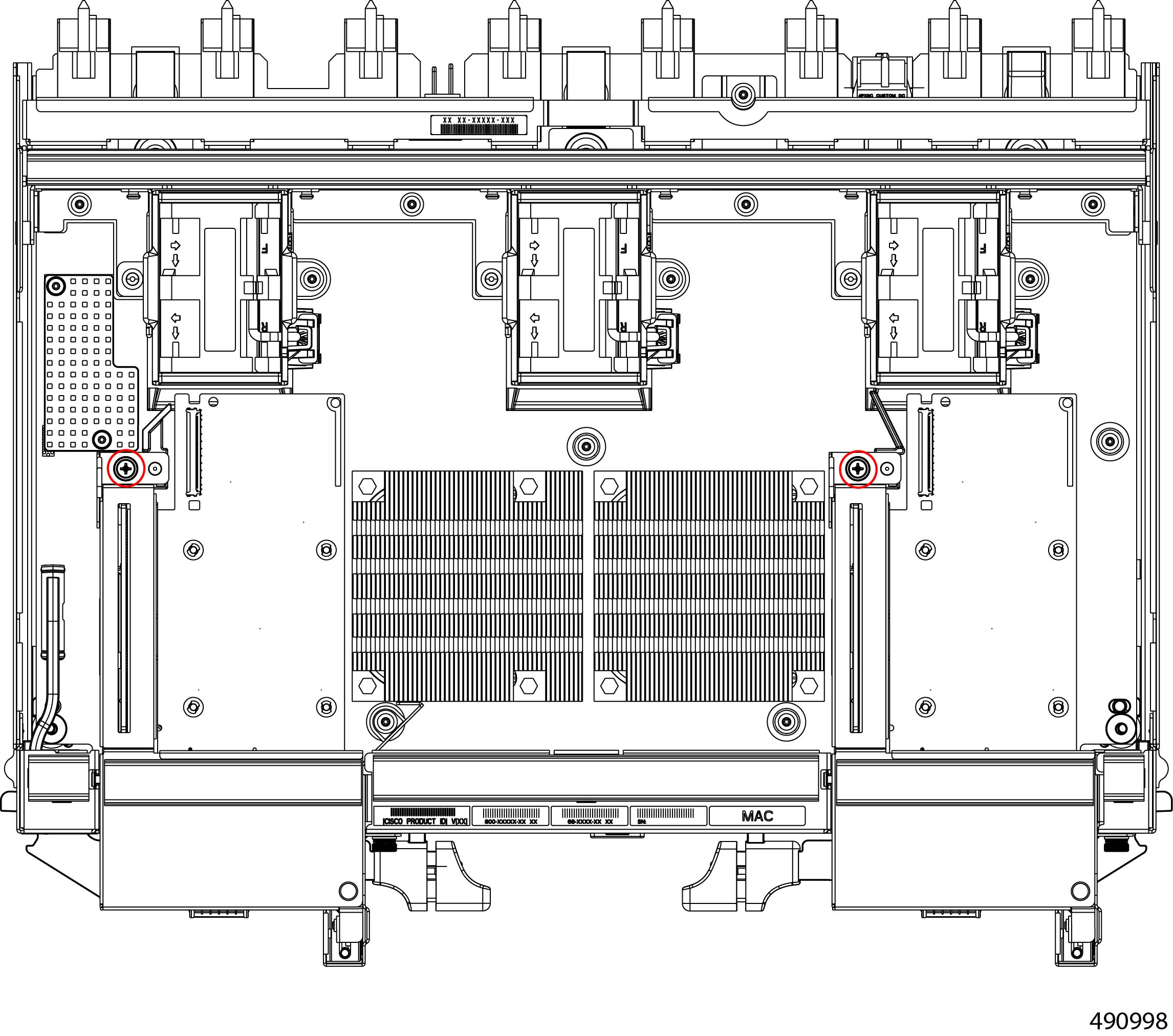
Desserrez les vis.

  1. À l’aide d’un tournevis cruciforme n° 2, desserrez les deux vis imperdables du panneau du XFM.

  2. À l’aide du tournevis, desserrez les vis imperdables du bâti PCIe.

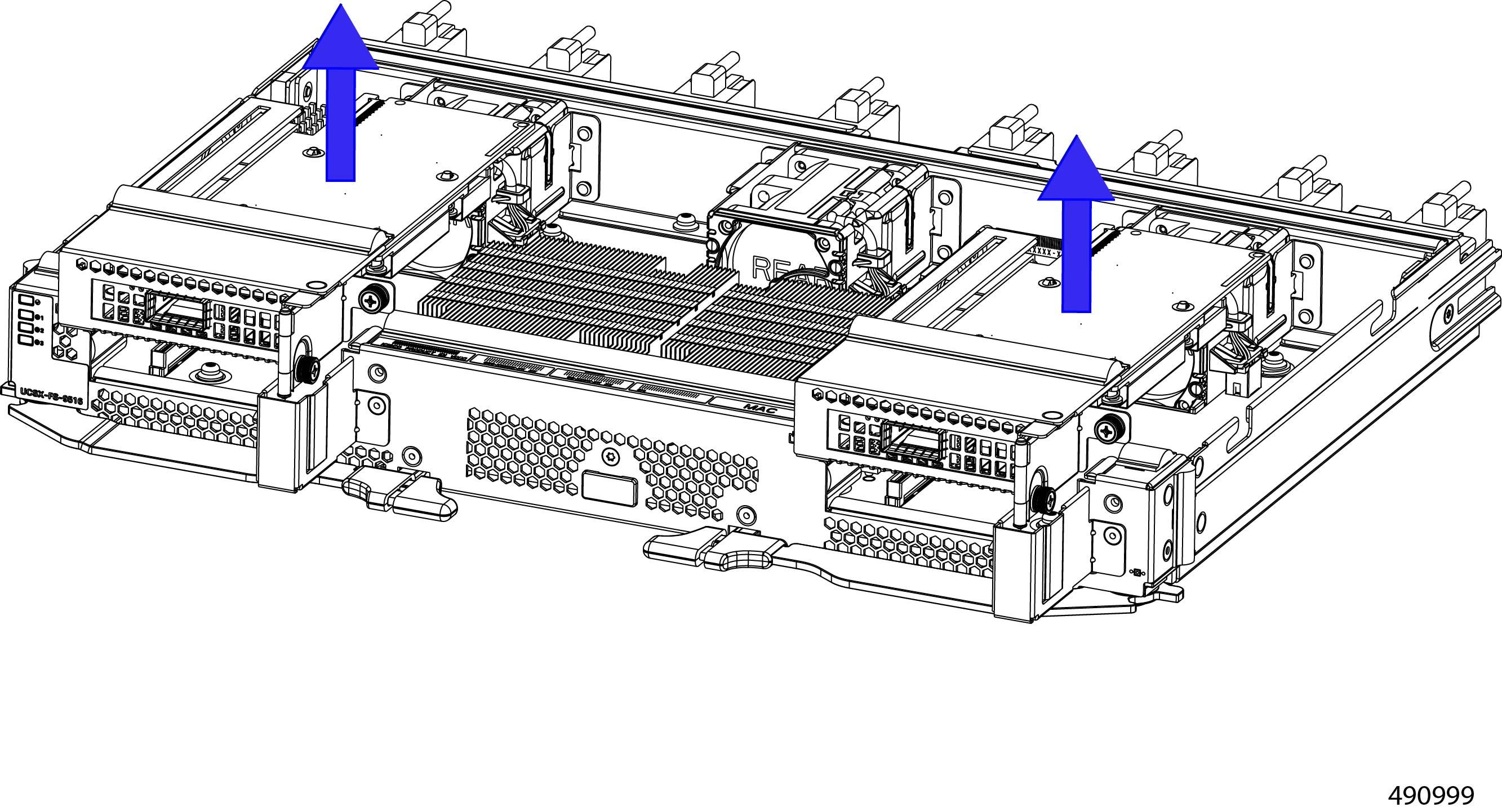
Étape 4

En saisissant les bords avant et arrière du bâti PCIe, maintenez le bâti PCIe à niveau tout en le soulevant du XFM.

Mise en garde


Ne basculez pas, ne tordez pas, ni ne faites pivoter le bâti PCIe pendant son retrait! Ne pas maintenir le bâti PCIe à niveau lors du retrait peut endommager le connecteur.

Étape 5

Placez le bâti PCIe sur une surface antistatique pendant que vous travaillez dessus.

Étape 6

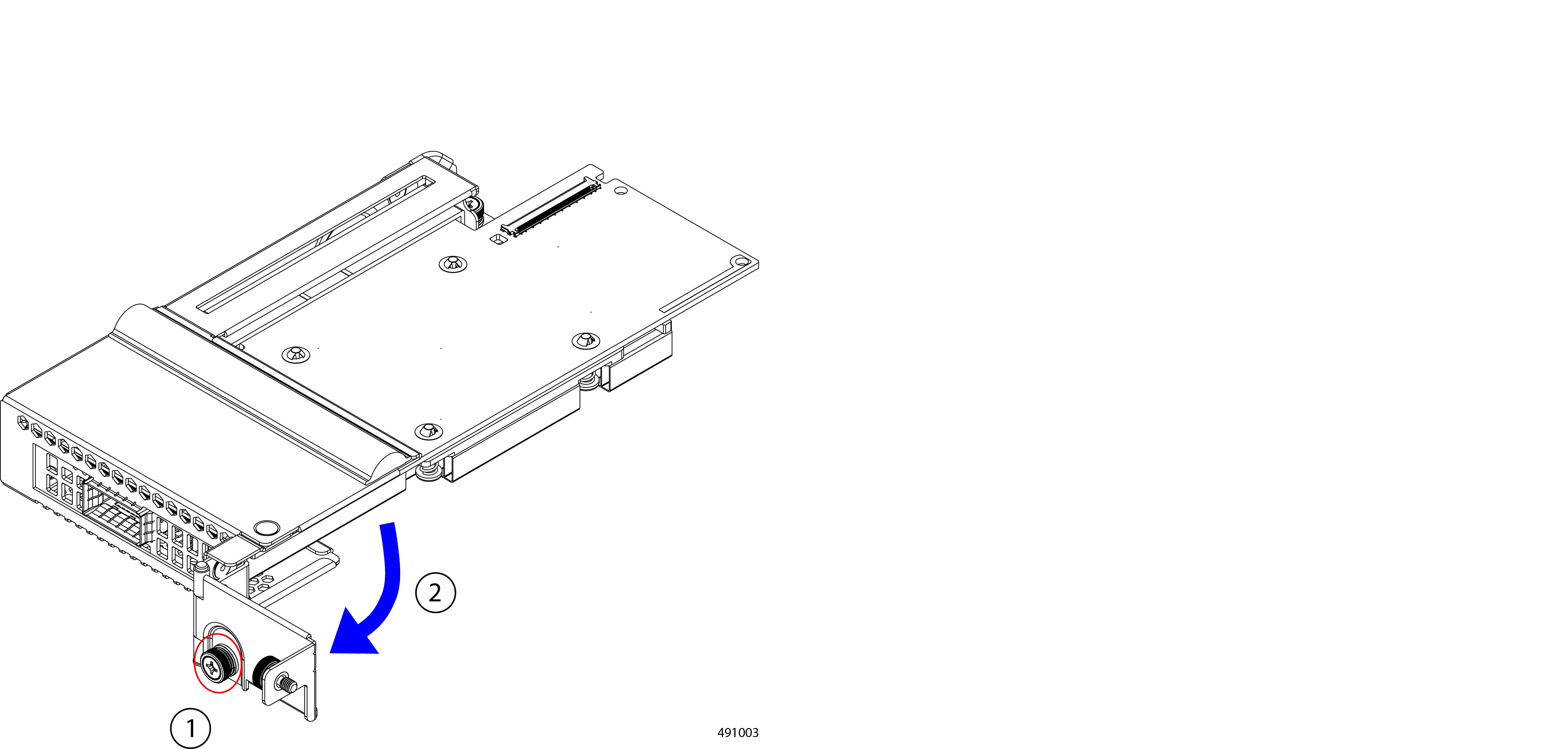
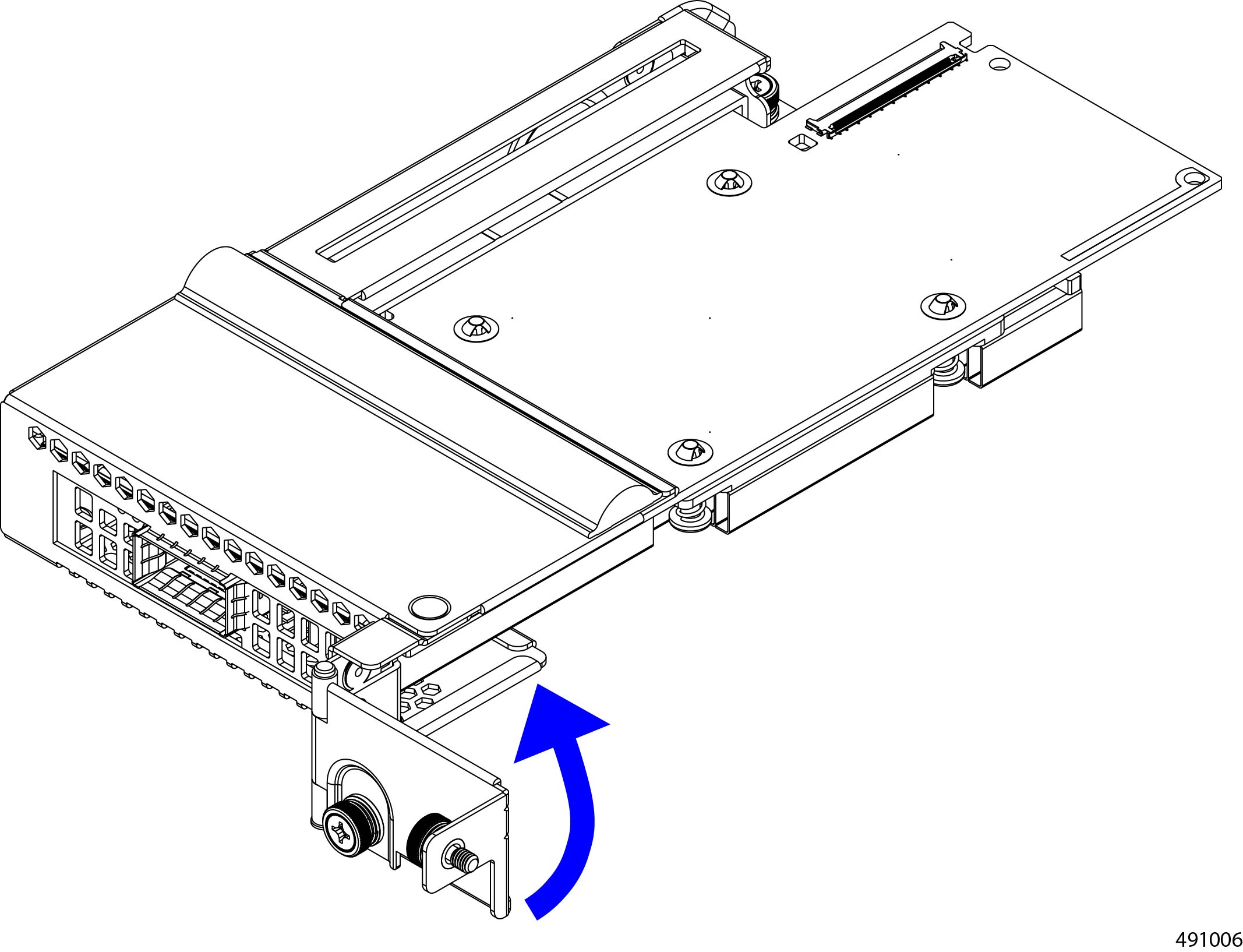
Ouvrez le bâti PCIe.

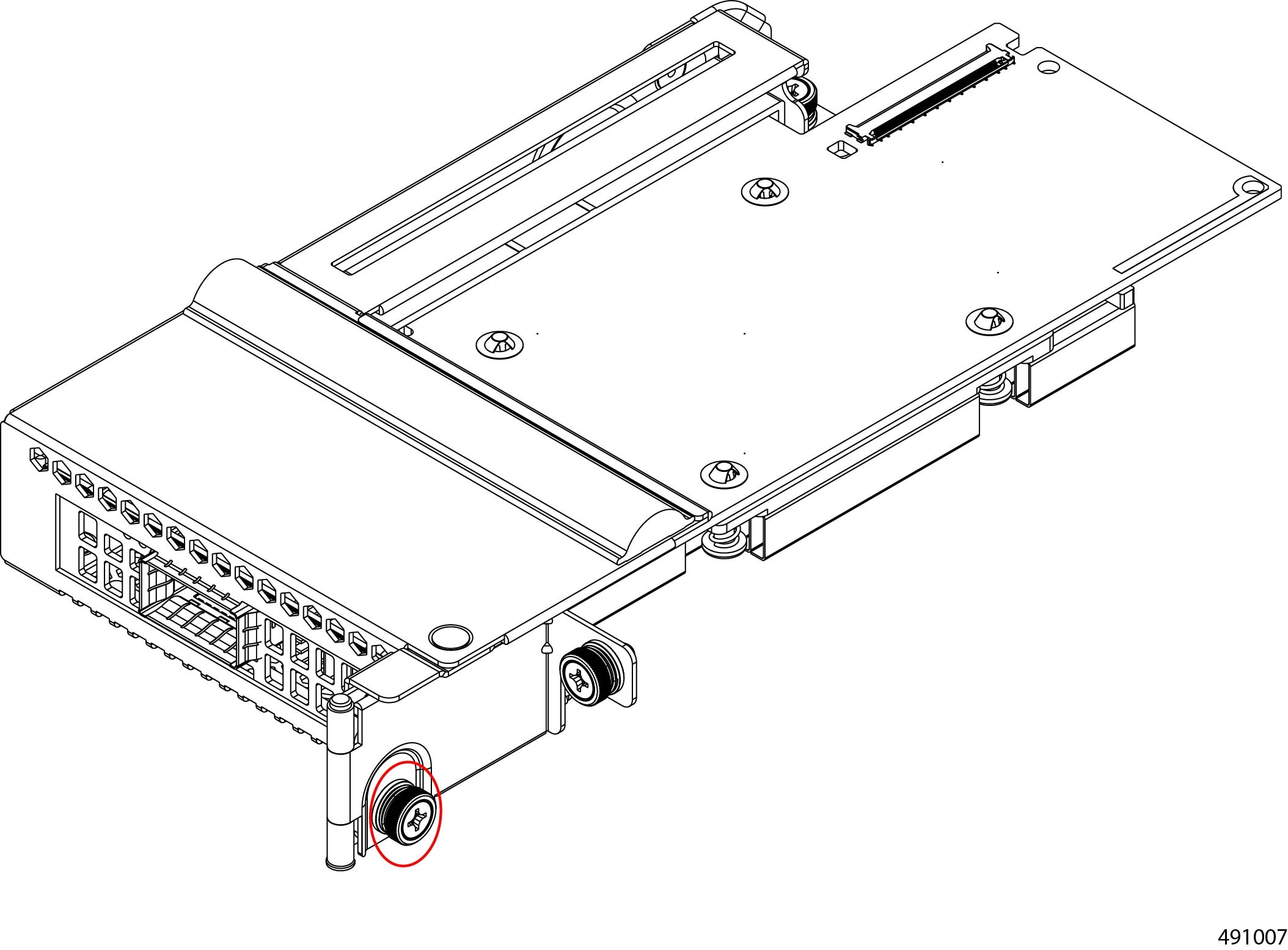
  1. À l’aide d’un tournevis, desserrez la vis imperdable.

  2. Ouvrez la porte du bâti PCIe.

Étape 7

Saisissez les bords avant et arrière de la carte PCIe et, en la maintenant de niveau, tirez-la tout droit hors du bâti PCIe.

Mise en garde


Évitez d’incliner, de tordre ou de faire pivoter la carte PCIe pendant son retrait! Le fait de ne pas maintenir la carte PCIe de niveau lors du retrait peut endommager le connecteur de la carte ou la prise du bâti.


Prochaine étape

Insérez une carte NIC et réinstallez le bâti PCIe sur le module X-Fabric Cisco UCS X9516.

Consultez Installation d’une carte PCIe dans un bâti PCIe d’un module X-Fabric Cisco UCS X9516.

Retrait d’un panneau de remplissage PCIe d’un bâti PCIe de module X-Fabric UCS X9516

Utilisez cette procédure pour retirer un cache de remplissage du logement de carte PCIe, le cas échéant.

Avant de commencer

Avant d’entreprendre cette tâche, munissez-vous d’un tournevis cruciforme n° 2.

Il vous sera utile de lire Directives et considérations relatives au remplacement des modules X-Fabric Cisco UCS X9516 avant d’entreprendre cette tâche.

Procédure


Étape 1

Si vous n’avez pas encore retiré le XFM du châssis, faites-le maintenant.

Consultez Retrait d’un module X-Fabric.

Étape 2

Si vous n’avez pas encore retiré le couvercle supérieur du XFM, faites-le maintenant.

  1. Appuyez sur le bouton de déverrouillage et maintenez-le enfoncé.

  2. Tout en maintenant le bouton de déverrouillage enfoncé, faites glisser le couvercle supérieur vers l’arrière du module.

    Cette étape libère les broches d’arrêt sur le couvercle supérieur des encoches de retenue sur les parois latérales du XFM.

  3. Levez le couvercle supérieur pour le retirer du XFM.

Étape 3

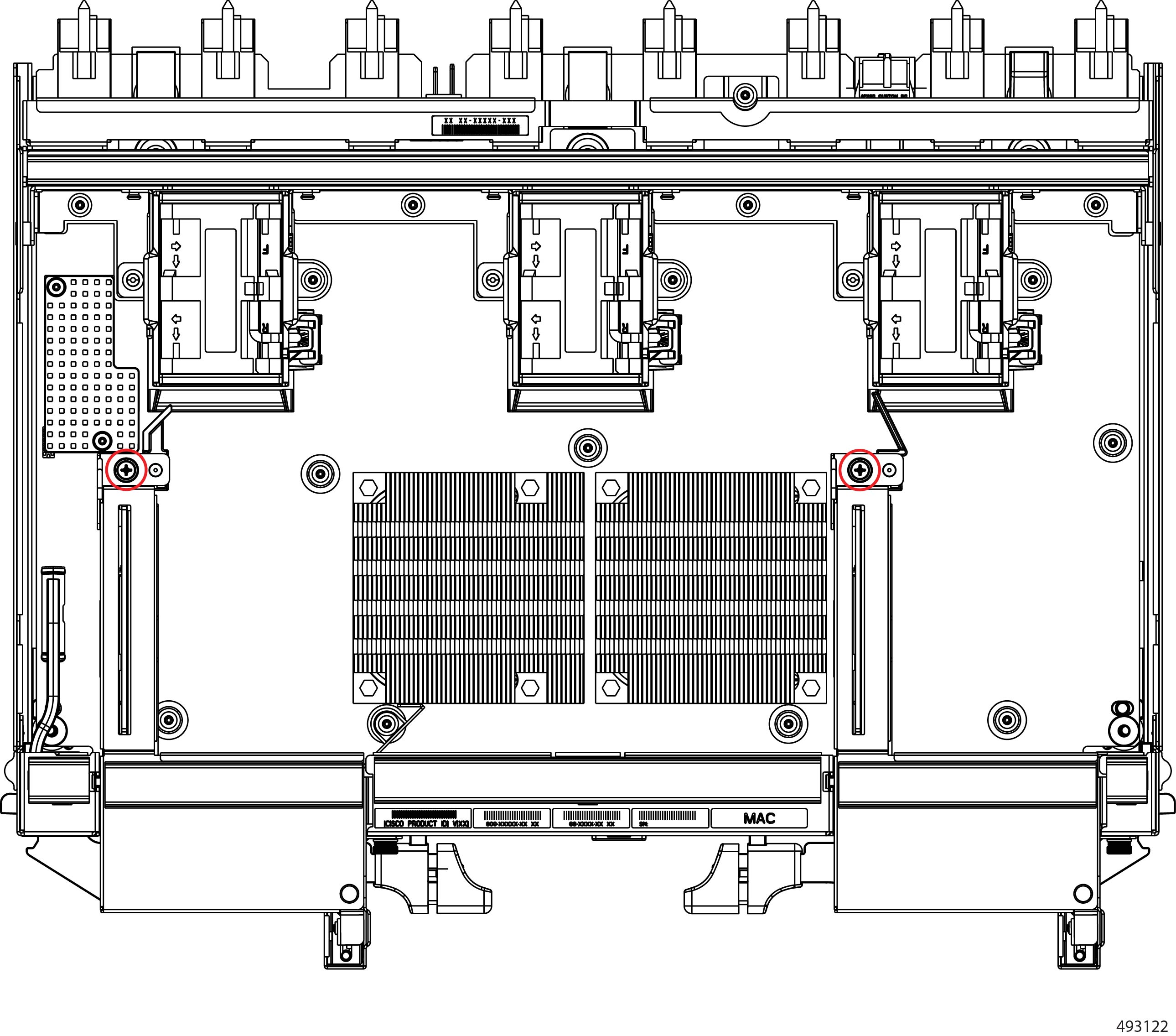
Desserrez les vis.

  1. À l’aide d’un tournevis cruciforme n° 2, desserrez les deux vis imperdables de la face avant du XFM.

  2. À l’aide du tournevis, desserrez les vis imperdables des bâtis PCIe.

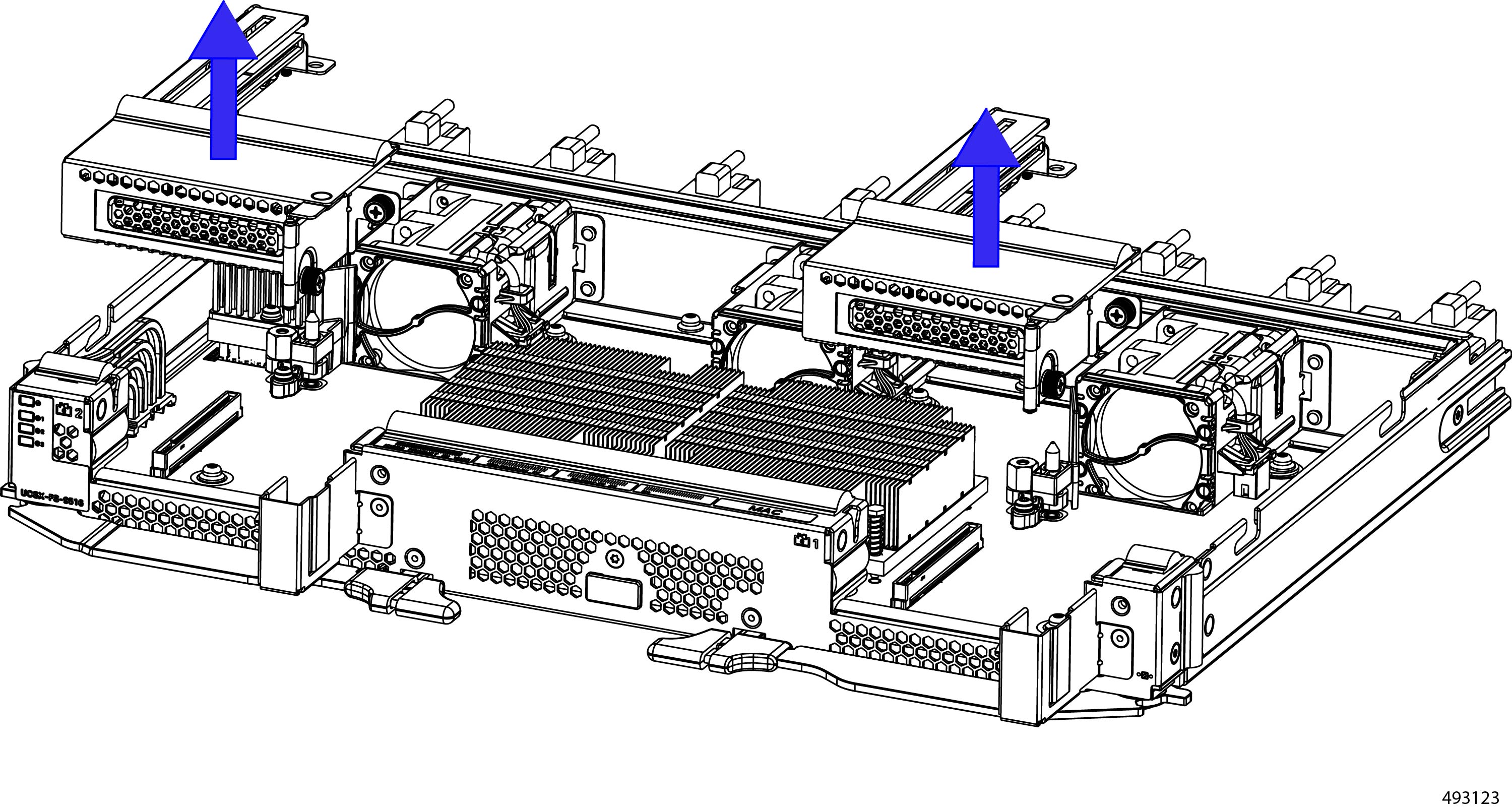
Étape 4

En saisissant les bords avant et arrière du bâti PCIe, maintenez le bâti PCIe à niveau tout en le soulevant du XFM.

Mise en garde


Ne basculez pas, ne tordez pas et ne faites pas pivoter le bâti PCIe pendant son retrait! Le fait de ne pas maintenir le bâti PCIe à niveau pendant son retrait peut endommager le connecteur.

Étape 5

Placez le bâti PCIe sur une surface antistatique pendant que vous travaillez dessus.

Étape 6

Ouvrez le bâti PCIe.

  1. À l’aide d’un tournevis, desserrez la vis imperdable.

  2. Ouvrez la porte du bâti PCIe en la faisant pivoter.

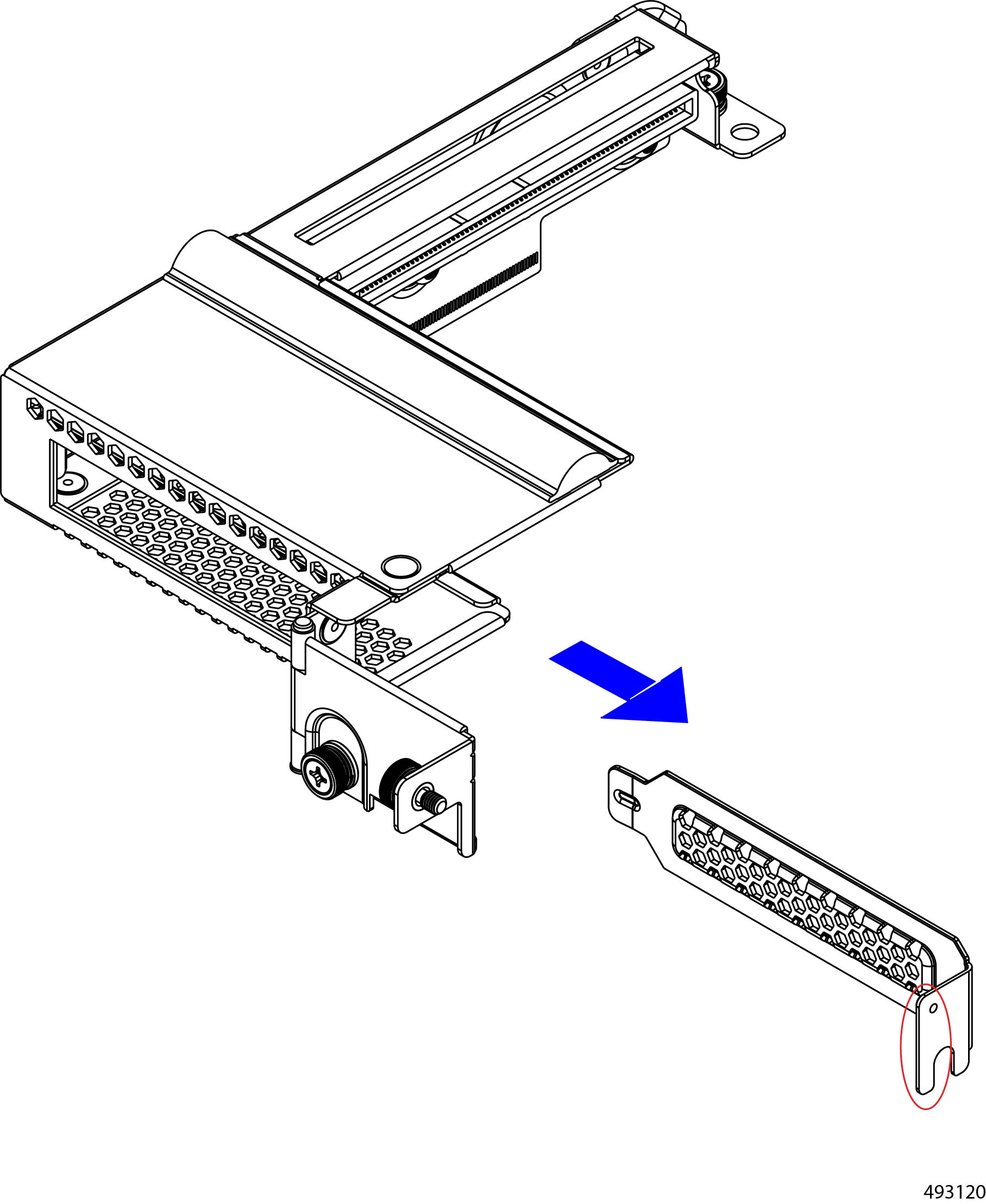
Étape 7

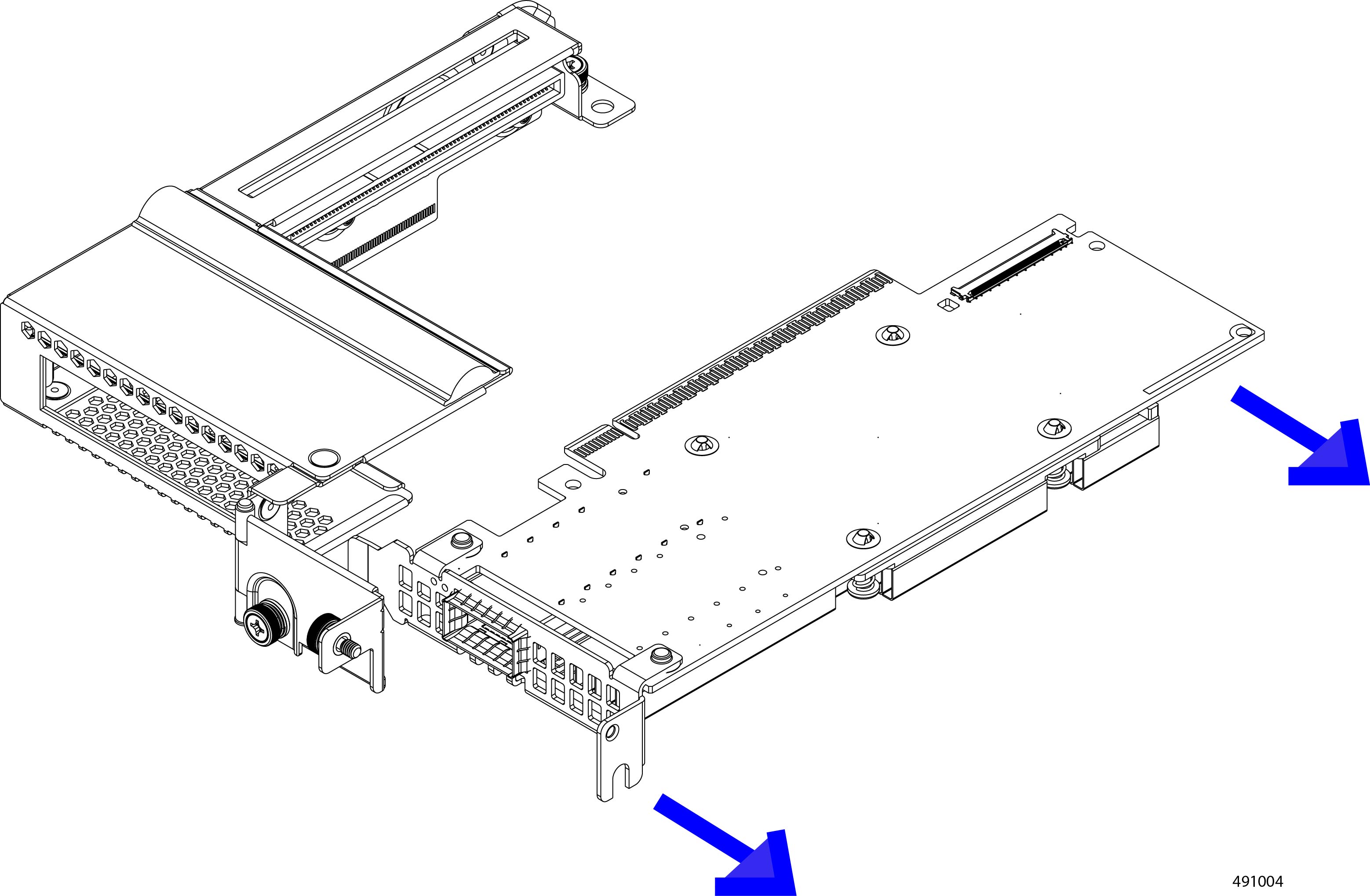
Saisissez le bord avant du panneau de remplissage et, en le maintenant à niveau, tirez-le tout droit pour le sortir du bâti PCIe.


Installation d’une carte PCIe dans un bâti PCIe d’un module X-Fabric Cisco UCS X9516

Utilisez la procédure suivante pour installer un bâti PCIe sur un module X-Fabric Cisco UCS X9516.


Mise en garde


Dans le cadre de cette procédure, vous installerez le bâti PCIe sur le XFM. Faites preuve de prudence. Les bâtis PCIe ne peuvent pas être remplacés sur site. Si le bâti PCIe ou les connecteurs sont endommagés, vous devez obtenir une autorisation de retour de matériel (ARM) pour l’ensemble du XFM.


Avant de commencer

Avant d’entreprendre cette procédure, munissez-vous d’un tournevis dynamométrique cruciforme n° 2.

Il vous sera utile de lire Directives et considérations relatives au remplacement des modules X-Fabric Cisco UCS X9516 avant d’entreprendre cette tâche.

Procédure


Étape 1

Orientez le bâti PCIe de sorte que le connecteur et la prise PCIe à l’intérieur du bâti PCIe soient alignés.

Étape 2

En maintenant la carte PCIe au niveau, faites-la glisser dans le bâti PCIe en vous assurant que l’étiquette oblique s’insère dans le logement à l’intérieur du bâti.

Étape 3

Appuyez fermement pour insérer complètement le connecteur de la carte dans la prise PCIe à l’intérieur du bâti PCIe.

Étape 4

Fermez la porte du bâti PCIe, en vous assurant qu’elle se ferme complètement et qu’elle affleure le bâti.

Étape 5

À l’aide du tournevis, serrez la vis imperdable afin de fixer la porte au bâti PCIe.

Mise en garde


Ne serrez pas trop les vis imperdables! Assurez-vous de les serrer à la force des doigts uniquement, sinon vous risquez d’endommager le filetage.

Étape 6

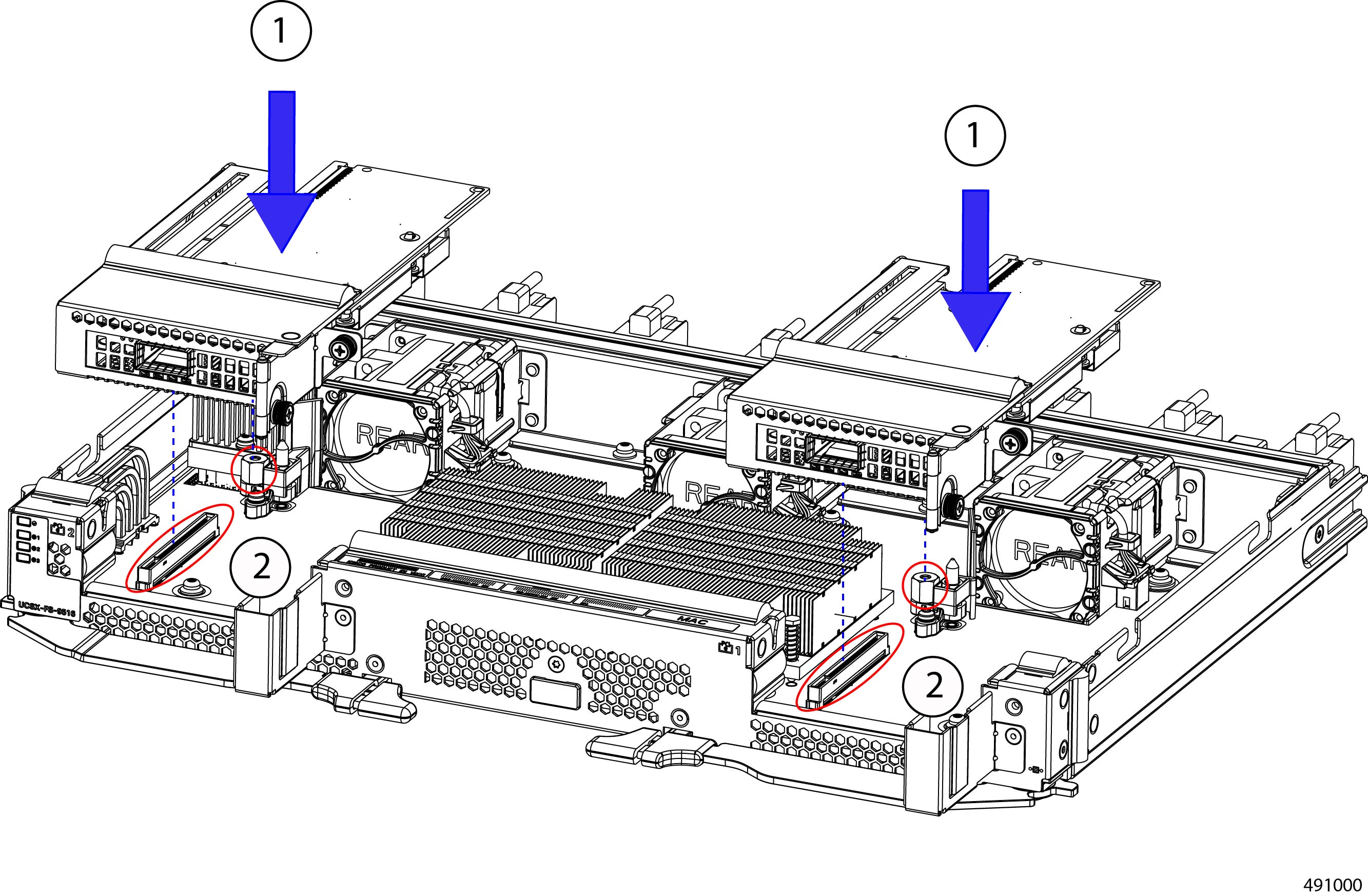
Fixez le bâti PCIe au XFM.

  1. Repérez les broches de guidage, l’entretoise filetée pour les vis imperdables et le connecteur PCIe sur le XFM.

  2. En maintenant le bâti PCIe au niveau, abaissez-le sur le XFM de sorte que le connecteur PCIe du bâti s’insère dans la prise du XFM.

    Mise en garde


    N’inclinez pas, ne tordez pas et ne faites pas pivoter le bâti PCIe pendant son installation! Le fait de ne pas maintenir le bâti PCIe pendant son retrait peut endommager le connecteur PCIe.

Étape 7

À l’aide du tournevis, serrez les vis imperdables sur le XFM.

Étape 8

À l’aide du tournevis, serrez les vis imperdables sur l’applique du XFM.

Étape 9

Fixez le couvercle supérieur du module X-Fabric.

  1. Posez le couvercle supérieur sur le XFM.

  2. Faites-le glisser vers l’avant, en vous assurant que les broches situées sous le couvercle supérieur s’alignent avec les encoches des parois latérales du XFM.

  3. En vous assurant que le bord avant du couvercle supérieur glisse sous l’avant du XFM, mettez le couvercle supérieur en place jusqu’à ce qu’il s’enclenche.

Étape 10

Insérez le XFM dans le châssis.

Consultez Installation d’un module X-Fabric.


Installation d’un panneau de remplissage PCIe dans un bâti PCIe d’un module X-Fabric Cisco UCS X9516

Utilisez cette procédure pour installer un panneau de remplissage dans le logement de carte PCIe, au besoin.


Remarque


N’utilisez pas le système sans panneau de remplissage ni carte PCIe installés.


Avant de commencer

Munissez-vous d’un tournevis cruciforme n° 2 avant d’entreprendre cette procédure.

Il vous sera utile de lire la section Directives et considérations relatives au remplacement des modules X-Fabric Cisco UCS X9516 avant d’entreprendre cette tâche.

Procédure


Étape 1

Si vous n’avez pas encore desserré la vis et ouvert la porte du bâti PCIe, faites-le maintenant.

Étape 2

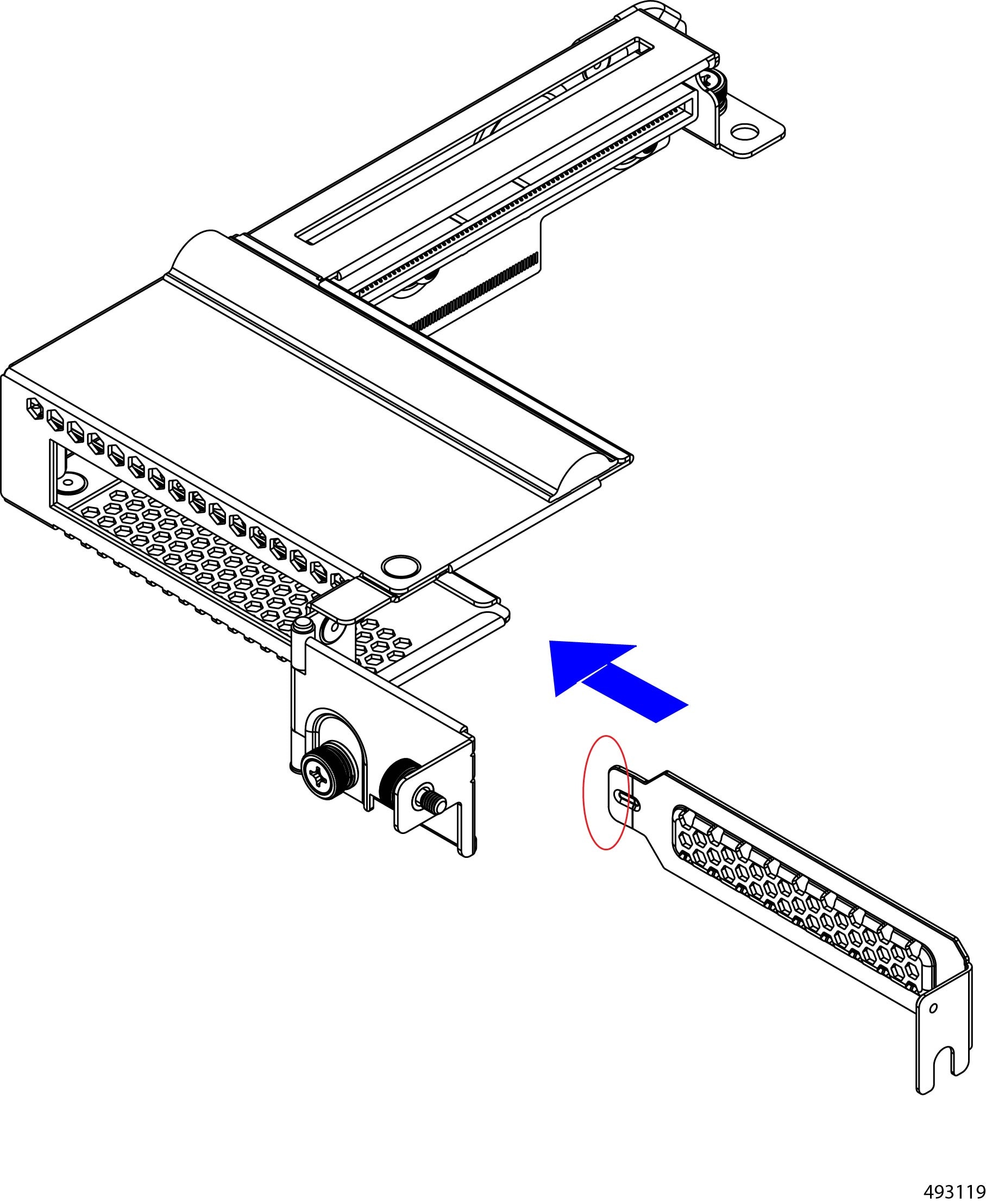
Orientez le panneau de remplissage de sorte que son extrémité à languette s’aligne avec le logement à l’intérieur du bâti PCIe.

Étape 3

En maintenant le panneau de remplissage au niveau, faites-le glisser dans le bâti PCIe en vérifiant que la languette biseautée s’insère dans le logement à l’intérieur du bâti.

Étape 4

Fermez la porte du bâti PCIe en vous assurant qu’elle se ferme complètement et qu’elle affleure le bâti.

Étape 5

À l’aide du tournevis, serrez la vis imperdable afin de fixer la porte au bâti PCIe.

Mise en garde


Ne serrez pas trop les vis imperdables! Assurez-vous de les serrer uniquement à la force des doigts, sinon vous risquez d’endommager le filetage.

Étape 6

Fixez le bâti PCIe au XFM.

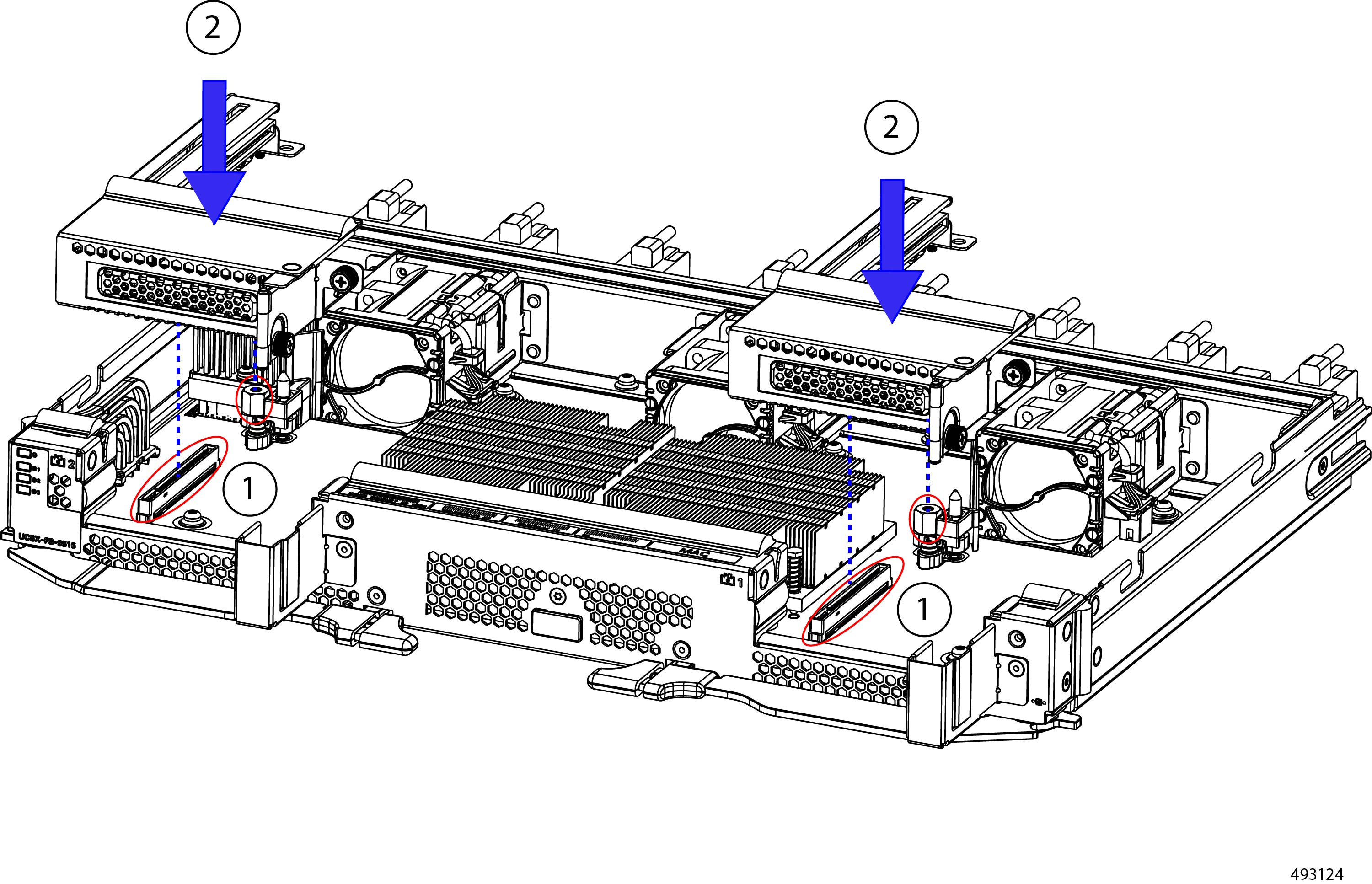
  1. Repérez les broches de guidage, l’entretoise filetée pour les vis imperdables et le connecteur PCIe sur le XFM (1).

  2. En maintenant le bâti PCIe au niveau, abaissez-le sur le XFM de sorte que le connecteur PCIe du bâti s’insère dans la prise du XFM (2).

    Mise en garde


    N’inclinez pas, ne tordez pas et ne faites pas pivoter le bâti PCIe pendant son installation! Le fait de ne pas maintenir le bâti PCIe pendant son retrait peut endommager le connecteur PCIe.

Étape 7

À l’aide du tournevis, serrez les vis imperdables sur le XFM.

Étape 8

À l’aide du tournevis, serrez les vis imperdables sur l’applique du XFM.

Étape 9

Fixez le couvercle supérieur du module X-Fabric.

  1. Posez le couvercle supérieur sur le XFM.

  2. Faites-le glisser vers l’avant, en vous assurant que les broches situées sous le couvercle supérieur s’alignent avec les encoches des parois latérales du XFM.

  3. En vous assurant que le bord avant du couvercle supérieur glisse sous l’avant du XFM, mettez le couvercle supérieur en place jusqu’à ce qu’il s’enclenche.


Installation et retrait du cache du module X-Fabric UCS

Le cache du module X-Fabric UCS (UCSX-9508-RBLK) est un module de remplissage pour les logements d’extension au bas de l’arrière du châssis. Pour en savoir plus, consultez Caches de module Cisco UCS X-Fabric.

Utilisez les procédures suivantes pour remplacer l’UCSX-9508-RBLK.

Installation d’un cache de module X-Fabric UCS

Utilisez cette procédure pour installer un cache de module X-Fabric UCS dans les deux logements inférieurs à l’arrière du châssis. Ces caches de module doivent être déployés par paires et doivent être installés. Vous ne pouvez pas faire fonctionner le châssis de serveur avec des baies IOM vides.

Procédure


Étape 1

En plaçant une main sous le cache, alignez-le avec le logement vide au bas de l’arrière du châssis.

Étape 2

Tenez le cache au niveau, puis faites-le glisser lentement dans le châssis jusqu’à ce qu’il s’arrête.

Mise en garde


Veillez à appliquer une pression uniforme lorsque vous insérez le module dans le châssis. N’appuyez pas vers le bas ou ne tirez pas sur les poignées du module et n’appliquez pas plus de force à une poignée d’éjection qu’à l’autre.

Étape 3

Saisissez chacune des poignées du module et, en les gardant de niveau, faites-les pivoter vers l’intérieur du châssis.

Cette étape insère complètement les connecteurs du cache dans les connecteurs du plan médian.

Mise en garde


Veillez à appliquer une pression uniforme lors de la fermeture des poignées d’éjection du module! N’appuyez pas vers le bas ou ne tirez pas sur les poignées du module et n’appliquez pas plus de force à une poignée d’éjection qu’à l’autre.

Étape 4

Poussez les poignées du module jusqu’à ce qu’elles soient parallèles à la face du cache.

Les modules de ventilation du cache se mettront sous tension lorsque le module sera complètement inséré.


Retrait d’un cache de module X-Fabric UCS

Utilisez cette tâche pour retirer un cache de module X-Fabric UCS (UCSX-9508-BLK).

Procédure


Étape 1

À l’aide de vos doigts, pincez l’extrémité intérieure des deux poignées pour dégager l’attache de retenue.

Cette étape déverrouille les poignées de module afin qu’elles puissent se déplacer.

Étape 2

En maintenant les poignées des modules de niveau, tirez-les vers vous afin qu’elles s’éloignent du châssis selon un arc.

Mise en garde


Veillez à appliquer une pression uniforme lorsque vous faites glisser le cache pour le sortir du châssis. N’appuyez pas vers le bas ou ne tirez pas sur les poignées du module et n’appliquez pas plus de force à une poignée d’éjection qu’à l’autre.

Étape 3

Faites glisser lentement le cache à environ mi-chemin hors du châssis, puis placez votre autre main sous le cache pour le soutenir.

Étape 4

Continuez à faire glisser le cache hors du châssis jusqu’à ce qu’il soit complètement retiré.

Étape 5

Réinsérez un cache de module UCS X-Fabric (UCSX-9508-RBLK).


Prochaine étape

Installation d’un cache de module X-Fabric UCS

Recyclage des cartes de circuits imprimés

Le Cisco UCS X9508 et certains de ses modules comportent des cartes de circuits imprimés (PCB) qui doivent être mises au rebut conformément aux réglementations applicables en matière de recyclage et de traitement des déchets électroniques, y compris, sans toutefois s’y limiter, le règlement (UE) 2019/424.

Les procédures décrites ci-après ne sont pas des approches standard sur site. Elles ne doivent être utilisées que par des recycleurs certifiés ou approuvés.

Recyclage de l’assemblage de carte de circuits imprimés (PCBA) du châssis

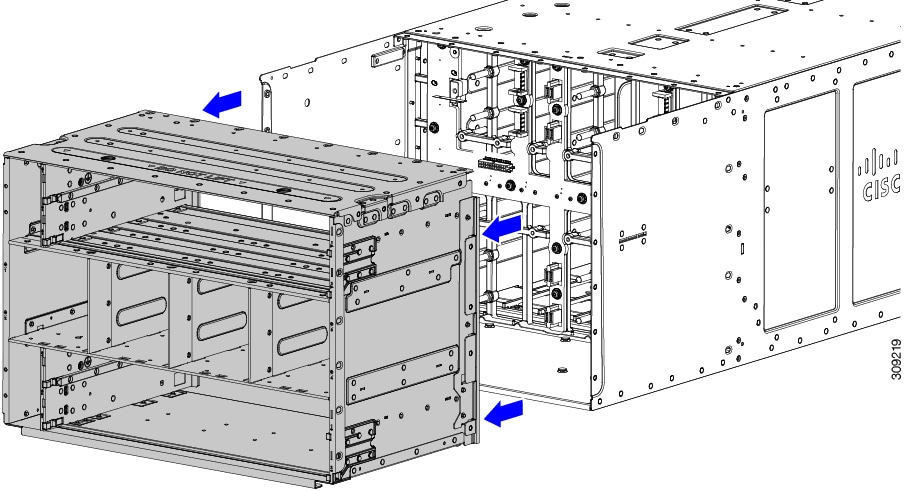
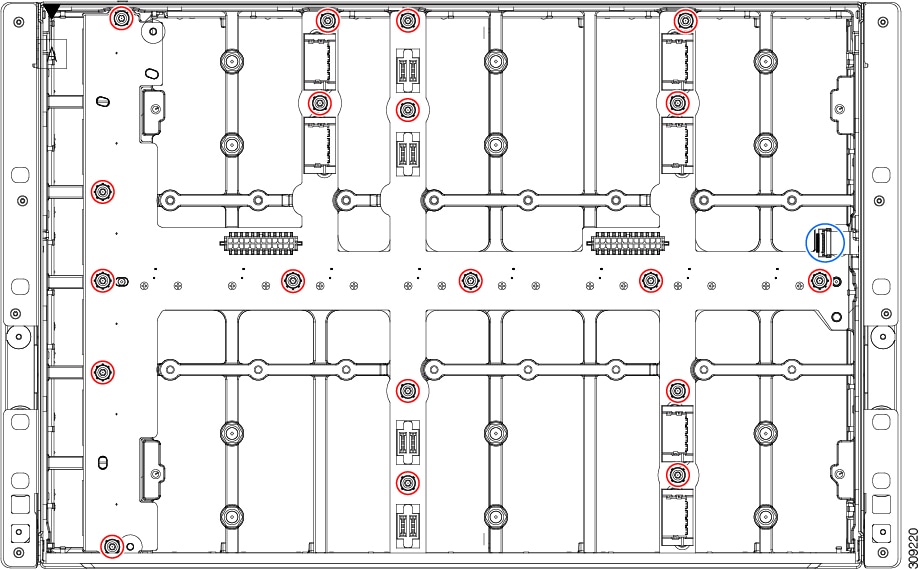
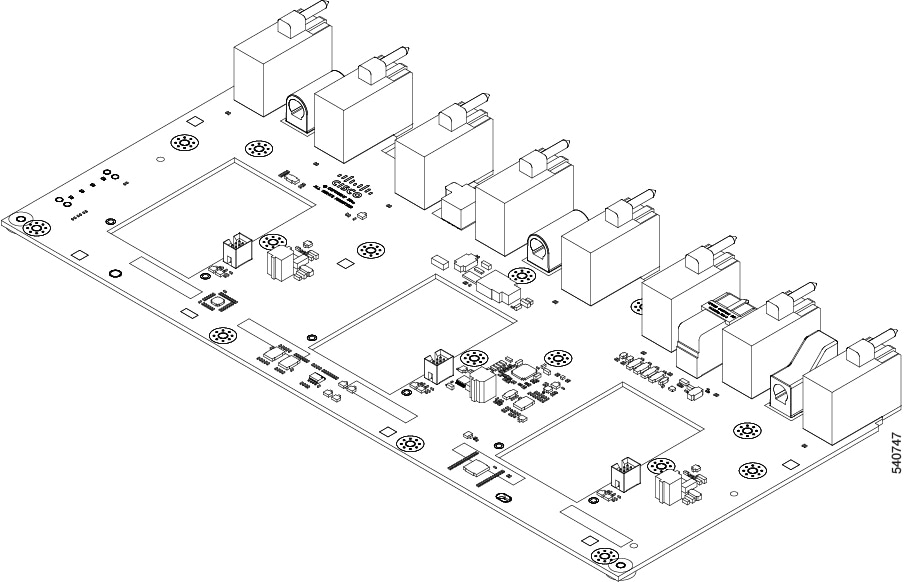
Chaque châssis Cisco UCS X9508 possède une carte de circuits imprimés (PCBA) qui est connectée à la tôle du plan intermédiaire du châssis. Vous devez déconnecter la carte de circuits imprimés (PCBA) de la tôle du châssis pour la recycler. Chaque carte de circuits imprimés (PCBA) est fixée à la tôle du plan intermédiaire par 19 vis M4. Vous devrez démonter et retirer des pièces supplémentaires afin d’accéder à l’assemblage de carte de circuits imprimés (PCBA).

Vous devrez recycler la carte de circuits imprimés (PCBA) de chaque châssis UCS X9508.

Utilisez la procédure suivante pour recycler la carte mère Cisco UCS X9508.

Avant de commencer


Remarque


Pour les recycleurs seulement! Cette procédure n’est pas une approche standard sur site. Cette procédure s’adresse aux recycleurs qui récupèrent les composants électroniques et les pièces en tôle afin d’en assurer l’élimination appropriée conformément aux réglementations locales en matière d’écoconception et de traitement des déchets électroniques.

Pour retirer l’assemblage de carte de circuits imprimés (PCBA) du châssis, les exigences suivantes doivent être respectées :

Il vous sera utile de rassembler des tournevis T10, T15 et T20 avant de commencer cette procédure.

Procédure


Étape 1

À l’arrière du châssis, retirez les modules de ventilation.

Consultez Retrait du module de ventilation.

Étape 2

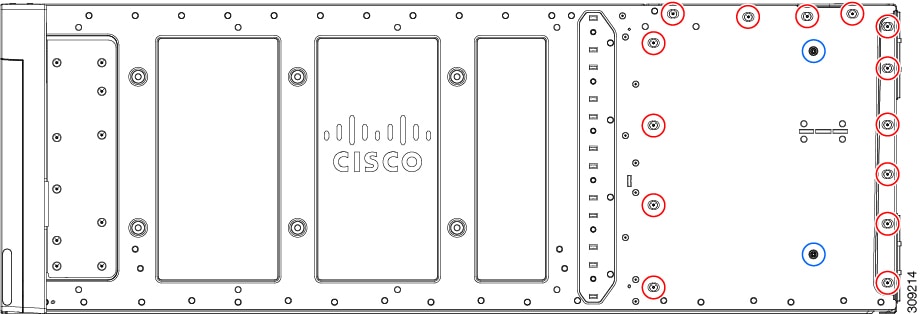
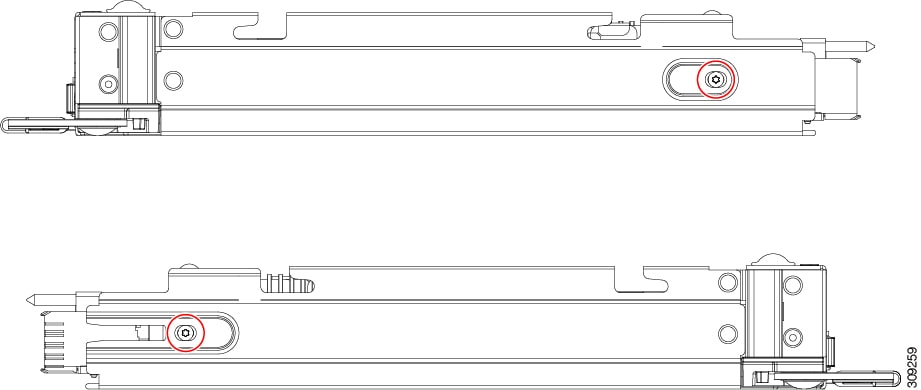
Sur le côté gauche du châssis, utilisez un tournevis T10 pour retirer les 14 vis M4.

Illustration 30. Châssis Cisco UCS X9508 côté gauche

Étape 3

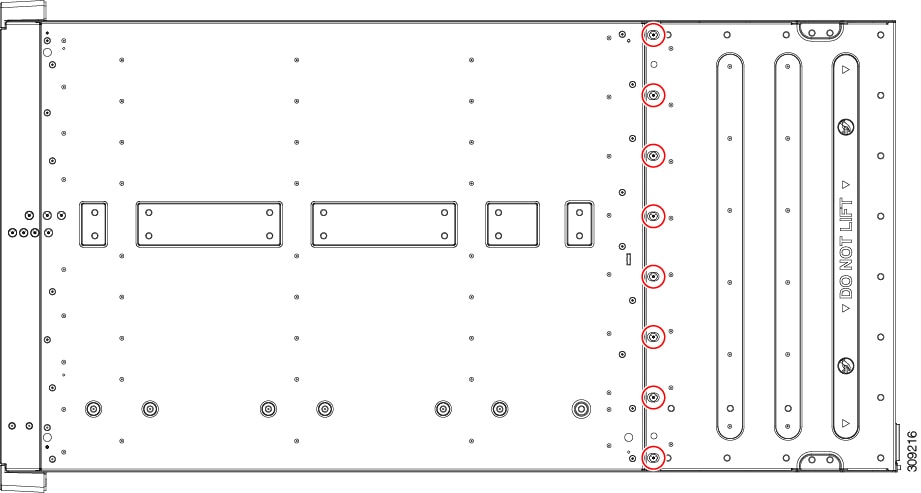
Sur le côté droit du châssis, utilisez un tournevis T10 pour retirer les 14 vis M4 ainsi que les deux vis M3 imperdables des modules d’entrée d’alimentation (PEM).

Illustration 31. Châssis Cisco UCS X9508, côté droit

Étape 4

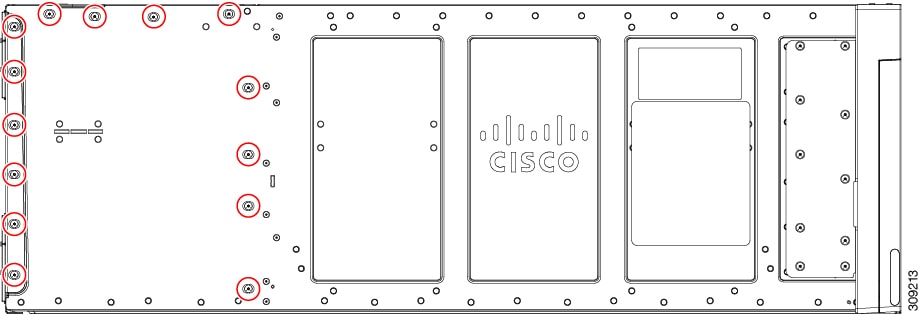
Sur le dessus du châssis, utilisez un tournevis T10 pour retirer les huit vis M4.

Illustration 32. Châssis Cisco UCS X9508, dessus

Étape 5

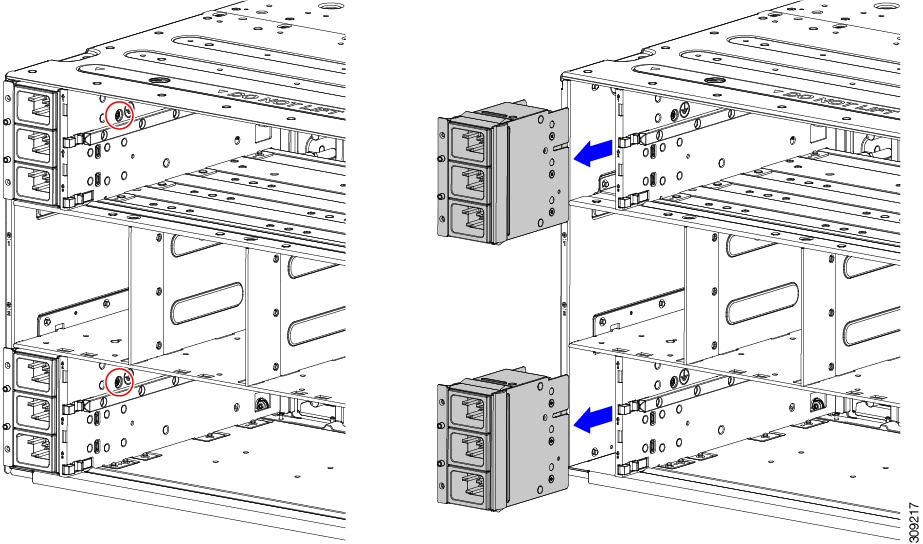
Retirez les modules d’entrée d’alimentation (PEM).

  1. À l’intérieur du châssis, utilisez un tournevis T10 pour retirer les deux vis M3 imperdables des modules d’entrée d’alimentation (PEM), indiquées par le symbole de mise à la terre ().

  2. Lorsque les vis sont retirées, saisissez chaque module PEM et retirez-le du châssis.

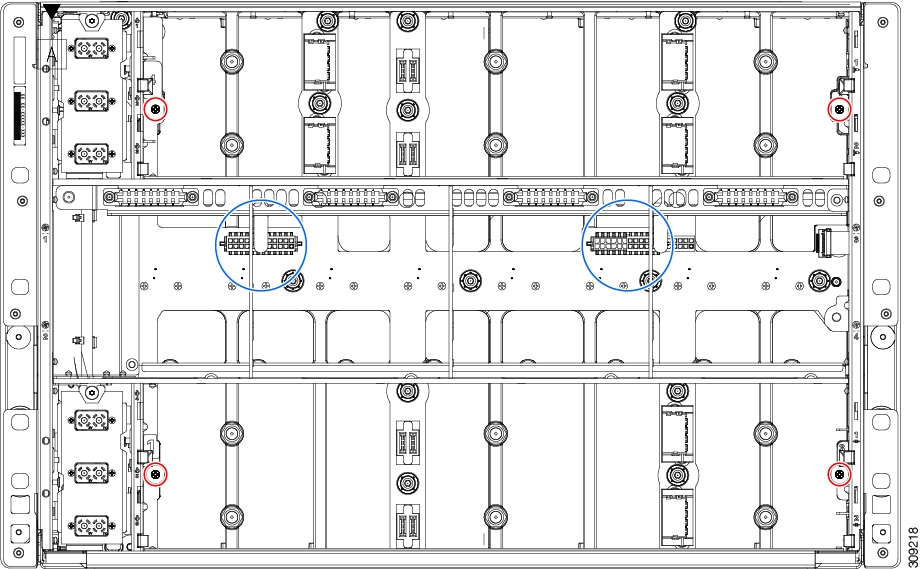
Étape 6

Détachez l’assemblage du support arrière :

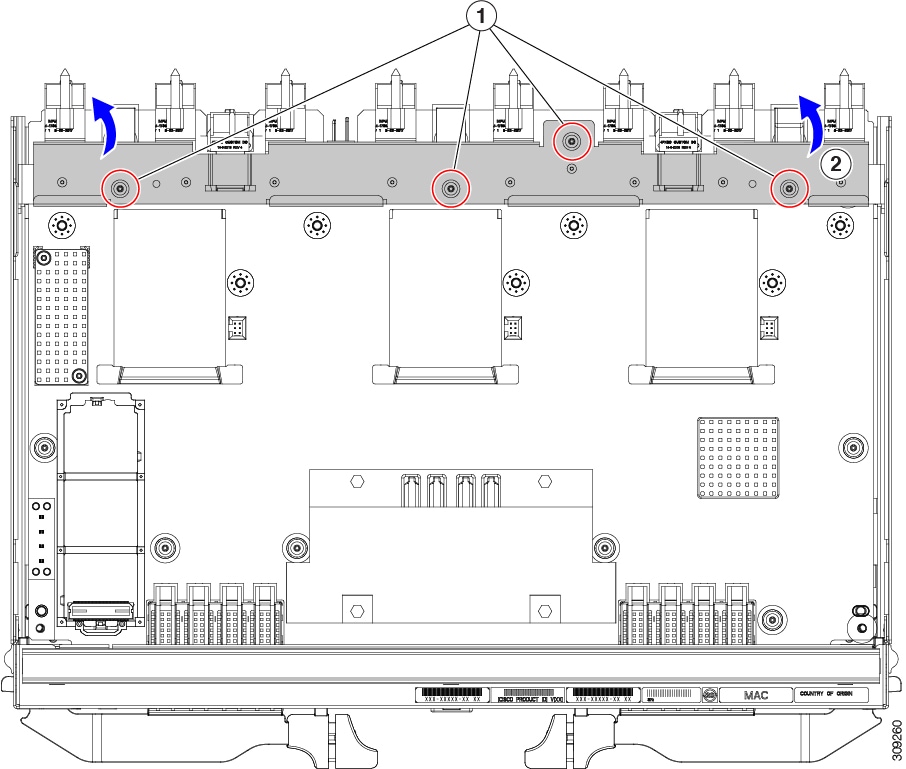
  1. Saisissez les deux câbles et débranchez-les.

  2. À l’aide d’un tournevis T20, retirez les quatre vis M4.

Étape 7

Saisissez l’assemblage du support arrière et déconnectez-le du reste du châssis.

Étape 8

Une fois l’assemblage du support arrière retiré, déconnectez la carte de circuits imprimés :

  1. Saisissez le câble et débranchez-le.

  2. À l’aide du tournevis T15, retirez les 19 vis M4 et retirez la carte de circuits imprimés de la tôle du plan intermédiaire du châssis.

Étape 9

Recyclez les pièces en tôle et la carte mère conformément aux réglementations locales en matière de recyclage et de traitement des déchets électroniques.


Recyclage des cartes à circuits imprimés IFM UCS 9108 25G

Chaque module de structure intelligent (IFM) Cisco UCS comporte une carte de circuits imprimés (PCB) connectée au plateau en tôle de l’IFM. Vous devez :

  • Démontez et retirez les pièces supplémentaires pour accéder à la carte de circuits imprimés.

  • Déconnectez la carte de circuits imprimés de la tôle pour la recycler.

  • Recyclez chaque IFM du châssis Cisco UCS X9508.

Utilisez la procédure suivante pour recycler les IFM du système UCS.

Avant de commencer


Remarque


Pour les recycleurs seulement! Cette procédure n’est pas une approche standard sur site. Cette procédure s’adresse aux recycleurs qui récupéreront les composants électroniques et la tôle afin de les éliminer selon le processus adéquat, conformément aux réglementations locales en matière d’écoconception et de déchets électroniques.

Il vous sera utile de rassembler les outils suivants avant d’entreprendre cette procédure :

  • Tournevis : un tournevis T8 et T10, et un tournevis cruciforme n° 1.

  • Tourne-écrous : un hexagone de 8 mm.

Procédure


Étape 1

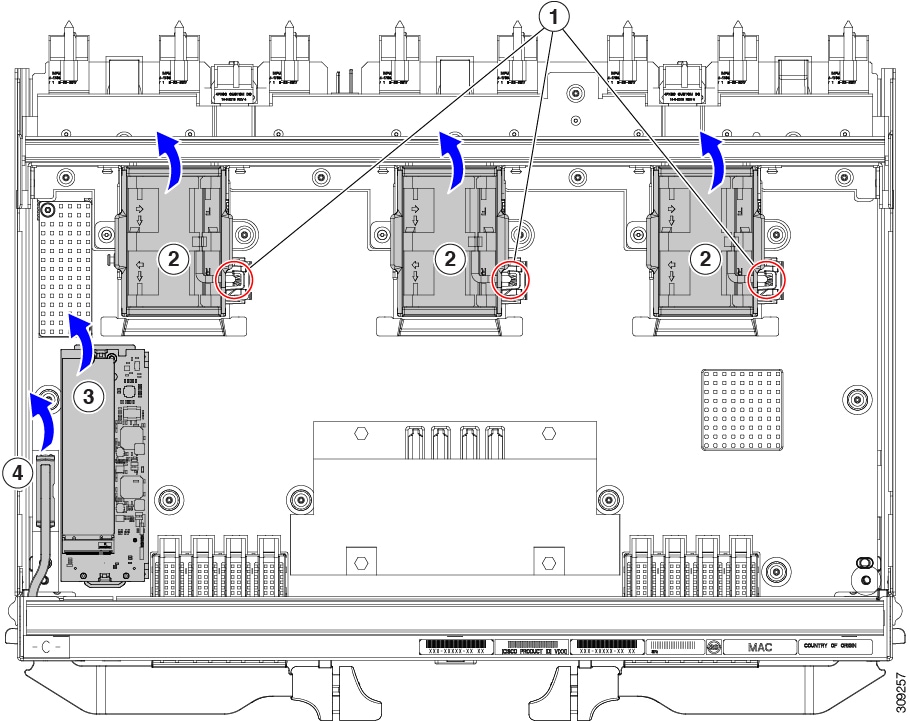
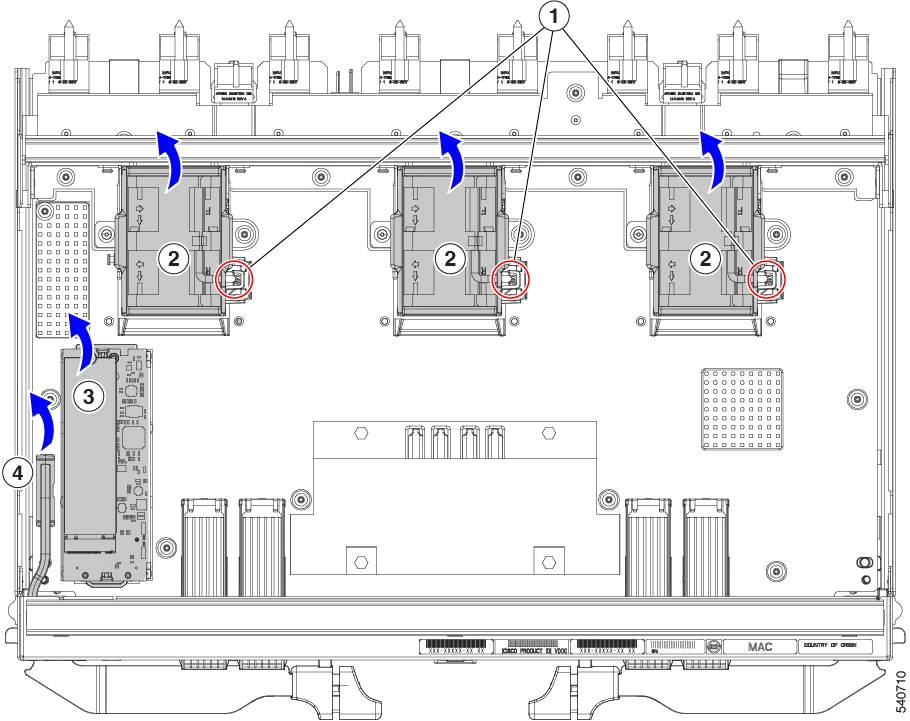
Retirez les composants suivants à la main :

  1. Saisissez chaque câble de module de ventilation et retirez-le.

  2. Saisissez chaque module de ventilation et retirez-le.

  3. Saisissez le module de stockage M.2 et retirez-le.

  4. Saisissez le guide optique et retirez-le.

Étape 2

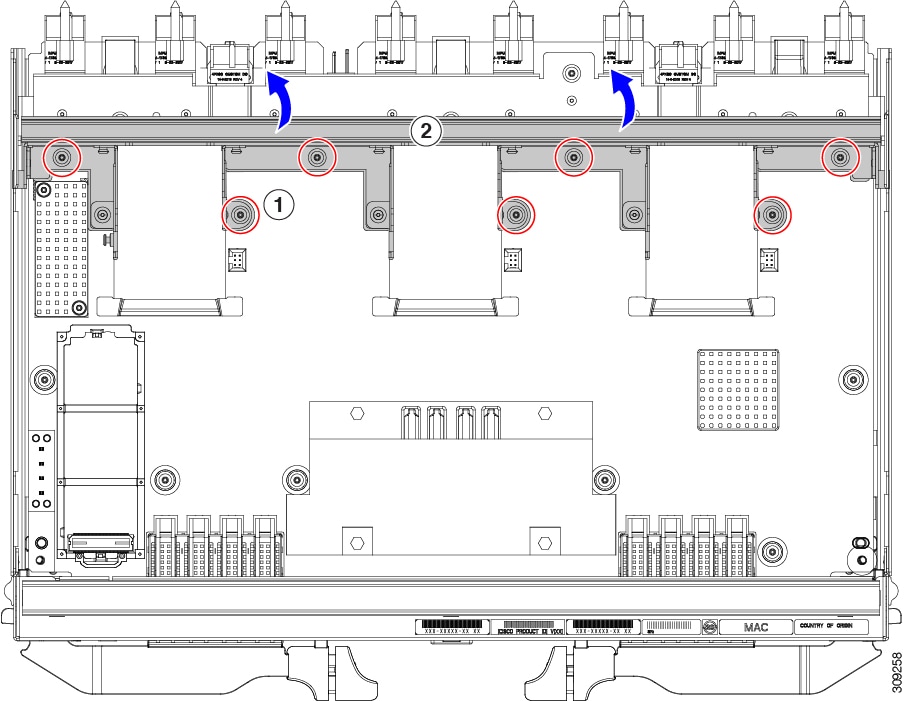
Retirez le support de renforcement.

  1. À l’aide d’un tournevis T10, retirez les vis M3.

  2. Saisissez le support et retirez-le.

Étape 3

Retirez le support arrière horizontal.

  1. À l’aide d’un tournevis T8, retirez les vis M3 à l’extérieur de l’IFM.

  2. À l’aide d’un tournevis T10, retirez les vis M3 à l’intérieur de l’IFM.

  3. Saisissez le support et retirez-le.

Étape 4

Débranchez les composants et les fixations supplémentaires.

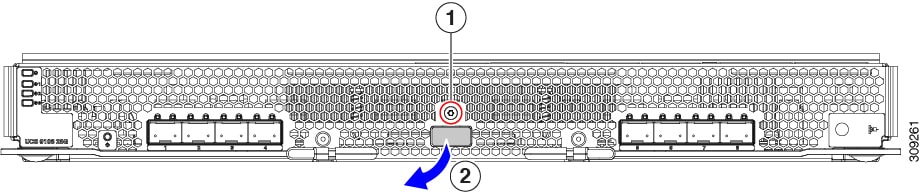
  1. À l’aide d’un tournevis T8, retirez la vis M3 du panneau de l’IFM.

  2. Saisissez la fiche HDMI en plastique et retirez-la.

  3. À l’aide d’un tournevis pour écrous hexagonaux de 8 mm, retirez les entretoises.

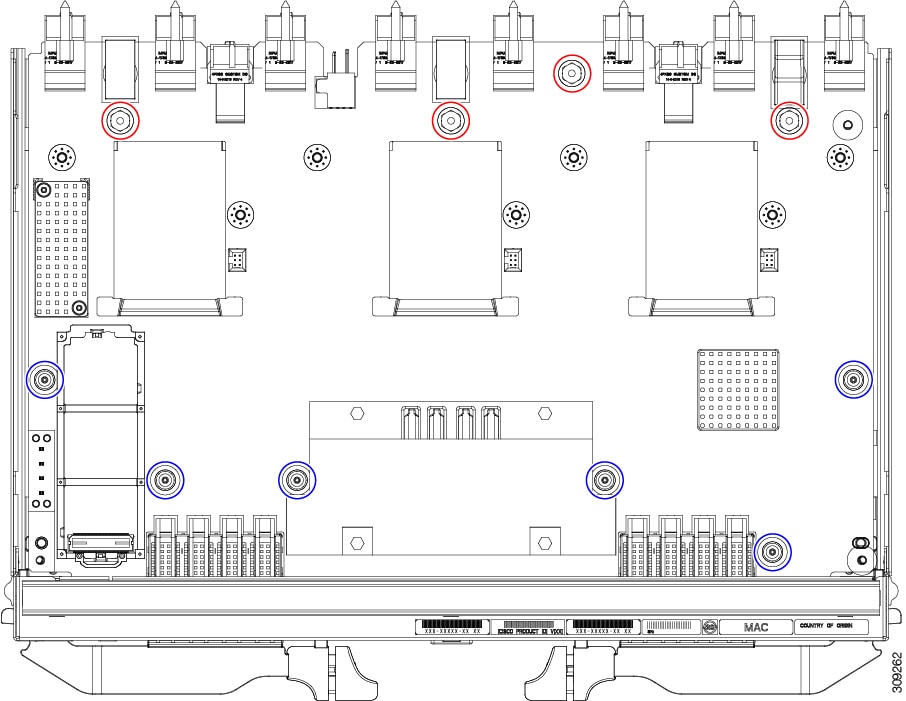
  4. À l’aide d’un tournevis T10, retirez les vis M3.

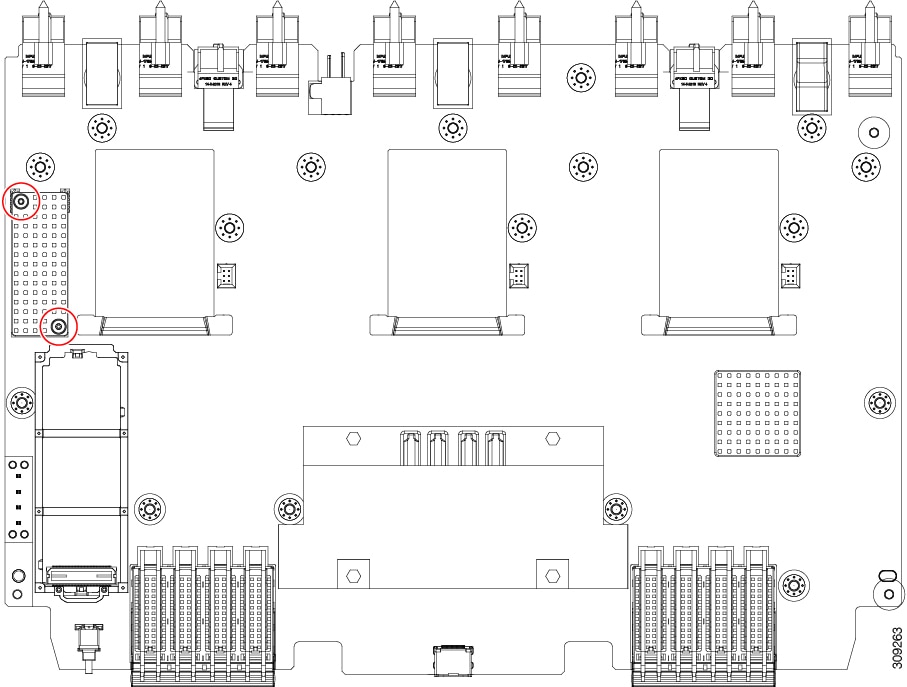
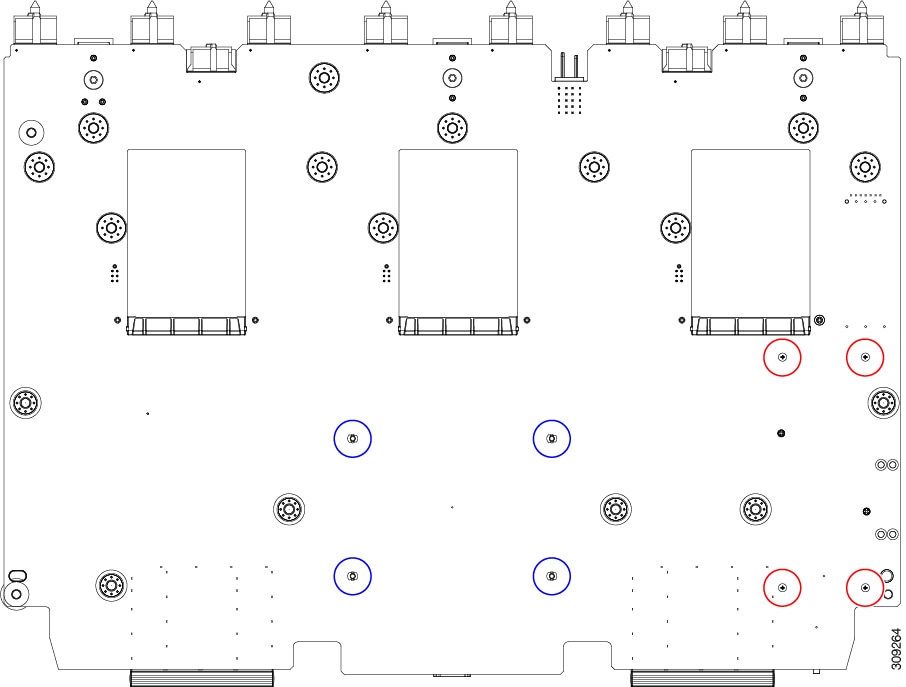
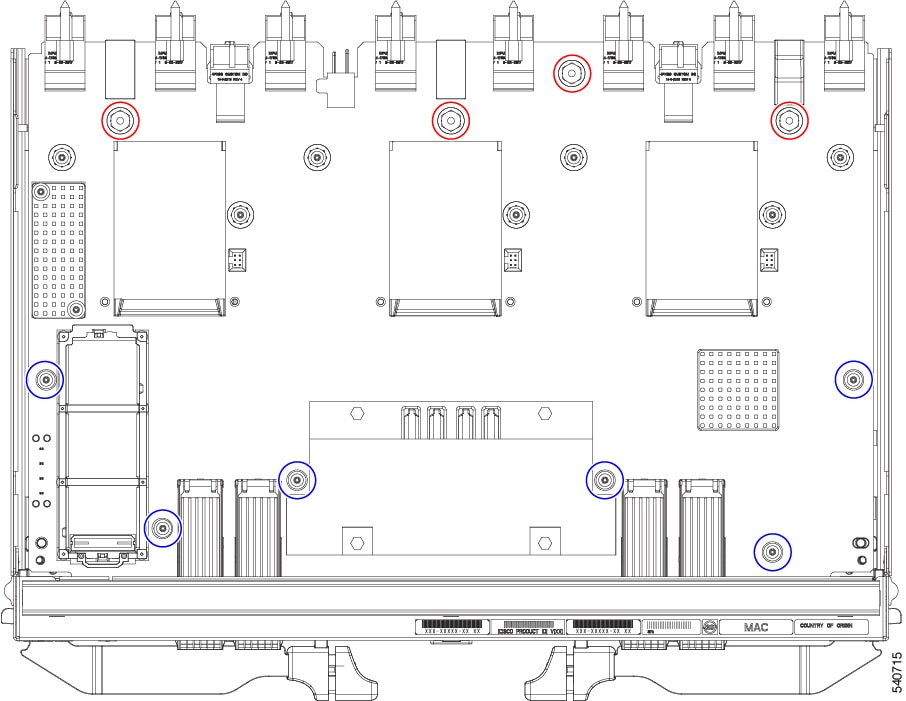
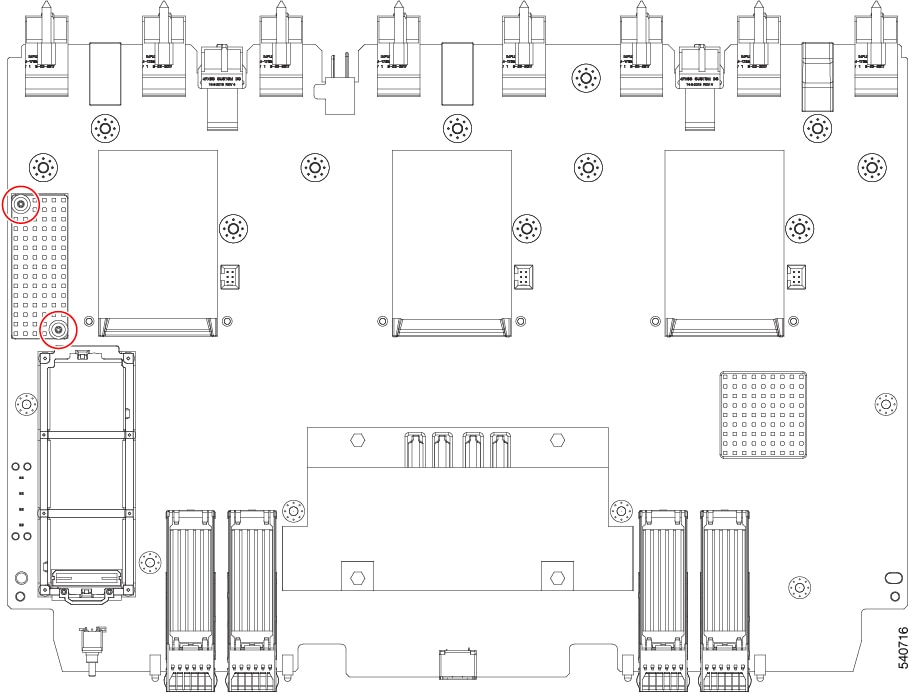
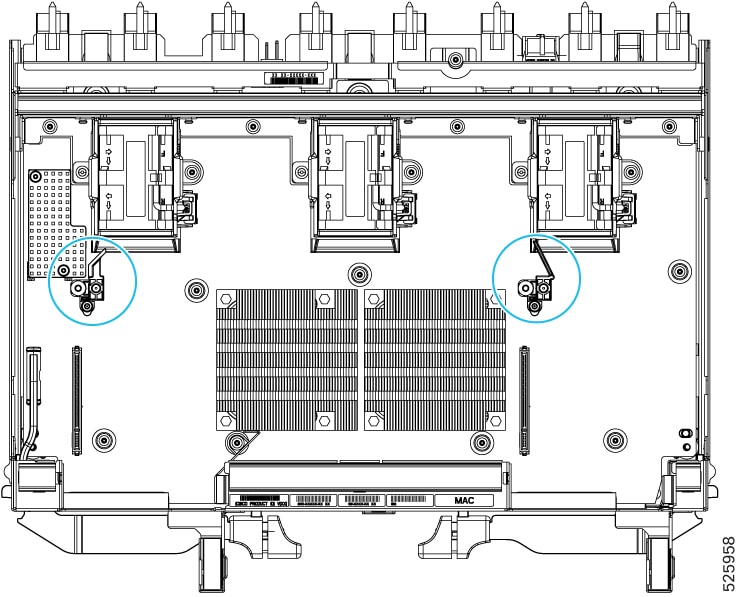
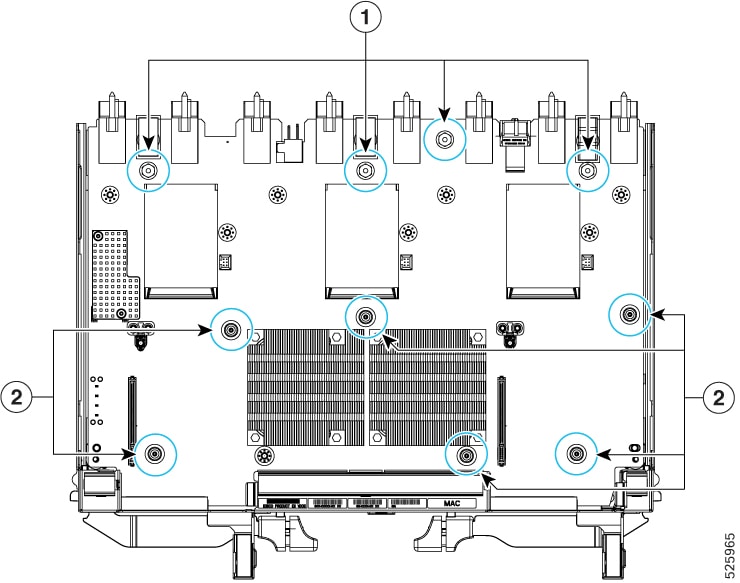
    Cercles rouges ()

    Entretoises hexagonales M3, 4

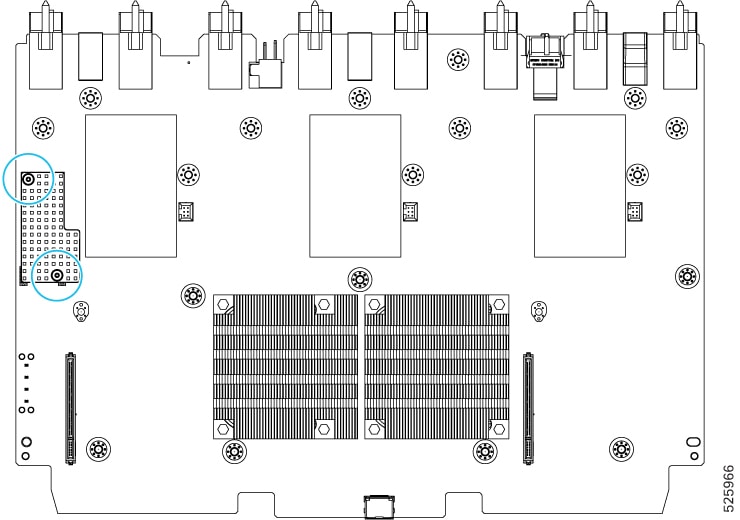
    Cercles bleus ()

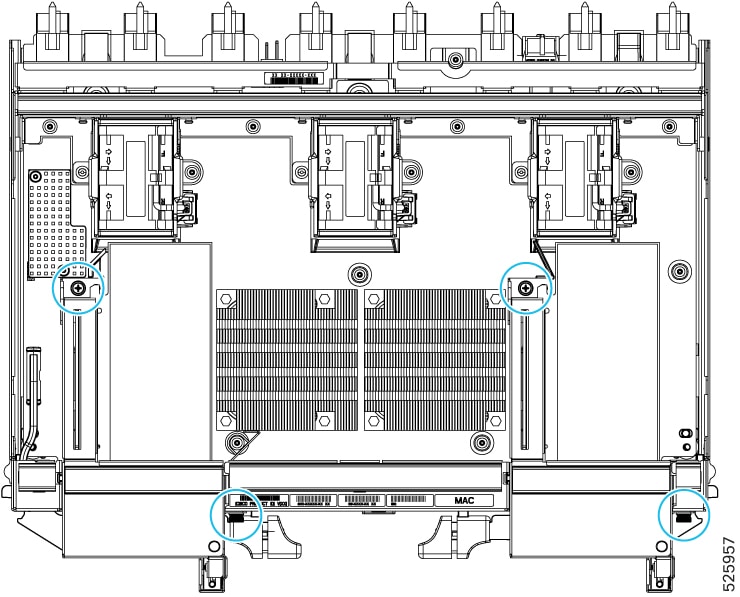
    Vis M3, 6

  5. Saisissez la carte PCBA et déconnectez-la de la tôle.

Étape 5

Débranchez les composants restants de la carte de circuits imprimés.

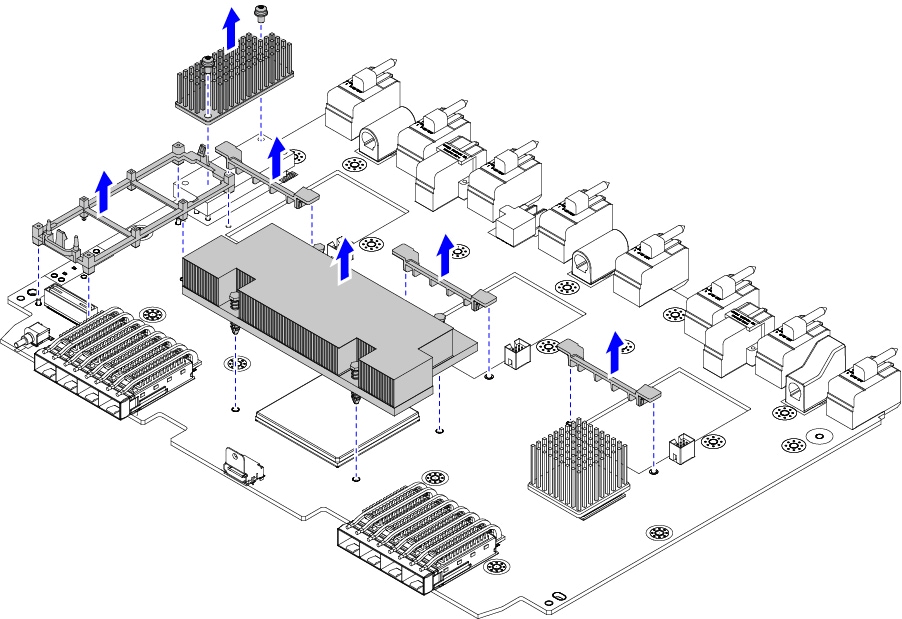
  1. À l’aide du tournevis T10, retirez les vis M3 du dissipateur thermique supérieur.

  2. Retournez la carte de circuits imprimés de sorte que le bas soit vers le haut.

  3. À l’aide d’un tournevis cruciforme #1, retirez les vis M2.

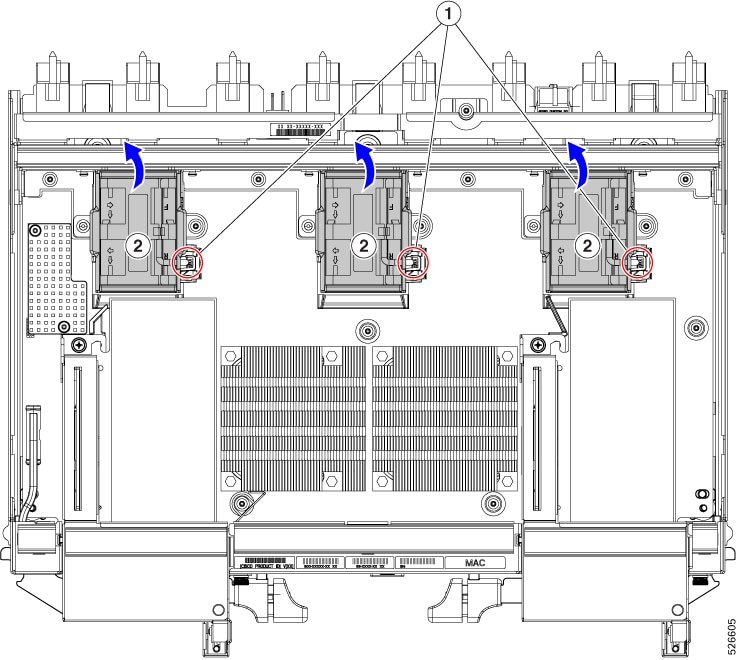
  4. À l’aide d’une pince, relâchez les quatre broches du dissipateur thermique.

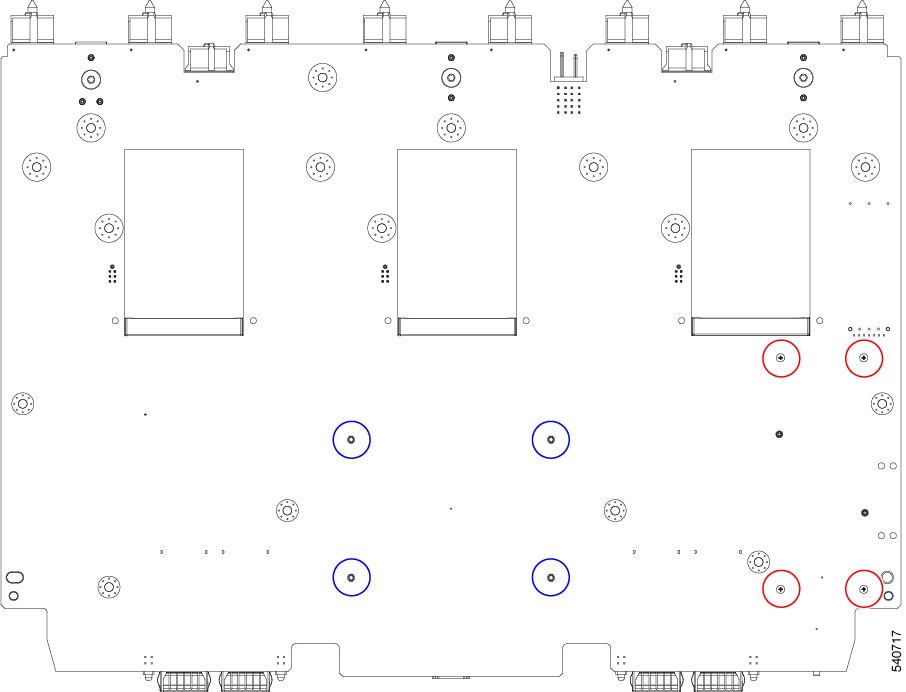
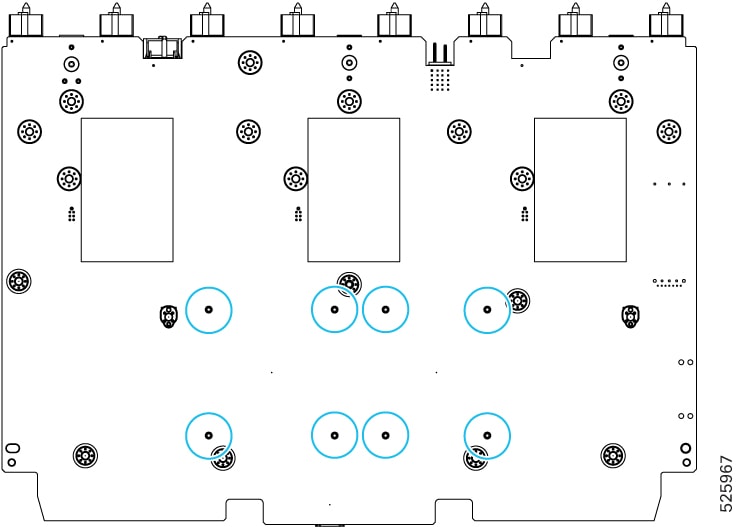
    Cercles rouges ()

    Vis M2 pour support en plastique, 4

    Cercles bleus ()

    Goupilles du dissipateur thermique, 4

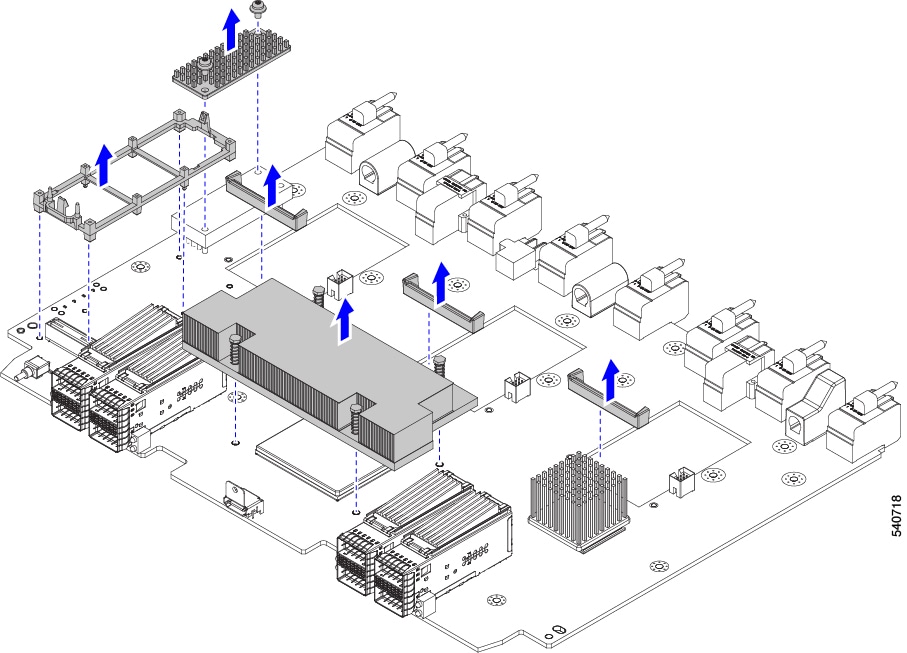
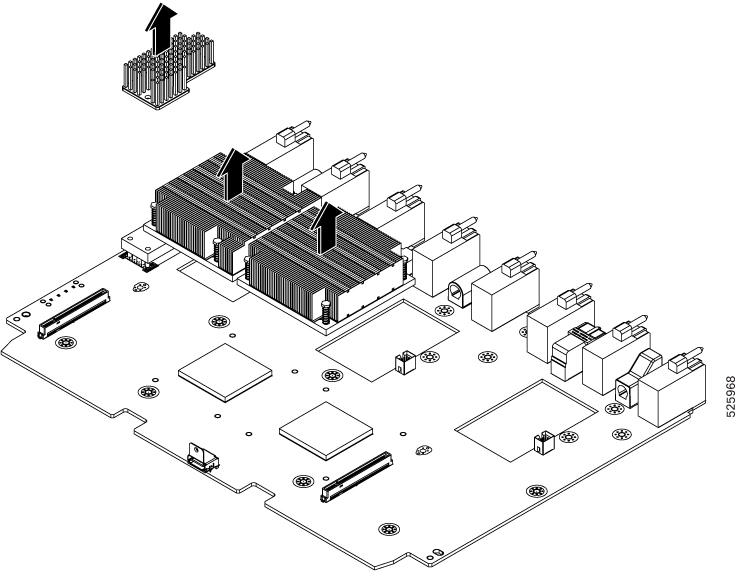
  5. Retournez à nouveau la carte de circuits imprimés de sorte que le haut soit vers le haut.

  6. Saisissez le support en plastique pour le module M.2 et retirez-le.

  7. Si le dissipateur thermique supérieur est toujours fixé, saisissez-le et retirez-le.

  8. Saisissez les trois chicanes de ventilateur et retirez-les.

  9. Saisissez le dissipateur thermique central et retirez-le.

Étape 6

Recyclez les pièces en tôle et la carte mère conformément aux réglementations locales en matière de recyclage et de traitement des déchets électroniques.


Prochaine étape

Pour retirer la carte mère du châssis, accédez à Recyclage de l’assemblage de carte de circuits imprimés (PCBA) du châssis.

Recyclage des cartes de circuits imprimés IFM Cisco UCS 9108 100G

Chaque module de structure intelligent (IFM) Cisco UCS possède une carte de circuits imprimés (PCB) connectée au plateau en tôle de l’IFM. Vous devez :

  • démonter et retirer les pièces supplémentaires pour accéder à la carte de circuits imprimés.

  • Déconnectez la carte de circuits imprimés de la tôle afin de recycler la carte.

  • Recyclez chaque IFM dans le châssis Cisco UCS X9508.

Utilisez la procédure suivante pour recycler les IFM UCS.

Avant de commencer


Remarque


Pour les recycleurs seulement! Cette procédure n’est pas une approche standard sur site. Cette procédure s’adresse aux recycleurs qui récupèrent les composants électroniques et la tôle afin de les éliminer adéquatement conformément aux réglementations locales en matière d’écoconception et de déchets électroniques.

Il vous sera utile de rassembler les outils suivants avant d’entreprendre cette procédure :

  • Tournevis : un tournevis T8, un tournevis T10 et un tournevis cruciforme n° 1.

  • Tourne-écrous : un tourne-écrous hexagonal de 8 mm.

Procédure


Étape 1

Retirez les composants suivants à la main :

  1. Saisissez chaque câble de module de ventilation et retirez-le.

  2. Saisissez chaque module de ventilation et retirez-le.

  3. Saisissez le module de stockage M.2 et retirez-le.

  4. Saisissez le guide de lumière et retirez-le.

Étape 2

Retirez le support de renforcement.

  1. À l’aide d’un tournevis T10, retirez les vis M3.

  2. Saisissez le support et retirez-le.

Étape 3

Retirez le support arrière horizontal.

  1. À l’aide d’un tournevis T8, retirez les vis M3 à l’extérieur de l’IFM.

  2. À l’aide d’un tournevis T10, retirez les vis M3 à l’intérieur de l’IFM.

  3. Saisissez le support et retirez-le.

Étape 4

Débranchez les composants et les fixations supplémentaires.

  1. À l’aide d’un tournevis T8, retirez la vis M3 du panneau de l’IFM.

  2. Attrapez la fiche HDMI en plastique et retirez-la.

  3. À l’aide d’un tournevis pour écrous hexagonaux de 8 mm, retirez les entretoises.

  4. À l’aide d’un tournevis T10, retirez les vis M3.

    Cercles rouges

    Supports hexagonaux M3, 4

    Cercles bleus ( )

    Vis M3, 6

  5. Saisissez la carte de circuits imprimés et déconnectez-la de la tôle.

Étape 5

Débranchez les composants restants de la carte de circuits imprimés.

  1. À l’aide du tournevis T10, retirez les vis M3 du dissipateur thermique supérieur.

  2. Retournez la carte de circuits imprimés de sorte que le bas soit vers le haut.

  3. À l’aide d’un tournevis cruciforme #1, retirez les vis M2.

  4. À l’aide d’une pince, dégagez les quatre goupilles du dissipateur thermique.

    Cercles rouges

    Vis M2 pour support en plastique, 4

    Cercles bleus ( )

    Goupilles du dissipateur thermique, 4

  5. Retournez à nouveau la carte de circuits imprimés de sorte que le haut soit vers le haut.

  6. Saisissez le support en plastique pour le module M.2 et retirez-le.

  7. Si le dissipateur thermique supérieur est toujours fixé, saisissez-le et retirez-le.

  8. Saisissez les trois chicanes du ventilateur et retirez-les.

  9. Saisissez le dissipateur thermique central et retirez-le.

Étape 6

Recyclez les pièces en tôle et la carte mère conformément aux réglementations locales en matière de recyclage et de traitement des déchets électroniques.


Prochaine étape

Pour retirer la carte mère du châssis, accédez à Recyclage de l’assemblage de carte de circuits imprimés (PCBA) du châssis.

Recyclage d’une carte à circuits imprimés du module X-Fabric UCS X9416

Chaque module de structure UCS X9416 possède une carte de circuits imprimés (PCB) connectée au plateau en tôle du module. Pour recycler la carte à circuits imprimés de chaque module, vous devez :

  • Démontez et retirez les pièces supplémentaires pour obtenir l’accès à la carte de circuits imprimés.

  • Déconnectez la carte de circuits imprimés de la tôle pour la recycler.

  • Recyclez chaque module dans le châssis Cisco UCS X9508.

Utilisez la procédure suivante pour recycler les modules de structure X9416.

Avant de commencer


Remarque


Pour les recycleurs seulement! Cette procédure n’est pas une approche standard sur site. Cette procédure s’adresse aux recycleurs qui récupèrent les composants électroniques et la tôle afin de les éliminer correctement, conformément aux réglementations locales en matière d’écoconception et de déchets électroniques.

Les outils suivants vous seront utiles ; munissez-vous-en avant d’entreprendre cette procédure :

  • Tournevis : un tournevis T8 et un tournevis T10

  • Tourne-écrous : un tourne-écrous à tête hexagonale de 8 mm

Procédure


Étape 1

Retirez les composants suivants à la main :

  1. Saisissez chaque câble de ventilateur et retirez-le.

  2. Saisissez chaque module de ventilation et retirez-le.

    Pour en savoir plus, consultez Retrait d’un ventilateur d’un cache de module de structure intelligent (IFM) Cisco UCS ou d’un cache de module X-Fabric (XFM).

  3. Saisissez le guide de lumière et retirez-le.

Étape 2

Retirez le support du ventilateur arrière.

  1. À l’aide d’un tournevis T10, retirez les vis M3.

  2. Saisissez le support et retirez-le.

Étape 3

Retirez le support du connecteur du panneau arrière.

  1. À l’aide d’un tournevis T8, retirez les vis M3 (deux par côté) à l’extérieur du module.

  2. À l’aide d’un tournevis T10, retirez les vis M3 à l’intérieur du module.

  3. Saisissez le support et retirez-le.

Étape 4

Retirez les composants et les fixations supplémentaires.

  1. À l’aide d’un tourne-écrous hexagonal de 8 mm, retirez les entretoises.

  2. À l’aide d’un tournevis T10, retirez les vis M3.

    Cercles rouges ()

    Entretoises hexagonales M3, 4

    Cercles bleus ()

    Vis M3, 4

  3. Saisissez la carte PCBA et déconnectez-la de la tôle.

Étape 5

Déconnectez la carte à circuits imprimés de la tôle.

Étape 6

Recyclez la tôle et la carte mère conformément aux réglementations locales en matière de recyclage et de traitement des déchets électroniques.


Prochaine étape

Choisissez l’option appropriée :

Recyclage d’une carte de circuit imprimé du module X-Fabric UCS X9516

Chaque module X-Fabric Cisco UCS X9516 possède une carte de circuits imprimés (PCB) connectée au plateau en tôle du module. Vous devez :

  • démonter et retirer les pièces supplémentaires pour accéder à la carte de circuits imprimés.

  • Déconnectez la carte de circuits imprimés de la tôle pour la recycler.

  • Recyclez chaque module dans le châssis Cisco UCS X9508.

Utilisez la procédure suivante pour recycler le module UCS X9516.

Avant de commencer


Remarque


Pour les recycleurs seulement! Cette procédure n’est pas une approche standard sur site. Cette procédure s’adresse aux recycleurs qui récupèrent les composants électroniques en vue de les éliminer conformément aux réglementations locales en matière d’écoconception et de déchets électroniques.

Il vous sera utile de rassembler les outils suivants avant d’entreprendre cette procédure :

  • Tournevis : un tournevis T8, un tournevis T10 et un tournevis cruciforme n° 1.

  • Tourne-écrous : un hexagone de 8 mm.

Procédure


Étape 1

Retirez les ventilateurs.

  1. Saisissez chaque câble de module de ventilation et déconnectez-le du connecteur de la carte mère.

  2. Saisissez chaque module de ventilation et retirez-le en pinçant les languettes de dégagement et en soulevant chaque ventilateur du module.

Étape 2

À l’aide d’un tournevis cruciforme n° 2, desserrez les vis imperdables de chaque bâti, puis soulevez chaque bâti afin de le détacher de la carte de circuits imprimés.

Étape 3

Saisissez chaque déflecteur d’air du bâti PCIe et soulevez-le afin de le déconnecter du module.

Étape 4

Retirez le support de renforcement.

  1. À l’aide d’un tournevis T10, retirez les vis M3.

  2. Saisissez le support et retirez-le.

Étape 5

Retirez le support arrière horizontal.

  1. À l’aide d’un tournevis T8, retirez les vis M3 à l’extérieur du module.

  2. À l’aide d’un tournevis T10, retirez les vis M3 du support arrière (1), les broches de guidage des bâtis PCIe (2) et la vis de la chicane d’air à l’avant du module (3).

  3. Saisissez le support arrière et retirez-le.

    1

    Vis du support arrière

    2

    Vis de fixation, une pour chaque broche de guidage de bâti PCIe

    3

    Vis de la grille d’aération avant

Étape 6

Débranchez les composants et les fixations supplémentaires.

  1. À l’aide d’un tournevis T8, retirez la vis M3 du panneau de l’IFM.

  2. Saisissez la fiche HDMI en plastique et retirez-la.

  3. À l’aide d’un tourne-écrous hexagonal de 8 mm, retirez les quatre entretoises hexagonales M3 (1).

  4. À l’aide d’un tournevis T10, retirez les six vis M3 (1).

  5. Saisissez la carte PCBA et déconnectez-la de la tôle.

Étape 7

Débranchez les composants restants de la carte de circuits imprimés.

  1. À l’aide du tournevis T10, retirez les vis M3 du petit dissipateur thermique.

  2. Retournez la carte de circuits imprimés de sorte que le bas soit vers le haut.

  3. À l’aide d’une pince, relâchez les huit goupilles du dissipateur thermique.

  4. Retournez à nouveau la carte de circuits imprimés de sorte que le haut soit vers le haut.

  5. Saisissez les trois dissipateurs thermiques et retirez-les de la carte de circuits imprimés du module.

Étape 8

Déconnectez la carte de circuits imprimés du bâti PCIe du bâti.

  1. À l’aide d’un tournevis cruciforme n° 2, desserrez la vis de serrage imperdable sur le bâti PCIe (1).

  2. Ouvrez la porte du bâti et retirez la carte (2).

  3. À l’aide d’un tournevis cruciforme n° 2, retirez les trois vis M3 qui fixent la carte de circuits imprimés au bâti (3).

  4. Déconnectez la carte de circuits imprimés du bâti PCIe en tôle (4).

Étape 9

Recyclez les pièces en tôle et la carte mère conformément aux réglementations locales en matière de recyclage et de traitement des déchets électroniques.


Prochaine étape

Pour retirer la carte mère du châssis, accédez à Recyclage de l’assemblage de carte de circuits imprimés (PCBA) du châssis.

Recyclage des cartes à circuits imprimés vierges du module X-Fabric

Chaque module vierge Cisco UCS X-Fabric possède une carte de circuits imprimés (PCB) connectée au plateau en tôle du module vierge. Pour recycler la carte de circuits imprimés de chaque module vierge, vous devez :

  • Démontez et retirez les pièces supplémentaires pour obtenir l’accès à la carte de circuits imprimés.

  • Déconnectez la carte de circuits imprimés de la tôle pour la recycler.

  • Recyclez chaque module vierge dans le châssis Cisco UCS X9508.

Utilisez la tâche suivante pour recycler le module vide.

Avant de commencer


Remarque


Pour les recycleurs seulement! Cette procédure n’est pas une approche standard sur site. Cette procédure s’adresse aux recycleurs qui récupèrent les composants électroniques en vue de les éliminer selon le processus adéquat, conformément aux réglementations locales en matière de respect de l’environnement et de traitement des déchets électroniques.

Un tournevis T10 vous sera utile; munissez-vous-en avant d’entreprendre cette procédure.

Procédure


Étape 1

Retirez les composants suivants à la main :

  1. Saisissez chaque câble de ventilateur et retirez-le.

  2. Saisissez chaque module de ventilation et retirez-le.

    Pour en savoir plus, consultez Retrait d’un ventilateur d’un cache de module de structure intelligent (IFM) Cisco UCS ou d’un cache de module X-Fabric (XFM).

  3. Saisissez le guide de lumière et retirez-le.

Étape 2

Saisissez le support du module de ventilation et retirez-le.

Étape 3

Retirez le support arrière vertical.

  1. À l’aide d’un tournevis T10, retirez les vis M3.

  2. Saisissez le support et retirez-le.

Étape 4

Retirez les composants et les fixations supplémentaires.

  1. À l’aide d’un tournevis T10, retirez les vis M3.

  2. Saisissez la carte à circuits imprimés et déconnectez-la de la tôle.

Étape 5

Recyclez la tôle et la carte mère conformément aux réglementations locales en matière de recyclage et de traitement des déchets électroniques.


Prochaine étape

Choisissez l’option appropriée :