Installation, maintenance et mise à niveau

Installation, retrait et remplacement du module de réseau

Vous pouvez retirer et remplacer les modules de réseau (NM-2 et NM-3) sur les modèles de la gamme Cisco Secure Firewall 6100. Contrairement au matériel qui permet de retirer et de remplacer le module de réseau sans arrêter le système, le logiciel ne prend actuellement pas en charge l’échange à chaud. Vous devez mettre le châssis hors tension ou désactiver le logement de réseau pour retirer et remplacer les modules de réseau.

Consultez le guide de configuration de votre système d’exploitation pour connaître la procédure de gestion des modules de réseau.

La présente procédure explique comment installer un module de réseau dans un logement vide qui n’a jamais contenu de module de réseau, et comment retirer un module de réseau installé pour le remplacer par un autre module.

Procédure


Étape 1

Pour installer un module de réseau pour la première fois dans un logement vide, procédez comme suit :

  1. Éteignez le châssis en appuyant sur le bouton d’alimentation.

    Consultez Panneau avant pour obtenir de plus amples renseignements sur le bouton d’alimentation. Consultez le guide de configuration de votre système d’exploitation pour connaître la procédure d’installation d’un module de réseau pour la première fois dans un logement vide.
  2. Suivez les étapes 4 à 7 pour installer le nouveau module de réseau.

  3. Mettez le châssis sous tension en appuyant sur le bouton d’alimentation.

Étape 2

Pour retirer et remplacer un module de réseau existant, procédez comme suit :

  1. Enregistrez votre configuration.

  2. Pour remplacer un module de réseau existant par le même module de réseau, désactivez le logement de réseau. Consultez le guide de configuration de votre système d’exploitation pour connaître la procédure de remplacement d’un module de réseau existant par le même modèle.

  3. Pour remplacer un module de réseau existant par un module de réseau de modèle différent, mettez le châssis hors tension en plaçant le commutateur d’alimentation en position OFF (arrêt). Consultez le guide de configuration de votre système d’exploitation pour connaître la procédure de remplacement d’un module de réseau existant par un nouveau modèle.

    Consultez Panneau avant pour obtenir de plus amples renseignements sur le bouton d’alimentation.
  4. Passez à l’étape 3.

Étape 3

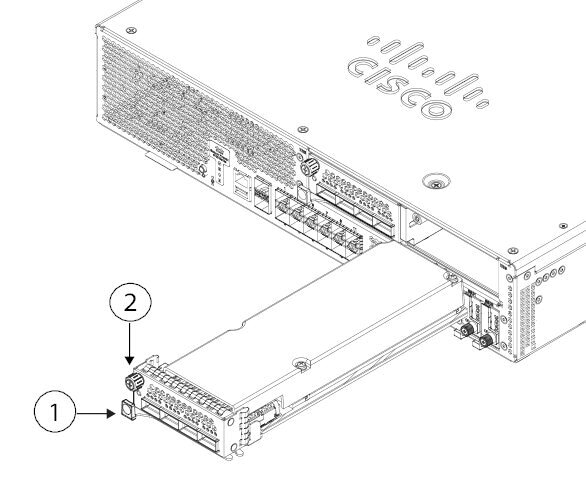
Pour retirer un module de réseau, desserrez la vis imperdable dans le coin supérieur gauche du module de réseau, appuyez sur l’éjecteur de poignée et tirez sur la poignée. Cette action éjecte automatiquement le module de réseau du logement.
Mise en garde


La vis imperdable n’est pas fixée à la poignée. Assurez-vous que la vis imperdable est complètement desserrée avant de retirer la poignée d’éjecteur. Sinon, vous pourriez endommager la poignée d’éjecteur lorsque la vis imperdable et la poignée se touchent.

Illustration 1. Retirer le module de réseau

1

Poignée d’éjecteur

2

Vis imperdable

Si le logement doit rester vide, installez un panneau plein pour assurer une bonne circulation de l’air et empêcher la poussière de pénétrer dans le châssis; sinon, installez un autre module de réseau.

Étape 4

Pour remplacer un module de réseau, positionnez-le devant le logement prévu à cet effet sur la droite du châssis, appuyez sur la poignée d’éjection et tirez-la vers l’extérieur.

Étape 5

Faites glisser le module de réseau dans le logement, poussez-le fort en place et fermez la poignée à l’avant du module de réseau.

Étape 6

Serrez la vis imperdable sur le côté supérieur gauche du module de réseau.

Étape 7

Mettez le châssis sous tension pour qu’il reconnaisse le nouveau module de réseau.


Retrait et remplacement du disque SSD

Le châssis prend en charge deux disques SSD NVMe. Les disques SSD sont configurés pour prendre en charge SW RAID1. Consultez Disques SSD pour obtenir de plus amples renseignements.


Mise en garde


La configuration RAID ne prend pas en charge l’échange à chaud. Pour supprimer un disque SSD, vous devez le supprimer de la configuration RAID à l’aide de la commande raid remove-secure local-disk 1|2. Consultez Échange à chaud d’un disque SSD sur Cisco Secure Firewall 3100/4200 pour connaître les procédures de retrait en toute sécurité d’un disque SSD.


Procédure


Étape 1

Enregistrez votre configuration.

Étape 2

Supprimez le disque SSD-1 ou SSD-2 de la configuration RAID1 à l’aide de la commande raid remove-secure local-disk 1|2.

Étape 3

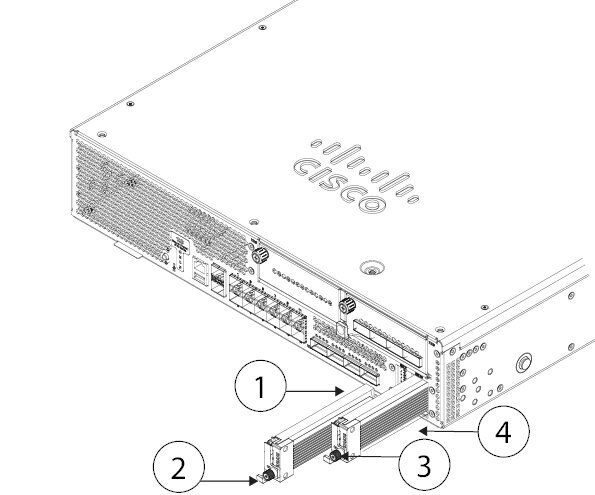
Pour retirer le disque SSD de son logement, placez-vous face à l’avant du châssis et pincez la languette de déverrouillage située à l’avant du disque SSD. La poignée d’éjection s’ouvre.

Étape 4

Saisissez la poignée d’éjection pour retirer doucement le disque SSD du châssis.

Illustration 2. Retirer le disque SSD

1

Logement SSD-1

2

Poignée

3

Vis imperdable

4

Logement SSD-2

Étape 5

Pour remplacer le disque SSD-1 ou SSD-2, tenez le disque SSD avec la poignée d’éjection étendue devant le logement, poussez-le doucement jusqu’à ce qu’il soit inséré, puis refermez la poignée d’éjection.

Étape 6

Vérifiez le voyant DEL du disque SSD pour vous assurer que celui-ci est opérationnel. Consultez Voyants DEL du panneau avant pour obtenir une description des voyants DEL du disque SSD.

Étape 7

Ajoutez le nouveau disque SSD à la configuration RAID à l’aide de la commande raid add local-disk 1|2.


Retrait et remplacement du module de ventilation

Vous pouvez retirer et remplacer les modules de ventilation à double rotor pendant que le châssis est en fonctionnement. L’arrière du châssis compte quatre modules de ventilation. L’air circule d’avant en arrière (du côté I/O au côté non I/O). Ils sont étiquetés FAN-1 à FAN-4, de gauche à droite à l’arrière du châssis.


Mise en garde


Le retrait de tous les modules de ventilation risque d’empêcher l’air de circuler dans le châssis. Le châssis ne se met pas sous tension et ne démarre pas correctement si les modules de ventilation sont manquants.


Mise en garde


En cas de défaillance d’un module de ventilation, retirez-le du châssis et remplacez-le dans les 30 secondes. Après 30 secondes, la température de l’UCT peut dépasser la température de fonctionnement, ce qui peut réduire les performances.


Avertissements de sécurité

Prenez note des mises en garde suivantes :


Avertissement


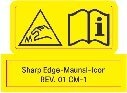
Énoncé 1093 — Éviter les bords coupants

Risque de blessures corporelles. Évitez les bords coupants lors de l’installation ou du retrait des unités remplaçables.


Procédure


Étape 1

Le module de ventilation doit être prêt à être inséré immédiatement et à proximité du châssis afin de pouvoir le réinstaller dans les 30 secondes.

Étape 2

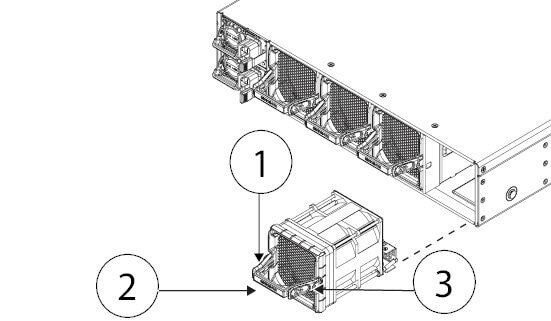
Pour retirer un module de ventilation, placez-vous face à l’arrière du châssis et appuyez sur les languettes situées sur les côtés du module de ventilation pour le détacher du châssis.

Étape 3

Saisissez la poignée et retirez le module de ventilation du châssis.

Illustration 3. Retrait du module de ventilation

1

Languette

2

Poignée

3

Languette

Étape 4

Pour remplacer un module de ventilation, tenez celui-ci devant son logement.

Étape 5

Appuyez sur les languettes situées sur les côtés du module de ventilation et poussez-le dans le châssis.

Étape 6

Saisissez la poignée et poussez jusqu’à ce que le module de ventilation soit correctement installé.

Si le système est sous tension, portez attention au bruit des ventilateurs. Vous devriez entendre les ventilateurs fonctionner sur-le-champ. Si ce n’est pas le cas, assurez-vous que le module de ventilation est complètement inséré dans le châssis et que le panneau est au même niveau que la surface extérieure du châssis.

Étape 7

Vérifiez que le ventilateur est opérationnel en contrôlant le voyant DEL du module de ventilation. Reportez-vous à Modules de ventilation pour obtenir une description des voyants DEL de ventilateur.


Retrait et remplacement du module d’alimentation

Les modules d’alimentation sont échangeables à chaud. Vous pouvez retirer et remplacer les modules d’alimentation lorsque le système est en marche. Le connecteur SAF-D-GRID sert de point de déconnexion pour l’alimentation CA/CAHT/CCHT.

Avertissements de sécurité

Prenez note des mises en garde suivantes :


Avertissement


Énoncé 1046 —Installation ou remplacement de l’unité

Pour réduire le risque de décharge électrique, la prise de terre doit toujours être branchée en premier et débranchée en dernier lors de l’installation ou du remplacement de l’unité.


Procédure


Étape 1

Débranchez le câble d’alimentation avant de retirer le module d’alimentation. Vous ne pouvez pas libérer la languette du module d’alimentation sans avoir préalablement retirer le câble.

Étape 2

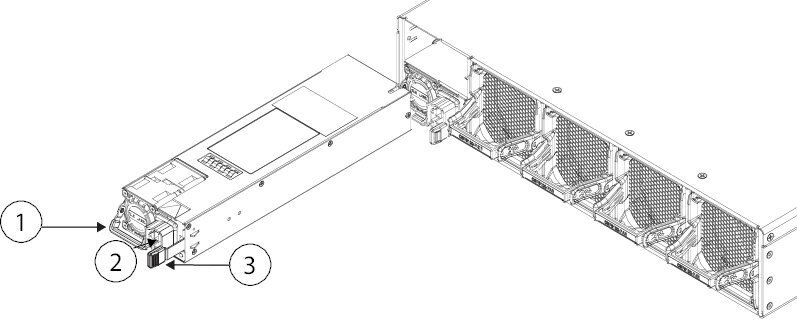
Pour retirer un module d’alimentation, faites face à l’arrière du châssis et saisissez la poignée.

Étape 3

Appuyez sur l’onglet vers la gauche pour libérer le module d’alimentation. Cette languette se trouve sur le côté droit du module d’alimentation.

Étape 4

Placez votre autre main sous le module d’alimentation pour le soutenir pendant que vous le faites glisser hors du châssis.

Illustration 4. Retrait du module d’alimentation

1

Poignée

2

Connecteur d’alimentation

3

Languette de libération

Si le logement doit rester vide, installez un panneau plein pour assurer une bonne circulation de l’air; sinon, installez un autre module d’alimentation.

Étape 5

Pour remplacer un module d’alimentation, tenez le module d’alimentation des deux mains et faites-le glisser dans la baie du module d’alimentation.

Étape 6

Poussez doucement le module d’alimentation jusqu’à ce que vous entendiez la languette s’enclencher et que l’alimentation soit en place.

Étape 7

Branchez le câble d’alimentation.

Étape 8

Vérifiez le voyant DEL du module d’alimentation pour vous assurer que l’alimentation est fonctionnelle. Reportez-vous à Modules d’alimentation pour obtenir une description des voyants DEL du module d’alimentation.


Retrait et remplacement des modules DIMM

Cette procédure décrit comment retirer et remplacer les modules DIMM défectueux dans le Secure Firewall 6100. Les défaillances liées aux modules DIMM sont détectées au démarrage, où le système est mis en mode de sécurité intégrée. Vous pouvez utiliser l’interface de ligne de commande pour détecter les défaillances des modules DIMM comme indiqué ci-dessous.


Remarque


Vous ne pouvez pas commander directement les modules DIMM de remplacement. Pour éviter d’invalider votre garantie, vous devez obtenir les nouveaux DIMM par l’intermédiaire du centre d’assistance technique Cisco.


Mise en garde


Pour éviter les dommages par décharge électrostatique, portez des bracelets de mise à la terre au cours de cette procédure et tenez les modules DIMM par les bords du support uniquement.


Détecter les modules DIMM défectueux
Utilisez la commande d’interface de ligne de commande show dimm detail (afficher les détails des modules DIMM) pour déterminer quels modules DIMM sont défaillants. De plus, au démarrage, si une défaillance d’un module DIMM est détectée, il apparaîtra comme manquant dans la liste des modules DIMM. L’exemple suivant montre qu’aucun module DIMM n’est défaillant. Les 24 modules DIMM sont répertoriés dans les deux processeurs.

Cet exemple de résultat ne s’affiche que sur la console de série lorsque ROMMON est en train de démarrer.

firepower-6160# scope server 
firepower-6160 /chassis/server # scope memory-array 1
firepower-6160 /chassis/server/memory-array # show dimm detail
DIMMs installed: 
CPU1 CHANNEL A CPU1 CHANNEL B CPU1 CHANNEL C CPU1 CHANNEL D CPU1 CHANNEL E CPU1 CHANNEL F
CPU1 CHANNEL G CPU1 CHANNEL H CPU1 CHANNEL I CPU1 CHANNEL J CPU1 CHANNEL K CPU1 CHANNEL L
CPU2 CHANNEL A CPU2 CHANNEL B CPU2 CHANNEL C CPU2 CHANNEL D CPU2 CHANNEL E CPU2 CHANNEL F
CPU2 CHANNEL G CPU2 CHANNEL H CPU2 CHANNEL I CPU2 CHANNEL J CPU2 CHANNEL K CPU2 CHANNEL L

L’exemple suivant montre qu’un module DIMM est défaillant. Le canal L du processeur 1 est manquant.

DIMMs installed: 
CPU1 CHANNEL A CPU1 CHANNEL B CPU1 CHANNEL C CPU1 CHANNEL D CPU1 CHANNEL E CPU1 CHANNEL F
CPU1 CHANNEL G CPU1 CHANNEL H CPU1 CHANNEL I CPU1 CHANNEL J CPU1 CHANNEL K 
CPU2 CHANNEL A CPU2 CHANNEL B CPU2 CHANNEL C CPU2 CHANNEL D CPU2 CHANNEL E CPU2 CHANNEL F 
CPU2 CHANNEL G CPU2 CHANNEL H CPU2 CHANNEL I CPU2 CHANNEL J CPU2 CHANNEL K CPU2 CHANNEL L
WARNING: This system needs more memory device(s). Expected 24, installed 23
%WARNING% - Please correct the memory issue to assure best performance.
Avertissements de sécurité

Prenez note des mises en garde suivantes :


Avertissement


Énoncé 1093 — Éviter les bords coupants

Risque de blessures corporelles. Évitez les bords coupants lors de l’installation ou du retrait des unités remplaçables.


Suivez les étapes suivantes pour retirer et remplacer un module DIMM défectueux dans le châssis Secure Firewall 6100 :


Mise en garde


Les modules DIMM et leurs connecteurs sont fragiles et doivent être manipulés avec soin pour éviter les dommages lors de l’installation.


Mise en garde


Cisco ne prend pas en charge les modules DIMM de fournisseurs tiers. L’utilisation de modules DIMM autres que ceux de Cisco peut entraîner des problèmes de système ou endommager la carte interne.


Avant de commencer

  • Communiquez avec le centre d’assistance technique Cisco pour vérifier la défaillance des modules DIMM et obtenir leur remplacement.

  • Planifiez une fenêtre de maintenance pour le Secure Firewall 6100 concerné après avoir reçu le ou les modules DIMM de remplacement.

  • Ayez un bracelet et un tapis antistatiques à votre disposition pendant la procédure.

  • Retirez toutes les sources d’alimentation du châssis.


    Remarque


    Consultez Bouton d’alimentation et bouton de réinitialisation pour connaître la procédure de mise hors tension du châssis.


  • Retirez le châssis du rack.

Procédure


Étape 1

Enregistrez la désignation du processeur et du canal pour le ou les modules DIMM défectueux.

Étape 2

Retirez toutes les sources d’alimentation du châssis.

Pour les systèmes CA, débranchez l’entrée CA du module d’alimentation.

Pour les systèmes CC, éteignez le commutateur ou le disjoncteur et retirez le module d’alimentation du châssis.

Étape 3

Retirez le châssis du rack.

Consultez Montage en rack du châssis à l’aide de rails coulissants pour connaître la procédure de retrait du châssis du rack.

Étape 4

Placez le châssis sur un tapis antistatique.

Étape 5

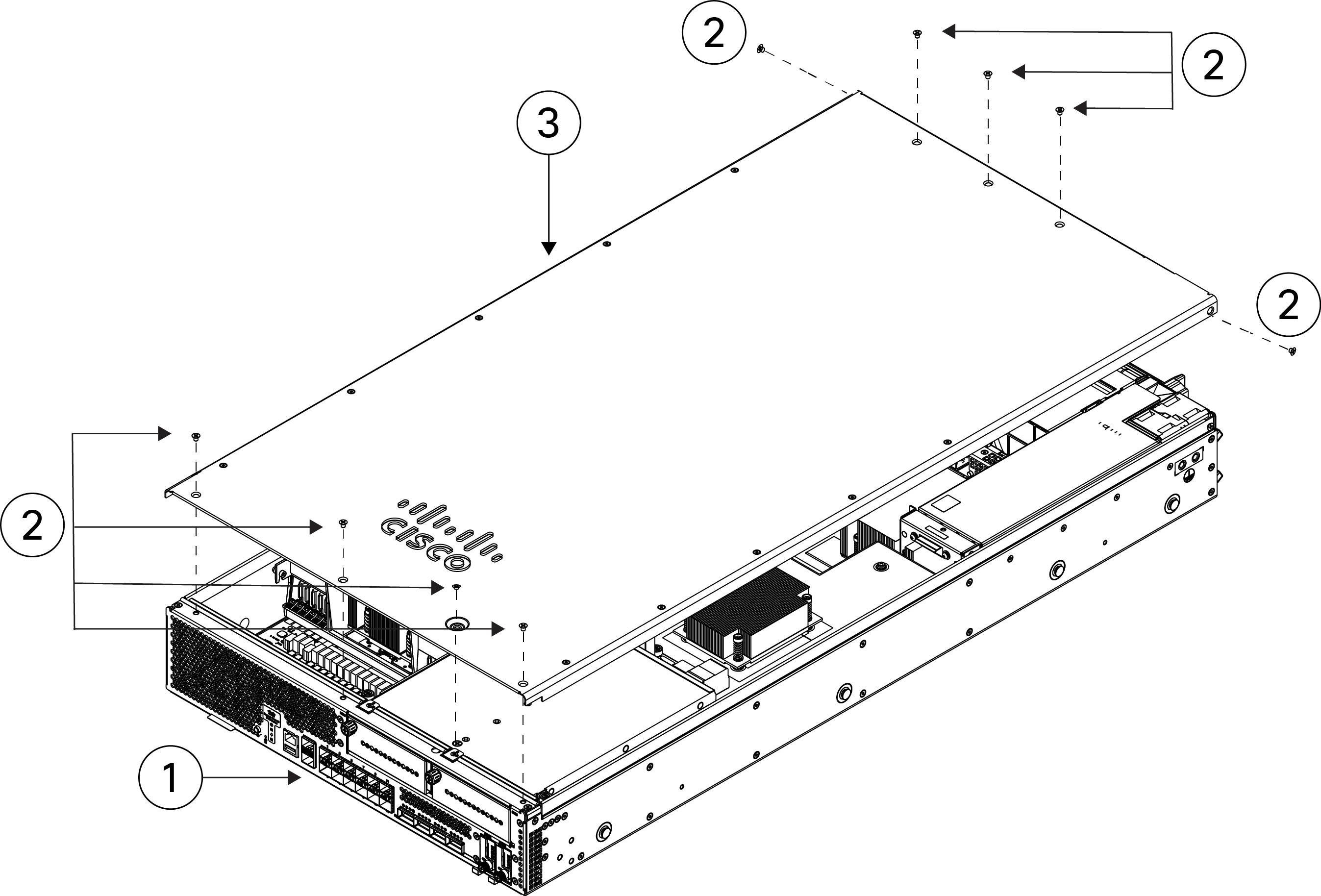
Retirez les sept vis du haut du couvercle du châssis et les deux vis sur les côtés. Soulevez le couvercle et retirez-le du châssis.

Illustration 5. Retirez le couvercle du châssis

1

Panneau avant (côté I/O)

2

Vis du couvercle du châssis (9)

3

Couvercle du châssis

Étape 6

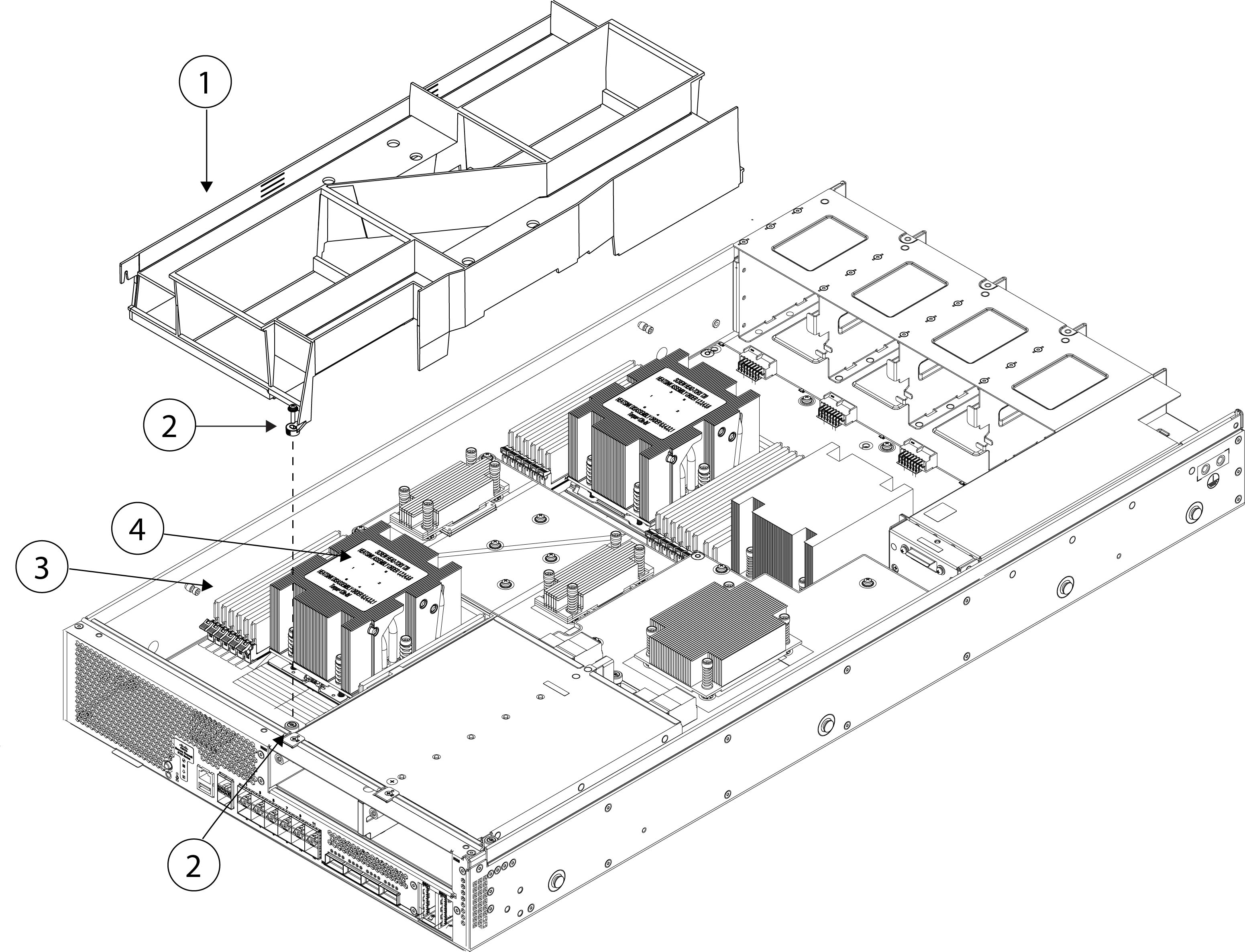
Retirez la vis de la grille d’aération, puis soulevez-la pour la retirer.

La grille d’aération couvre les ensembles de modules DIMM supérieurs et les deux processeurs.

Illustration 6. Retirez la grille d’aération de la carte interne

1

Grille d’aération

2

Vis de la grille d’aération

3

Banque de modules DIMM

4

Processeur 1

Étape 7

Repérez le module DIMM que vous devez retirer sur la carte interne.

Il y a quatre banques de modules DIMM avec six logements par banque.

Illustration 7. Banques de modules DIMM sur la carte interne

1

Banque de modules DIMM avec canaux L, K, J, I, H, G

2

Banque de modules DIMM avec canaux F, E, D, C, B, A

3

Banque de modules DIMM avec canaux A, B, C, D, E, F

4

Banque de modules DIMM avec canaux G, H, I, J, K, L

Étape 8

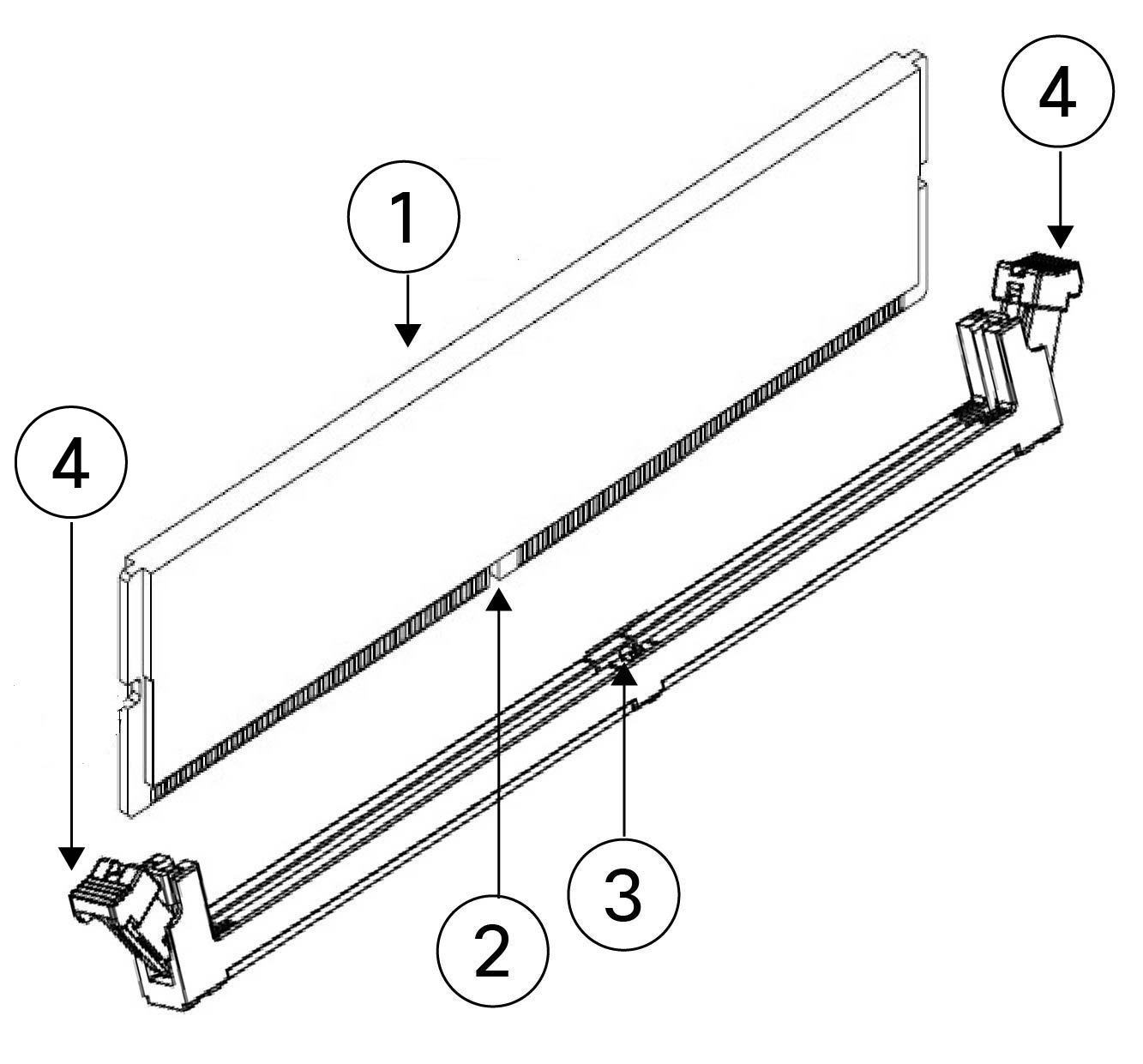
Ouvrez les loquets du logement du module DIMM en appuyant sur les éjecteurs aux deux extrémités, puis soulevez le module DIMM pour le retirer.

Illustration 8. Ouvrir les loquets du connecteur DIMM

1

DIMM

2

Encoche du module DIMM

3

Encoche du logement du module DIMM

4

Ouvrir les loquets du connecteur DIMM

Étape 9

Alignez le nouveau module DIMM avec le logement vide de la carte interne du châssis. Utilisez la fonction d’alignement dans le logement du module DIMM pour orienter correctement ce dernier.

Remarque


Assurez-vous que l’encoche du module DIMM est alignée avec le logement. Si le logement est mal aligné, vous risquez d’endommager le module DIMM ou le logement.

Étape 10

Appuyez uniformément sur les deux coins supérieurs du module DIMM jusqu’à ce qu’il soit complètement inséré et que les leviers d’éjection aux deux extrémités se verrouillent.

Étape 11

Replacez la grille d’aération et serrez la vis (voir la figure ci-dessus Retrait de la grille d’aération de la carte interne).

Étape 12

Remplacez le couvercle du châssis et serrez les neuf vis (voir la figure ci-dessus Retrait du couvercle du châssis).

Étape 13

Installez le châssis dans le rack.

Consultez Montage en rack du châssis à l’aide de rails coulissants pour connaître la procédure de retrait du châssis du rack.

Étape 14

Connectez les modules d’alimentation.

Étape 15

Remettez le Secure Firewall 6100 en ligne.

Consultez le guide de configuration FXOS pour la version de votre logiciel afin d’obtenir les instructions relatives à la remise en ligne du châssis.