Configuration Vérification du dépannage d'Intel Analytics sur le WC de la gamme 9800
Table des matières
Introduction
Ce document décrit la configuration et le fonctionnement de la fonctionnalité Intel Connectivity Analytics sur un contrôleur sans fil de la gamme 9800.
Informations générales
Dans le cadre de la fonctionnalité Cisco Enterprise Wireless Device Analytics, les cartes Intel Wi-Fi peuvent désormais envoyer des informations de diagnostic aux contrôleurs de la gamme 9800, notamment :
- Informations sur le périphérique client, notamment :
- Fabricant/modèle de PC
- Version du système d'exploitation, version du pilote de carte
- Informations d'environnement RF, y compris RSSI du point d'accès (AP) associé et des points d'accès voisins
Conditions préalables
- Contrôleur sans fil gamme 9800
- Points d'accès Aironet/Catalyst/Cisco Wireless Wave 2/Wi-Fi 6/6E/7
- Adaptateur Wi-Fi Intel (AC9560, AX200, AX201, AX210 ou ultérieur)
Exigences
- Cisco IOS XE® 17.6.1 ou version ultérieure doit être installé sur le 9800 WC
- Le pilote 22.50 ou ultérieur doit être installé sur la carte Intel Wi-Fi
- Le WLAN doit disposer de la fonction PMF (Protected Management Frames) activée ou facultative
- Le client doit être configuré pour utiliser le demandeur Windows natif ou AnyConnect NAM
- Si vous utilisez NAM, consultez l'ID de bogue Cisco CSCwc57807 pour les versions minimales NAM et Windows nécessaires pour travailler avec PMF
Composants utilisés
Dans cette configuration des travaux pratiques :
- 9800-L-C exécutant 17.6.3
- AP4800, C9105, C9120, C9130
- PC Lenovo X1 Carbon Gen 9 exécutant Windows 11, avec carte Intel AX201 et pilote 22.150
The information in this document was created from the devices in a specific lab environment. All of the devices used in this document started with a cleared (default) configuration. Si votre réseau est en ligne, assurez-vous de bien comprendre l’incidence possible des commandes.
Configurer
CLI 9800
1. Activez l'assurance réseau.
9800-L#configure terminal
Enter configuration commands, one per line. End with CNTL/Z.
9800-L(config)#network-assurance enable
2. Activez le classificateur de périphérique.
9800-L(config)#device classifier
3. Activez l’analyse des périphériques sur chaque WLAN.

Remarque : "device-analytics" et "device analytics pc-analytics" sont activés par défaut et "device-analytics export" est facultatif. Activez également le PMF facultatif ou obligatoire (ce qui peut avoir un impact sur la connectivité et/ou les performances du client).
9800-L(config)#wlan TUCSONLAB 1 TUCSONLAB
9800-L(config-wlan)#shutdown
9800-L(config-wlan)#device-analytics
9800-L(config-wlan)#device-analytics pc-analytics
9800-L(config-wlan)#device-analytics export     # optional
9800-L(config-wlan)#security pmf optional       # or "mandatory"
9800-L(config-wlan)#no shutdown
Interface graphique utilisateur du 9800
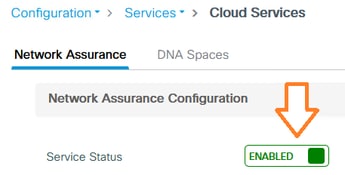
1. Activez l'assurance réseau.
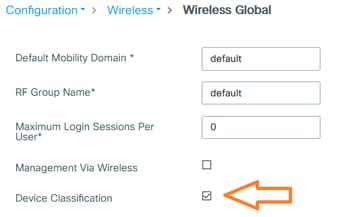
2. Activez la classification des périphériques.
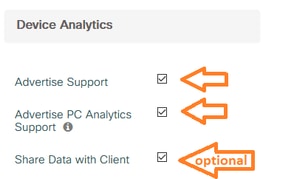
3. Pour chaque WLAN, sous Advanced > Device Analytics, activez la prise en charge de Device Analytics, la prise en charge de PC Analytics et (facultativement) le partage des données avec le client.
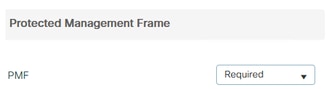
4. Pour chaque WLAN, définissez PMF sur Facultatif ou Obligatoire, cela peut avoir un impact sur la connectivité et/ou les performances du client.
Vérifier
Associez le client Intel au réseau sans fil.
CLI 9800
1. Affichez le rapport STA INFO pour l'adresse MAC du client :
9800-L#show device classifier mac-address 36da.2624.f622 detail
Client Mac: 36da.2624.f622
Device Type: LENOVO 20XXS3JC01
Confidence Level: 40
Day Zero Classification: LENOVO
Device Name: Unknown Device
Software Version: 22.150.00.03
Device OS: Windows 10
Device Vendor: Intel
Power Type: AC Powered
Hardware Model: AX201 160MHz
2. Affichez les informations PC Analytics à partir du client. Les données de PC Analytics présentées dans l'exemple suivant ne sont pas renseignées avant 5 minutes après l'association initiale. Le bogue Cisco ayant l'ID CSCwp19148 résout cette limitation.
9800-L#show wireless client mac-address 36da.2624.f622 stats pc-analytics
-------------------------
Neighbor APs Info:
-------------------------
Reported time:: 08/02/2022 22:40:39
-------------------------
Roaming Reasons:
-------------------------
Selected AP RSSI:: -55
Candidate BSSIDs:
-----------------
Neighbor AP                      RSSI(dB)
683b.78aa.230e                   -62
04eb.409f.0d6e                   -55
3c41.0e3b.0d6e                   -64
-------------------------
Failed AP Report:
-------------------------
Last Reported Time:: 08/02/2022 22:40:39
APs with Invalid IEs: None
APs not sending response:
-------------------------
BSSID                            Frame Type
084f.f983.4a4e                   Authentication Response
04eb.409f.0d6e                   Other Frame types
-------------------------
PC Analytics report stats
-------------------------
----------------------------------------------------------------------
    Report Type            Processed Reports          Dropped Reports
----------------------------------------------------------------------

    STA Info                      1                             0
    Neigh AP                      1                             0
    Low RSSI                      0                             0
    Beacon Miss                   0                             0
    Failed AP                     1                             0
    Unknown APs                   0                             0
Interface graphique utilisateur du 9800
1. Affichez le rapport STA INFO, dans Monitoring > Wireless > Clients > client MAC :
2. Sous l'onglet Affichage 360 :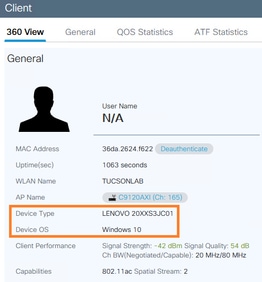
3. Sous l'onglet Général > Propriétés du client :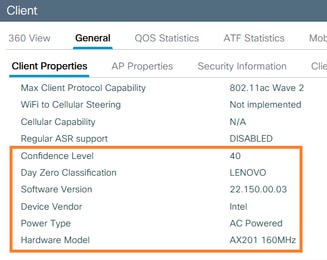
4. Sous l'onglet Général > Statistiques client (les statistiques peuvent être affichées 5 minutes après l'association initiale du client) :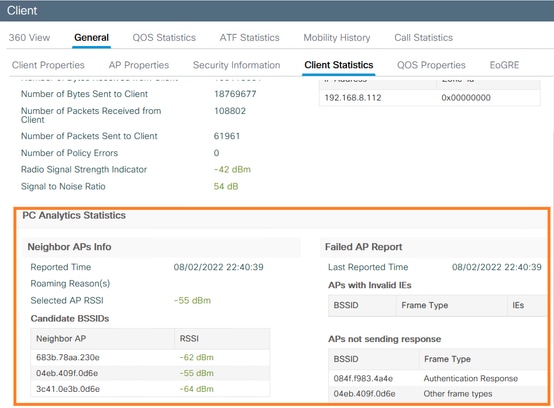
Dépannage
Vous pouvez collecter les éléments suivants :
- Débogages client à partir du point d'accès
- Suivi RA client à partir du 9800
- Capture de paquets OTA (Over the Air)
- EPC du 9800, filtré sur l'adresse MAC du client
Les exemples suivants présentent un cas de fonctionnement (utilisation du demandeur Windows) et un cas de non-fonctionnement (utilisation du NAM AnyConnect) :
Traces RA
Activez les suivis RA sur le 9800
debug wireless mac 38:87:D5:09:33:EB internal monitor-time 2085978494
(associer le client testé au point d'accès)
Désactiver les suivis RA et la copie sur le serveur TFTP
no debug wireless mac 38:87:D5:09:33:EB internal monitor-time 2085978494
(recherchez le dernier fichier ra_trace)
dir bootflash: | inclure ra_trace
copy bootflash:ra_trace_MAC_38:87:d5:09:33:eb_211303_UTC_Fri_Aug_05_2022.log tftp://192.168.10.2/ra_trace.log
Si PC Analytics fonctionne avec le client Intel, RA Traces peut afficher la fonctionnalité d'analyse des données de la trame d'action reçue :
2022/08/05 21:12:14.083830 {wncd_x_R0-0}{1}: [client-orch-sm] [24548]: (debug): MAC: 3887.d509.33eb IEEE802.11 protected action frame processing
2022/08/05 21:12:14.083831 {wncd_x_R0-0}{1}: [dot11-validate] [24548]: (debug): MAC: 3887.d509.33eb Dot11 vendor specific protected action frame received
2022/08/05 21:12:14.083836 {wncd_x_R0-0}{1}: [dot11-validate] [24548]: (debug): MAC: 3887.d509.33eb PC analytics support enabledParse the vendor specific protected action frame
Vous pouvez voir les données telles qu'elles sont rapportées, par exemple la version du pilote :
2022/08/05 21:12:14.083917 {wncd_x_R0-0}{1}: [dot11-validate] [24548]: (debug): PC-Analytics SW Version = 16960003 22.150.00.03
Capture de paquets intégrée
Démarrez EPC sur le 9800
Capture de moniteur MYCAP clear
monitor capture MYCAP interface Ten0/1/0 both
Taille de la mémoire tampon MYCAP de capture de moniteur 100
MYCAP match any capture de moniteur
capture d'écran MYCAP inner mac 38:87:D5:09:33:EB
capture de moniteur MYCAP start
(associer le client testé au point d'accès)
Arrêter EPC et exporter vers le serveur TFTP
capture de moniteur arrêt MYCAP
monitor capture MYCAP export tftp://192.168.10.2/MYCAP.pcap
MYCAP sans capture de moniteur
Éléments à rechercher dans la CBE
Dans Wireshark, recherchez une trame d'action (wlan.fc.type_subtype == 0x000d) dont le code de catégorie est « Vendor-specified Protected » (wlan.fixed.category_code == 126). La charge utile peut afficher la marque/le modèle du PC en ASCII :

Débogages client sur AP
Démarrer les débogages
moniteur de terminal
debug client 38:87:D5:09:33:EB
(associer le client testé au point d'accès)
Arrêter les débogages
undebug all
terminal monitor disable
Que rechercher dans les débogages AP ?
Recherchez une ligne INTEL_DEO_ANALYTICS, lorsque le point d'accès analyse une trame ACTION entrante du client, par exemple :
Aug 5 21:12:13 kernel: [*08/05/2022 21:12:13.0674] [1659733933: 67444] [AP4800] [38:87:d5:09:33:eb] <apr1v1> [U:W] DOT11_ACTION : Category Code: 23, Action Code: 53
Aug 5 21:12:13 kernel: [*08/05/2022 21:12:13.0675] CLSM[38:87:D5:09:33:EB]: US Action(d0) seq 1744 IF 30 slot 1 vap 1 len 93 state FWD
Aug 5 21:12:13 kernel: [*08/05/2022 21:12:13.0676] CLSM[38:87:D5:09:33:EB]: INTEL_DEO_ANALYTICS: Total Frames Received: 1, Type: ef, SubType: 2, MessageID: 2
Capture de paquets OTA
Dans cet exemple, un MacBook exécutant des diagnostics sans fil a été utilisé, référez-vous au document Collecter des captures de paquets sur l'air sur un MacBook. Le client envoie une ou plusieurs trames ACTION protégées par le protocole CCMP (wlan.ccmp.extiv && wlan.fc.type_subtype == 0x000d). Comme ces trames sont chiffrées, vous ne pouvez pas lire la charge utile (regardez l'EPC, ou un span à partir du port de commutation des AP).
Si le client n'envoie pas de trames de gestion protégées par le protocole CCMP, assurez-vous que le PMF est défini sur facultatif ou obligatoire.
Pour vérifier que le WC 9800 est correctement configuré pour annoncer Intel Analytics, examinez la trame de balise ou la réponse de sonde. Recherchez une balise spécifique au fournisseur avec l'interface utilisateur de Cisco (00:40:96 - par exemple, wlan.tag.oui == 0x004096). L'octet suivant (dans le champ Type OUI spécifique au fournisseur) a une valeur de 0x2c, il s'agit de DEO_IE. L’octet est codé en bits ; son quatrième bit le moins significatif est le bit Intel Analytics.
Note de version du pilote de carte Intel
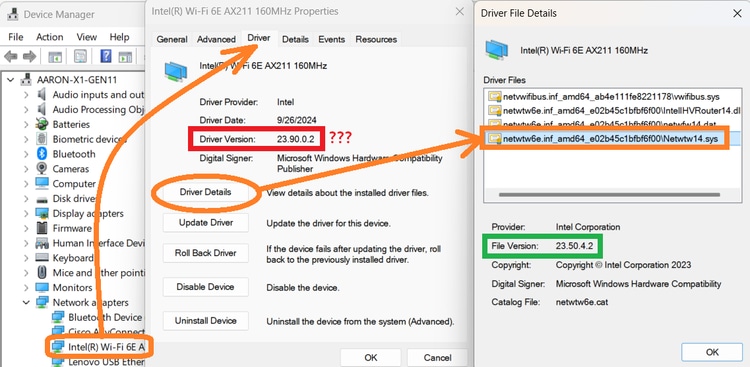
À partir du bundle de pilotes Intel 23.50.0, toutes les cartes prises en charge ont apparemment la même version de pilote 23.x (comme indiqué dans le Gestionnaire de périphériques Windows). Selon le modèle de carte et le processeur hôte, une version de pilote interne différente (signalée à Intel Analytics) peut être utilisée. Par exemple, le pilote AX211 du bundle 23.90.0 exécuté sur un processeur Intel Core i7 de 13e génération a une version de pilote « externe » de 23.90.0.2 ; cependant, une fois que vous explorez les détails du pilote, la version « interne » du pilote s'avère être 23.50.4.2.
Historique de révision
| Révision | Date de publication | Commentaires |
|---|---|---|
4.0 |
02-Sep-2026
|
Mise à jour du recret, de l'orthographe/de la grammaire, du titre, de l'introduction, insertion de lignes horizontales dans des sections distinctes pour plus de lisibilité, de texte de remplacement et d'alertes CCW fixes. |
3.0 |
21-May-2025
|
Notez le délai de 5 minutes dans les détails des analyses de rapports. |
2.0 |
03-Apr-2025
|
Expliquer les versions des pilotes de carte Intel |
1.0 |
27-Nov-2024
|
Première publication |

 Commentaires
Contacter Cisco
- Ouvrir un dossier d’assistance

- (Un contrat de service de Cisco est requis)
Ce document s’applique à ces produits
- Aironet 1800 Access Points
- Aironet 1815 Series Access Points
- Aironet 1830 Series Access Points
- Aironet 1840 Series Access Points
- Aironet 1850 Series Access Points
- Aironet 2800 Series Access Points
- Aironet 3800 Series Access Points
- Aironet 4800 Access Points
- Catalyst 9100 Access Points
- Catalyst 9105AX Series Access Points
- Catalyst 9115AX Series Access Points
- Catalyst 9117AX Series Access Points
- Catalyst 9120AX Series Access Points
- Catalyst 9130AX Series Access Points
- Catalyst 9136 Series Access Points
- Catalyst 9162 Series Access Points
- Catalyst 9164 Series Access Points
- Catalyst 9166 Series Access Points
- Catalyst 9800 Series Wireless Controllers
- Catalyst 9800 Wireless Controllers for Cloud
- Embedded Wireless Controller on Catalyst Access Points
- Wireless 9172 Series Access Points
- Wireless 9176 Series Access Points
- Wireless 9178 Series Access Points
- Wireless LAN Controller Software