Introduction
Ce document décrit comment collecter des PCAPs Over the Air (OTA) avec l'outil de diagnostic sans fil et des applications tierces sur un MacBook.
Conditions préalables
Exigences
Cisco vous recommande de prendre connaissance des rubriques suivantes :
Composants utilisés
Les informations contenues dans ce document sont basées sur les versions de matériel et de logiciel suivantes :
- Apple MacBook avec macOS version 10.14.X ou ultérieure
- Outil de diagnostic sans fil Apple
- Airtool 1.9 ou supérieur
- Wireshark 3.X ou version ultérieure
- Point d'accès Cisco 2802
The information in this document was created from the devices in a specific lab environment. All of the devices used in this document started with a cleared (default) configuration. Si votre réseau est en ligne, assurez-vous de bien comprendre l’incidence possible des commandes.
Informations générales
Ce document décrit comment collecter des captures de paquets (PCAP) via l'outil natif Wireless Diagnostics et des applications tierces telles que Airtool et Wireshark sur un MacBook afin de dépanner et d'analyser les comportements sans fil.
Éléments à prendre en compte :
- Il est recommandé d'utiliser le Macbook comme analyseur sans fil à proximité du point d'accès et de l'équipement cible.
- Assurez-vous de savoir quel canal et quelle largeur 802.11, le périphérique client et le point d'accès utilisent.
- Le canal et la largeur sont disponibles sur :
- Interface utilisateur graphique Web Cisco IOS® XE sous Configuration > Wireless > 5GHz or 2.4GHz > Select an AP > Channel and Width
- Interface utilisateur graphique Web d'AireOS sous Wireless > Access Points > 802.11a/n/ac (5 GHz) ou 802.11b/g/n (2,4 GHz) > Select an AP > Channel and Width
Configurer
Option A. Configuration de PCAP avec les diagnostics sans fil
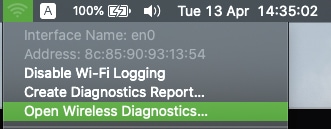
Étape 1. Lancez l'outil Wireless Diagnostics.
Appuyez sur la touche ALT/Option du clavier et maintenez-la enfoncée, puis cliquez sur l'icône Wi-Fi en haut à droite, comme illustré dans l'image.
Étape 2. Ouvrez l’outil Sniffer.
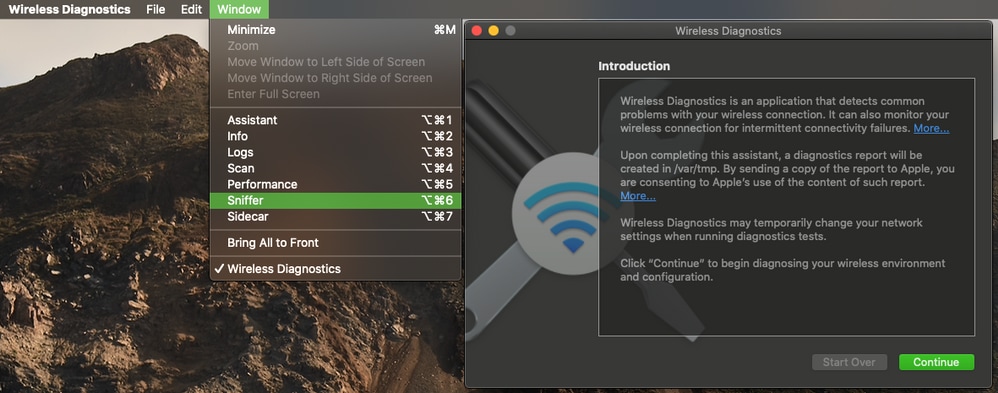
Sélectionnez le menu Fenêtre de l'outil de diagnostic sans fil dans la barre de menus et sélectionnez Renifleur ou utilisez le raccourci clavier, appuyez simultanément sur ALT + Commande + 6 touches.
Étape 3. Choisissez le canal et la largeur que le périphérique cible et le point d’accès utilisent.
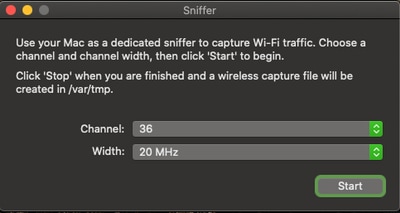
Étape 4. Cliquez sur Démarrer.
Cette action place la carte sans fil en mode Surveillance et ne peut pas être utilisée pour connecter le périphérique à un réseau local sans fil (WLAN).
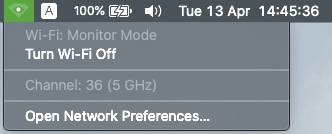
Étape 5. Patientez quelques instants pour collecter les informations requises, puis cliquez sur Arrêter.
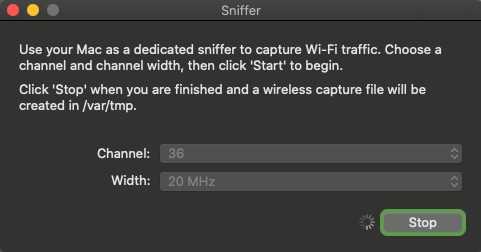
Conseil : Si le WLAN utilise un cryptage tel que la clé pré-partagée (PSK), assurez-vous que la capture intercepte la connexion en quatre étapes entre le point d'accès et le client souhaité. Cette opération peut être effectuée si le PCAP OTA démarre avant que le périphérique ne soit associé au WLAN ou si le client est déauthentifié et réauthentifié pendant l'exécution de la capture.
Étape 6. Le fichier se trouve dans le dossier Desktop ou sur le chemin /var/tmp/ (Il varie avec la version de macOS exécutant le MacBook).
1. Lancez l'application Finder sur le MacBook.
2. Sélectionnez le menu Atteindre dans le Finder.
3. Choisissez Desktop Folder ou Go to Folder et tapez le chemin de destination.
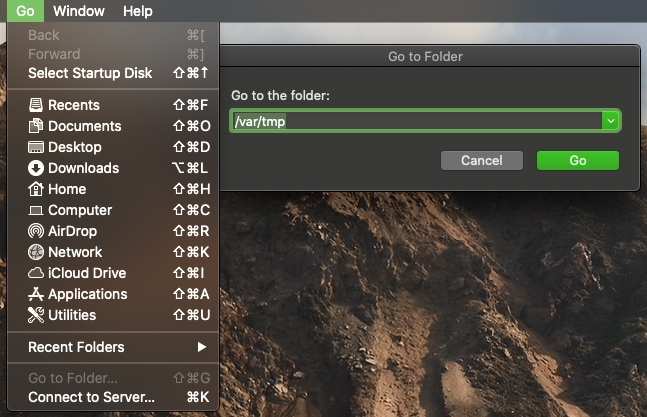
Le dossier de destination s'affiche.

Option B. Configurer PCAP avec Airtool
Étape 1. Installez l'application Airtool tierce.
Étape 2. Lancez l’outil.
Une fois lancé, l'Airtool se trouve en haut à droite de la barre de menus de macOS.
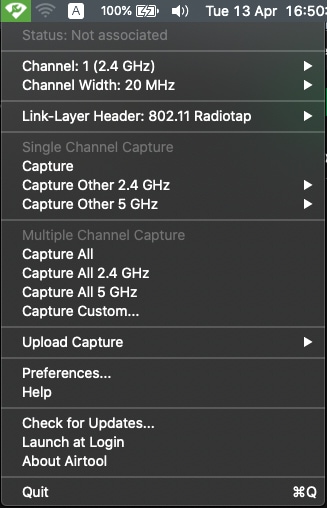
Étape 3. Sélectionnez le canal et la largeur que le périphérique cible et le point d’accès utilisent (cette action démarre le PCAP).
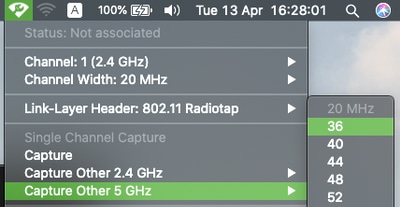
Étape 4. Patientez quelques instants pour collecter les informations requises, puis cliquez sur Stop.
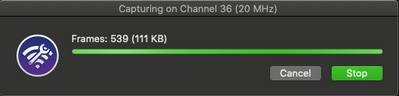
Conseil : Si le WLAN utilise un cryptage tel que la clé pré-partagée (PSK), assurez-vous que la capture intercepte la connexion en quatre étapes entre le point d'accès et le client souhaité. Cela peut être fait si le PCAP OTA démarre avant que le périphérique ne soit associé au WLAN ou si le client est désauthentifié et réauthentifié pendant l'exécution de la capture.
Étape 5. Le fichier se trouve dans le dossier Bureau.
Option C. Configurer PCAP avec Wireshark
Étape 1 : installation de Wireshark
Étape 2. Lancez l’application.
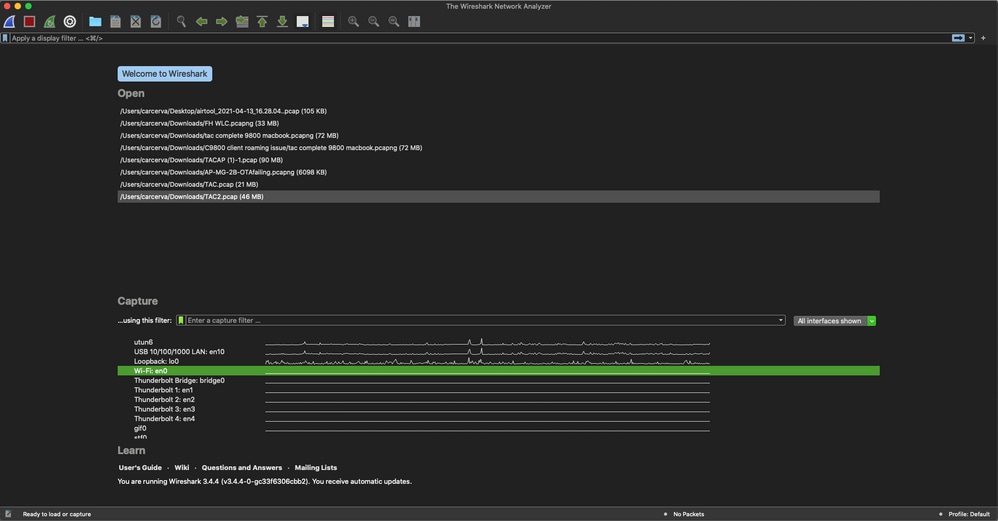
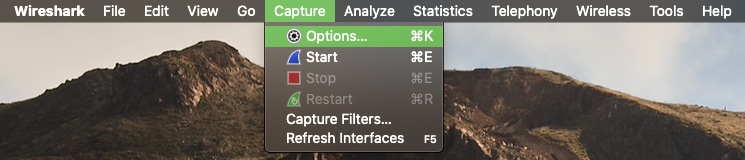
Étape 3. Sélectionnez le menu Capture dans la barre de menus et sélectionnez Options.
Cette action ouvre une fenêtre contextuelle.
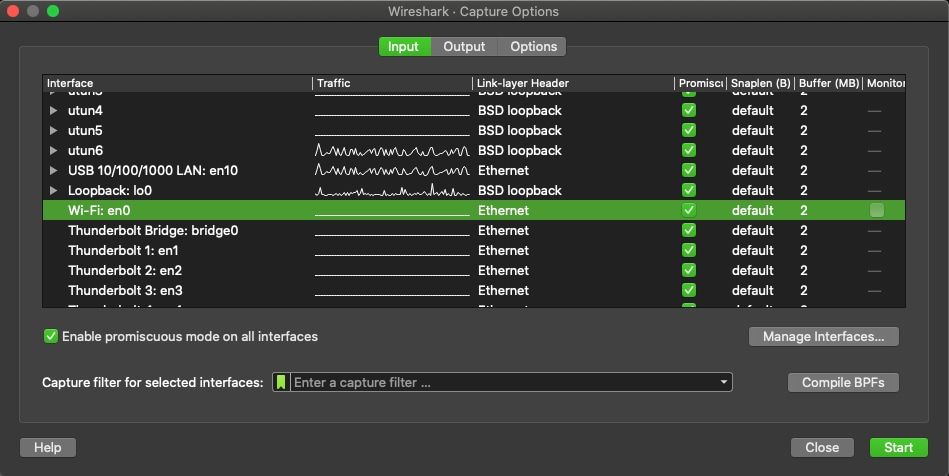
Étape 4. Sélectionnez le Wi-Fi : en0 (Wireless adapter) et vérifiez l'option Monitor qui se trouve à droite de l'interface.
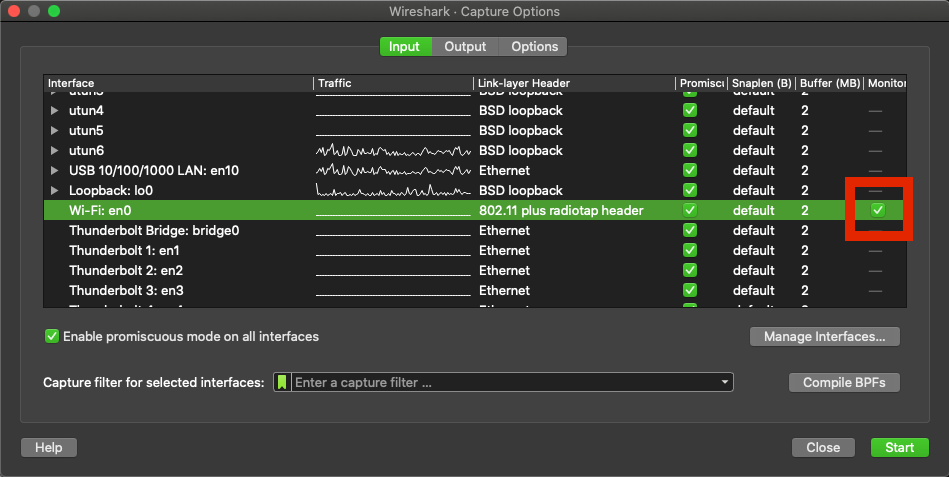
Remarque : Dans cette méthode, Wireshark ne peut pas sélectionner le canal et la largeur à analyser souhaités. Le canal et la largeur sont attribués à l'aide de l'outil renifleur décrit dans ce document. Reportez-vous à l'option A. Étape 3 afin de les modifier.
Étape 5. Sélectionnez Démarrer.
Étape 6. Patientez quelques instants pour collecter les informations requises et sélectionnez le bouton Stop dans Wireshark.
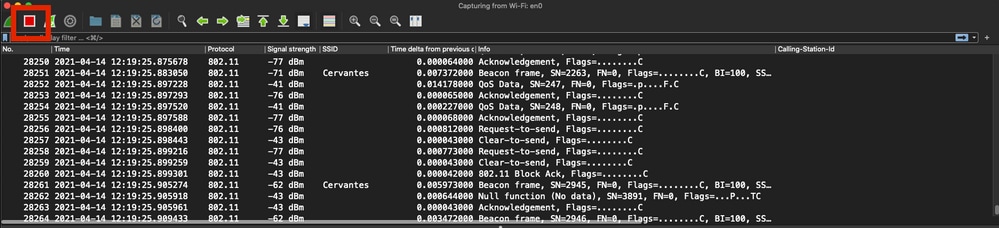
Conseil : Si le WLAN utilise un cryptage tel que la clé pré-partagée (PSK), assurez-vous que la capture intercepte la connexion en quatre étapes entre le point d'accès et le client souhaité. Cela peut être fait si le PCAP OTA démarre avant que le périphérique ne soit associé au WLAN ou si le client est désauthentifié et réauthentifié pendant l'exécution de la capture.
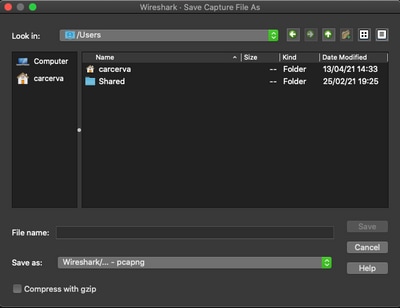
Étape 7 : enregistrement du fichier PCAP Cliquez sur le bouton Save de Wireshark.

Sélectionnez le dossier de destination.
Vérifier
Utilisez cette section pour confirmer que votre configuration fonctionne correctement.
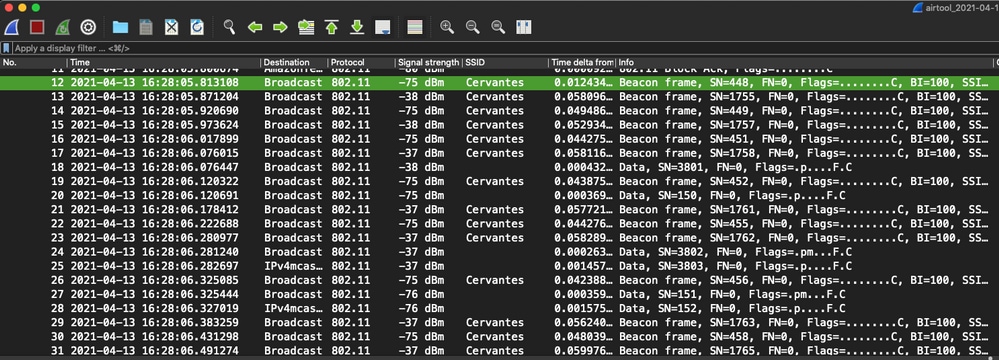
Ouvrez la capture avec Wireshark et vérifiez que les trames 802.11 sont visibles.
Dépannage
Il n'existe actuellement aucune information de dépannage spécifique pour cette configuration.
Informations connexes

 Commentaires