Mise à niveau du Guide de démarrage rapide du WLC Catalyst 9800
Table des matières
Introduction
Ce document décrit les différentes méthodes disponibles pour mettre à niveau vos contrôleurs sans fil et comment choisir le bon pour vous.
Exigences
Cisco vous recommande de comprendre ce sujet :
- Contrôleur LAN sans fil (WLC) Catalyst 9800
Composants utilisés
The information in this document was created from the devices in a specific lab environment. All of the devices used in this document started with a cleared (default) configuration. Si votre réseau est en ligne, assurez-vous de bien comprendre l’incidence possible des commandes.
Exigences et vérifications
Ce document ne décrit pas toutes les exigences et vérifications car cela dépend du type de mise à niveau que vous souhaitez effectuer. Cependant, il y a quelques validations avant chaque mise à niveau pour éviter tout problème :
- Vérifiez le chemin de mise à niveau et assurez-vous que vous pouvez effectuer la mise à niveau vers la version spécifique en consultant le document Release Note (RN) de la version vers laquelle vous souhaitez effectuer la mise à niveau. Chaque RN contient une section « Chemin de mise à niveau » dans laquelle vous pouvez vérifier si votre chemin de mise à niveau est pris en charge. Exemple de chemins de mise à niveau pour la version 17.12.X.
- Vérifiez la compatibilité des points d'accès et assurez-vous que les points d'accès reliés à votre contrôleur sont compatibles avec la version vers laquelle vous prévoyez d'effectuer la mise à niveau. Vous pouvez vous référer à la matrice de compatibilité pour vérifier que vos modèles AP sont compatibles.
- Assurez-vous que votre contrôleur fonctionne en mode INSTALL (vous pouvez le vérifier avec « Show Version ») et non en mode bundle. Le mode bundle est uniquement destiné à la récupération et ne prend pas en charge le prétéléchargement des points d'accès, les correctifs, les mises à niveau ISSU et d'autres fonctionnalités.

Remarque : Reportez-vous à la version actuellement recommandée de ce document fréquemment mis à jour : Versions Cisco IOS® XE recommandées pour les contrôleurs LAN sans fil Catalyst 9800.
Procédure De Mise À Niveau
La procédure de mise à niveau du ou des contrôleurs sans fil dépend du type de contrôleur autonome ou de paire haute disponibilité (redondance SSO ou N+1). Ce document présente brièvement les différentes procédures de mise à niveau.
Contrôleurs autonomes
La mise à niveau d'un contrôleur autonome nécessite des temps d'arrêt, car le contrôleur se recharge pendant la mise à niveau. Cependant, vous pouvez réduire ce temps d'arrêt en téléchargeant l'image à l'avance sur les points d'accès. Cela évite aux AP de commencer à télécharger l'image après la mise à niveau du contrôleur. Cela supprime le temps d'arrêt requis pour le téléchargement de l'image, qui peut prendre plusieurs minutes ou heures selon que vos points d'accès se trouvent sur une liaison WAN. Les heures peuvent varier en fonction de la taille de fenêtre CAPWAP configurée également. Il est généralement recommandé de prétélécharger les images sur vos points d'accès avant une mise à niveau de votre contrôleur.
Workflow CLI
Cette section présente un bref résumé des commandes exécutées pour mettre à niveau les contrôleurs. Une explication de chaque commande et de toutes les étapes est fournie :
| Commande | Description |
| install add file <fichier> | L'image téléchargée depuis CCO vers le bootflash est chargée sur le contrôleur et étendue en paquets. Aucun rechargement de WLC à ce stade. |
| prétéléchargement de l'image ap | Les images AP correspondant à l'image v2 sont prétéléchargées sur les AP. |
| install activate | Cela déclenche la mise à niveau sur le contrôleur et le recharge. |
| install commit | Les installations/modifications de validation sont permanentes. |
Procédure
C'est la procédure pour mettre à niveau un contrôleur autonome avec le pré-téléchargement AP. Le processus affiche les commandes CLI pour la mise à niveau et vous pouvez trouver des instructions pour l'interface utilisateur graphique.
Étape 0 (facultative): Supprimer les fichiers inutilisés
Commencez par supprimer les fichiers inactifs du contrôleur pour libérer de l'espace, si nécessaire :
install remove inactiveRemarque : Cette opération peut prendre plusieurs minutes. Ne continuez pas tant que cette opération n'est pas terminée.
Étape 1: Télécharger l'image sur le contrôleur
Téléchargez l'image « .bin » à partir de Software Download. Vous pouvez télécharger l'image .bin téléchargée sur le contrôleur exécutant la méthode ftp/sftp/tftp/http avec cette commande :
copy tftp|ftp|sftp://<SERVER_IP>/<IMAGE_PATH> bootflash:Remarque : Vérifiez le hachage md5/sha512 de l'image exécutant la commande suivante sur le contrôleur.
verify /md5|/sha512 <IMAGE_PATH>Étape 2: Installation de l'image sur le contrôleur
La première étape consiste à installer l'image sur le contrôleur. Cela ne nécessite pas de rechargement.
install add file bootflash:<IMAGE_NAME>Une fois que ceci est terminé, l'image est listée comme Inactive exécutant cette commande :
show install summaryÀ ce stade, vous pouvez commencer à pré-télécharger les images sur les AP. Si vous ne prétéléchargez pas les AP, les AP doivent télécharger l'image après la mise à niveau du contrôleur.
Étape 3: Pré-télécharger l'image sur les points d'accès
Pour déclencher le prétéléchargement de l'AP, exécutez cette commande :
ap image predownloadPour vérifier l'état de pré-téléchargement, vous pouvez exécuter la commande show ap image. Vous devez attendre que tous les AP téléchargent la nouvelle image avant de passer à l'étape suivante. Cela peut prendre plusieurs minutes/heures en fonction du nombre d'AP et de la latence entre les AP et le WLC.
Étape 4: Activation de l'image
Une fois le prétéléchargement terminé, vous pouvez activer l'image. Cette opération recharge le contrôleur et le contrôleur démarre sur la nouvelle image installée.
install activateUne fois que le WLC est accessible, les AP détectent la nouvelle image et permutent vers la partition de sauvegarde et se rechargent sur la nouvelle version. Sur le contrôleur 9800, vous pouvez vérifier que la nouvelle image est à l'état U (Activé et Non validé). Si vous voulez vous assurer que la nouvelle image est persistante, vous devez valider l'image, sinon le contrôleur se recharge une fois le temporisateur d'abandon automatique terminé (la valeur par défaut est 6 heures).
Étape 5: Valider l'image
Pour valider l'image, exécutez la commande suivante :
install commitInstructions GUI
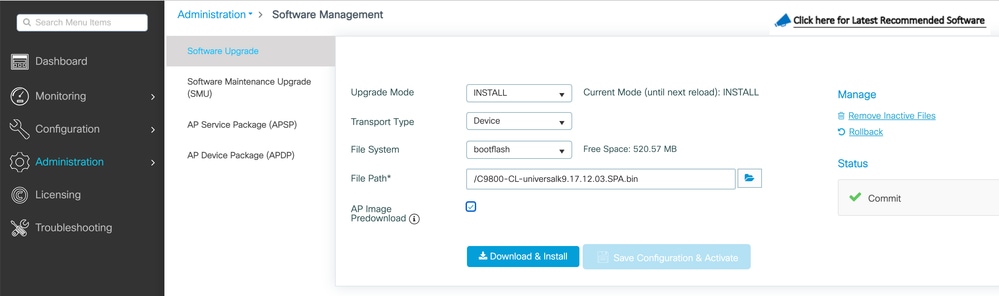
Pour mettre à niveau le contrôleur sans fil à l'aide de l'interface graphique utilisateur, accédez à Administration > Software Upgrade et configurez les paramètres de mise à niveau. Vous pouvez choisir de télécharger le fichier .bin directement depuis votre bureau ou de le charger depuis un serveur TFTP/SFTP/FTP.
Vous pouvez également choisir de prétélécharger les points d'accès ou non. Une fois que tout est configuré, vous pouvez cliquer sur Download and Install, qui correspond aux étapes 1 à 3 énoncées précédemment. Vous pouvez également cliquer sur le bouton Supprimer les fichiers inactifs pour supprimer les fichiers inutilisés avant de télécharger la nouvelle image. Cela correspond à l'étape facultative 0.
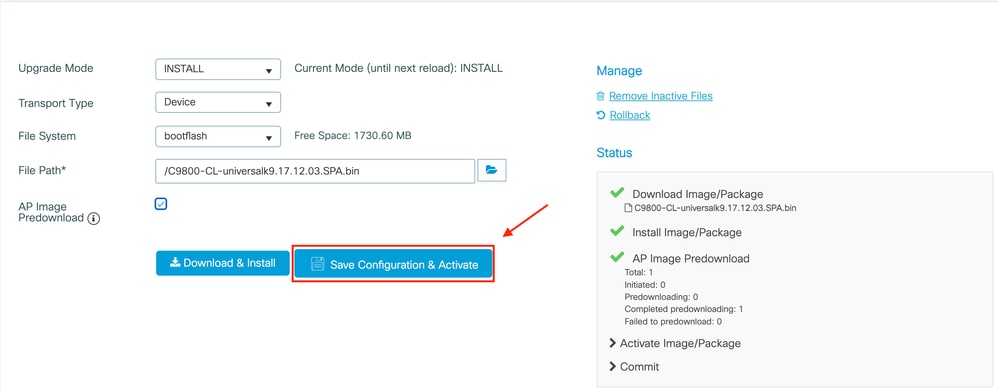
Vous pouvez surveiller la progression du pré-téléchargement de l'AP en cliquant sur Show Logs sous la section d'état sur le côté droit. Une fois l'image téléchargée et installée, l'image est terminée. Cliquez sur le bouton Save configuration & Activate. Ceci enregistre la configuration et commence la mise à niveau du contrôleur. Cela correspond à l'étape 4.
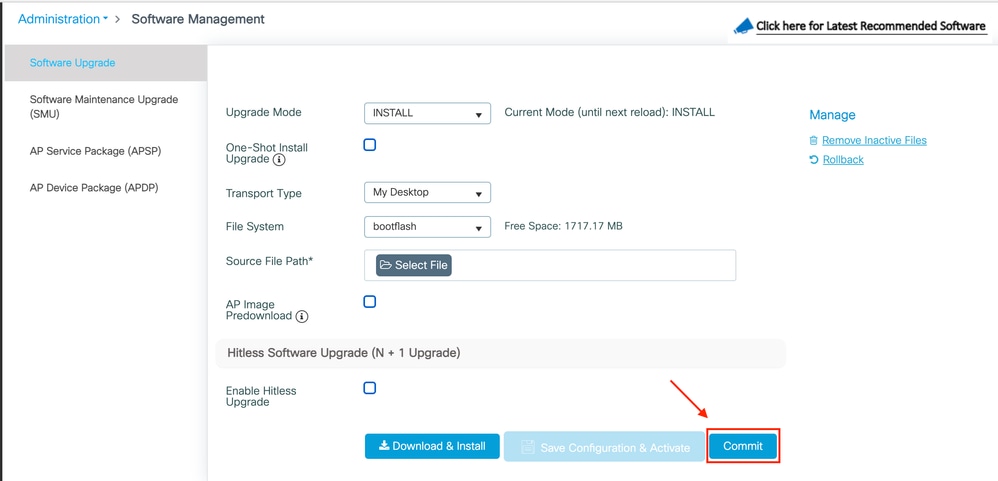
Une fois que la session a expiré, vous pouvez vous reconnecter au contrôleur. Accédez à Administration > Software Upgrade et cliquez sur le bouton Commit qui est maintenant disponible. Cela correspond à l'étape 5.
Une fois que les AP détectent le contrôleur et sont à nouveau accessibles, cela se recharge sur la partition de sauvegarde et rejoint le contrôleur et commence à s'exécuter sur la nouvelle version.
Contrôleurs haute disponibilité (HA)
Les contrôleurs sans fil peuvent être redondants de plusieurs manières. Vous pouvez avoir une paire HA SSO (Stateful Switch Over), une redondance N+1 ou les deux.
- HA SSO : Il y a un contrôleur actif et en veille avec une synchronisation continue entre les WLC.
- N+1 : Il existe un contrôleur principal et un contrôleur secondaire, mais ils ne sont pas interconnectés. Les deux contrôleurs doivent exécuter la même version et doivent être configurés de manière identique pour que cela fonctionne de manière transparente. Les points d'accès sont reliés au contrôleur principal et retombent sur le contrôleur secondaire en cas de défaillance du contrôleur principal.
Redondance SSO (Stateful Switch Over)
Lorsque les contrôleurs sont en mode HA SSO, vous avez deux façons de mettre à niveau. Vous pouvez choisir une mise à niveau classique ou une mise à niveau logicielle en service (ISSU).
- Mise à niveau classique : Il s'agit du même processus de mise à niveau expliqué précédemment pour les contrôleurs autonomes. Les deux contrôleurs se rechargent en même temps et les AP se rechargent sur la nouvelle version. Vous pouvez décider de pré-télécharger l'image AP ou non. Temps d'arrêt total pour cette mise à niveau avec le rechargement du contrôleur + temps de rechargement du point d'accès. Cela ne prend pas plus de temps que la mise à niveau d'un seul contrôleur autonome.
- Mise à niveau ISSU : Il s'agit d'une mise à niveau sans interruption. Le contrôleur de secours se met à niveau, il y a une commutation, les (anciennes) mises à niveau du contrôleur actif et les AP se mettent à niveau de manière échelonnée. Idéal pour un environnement 24/7 où les temps d'arrêt doivent être aussi minimes que possible.
Mise à niveau classique
Reportez-vous à la section précédente sous Contrôleurs autonomes. Les étapes sont les mêmes où l'image est copiée automatiquement du contrôleur actif vers le contrôleur de secours et les deux contrôleurs sont mis à niveau en même temps. Une fois les contrôleurs mis à niveau, les AP échangent leur partition si vous avez pré-téléchargé les images sur les AP, ou téléchargent la nouvelle image si le pré-téléchargement n'a pas été terminé.
Remarque : Assurez-vous que les deux contrôleurs sont dans un état ACTIVE/STANDBY-HOT avant de procéder à la mise à niveau (en exécutant la commande show redundancy).
Mise à niveau ISSU
La fonctionnalité ISSU vous permet de réduire les temps d'arrêt pendant une mise à niveau. Les contrôleurs se mettent à niveau un par un, et les AP se rechargent de manière échelonnée. Le client sans fil peut se déplacer entre les points d'accès s'il y a une couverture suffisante. Si un point d'accès est isolé, il y a un temps d'arrêt pour les clients connectés à un point d'accès (le temps de rechargement du point d'accès). Cette mise à niveau prend plus de temps au total lorsque les deux contrôleurs se mettent à niveau individuellement et que les AP redémarrent. Les mises à niveau sont échelonnées et contrôlées, ce qui allonge la fenêtre de maintenance, sans temps d'arrêt perçu.
Lors de la mise à niveau d'une ISSU, vous devez tenir compte de certains éléments (limitations, précautions à prendre, etc.). Par exemple, cette option n'est disponible qu'en mode INSTALLATION et non en mode BUNDLE. Pour une explication complète de la procédure ISSU (avec des instructions et des commandes), référez-vous au guide Upgrade Catalyst 9800 WLC HA SSO Using ISSU.
Redondance N + 1
La redondance N+1 est un ensemble de deux contrôleurs qui ne sont pas connectés directement l'un à l'autre. Toutefois, ils sont configurés exactement de la même manière et exécutent la même version. Dans ce cas, il y a un contrôleur principal (où tous les AP sont joints) et un contrôleur secondaire, qui peut être utilisé comme une sauvegarde si le contrôleur principal tombe en panne. Si vous effectuez une mise à niveau, c'est comme si vous aviez deux contrôleurs autonomes. Cependant, ce type de redondance présente un avantage, car vous pouvez réduire le temps d'arrêt par rapport à une mise à niveau classique à l'aide de la fonctionnalité de mise à niveau d'AP sans interruption N+1. Cela vous permet d'effectuer une mise à niveau échelonnée des AP tout en les déplaçant vers un contrôleur secondaire mis à niveau. Cela limite le temps d'arrêt à un petit sous-ensemble d'AP, qui sont rechargés en même temps.
Remarque : La signification originale de N+1 implique que vous ayez un contrôleur supplémentaire qui est vide de points d'accès et qui peut servir de secours pour un ou plusieurs contrôleurs (d'où le nom N+1). Cependant, certaines publications abusent du terme et désignent N+1 comme simplement « la configuration d'un contrôleur secondaire/tertiaire sur les points d'accès » . C'est en effet plus ou moins la même chose, mais ce serait plus comme N (plutôt que N+1) redondance si vos contrôleurs ont la capacité d'absorber les AP d'autres contrôleurs qui échouent. Ceci, cependant, ne vous permet pas de faire des mises à niveau d'AP roulantes facilement car vous n'avez pas un contrôleur vide à mettre à niveau d'abord et ensuite envoyer les AP progressivement à elle. Les étapes de la mise à niveau progressive impliquent une mise à niveau directe du contrôleur "Extra" qui n'est homogène que s'il est vide de points d'accès
Voici le flux pour ce type de mise à niveau :
- Mettez à niveau le contrôleur secondaire vers la version cible. Cela peut être fait avec une mise à niveau classique et sans pré-téléchargement d'AP car il n'y a pas d'AP connectés. À ce stade, le primaire exécute V1, tandis que le secondaire exécute V2.
- Installez l'image cible (V2) sur le contrôleur principal, mais ne l'activez pas. Cela vous permet de pré-télécharger l'image V2 sur les AP.
- Une fois que le pré-téléchargement est terminé, lancez la mise à niveau d'AP décalée en exécutant la commande ap image upgrade destination. Cela déclenche la mise à niveau décalée des AP et le rechargement des AP sur l'image V2 et la jonction du WLC secondaire.
- Une fois que tous les AP sont joints au WLC secondaire, mettez à niveau le contrôleur principal vers V2.
- Une fois terminé, si nécessaire, vous pouvez facilement déplacer les AP vers le contrôleur principal, à votre propre rythme. Cela ne nécessite pas un rechargement des AP, car les deux WLC sont sur la version V2. Seul un redémarrage CAPWAP est requis et cela prend moins d'une minute.
Référez-vous à la procédure de mise à niveau du logiciel de mise à niveau sur Catalyst 9800 avec N+1 Rolling AP Upgrade pour une explication complète avec des instructions et des commandes.
FAQ
Que faire si des SMU ou des APSP sont actuellement installés ?
Il n'est pas nécessaire de supprimer les correctifs SMU ou APSP actuellement installés avant de procéder à la mise à niveau vers la version suivante.
Est-il obligatoire de mettre à niveau le ROMMON à chaque fois ?
Les versions ROMMON ne correspondent pas aux versions de Cisco IOS et sont moins courantes. Les modifications apportées à ROMMON sont documentées dans la version la plus récente et incluent des correctifs de toutes les versions précédentes pour le contrôleur sans fil Cisco Catalyst 9800-L. La mise à niveau de ROMMON n'est pas obligatoire pour la mise à niveau de Cisco IOS XE®. Cependant, il est nécessaire d'exécuter ROMMON 17.7 ou une version ultérieure pour installer les nouvelles versions de Cisco IOS XE. Les versions ROMMON plus anciennes ne fonctionnent pas si vous effectuez une mise à niveau vers une version récente de Cisco IOS XE. En outre, toutes les modifications apportées aux versions ROMMON ne sont pas documentées dans les avertissements résolus, car il existe des améliorations et des correctifs internes non documentés.
Références
Historique de révision
| Révision | Date de publication | Commentaires |
|---|---|---|
6.0 |
07-Aug-2026
|
Mise à jour d'une note sur N+1 et mise à jour AP continue |
5.0 |
24-Jul-2026
|
Titre mis à jour (caractère spécial supprimé), introduction, orthographe, grammaire, lignes horizontales insérées pour séparer les sections/lisibilité, mises à jour CCW |
4.0 |
17-Dec-2024
|
Ajout d'une note sur la mise à niveau ROMMON |
3.0 |
16-Dec-2024
|
Ajout d'une remarque sur le mode d'installation et de bundle |
2.0 |
15-Nov-2024
|
Ajout d'une note sur les SMU/APSP |
1.0 |
26-Sep-2024
|
Première publication |

 Commentaires
Contacter Cisco
- Ouvrir un dossier d’assistance

- (Un contrat de service de Cisco est requis)