Introduction
Ce document décrit comment dépanner l'erreur « Un utilisateur avec l'extension spécifiée existe déjà dans la partition » dans Cisco Unity Connection.
Conditions préalables
Exigences
Cisco vous recommande de prendre connaissance des rubriques suivantes :
- Cisco Unity Connection (CUC)
- Gestionnaire de communications unifiées de Cisco (version CUCM)
Composants utilisés
- Cisco Unity Connection 15su2
- Cisco Unified Communications Manager 15su2
The information in this document was created from the devices in a specific lab environment. All of the devices used in this document started with a cleared (default) configuration. Si votre réseau est en ligne, assurez-vous de bien comprendre l’incidence possible des commandes.
Informations générales
Cette erreur apparaît généralement lorsque des utilisateurs sont importés à partir de CUCM.
Le message indique qu'un autre utilisateur utilise déjà le même poste que celui que vous souhaitez importer. Ce problème ne s'applique pas uniquement au poste principal ; il peut également se rapporter à un autre poste attribué à un autre utilisateur. Dans ce cas, le filtre de recherche doit être modifié pour afficher les informations correctes.
Dépannage
Étape 1. Identifiez l’extension affectée dans le fichier journal des erreurs.
Thursday, February 12, 2026 5:32:40 PM CST ERROR importing user (webextest) with extension = 104 : A User with the specified extension already exists in the Partition.
Étape 2. Accédez à Users > Users
Étape 3. Modifiez les paramètres des limites de recherche pour :
- Limitez la recherche à « Partition ».
- Où Nom est « Sélectionnez la partition voulue ».
- Sélectionnez l'option « Afficher les postes principaux et secondaires dans la partition sélectionnée ».
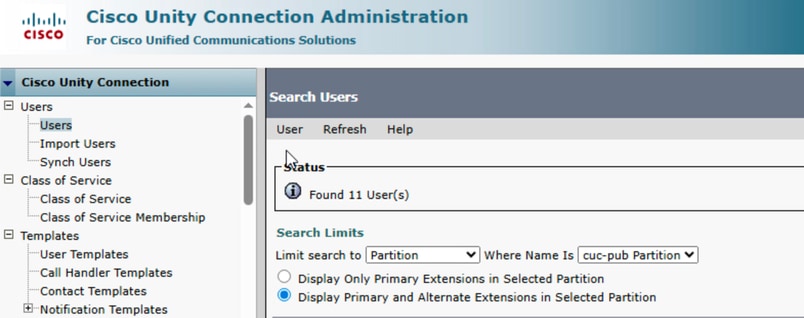
Étape 4. Recherchez l’utilisateur configuré avec le poste identifié :
- Rechercher des utilisateurs où « Extension ».
- commence par le « poste identifié ».

Étape 5. Le filtre renvoie maintenant l’utilisateur configuré avec le poste identifié.
Étape 6. Dans le cas d'un autre poste, accédez à la configuration utilisateur > Modifier > Autre poste
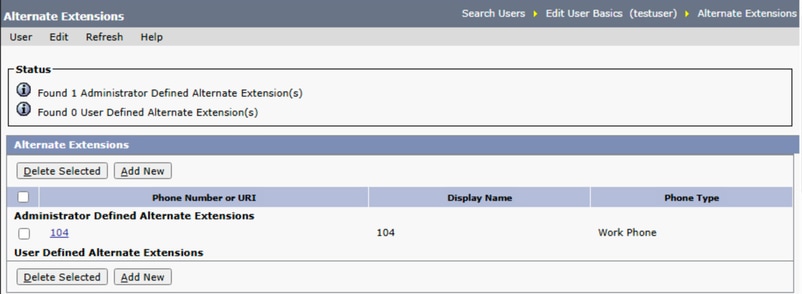
Étape 7. Une fois l’utilisateur identifié, modifiez la configuration si nécessaire.

 Commentaires