Configurez l'intégration d'Office 365 (API Microsoft Graph) avec IM&P pour l'état Calendrier/Réunion et Absent du bureau dans Jabber.
Introduction
Ce document décrit les étapes de configuration de l'état Calendrier/Téléconférence et Absent du bureau pour Cisco Jabber.
Conditions préalables
Cisco vous recommande de prendre connaissance des rubriques suivantes :
-
Windows/Mac
-
Jabber
-
Serveur Cisco Unified Communication Manager (CUCM)
-
Serveur de messagerie instantanée et de présence (IMP)
-
Compte Office 365
-
Microsoft Outlook
Composants utilisés
Les informations contenues dans ce document sont basées sur les versions logicielles suivantes :
- CUCM 15SU4
- IMP 15SU4
- Jabber 15,1
The information in this document was created from the devices in a specific lab environment. All of the devices used in this document started with a cleared (default) configuration. Si votre réseau est en ligne, assurez-vous de bien comprendre l’incidence possible des commandes.

Remarque : Informations générales Microsoft déconseille EWS pour les applications tierces à intégrer avec Microsoft 365 et le remplace par l'API Graph. À partir du 1er octobre 2026, Microsoft bloque les requêtes EWS d'applications non-Microsoft vers Microsoft 365. Pour plus d'informations, consultez la notice de champ.
Configurer
Les étapes comprennent la configuration de la fonctionnalité « Calendrier/Téléconférence et état d'absence du bureau » et l'intégration du serveur IM&P à Office 365.
Étape 1 : configuration des autorisations des API Office 365 et Microsoft Graph
-
Connectez-vous au portail Microsoft Azure
-
Enregistrez une nouvelle application et obtenez l'ID d'application (client) et l'ID de répertoire (locataire) à l'aide des instructions
-
Créez un secret client en allant à Manage > Certificates & Secrets > New Client Secret, puis copiez et enregistrez la valeur du secret client.
Remarque : Utilisez les mêmes ID d'application (client), ID de répertoire (locataire) et secret client lors de la configuration du service de messagerie instantanée et de présence lors de la configuration de Presence Gateway.
-
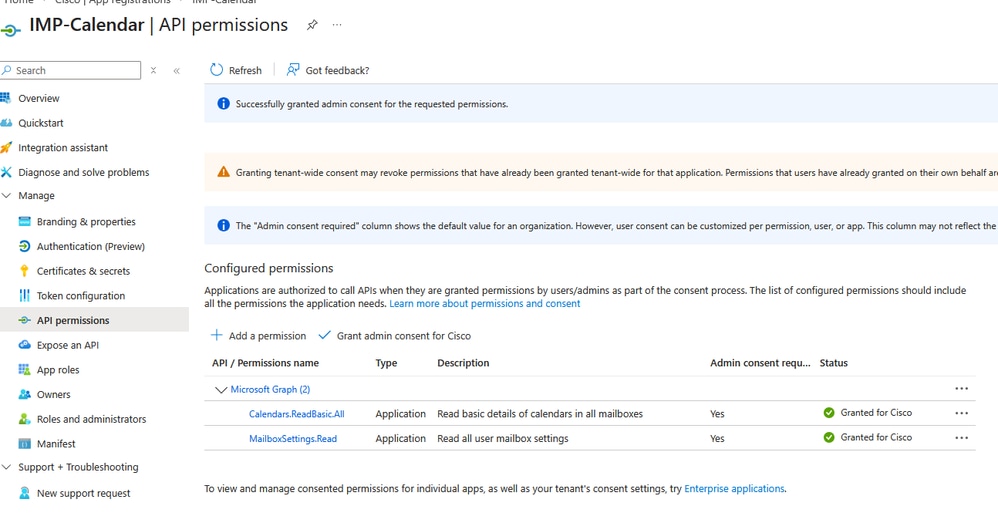
Accédez à Manage > API Permissions > Add a permission, puis sélectionnez Office 365 Exchange Online sous « APIs my organization use ».
-
Cliquez sur Ajouter une autorisation d'application et sélectionnez Autorisations d'application, choisissez Calendars.ReadBasic.All, et cliquez sur Ajouter des autorisations.
Remarque : Pour récupérer des informations d'absence du bureau, accordez également l'autorisation MailBoxSettings.Read.
-
Naviguez jusqu'à Manage > API permissions et sous Grant consentement, cliquez sur Grant admin consentement for "Registered Azure Active Directory", puis sélectionnez Yes.
-
Vérifiez qu'une coche verte apparaît dans la colonne État pour les autorisations attribuées.
Étape 2. Configuration de la passerelle Office 365 Presence
Pour configurer la passerelle de présence sur le serveur IM&P (IM and Presence), procédez comme suit :
-
Dans Cisco Unified CM IM and Presence Administration, accédez à Presence > Gateways.
-
Cliquez sur Add New.
-
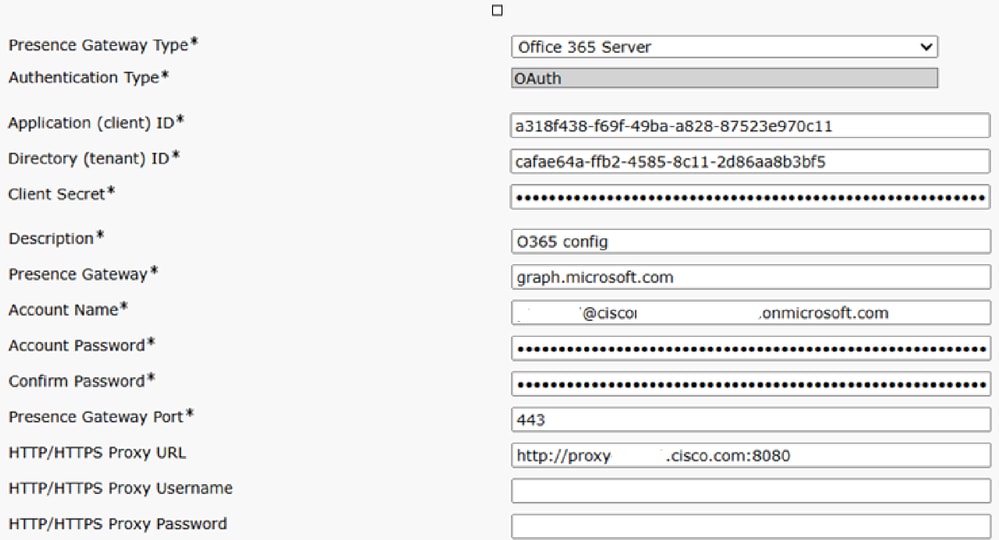
Dans le champ Presence Gateway Type, sélectionnez Office 365 Server dans la liste déroulante
-
Si Office 365 Server est sélectionné, le type d'authentification est défini par défaut sur OAuth.
-
Les champs Application (client) ID, Directory (tenant)ID, et Client Secret s'appliquent uniquement à Office 365 Server.
-
Ces valeurs doivent correspondre à celles configurées à l'étape 1 sur le serveur Office 365.
-
- Dans le champ Description, entrez une description pour distinguer l'instance de la passerelle de présence.
- Dans le champ Presence Gateway, saisissez le nom de domaine complet (FQDN) ou l'adresse IP du serveur Presence Gateway.

Avertissement : Dans le champ Nom du compte, saisissez le nom du compte créé dans Office 365. Saisissez le mot de passe du compte dans les champs Mot de passe du compte et Confirmer le mot de passe.
-
Dans le champ Presence Gateway Port, saisissez le port utilisé pour la connexion au service de calendrier (la valeur par défaut est 443)
- Dans le champ URL du proxy HTTP/HTTPS, entrez les détails du serveur proxy si IM and Presence Service n'a pas d'accès direct au serveur Office 365.
Étape 3. Télécharger les certificats Microsoft vers le service IM and Presence
-
Téléchargez le certificat racine et le certificat intermédiaire Office 365. Reportez-vous au lien pour obtenir la liste des certificats racine et intermédiaire pris en charge :
-
Téléchargez tous les certificats téléchargés vers les magasins cup-trust et tomcat-trust sur tous les serveurs de messagerie instantanée et de présence
Étape 4 : activation de l'absence du calendrier dans le cluster IM et Presence
-
Dans Cisco Unified CM IM and Presence Administration, sélectionnez System > Service Parameters.
-
Dans la liste déroulante Serveur, sélectionnez le noeud Éditeur IM and Presence.
-
Dans la liste déroulante Service, sélectionnez Cisco Presence Engine.
-
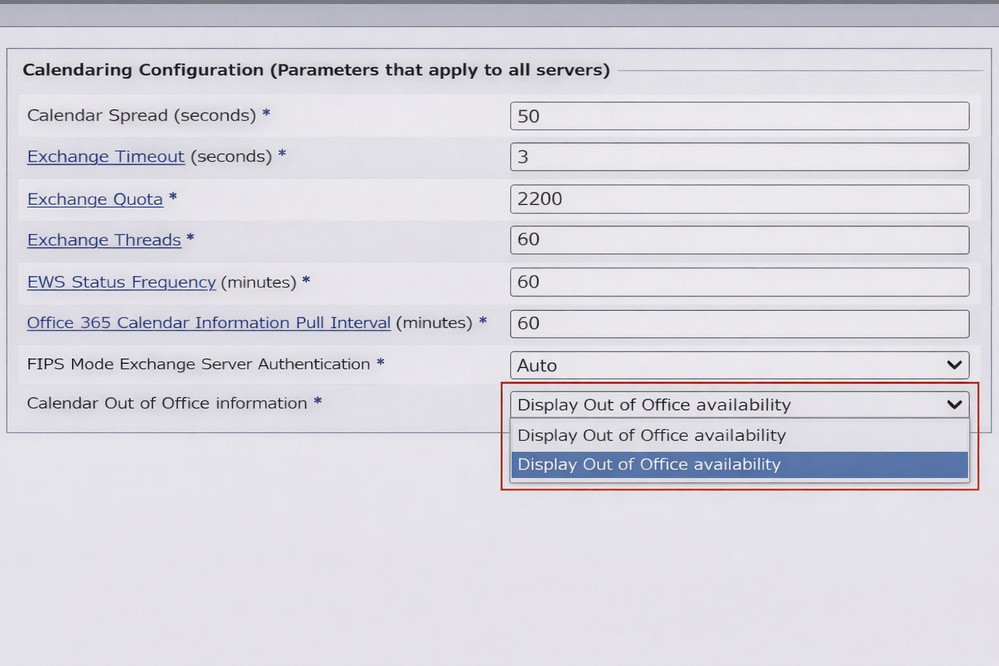
Dans le paramètre de service d'informations Calendrier des absences du bureau, sélectionnez Afficher la disponibilité des absences du bureau pour mettre à jour l'état de disponibilité de l'utilisateur dans Cisco Jabber sur « Absent du bureau » chaque fois qu'il est défini dans Microsoft Office 365 ou Exchange.
-
Cliquez sur Save.
Étape 5. Redémarrez Cisco Presence Engine
-
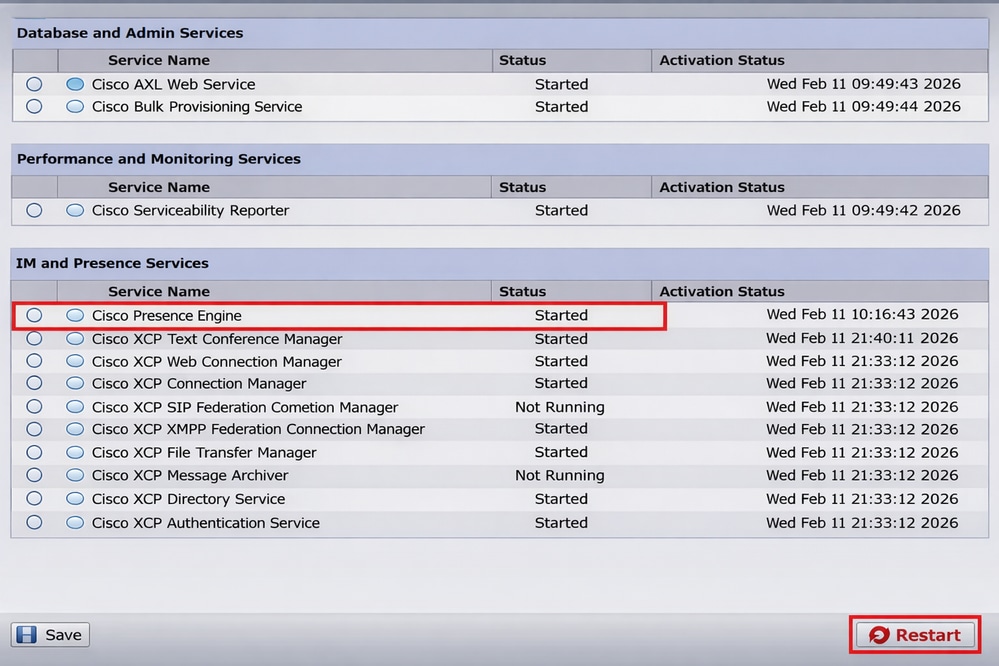
Dans Cisco Unified IM and Presence Serviceability, sélectionnez Tools > Control Center - Feature Services.
-
Dans la liste déroulante Serveur, sélectionnez le serveur de messagerie instantanée et de présence, puis cliquez sur Exécuter.
-
Sous IM and Presence Services, sélectionnez Cisco Presence Engine et cliquez sur Restart.
Étape 6 : configuration de l’utilisateur final pour l’intégration du calendrier
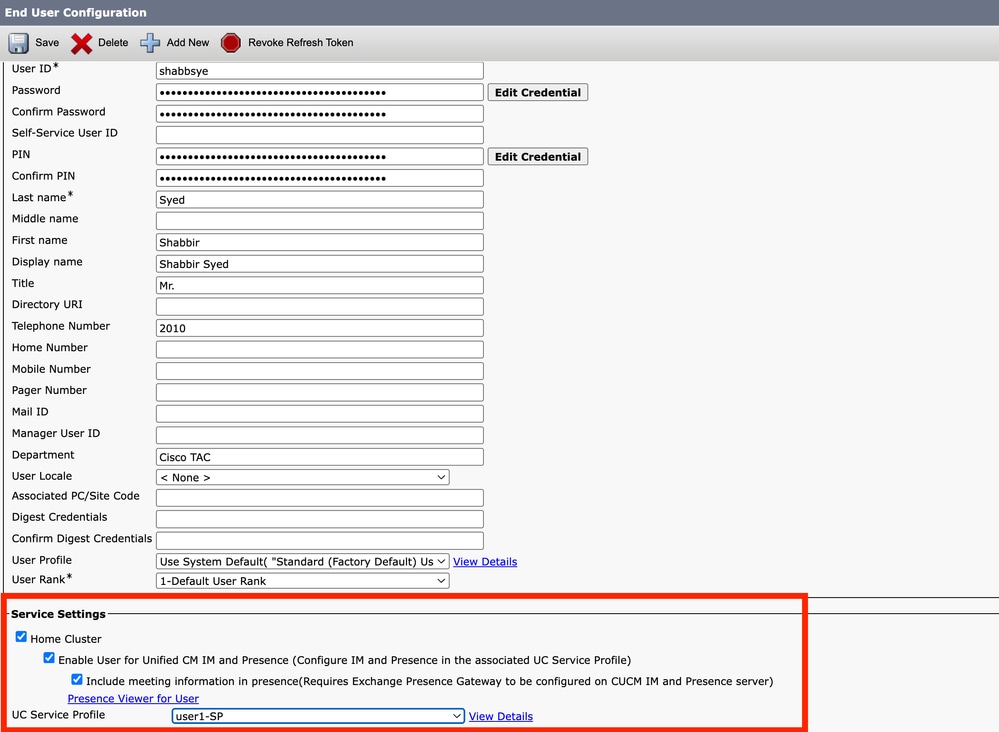
1. Accédez à administrateur cucm > Accédez à Gestion des utilisateurs > Utilisateur final et cliquez sur Rechercher pour afficher la liste complète des utilisateurs finaux. Sélectionnez l'utilisateur dans la liste et cochez la case Inclure les informations de téléconférence en présence
Vérifier
Étape 1 : vérification de l'état « Absent du bureau »
1. Appliquez et testez la configuration d'absence du bureau. Nous configurons l'absence du bureau et testons avec le compte utilisateur sur jabber
Ouvrez Outlook (un raccourci se trouve dans la barre des tâches Windows). Accédez à Fichier > Réponses automatiques (Absent du bureau) et cochez la case Envoyer des réponses automatiques.
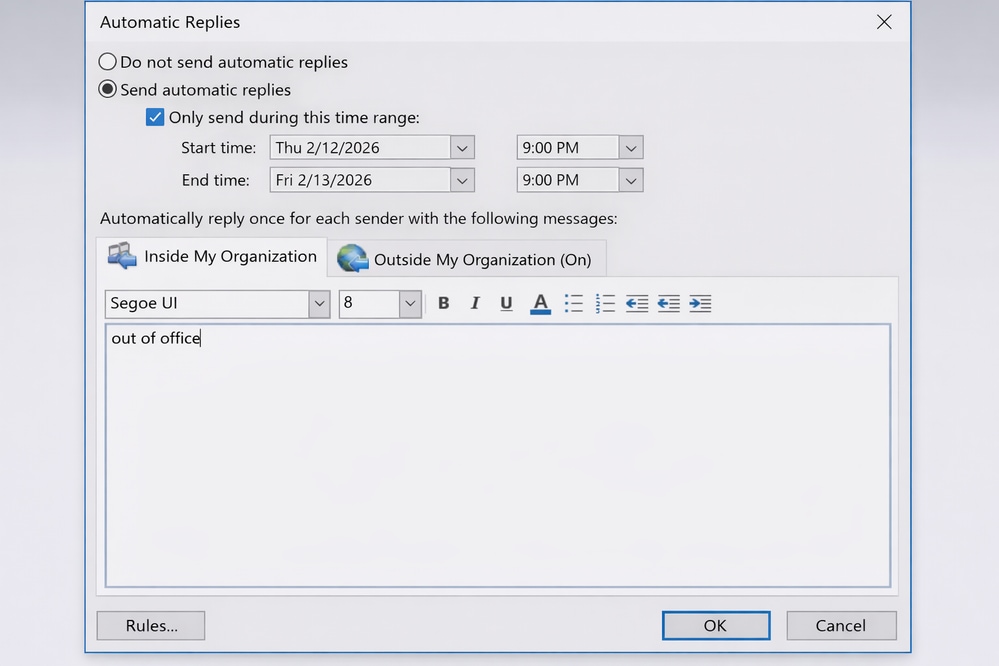
2. Ajoutez un message d'absence du bureau dans le champ de réexécution automatique pour Mon organisation interne / externe. Cliquez sur OK pour activer l'absence du bureau sur Exchange.
Remarque : Par défaut, IM&P extrait ces informations d'Office 365 et met à jour le client toutes les 60 minutes. Cet intervalle peut être réduit à un minimum de 10 minutes. À l'étape 4, il existe une option appelée minuteur d'informations d'extraction du calendrier Office 365, qui est définie sur 60 minutes par défaut ; vous pouvez le modifier en 10 minutes si nécessaire. Si une mise à jour immédiate est nécessaire, redémarrez le service Presence Engine, en vous assurant que cette opération est effectuée pendant une fenêtre de maintenance.
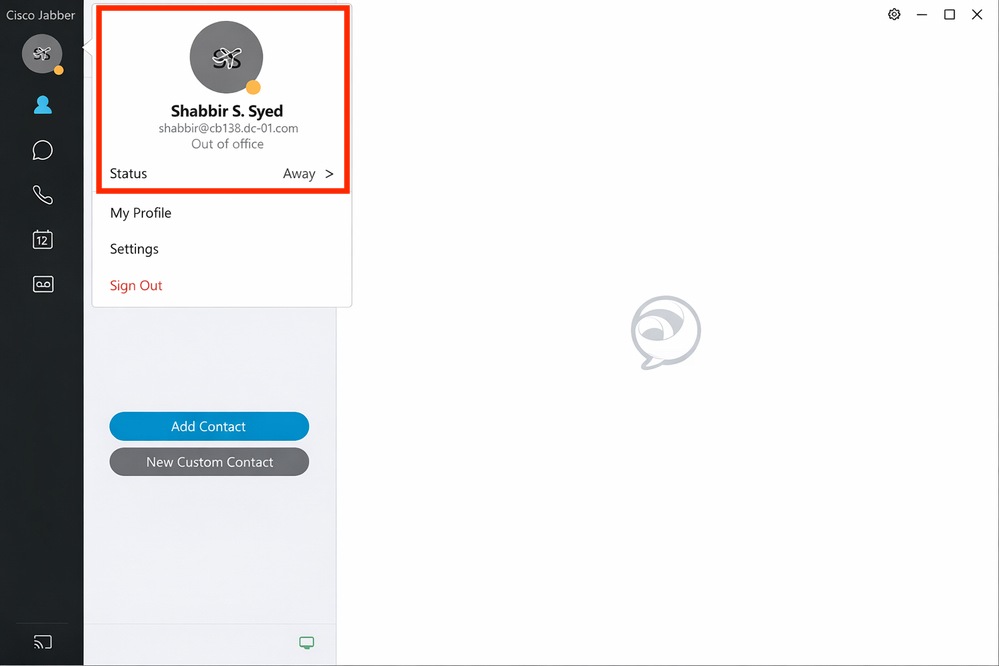
Revenez au client Jabber ; vous pouvez voir l'icône d'absence du bureau qui s'affiche sur votre profil.
Étape 2 : vérification de l'état de la réunion du calendrier
Programmez une téléconférence de calendrier dans Outlook.
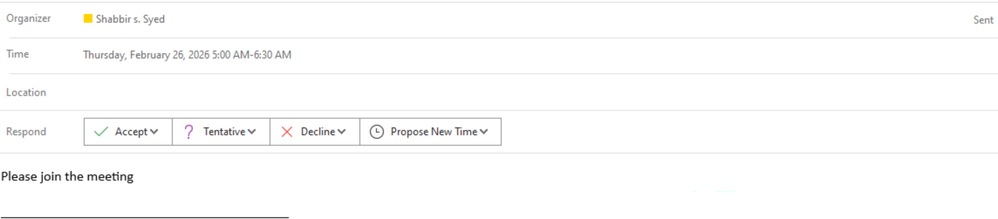
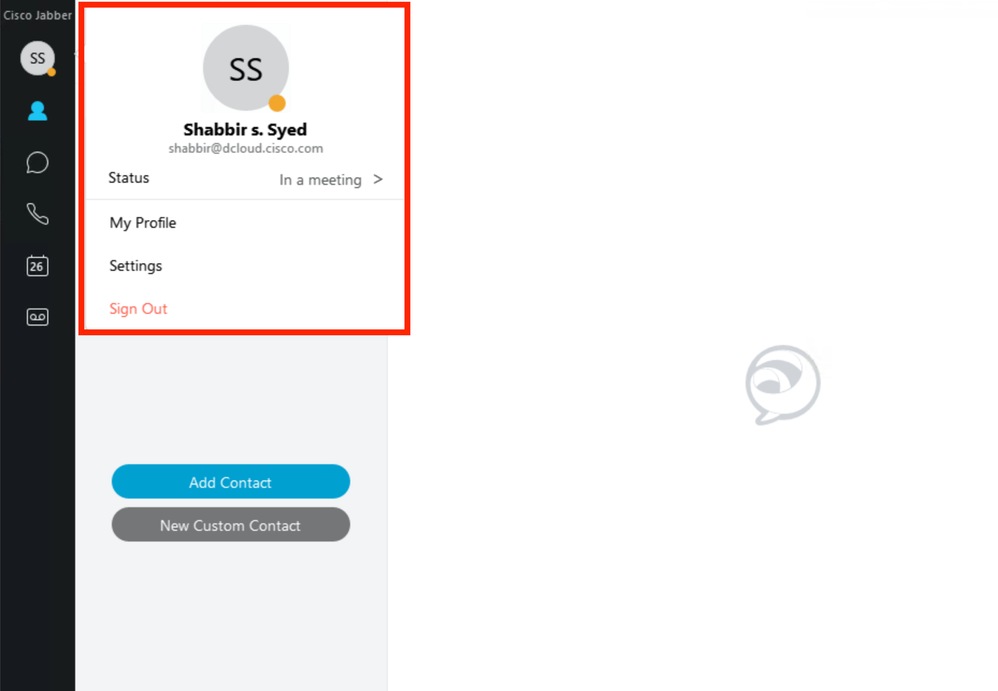
Vérifiez l'état du client Jabber ; il s'affiche sous la forme « En réunion ».
Historique de révision
| Révision | Date de publication | Commentaires |
|---|---|---|
1.0 |
31-Mar-2026
|
Première publication |

 Commentaires
Contacter Cisco
- Ouvrir un dossier d’assistance

- (Un contrat de service de Cisco est requis)