Configuration du réseau de gestion NFVIS pour UC
Introduction
Ce document décrit les étapes requises pour configurer le réseau de gestion NFVIS-for-UC après l'installation réussie.
Conditions préalables
Exigences
Cisco vous recommande de prendre connaissance des rubriques suivantes :
- Matériel Business Edition ou Cisco Expressway pris en charge qui prend en charge NFVIS-for-UC.
- Business Edition 6000/7000 M5 ou ultérieure
- Cisco Expressway C1400V M7 ou ultérieur
- Logiciel NFVIS pour UC installé.
Informations générales
Le logiciel NFVIS (Enterprise Network Function Virtualization Infrastructure Software for Unified Communications) repose sur la plate-forme NFVIS d'entreprise de Cisco, conçue à l'origine pour la virtualisation des fonctions réseau des filiales. La configuration par défaut utilise Open vSwitch (OVS) pour assurer la gestion et la connectivité réseau de la machine virtuelle. La configuration Open vSwitch se compose de plusieurs composants : Ponts, réseaux et cartes réseau physiques (pnic). Les produits de communications unifiées sont souvent déployés sur VMware ESXi. Ce tableau fournit un mappage terminologique pour les composants qui fournissent la même fonctionnalité de connectivité réseau aux machines virtuelles que dans la configuration NFVIS-for-UC OVS.
| Nom NFVIS pour UC | Nom VMware ESXi | Description |
| Pont | Commutateur virtuel | Connectez les machines virtuelles sur le même hôte et à l'infrastructure réseau en amont via une carte réseau physique. |
| Réseau | Groupe de ports | Attribué à Bridge/vSwitch et aux VM. Connectez les machines virtuelles à Bridge/vSwitch. Peut avoir un ID de VLAN qui marque le trafic. |
| Carte réseau physique (pnic) | vmnic | Construction logicielle qui correspond à un port de carte réseau physique sur le matériel hôte. Défini comme port de liaison ascendante pour Bridge/vSwitch. |
Les ponts et réseaux par défaut configurés sur NFVIS-for-UC :
- wan-br (pont WAN)
- lan-br (pont LAN)
- wan-net (réseau WAN)
- lan-net (réseau local)
Avant de pouvoir gérer NFVIS-for-UC via WebUI, SSH et les API, vous devez lui attribuer une adresse IP de gestion à partir de l'interface de ligne de commande. Le mappage pont-physique peut varier en fonction de la plate-forme matérielle. Dans cet exemple, GE0-0 est mappé au pont lan-br par défaut et est utilisé pour la gestion NFVIS-for-UC. Vous pouvez utiliser le pont par défaut (lan-br ou wan-br) et n'importe quel port à des fins de gestion.
Configuration du réseau de gestion
Étape 1: À partir de la console, connectez-vous et passez en mode de configuration via config terminal.
Étape 2: Définissez le nom d'hôte système, via les paramètres système hostname hostname.

Remarque : La commande commit permet d'enregistrer une modification de configuration. Vous pouvez effectuer cette opération après chaque configuration ou après plusieurs. C'est également le bon moment pour revoir la configuration par défaut complète via show running-config. Notez en particulier les paramètres système, les réseaux, le réseau, les ponts, les ponts et les sections de carte réseau, car ce sont ceux que vous modifiez lors de la configuration initiale.
Étape 3: Définissez l'adresse IP de gestion, les paramètres système mgmt ip address ip-address ip-subnet-mask.
Étape 4: Définition de la passerelle par défaut, paramètres système default-gw ip-address
Étape 5: Définissez l'interface source sur le trafic d'origine de NFVIS-for-UC, paramètres système source-interface ip-address
nfvis# config terminal
nfvis(config)# system settings hostname BE7KH2-NFVIS
nfvis(config)# commit
Commit complete.
BE7KH2-NFVIS(config)#
BE7KH2-NFVIS(config)# system settings mgmt ip address 10.0.101.10 255.255.255.0
BE7KH2-NFVIS(config)# system settings default-gw 10.0.101.1
BE7KH2-NFVIS(config)# system settings source-interface 10.0.101.10
BE7KH2-NFVIS(config)# commit
Commit complete.
BE7KH2-NFVIS(config)#
Exemple de la configuration en cours.
BE7KH2-NFVIS(config)# show running-config
!
... Omitted configuration to focus on management network setup ...
!
system settings hostname BE7KH2-NFVIS
system settings mgmt ip address 10.0.101.10 255.255.255.0
system settings default-gw 10.0.101.1
system settings source-interface 10.0.101.10
!
networks network wan-net
 bridge wan-br
!
networks network lan-net
 bridge lan-br
!
... Omitted configuration to focus on management network setup ...
!
bridges bridge wan-br
!
bridges bridge lan-br
 ip address 10.0.101.10 255.255.255.0
 port GE0-0
!
Remarque : Si vous devez modifier le port physique utilisé pour la gestion NFVIS-for-UC, la manière la plus simple de le faire est de modifier la configuration du port pour le pont par défaut utilisé pour la gestion. Dans ces travaux pratiques, le pont par défaut est lan-br et le port par défaut est défini sur GE0-0.
Étape 5b (facultatif) : Modifiez le port physique utilisé pour la gestion NFVIS-for-UC. Si un port différent de celui par défaut doit être utilisé pour la gestion NFVIS-for-UC, modifiez simplement la configuration du port dans le pont par défaut utilisé pour la gestion. Dans cet exemple, le lan-br par défaut utilise GE0-0 pour la gestion. Le processus permettant de le modifier pour utiliser le port GE2-0 est le suivant :
BE7KH2-NFVIS# config terminal
BE7KH2-NFVIS(config)# bridges bridge lan-br
BE7KH2-NFVIS(config-bridge-lan-br)# no port GE0-0
BE7KH2-NFVIS(config-bridge-lan-br)# port GE2-0
BE7KH2-NFVIS(config-port-GE2-1)# commit
Étape 6: La configuration du réseau en amont peut éventuellement être effectuée en premier. Dans cette configuration, GE0-0 est directement connecté à notre commutateur de gestion en tant que port d'accès avec le VLAN défini sur le port. La configuration de port sur ce commutateur Nexus est la suivante :
interface Ethernet1/10
  description BE7KH2-NFVIS GE0-0 Mgmt
  switchport access vlan 100
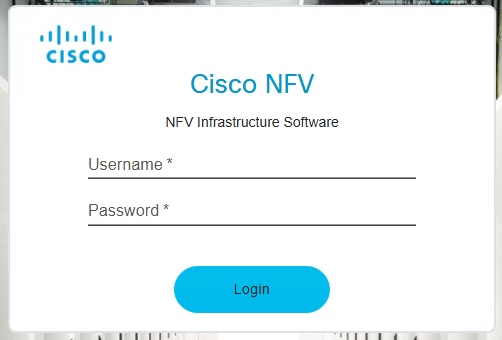
Étape 7: Une fois validé, vérifiez la connectivité. La connectivité peut être vérifiée en accédant à l'écran de connexion WebUI à l'adresse https://<NFVIS Management IP or FQDN>.
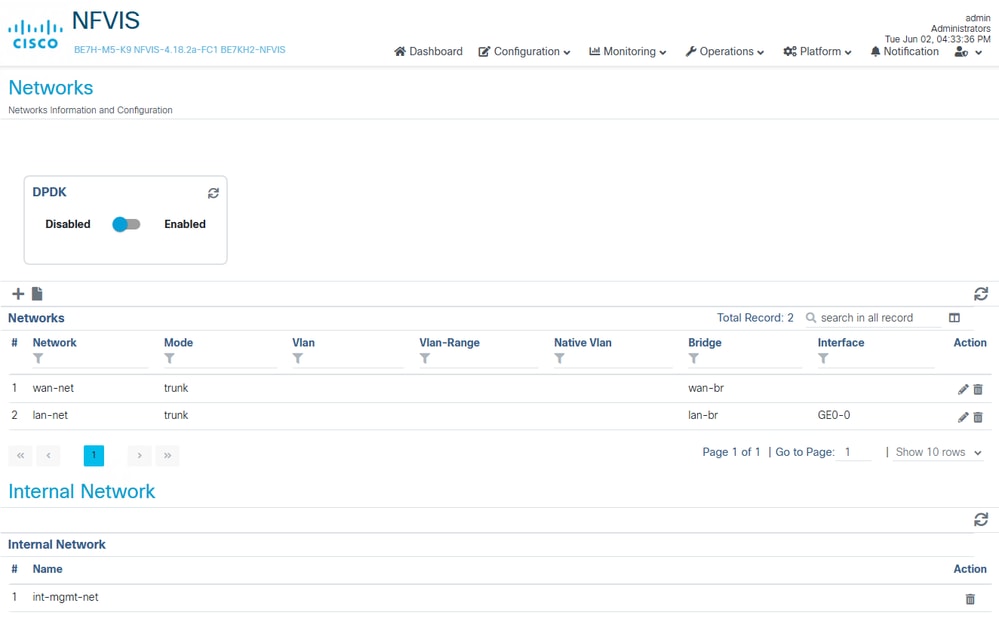
Étape 8 : Accédez à la page Network configuration à partir de drop Configuration > Virtual Machines > Networking > Networks.

Configuration par défaut de la page Réseaux (BE7H-M5-K9)
Articles et documentation associés
- Guide de virtualisation Cisco pour les applications d'appel sur site Cisco
- Guide d'installation des appliances Cisco Business Edition 6000/7000
- Comprendre la mise en réseau NFVIS
- Guide de démarrage de NFVIS 4.x
- Guide de configuration de NFVIS 4.x
Terminologie utilisée
- BE6K/BE7K - Appareils Cisco Business Edition 6000/7000
- CE1400V - Appareil Cisco Expressway.
- NFV - Network Function Virtualization, VNF peut être considéré comme un résultat de NFV
- VNF : fonction de réseau virtualisé (routeur virtuel, pare-feu, etc.)
- NFVIS-for-UC - Logiciel d'infrastructure NFV pour les communications unifiées
- pNIC : carte d'interface réseau physique, installée physiquement dans l'appliance et gérée par NFVIS-for-UC.
- OVS - Commutateur virtuel ouvert
Autres commandes utiles
- Les ponts permettent de connecter des machines virtuelles et des systèmes NFVIS au monde extérieur. Les ponts wan-br et lan-br sont les ponts par défaut.
show running-config bridges
show running-config bridges bridge wan-br
show running-config bridges bridge lan-br
show bridge-settings | more
- Les réseaux vous permettent de connecter des machines virtuelles à des ponts. Les réseaux par défaut sont les réseaux lan-net et wan-net.
show running-config networks
show running-config networks network (tab to see all the options)
show running-config networks network lan-net
show running-config networks network wan-net
Historique de révision
| Révision | Date de publication | Commentaires |
|---|---|---|
1.0 |
08-Jul-2026
|
Première publication |

 Commentaires
Contacter Cisco
- Ouvrir un dossier d’assistance

- (Un contrat de service de Cisco est requis)