Obtenir l'image VM du connecteur Spaces pour la plate-forme OpenShift
Introduction
Ce document décrit les étapes à suivre pour extraire l'image de machine virtuelle du connecteur, image QCOW2, pour OpenShift Platform.
brief
Ces documents expliquent comment déployer la plate-forme, mais n'expliquent pas comment récupérer l'image QCOW2.
- Les notes de version Cisco de juillet 2026 confirment la prise en charge du déploiement d'OpenShift.
- Ce document explique la procédure à déployer dans OpenShift.
Pour comprendre comment récupérer l'image, les étapes décrites dans la section suivante facilitent l'extraction de l'image.
Étapes d'extraction d'image
1.Téléchargez cisco-spaces-connector3-p84-jul2026.ova depuis software.cisco.com :

2. Enregistrez dans le dossier souhaité. Par exemple, utilisez cet emplacement et créez un dossier nommé jul2026 (vous pouvez le nommer selon votre choix) :
/Utilisateurs/madroy/Documents/Images logicielles/Connecteur
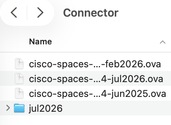
3.Ouvrez le terminal et déplacez-vous vers l'emplacement de l'image (la commande est conforme à l'emplacement de mon image) :
Documents #cd/Logiciels\ Images/Connecteur

4.Extrayez l'OVA à l'aide de cette commande :
#tar -xvf cisco-spaces-connector3-p84-jul2026.ova -C jul2026

5.Vous devez installer l'utilitaire QEMU pour convertir le disque VMDK en QCOW2. Tout d'abord, vous devez installer QEMU avec Homebrew (vous pouvez l'ignorer si elle est déjà téléchargée dans votre système) :
#brew install qemu

Pour vérifier si QEMU est installé, exécutez cette commande dans PC terminal :
#qemu-img —version

Si QEMU est installé, vous verrez une version telle que :
qemu-img version 11.1.1
Copyright (c) 2003-2026 Fabrice Bellard et les développeurs du projet QEMU
6. Étape suivante, vous devez convertir VMDK en QCOW2 à l'aide de cette commande :
#qemu-img convert -f vmdk -O qcow2 \cisco-spaces-connector-disk1.vmdk \cisco-spaces-connector-disk1.qcow2

Le fichier obtenu est le suivant : cisco-spaces-connector-disk1.qcow2
7.Vérifiez que l'image QCOW2 est installée ou n'utilise pas cette commande :
#ls -lh cisco-spaces-connector-disk1.qcow2

8.L'image QCOW2 vérifiée est prête pour le workflow d'importation de virtualisation OpenShift.
Historique de révision
| Révision | Date de publication | Commentaires |
|---|---|---|
1.0 |
03-Nov-2026
|
Première publication |

 Commentaires
Contacter Cisco
- Ouvrir un dossier d’assistance

- (Un contrat de service de Cisco est requis)