Exporter les données de rapport dans l'appareil Web sécurisé
Introduction
Ce document décrit le processus de sauvegarde des données de rapport dans l'appareil Web sécurisé (SWA).
Conditions préalables
Exigences
Cisco recommande de connaître les sujets suivants :
- Accès à l'interface graphique utilisateur (GUI) de SWA
Composants utilisés
Ce document n'est pas limité à des versions de matériel et de logiciel spécifiques.
The information in this document was created from the devices in a specific lab environment. All of the devices used in this document started with a cleared (default) configuration. Si votre réseau est en ligne, assurez-vous de bien comprendre l’incidence possible des commandes.
Exporter le suivi Web
1. Dans l'interface utilisateur graphique, accédez à Reporting et sélectionnez Web Tracking.
2. Dans la section Plage de temps, choisissez Plage personnalisée et sélectionnez les dates de début et de fin souhaitées.
3. (Facultatif) Définissez les critères du rapport.
4. Cliquez sur Rechercher.
5. Lorsque le rapport est prêt, cliquez sur Téléchargement imprimable et sélectionnez CSV comme type de fichier, pour exporter tous les créneaux horaires disponibles.
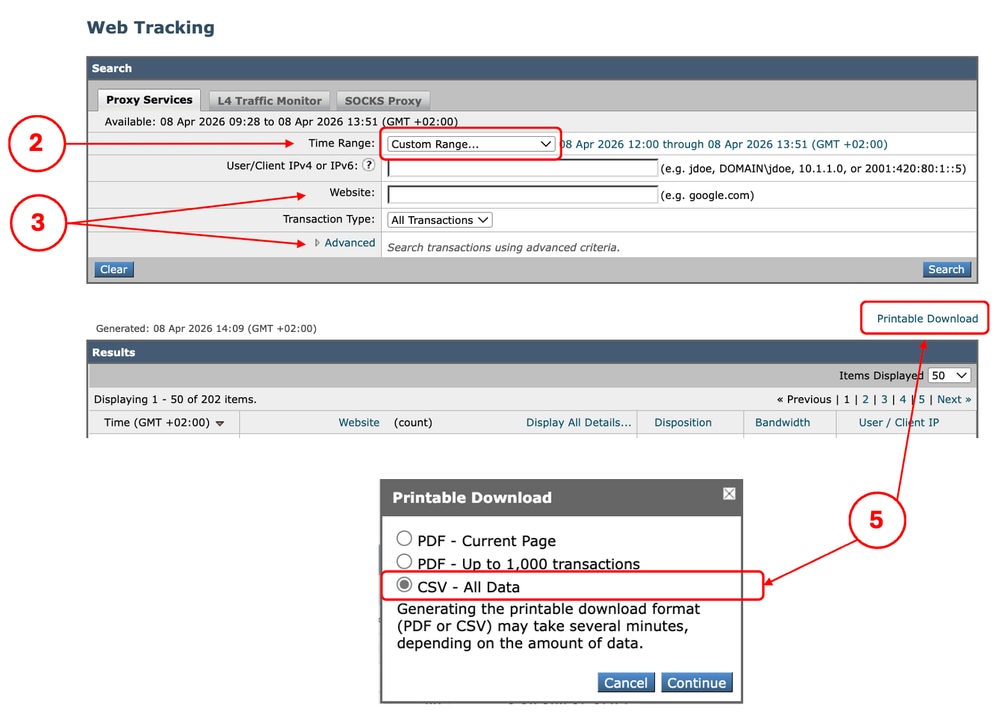 Image - Exporter le suivi Web
Déclaration D'Exportation
1. Dans l'interface utilisateur graphique, accédez à Reporting et sélectionnez le type de rapport à exporter.
2. Dans la section Plage de temps, choisissez Plage personnalisée et sélectionnez les dates de début et de fin souhaitées.
3. Lorsque le rapport est prêt, cliquez sur Export (Exporter) dans la section souhaitée pour télécharger le fichier CSV.
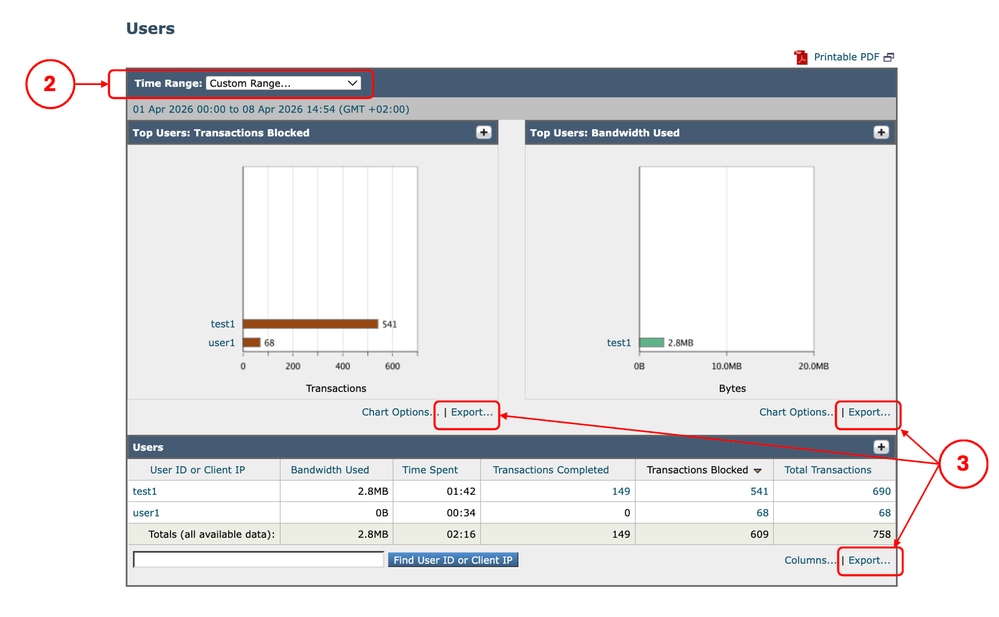 Image - Rapports d'exportation
Exporter les rapports automatiques
1. Dans l'interface utilisateur graphique, accédez à Rapports et sélectionnez Rapports archivés.
2. Cliquez sur le nom de chaque rapport pour télécharger les données de rapport associées.
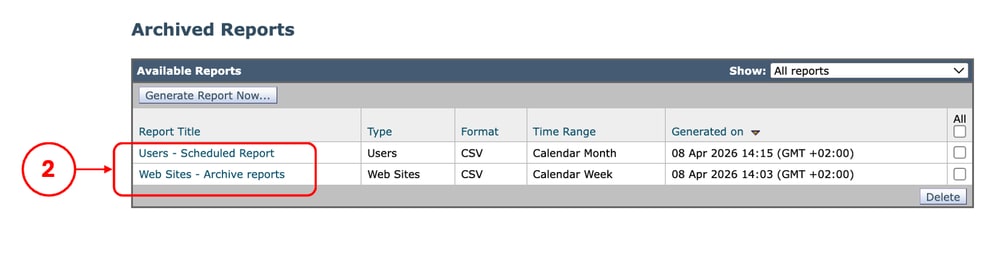 Image - Rapports d'archivage
Autres informations utiles
- Guide de l'utilisateur d'AsyncOS 15.2 pour Cisco Secure Web Appliance
- Utilisation des meilleures pratiques de sécurisation des appliances Web
- Configurer la sauvegarde dans l'appliance Web sécurisée
Historique de révision
| Révision | Date de publication | Commentaires |
|---|---|---|
4.0 |
20-Oct-2026
|
Mise à jour de l'orthographe, de la grammaire, de l'espacement, des lignes horizontales insérées pour séparer les sections pour plus de lisibilité. |
3.0 |
30-Jul-2026
|
Recertification |
2.0 |
24-Apr-2026
|
Erreur d'orthographe dans le titre. |
1.0 |
24-Apr-2026
|
Première publication |

 Commentaires
Contacter Cisco
- Ouvrir un dossier d’assistance

- (Un contrat de service de Cisco est requis)