Configurer la sauvegarde dans l'appliance Web sécurisée

Introduction
Ce document décrit le processus de sauvegarde et de restauration de la configuration dans Secure Web Appliance (SWA).
Conditions préalables
Exigences
Cisco recommande de connaître les sujets suivants :
- Accès à l'interface graphique utilisateur (GUI) de SWA
- Accès à l'interface de ligne de commande (CLI) de SWA
Composants utilisés
Ce document n'est pas limité à des versions de matériel et de logiciel spécifiques.
The information in this document was created from the devices in a specific lab environment. All of the devices used in this document started with a cleared (default) configuration. Si votre réseau est en ligne, assurez-vous de bien comprendre l’incidence possible des commandes.
Générer une sauvegarde depuis l'interface utilisateur
1. Dans l'interface utilisateur graphique, accédez à Administration système et sélectionnez Fichier de configuration.
2. Sélectionnez Télécharger le fichier sur l'ordinateur local pour l'afficher ou l'enregistrer.
3. Sélectionnez Chiffrer les mots de passe dans les fichiers de configuration.
4. (Facultatif) Entrez un nom pour le fichier de configuration.
5. Cliquez sur Lancer.
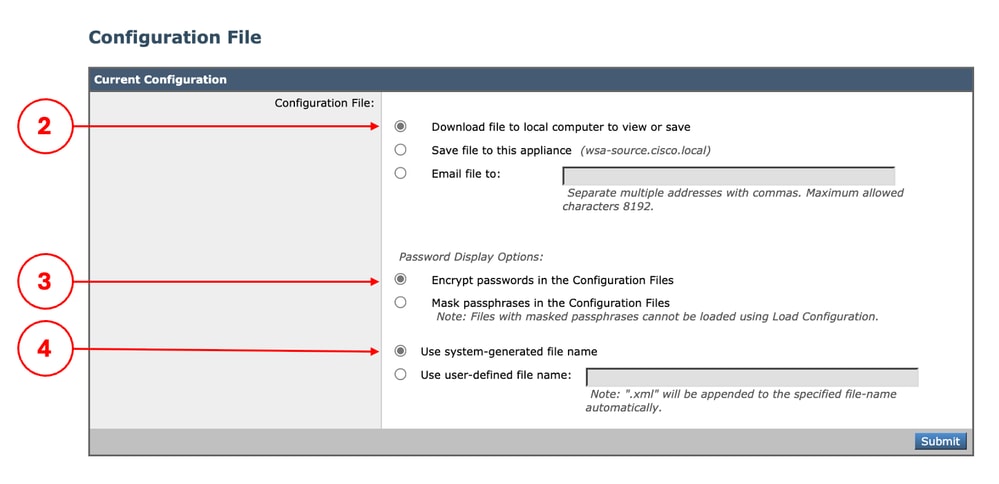 Image - Exporter la configuration
Sauvegarde automatique sur un site distant
Vous pouvez configurer SWA pour enregistrer une copie de la configuration actuelle à un autre emplacement, après avoir validé toutes les nouvelles modifications.
1. Dans l'interface utilisateur graphique, accédez à Administration système et sélectionnez Fichier de configuration.
2. Dans la section Sauvegarde de la configuration, cochez la case Activer la sauvegarde de la configuration.
3. Pour importer le fichier de configuration dans SWA, sélectionnez Yes pour Include Passphrase in Configuration File.
4. En fonction de votre conception, vous pouvez sélectionner File Transfer Protocol (FTP) ou Secure Copy (SCP) comme protocole souhaité pour enregistrer le fichier de configuration.
5. Cliquez sur Lancer et validez les modifications.
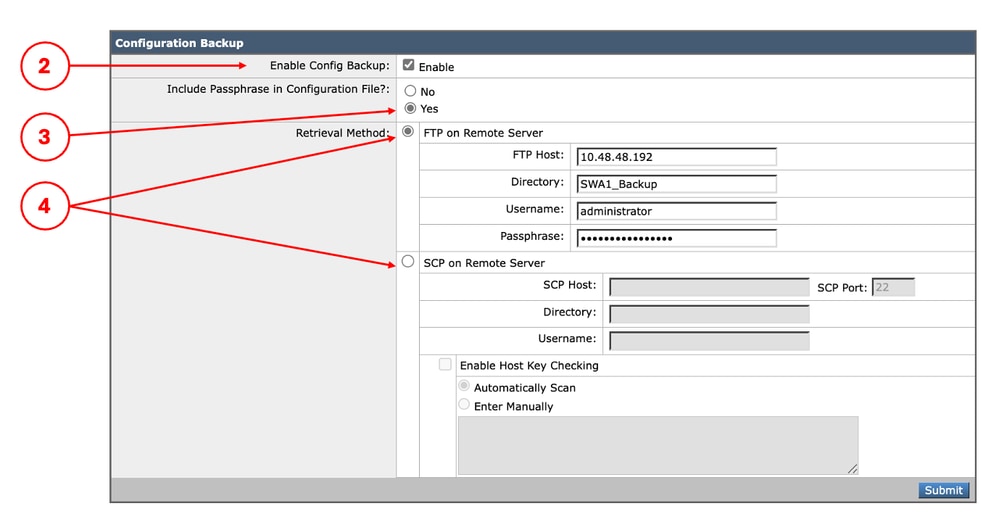 Image - Sauvegarde automatique de la configuration
Générer une sauvegarde à partir de CLI
Vous pouvez générer une sauvegarde de configuration à partir de l'interface de ligne de commande, qui stocke le fichier exporté localement sur le SWA.
1. Connectez-vous à l'interface de ligne de commande.
2. Exécutez saveconfig.
3. Tapez 2 pour sélectionner les mots de passe Chiffrer.
4. (Facultatif) Tapez N si vous souhaitez utiliser un nom de fichier défini par l'utilisateur pour le fichier exporté, ou tapez Y pour Voulez-vous que le système génère un nom pour le fichier de configuration ? [O]>.
SWA_CLI> saveconfig

Choose the password option:
1. Mask passwords (Files with masked passwords cannot be loaded using loadconfig command)
2. Encrypt passwords
[1]> 2

Do you want the system to generate a name for the configuration file? [Y]>

The file S1000V-4444444444444444-AAAAAAAAAAAAAA-BBBBBBBBBBBB.xml has been saved in the configuration directory on machine "SWA-source.cisco.local".
Importation du fichier de configuration dans SWA
1. Dans l'interface utilisateur graphique, accédez à Administration système et sélectionnez Fichier de configuration.
2. Dans la section Load Configuration, sélectionnez Load a configuration file from local computer.
3. Cliquez sur Choose File et sélectionnez le fichier de configuration XML.
4. (Facultatif) Si vous souhaitez importer la configuration réseau, cochez la case Charger les paramètres réseau.
5. Cliquez sur Charger.
6. Cliquez sur Continuer dans la fenêtre contextuelle Confirmer la configuration du chargement.
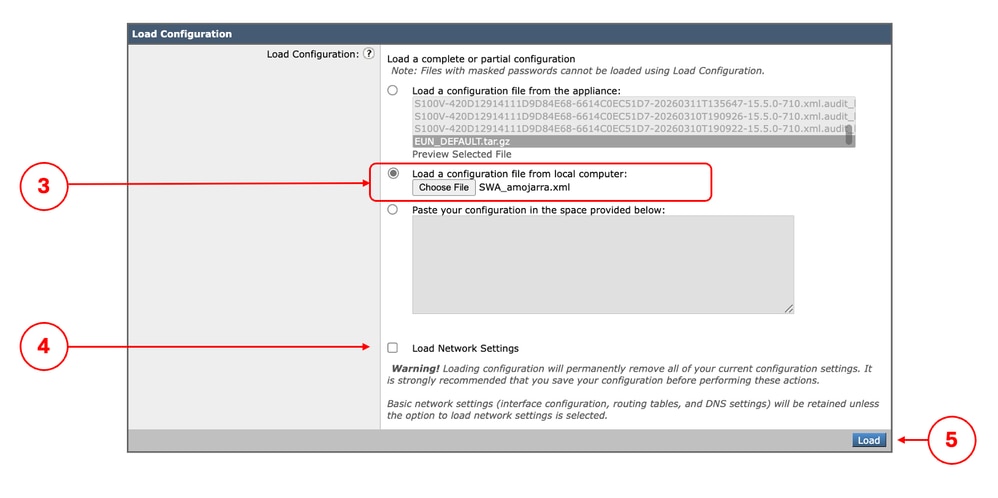 Image - Importer la configuration
Autres informations utiles
- Guide de l'utilisateur d'AsyncOS 15.2 pour Cisco Secure Web Appliance
- Configuration initiale de Secure Web Appliance
- Guide d'installation de l'appliance virtuelle Cisco Secure Email and Web
- Configurer des catégories d'URL personnalisées dans Secure Web Appliance - Cisco
- Utilisation des meilleures pratiques de sécurisation des appliances Web
Historique de révision
| Révision | Date de publication | Commentaires |
|---|---|---|
2.0 |
20-Oct-2026
|
Mise à jour de l'orthographe, de la grammaire, de l'espacement, des lignes horizontales insérées pour séparer les sections pour plus de lisibilité. |
1.0 |
24-Mar-2026
|
Première publication |
 Commentaires