Configurer l'appliance Web sécurisée pour autoriser l'accès invité
Introduction
Ce document décrit les étapes à suivre pour permettre aux utilisateurs qui n'ont pas installé le certificat de déchiffrement d'accéder à Internet via l'appareil Web sécurisé (SWA).
Conditions préalables
Exigences
Cisco vous recommande de prendre connaissance des rubriques suivantes :
- Un SWA physique ou virtuel est installé.
- Une licence est activée ou installée.
- L'Assistant de configuration est terminé.
- Accès administratif à l'interface utilisateur graphique (GUI) de SWA.
Composants utilisés
Ce document n'est pas limité à des versions de matériel et de logiciel spécifiques.
The information in this document was created from the devices in a specific lab environment. All of the devices used in this document started with a cleared (default) configuration. Si votre réseau est en ligne, assurez-vous de bien comprendre l’incidence possible des commandes.
Présentation du scénario
Cet article traite d'un scénario de contrôle d'accès au réseau dans le sous-réseau Wi-Fi 10.10.10.0/24. L'environnement se compose de deux groupes d'utilisateurs distincts nécessitant des politiques de sécurité et d'accès différentes :
- Périphériques gérés : Ordinateurs portables de l'entreprise entièrement authentifiés et sur lesquels le certificat de déchiffrement SWA est installé. Ces périphériques sont fiables et généralement soumis aux politiques d'accès standard de l'entreprise.
- Périphériques non gérés/invités : Ordinateurs portables et périphériques mobiles personnels non authentifiés et ne disposant pas du certificat de déchiffrement SWA.
Objectif
L'entreprise vise à mettre en oeuvre des politiques d'accès Web restrictives pour les périphériques non gérés, en limitant leur connectivité à un sous-ensemble spécifique d'URL autorisées tout en s'assurant que les ressources de l'entreprise restent sécurisées.
Configuration Steps
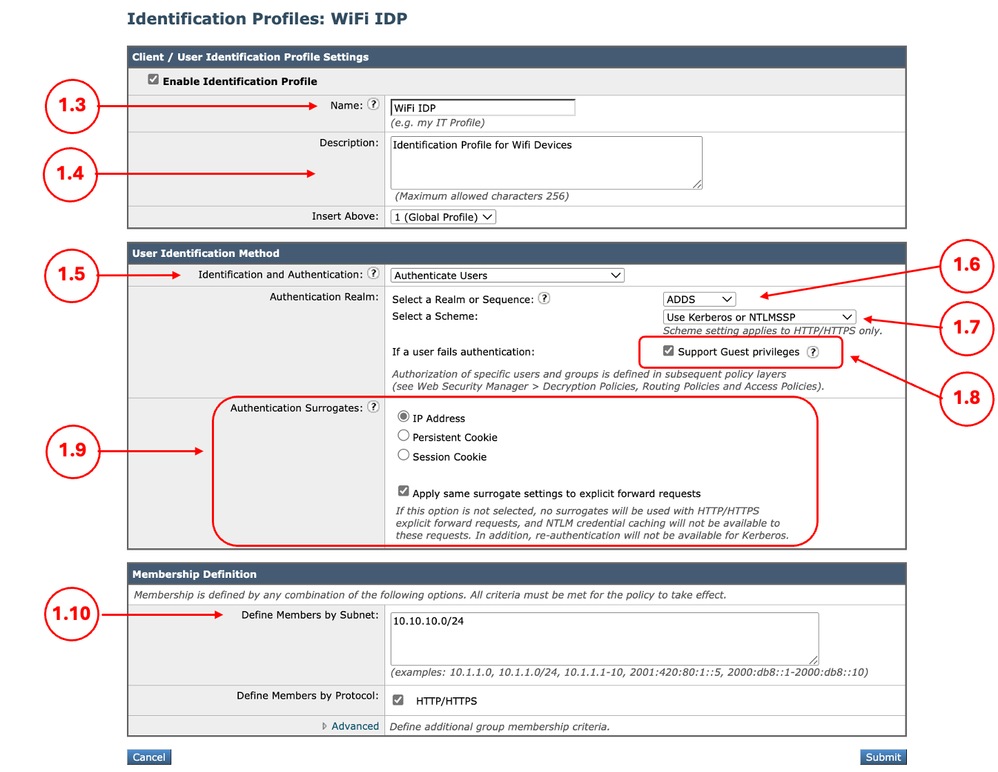
Étape 1 : création du profil d'identification |
1.1. Dans l'interface utilisateur graphique de SWA, accédez à Web Security Manager et sélectionnez Profil d'identification. 1.2. Cliquez sur Add Identification Profile. 1.3. Définir un nom pour le profil. 1.4. (Facultatif) Définissez la description. 1.5. Choisissez Authenticate Users in Identification and Authentication. 1.6. Choisissez le domaine Active Directory dans Sélectionner un domaine ou une séquence. 1.7. Dans Select a Scheme, sélectionnez les protocoles d’authentification souhaités. 1.8. Cochez la case des privilèges d'assistance invité. 1.9. (Facultatif) En fonction de votre conception, vous pouvez activer la substitution en activant l'option Appliquer les mêmes paramètres de substitution aux demandes de transfert explicites. 1.10. Définissez le sous-réseau d'adresses IP dans, Définir les membres par sous-réseau. 1.11.Envoyer et valider les modifications
|
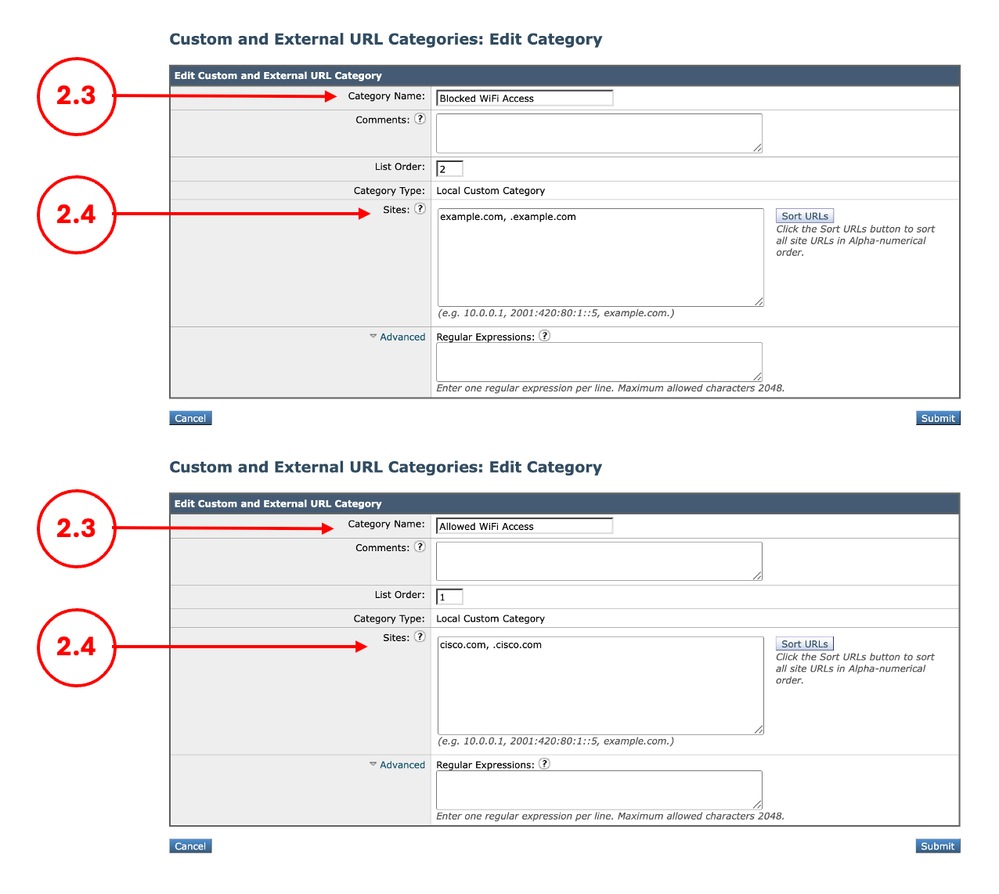
Étape 2. (Facultatif) Créez les catégories d'URL personnalisées pour les URL autorisées et bloquées |
2.1. Dans l'interface graphique, accédez à Web Security Manager et sélectionnez Custom and External URL Categories. 2.2. Cliquez sur Ajouter une catégorie pour créer une nouvelle catégorie d'URL personnalisée. 2.3. Saisissez le nom de la nouvelle catégorie. 2.4. Définissez le domaine et/ou les sous-domaines des sites Web auxquels vous souhaitez bloquer l’accès. 2.5. Soumettre les modifications. 2.6. Suivez les mêmes étapes pour créer une catégorie d'URL pour le site Web auquel vous autorisez l'accès.
|
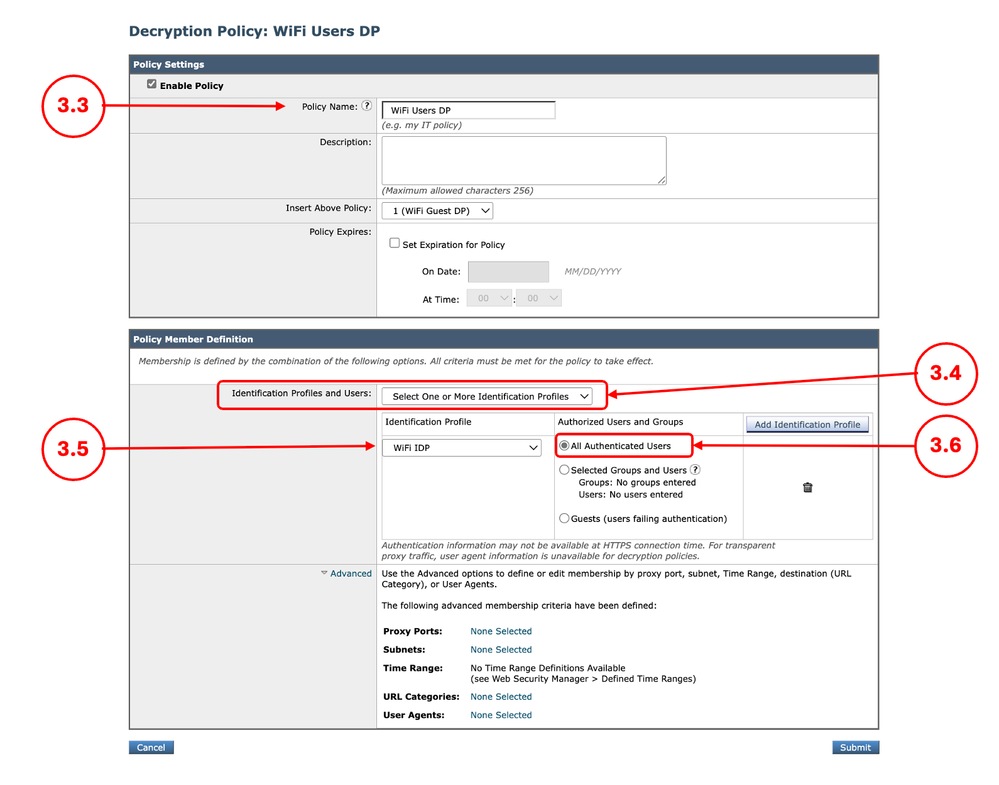
Étape 3. Création d’une stratégie de déchiffrement pour les périphériques gérés |
3.1. Dans l'interface utilisateur graphique, accédez à Web Security Manager et sélectionnez Decryption Policies 3.2. Cliquez sur Add Policy. 3.3. Saisissez le nom de la nouvelle stratégie. 3.4. Choisissez Sélectionner un ou plusieurs profils d'identification dans le menu déroulant Profils d'identification et utilisateurs. 3.5. Sélectionnez le profil d'identification créé à l'étape 1. 3.6. Sélectionnez Tous les utilisateurs authentifiés. 3.7. Cliquez sur Envoyer.
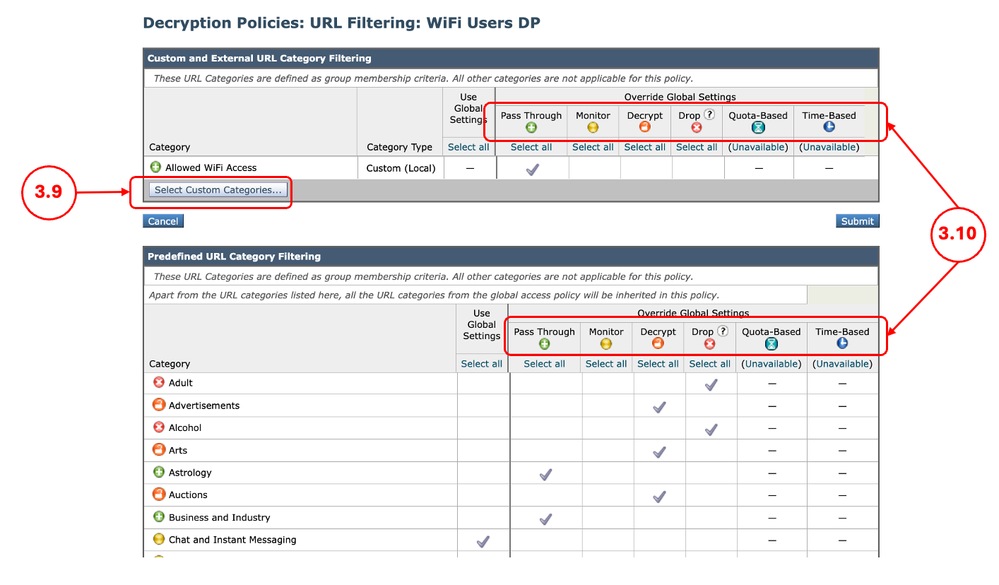
3.8. Dans la page Stratégies de décodage, cliquez sur le lien Filtrage des URL pour la nouvelle stratégie de la nouvelle stratégie. 3.9. (Facultatif) Vous pouvez ajouter une catégorie d'URL personnalisée en cliquant sur Sélectionner des catégories personnalisées Sélectionner des catégories personnalisées et en sélectionnant Inclure dans la stratégie devant les noms de catégorie 3.10. Configurer l'action pour chaque filtrage de catégorie d'URL personnalisée et externe et chaque filtrage de catégorie d'URL prédéfinie. 3.11. Cliquez sur Envoyer
|
Étape 4. Création d’une stratégie de déchiffrement pour les périphériques non gérés |
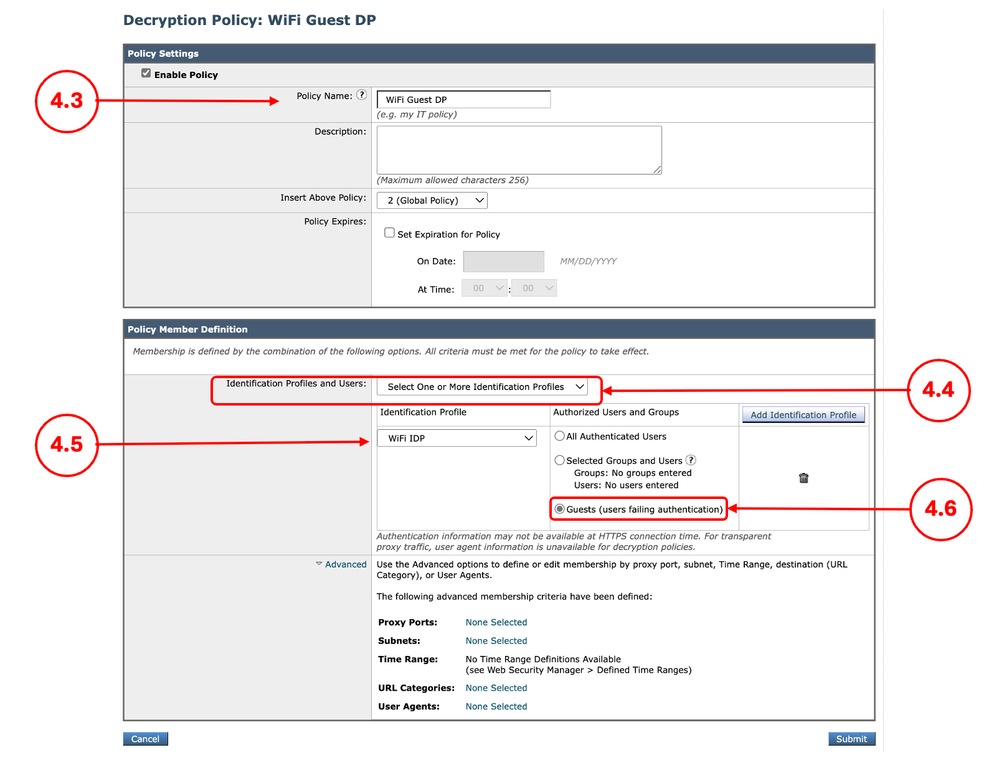
4.1. Dans l'interface utilisateur graphique, accédez à Web Security Manager et sélectionnez Decryption Policies 4.2. Cliquez sur Add Policy. 4.3. Entrez le nom de la nouvelle stratégie. 4.4. Choisissez Sélectionner un ou plusieurs profils d'identification dans le menu déroulant Profils d'identification et utilisateurs. 4.5. Sélectionnez le profil d'identification créé à l'étape 1. 4.6. Sélectionnez Invités (les utilisateurs ne s’authentifient pas). 4.7. Cliquez sur Submit.
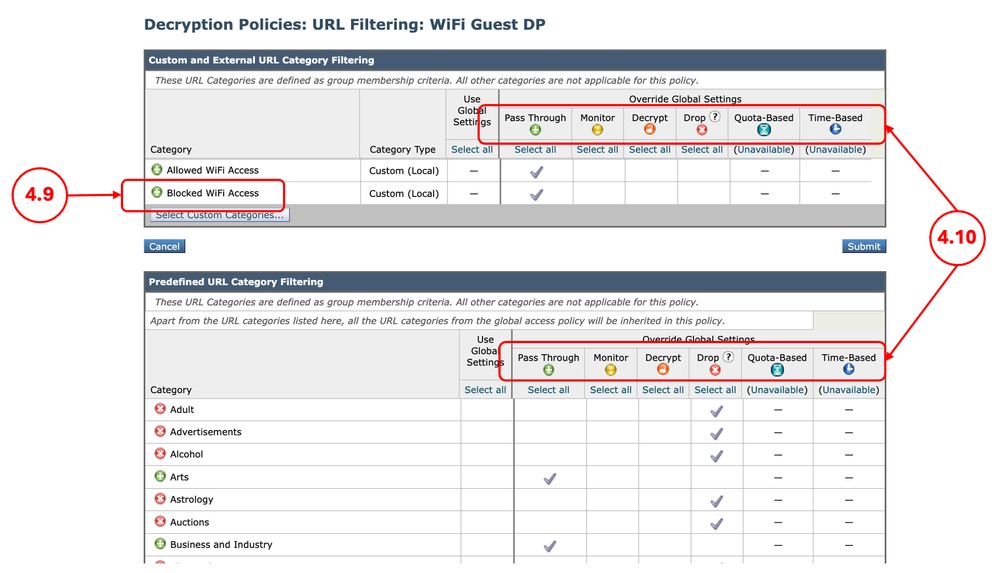
4.8. Dans la page Stratégies de décodage, cliquez sur le lien Filtrage des URL pour la nouvelle stratégie de la nouvelle stratégie. 4.9. (Facultatif) Vous pouvez ajouter n'importe quelle catégorie d'URL personnalisée en cliquant sur Sélectionner des catégories personnalisées et en choisissant Inclure dans la stratégie devant les noms de catégorie 4.10. Configurer l'action pour chaque filtrage de catégorie d'URL personnalisée et externe et chaque filtrage de catégorie d'URL prédéfinie.
4.11. Faites défiler la page jusqu’à la section Uncategory URLs et choisissez l’action appropriée.
4.12. Cliquez sur Envoyer. |
Étape 5. Création d’une politique d’accès pour les périphériques gérés |
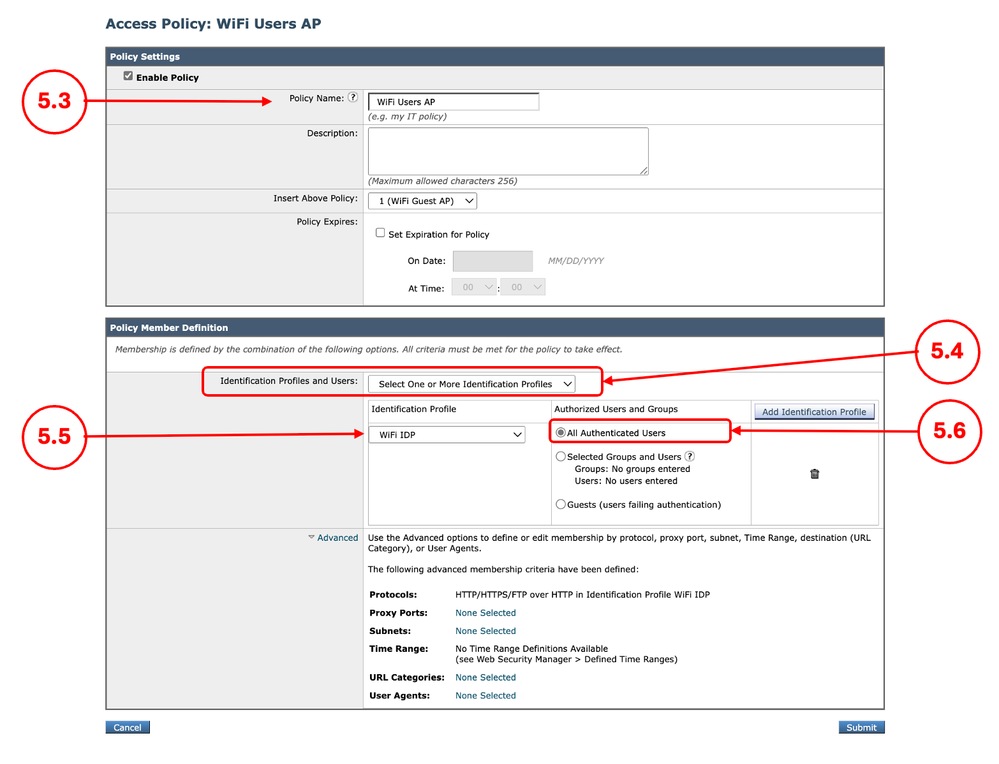
5.1. Dans l'interface utilisateur graphique, accédez à Web Security Manager et sélectionnez Access Policies 5.2. Cliquez sur Add Policy. 5.3. Saisissez le nom de la nouvelle stratégie. 5.4. Choisissez Sélectionner un ou plusieurs profils d'identification dans le menu déroulant Profils d'identification et utilisateurs. 5.5. Sélectionnez le profil d'identification créé à l'étape 1. 5.6. Sélectionnez Tous les utilisateurs authentifiés. 5.7. Cliquez sur Envoyer.
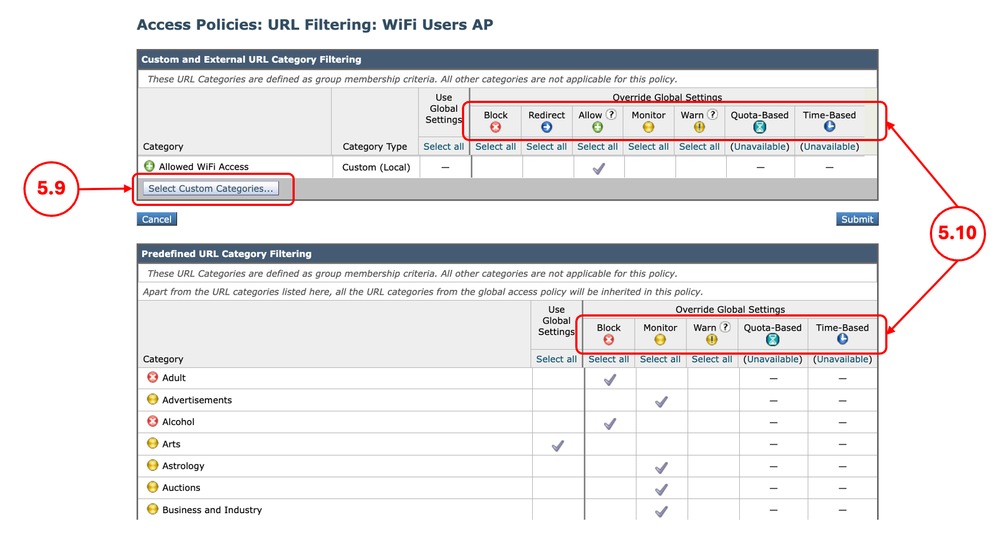
5.8. Dans la page Access Policies, cliquez sur le lien URL Filtering pour la nouvelle stratégie. 5.9. (Facultatif) Vous pouvez ajouter n'importe quelle catégorie d'URL personnalisée en cliquant sur Sélectionner des catégories personnalisées et en choisissant Inclure dans la stratégie devant les noms de catégorie 5.10. Configurer l'action pour chaque filtrage de catégorie d'URL personnalisée et externe et chaque filtrage de catégorie d'URL prédéfinie.
5.11. Cliquez sur Envoyer. |
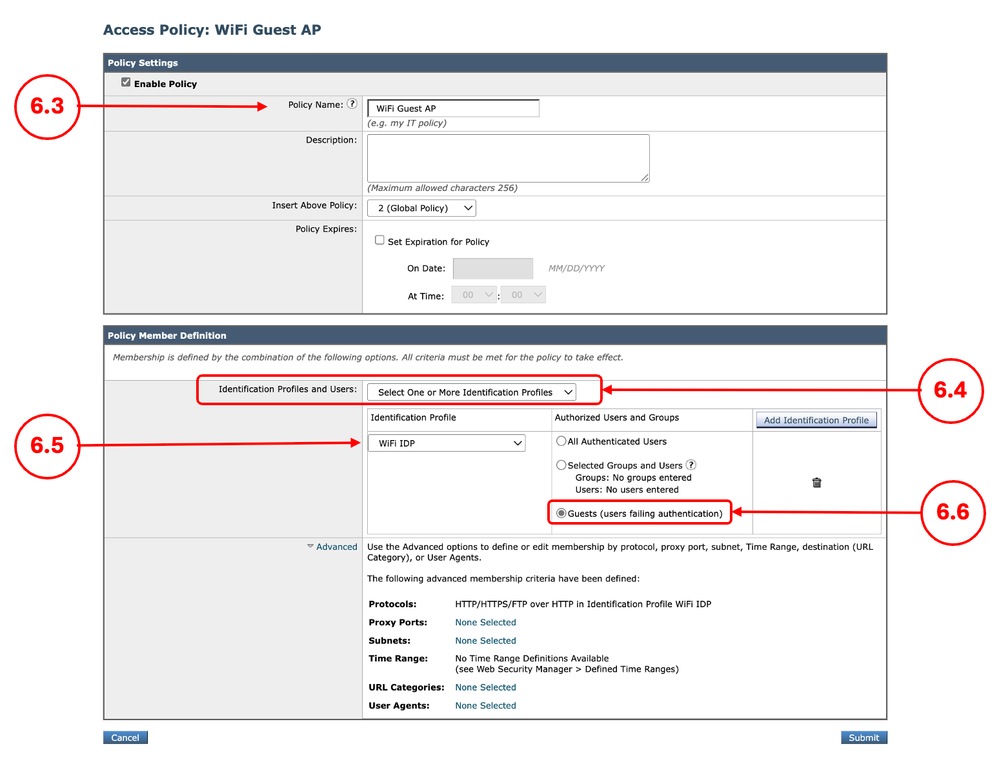
Étape 6. Création d’une stratégie d’accès pour les périphériques non gérés |
6.1. Dans l'interface utilisateur graphique, accédez à Web Security Manager et sélectionnez Access Policies 6.2. Cliquez sur Add Policy. 6.3. Saisissez le nom de la nouvelle stratégie. 6.4. Choisissez Sélectionner un ou plusieurs profils d'identification dans le menu déroulant Profils d'identification et utilisateurs. 6.5. Sélectionnez le profil d'identification créé à l'étape 1. 6.6. Sélectionnez Invités (les utilisateurs ne s'authentifient pas). 6.7. Cliquez sur Submit.
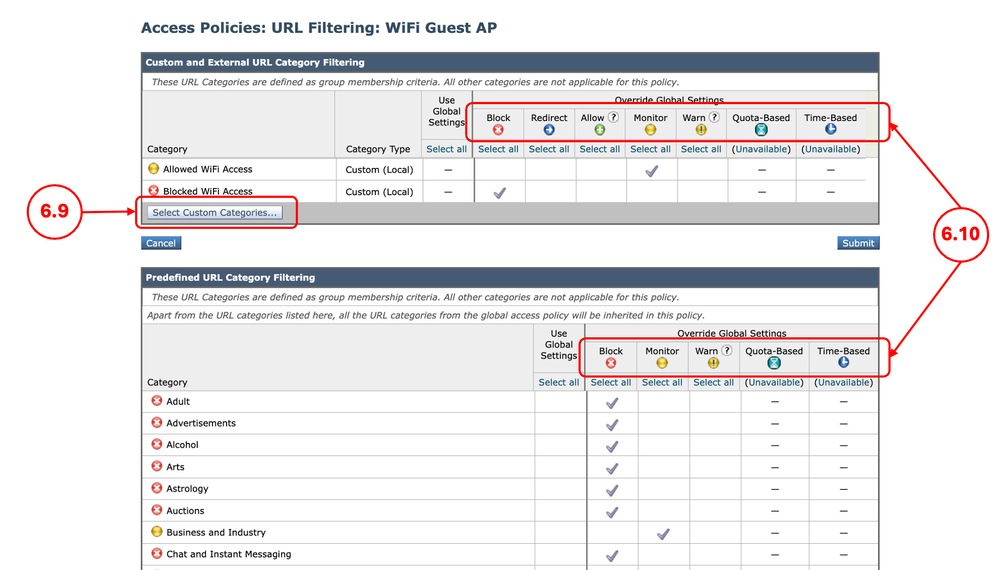
6.8. Dans la page Access Policies, cliquez sur le lien URL Filtering pour la nouvelle stratégie. 6.9. (Facultatif) Vous pouvez ajouter n'importe quelle catégorie d'URL personnalisée en cliquant sur Sélectionner des catégories personnalisées et en choisissant Inclure dans la stratégie devant les noms de catégorie 6.10. Configurer l'action pour chaque filtrage de catégorie d'URL personnalisée et externe et chaque filtrage de catégorie d'URL prédéfinie. 6.11. Faites défiler la section des URL non classées pour choisir l'action appropriée. 6.12. Cliquez sur Envoyer |
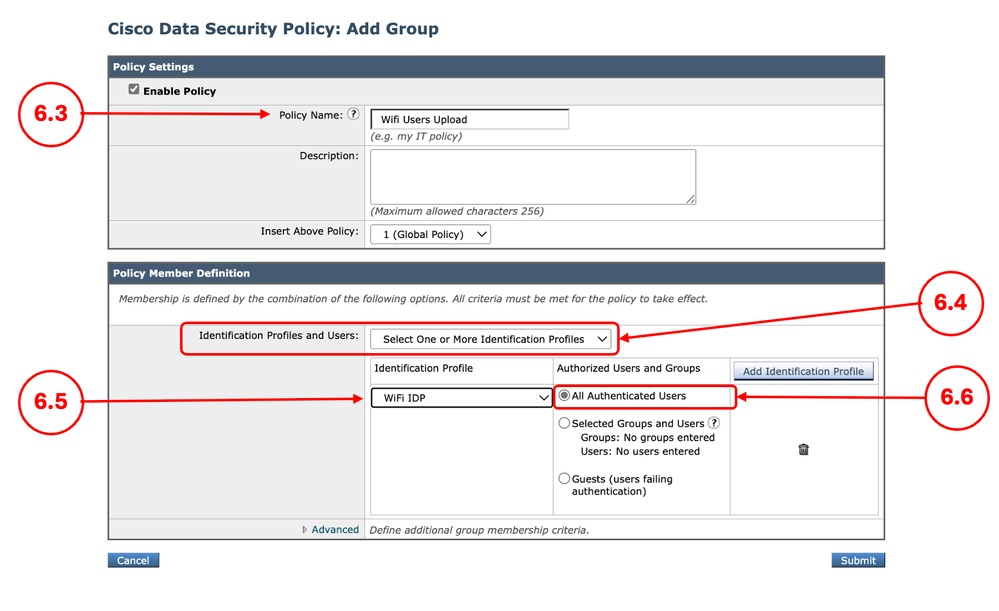
Étape 7. (Facultatif) Créer une stratégie de sécurité des données Cisco pour les périphériques gérés |
7.1. Dans l'interface utilisateur graphique, accédez à Web Security Manager et sélectionnez Cisco Data Security. 7.2. Cliquez sur Add Policy. 7.3. Entrez le nom de la nouvelle stratégie. 7.4. Choisissez Sélectionner un ou plusieurs profils d'identification dans le menu déroulant Profils d'identification et utilisateurs. 7.5. Sélectionnez le profil d'identification créé à l'étape 1. 7.6. Sélectionner tous les utilisateurs authentifiés. 7.7. Cliquez sur Submit.
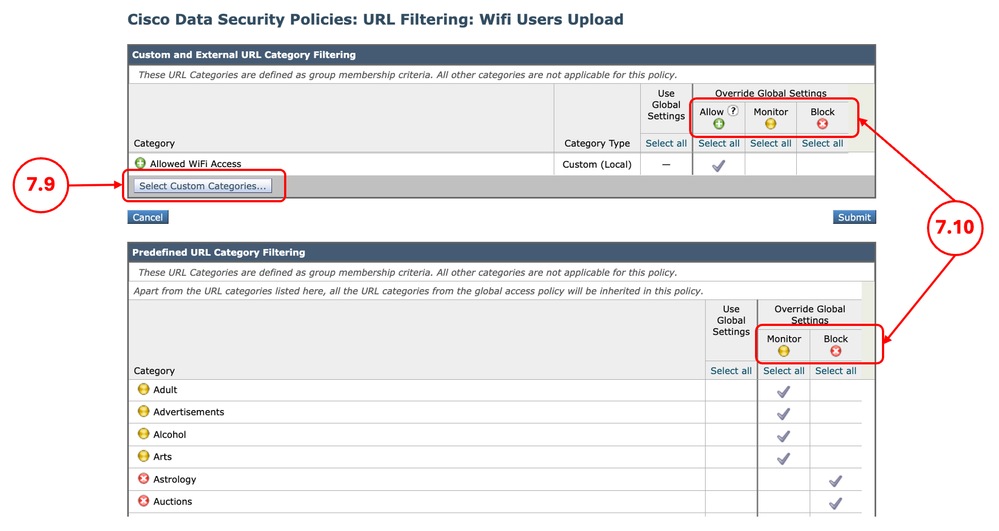
7.8. Dans la page Cisco Data Security Policies, cliquez sur le lien URL Filtering pour la nouvelle stratégie. 7.9. (Facultatif) Vous pouvez ajouter n'importe quelle catégorie d'URL personnalisée en cliquant sur Sélectionner des catégories personnalisées et en choisissant Inclure dans la stratégie devant les noms de catégorie 7.10. Configurer l'action pour chaque filtrage de catégorie d'URL personnalisée et externe et chaque filtrage de catégorie d'URL prédéfinie.
7.11. Cliquez sur Envoyer. |
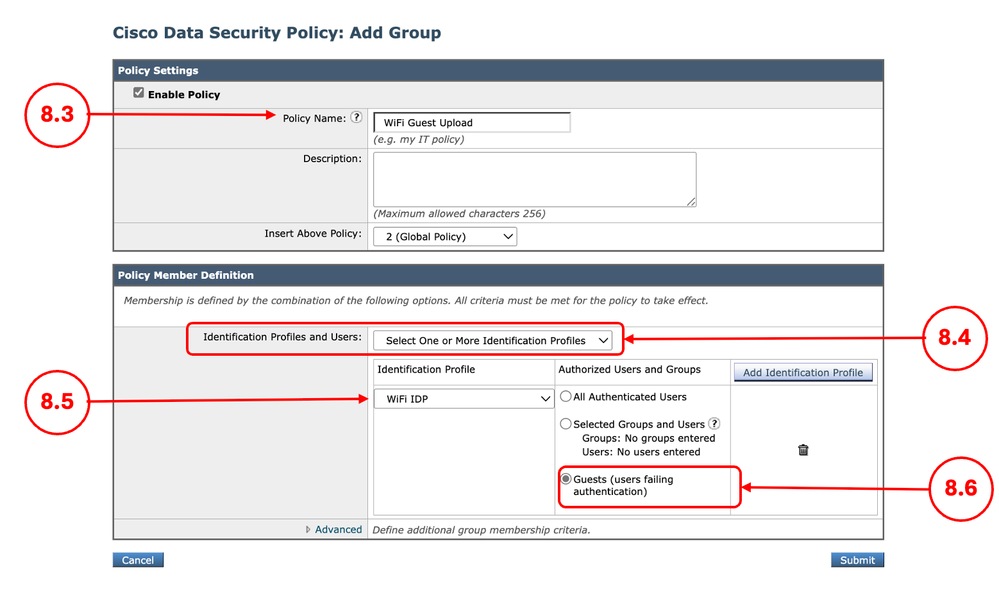
Étape 8. (Facultatif) Créer une stratégie de sécurité des données Cisco pour les périphériques non gérés |
8.1. Dans l'interface utilisateur graphique, accédez à Web Security Manager et sélectionnez Cisco Data Security. 8.2. Cliquez sur Add Policy. 8.3. Entrez le nom de la nouvelle stratégie. 8.4. Choisissez Sélectionner un ou plusieurs profils d'identification dans le menu déroulant Profils d'identification et utilisateurs. 8.5. Sélectionnez le profil d'identification créé à l'étape 1. 8.6. Sélectionner tous les utilisateurs authentifiés. 8.7. Cliquez sur Submit.
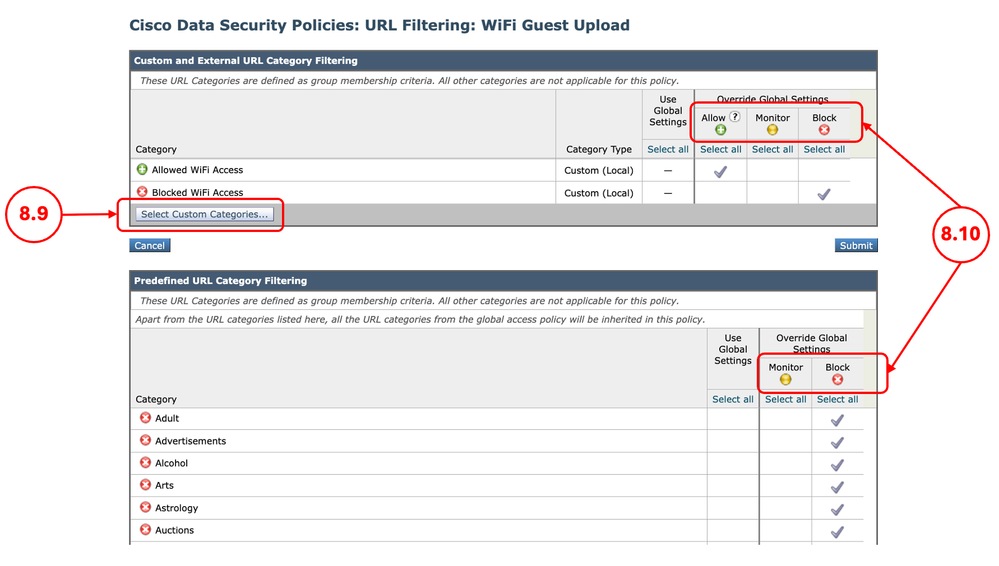
8.8. Dans la page Cisco Data Security Policies, cliquez sur le lien URL Filtering pour la nouvelle stratégie. 8.9. (Facultatif) Vous pouvez ajouter n'importe quelle catégorie d'URL personnalisée en cliquant sur Sélectionner des catégories personnalisées et en choisissant Inclure dans la stratégie devant les noms de catégorie 8.10. Configurer l'action pour chaque filtrage de catégorie d'URL personnalisée et externe et chaque filtrage de catégorie d'URL prédéfinie.
8.11. Faites défiler la section des URL non classées pour choisir l'action appropriée.
8.12. Cliquez sur Envoyer |
Étape 9. Enregistrer les modifications |
9.1. Valider les modifications |



Autres informations utiles
- Guide de l'utilisateur d'AsyncOS 15.0 pour Cisco Secure Web Appliance - LD (Limited Deployment) - Troubleshooti...
- Bloquer le téléchargement de fichiers exécutables dans SWA
- Bloquer le trafic de téléchargement dans l'appliance Web sécurisée
- Bloquer le trafic dans l'appliance Web sécurisée
- Contourner l'authentification dans l'appliance Web sécurisée
- Configurer la restriction du service partagé Microsoft O365 dans SWA
- Configuration initiale de Secure Web Appliance
- Contourner le trafic des mises à jour Microsoft dans l'appliance Web sécurisée
Historique de révision
| Révision | Date de publication | Commentaires |
|---|---|---|
3.0 |
05-Oct-2026
|
Recertification, formatage, grammaire. |
2.0 |
29-Jul-2026
|
Première publication |
1.0 |
24-Mar-2026
|
Première publication |

 Commentaires
Contacter Cisco
- Ouvrir un dossier d’assistance

- (Un contrat de service de Cisco est requis)