Bloquer l'accès aux comptes clients Google dans le SWA
Introduction
Ce document décrit le processus de blocage de l'accès à Google Workspace ou à Google Consumer Accounts dans Secure Web Appliance (SWA).
Conditions préalables
Exigences
Cisco recommande de connaître les sujets suivants :
- Accès à l'interface graphique utilisateur (GUI) de SWA
- Accès administratif au SWA.
Composants utilisés
Ce document n'est pas limité à des versions de matériel et de logiciel spécifiques.
The information in this document was created from the devices in a specific lab environment. All of the devices used in this document started with a cleared (default) configuration. Si votre réseau est en ligne, assurez-vous de bien comprendre l’incidence possible des commandes.
Configurer
| Étape 1.Créez une catégorie d'URL personnalisée pour les sites Google. |
Étape 1.1. Dans l’interface graphique utilisateur, accédez à Web Security Manager et sélectionnez Custom and External URL Categories. Étape 1.2. Cliquez sur Add Category (Ajouter une catégorie) pour créer une nouvelle catégorie d'URL personnalisée. Étape 1.3. Entrez le nom de la nouvelle catégorie. Étape 1.4. Définissez ces URL dans la section Sites : Étape 1.5. Envoyez les modifications. 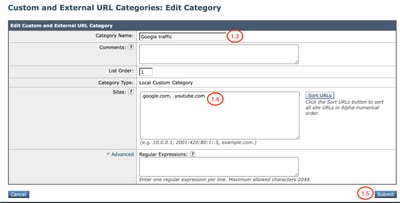 Image - Catégorie d'URL personnalisée 
Conseil : Pour plus d'informations sur la configuration des catégories d'URL personnalisées, veuillez consulter : Configurer des catégories d'URL personnalisées dans l'appliance Web sécurisée. |
| Étape 2 : décodage du trafic |
Étape 2.1. Dans l’interface utilisateur graphique, accédez à Web Security Manager et choisissez Decryption Policies. Étape 2.2. Cliquez sur Add Policy. Étape 2.3. EnterName pour la nouvelle stratégie 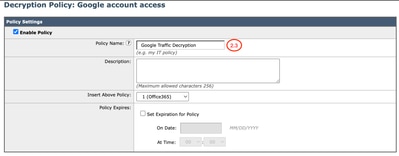 Étape 2.4. Sélectionnez le profil d'identification auquel cette stratégie doit s'appliquer.
Conseil : Si vous avez ignoré les authentifications pour les URL Microsoft et que vous configurez cette stratégie pour Tous les utilisateurs, choisissez : Tous les profils d'identification > Tous les utilisateurs. Étape 2.5. Dans la section Définition de membre de stratégie, cliquez sur les liens de catégories d'URL pour ajouter la catégorie d'URL personnalisée. Étape 2.6.Sélectionnez la catégorie d'URL créée à l'étape 1. Étape 2.7.Cliquez sur Envoyer. 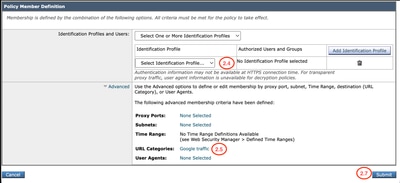 Image - Configurer la stratégie de déchiffrement Étape 2.8. InDecryption Policies page, cliquez sur le lien fromURL Filtering pour la nouvelle stratégie.  Image - Modifier l'action de filtrage URL Étape 2.9. Choisir Décrypter comme action pour Catégorie d'URL personnalisée. Étape 2.10.Cliquez sur Envoyer. 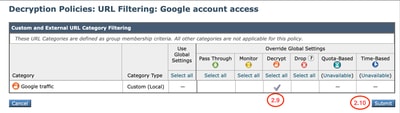 Image - Déchiffrer la catégorie d'URL personnalisée |
| Étape 3 : création du profil de réécriture HTTP |
Étape 3.1.Dans l'interface utilisateur graphique, accédez à Web Security Manager et sélectionnezHTTP ReWrite Profiles. Étape 3.2. Cliquez sur Ajouter un profil. Étape 3.3. Entrez un nom pour le nouveau profil. Étape 3.4. Utiliser X-GoogApps-Allowed-Domains pour le premier nom d'en-tête. Étape 3.5. Pour le paramètre Restrict-Access-To-Tenants, utilisez une valeur de domaine de liste de locataires autorisés, qui doit être une liste séparée par des virgules des locataires auxquels les utilisateurs sont autorisés à accéder. Étape 3.9.Cliquez sur Envoyer. 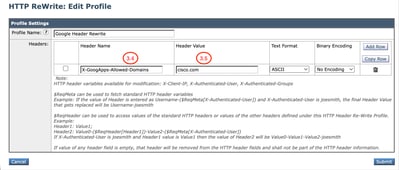 Image - Ajouter un profil de réécriture HTTP |
| Étape 4 : création d’une stratégie d’accès |
Étape 4.1. Dans l’interface utilisateur graphique, accédez à Web Security Manager et sélectionnez Access Policies. Étape 4.2. Cliquez sur Add Policy. Étape 4.3. EnterName pour la nouvelle stratégie. Étape 4.4. (Facultatif) Sélectionnez le profil d'identification auquel cette stratégie doit s'appliquer. Étape 4.5.Dans la section Définition de membre de stratégie, cliquez sur Liens Catégories d'URL pour ajouter la catégorie d'URL personnalisée. Étape 4.6.Sélectionnez la catégorie d'URL créée à l'étape 1. Étape 4.7. Cliquez sur Envoyer. 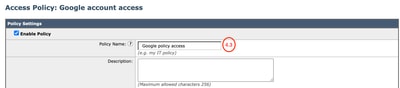 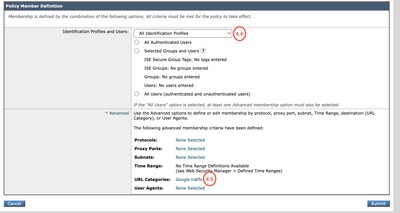 Image - Créer une stratégie d'accès Étape 4.8.Dans la page Stratégies d'accès, assurez-vous que l'action du filtrage d'URL est définie sur Surveiller. Étape 4.9.Cliquez sur le lien dans HTTP ReWrite Profile pour ajouter le profil d'en-tête HTTP à cette stratégie.  Image - Propriétés de la stratégie d'accès Étape 4.10. Choisissez les profils de réécriture HTTP, créés à l'étape [3].  Image - Ajouter un profil de réécriture HTTP Étape 4.11. Cliquez sur Envoyer. Étape 4.12. CommitChanges |
Rapports et journaux
Journaux
Vous pouvez ajouter des champs personnalisés aux journaux d'accès ou aux journaux W3C pour afficher le nom du profil de réécriture de l'en-tête HTTP.
| Spécificateur de format dans les journaux d'accès | Champ Log dans les journaux W3C | Description |
| %] | x-http-rewrite-profile-name | Nom du profil de réécriture d'en-tête HTTP. |
Vous pouvez générer un rapport de suivi Web pour afficher les rapports du trafic en fonction du nom de la stratégie d'accès.
Pour générer les rapports, procédez comme suit :
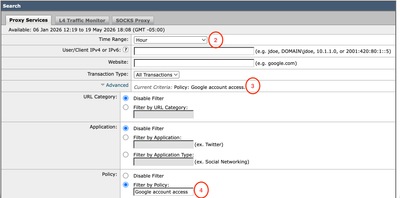
Étape 1. Dans l’interface utilisateur graphique, sélectionnezGénération de rapports et sélectionnezSuivi Web.
Étape 2. Choisissez la plage horaire souhaitée.
Étape 3. Cliquez sur le lien Avancé pour rechercher des transactions à l'aide de critères avancés.
Étape 4. Dans la section Stratégie, sélectionnez Filtrer par stratégie et tapez le nom de la stratégie d'accès qui a été créée précédemment.
Étape 5. Cliquez sur Rechercher pour consulter le rapport.
Vérifier
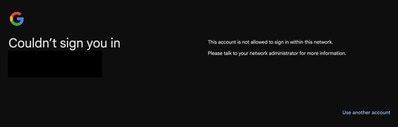
Lorsque la configuration de restriction de domaine Google est terminée, l'utilisateur peut uniquement accéder aux comptes qui se trouvent sous le domaine configuré sur le profil de réécriture d'en-tête à l'étape 3. Si l'utilisateur essaie d'accéder à un compte sur un autre domaine, ou un autre compte personnel, Google, l'accès est restreint avec cette notification :
Informations connexes
Définir des catégories d'URL personnalisées dans WSA
Guide de l'utilisateur d'AsyncOS 15.2 pour Cisco Secure Web Appliance
Configurer le certificat de déchiffrement dans l'appareil Web sécurisé
Réécriture de l'en-tête HTTP WSA
Bloquer l'accès aux comptes clients (documentation Google)
Historique de révision
| Révision | Date de publication | Commentaires |
|---|---|---|
1.0 |
23-Jun-2026
|
Première publication |

 Commentaires
Contacter Cisco
- Ouvrir un dossier d’assistance

- (Un contrat de service de Cisco est requis)