Configuration de l'authentification et de l'autorisation externes via LDAPS pour l'accès SNA Manager
Table des matières
Introduction
Ce document décrit la configuration de base d'un Secure Network Analytics Manager avec le protocole LDAP (Lightweight Directory Access Protocol) sur SSL.
Conditions préalables
Exigences
Cisco vous recommande de prendre connaissance des rubriques suivantes :
- Cisco Secure Network Analytics (anciennement StealthWatch)
- Fonctionnement général de LDAP et SSL
- Gestion générale de Microsoft Active Directory
Composants utilisés
Les informations contenues dans ce document sont basées sur les composants suivants :
- Cisco Secure Network Analytics Manager (anciennement SMC) version 7.3.2
- Windows Server 2016 configuré comme contrôleur de domaine Active Directory
The information in this document was created from the devices in a specific lab environment. All of the devices used in this document started with a cleared (default) configuration. Si votre réseau est en ligne, assurez-vous de bien comprendre l’incidence possible des commandes.
Configurer
Étape A. Connectez-vous au contrôleur de domaine AD et exportez le certificat SSL utilisé pour LDAP
- Pour Windows Server 2012 ou version ultérieure, sélectionnez Exécuter dans le menu Démarrer, puis entrez certlm.msc et passez à l'étape 8.
- Pour les versions plus anciennes de Windows Server, sélectionnez Exécuter dans le menu Démarrer, puis entrez mmc.
- Dans le menu Fichier, sélectionnez Ajouter/Supprimer un composant logiciel enfichable.
- Dans la liste Composants logiciels enfichables disponibles, sélectionnez Certificats, puis cliquez sur Ajouter.
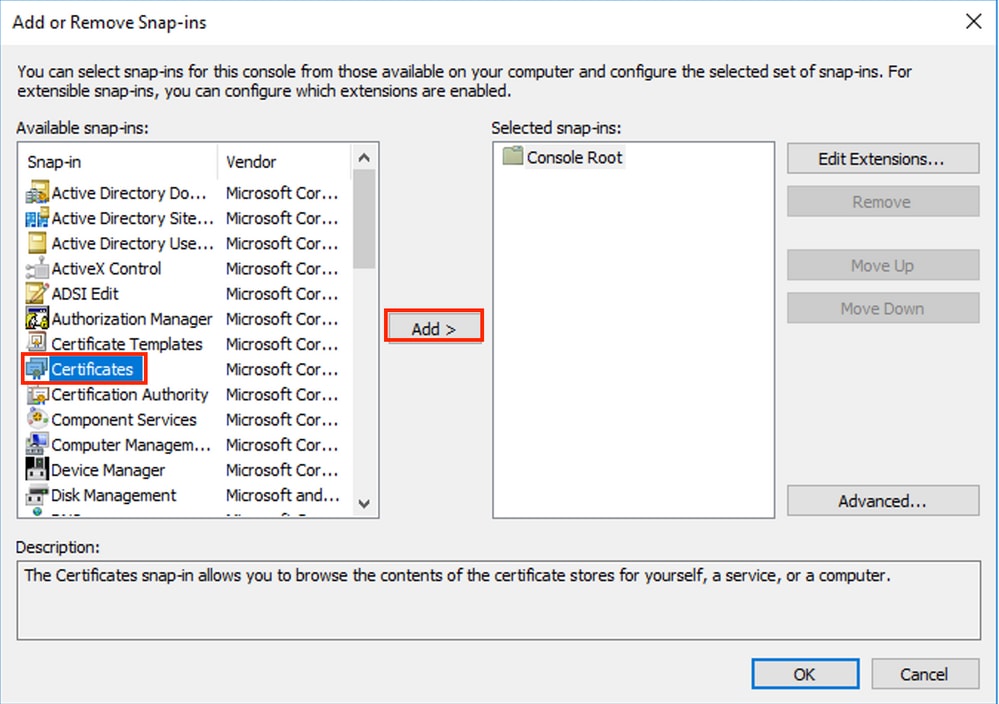
5. Dans la fenêtre du composant logiciel enfichable Certificats, sélectionnez Compte d'ordinateur, puis Suivant.
6. Laissez Ordinateur local sélectionné, puis sélectionnez Terminer.
7. Dans la fenêtre Ajouter ou supprimer un composant logiciel enfichable, sélectionnez OK.
8. Accédez à Certificates (Local Computer) > Personal > Certificates
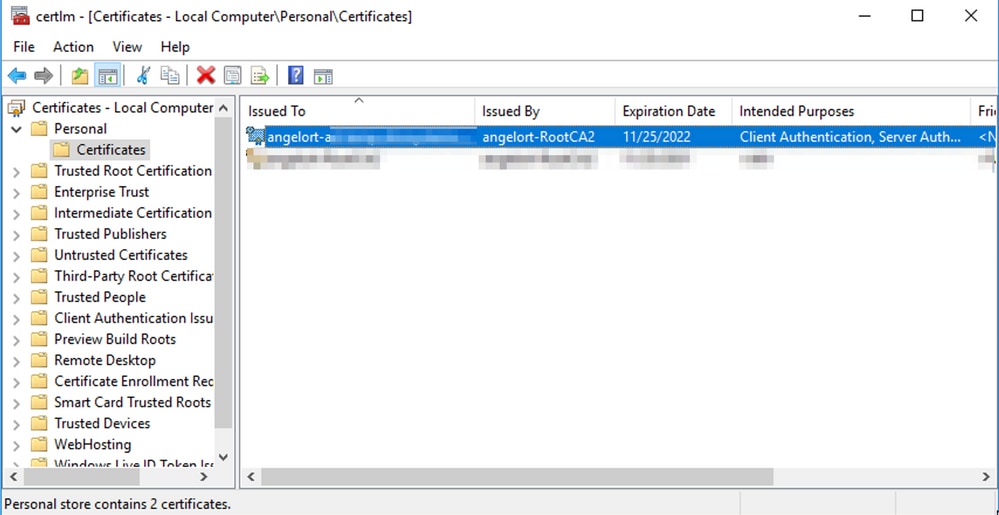
9. Sélectionnez et cliquez avec le bouton droit sur le certificat SSL utilisé pour l'authentification LDAPS sur votre contrôleur de domaine, puis cliquez sur Ouvrir.
10. Accédez à l'onglet Détails > cliquez sur Copier dans un fichier > Suivant
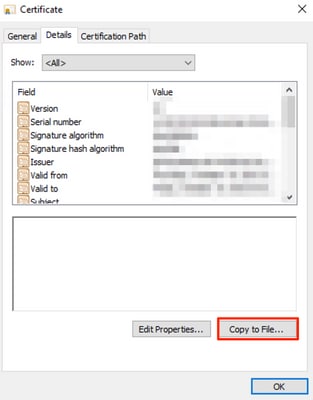
11. Assurez-vous que Non, ne pas exporter la clé privée est sélectionné et cliquez sur Suivant
12. Sélectionnez le format X.509 codé en base 64 et cliquez sur Next.
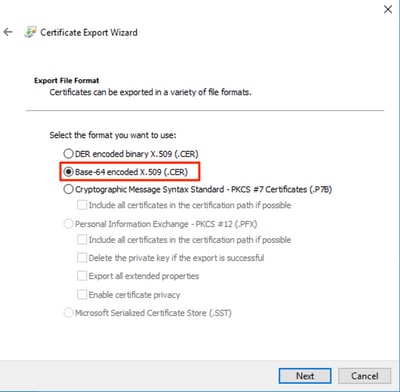
13. Sélectionnez un emplacement pour stocker le certificat, nommez le fichier et cliquez sur Suivant.
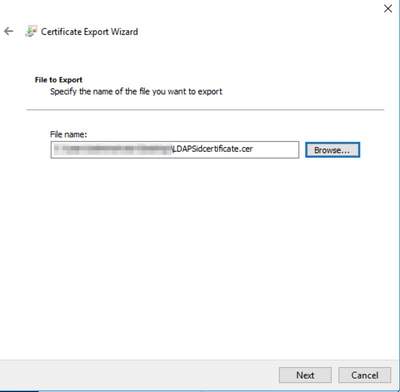
14. Cliquez sur Finish, vous devez obtenir un «L'exportation a réussi.» message.
15. Revenez au certificat utilisé pour LDAPS, puis sélectionnez l’onglet Chemin de certification.
16. Sélectionnez l'émetteur de l'autorité de certification racine en haut du chemin d'accès de certification et cliquez sur Afficher le certificat.
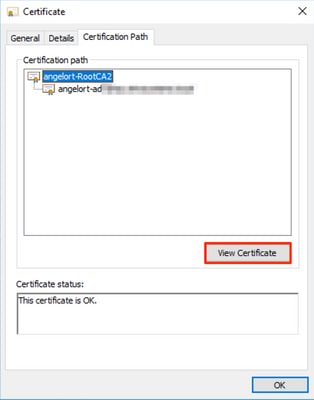
17. Répétez les étapes 10 à 14 pour exporter le certificat de l’autorité de certification racine qui a signé le certificat utilisé pour l’authentification LDAPS.
18. Avant de continuer, assurez-vous que vous disposez d’un fichier de certificat pour le serveur LDAPS et pour chaque autorité émettrice dans le chemin de certification : Certificat racine et certificats intermédiaires (le cas échéant).
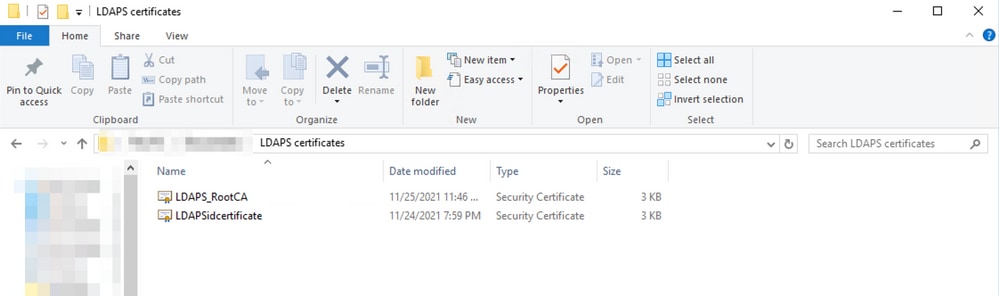
Étape B. Connectez-vous au gestionnaire SNA pour ajouter le certificat du serveur LDAP et la chaîne racine
- Accédez à Central Management > Inventory.
- Localisez l'appliance SNA Manager et cliquez sur Actions > Edit Appliance Configuration.
- Dans la fenêtre Appliance Configuration, accédez à Configuration Menu > Trust Store > Add New.
- Tapez le nom convivial, cliquez sur Choisir un fichier et sélectionnez le certificat du serveur LDAP, puis cliquez sur Ajouter un certificat.
- Répétez l'étape précédente pour ajouter le certificat de l'autorité de certification racine et les certificats intermédiaires (le cas échéant).
- Vérifiez que les certificats qui ont été téléchargés sont les bons et cliquez sur Apply Settings.
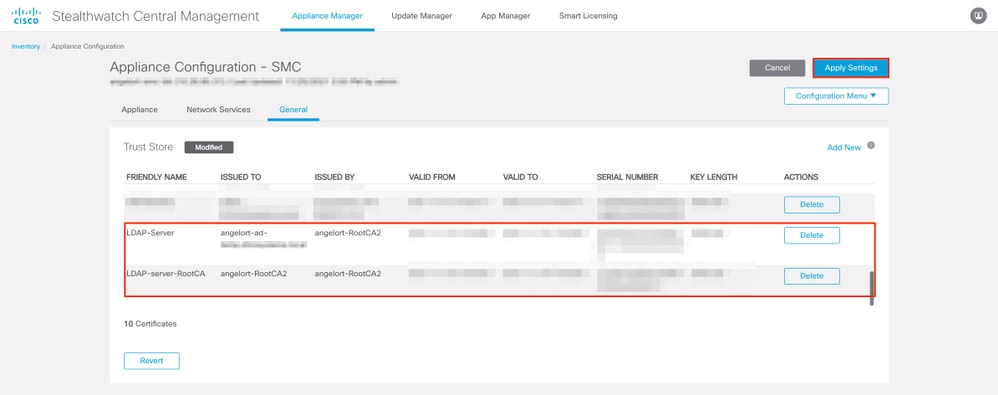
7. Attendez que les modifications soient appliquées et que l'état du manager soit Démarré.
Étape C. Ajout de la configuration du service externe LDAP
SNA version 7.2 ou ultérieure
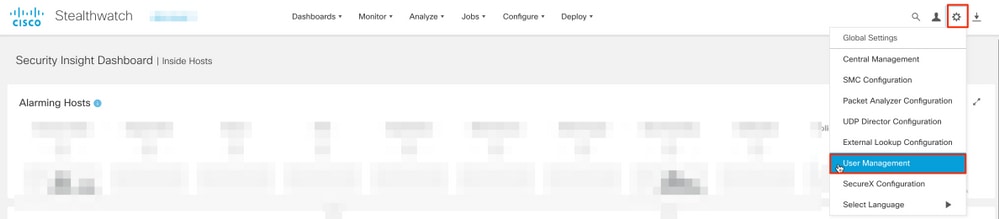
1. Ouvrez le tableau de bord principal du gestionnaire et accédez à Paramètres généraux > Gestion des utilisateurs.
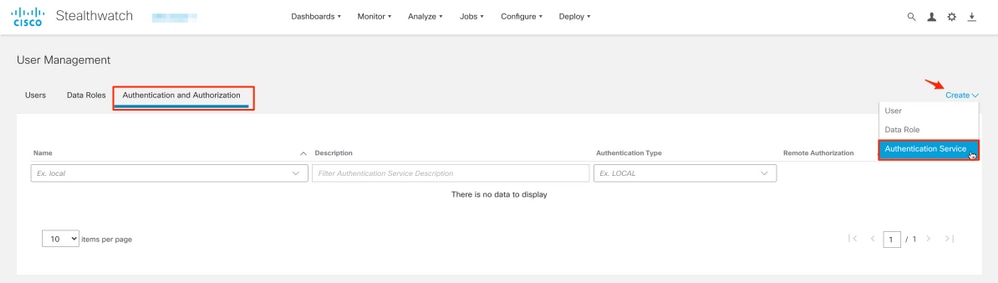
2. Dans la fenêtre Gestion des utilisateurs, sélectionnez l'onglet Authentification et autorisation.
3. Cliquez sur Create > Authentication Service.
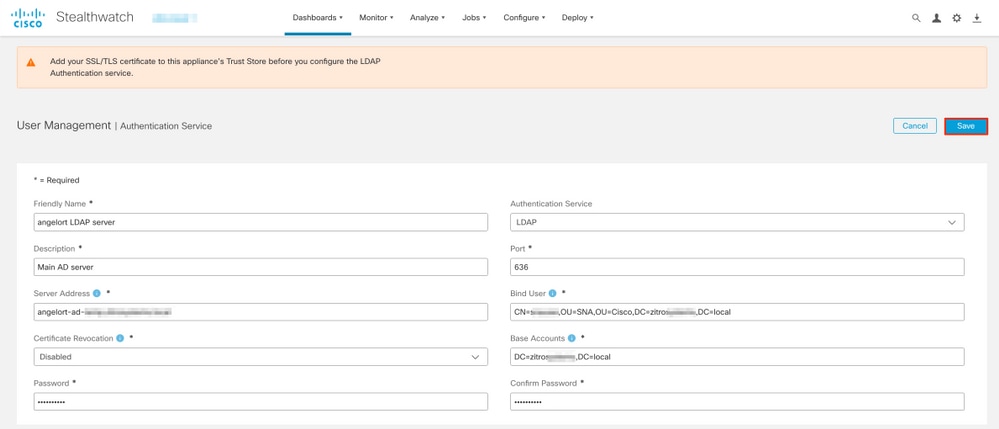
4. Dans le menu déroulant Authentication Service, sélectionnez LDAP.
5. Renseignez les champs obligatoires.
| Champ |
Remarques |
| Nom convivial |
Entrez un nom pour le serveur LDAP. |
| Description |
Entrez une description pour le serveur LDAP. |
| Adresse du serveur |
Entrez le nom de domaine complet comme indiqué dans le champ Subject Alternative Name (SAN) du certificat du serveur LDAP.
|
| Port |
Saisissez le port désigné pour la communication LDAP sécurisée (LDAP sur TLS). Le port TCP le plus connu pour LDAPS est 636. |
| Lier un utilisateur |
Saisissez l'ID utilisateur utilisé pour la connexion au serveur LDAP. Exemple : CN=admin,OU=Utilisateurs de l'entreprise,DC=exemple,DC=com |
| Mot de passe |
Saisissez le mot de passe de liaison d'utilisateur utilisé pour la connexion au serveur LDAP. |
| Comptes de base |
Saisissez le nom distinctif (DN). Le nom distinctif (DN) s'applique à la branche du répertoire dans laquelle les recherches d'utilisateurs doivent commencer. Il s'agit souvent de la partie supérieure de l'arborescence de répertoires (votre domaine), mais vous pouvez également spécifier une sous-arborescence dans le répertoire. L'utilisateur de liaison et les utilisateurs devant être authentifiés doivent être accessibles à partir des comptes de base. Exemple : DC=exemple,DC=com |
6. Cliquez sur Enregistrer.
7. Si les paramètres entrés et les certificats ajoutés au magasin d'approbation sont corrects, vous recevez une You've successfully saved your changes bannière.
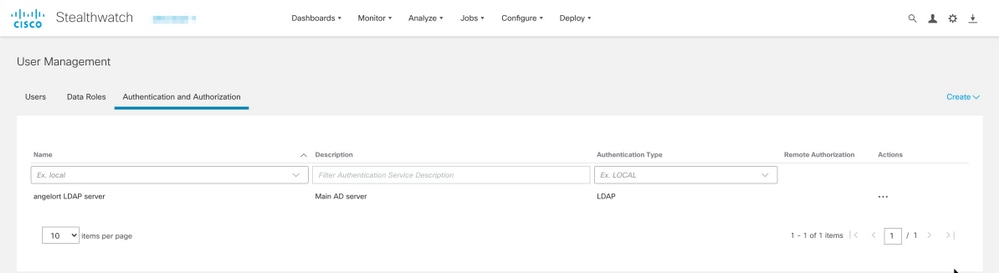
8. Le serveur configuré doit être affiché sous User Management > Authentication and Authorization.
SNA version 7.1
- Accédez à Central Management > Inventory.
- Localisez l'appliance SMC et cliquez sur Actions > Edit Appliance Configuration.
- Dans la fenêtre Appliance Configuration, accédez à Configuration Menu > LDAP Setup > Add New.
- Renseignez les champs obligatoires comme décrit dans SNA Version 7.2 ou ultérieure Étape 5.
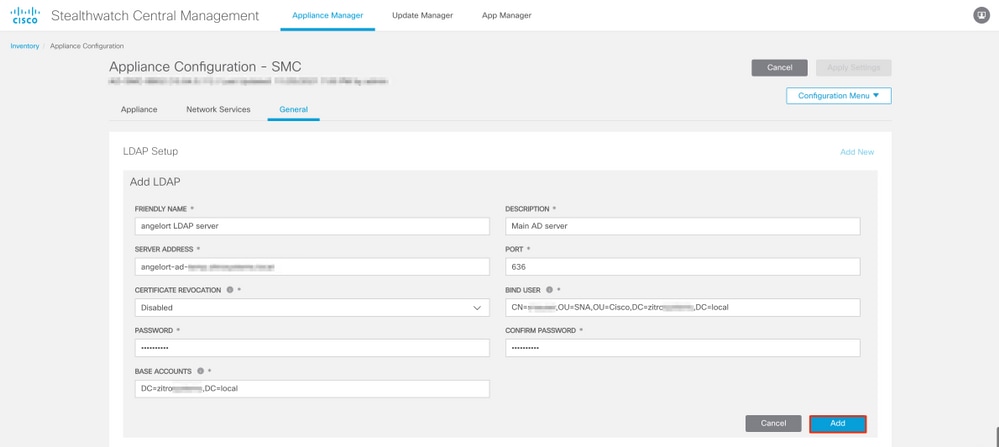
5. Cliquez sur Ajouter.
6. Cliquez sur Apply Settings.
7. Une fois que les paramètres entrés et les certificats ajoutés au magasin d'approbation sont corrects, les modifications sur le Gestionnaire sont appliquées et l'état de l'appliance doit être Up.
Étape D. Configuration des paramètres d’autorisation
SNA prend en charge l'autorisation locale et distante via LDAP. Avec cette configuration, les groupes LDAP du serveur AD sont mappés à des rôles SNA intégrés ou personnalisés.
Les méthodes d'authentification et d'autorisation prises en charge pour SNA via LDAP sont les suivantes :
- Authentification à distance et autorisation locale
- Authentification et autorisation à distance (prises en charge uniquement pour SNA version 7.2.1 ou ultérieure)
Autorisation Locale
Dans ce cas, les utilisateurs et leurs rôles doivent être définis localement. Pour ce faire, procédez comme suit.
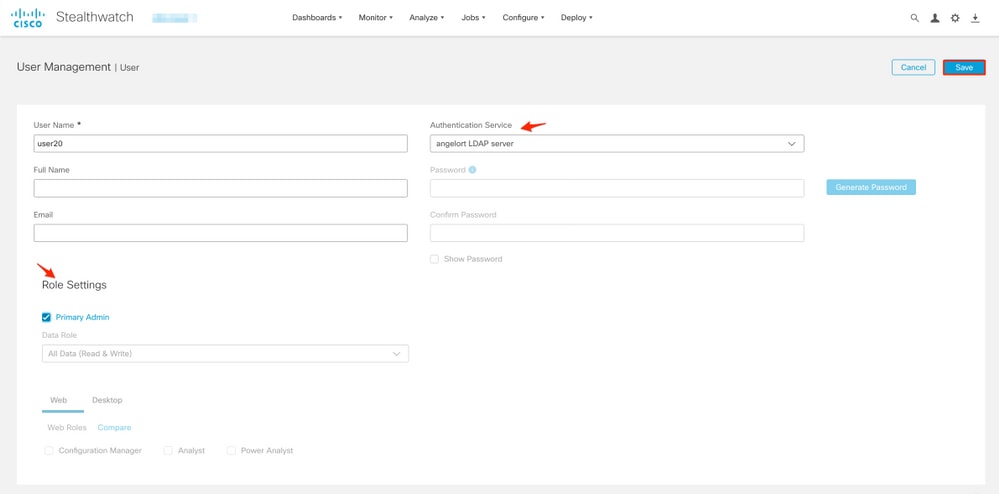
1. Accédez à nouveau à Gestion des utilisateurs, cliquez sur l'onglet Utilisateurs > Créer > Utilisateur.
2. Définissez le nom d'utilisateur à authentifier auprès du serveur LDAP et sélectionnez le serveur configuré dans le menu déroulant Authentication Service.
3. Définissez les autorisations que l'utilisateur doit avoir sur le gestionnaire une fois qu'il est authentifié par le serveur LDAP et cliquez sur Enregistrer.
Autorisation à distance via LDAP
L'authentification et l'autorisation à distance via LDAP a été prise en charge pour la première fois dans Secure Network Analytics version 7.2.1.
Il est important de mentionner que si un utilisateur est défini et activé localement (dans le Manager), alors l'utilisateur est authentifié à distance, mais autorisé localement. Le processus de sélection de l'utilisateur est le suivant :
- Une fois les informations d'identification saisies sur la page d'accueil, le gestionnaire recherche un utilisateur local portant le nom spécifié.
- Si un utilisateur local est trouvé et qu'il est activé, il est authentifié à distance (si l'authentification à distance via LDAP avec autorisation locale a été configurée précédemment) mais autorisé avec les paramètres locaux.
- Si l'autorisation à distance est configurée et activée et que l'utilisateur est introuvable localement (non configuré ou désactivé), l'authentification et l'autorisation sont effectuées à distance.
Pour cette raison, les étapes permettant de configurer correctement l'authentification à distance sont décrites ci-dessous.
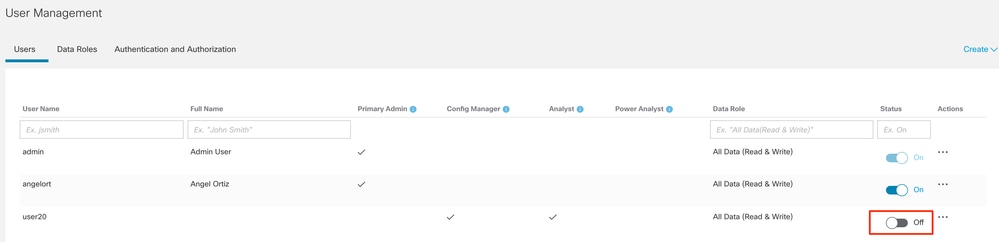
Étape D-1. Désactiver ou supprimer les utilisateurs destinés à utiliser l’autorisation à distance mais qui sont définis localement
- Ouvrez le tableau de bord principal du gestionnaire et accédez à Paramètres globaux > Gestion des utilisateurs.
- Désactivez ou supprimez les utilisateurs (s'ils existent) destinés à utiliser l'authentification et l'autorisation à distance via LDAP, mais qui sont configurés localement.
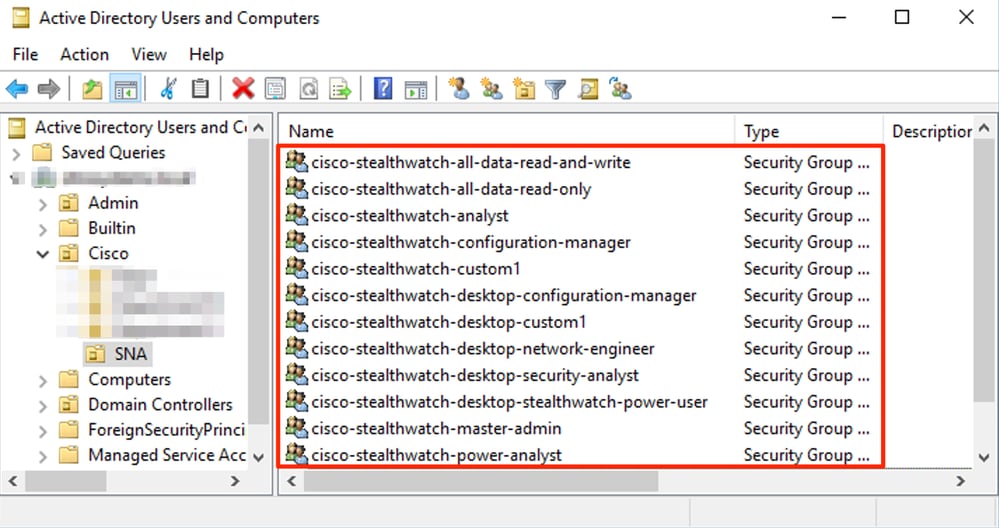
Étape D-2. Définition des groupes cisco-stealthwatch sur le serveur Microsoft AD
Pour l'authentification et l'autorisation externes via les utilisateurs LDAP, les mots de passe et les groupes cisco-stealthwatch sont définis à distance dans Microsoft Active Directory. Les groupes cisco-stealthwatch à définir dans le serveur AD sont liés aux différents rôles que SNA a, ils doivent être définis comme suit.
| Rôle SNA |
Nom du ou des groupes |
| Administrateur principal |
|
| Rôle des données |
|
| Rôle fonctionnel Web |
|
| Rôle fonctionnel du bureau |
|

Étape D-3. Définition des mappages de groupes d’autorisations LDAP pour les utilisateurs
Une fois que les groupes cisco-stealthwatch ont été définis dans le serveur AD, nous pouvons mapper les utilisateurs destinés à avoir accès au SNA Manager aux groupes nécessaires. Cela doit se faire comme suit.
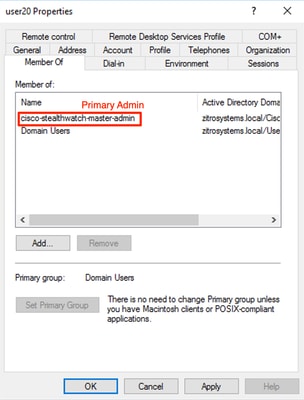
- Un utilisateur Administrateur principal doit être affecté au groupe cisco-stealthwatch-master-admin et ne doit pas être membre d'autres groupes cisco-stealthwatch.
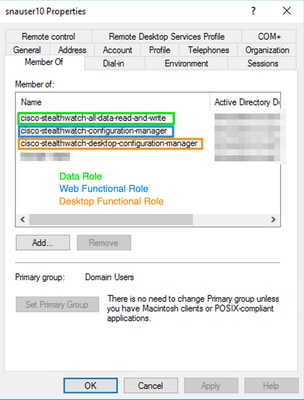
- Chaque utilisateur, autre que les utilisateurs d'administration principale, doit être affecté à un groupe de chaque rôle avec les conditions suivantes.
- Rôle de données : L'utilisateur doit être affecté à un seul groupe.
- Rôle fonctionnel Web : L'utilisateur doit être affecté à au moins un groupe.
- Rôle fonctionnel du bureau : L'utilisateur doit être affecté à au moins un groupe.
Étape D-4. Activer l’autorisation à distance via LDAP sur le gestionnaire SNA.
- Ouvrez le tableau de bord principal du gestionnaire et accédez à Paramètres généraux > Gestion des utilisateurs.
- Dans la fenêtre Gestion des utilisateurs, sélectionnez l'onglet Authentification et autorisation.
- Localisez le service d'authentification LDAP qui a été configuré à l'étape C.
- Cliquez sur Actions > Enable Remote Authorization.

Vérifier
Utilisez cette section pour confirmer que votre configuration fonctionne correctement.
Les utilisateurs peuvent se connecter avec les informations d'identification définies sur le serveur AD.
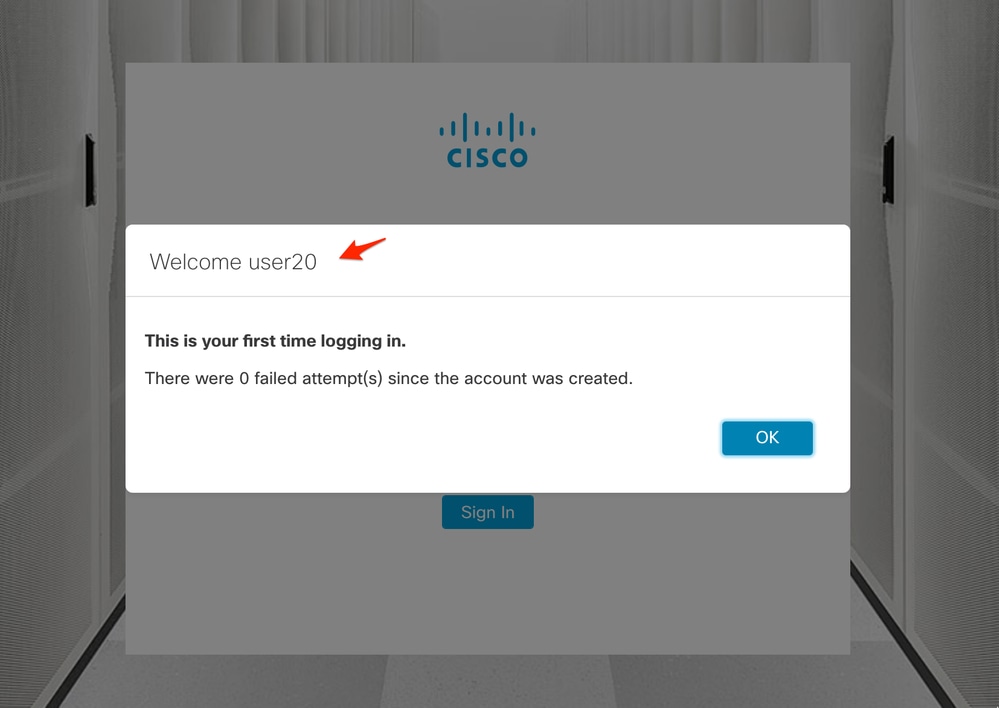
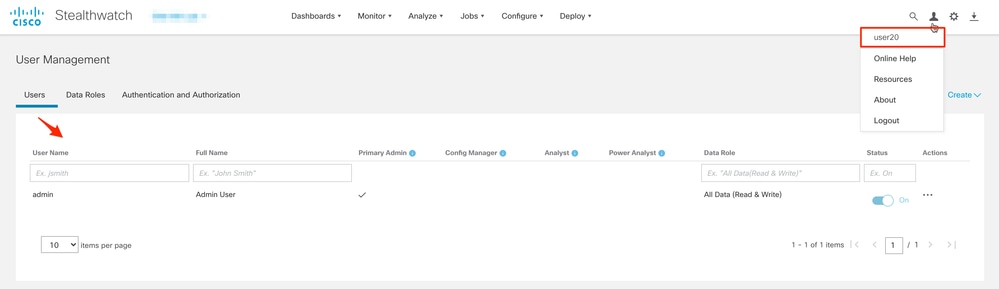
La deuxième étape de vérification concerne l'autorisation. Dans cet exemple, l'utilisateur « user20 » a été fait membre du groupe cisco-stealthwatch-master-admin dans le serveur AD, et vous pouvez confirmer que l'utilisateur a des autorisations d'administrateur principal. L'utilisateur n'étant pas défini dans les utilisateurs locaux, vous pouvez confirmer que les attributs d'autorisation ont été envoyés par le serveur AD.
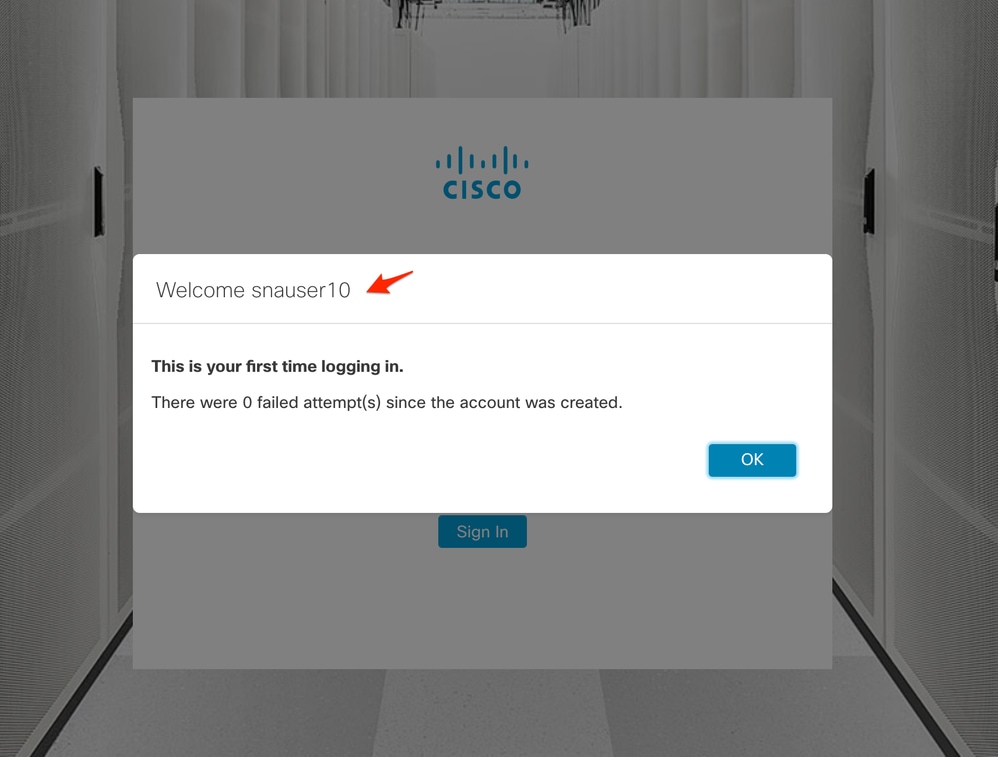
La même vérification est effectuée pour l'autre utilisateur dans cet exemple "snauser10". Vous pouvez confirmer l'authentification avec les informations d'identification configurées sur le serveur AD.
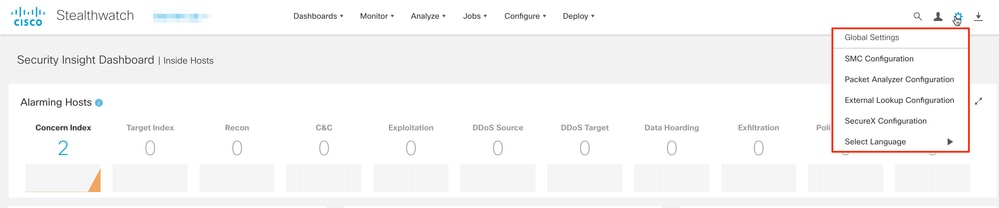
Pour la vérification de l'autorisation, comme cet utilisateur n'appartient pas au groupe Administrateur principal, certaines fonctionnalités ne sont pas disponibles.
Dépannage
Cette section fournit des informations que vous pouvez utiliser pour dépanner votre configuration.
Si la configuration du service d'authentification ne peut pas être enregistrée, vérifiez que :
- Vous avez ajouté les certificats appropriés du serveur LDAP au magasin d'approbation du gestionnaire.
- L'adresse du serveur configuré est celle spécifiée dans le champ Subject Alternative Name (SAN) du certificat du serveur LDAP.
-
Si le champ SAN ne contient que l'adresse IPv4, saisissez l'adresse IPv4 dans le champ Server Address.
-
Si le champ SAN contient le nom DNS, saisissez le nom DNS dans le champ Server Address.
-
Si le champ SAN contient à la fois des valeurs DNS et IPv4, utilisez la première valeur répertoriée.
-
- Les champs Bind User et Base Account configurés sont corrects, comme spécifié par le contrôleur de domaine AD.
Informations connexes
- Pour obtenir de l'aide supplémentaire, contactez le centre d'assistance technique de Cisco. Un contrat d'assistance valide est requis : Cisco Worldwide Support Contacts.
- Assistance et documentation techniques - Cisco Systems
Historique de révision
| Révision | Date de publication | Commentaires |
|---|---|---|
1.0 |
02-Feb-2022
|
Première publication |

 Commentaires
Contacter Cisco
- Ouvrir un dossier d’assistance

- (Un contrat de service de Cisco est requis)