Configuration d'un accès sécurisé avec pare-feu sécurisé et défense contre les menaces pour un accès privé avec routage dynamique

Options de téléchargement
Langage exempt de préjugés
Dans le cadre de la documentation associée à ce produit, nous nous efforçons d’utiliser un langage exempt de préjugés. Dans cet ensemble de documents, le langage exempt de discrimination renvoie à une langue qui exclut la discrimination en fonction de l’âge, des handicaps, du genre, de l’appartenance raciale de l’identité ethnique, de l’orientation sexuelle, de la situation socio-économique et de l’intersectionnalité. Des exceptions peuvent s’appliquer dans les documents si le langage est codé en dur dans les interfaces utilisateurs du produit logiciel, si le langage utilisé est basé sur la documentation RFP ou si le langage utilisé provient d’un produit tiers référencé. Découvrez comment Cisco utilise le langage inclusif.
À propos de cette traduction
Cisco a traduit ce document en traduction automatisée vérifiée par une personne dans le cadre d’un service mondial permettant à nos utilisateurs d’obtenir le contenu d’assistance dans leur propre langue. Il convient cependant de noter que même la meilleure traduction automatisée ne sera pas aussi précise que celle fournie par un traducteur professionnel.
Table des matières
Introduction
Ce document décrit comment configurer un accès sécurisé avec FTD via IPsec pour un accès privé sécurisé avec routage dynamique.
Conditions préalables
Exigences
- Connaissances de Cisco Secure Access
- Tableau de bord/locataire Cisco Secure Access
- Connaissances du Centre de gestion des pare-feu et de défense pare-feu
- Connaissances IPsec
- Connaissance du routage dynamique
Composants utilisés
- Pare-feu sécurisé exécutant 7.7.10 code
- Centre de gestion des pare-feu fourni dans le cloud. La configuration s’applique également au FMC virtuel type
- Tableau de bord Cisco Secure Access
The information in this document was created from the devices in a specific lab environment. All of the devices used in this document started with a cleared (default) configuration. Si votre réseau est en ligne, assurez-vous de bien comprendre l’incidence possible des commandes.
Informations générales
Les tunnels réseau dans Secure Access peuvent être utilisés à deux fins principales : Accès Internet sécurisé et accès privé sécurisé.
Pour un accès privé sécurisé, les entreprises peuvent tirer parti de ZTA (Zero Trust Access) et/ou VPN as a Service (VPNaaS) pour connecter les utilisateurs à des ressources privées telles que des applications internes ou des data centers. Les tunnels IPsec jouent un rôle clé dans cette architecture en chiffrant de manière sécurisée le trafic réseau entre les utilisateurs et les ressources privées, garantissant que les données sensibles restent protégées lorsqu'elles traversent des réseaux non fiables. En intégrant des tunnels IPsec avec ZTA ou VPNaaS, les entreprises peuvent fournir un accès transparent et sécurisé aux ressources internes tout en conservant des contrôles de sécurité et une visibilité robustes.
Ce document décrit comment configurer un accès sécurisé avec Secure Firewall Threat Defense (FTD) via IPsec pour un accès privé sécurisé.
En outre, ce guide fournit des étapes pour configurer le routage dynamique avec BGP.
Bien que ce document couvre la configuration des tunnels IPsec pour l'accès privé sécurisé, la configuration de Zero Trust Access (ZTA) ou VPN as a Service (VPNaaS) pour l'accès aux applications privées n'est pas couverte par ce guide.
Configurer
Configuration d'accès sécurisé
Configuration du groupe de tunnels réseau
1. Accédez au panneau d'administration de Secure Access.
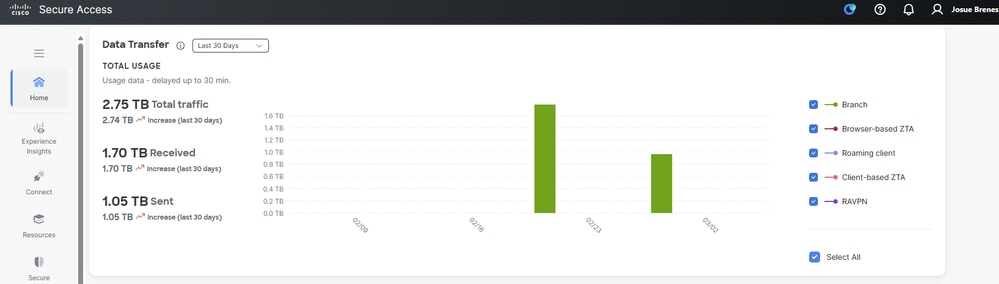 Tableau de bord CSA2. Ajoutez un groupe de tunnels réseau.
- Cliquez sur
Connect>Network Connections- Sous
Network Tunnel Groupscliquez sur >Add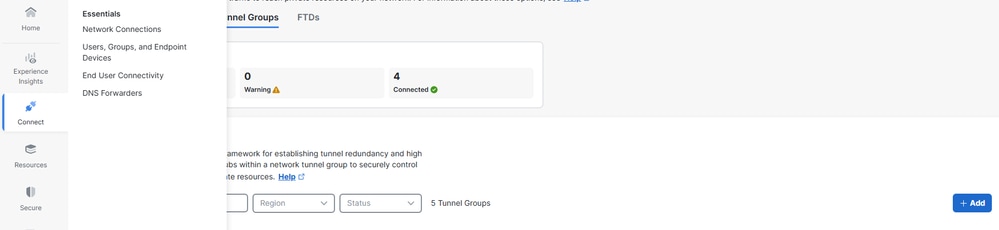 Vérifier NTG
- Sous
3. General Settings Configuration.
- Configurez les
Tunnel Group Name,RegionetDevice Type- Cliquer
Next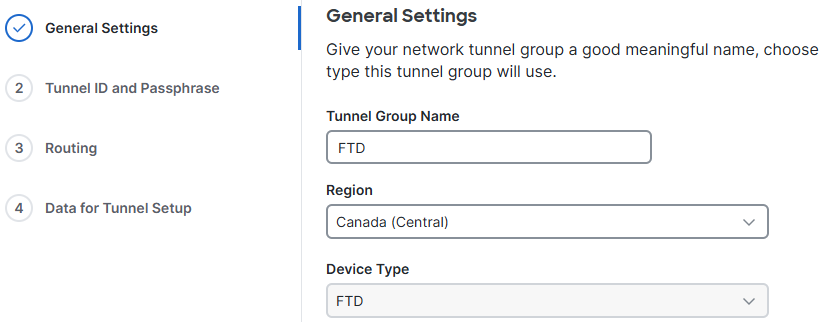 Paramètres généraux
- Cliquer
4. Configurez l' Tunnel IDetPassphrase. Cet ID est important, car il est requis pour la configuration FTD
-
Cliquez sur
Next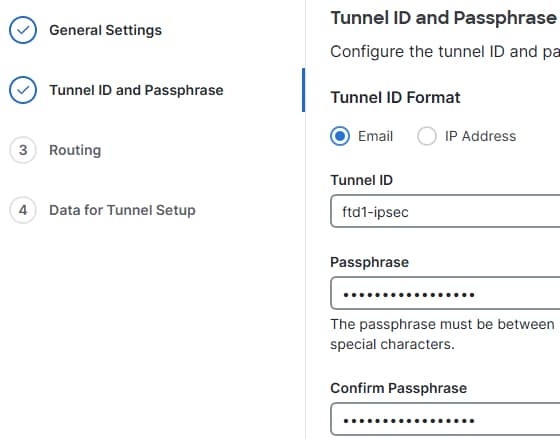 ID et PSK
5. Configurer le routage dynamique.
Routage d'accès sécurisé
Routage dynamique (BGP)
- Spécifiez le numéro de système autonome BGP (AS) du FTD lors de la configuration de l'homologue BGP dans Secure Access.
- Cliquez sur
Routing>Dynamic routing- Cliquez sur
Device AS Numberet ajoutez les FTD BGP ASN - Cochez la
Block default route advertisementcase - Cliquez sur
Save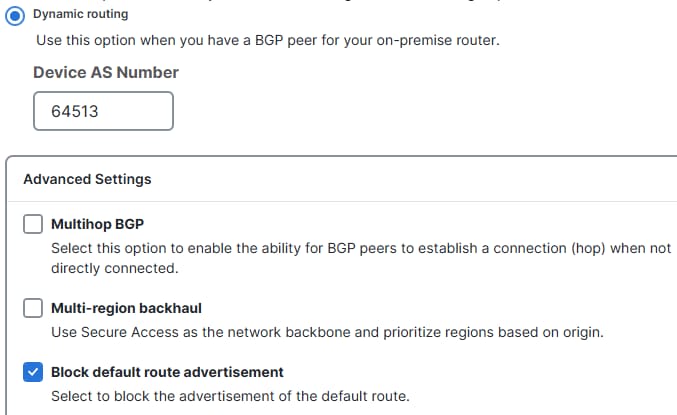 Configuration BGP CSA
- Cliquez sur

Remarque : Les routes annoncées par l'accès sécurisé précèdent le chemin AS d'origine pour inclure : 1 pour les tunnels primaires et 2 pour les tunnels secondaires. Les scénarios de liaison multirégion sont pris en charge. Pour plus d'informations, cliquez sur .
Enregistrer la configuration du groupe de tunnels réseau
Téléchargez et enregistrez les données de configuration du tunnel, car elles sont nécessaires à la configuration FTD.
- Cliquez sur
Download CSV - Cliquez sur
Done
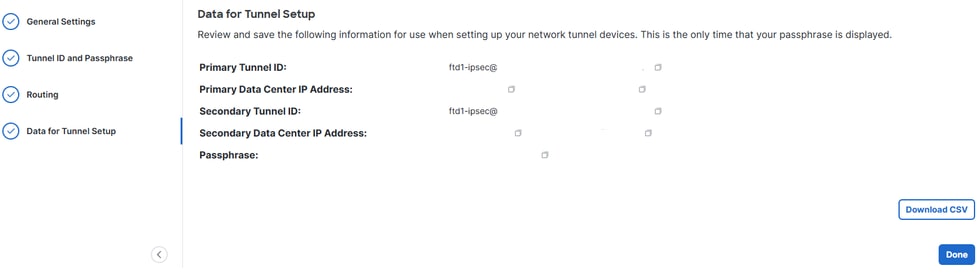 Données NTG
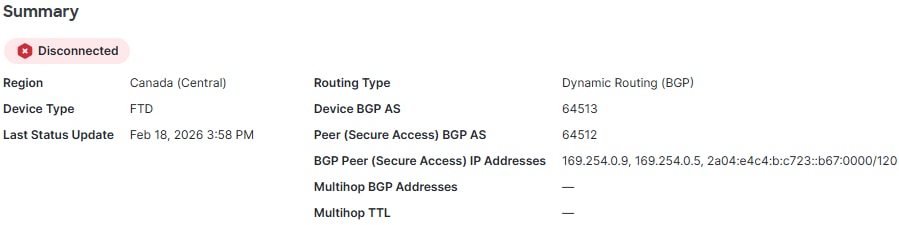 Paramètres BGP
Remarque : Cliquez sur Network Tunnel Group pour afficher le numéro de système autonome BGP et les adresses IP des homologues BGP, qui sont configurées ultérieurement du côté FTD.
Créer une ressource privée
Les ressources privées sont des applications internes, des réseaux ou des sous-réseaux hébergés dans votre data center ou votre environnement de cloud privé. Ces ressources ne sont pas accessibles au public et sont protégées derrière l'infrastructure de votre entreprise.
En les définissant en tant que ressources privées dans Secure Access, vous pouvez activer l'accès contrôlé via des solutions telles que Zero Trust Access (ZTA) ou VPN as a Service (VPNaaS). Les utilisateurs peuvent ainsi se connecter en toute sécurité aux systèmes internes en fonction de l'identité, de la position des périphériques et des politiques d'accès, sans exposer les ressources directement à Internet.
Accédez à Resources > Private Resources> cliquez surAdd.
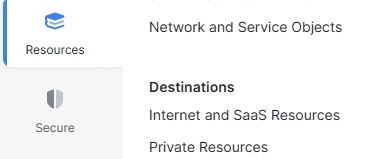 RP
RP
- Spécifiez le
Private Resource Name,Internally reachable address,Protocol,Port/Ranges. Spécifiez les ports et les protocoles, et ajoutez des ressources privées supplémentaires si nécessaire - Sélectionnez les connexions souhaitées
Connection Methoden fonction de vos besoins, par exemple les connexions de confiance zéro et/ou les connexions VPN, en fonction de vos besoins - Cliquez sur
Save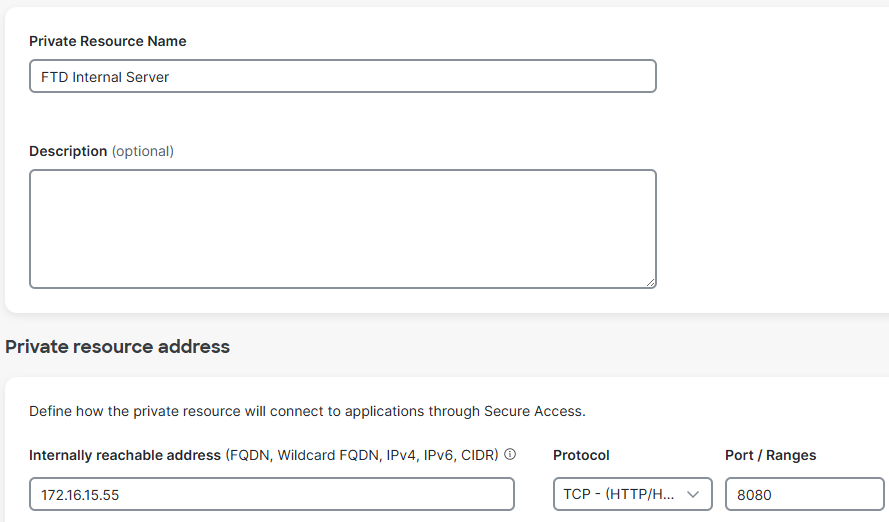 Ressource privée
Créer une règle de stratégie d'accès
Les règles d'accès privé définissent comment les utilisateurs peuvent se connecter en toute sécurité à des ressources et applications internes qui ne sont pas accessibles publiquement.
Ces règles renforcent la sécurité en contrôlant qui peut accéder à des ressources privées spécifiques en fonction de facteurs tels que l'identité de l'utilisateur, l'appartenance à un groupe, la position de l'appareil, l'emplacement ou d'autres conditions de stratégie. Cela garantit que les systèmes internes sensibles restent protégés de l'accès public général tout en restant disponibles en toute sécurité pour les utilisateurs autorisés via ZTA ou VPNaaS.
Naviguez jusqu'à Secure>Access Policy
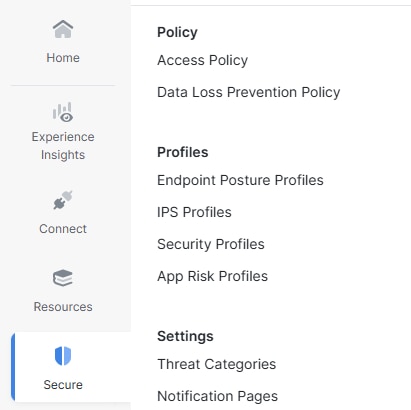 ACP
ACP
- Cliquez sur
Add Rule- Cliquez sur
Private Access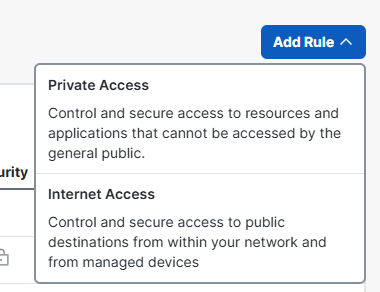 Ajouter un ACP
- Cliquez sur
- Cliquez sur
Rule Nameet donnez-lui un nom - Cliquez sur
Action, sélectionnezAllowpour autoriser ce trafic - Cliquez
Fromsur et spécifiez les utilisateurs auxquels l'autorisation est accordée - Cliquez sur
Toet spécifiez l'accès que ces utilisateurs ont basé sur cette règle - Cliquez sur
Next, puisSavedans la page suivante
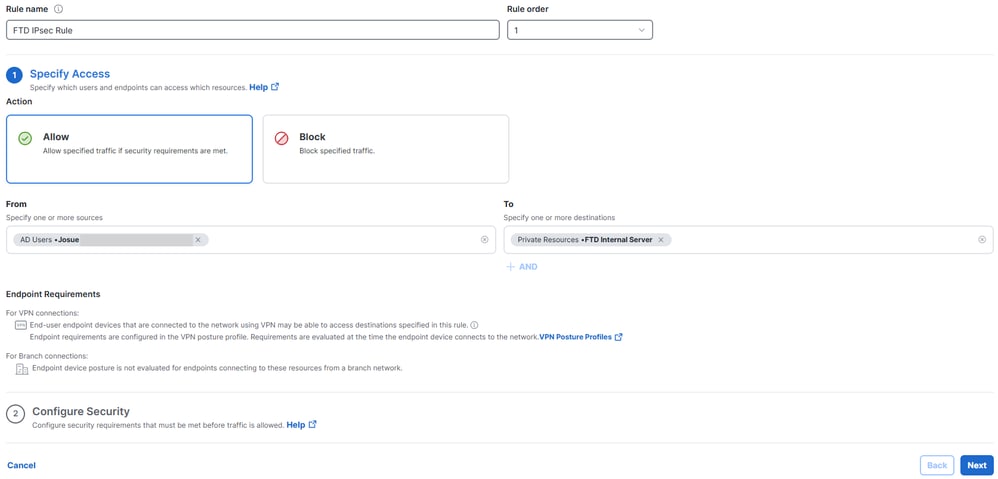 Configuration ACP
Configuration de la défense pare-feu sécurisée contre les menaces (FTD)
Configuration des interfaces de tunnel virtuel
Une interface de tunnel virtuel (VTI) sur FTD est une interface logique de couche 3 utilisée pour configurer des tunnels VPN IPsec basés sur la route.
1. Accédez à Devices> Device Management.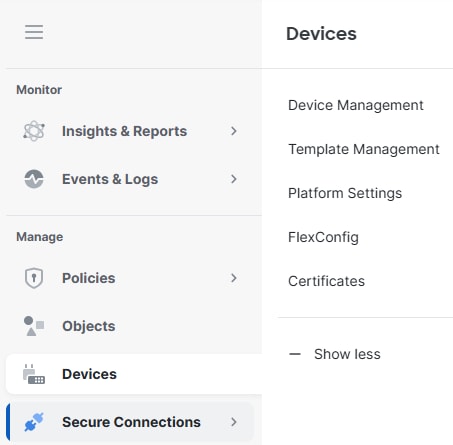 Périphériques FTD
- Cliquez sur le périphérique FTD,
Interfaces- Cliquez sur
Add Interfaces - Cliquez sur
Virtual Tunnel Interface - Créez deux interfaces de tunnel virtuel, une pour le concentrateur d'accès sécurisé principal et une autre pour le concentrateur d'accès sécurisé secondaire
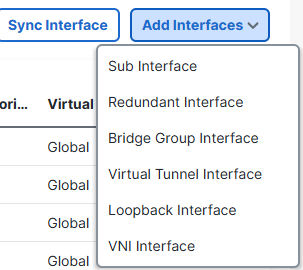 Ajouter des VTI
- Cliquez sur
Interface de tunnel virtuel 1 :
- Donnez-lui un nom, cliquez sur
Enable - Sélectionnez ou créez un
Security Zone - Cliquez sur
Tunnel IDet donnez une valeur. - Cliquez sur
Tunnel Sourceet spécifiez l'interface WAN à partir de laquelle le tunnel sera établi - Cliquez sur
IPsec Tunnel Mode, puis sélectionnezIPv4 - Cliquez sur
IP Addresset configurez l'adresse IP pour le VTI
Cliquez surOK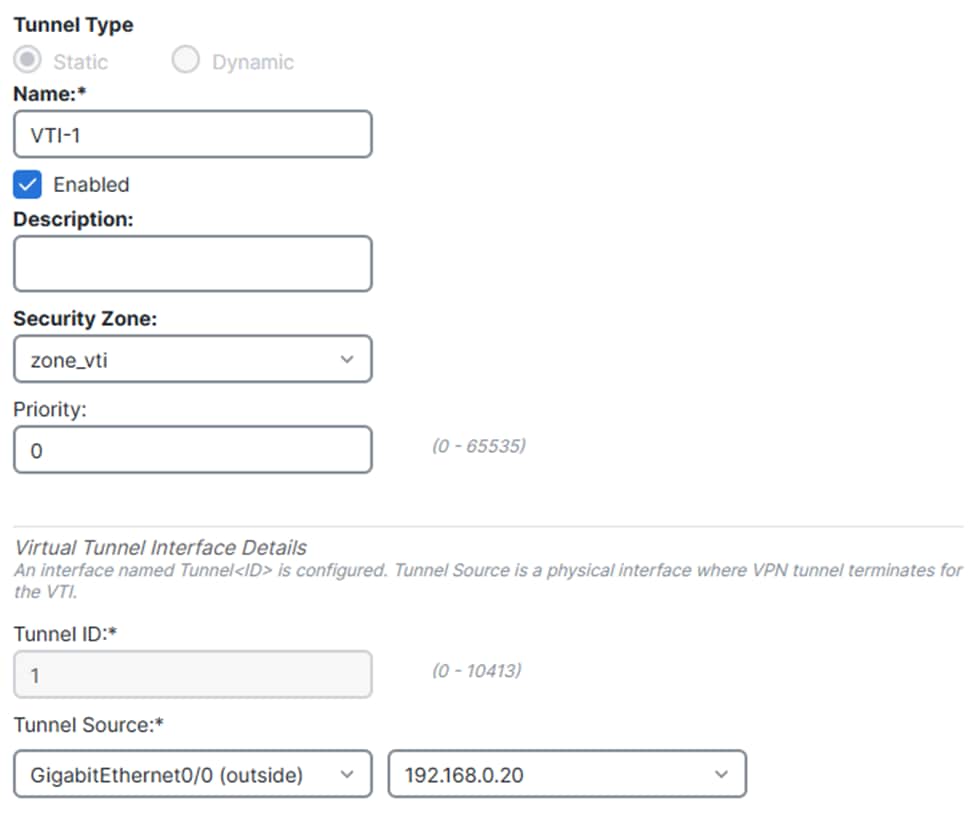 VTI1.1
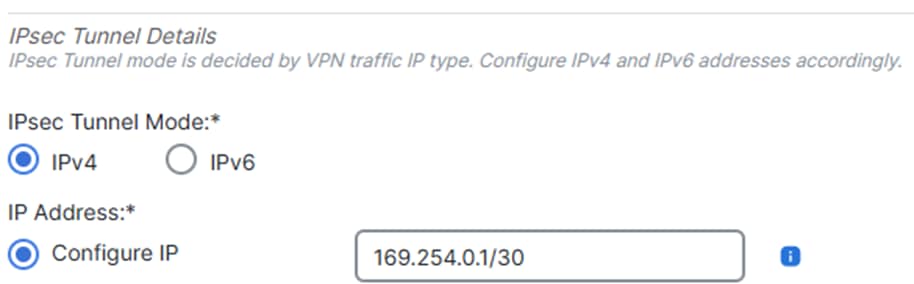 VTI1.2
Interface de tunnel virtuel 2 :
- Donnez-lui un nom, cliquez sur
Enable - Sélectionnez ou créez un
Security Zone - Cliquez sur
Tunnel IDet donnez-lui une valeur - Cliquez sur
Tunnel Sourceet spécifiez l'interface WAN à partir de laquelle le tunnel sera établi - Cliquez sur
IPsec Tunnel Mode, puis sélectionnezIPv4 - Cliquez sur
IP Addresset configurez l'adresse IP pour le VTI - Cliquez sur
OK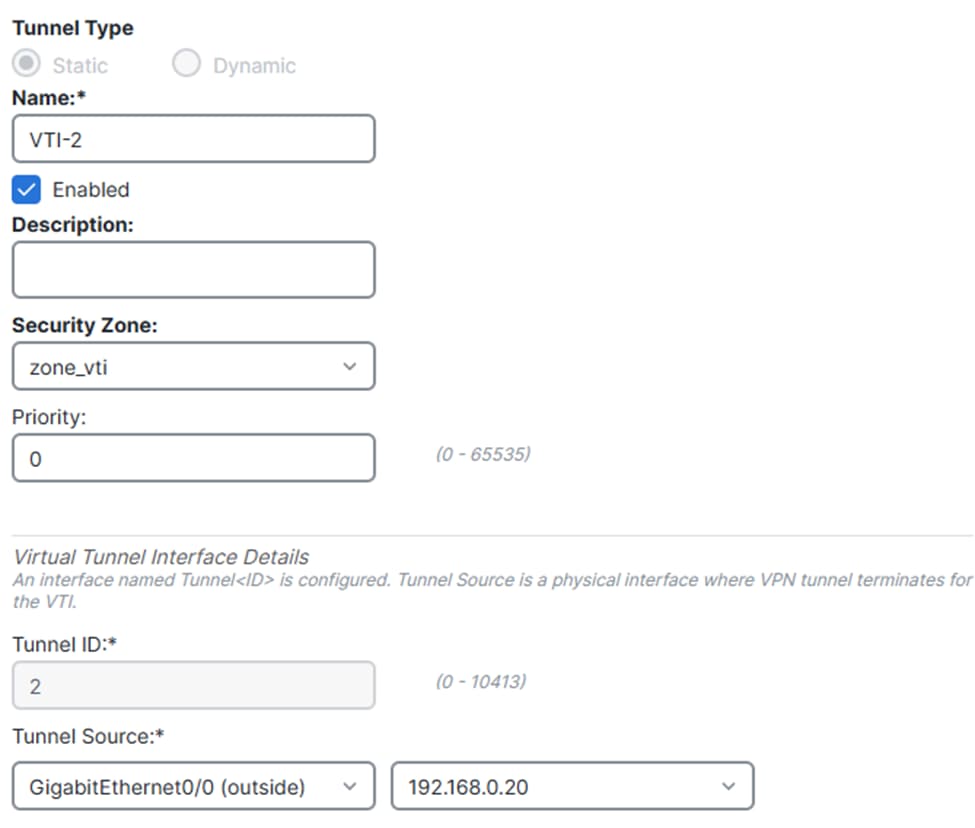 VTI2.1
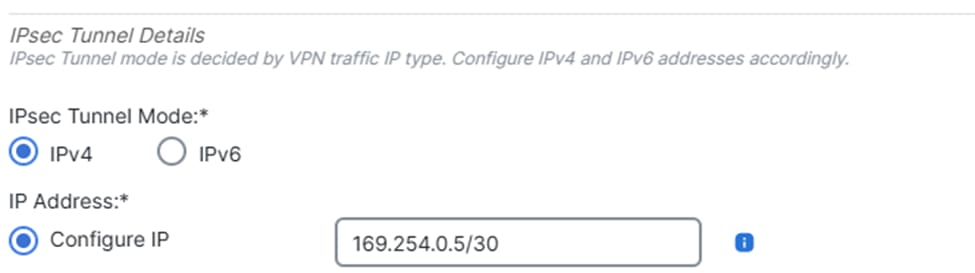 VTI2.2
Cliquez sur Enregistrer.
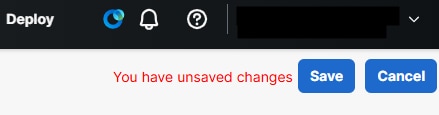 Enregistrer les modifications VTI
Configuration du tunnel IPsec
Accédez à votre tableau de bord cdFMC.
- Cliquez sur
Secure Connection>Site-to-Site VPN & SD-WAN
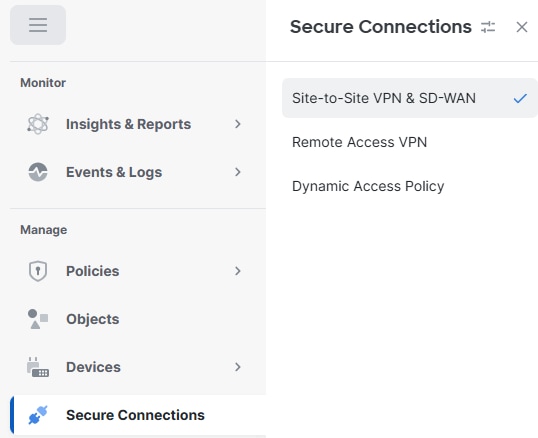 S2S
S2S
- Cliquez sur
Add- Cliquez sur
Route-Based VPN - Cliquez sur
Peer to Peer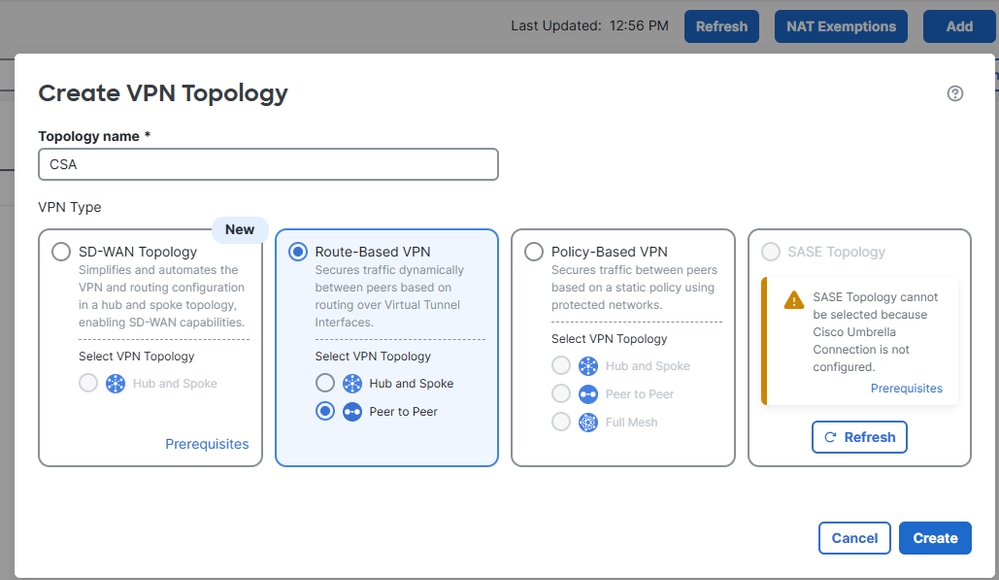 Ajouter un VPN
- Cliquez sur
- À l'étape 5 de la configuration Secure Access, obtenez les ID de tunnel et les adresses IP des data centers principal et secondaire
- Cliquez sur
Endpoints- Sous
Node A, cliquezDevicesur et sélectionnezExtranet - Cliquez sur
Device Nameet donnez-lui un nom - Cliquez sur
Enpoint IP Addresseset saisissez les adresses IP principale et secondaire d'accès sécurisé séparées par une virgule (dans la section « Save Network Tunnel Group Configuration » sous l'onglet Secure Access
Configuration) - Sous
Node B, cliquez surDeviceet sélectionnez votre périphérique FTD - Cliquez sur
Virtual Tunnel Interfaceet sélectionnez la première interface VTI créée à l'étape précédente - Cliquez sur l'
Send Local Identity to Peers'option et sélectionnezEmail ID, entrez l'ID du tunnel principal (à partir de "Save Network Tunnel Group Configuration" sous la configuration d'accès sécurisé) - Cliquez sur
Add Backup VTI - Cliquez sur
Virtual Tunnel Interfaceet sélectionnez la deuxième interface VTI créée à l'étape précédente - Cliquez sur
Send Local Identity to Peersonoption et sélectionnezEmail ID, entrez l'ID de tunnel secondaire (à partir de "Save Network Tunnel Group Configuration" sous la configuration d'accès sécurisé) - Cliquez sur Enregistrer
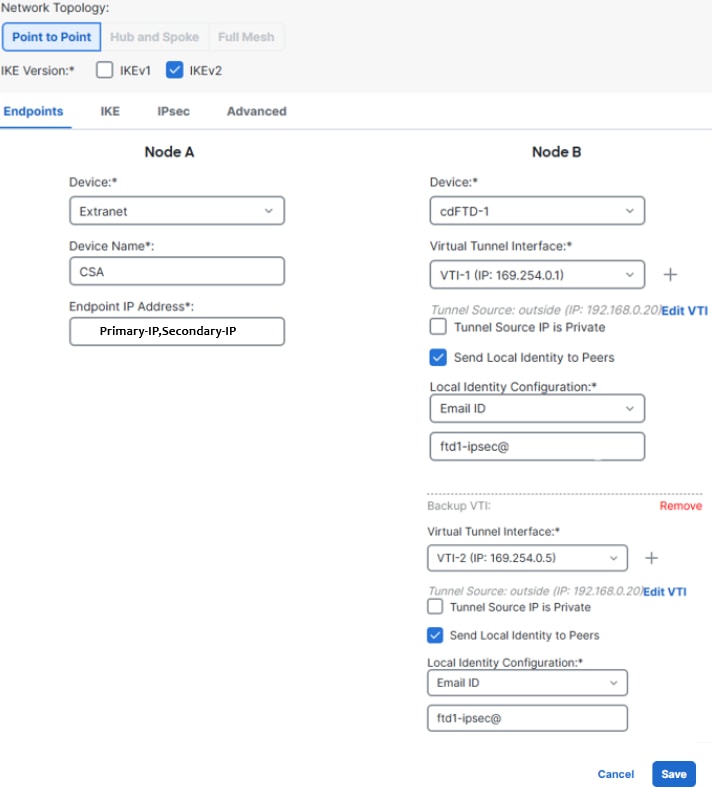 Configuration FTD VTI
- Sous
- Cliquez sur
IKE- Cliquez sur
IKEv2 Settings>Policies - Sélectionnez l'
Umbrella-AES-GCM-256option
- Cliquez sur
Cliquez sur OK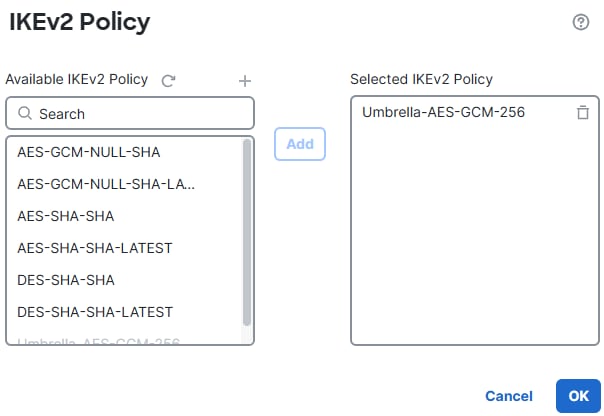 Stratégie IKEv2
- Cliquez sur
Authentication Typeet sélectionnezPre Shared Manual Key, entrez le PSK configuré dans Secure Access (phrase de passe)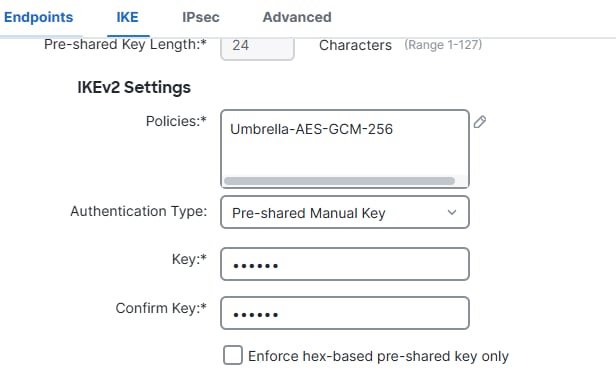 IKE
IKE - Cliquez sur
IPSEC- Cliquez sur
IKEv2 Proposals - Sélectionner
Umbrella-AES-GCM-256 - Cliquez sur
OK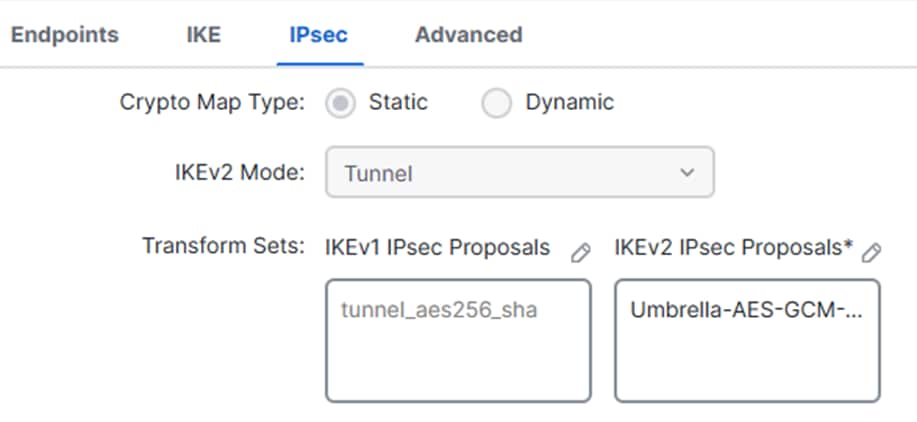 IPsec
IPsec Enregistrer les propositions IKEv2
- Cliquez sur
Configuration du routage FTD
Routage dynamique (BGP)
Le protocole BGP (Border Gateway Protocol) est un protocole de routage dynamique qui automatise l’échange d’informations de routage entre les systèmes autonomes (AS). Il détermine le meilleur chemin disponible pour le trafic de données en fonction des attributs et des politiques, plutôt que de se fier aux routes statiques.
En apprenant et en mettant à jour dynamiquement les routes, le protocole BGP améliore l'évolutivité, optimise la sélection des chemins et fournit un basculement automatique en cas de modification de la liaison ou du réseau.
Accédez à votre tableau de bord cdFMC.
- Cliquez sur
Devices>Device Management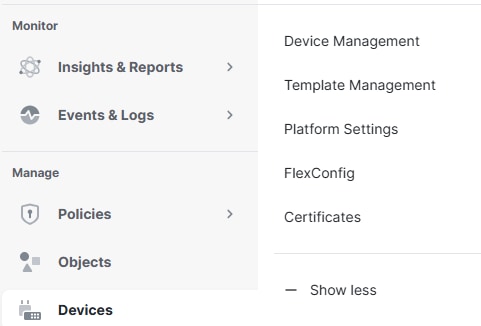 Périphérique
 - Cliquez sur le FTD
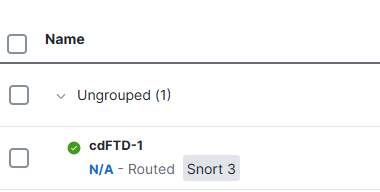 Périphérique FTD
- Cliquez sur
Routing>BGP>IPv4>Enable IPv4 - Cliquez sur
Neighbor, et spécifiez le numéro de système autonome BGP pour l'accès sécurisé, ainsi que les adresses IP voisines
Reportez-vous à la remarque sous la Configuration d'accès sécurisé, où tous les détails de configuration pertinents sont fournis pour ce processus. - Cliquez sur
Save
- Cliquez sur
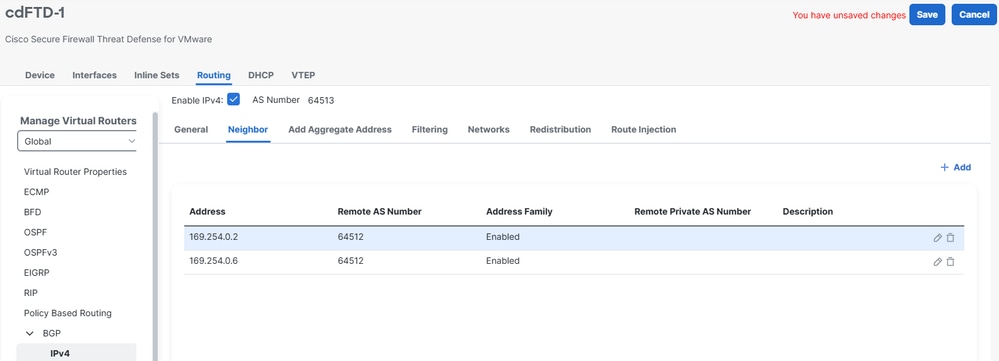 Voisin BGP
Remarque : à partir de novembre 2025, toutes les organisations d'accès sécurisé nouvellement créées utilisent l'ASN public 32644 par défaut pour l'appairage BGP dans les groupes de tunnels réseau. Les organisations existantes établies avant novembre 2025 continuent d'utiliser le ASN privé 64512 qui était précédemment réservé aux homologues BGP d'accès sécurisé.
- Cliquez sur
Networks, puis ajoutez le ou les réseaux que vous souhaitez annoncer à Secure Access - Cliquez sur
Save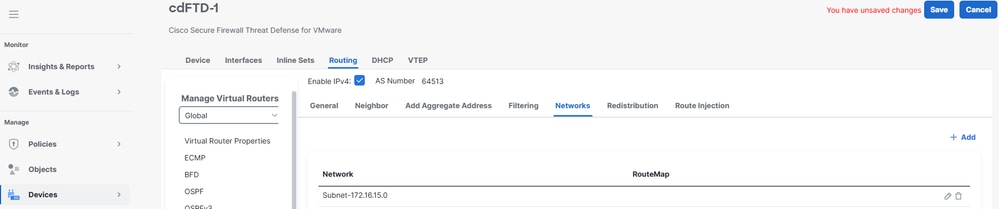 Ajouter un réseau
Configuration de la politique d'accès
Pour autoriser le trafic sur un pare-feu Cisco Firepower Threat Defense (FTD) et permettre l'accès à des ressources privées, le trafic doit d'abord passer par l'étape initiale de contrôle d'accès appelée préfiltrage.
Le préfiltrage est traité avant l'inspection approfondie et est conçu pour être simple et rapide. Il évalue le trafic à l'aide de critères d'en-tête externe de base (tels que les adresses IP et les ports source et de destination) pour autoriser, bloquer ou contourner rapidement le trafic. Lorsque le trafic est autorisé à ce stade, il peut ignorer des inspections plus gourmandes en ressources, telles que l'inspection approfondie des paquets ou les politiques d'intrusion, améliorant ainsi les performances tout en conservant le contrôle de sécurité.
Accédez à Policies> Prefilter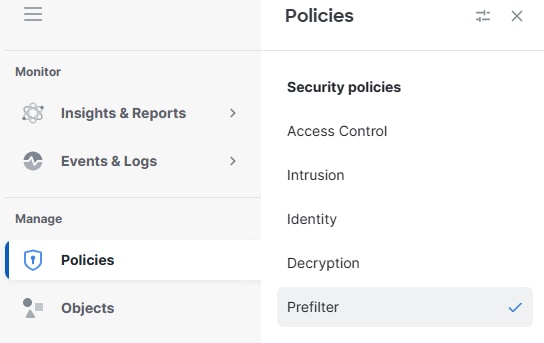 Préfiltre
- Cliquez sur Modifier la politique de préfiltrage utilisée par votre politique d'accès
 cliquer sur le préfiltre
 - Cliquez sur
Add Tunnel Rule
- Ajouter et autoriser le trafic du réseau VPNaaS et/ou du sous-réseau ZTA vers vos ressources privées
- Cliquez sur
Save Enregistrer la règle
À ce stade, une fois la configuration du FTD terminée et vérifiée, vous pouvez poursuivre le déploiement. Après le déploiement, les tunnels IPsec et les sessions de voisinage BGP s'ouvrent avec succès, confirmant que la connectivité et le routage dynamique fonctionnent comme prévu.
Vérifier
Vérifier dans FTD
État du tunnel dans FTD
Vous pouvez afficher l'état actuel du tunnel, y compris s'il est actif ou inactif. Cela permet de vérifier que le tunnel IPsec est correctement établi.
- Cliquez sur Connexions sécurisées
- Cliquez sur VPN de site à site et SD-WAN
- Cliquez sur le nom de la topologie
 État du tunnel FTD
État du tunnel dans Secure Access
Vous pouvez afficher l'état actuel du tunnel, y compris s'il est Déconnecté, Avertissement ou Connecté. Cela permet de vérifier que le tunnel IPsec est correctement établi.
- Cliquez sur Connect > Network Connections
- Cliquez sur Network Tunnel Groups
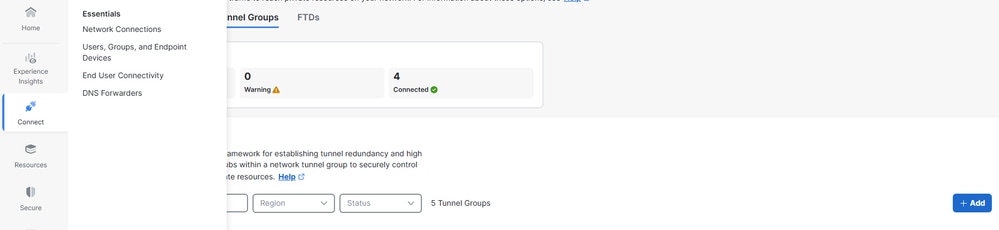 Vérifier NTG
- Cliquez sur le groupe de tunnels réseau
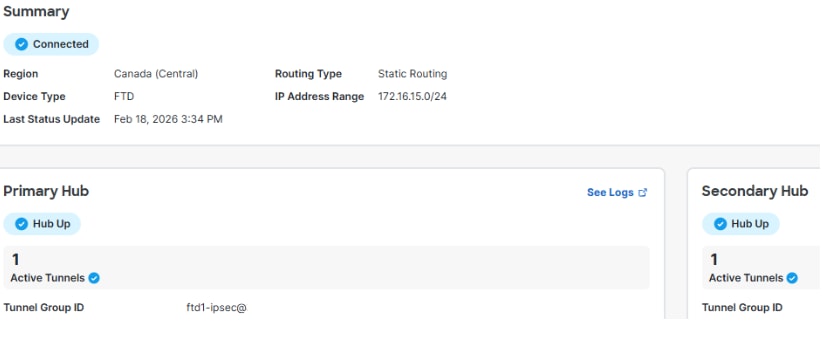 État du tunnel CSA
Événements dans l'accès sécurisé
Vous pouvez afficher les événements de tunnel et BGP et confirmer si l'état des tunnels IPsec est actif et stable, et si les sessions BGP sont établies.
Cliquez sur Monitor > Network Connectivity.
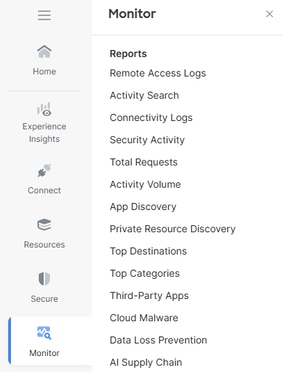 Surveiller les journaux de connexion
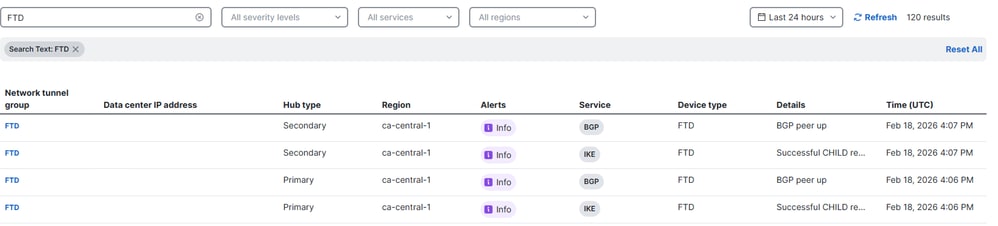 Journaux NTG
Naviguez jusqu'à Monitor > Activity Search.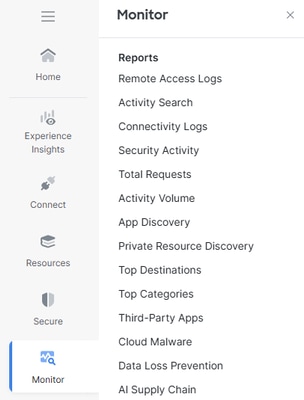 Surveiller les journaux de connexion
Sur l'un des événements associés, cliquez sur View Full Details.
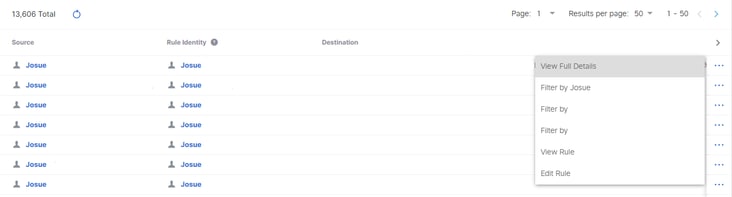 Détails complets
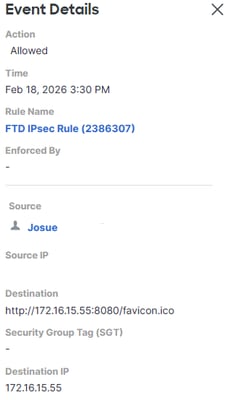 Recherche d'activité
Informations connexes
Historique de révision
| Révision | Date de publication | Commentaires |
|---|---|---|
1.0 |
23-Mar-2026
|
Première publication |
Contribution d’experts de Cisco
- Josue BrenesExpérience client Spécialiste de la réussite client
 Commentaires
Contacter Cisco
- Ouvrir un dossier d’assistance

- (Un contrat de service de Cisco est requis)