Dépannage d'une erreur de connexion VPN d'accès sécurisé
Introduction
Ce document décrit comment résoudre les erreurs de connexion VPN pour Cisco Secure Access.
Problème
Lorsqu'un utilisateur tente de se connecter avec RA-VPN (Remote Access VPN) à la tête de réseau d'accès sécurisé, les erreurs suivantes s'affichent dans la fenêtre contextuelle de notification du client sécurisé Cisco :
- La fonctionnalité d'établissement VPN pour un utilisateur distant est désactivée. Aucune connexion VPN ne sera établie.
- Le client sécurisé Cisco n'a pas pu établir de connexion à la passerelle sécurisée spécifiée. Essayez de vous reconnecter.
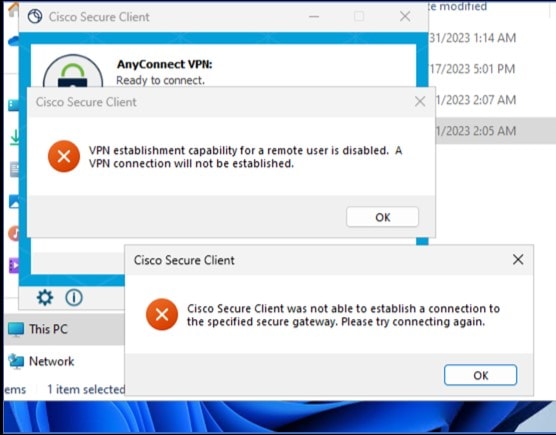 Cisco Secure Client : problème de connexion à Cisco Secure Access
L'erreur mentionnée est générée, lorsque l'utilisateur est connecté via le protocole RDP au PC Windows, tente de se connecter à RA-VPN à partir du PC donné, et l'établissement VPN Windows est défini sur Utilisateurs locaux uniquement (option par défaut).
L'établissement VPN Windows détermine le comportement du client sécurisé Cisco lorsqu'un utilisateur connecté à distance au PC client établit une connexion VPN.
Les valeurs possibles sont les suivantes :
- Utilisateurs locaux uniquement : Empêche un utilisateur connecté à distance (RDP) d'établir une connexion VPN.
- Autoriser les utilisateurs distants : Permet aux utilisateurs distants d'établir une connexion VPN. Cependant, si le routage de connexion VPN configuré provoque la déconnexion de l'utilisateur distant, la connexion VPN se termine pour permettre à l'utilisateur distant de récupérer l'accès au PC client. Les utilisateurs distants doivent attendre 90 secondes après l'établissement du VPN s'ils souhaitent déconnecter leur session de connexion à distance sans interrompre la connexion VPN.
Solution
Accédez à Cisco Secure Access Dashboard.
- Cliquez sur Connect > End User Connectivity.
- Cliquez sur Réseau privé virtuel.
- Choisissez le profil que vous souhaitez modifier et cliquez sur Edit :
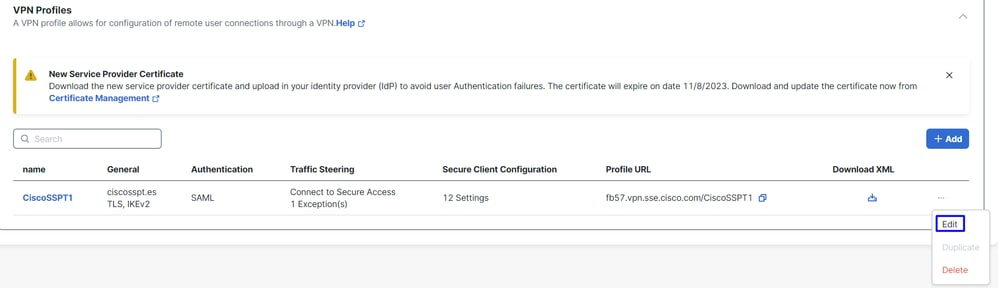 Accès sécurisé Cisco - RA-VPN
Cliquez sur Cisco Secure Client Configuration > Client Settings > Edit:
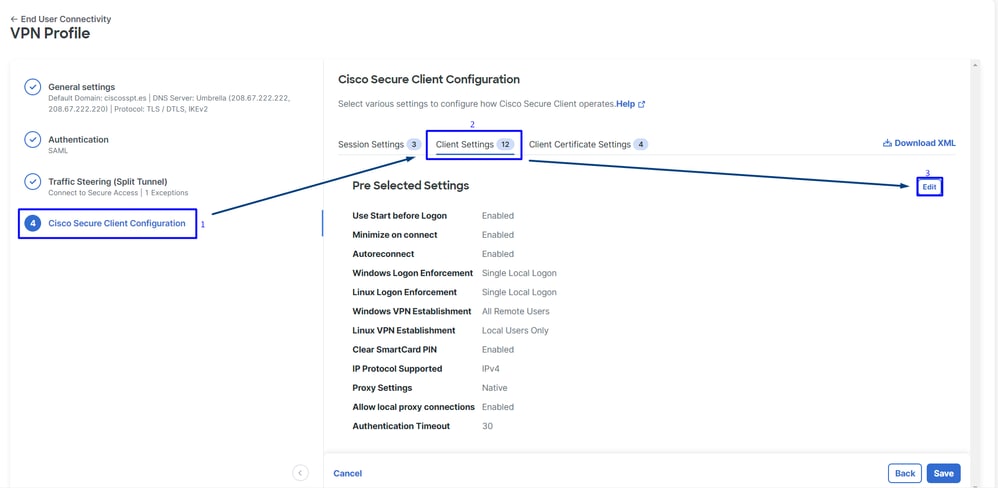 Cisco Secure Access - Configuration du client RA-PVN
Cliquez sur Administrator Settings et modifiez Windows VPN Establishment de Local User Only à All Remote Users :
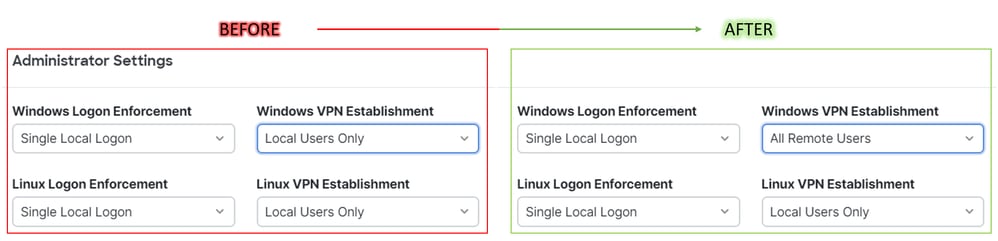 Accès sécurisé Cisco - Windows Windows VPN Establishment
Cliquez sur Enregistrer :
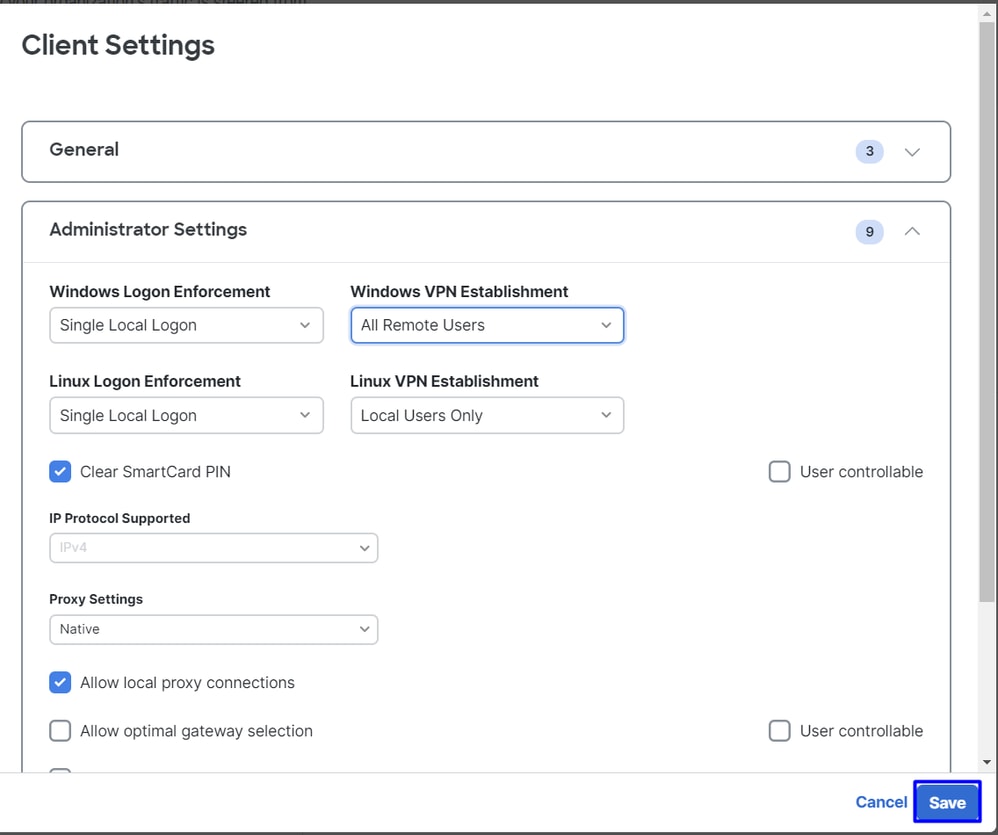 Accès sécurisé Cisco - Windows Windows VPN Establishment 2
Lorsque vous établissez la session RA-VPN à partir du PC Windows distant, vous devez configurer le mode Tunnel comme Bypass Secure Access. Sinon, vous risquez de perdre l'accès au PC Windows distant.
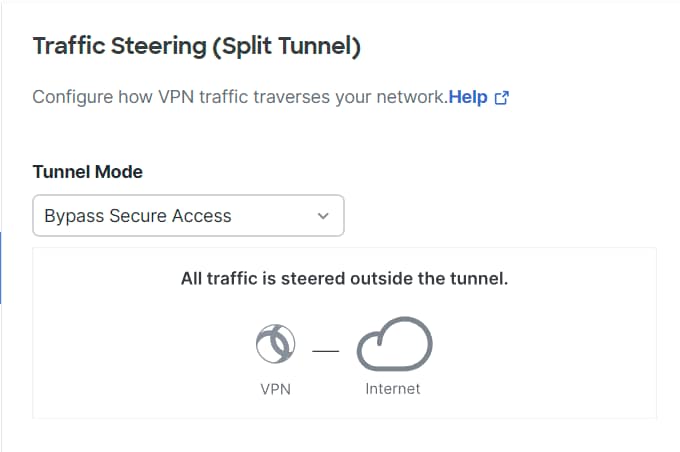 Accès sécurisé Cisco - Mode tunnel
Pour plus d'informations sur Tunnel Mode, consultez l'article suivant numéro d'élément 6. Reportez-vous à : Add VPN Profiles Step 1 - General Settings.
Informations connexes
Historique de révision
| Révision | Date de publication | Commentaires |
|---|---|---|
2.0 |
13-May-2026
|
Formatage, liens. |
1.0 |
03-Nov-2023
|
Première publication |

 Commentaires
Contacter Cisco
- Ouvrir un dossier d’assistance

- (Un contrat de service de Cisco est requis)