Configuration de Microsoft 365 avec la messagerie sécurisée
Table des matières
Introduction
Ce document décrit les étapes de configuration pour intégrer Microsoft 365 avec Cisco Secure Email pour la remise des e-mails entrants et sortants.
Conditions préalables
Exigences
Cisco vous recommande de prendre connaissance des rubriques suivantes :
- Passerelle Cisco Secure Email Cloud Gateway ou passerelle en nuage
- Accès par interface de ligne de commande (CLI) à votre environnement Cisco Secure Email Cloud Gateway :
Cisco Secure Email Cloud Gateway > Accès à l'interface de ligne de commande (CLI) - Microsoft 365
- Protocole SMTP (Simple Mail Transfer Protocol)
- Serveur de noms de domaine ou système de noms de domaine (DNS)
Composants utilisés
Ce document n'est pas limité à des versions de matériel et de logiciel spécifiques.
The information in this document was created from the devices in a specific lab environment. All of the devices used in this document started with a cleared (default) configuration. Si votre réseau est en ligne, assurez-vous de bien comprendre l’incidence possible des commandes.
Informations générales
Ce document peut être utilisé pour les passerelles sur site ou les passerelles cloud Cisco.
Si vous êtes un administrateur de messagerie électronique sécurisée Cisco, votre lettre de bienvenue inclut vos adresses IP de passerelle cloud et d'autres informations pertinentes. En plus de la lettre que vous voyez ici, un e-mail chiffré vous est envoyé pour vous fournir des détails supplémentaires sur le nombre de Cloud Gateway (également appelé ESA) et Cloud Email and Web Manager (également appelé SMA) provisionnés pour votre allocation. Si vous n'avez pas reçu ou n'avez pas de copie de la lettre, contactez ces-activations@cisco.com avec vos coordonnées et votre nom de domaine en service.
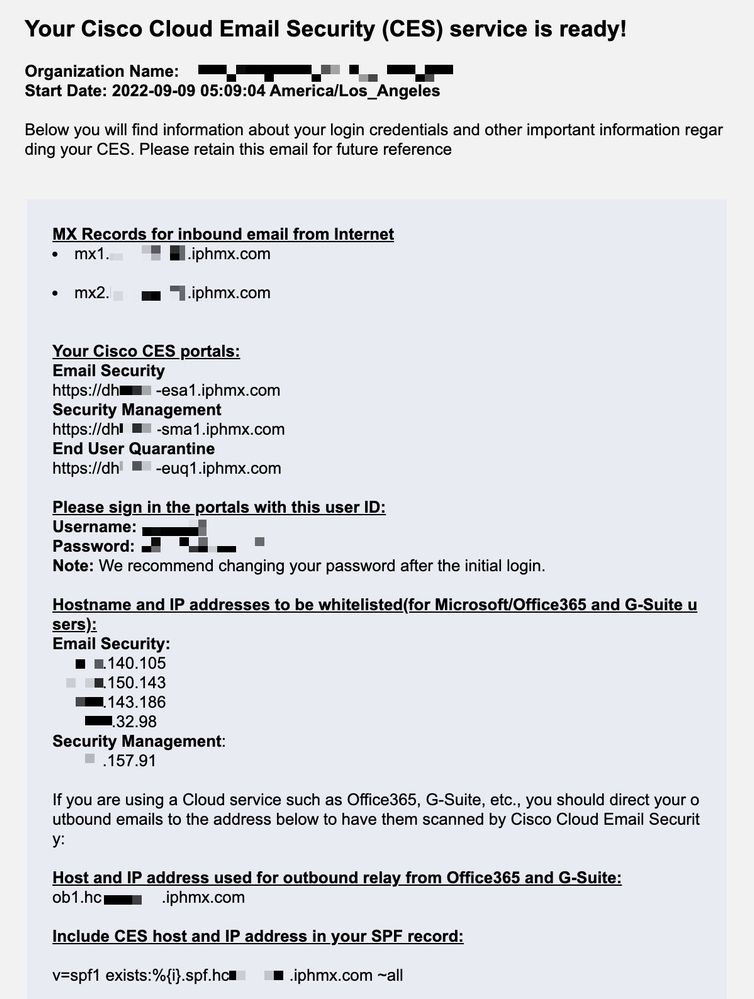
Chaque client dispose d’adresses IP dédiées. Vous pouvez utiliser les adresses IP ou les noms d’hôte attribués lors de la configuration de Microsoft 365.
Configuration de Microsoft 365 avec la messagerie sécurisée
Configurer les courriels entrants dans Microsoft 365 depuis Cisco Secure Email
Contourner la règle de filtrage des pourriels
- Connectez-vous au Centre d'administration Microsoft Exchange
- Dans le menu de gauche, accédez à
Mail flow > Rules. - Cliquez sur
Add a rulepour créer une nouvelle règle. - Entrez un nom pour votre nouvelle règle :
Bypass spam filtering - inbound email from Cisco CES. - Pour *Appliquer cette règle si..., choisissez
The sender - IP address is in any of these ranges or exactly matches.- Dans la fenêtre contextuelle Spécifier les plages d'adresses IP, ajoutez les adresses IP fournies dans votre lettre de bienvenue Cisco Secure Email.
- Cliquer
OK.
- Pour *Effectuez les opérations suivantes..., sélectionnez
Modify the message propertieset choisissez l'set the spam confidence level (SCL)utilisationBypass spam filtering. - Cliquer
Next. - Sélectionnez
Enforceet cliquez surNext. - ET
Finish.
Voici un exemple de l'aspect de votre règle :
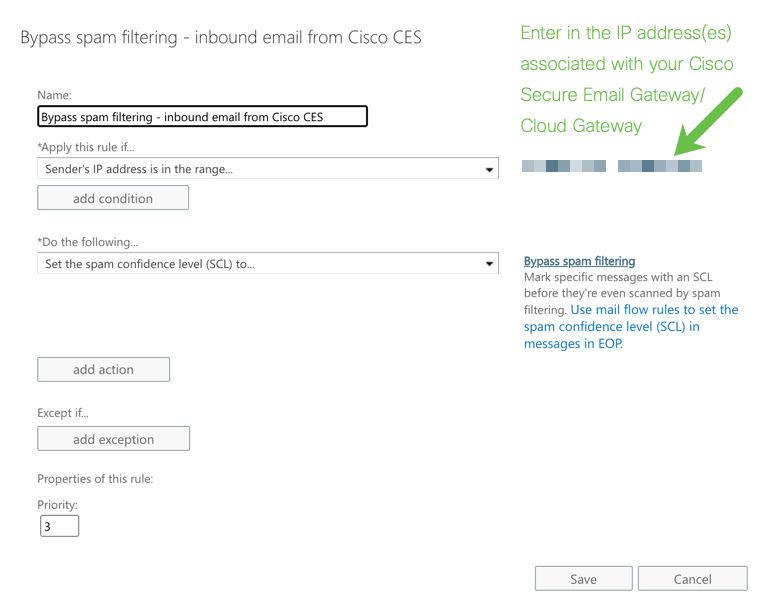 Règle de contournement
Connecteur de réception
- Restez dans le Centre d'administration Exchange.
- Dans le menu de gauche, accédez à
Mail flow > Connectors. - Cliquez sur
[+ Add a connector]pour créer un nouveau connecteur. - Dans la fenêtre contextuelle Sélectionner votre scénario de flux de messagerie, sélectionnez :
- From (de) :
Partner organization - Par :
Office365
- From (de) :
- Cliquer
Next. - Entrez un nom pour votre nouveau connecteur :
Inbound from Cisco CES. - Saisissez une description (facultatif).
- Cliquer
Next. - Sélectionner
By verifying that the IP address of the sending... - Cliquez sur
[+]et ajoutez les adresses IP fournies dans la lettre de bienvenue et utilisées dans la règle de filtrage Ignorer le spam. - Cliquer
Next. - Choisir
Reject email messages if they aren't sent over Transport Layer Security (TLS). - Cliquer
Next. - Cliquer
Save.
Voici un exemple de la configuration de votre connecteur :
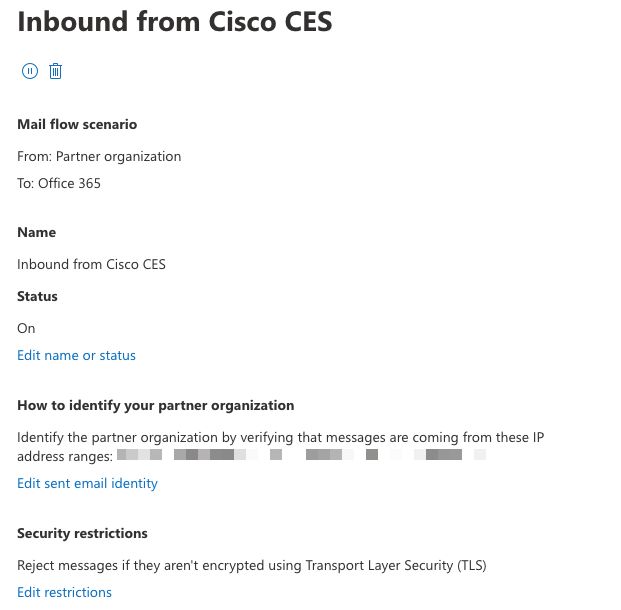 Connecteur entrant
Configurer les courriels de Cisco Secure Email vers Microsoft 365
Contrôles de destination
Imposez une auto-limitation à un domaine de remise dans vos contrôles de destination. Bien sûr, vous pouvez supprimer l'accélérateur plus tard, mais ce sont de nouvelles IP à Microsoft 365, et vous ne voulez pas de limitation par Microsoft en raison de sa réputation inconnue.
- Connectez-vous à votre modem routeur.
- Naviguez jusqu'à
Mail Policies > Destination Controls. - Cliquer
Add Destination. - Utilisation:
- Destination : Entrez votre nom de domaine
- Concurrent Connections (connexions simultanées) :
10 - Maximum Messages Per Connection (nombre maximal de messages par connexion) :
20 - TLS Support (soutien TLS) :
Preferred
- Cliquer
Submit. - Cliquez sur
Commit Changesen haut à droite de l'interface utilisateur pour enregistrer vos modifications de configuration.
Exemple de présentation de votre table de contrôle des destinations :
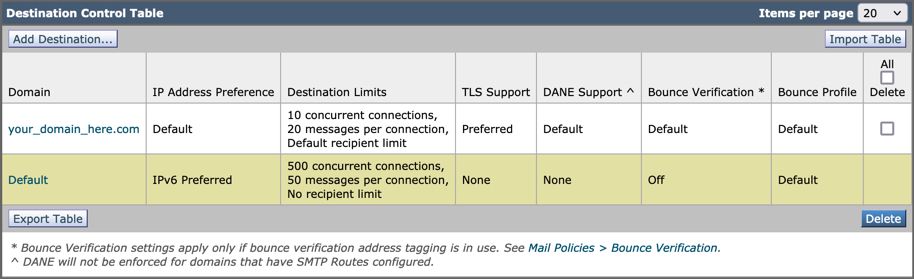
Tableau d’accès des destinataires
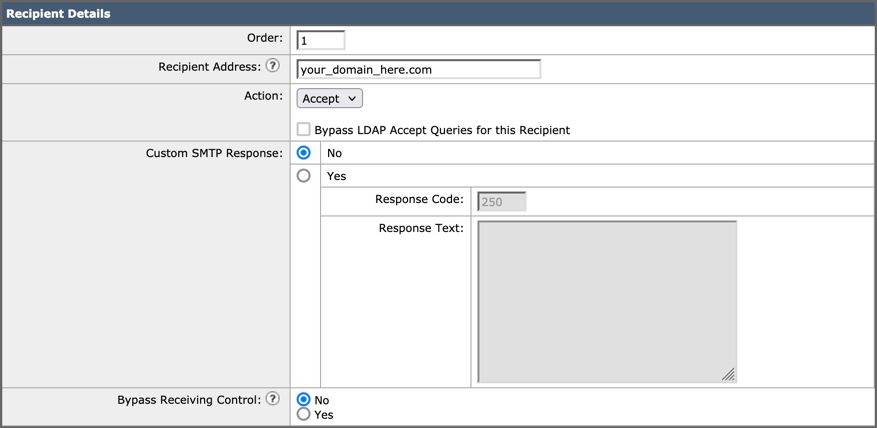
Ensuite, définissez le tableau d’accès des destinataires (RAT) pour qu’il accepte les courriels de vos domaines :
- Naviguez jusqu'à
Mail Policies > Recipient Access Table (RAT).
- Cliquer
Add Recipient. - Ajoutez votre ou vos domaines dans le champ Adresse du destinataire.
- Sélectionnez l'action par défaut de
Accept. - Cliquer
Submit. - Cliquez
Commit Changesdans le coin supérieur droit de l'interface utilisateur pour enregistrer vos modifications de configuration.
Voici un exemple de l'apparence de votre entrée RAT :
Routes SMTP
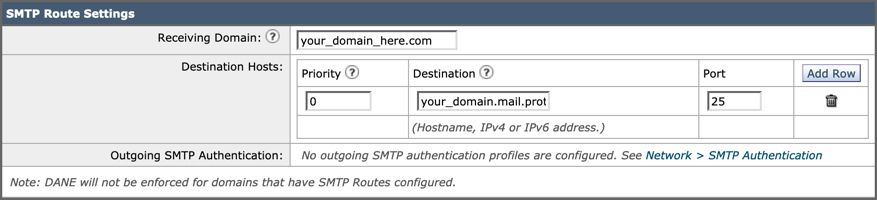
Définissez le routage SMTP pour la remise du courrier électronique sécurisé Cisco à votre domaine Microsoft 365 :
- Naviguez jusqu'à
Network > SMTP Routes. - Cliquer
Add Route... - Receiving Domain (domaine de réception) : Entrez votre nom de domaine.
- Destination Hosts (hôtes de destination) : Ajoutez votre enregistrement MX Microsoft 365 d’origine.
- Cliquer
Submit. - Cliquez
Commit Changesdans le coin supérieur droit de l'interface utilisateur pour enregistrer vos modifications de configuration.
Exemple de l'apparence de vos paramètres de routage SMTP :
Configuration DNS (enregistrement MX)
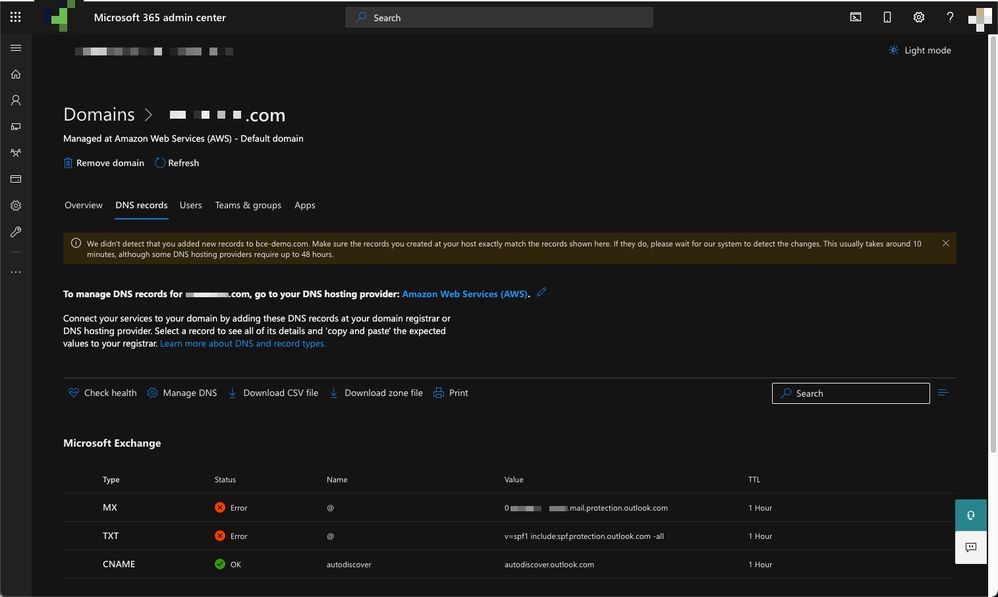
Vous êtes prêt à couper le domaine via une modification d'enregistrement MX (Mail Exchange). Travaillez avec votre administrateur DNS pour résoudre vos enregistrements MX en adresses IP pour votre instance Cisco Secure Email Cloud, comme indiqué dans votre lettre de bienvenue Cisco Secure Email.
Vérifiez également la modification apportée à l'enregistrement MX à partir de votre console Microsoft 365 :
- Connectez-vous à la console d'administration de Microsoft Office 365.
- Naviguez jusqu'à
Home > Settings > Domains. - Choisissez votre nom de domaine par défaut.
- Cliquer
Check Health.
Cette section fournit les enregistrements MX actuels de la façon dont Microsoft 365 recherche vos enregistrements DNS et MX associés à votre domaine :
Tester le courrier entrant
Testez le courrier entrant vers votre adresse de messagerie Microsoft 365. Vérifiez ensuite qu'il arrive dans votre boîte de réception de messagerie Microsoft 365.
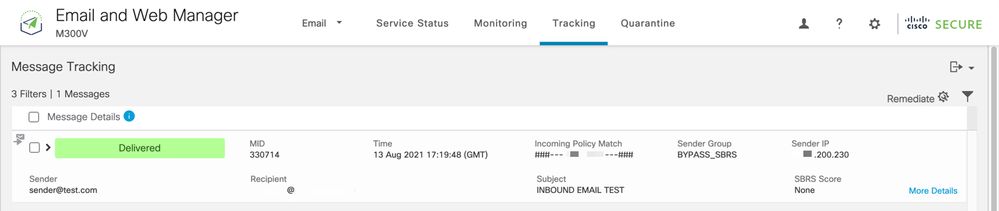
Validez les journaux de messagerie dans Message Tracking sur votre Cisco Secure Email and Web Manager (également appelé SMA) fourni avec votre instance.
Pour afficher les journaux de messagerie sur votre SMA :
- Connectez-vous à votre SMA.
- Cliquer
Tracking. - Saisissez les critères de recherche requis, puis cliquez sur
Search;et attendez-vous à voir les résultats suivants :
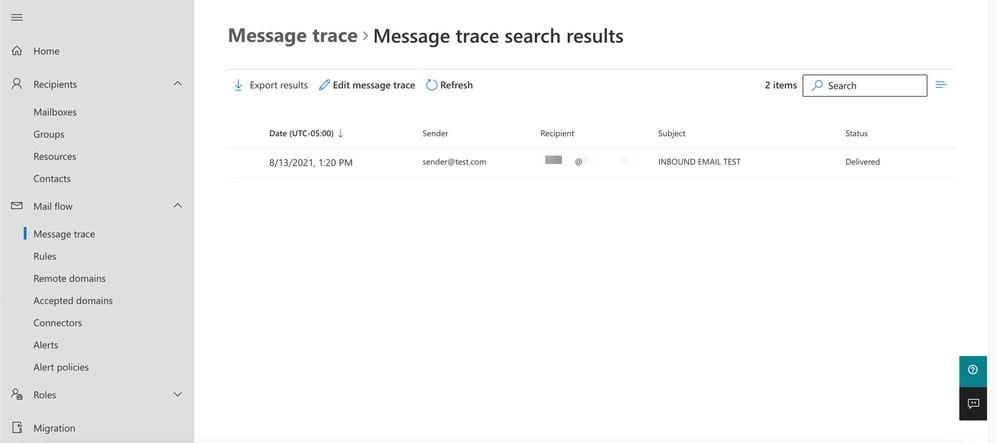
Pour afficher les journaux de messagerie dans Microsoft 365 :
- Connectez-vous au Centre d'administration Microsoft Exchange.
- Naviguez jusqu'à
Mail flow > Message Trace. - Microsoft fournit des critères de recherche par défaut. Par exemple, choisissez
Messages received by my primary domain in the last dayde lancer votre requête de recherche. - Entrez les critères de recherche requis pour les destinataires et cliquez sur
Searchet attendez-vous à voir les résultats similaires à :
Configurer les courriels sortants de Microsoft 365 vers Cisco Secure Email
Configuration de RELAYLIST sur la passerelle de messagerie sécurisée Cisco
Reportez-vous à votre lettre de bienvenue Cisco Secure Email. En outre, une interface secondaire est spécifiée pour les messages sortants via votre modem routeur.
- Connectez-vous à votre modem routeur.
- Naviguez jusqu'à
Mail Policies > HAT Overview.

Remarque : Assurez-vous que l'écouteur est défini sur Outgoing Listener, OutgoingMail ou MailFlow-Ext, en fonction du nom réel de votre écouteur pour votre flux de messages externe/sortant.
- Cliquer
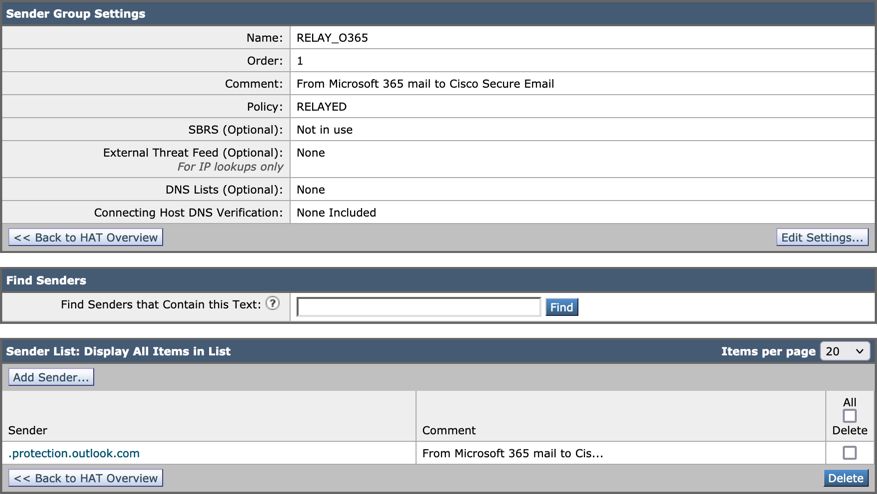
Add Sender Group... - Configurez le groupe d’expéditeurs comme suit :
- Name : RELAY_O365
- Commentaire : <<saisissez un commentaire si vous souhaitez noter votre groupe d'expéditeurs>>
- Policy (politique) : RELAYED (relayée)
- Cliquer
Submit and Add Senders. - Expéditeur :
.protection.outlook.com.
- Cliquer
Submit. - Cliquez
Commit Changesdans le coin supérieur droit de l'interface utilisateur pour enregistrer vos modifications de configuration.
Voici un exemple de l'apparence de vos paramètres de groupe d'expéditeurs :
Activer TLS
- Cliquer
< - Cliquez sur la politique de flux de messagerie nommée :
RELAYED. - Faites défiler la page vers le bas et recherchez dans la
Security FeaturessectionEncryption and Authentication. - Pour TLS, sélectionnez :
Preferred. - Cliquer
Submit. - Cliquez
Commit Changesdans le coin supérieur droit de l'interface utilisateur pour enregistrer vos modifications de configuration.
Exemple de configuration de votre stratégie de flux de messagerie :

Configurer la messagerie de Microsoft 365 vers CES
- Connectez-vous au Centre d'administration Microsoft Exchange.
- Accédez à
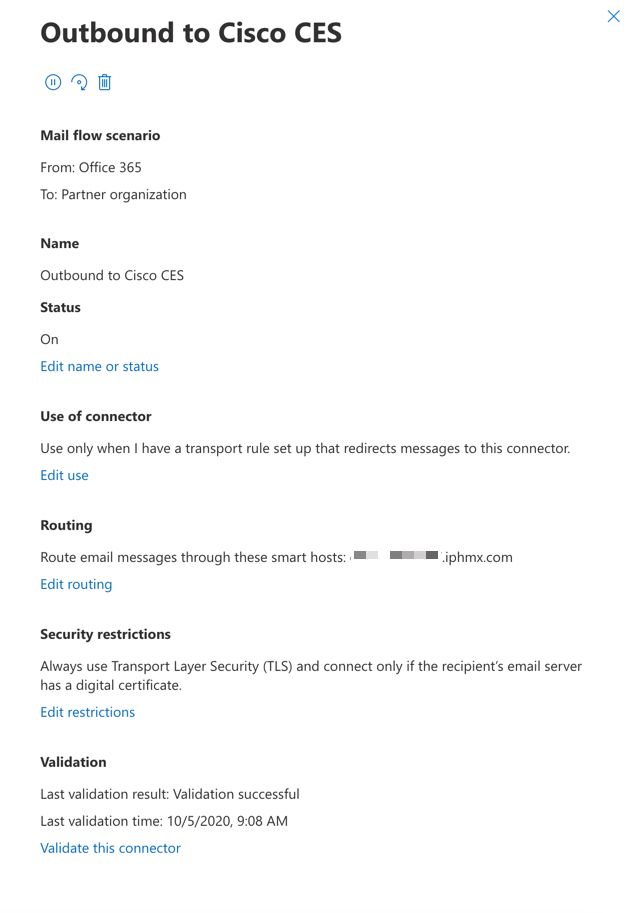
Mail flow > Connectors. - Cliquez sur
[+ Add a connetor]pour créer un nouveau connecteur. - Dans la fenêtre contextuelle Sélectionner votre scénario de flux de messagerie, sélectionnez :
- From (de) :
Office365 - Par :
Partner organization
- From (de) :
- Cliquer
Next. - Entrez un nom pour votre nouveau connecteur :
Outbound to Cisco CES. - Saisissez une description (facultatif).
- Cliquer
Next. - Pour « Quand voulez-vous utiliser ce connecteur ? » :
- Choisissez :
Only when I have a transport rule set up that redirects messages to this connector. - Cliquer
Next.
- Choisissez :
- Cliquer
Route email through these smart hosts. - Cliquez sur
[+]et entrez les adresses IP sortantes ou les noms d'hôte fournis dans votre lettre de bienvenue CES. - Cliquer
Save. - Cliquer
Next. - Pour « Comment Office 365 se connecte-t-il au serveur de messagerie de votre organisation partenaire ? » :
- Choisissez :
Always use TLS to secure the connection (recommended). - Choisir
Any digital certificate, including self-signed certificates. - Cliquer
Next.
- Choisissez :
- L'écran de confirmation s'affiche.
- Cliquer
Next. - Utilisez
[+]pour saisir une adresse e-mail valide et cliquez surOK. - Cliquez sur
Validateet autorisez l'exécution de la validation. - Une fois terminé, cliquez sur
- Cliquer
Save.
Voici un exemple de l'apparence de votre connecteur sortant :
Créer une règle de flux de messagerie
- Connectez-vous à votre Centre d'administration Exchange.
- Cliquez sur
Mail Flow;l'onglet Règles et assurez-vous qu'il est actif. - Cliquez sur
[+]pour ajouter une nouvelle règle. - Choisir
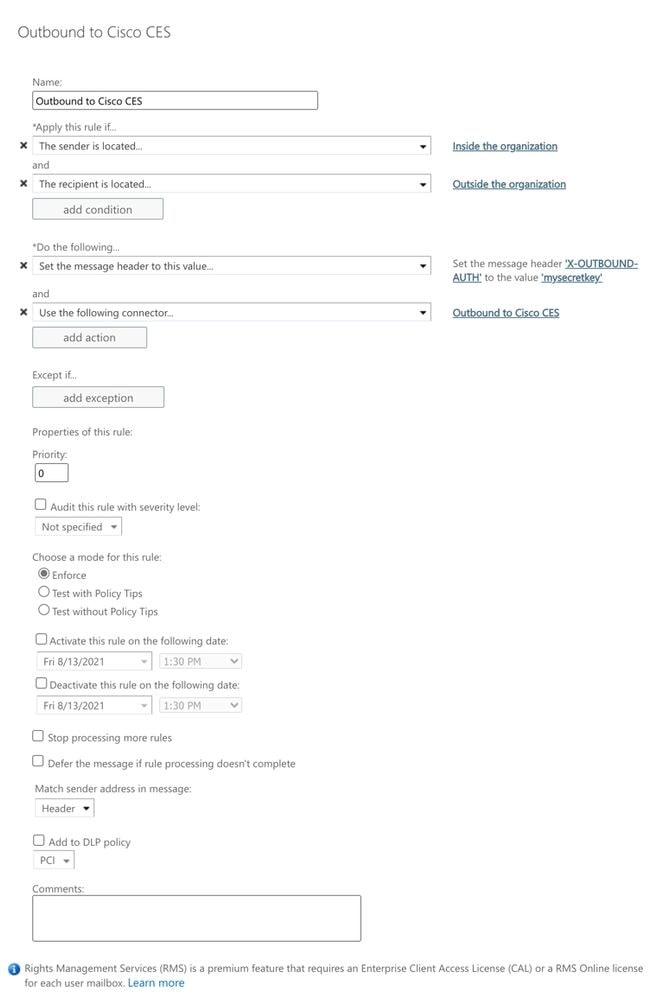
Create a new rule. - Entrez un nom pour votre nouvelle règle :
Outbound to Cisco CES. - Pour *Appliquer cette règle si..., choisissez :
The sender is located...- Pour la fenêtre contextuelle Sélectionner l'emplacement de l'expéditeur, sélectionnez :
Inside the organization. - Cliquer
OK.
- Pour la fenêtre contextuelle Sélectionner l'emplacement de l'expéditeur, sélectionnez :
- Cliquer
More options... - Cliquez sur le
add conditionbouton et insérez une deuxième condition :- Choisir
The recipient... - Choisissez :
Is external/internal. - Pour la fenêtre contextuelle Sélectionner l'emplacement de l'expéditeur, sélectionnez :
Outside the organization. - Cliquer
OK.
- Choisir
- Pour *Effectuez les opérations suivantes..., choisissez :
Redirect the message to...- Sélectionnez : le connecteur suivant.
- Et sélectionnez votre connecteur Outbound to Cisco CES.
- Click OK.
- Revenir à "*Effectuez les opérations suivantes..." et insérez une deuxième action :
- Choisissez :
Modify the message properties... - Choisissez :
set the message header. - Définissez l’en-tête du message :
X-OUTBOUND-AUTH. - Cliquer
OK. - Définissez la valeur :
mysecretkey.mysecretkey is simply a placeholder. Please customize this so it is specific to your environment.
- Cliquer
OK.
- Choisissez :
- Cliquer
Save.
Exemple de configuration du routage Microsoft 365 :
Empêcher le relais ouvert

Avertissement : Il s'agit d'une étape cruciale. La sécurisation de l'écouteur sortant est essentielle pour empêcher les utilisateurs non autorisés de relayer des e-mails via le périphérique.
Deux options sont répertoriées ci-dessous. Il est recommandé d'utiliser le filtre de message (CLI) ou le filtre de contenu (GUI) pour les personnes moins familières avec CLI (Command Line Interface).
Option 1: Interdire Open Relay via l'interface utilisateur graphique
Créez deux filtres de contenu dans l'interface utilisateur graphique :
- Le premier filtre agit sur tous les e-mails qui n'ont pas l'en-tête X-OUTBOUND-AUTH ou qui ne contiennent pas la valeur précédemment configurée dans Microsoft Office 365.
- Le deuxième filtre s'applique aux e-mails légitimes envoyés à partir du service partagé Microsoft Office 365. Ce filtre supprime l'en-tête X-OUTBOUND-AUTH afin qu'il ne puisse pas être utilisé à mauvais escient à l'avenir.
- Dans l'interface graphique utilisateur, accédez à Politiques de messagerie >> Filtres de contenu sortant >> sélectionnez Stop_O365_OpenRelay (sélectionnez Ajouter un filtre... si ce n'est pas disponible).
- Assurez-vous que le premier filtre de contenu est configuré :
- Name : <cela peut être n'importe quoi>
- Description: <cela peut être n'importe quoi>
- Appliquer la règle : Uniquement si toutes les conditions correspondent
- Conditions
- Autre en-tête :
- Nom d'en-tête : <Entrez le nom d'en-tête précédemment indiqué lors de la création de la règle de flux de messagerie sur Microsoft Office 365) (par exemple,
X-OUTBOUND-AUTH).- Certains clients peuvent avoir cette configuration prédéfinie en utilisant une valeur d'en-tête de X-IronPort-Tenant. Bien que cela puisse également être utilisé, la partie cruciale consiste simplement à s'assurer que la valeur d'en-tête entrée dans la condition de filtre de contenu correspond à la valeur d'en-tête qui a été configurée dans la règle de flux de messagerie sur Microsoft Office 365.
- Valeur d'en-tête (différente) : <Entrez la valeur de l'en-tête précédemment répertorié lors de la création de la règle de flux de messagerie sur Microsoft Office 365 (telle que mysecretkey).
- Nom d'en-tête : <Entrez le nom d'en-tête précédemment indiqué lors de la création de la règle de flux de messagerie sur Microsoft Office 365) (par exemple,
- Écouteur De Réception (Is) : Sortant
- Autre en-tête :
- Actions
- Ajouter une entrée de journal : $Header["X-OUTBOUND-AUTH"]
- Certains clients peuvent avoir cette configuration prédéfinie en utilisant une valeur d'en-tête de X-IronPort-Tenant. Bien que cette option puisse également être utilisée, la partie essentielle consiste à s'assurer que la valeur d'en-tête entrée dans la condition Filtre de contenu correspond à la valeur d'en-tête configurée dans la règle de flux de courrier sur Microsoft Office 365.
- Quarantaine : <sélectionner la quarantaine correspondante>
- Ajouter une entrée de journal : $Header["X-OUTBOUND-AUTH"]
- Évitez d'utiliser des caractères spéciaux autres que ceux répertoriés précédemment (tels que *, (, |, etc.), car ils peuvent provoquer des correspondances faussement positives et entraîner la mise en quarantaine des e-mails légitimes.
- Cliquez sur Submit.
- Ensuite, sélectionnez le filtre de contenu Strip_Secret_Header et configurez : (sélectionnez Ajouter un filtre... si non disponible) :
- Name : <cela peut être n'importe quoi>
- Description: <cela peut être n'importe quoi>
- Conditions
- Autre en-tête :
- Nom d'en-tête : <Entrez le nom d'en-tête précédemment indiqué lors de la création de la règle de flux de messagerie sur Microsoft Office 365) (par exemple,
X-OUTBOUND-AUTH).- Certains clients peuvent avoir cette configuration prédéfinie en utilisant une valeur d'en-tête de X-IronPort-Tenant. Bien que cette option puisse également être utilisée, la partie essentielle consiste à s'assurer que la valeur d'en-tête entrée dans la condition Filtre de contenu correspond à la valeur d'en-tête configurée dans la règle de flux de courrier sur Microsoft Office 365.
- Valeur d'en-tête (Égal à) : <Entrez la valeur de l'en-tête précédemment répertorié lors de la création de la règle de flux de messagerie sur Microsoft Office 365 (telle que mysecretkey).
- Nom d'en-tête : <Entrez le nom d'en-tête précédemment indiqué lors de la création de la règle de flux de messagerie sur Microsoft Office 365) (par exemple,
- Autre en-tête :
- Actions
- En-Tête De Bande
- Nom d'en-tête : <Entrez le nom d'en-tête précédemment indiqué lors de la création de la règle de flux de messagerie sur Microsoft Office 365) (par exemple,
X-OUTBOUND-AUTH).- Certains clients peuvent avoir cette configuration prédéfinie en utilisant une valeur d'en-tête de X-IronPort-Tenant. Bien que cela puisse également être utilisé, la partie cruciale est simplement de s'assurer que la valeur d'en-tête entrée dans la condition de filtre de contenu correspond à la valeur d'en-tête qui a été configurée dans la règle de flux de courrier sur Microsoft Office 365.
- Cliquez sur Submit, puis accédez à Politiques de messagerie >> Politiques de messagerie sortante.
- Nom d'en-tête : <Entrez le nom d'en-tête précédemment indiqué lors de la création de la règle de flux de messagerie sur Microsoft Office 365) (par exemple,
- En-Tête De Bande
- Assurez-vous que les filtres de contenu nouvellement créés sont maintenant activés sous la stratégie par défaut, et toute autre stratégie requise.
- Assurez-vous que le filtre de contenu Strip_Secret_Header est dans le bon ordre sur la ou les stratégies de messagerie. Il doit être placé après le filtre de contenu Stop_O365_OpenRelay, sinon vous risquez d'avoir un impact sur le flux de messagerie et/ou les filtres de contenu risquent de ne pas fonctionner comme prévu.
- Envoyer >> Valider vos modifications.
- Testez le trafic de vos e-mails sortants.

Conseil : Une fois que vos tests se sont terminés avec succès et que la remise du courrier fonctionne comme prévu, il est recommandé de remplacer l'action « quarantaine » du filtre de contenu par « abandonner ».
 Stop_O365_Filtre de contenu OpenRelay
 Filtre de contenu Strip_Secret_Header
Option 2: Interdire le relais ouvert via CLI
Accédez à l'interface CLI de votre passerelle de messagerie sécurisée Cisco.
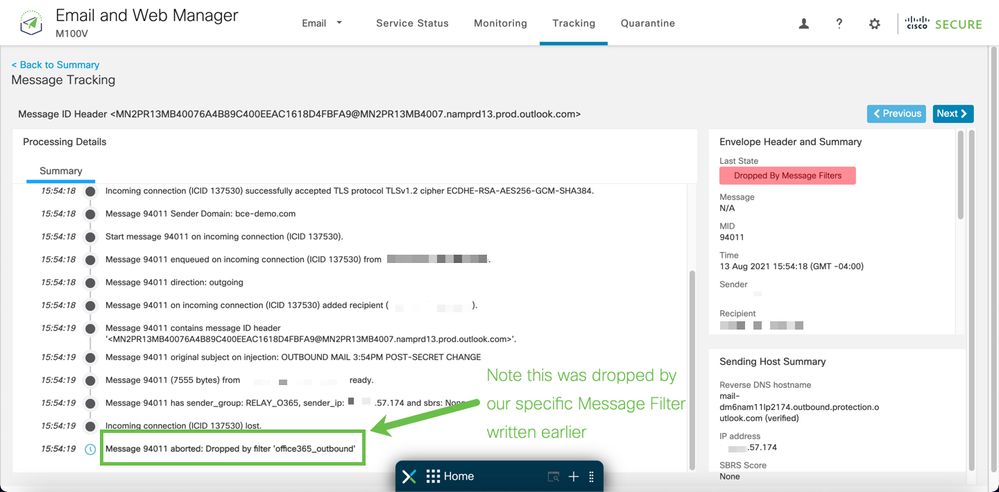
Créez un filtre de message pour vérifier la présence et la valeur de l'en-tête x et supprimez l'en-tête s'il existe. En l’absence d’en-tête, supprimez le message.
- Connectez-vous à votre modem routeur via l'interface de ligne de commande.
- Exécutez la commande .
filters - Si votre modem routeur est en cluster, appuyez sur return pour modifier les filtres en mode Cluster.
- Utilisez la
Newcommande suivante pour créer un filtre de message, le copier et le coller :
office365_outbound: if sendergroup == "RELAYLIST" {
if header("X-OUTBOUND-AUTH") == "^mysecretkey$" {
strip-header("X-OUTBOUND-AUTH");
} else {
drop();
}
} - Appuyez une fois sur return pour créer une nouvelle ligne vide.
- Entrez
[.]sur la nouvelle ligne pour terminer votre nouveau filtre de messages. - Cliquez
returnune fois pour quitter le menu Filtres. - Exécutez la
commitcommande pour enregistrer les modifications apportées à votre configuration.
Remarque : Évitez les caractères spéciaux pour la clé secrète. Les caractères ^ et $ affichés dans le filtre de message sont des caractères regex et sont utilisés comme indiqué dans l'exemple.
Remarque : Vérifiez le nom de la configuration de votre RELAYLIST. Il peut être configuré avec un autre nom ou vous pouvez avoir un nom spécifique basé sur votre stratégie de relais ou votre fournisseur de messagerie.
Tester le courrier sortant
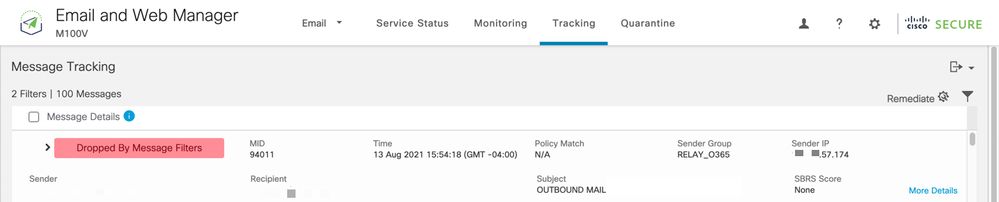
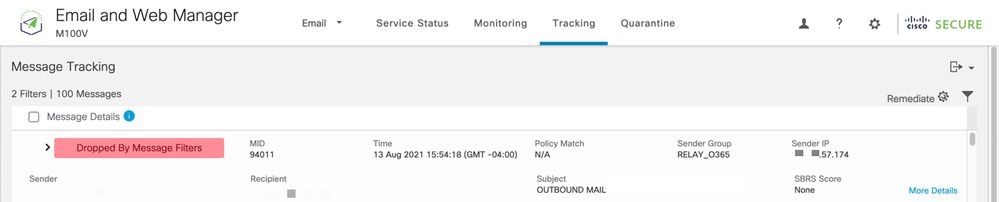
Testez le courrier sortant de votre adresse de messagerie Microsoft 365 vers un destinataire de domaine externe. Vous pouvez vérifier le suivi des messages depuis votre Cisco Secure Email and Web Manager pour vous assurer qu'il est correctement acheminé vers l'extérieur.
HIGH:MEDIUM:@STRENGTH:!aNULL:!eNULL:!LOW:!DES:!MD5:!EXP:!PSK:!DSS:!RC2:!RC4:!SEED:!ECDSA:!ADH:!IDEA:!3DES:!SSLv2:!SSLv3:!TLSv1:-aNULL:-EXPORT:-IDEA
Exemple de suivi avec une livraison réussie :
More DetailsCliquez pour afficher les détails complets du message :
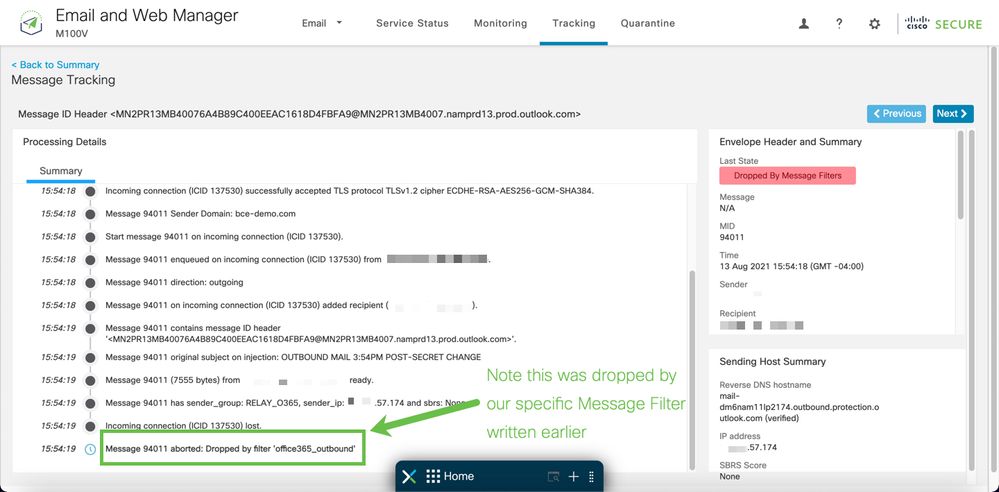
Exemple de suivi des messages où l'en-tête x ne correspond pas :
Informations connexes
Documentation de Cisco Secure Email Gateway
- notes de version
- Guide de l’utilisateur
- Guide de référence CLI
- Guides de programmation d'API pour Cisco Secure Email Gateway
- Open Source utilisé dans Cisco Secure Email Gateway
- Guide d'installation de l'appliance virtuelle de sécurité du contenu Cisco (inclut vESA)
Documentation sur Secure Email Cloud Gateway
Documentation de Cisco Secure Email and Web Manager
- Notes de version et matrice de compatibilité
- Guide de l’utilisateur
- Guides de programmation API pour Cisco Secure Email and Web Manager
- Guide d'installation de l'appliance virtuelle de sécurité du contenu Cisco (inclut vSMA)
Documentation sur les produits Cisco Secure
Historique de révision
| Révision | Date de publication | Commentaires |
|---|---|---|
8.0 |
01-Jun-2026
|
Mise à jour orthographique, grammaire, espacement. |
7.0 |
13-Dec-2024
|
Mise à jour de la traduction automatique et du formatage. |
6.0 |
28-Nov-2023
|
Traduction et formatage automatiques. |
5.0 |
01-Dec-2022
|
Mises à jour des noms de produits, captures d'écran |
1.0 |
13-Aug-2021
|
Première publication |
 Commentaires
Contacter Cisco
- Ouvrir un dossier d’assistance

- (Un contrat de service de Cisco est requis)