Introduction
L'article décrit le processus de génération d'une licence de démonstration traditionnelle pour Security Email Gateway (SEG) précédemment connue sous le nom d'IronPort. Pour générer une licence de démonstration Smart, vous pouvez contacter l'équipe des comptes ou le point de vente.
Conditions préalables
Avant de commencer, assurez-vous de disposer des données suivantes :
Génération d'une licence de démonstration ou d'évaluation pour SEG (IronPort)
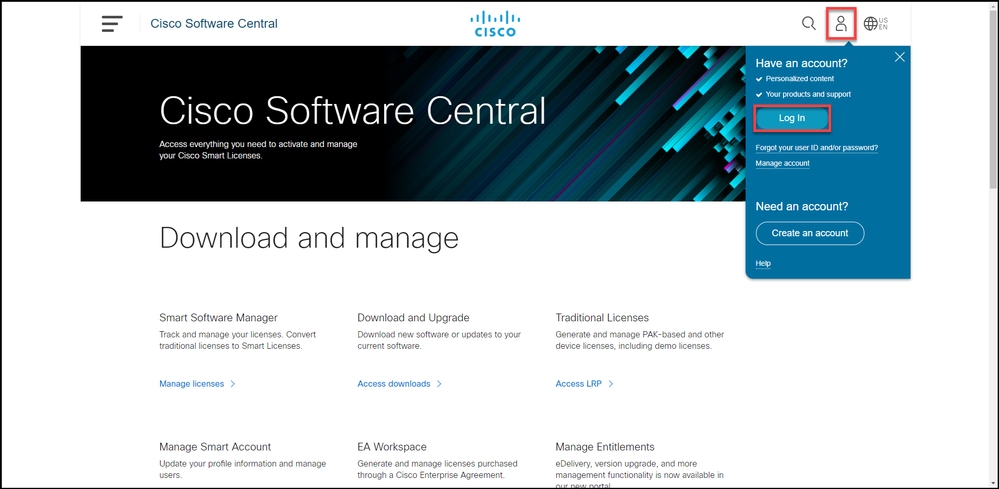
Étape 1 :
Accédez à Cisco Software Central et connectez-vous avec votre compte Cisco.com.
Étape 2 :
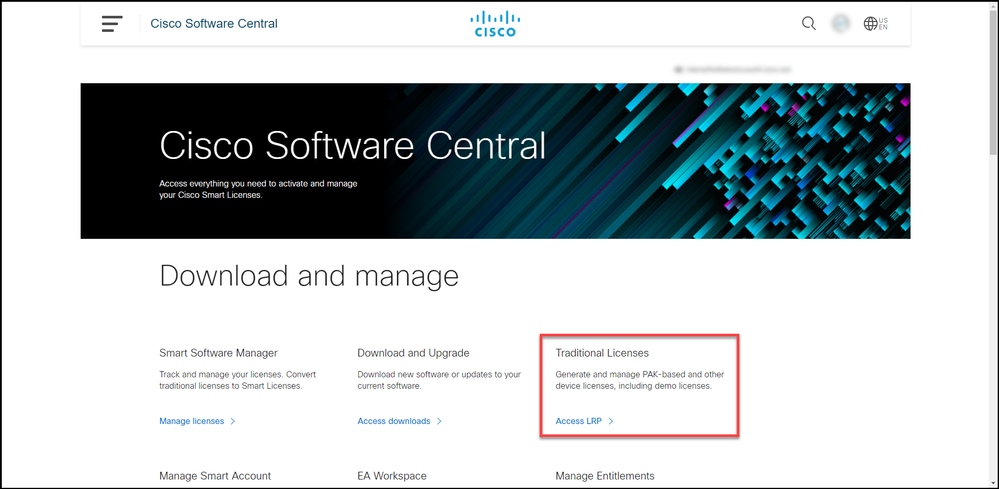
Dans la section Traditional Licenses, cliquez sur Access LRP.
Étape 3 :
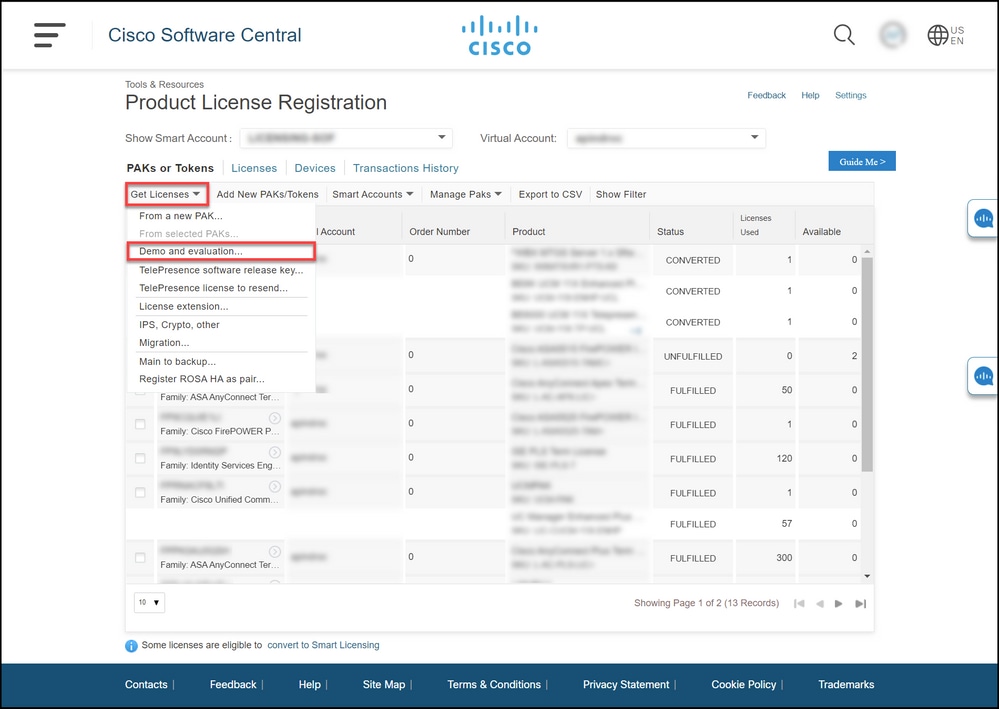
Dans l'onglet PAKs or Tokens, dans la liste déroulante Get Licenses, sélectionnez Demo and Evaluation.
Remarque : Si le système affiche la boîte de dialogue d'alerte Bienvenue dans le portail d'enregistrement des licences, vous pouvez sélectionner Ne plus afficher ce message pour l'empêcher de s'afficher à nouveau.
Étape 4 :
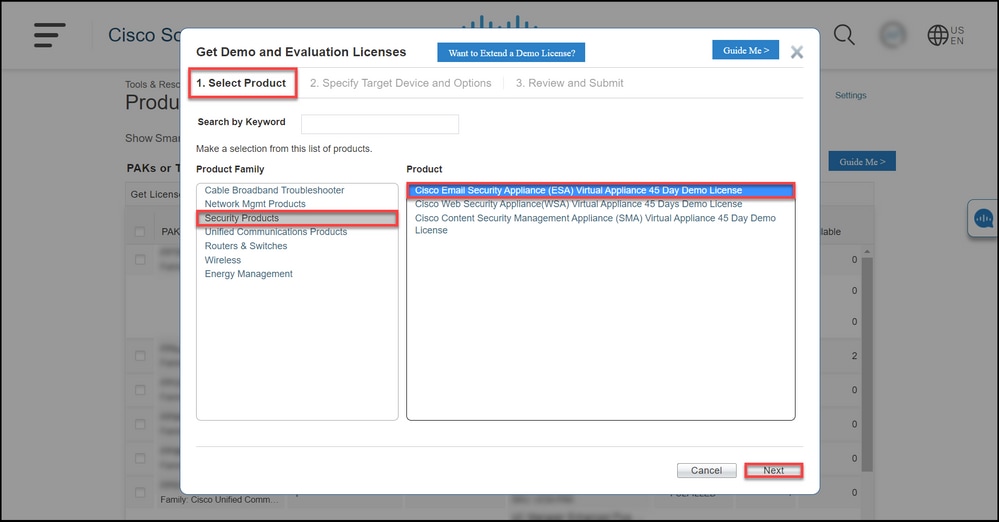
Dans la boîte de dialogue Obtenir les licences de démonstration et d'évaluation, sous l'onglet Sélectionner un produit, sélectionnez Produits de sécurité dans la liste Gamme de produits, cliquez sur Licence de démonstration virtuelle de sécurité de messagerie électronique/Web/contenu Cisco dans la liste de produits, puis sélectionnez l'une des licences qui vous intéressent (vous avez également la possibilité d'effectuer une recherche par mot clé). Pour les besoins de cet article, la licence de démonstration 45 appareils virtuels de l'appliance de sécurisation de la messagerie Cisco (ESA) est sélectionnée. Cliquez sur Next (Suivant).
Étape 5 :
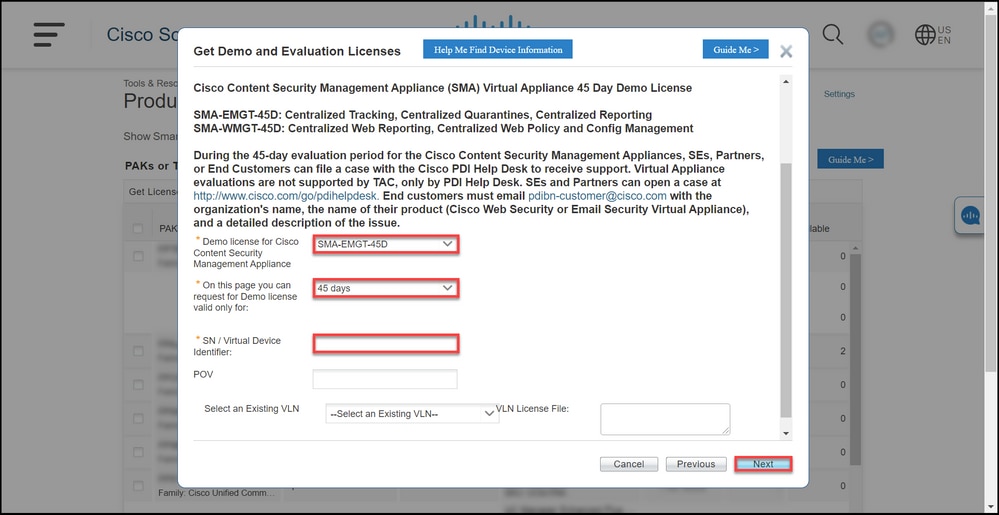
Dans l'onglet Specify Target Device and Options, vous devez sélectionner le type d'ensemble de licences, la durée de votre période d'évaluation et le numéro de série (SN) ou l'identifiant de périphérique virtuel (selon que vous générez une licence pour un périphérique physique ou virtuel). Si votre périphérique est virtuel, vous devez saisir un numéro de licence virtuel (VLAN) dans le champ SN/Virtual Device Identifier. Pour obtenir un numéro de série ou un identifiant de périphérique virtuel, reportez-vous à la section How to Locate the Universal Device Identifier (UDI). Cliquez sur Next.
Remarque : Pour un périphérique virtuel nouveau et sans licence, le VLAN n'existe pas encore. Cependant, vous pouvez laisser le champ SN/Virtual Device Identifier vide et le système générera automatiquement un VLAN lorsque la génération de licence sera terminée. Une fois que vous avez cliqué sur Next, le système affiche le message d'avertissement suivant : There are existing VLANs associated with your ID. Sachez que si vous choisissez de générer un nouveau VLAN, les fonctionnalités existantes ne seront pas cumulées et vous recevrez uniquement les fonctionnalités actuellement ajoutées. Voulez-vous continuer avec la génération d'un nouveau VLAN ? Cliquez sur Yes.
Étape 6 :
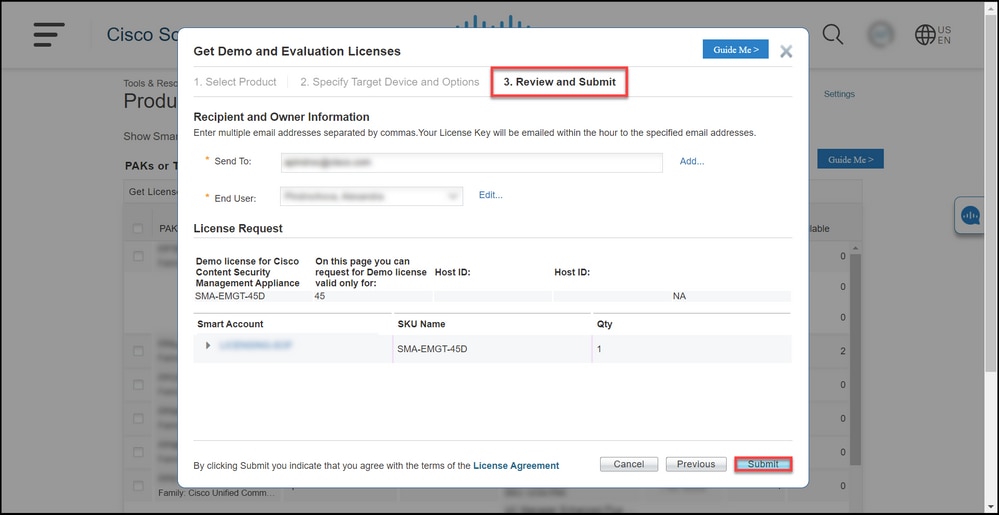
Dans l'onglet Vérifier et envoyer, dans la section Informations sur le destinataire et le propriétaire, entrez l'adresse e-mail et le nom d'utilisateur final des destinataires auxquels vous devez envoyer les informations de licence par e-mail. Dans la section Demande de licence, vérifiez les détails de votre licence. Cliquez sur Submit.
Étape 7 :
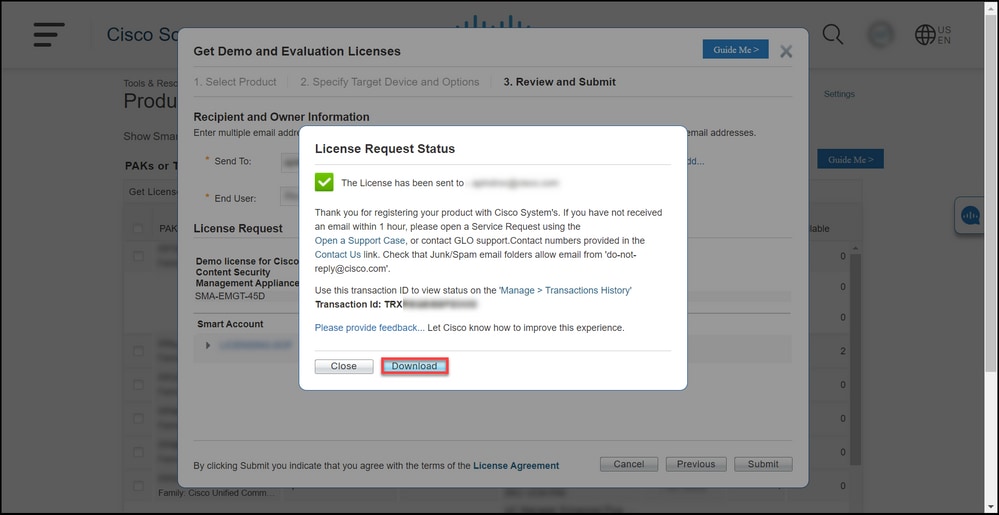
Obtenez votre licence en cliquant sur Télécharger dans la boîte de dialogue État de la demande de licence. Vous devez également recevoir la licence par e-mail dans un délai d'une heure à compter de l'envoi du contrat de licence.
Mise en garde : Puisque l'e-mail est envoyé depuis do-not-reply@cisco.com, vérifiez que vous avez bien vérifié votre dossier de courrier indésirable.
Dépannage
Si vous rencontrez un problème lors de la production d'une licence de démonstration ou d'évaluation pour SEG (IronPort), ouvrez un dossier dans Support Case Manager (SCM).
Étapes suivantes
Une fois que vous avez reçu un fichier de clé de licence, reportez-vous au guide de configuration du produit pour obtenir des conseils sur l'installation et l'utilisation des licences.
 Commentaires