Introduction
L'article décrit le processus de partage d'une licence de démonstration traditionnelle pour Security Email Gateway (SEG), précédemment connue sous le nom d'IronPort.
Conditions préalables
Avant de commencer, assurez-vous de disposer des données suivantes :
Partage de licences traditionnelles SEG (IronPort) avec plusieurs périphériques
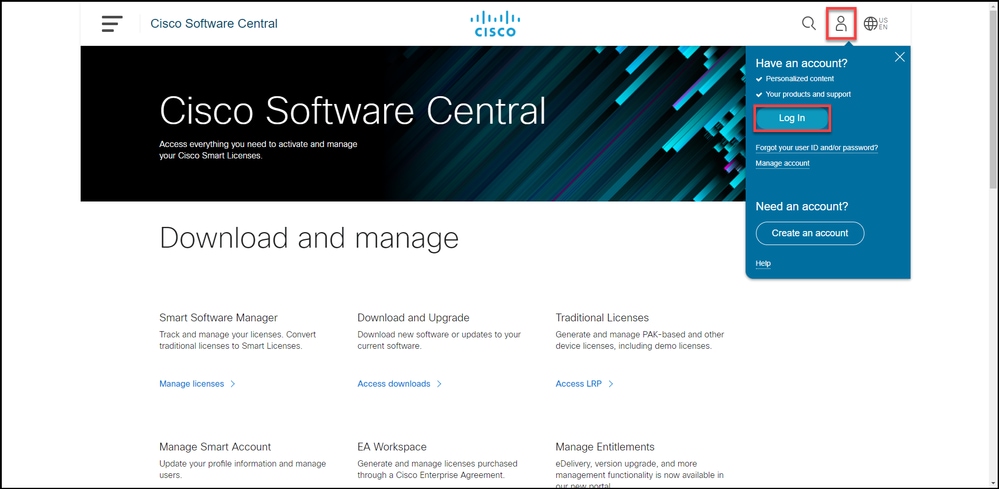
Étape 1 :
Accédez à Cisco Software Central et connectez-vous avec votre compte Cisco.com.
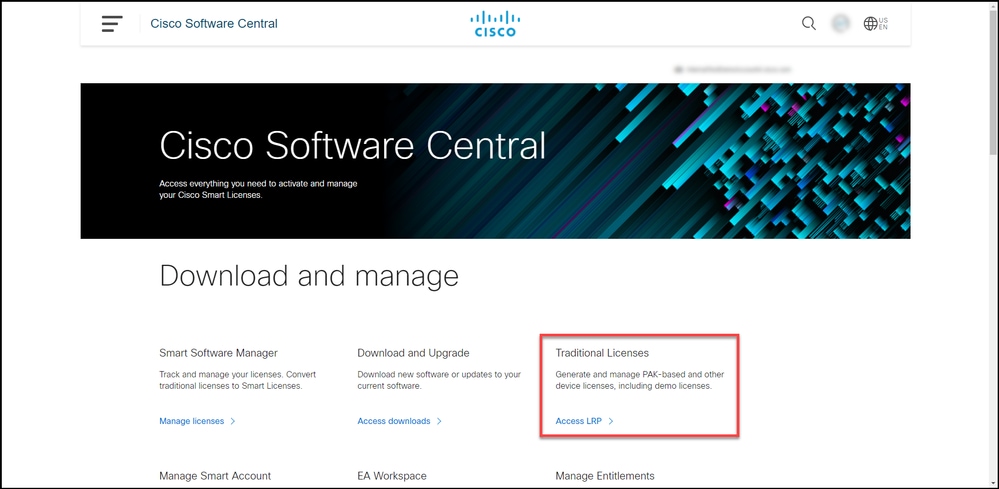
Étape 2 :
Dans la section Traditional Licenses, cliquez sur Access LRP.
Étape 3 :
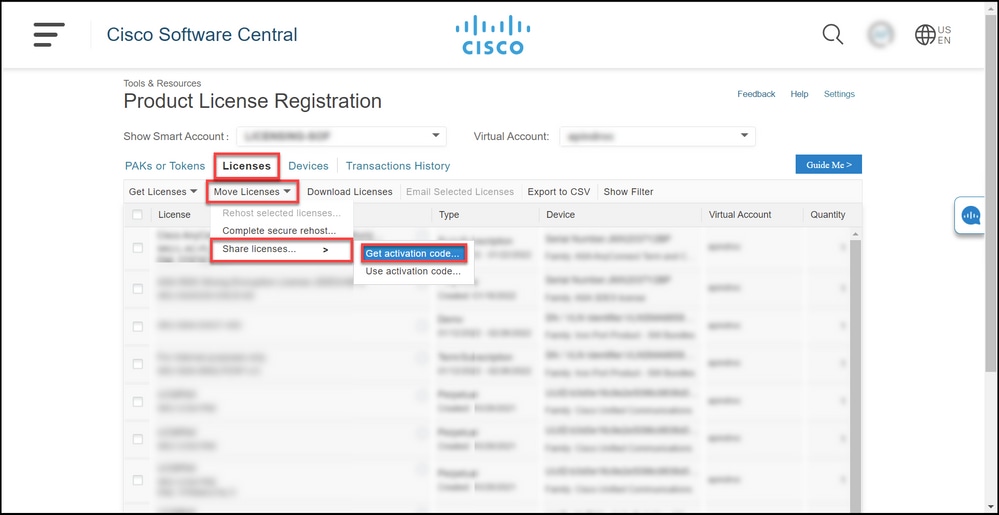
Dans l'onglet Licence, dans la liste déroulante Déplacer les licences, survolez Partager les licences, puis sélectionnez Obtenir le code d'activation.
Résultat de l'étape : Le système affiche la boîte de dialogue Processus de partage de licence.
Remarque : Si le système affiche la boîte de dialogue d'alerte Bienvenue dans le portail d'enregistrement des licences, vous pouvez sélectionner Ne plus afficher ce message pour l'empêcher de s'afficher à nouveau.
Étape 4 :
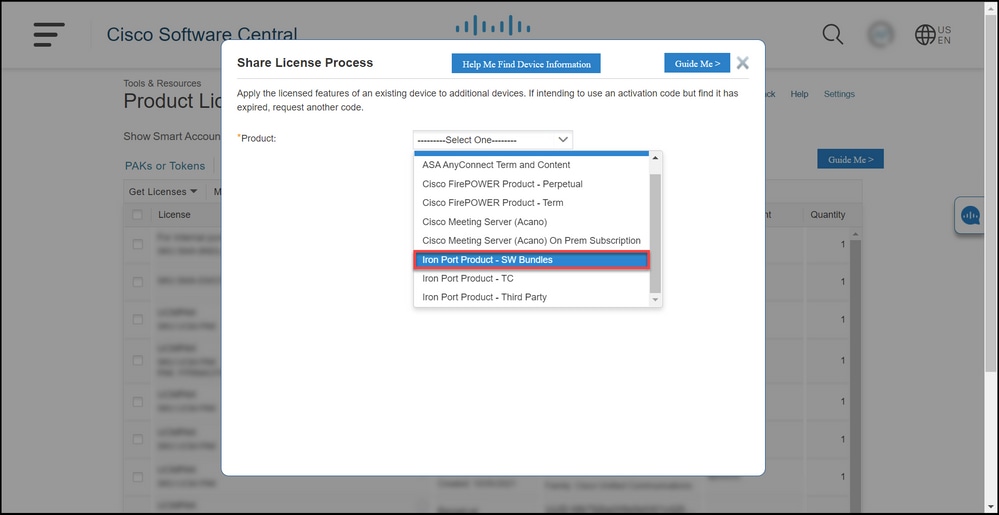
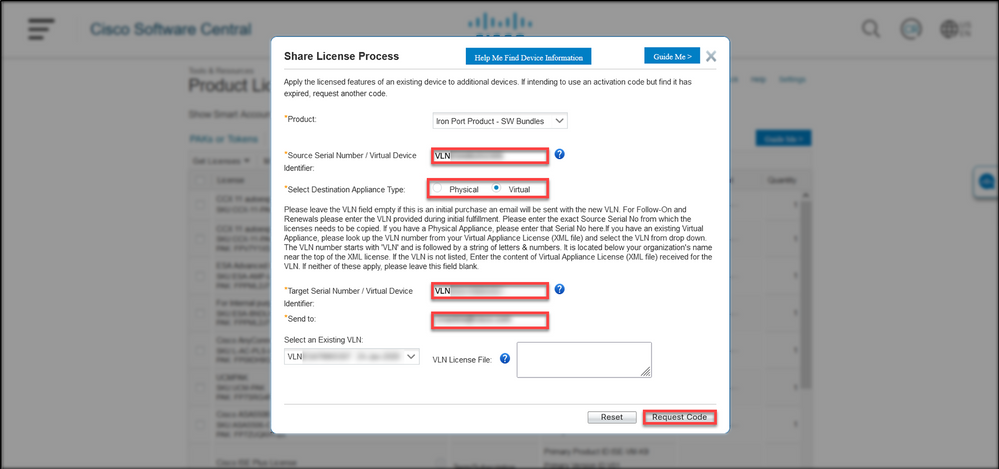
Dans la boîte de dialogue Share License Process, dans la liste déroulante Product, sélectionnez l'un des produits SEG (IronPort). Pour les besoins de cet article, IronPort Product - SW Bundles est sélectionné.
Résultat de l'étape : Le système affiche les champs qui s'appliquent au produit SEG (IronPort) que vous avez sélectionné.
Étape 5 :
Saisissez le numéro de série source et cible ou l'identifiant de périphérique virtuel dans les champs respectifs, et sélectionnez la case d'option Physical ou Virtual selon le type de votre appareil. Dans le champ Send to, saisissez l'adresse e-mail de l'utilisateur qui recevra le nouveau code d'activation. Cliquez sur Code de demande.
Résultat de l'étape : Le système affiche la boîte de dialogue Shared License Activation Code Confirmation. Vous devriez également recevoir l'e-mail Enregistrement de périphérique avec le code d'activation dans l'heure qui suit la demande du code.
Remarque : Si vous devez partager la licence avec d'autres appareils SEG (IronPort), vous devez répéter cette procédure pour chaque appareil supplémentaire.
Étape 6 :
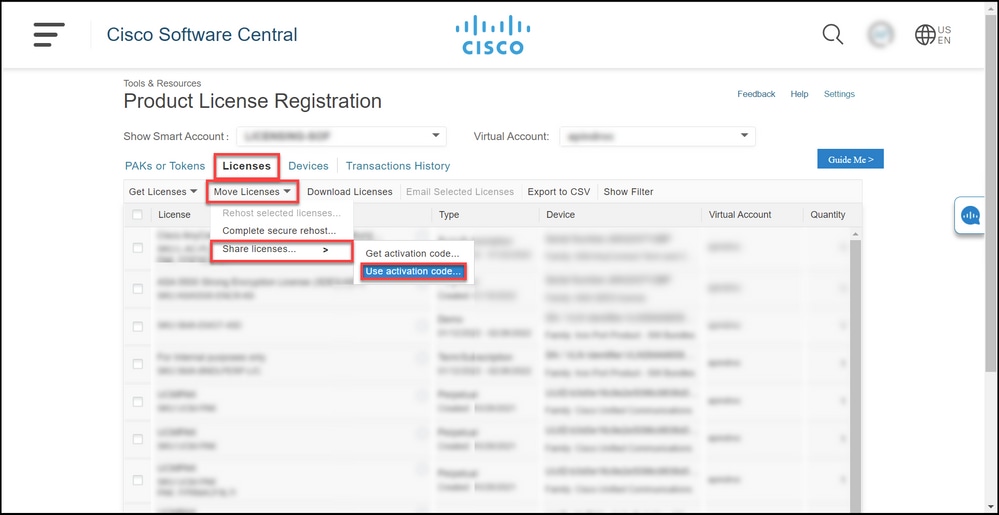
Dans l'onglet Licence, dans la liste déroulante Déplacer les licences, survolez Partager les licences, puis sélectionnez Utiliser le code d'activation.
Résultat de l'étape : Le système affiche la boîte de dialogue Processus de partage de licence.
Étape 7 :
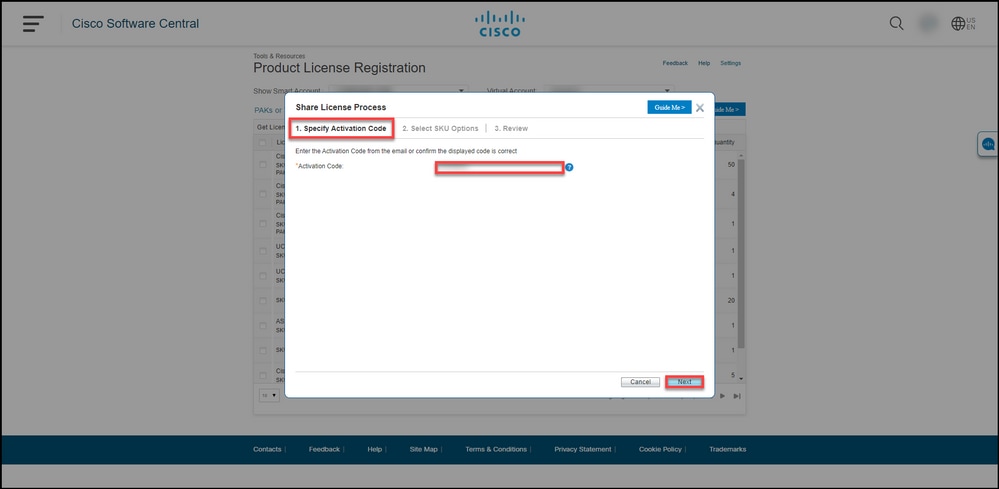
Dans la boîte de dialogue Processus de licence de partage, sur l'onglet Spécifier le code d'activation, entrez le code d'activation de l'e-mail d'enregistrement de périphérique. Cliquez sur Next (Suivant).
Résultat de l'étape : Le système affiche l'onglet Sélectionner des options de référence.
Étape 8 :
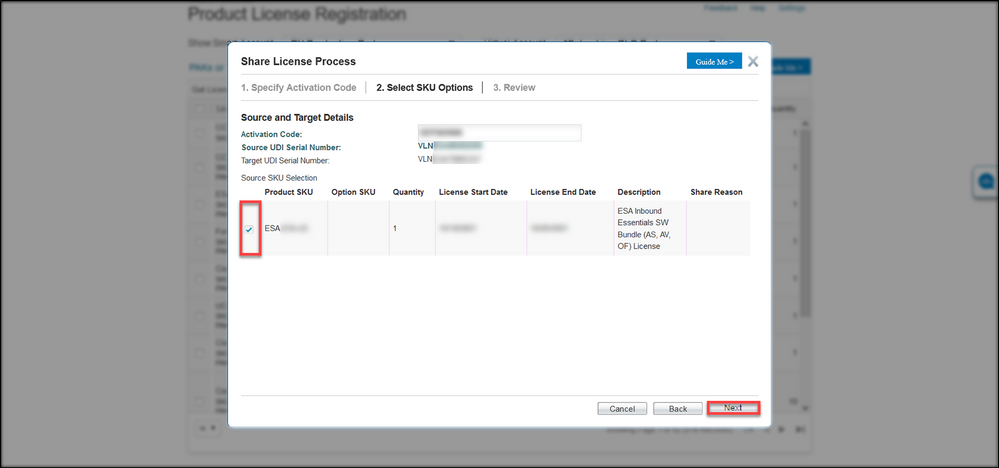
Dans l'onglet Sélectionner les options de référence, activez la case à cocher en regard de Référence produit qui doit être intégrée à l'appliance de destination, puis cliquez sur Suivant.
Résultat de l'étape : Le système affiche l'onglet Vérifier.
Étape 9 :
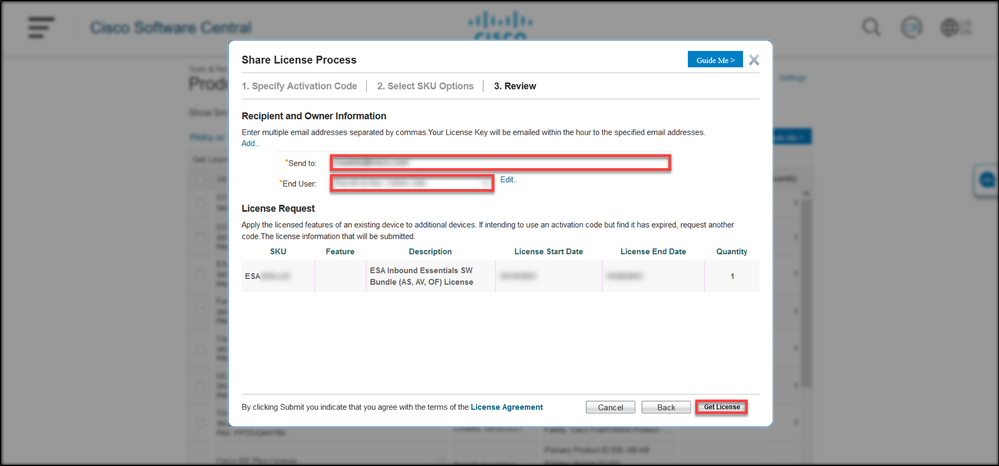
Dans l'onglet Vérifier, dans la section Informations sur le destinataire et le propriétaire, entrez votre adresse e-mail et votre nom d'utilisateur. Consultez la section Demande de licence, puis cliquez sur Obtenir la licence.
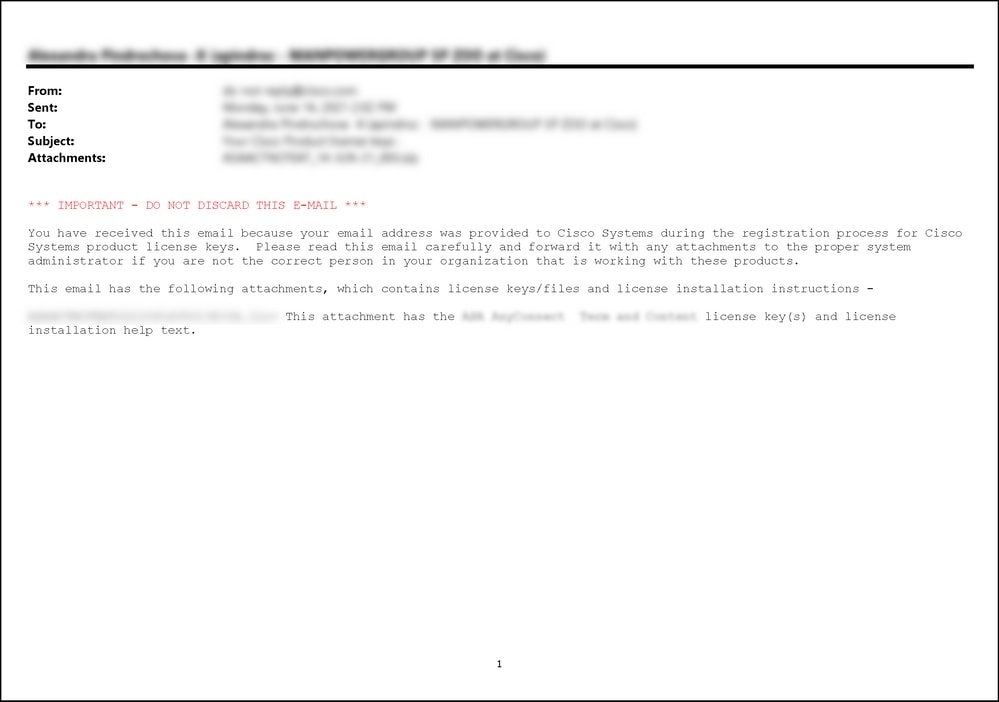
Résultat de l'étape : Le système affiche la boîte de dialogue License Request Status qui confirme la transaction de licence réussie. Vous devriez recevoir la clé de licence de produit Cisco dans votre e-mail avec la licence partagée dans le fichier zippé joint.
Mise en garde : Puisque l'e-mail est envoyé depuis do-not-reply@cisco.com, vérifiez que vous avez bien vérifié votre dossier de courrier indésirable.
Dépannage
Si vous rencontrez un problème lors du partage de licences SEG (IronPort), ouvrez un dossier dans Support Case Manager (SCM).
Étapes suivantes
Une fois que vous avez reçu un fichier de clé de licence, reportez-vous au guide de configuration du produit pour obtenir des conseils sur l'installation et l'utilisation des licences.
 Commentaires