Introduction
Cet article décrit le processus de suppression d'une instance de produit dans le cadre d'une réservation de licence spécifique (SLR) dans Cisco Smart Software Manager (CSSM). Ce processus n'est possible que si vous pouvez toujours accéder au périphérique de l'instance de produit que vous devez supprimer. Si vous devez supprimer l'instance du produit en raison d'une défaillance matérielle et que vous ne pouvez plus accéder au périphérique, vous devez ouvrir un dossier dans le Gestionnaire de dossiers d'assistance (SCM).
Conditions préalables
Exigences
Avant de commencer, assurez-vous que vous disposez des éléments suivants :
Suppression d'une instance de produit (SLR)
Étape 1 :
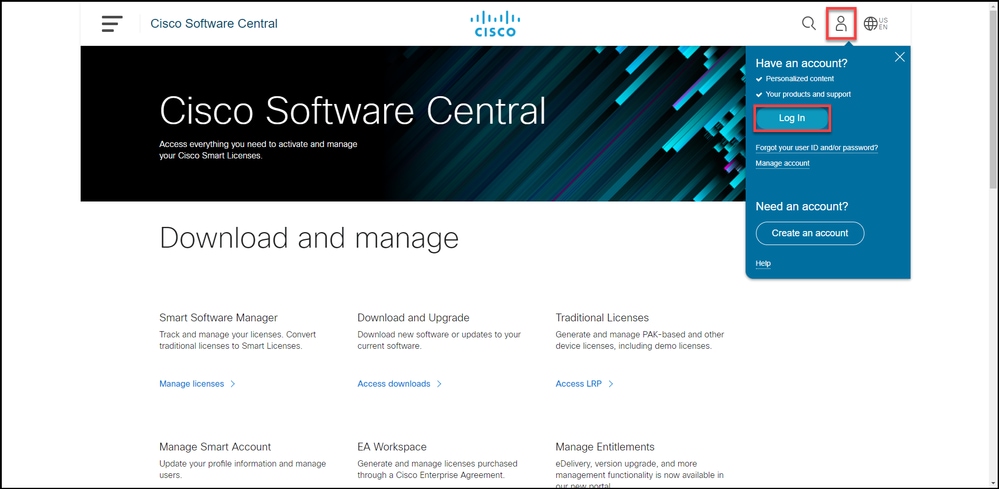
Accédez à Cisco Software Central et connectez-vous avec votre compte Cisco.com.
Étape 2 :
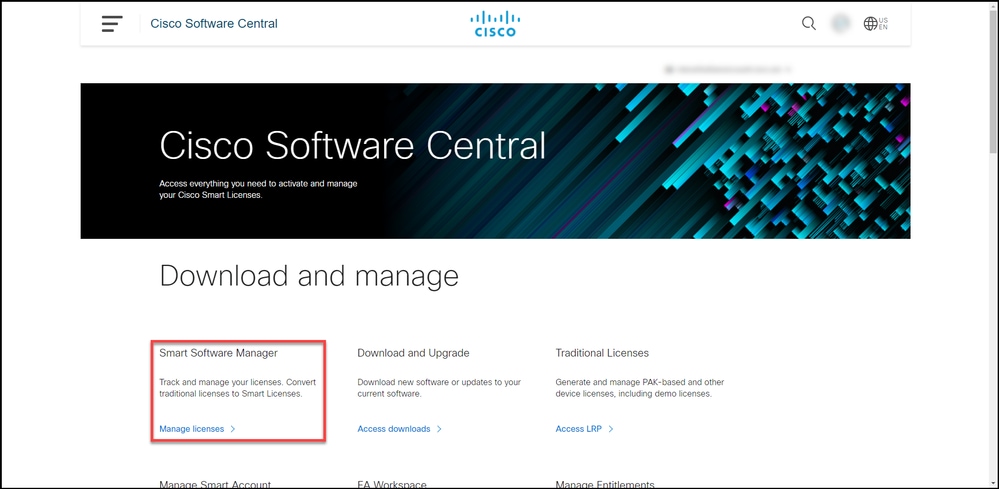
Dans la section Smart Software Manager, cliquez surGérer les licences.
Étape 3 :
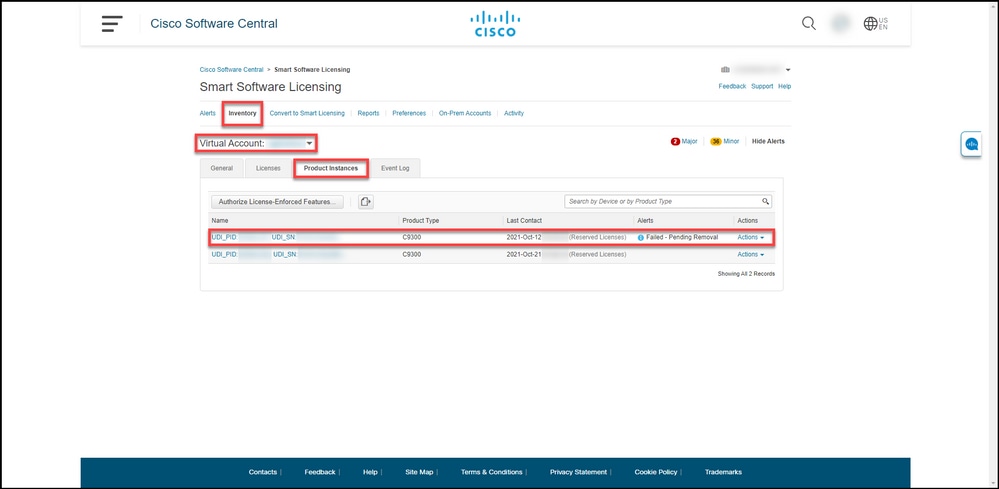
Dans l'onglet Inventaire, sélectionnez votre compte virtuel, cliquez sur Instances de produit, effectuez une recherche par périphérique ou type de produit, puis appuyez sur Entrée pour rechercher votre produit défaillant.
Conseil : Vous pouvez rapidement identifier le produit défaillant par l'état Échec - Suppression en attente dans la colonne Alertes.
Résultat de l'étape : le système affiche l'instance de produit de votre produit défaillant.
Étape 4 :
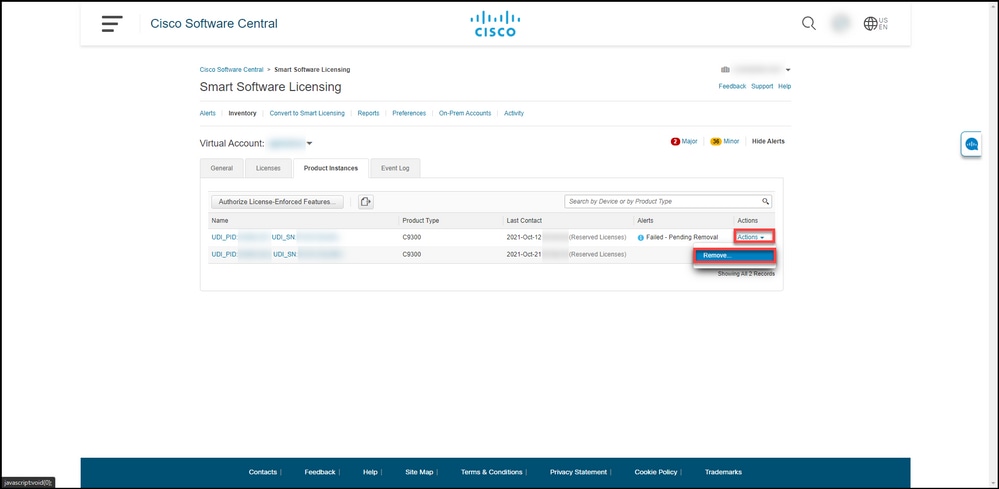
Dans la colonneActions, cliquez sur la liste déroulanteActions, puis sélectionnezSupprimer.
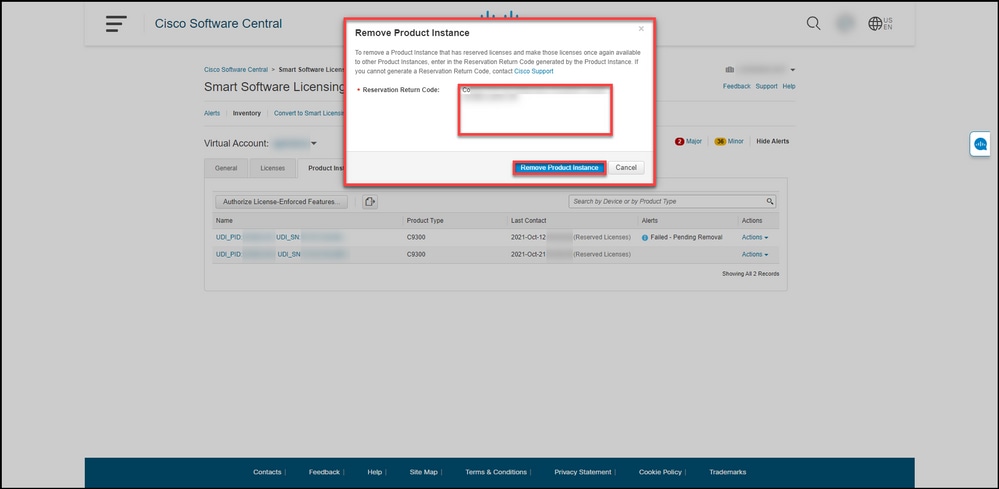
Résultat de l'étape : Le système affiche la boîte de dialogue Supprimer l'instance de produit.
Étape 5 :
Dans la boîte de dialogue Supprimer l'instance de produit, dans la zone de texte Code de retour de réservation, entrez le code de retour de réservation que vous avez obtenu à partir du périphérique défaillant, puis cliquez sur le bouton Supprimer l'instance de produit.
Résultat de l'étape : Le système affiche le message de notification qui confirme que vous avez supprimé l'instance de produit.
Vérifier
Vous pouvez confirmer la suppression d'une instance de produit à l'aide de l'une des options suivantes :
Option 1
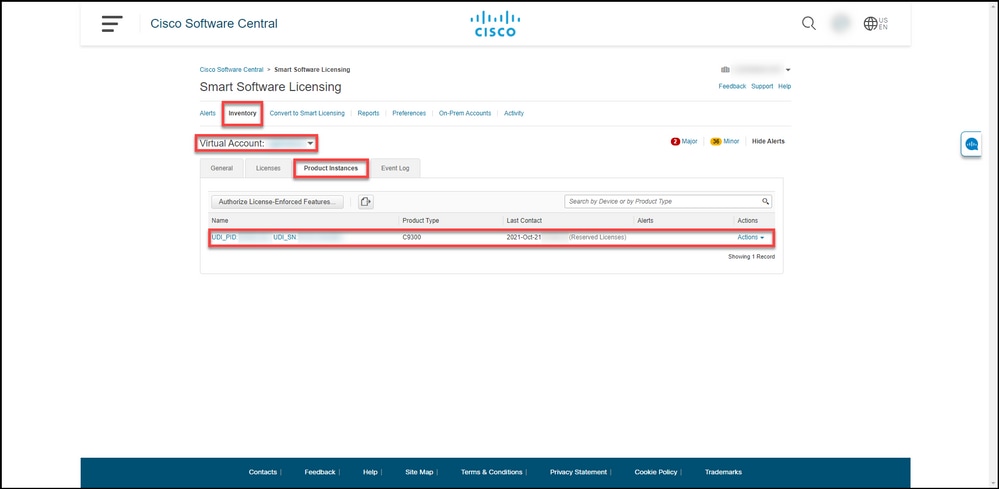
Étape de vérification : dans l'onglet Inventaire, sélectionnez votre compte virtuel, cliquez sur Instances de produit, puis vérifiez que le système n'affiche pas l'instance de produit avec l'état Échec - Suppression en attente dans la liste.
Option 2
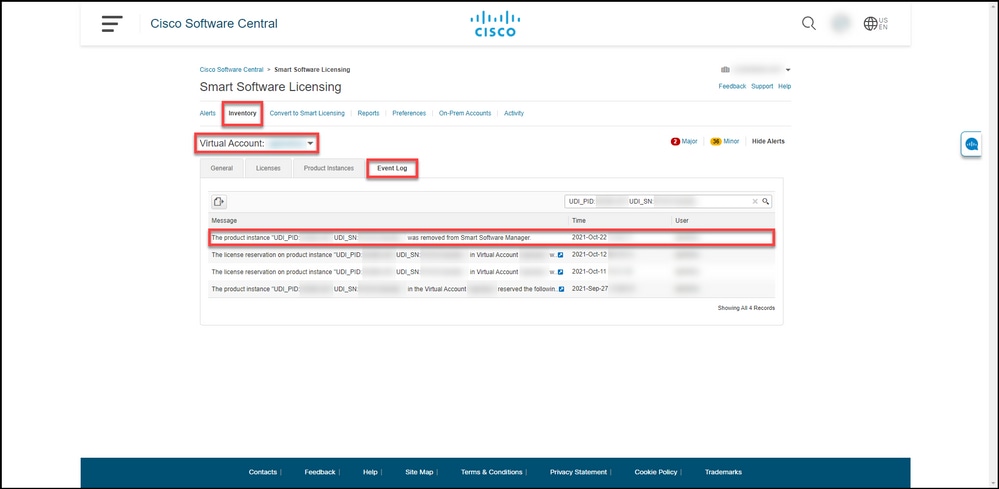
Étape de vérification : dans l'onglet Inventaire, sélectionnez votre compte virtuel, cliquez sur Journal des événements, effectuez une recherche par produit du périphérique défaillant, puis appuyez sur Entrée.
Résultat de l'étape : le système affiche un message confirmant que vous avez supprimé l'instance de produit de CSSM.
Dépannage
Si vous rencontrez un problème lors de la suppression d'une instance de produit, ouvrez un dossier dansSupport Case Manager (SCM).
Informations connexes
Comment activer la SLR préinstallée en usine sur un compte Smart
Comment déterminer si le compte Smart est activé pour la SLR
Comment identifier les produits qui prennent en charge le reflex
Comment obtenir le code de demande de réservation
Comment installer le code d'autorisation sur un périphérique
Comment réserver des licences (SLR)
Comment mettre à jour la réservation de licence (SLR)
Comment transférer une instance de produit (SLR)
Comment transférer des licences entre comptes virtuels (SLR)
Réhébergement des licences à partir d'un produit défaillant (SLR)
Comment obtenir le code de retour de réservation
 Commentaires