Introduction
Cet article décrit le processus de réservation de licences dans le cadre d'une réservation de licence spécifique (SLR) dans Cisco Smart Software Manager (CSSM).
Conditions préalables
Exigences
Avant de commencer, assurez-vous que vous disposez des éléments suivants :
Étant donné que tous les produits ne prennent pas en charge le reflex, Cisco vous recommande également d'avoir connaissance des rubriques suivantes :
Réservation de licences (SLR)
Étape 1 :
Accédez à Cisco Software Central et connectez-vous avec votre compte Cisco.com.
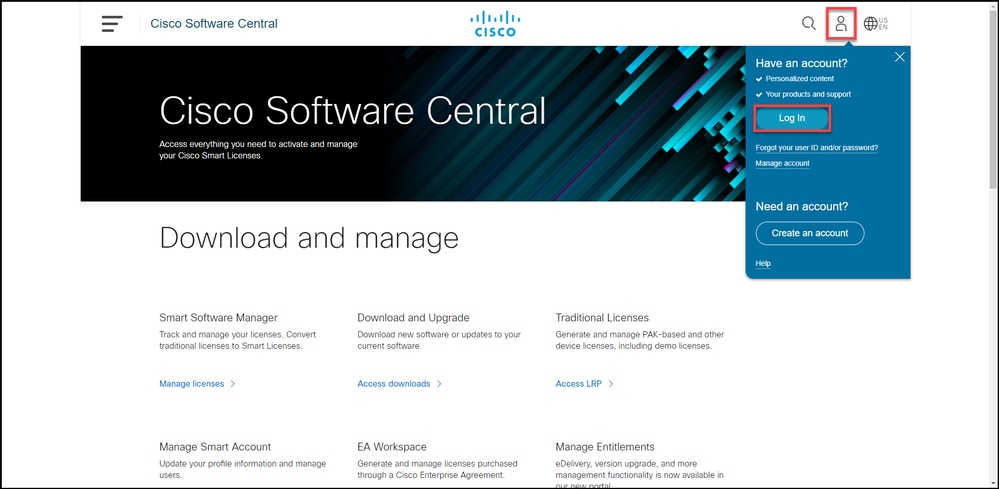
Étape 2 :
Dans la section Smart Software Manager, cliquez surGérer les licences.
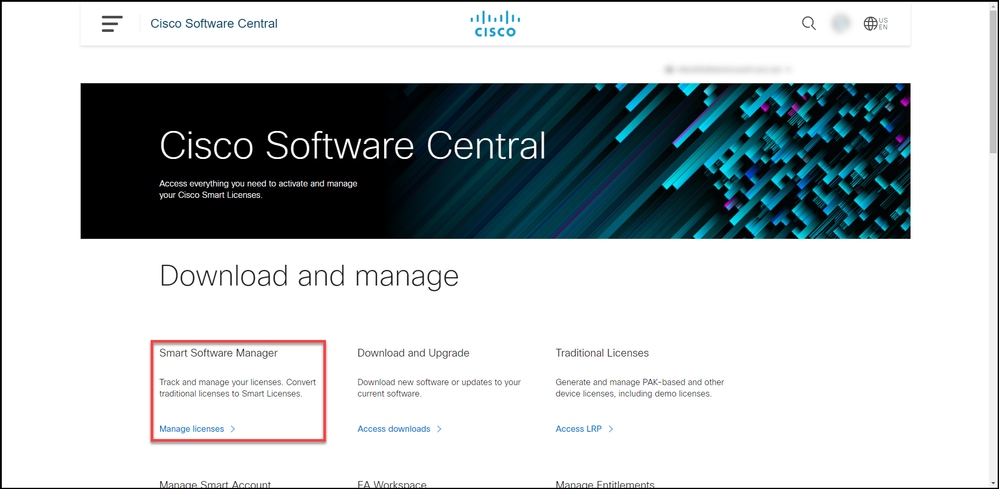
Étape 3 :
Dans l'onglet Inventaire, sélectionnez votre compte virtuel, cliquez sur Licences, puis cliquez sur le bouton Réservation de licence.
Résultat de l'étape : Le système affiche la boîte de dialogue Réservation de licence Smart.
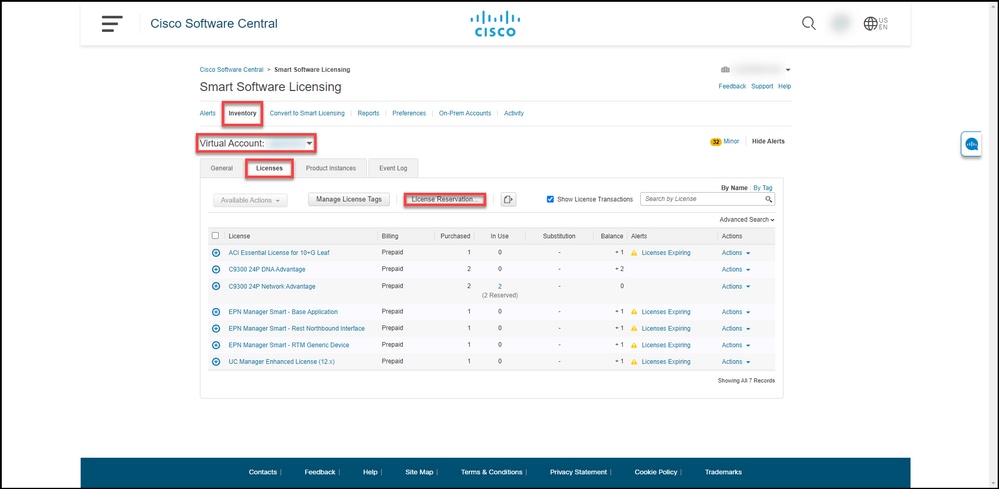
Étape 4 :
Dans la boîte de dialogue Réservation de licence Smart, à l'étape 1 : Saisissez le code de demande, dans la zone de texte Code de demande de réservation, saisissez le code de demande de réservation que vous avez saisi . Cliquez sur Next (Suivant).
Résultat de l'étape : Le système affiche l'étape 2 : Sélectionnez Licences.
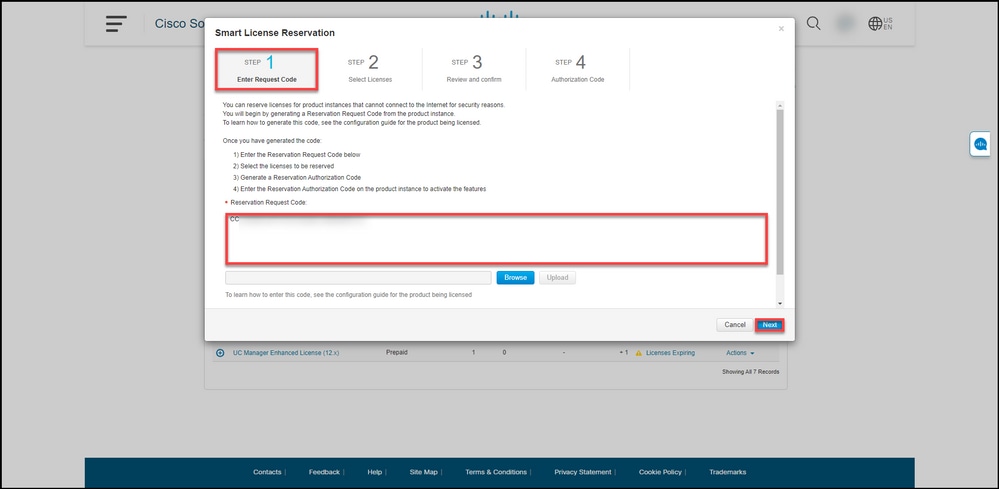
Étape 5 :
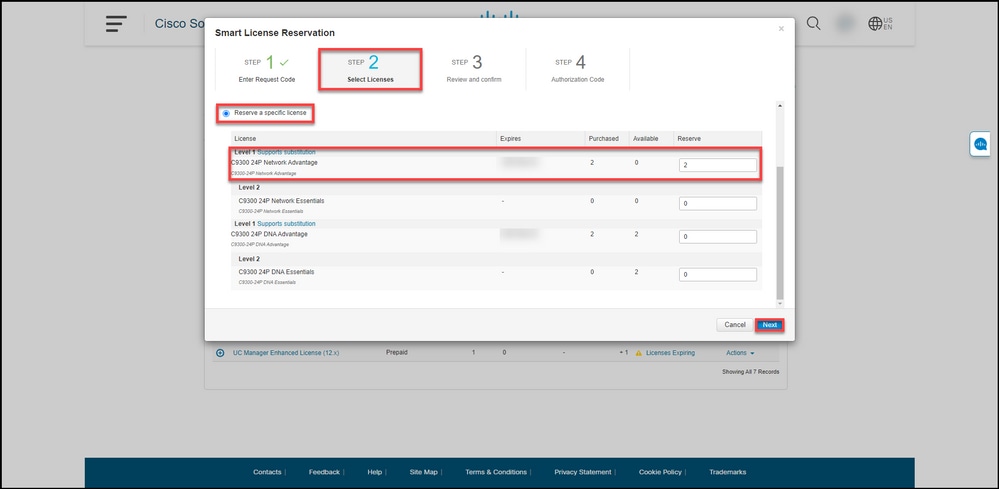
À l'étape 2 : Sélectionnez Licences, cliquez sur le bouton radio Réserver une licence spécifique, puis, dans la liste des licences, entrez la quantité de licences de l'une des manières suivantes :
|
Si la valeur de la colonne Expires est :
|
Puis :
|
|
a. Date d'expiration unique
|
Dans la colonne Reserve, entrez le nombre de licences que vous souhaitez réserver, puis cliquez sur Next.
|
|
b. Termes multiples
|
Dans la colonne Expires, cliquez sur le bouton multiple terms. Le système affiche une boîte de dialogue avec un aperçu des dates d'expiration pour chaque habilitation. Dans la boîte de dialogue, dans la colonne Quantité à réserver, entrez la quantité, puis cliquez sur Enregistrer. Le système met à jour la quantité de licences à l'étape 2 Sélectionner des licences. Cliquez sur Next (Suivant).
Remarque : Si vous ne spécifiez pas la quantité, le système sélectionne par défaut le droit dont la durée restante est la plus longue avant l'expiration.
|
Résultat de l'étape : Le système affiche l'étape 3 : Vérifiez et confirmez.
Étape 6 :
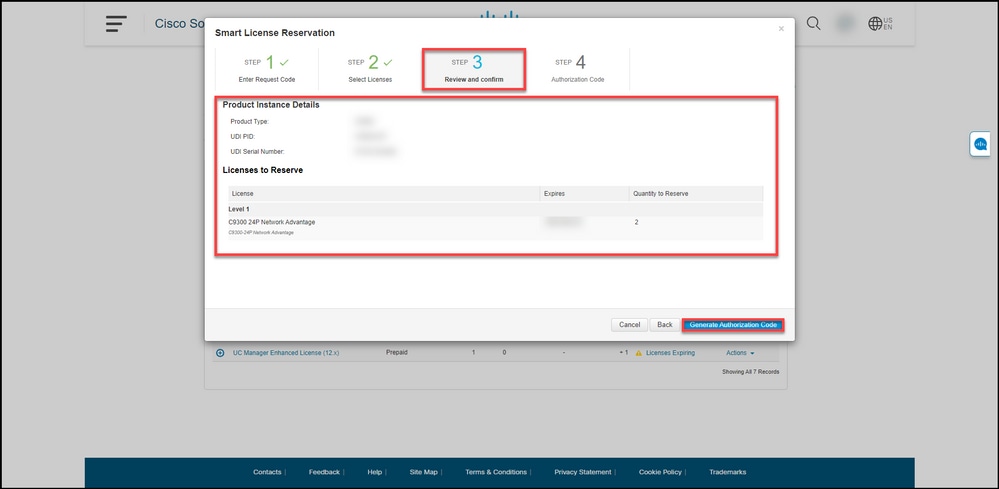
À l'étape 3 : Vérifiez et confirmez, puis passez en revue les informations dans les sections Détails de l'instance de produit et Licences à réserver. Si les informations affichées sont correctes, cliquez sur le bouton Generate Authorization Code.
Résultat de l'étape : Le système affiche l'étape 4 : Code d'autorisation.
Étape 7 :
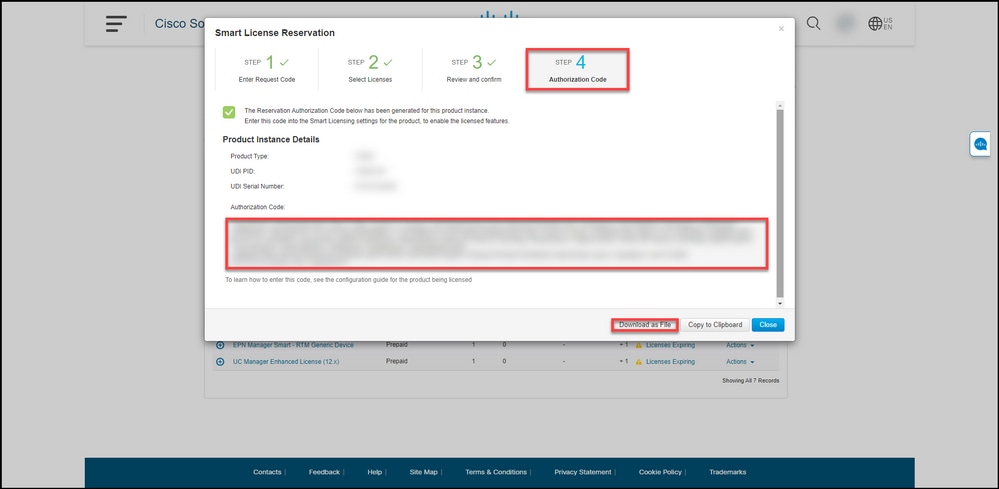
À l'étape 4 : Code d'autorisation, le système confirme que le code d'autorisation de réservation a été généré pour cette instance de produit. Cliquez sur le bouton Télécharger en tant que fichier pour enregistrer le code d'autorisation en tant que fichier sur votre ordinateur. N'oubliez pas que vous devez ensuite transférer le fichier enregistré avec le code d'autorisation vers un lecteur flash ou une ressource réseau (par exemple, un serveur TFTP) pour pouvoir installer le code d'autorisation sur un périphérique. Cliquez sur Fermer.
Résultat de l'étape : Le système affiche le message de notification qui confirme que vous avez téléchargé le fichier avec le code d'autorisation.
Vérifier
Vous pouvez confirmer que vous avez réservé vos licences à l'aide de l'une des options suivantes :
Option 1
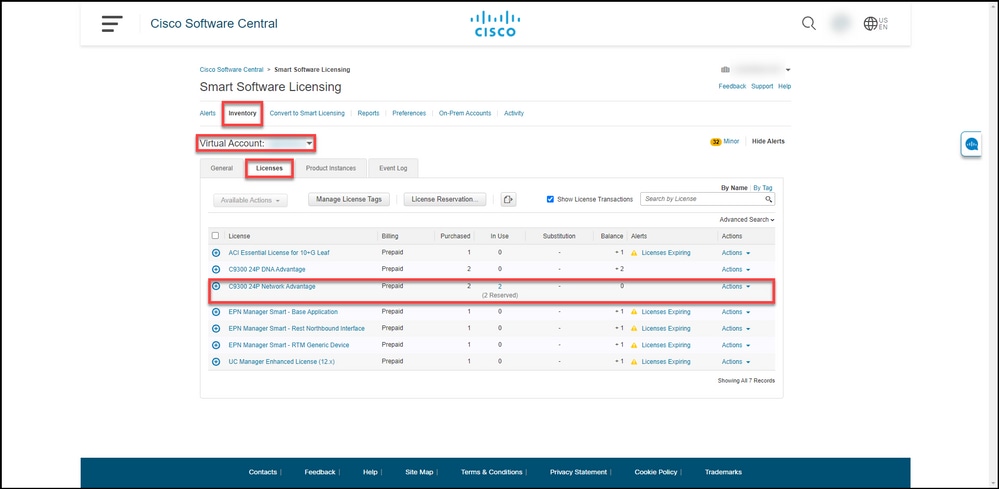
Étape de vérification : dans l'onglet Inventaire, sélectionnez votre compte virtuel, cliquez sur Licences, et dans la colonne En cours d'utilisation à côté de la licence que vous avez réservée, le système affiche le nombre de licences réservées entre parenthèses. Pour afficher des informations détaillées sur vos licences réservées, développez la licence que vous avez réservée en cliquant sur l'icône plus entourée.
Option 2
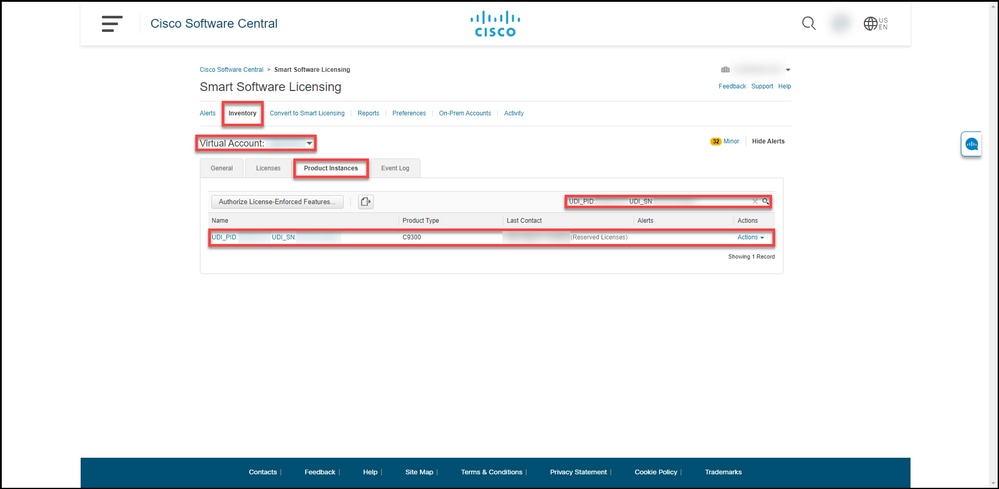
Vérification Étape 1 : dans l'onglet Inventaire, sélectionnez votre compte virtuel, cliquez sur Instances de produit, effectuez une recherche par périphérique ou type de produit, puis appuyez sur Entrée.
Résultat de l'étape : Le système affiche l'instance de produit et dans la colonne Last Contact, vous pouvez afficher la date et l'heure ainsi que (Reserved Licenses).
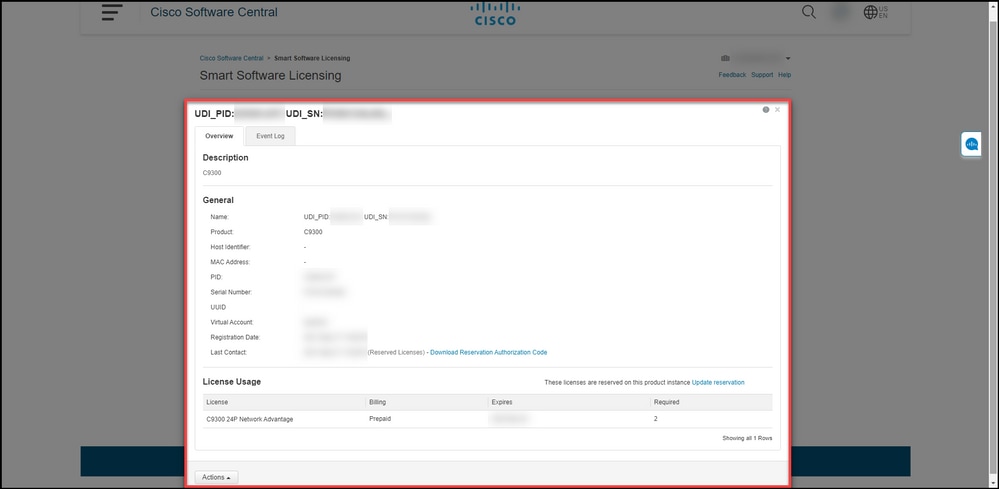
Vérification Étape 2 : Pour obtenir un aperçu de l'utilisation de votre licence, cliquez sur le lien hypertexte dans la colonne Nom.
Résultat de l'étape : Le système affiche la boîte de dialogue Instance de produit.
Option 3
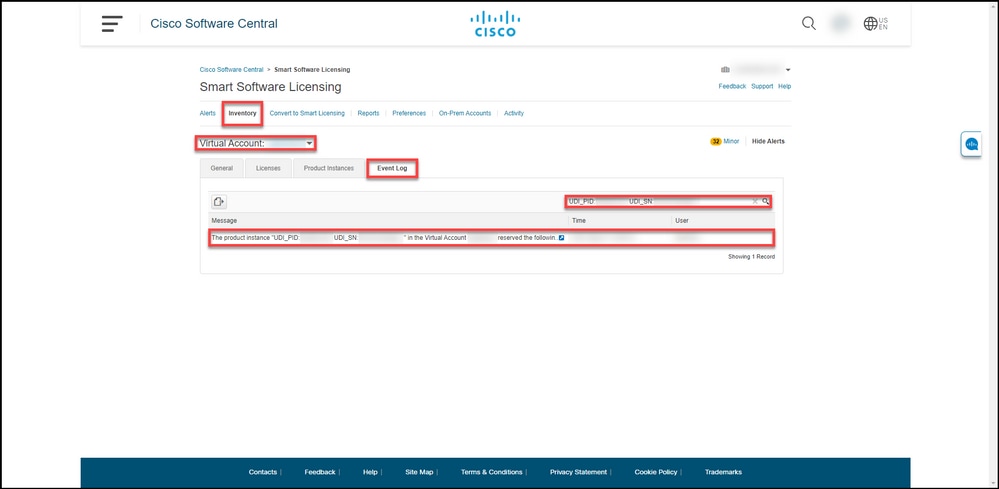
Étape de vérification : dans l'onglet Inventaire, sélectionnez votre compte virtuel, cliquez sur Journal des événements, effectuez une recherche par licence ou produit, puis appuyez sur Entrée.
Résultat de l'étape : le système affiche un message contenant des informations sur la réservation de licence.
Dépannage
Si vous rencontrez un problème lors de la réservation de licences, ouvrez un dossier dansSupport Case Manager (SCM).
Étapes suivantes
Après avoir réservé des licences, vous devez installer le code d'autorisation sur un périphérique.
Informations connexes
Comment activer la SLR préinstallée en usine sur un compte Smart
Comment déterminer si le compte Smart est activé pour la SLR
Comment identifier les produits qui prennent en charge le reflex
Comment obtenir le code de demande de réservation
Comment installer le code d'autorisation sur un périphérique
Comment mettre à jour la réservation de licence (SLR)
Comment transférer une instance de produit (SLR)
Comment transférer des licences entre comptes virtuels (SLR)
Réhébergement des licences à partir d'un produit défaillant (SLR)
Comment obtenir le code de retour de réservation
Comment supprimer une instance de produit (SLR)
 Commentaires