
Introduction
Cisco IQTM offre aux clients des fonctionnalités conçues pour améliorer la visibilité des ressources et fournir des informations plus intelligentes sur l'ensemble de leurs environnements. En outre, les fonctionnalités d'IA, telles qu'AI Assistant, optimisent les résultats opérationnels et l'expérience utilisateur de Cisco IQ en fournissant une compréhension contextuelle qui permet aux utilisateurs de prendre des décisions proactives et éclairées et de rationaliser les processus pour l'engagement et la réussite des clients.
Cisco IQ On-Prem Air-Gapped est le mode de déploiement de Cisco IQ conçu pour les environnements qui ne peuvent pas se connecter au cloud. Elle est fournie sous la forme d'une machine virtuelle autonome, appelée appliance virtuelle Cisco IQ (VA), qui fonctionne entièrement dans les locaux du client en isolation complète des réseaux externes, avec des mises à jour logicielles et des packages de maintenance obtenus à partir de Cisco IQ SaaS et transférés à l'VA par le biais d'un processus manuel approuvé.
Pour les entreprises qui opèrent dans des environnements réglementés, hautement sécurisés et souverains, VA supprime le compromis entre la visibilité et le contrôle. Les clients déploient les ressources et les fonctionnalités d'évaluation de Cisco IQ sur leur propre réseau et conservent la propriété totale de leurs données, tout en obtenant les informations et les recommandations attendues de Cisco IQ. Le mode de déploiement Air-Gapped étend les fonctionnalités de Cisco IQ SaaS aux environnements isolés, permettant ainsi aux équipes stratégiques de fonctionner avec la vitesse et l'intelligence de diagnostic des entreprises connectées au cloud.
Ce guide fournit des instructions pour la configuration et le déploiement de l'appliance virtuelle, y compris le processus de configuration de l'environnement réseau requis.
Conditions préalables
Assurez-vous que les conditions suivantes sont remplies avant de configurer et d'installer Cisco IQ VA.
Besoins en ressources matérielles et VM
Cisco IQ VA est testé pour une capacité d'évolutivité multiple et offre plusieurs tailles de déploiement pour prendre en charge les besoins d'évolutivité de votre environnement. Reportez-vous au tableau ci-dessous pour sélectionner la configuration de ressources appropriée en fonction du nombre de détections de périphériques planifiées pour les options de déploiement basées sur GPU (Non-Graphics Processing Unit) et GPU.
Tableau 1 : Ressources matérielles et VM requises
| Ressource |
Jusqu'à 5 000 périphériques (non GPU) |
Jusqu'à 20 000 périphériques (non GPU) |
Jusqu'à 20 000 périphériques (GPU)* |
| vCPU |
48 |
64 |
128 |
| BÉLIER |
96 Go |
128 Go |
256 Go |
| Stockage (SSD) (recommandé pour de meilleures performances) |
1,3 To |
1,3 To |
2,6 To |
| Programme De Collecte |
24 heures ou plus |
24 heures ou plus |
24 heures ou plus |
| Hyperviseurs pris en charge |
● VMware ESXi v8.0 ou ultérieure avec VMware vSphere Web Client v8.0 ou ultérieure ● Hyper-V sur Microsoft Server 2022 et 2025 ● Hyperviseur KVM (Kernel-Based Virtual Machine) sur RHEL v9.7 ou version ultérieure |
||
| Recommandation Supplémentaire |
● Cisco vous recommande d'utiliser le provisionnement épais. Bien qu'il soit possible d'utiliser le provisionnement léger, le surprovisionnement peut entraîner un manque de capacité de stockage, ce qui peut entraîner une dégradation et une perte de service. ● Il est vivement recommandé de placer les disques de l'appliance sur un volume sauvegardé par des disques SSD. ● La vitesse d'écriture du disque doit être supérieure à 70 mégaoctets par seconde. |
||
*Les ressources vCPU, RAM et disque doivent être réparties équitablement entre deux (2) machines virtuelles.
Besoins en ressources AI
Cisco IQ VA est testé et pris en charge sur le processeur graphique NVIDIA RTX Pro 6000 Blackwell Server Edition. Cette configuration GPU répond aux exigences de performances et de latence à l'échelle de déploiement prévue.
Tableau 2 : Besoins en ressources AI
| Ressource |
Recommandé |
| GPU validée |
NVIDIA RTX Pro 6000 Blackwell Server Edition |
| Options GPU supplémentaires (non validées) |
NVIDIA H200 (141 GO) |
| Options GPU supplémentaires (non validées, suggérées avec un (1) utilisateur simultané) |
● NVIDIA H100 (80 GO) ● NVIDIA H100 NVL (94 GO) ● NVIDIA A100 (80 GO) |

Remarque : Les processeurs graphiques autres que NVIDIA RTX Pro 6000 Blackwell Server Edition n'ont pas été validés dans les laboratoires Cisco à l'échelle prise en charge. Les performances et la latence ne sont pas garanties pour les processeurs graphiques non validés. Veuillez valider tout le matériel non pris en charge par rapport à votre charge de travail prévue dans un environnement de pré-production avant le déploiement en production.
Besoins réseau
VA prend en charge une seule interface réseau.
Adresse IP et nom d'hôte requis
Les exigences suivantes en matière d'adresse IP et de nom d'hôte doivent être satisfaites :
- Système de noms de domaine (DNS) : Le protocole DNS simplifie la gestion du système en remplaçant les adresses IP numériques par des noms d'hôte cohérents et lisibles par l'utilisateur. Cette approche facilite la maintenance, l'intégration transparente des services et la validation fiable des certificats dans des environnements sécurisés. Assurez-vous que l'adresse IPv4 est configurée dans votre DNS avec les éléments suivants :
- Un enregistrement: Mappe le nom d'hôte à l'adresse IPv4
- Enregistrement du pointeur associé (PTR) : Requis pour prendre en charge les recherches DNS inversées ; si une adresse IP est convertie en plusieurs noms d'hôte, le premier nom d'hôte résolu est utilisé pour accéder à l'interface utilisateur
- Adresses IP : L'appliance virtuelle nécessite la configuration des trois (3) adresses IP suivantes avant le déploiement :
- IP d'accès VM : Une adresse IPv4 routable utilisée pour accéder à l'appliance virtuelle ; aucune restriction de sous-réseau ne s’applique, à condition que l’adresse dispose d’une connectivité réseau
- Adresse IP d'orchestration du système (SysOrch) : Une adresse /32 interne utilisée pour la communication entre les pods et la machine virtuelle (la valeur par défaut est 192.168.23.17/32) ; il n'est pas nécessaire de modifier cette adresse, sauf si elle entre en conflit avec une adresse existante de votre réseau
- Pod Kubernetes CIDR : Un sous-réseau interne /20 utilisé pour la mise en réseau Kubernetes pod (la valeur par défaut est 100.64.0.0/20) ; cela ne doit pas chevaucher les adresses IP SysOrch, serveur DNS, IP d'accès VM ou serveur NTP
Remarque : DHCP n'est pas pris en charge actuellement.
Configuration des ports
Le tableau suivant présente les ports réseau requis pour la communication Cisco IQ VA.
Tableau 3 : Configuration des ports
| Port(s) |
Protocol |
Description |
| 22 |
TCP |
Utilisé pour les sessions de débogage de l'interface de ligne de commande administrateur et du support Cisco |
| 443 |
TCP |
Utilisé pour la communication entre Cisco IQ On-Prem et les navigateurs Web, ainsi que les cibles de terminaux |
| 53, 123, 161 |
UDP |
Utilisé pour envoyer et recevoir le trafic DNS, NTP et SNMP |
Navigateurs pris en charge
Vous devez utiliser la dernière version stable des navigateurs suivants pour installer et lancer VA :
- Google Chrome
- Microsoft Edge
- Safari Apple
- Mozilla Firefox
Remarque : La prise en charge est limitée aux versions de navigateur actuelles et les versions antérieures peuvent ne pas fournir toutes les fonctionnalités ou ne pas être prises en charge lorsque de nouvelles mises à jour sont publiées.
Options de déploiement
Cisco IQ VA propose deux (2) options de déploiement flexibles conçues pour répondre à vos besoins spécifiques en termes de fonctionnement et de sécurité. Vous pouvez choisir le chemin de déploiement qui correspond le mieux à vos besoins opérationnels et de sécurité, garantissant ainsi une solution évolutive et prête pour l'avenir.
Déploiement non-GPU (fonctionnalités non-AI)
Le déploiement non-GPU s'exécute sur des ressources de calcul standard, sans GPU requis, ce qui vous permet d'accéder à toutes les fonctionnalités de base de Cisco IQ, non-AI, y compris les ressources et l'inventaire, les évaluations et les opérations quotidiennes.
Cette option est idéale pour les environnements où le matériel GPU n'est pas immédiatement disponible, ce qui vous permet de déployer la solution Cisco IQ VA et d'évoluer vers des fonctionnalités AI ultérieurement.
Les étapes de haut niveau suivantes décrivent le processus de déploiement non-GPU :
- Planification du système : Déterminez le nombre de machines virtuelles requises en fonction de votre évolutivité et de vos besoins en modules. Une (1) machine virtuelle est requise au minimum. Reportez-vous au tableau Besoins en ressources matérielles et VM pour plus d'informations sur la capacité multi-échelle de l'appliance virtuelle Cisco IQ.
- Approvisionnement des ressources : Obtenez les adresses IP et les ressources de VM nécessaires. Voir Configuration réseau requise pour plus de détails.
- Téléchargement du logiciel :
- Téléchargez Cisco IQ VA Installer. Voir Téléchargement d'un VA pour plus de détails.
- Téléchargez le programme d'installation du module Cisco IQ requis. Voir Installation des modules et des règles pour plus de détails.
- Déploiement et installation :
- Déployez l'appliance virtuelle Cisco IQ. Reportez-vous aux sections Déploiement de la VA sur l'hyperviseur et Installation de la VA pour le mode Air-Gapped pour plus de détails.
- Installez les modules téléchargés via le catalogue de packages dans l'interface utilisateur. Voir Installation des modules et des règles pour plus de détails.
Une fois ces étapes terminées, Cisco IQ VA est prêt à être utilisé sans prise en charge d'IA.
Déploiement basé sur GPU (fonctionnalités AI)
Le déploiement basé sur le GPU utilise un GPU pris en charge, qui alimente toutes les fonctionnalités d'IA Cisco IQ sur site prises en charge, notamment un assistant d'IA, des informations clés et des informations complètes, ainsi que des fonctionnalités essentielles telles que les ressources et l'inventaire, les évaluations et les opérations quotidiennes. Vous bénéficiez d'informations de qualité SaaS, optimisées par l'IA Cisco IQ, entièrement intégrées à votre environnement à l'air libre, sans que vos données ne quittent jamais vos locaux.
Le déploiement basé sur le processeur graphique nécessite au moins deux (2) noeuds : Une (1) machine virtuelle identique au noeud Non-GPU et une seconde machine virtuelle dotée d'un GPU pour activer les fonctionnalités AI. Les étapes de haut niveau suivantes décrivent le processus de déploiement du processeur graphique.
Processus de déploiement GPU
- Planification du système : Déterminez le nombre de machines virtuelles requises en fonction de l'évolutivité et des besoins en modules. Un minimum de deux (2) machines virtuelles sont requises, répertoriées ci-dessous. Reportez-vous au tableau de la section Besoins en ressources matérielles et VM pour obtenir plus de détails sur la fonctionnalité d'évolutivité multiple de Cisco IQ VA.
- VM 1 : Dédié aux charges de travail CPU
- VM 2 : Dédié aux charges de travail GPU
- Approvisionnement des ressources : Obtenez les adresses IP et les ressources de VM nécessaires. Consultez la section Configuration réseau requise pour plus de détails.
- Téléchargement du logiciel :
- Téléchargez le programme d'installation de Cisco IQ VA. Voir Téléchargement d'un VA pour plus de détails.
- Téléchargez le programme d'installation du module Cisco IQ requis. Voir Installation des modules et des règles pour plus de détails.
- Téléchargez le programme d'installation du composant Cisco IQ AI Infra.
- Déploiement et installation de noeuds non-GPU :
- Déployez le programme d'installation de Cisco IQ VA. Reportez-vous à Déploiement de VA sur Hypervisor pour plus de détails.
- Installez les modules téléchargés via Package Catalog dans l'interface utilisateur. Voir Installation des modules et des règles pour plus de détails.
- Déploiement et installation du noeud GPU :
- Déployez le programme d'installation de Cisco IQ VA pour le noeud GPU. Reportez-vous à Déploiement de VA sur Hypervisor pour plus de détails.
- Installez le noeud GPU en tant que noeud supplémentaire. Voir Prise en charge multinoeud pour les étapes détaillées.
- Une fois déployé, connectez-vous à l'interface utilisateur de Cisco IQ VA.
- Installez les modules téléchargés et AI Inference Infrastructure en naviguant vers System Settings > Package Management. Voir AI-Powered Features dans le Guide des opérations pour plus de détails.
- Installez les modules supplémentaires téléchargés en sélectionnant Paramètres système > Gestion des packages. Voir Ajout de modules dans le Guide d'exploitation pour plus de détails.
Une fois ces étapes terminées, Cisco IQ VA est prêt à être utilisé avec une prise en charge complète de l'IA.
Pour en savoir plus sur l'activation des fonctions alimentées par l'inférence AI, consultez le Guide des opérations.
Déploiement de VA sur l'hyperviseur
Cette section décrit les procédures de déploiement de Cisco IQ VA. La portée actuelle traitée dans les sections suivantes inclut des instructions pour les hyperviseurs suivants :
- VMware ESXi
- Serveur Microsoft Hyper-V
- KVM Red Hat
Téléchargement d'un VA
Vous pouvez télécharger les fichiers d'installation VA à partir de Cisco IQ SaaS. Pour télécharger VA :
- Connectez-vous à Cisco IQ (SaaS). Pour plus d'informations sur l'intégration au portail Cisco IQ SaaS, consultez le Guide de démarrage de Cisco IQ.
- Accédez à Accueil > Paramètres système > Catalogue de packages. Consultez le Guide de démarrage de Cisco IQ pour plus d'informations sur le catalogue de packages.
- Dans la carte Cisco IQ Virtual Appliance, sélectionnez Download options. La fenêtre du package d'installation s'ouvre.
- Sélectionnez l'une des options d'hyperviseur suivantes dans la liste déroulante :
- ESXi : pour VMware ESXi
- Hyper-V: pour Microsoft Hyper-V
- KVM : pour machine virtuelle basée sur un noyau Linux (KVM)
- Sélectionnez une Version dans la liste déroulante.
- Cliquez sur Download pour enregistrer le fichier localement.
Remarque : Les fichiers d'installation sont volumineux (20-25 Go) ; assurez-vous que vous disposez d'un espace disque suffisant avant de télécharger.
Déploiement de VA sur VMware ESXi
Le fichier d'installation VA téléchargé est prêt à être installé. Pour installer VA sur VMware ESXi :
Remarque : L'OVA doit être déployé à l'aide de VMware vCenter et ne peut pas être directement déployé sur les serveurs ESXi.
- Connectez-vous au client Web VMware vSphere avec les informations d'identification de l'administrateur.
- Cliquez avec le bouton droit sur l'objet vCenter approprié (centre de données, cluster ou hôte ESXi) et choisissez Déployer le modèle OVF.
- Dans l'assistant Déployer un modèle OVF, choisissez la page du modèle, spécifiez l'emplacement source, puis cliquez sur Suivant. Vous pouvez spécifier une URL ou accéder à n'importe quel emplacement accessible.
- Sur la page OVF Template Details, vérifiez les détails du modèle OVF et cliquez sur Next. Aucune entrée n'est nécessaire.
- Sur la page Sélectionner un nom et un emplacement, ajoutez ou modifiez le nom et l'emplacement pour l'appliance virtuelle et cliquez sur Suivant.
- Sur la page Sélectionner une ressource, sélectionnez l'hôte spécifique (hôte ESXi), le cluster ou le pool de ressources sur lequel vous souhaitez déployer, puis cliquez sur Suivant.
Remarque : Chaque machine virtuelle doit être attribuée à un hôte spécifique sur des clusters configurés avec vSphere High Availability (HA) ou le mode manuel vSphere Distributed Resource Scheduler (DRS).
- Sur la page Review details, vérifiez les détails du modèle OVA et cliquez sur Next.
- Sur la page Configuration, choisissez une configuration de déploiement et cliquez sur Next.
- Sur la page Select storage, choisissez l'emplacement de stockage de destination pour les fichiers de VM dans l'hôte ESXi sélectionné et cliquez sur Next.
- Sélectionnez le format de disque pour les disques virtuels de VM.
Remarque : Il est recommandé d'utiliser le provisionnement épais. Bien qu'il soit possible d'utiliser le provisionnement léger, un excès d'engagement du stockage peut entraîner un manque de capacité de stockage entraînant une dégradation et une perte de service.
- Sur la page Select networks, choisissez un réseau source et mappez-le à un réseau de destination, puis cliquez sur Next.
- Sur la page Prêt à terminer, sélectionnez Mise sous tension après le déploiement et cliquez sur Terminer.
- Vérifiez que les machines virtuelles sont configurées avec les paramètres supplémentaires suivants en cliquant avec le bouton droit sur la machine virtuelle souhaitée dans VMware ESXi et en cliquant sur Modifier les paramètres.
- UC : Sélectionnez Faible dans la première liste déroulante Partages
- Mémoire : Cochez la case Reserve all guest memory (All locked)
- Définissez le processeur et la mémoire vive en fonction de votre taille d'échelle ; Pour plus d'informations, reportez-vous à Ressources matérielles et VM requises
- Dans VMware ESXi, sélectionnez la machine virtuelle souhaitée.
- Cliquez sur l'onglet Résumé.
- Cliquez sur l'image affichée ou sur l'icône Launch Console pour lancer la console.
- Voir Configuration du réseau pour les étapes suivantes.
Déploiement de VA sur Microsoft Hyper-V Server
Pour installer VA sur Hyper-V :
- Connectez-vous au Gestionnaire de serveur Hyper-V avec des informations d'identification d'administrateur.
- Extrayez le package VA à l'emplacement défini par l'administrateur Hyper-V pour stocker tous les disques durs virtuels.
- Vérifiez que tous les disques du fichier .tar.gz Cisco IQ d'origine se trouvent dans le dossier Disques durs virtuels.
- Dans le volet Actions du Gestionnaire Hyper-V, choisissez Nouveau > Machine virtuelle et cliquez sur Suivant.
- Entrez le nom que vous souhaitez attribuer à l'appliance virtuelle et cliquez sur Next.
- Choisissez Generation 2 et cliquez sur Next.
- Entrez la valeur de mémoire en fonction de la taille de mémoire recommandée dans Besoins en ressources matérielles et de VM et cliquez sur Suivant.
- La case Use Dynamic Memory reste décochée.
- Choisissez la carte réseau appropriée pour votre VA et cliquez sur Next.
- Ajoutez le disque dur virtuel VA fourni, en vous assurant que le disque un (1) est le premier disque, et cliquez sur Next.
Remarque : Les deux (2) autres disques durs virtuels sont ajoutés à une étape ultérieure.
- Vérifiez les sélections dans le Résumé et cliquez sur Terminer. Hyper-V affiche la nouvelle machine virtuelle VA créée.
- Cliquez avec le bouton droit sur la VM et choisissez Paramètres.
- Sous Security, décochez la case Enable Secure Boot.
- Ajoutez les deux (2) autres disques durs virtuels à la machine virtuelle en répétant les mêmes étapes que celles utilisées pour ajouter le premier disque dur.
- Dans Advanced Features sous Network Adapter, vérifiez que l'option Enable device naming est sélectionnée.
- Définissez le nombre de processeurs sur les vCPU recommandés, comme indiqué dans la section Exigences en matière de ressources matérielles et de VM.
- Dans le volet Actions, sélectionnez Démarrer pour mettre la machine virtuelle sous tension.
- Dans le volet Actions, sélectionnez Connect pour vous connecter à la VM. La console VM Connection s'affiche.
- Voir Configuration du réseau pour plus de détails.
Déploiement de VA sur Red Hat KVM
Assurez-vous que les conditions suivantes sont remplies avant d'installer VA sur KVM.
- OS hôte RHEL
- Accès administratif sur le serveur Red Hat
Pour installer VA sur un hyperviseur KVM, VM Manager est requis.
- Connectez-vous au serveur système d'exploitation hôte Red Hat avec les informations d'identification administrateur.
- Téléchargez et extrayez le package VA sur l'hôte.
- Lancez le client Virtual Machine Manager (VMM).
- Choisissez File > New Virtual Machine dans le menu pour installer une nouvelle VA.
- Choisissez Import existing disk image et cliquez sur Forward.
- Sous Fournir le chemin de stockage existant, cliquez sur Parcourir.
- Créez un nouveau pool de stockage en utilisant le chemin d'accès où vous avez extrait le package VA.
- Choisissez le premier disque de l'appliance virtuelle dans le pool de stockage créé à l'étape précédente et cliquez sur Choose Volume.
- Sous Choisir un type et une version de système d'exploitation, choisissez AlmaLinux 9, puis cliquez sur Transférer.
- Sous Choose Memory and CPU settings, entrez les détails en fonction de votre taille d'échelle et cliquez sur Forward. Voir Besoins en ressources matérielles et VM pour plus de détails.
- Dans la boîte de dialogue, procédez comme suit :
- Sous Ready to begin the installation, entrez un nom pour l'instance VA.
- Cliquez sur l'option Personnaliser la configuration avant l'installation.
- Sous Sélection du réseau, assurez-vous que vous sélectionnez le réseau virtuel approprié.
- Cliquez sur Finish pour terminer l'ajout du premier disque.
- Ajoutez les deux (2) disques restants :
- Sur la console VMM, cliquez sur Add Hardware.
- Sous Stockage, vérifiez que la case à cocher Sélectionner ou créer un stockage personnalisé est activée et cliquez sur Gérer.
- Sélectionnez le deuxième disque du fichier VA que vous avez extrait sur votre système.
- Cliquez sur Choisir un volume.
- Répétez les mêmes étapes (Ajout de matériel) pour ajouter le troisième disque VA.
- Vérifiez que tous les types de bus de disque sont SCSI.
- Cliquez sur Terminer.
- Dans la section Overview, sélectionnez UEFI for Firmware.
- Cliquez sur Commencer l'installation.
- Voir Configuration du réseau pour les étapes suivantes.
Configuration du réseau
- Lancez VA à partir de la console VM.
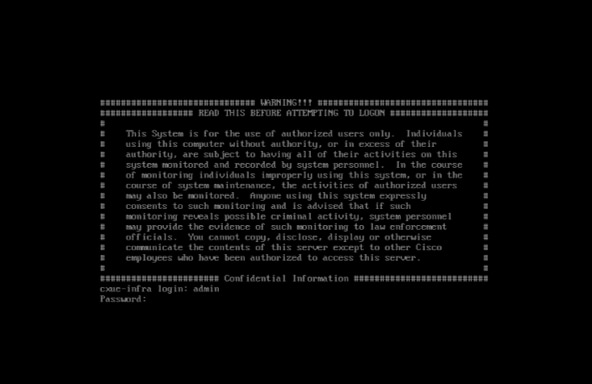 Ouvrir une session
- Connectez-vous à la console à l'aide des informations d'identification réseau par défaut en saisissant « admin » comme nom de connexion et mot de passe. Les paramètres de configuration s'affichent.
Remarque : Les informations d'identification par défaut sont fournies pour la configuration initiale uniquement, car il n'y a aucune donnée à protéger à ce stade de l'installation.
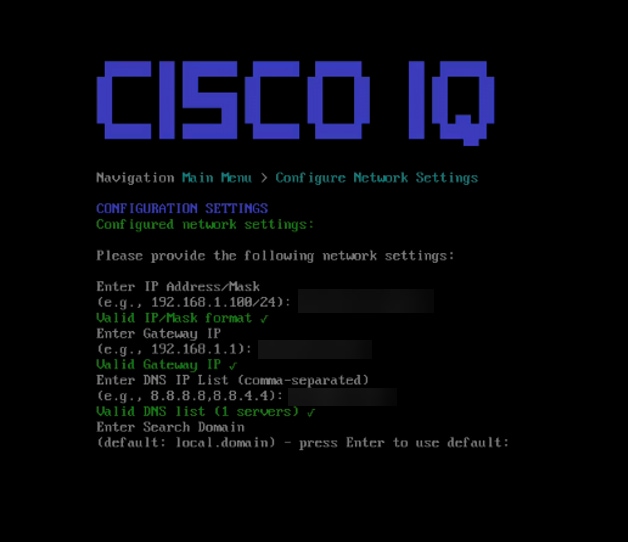 Paramètres de configuration
- Entrez « 1 » et appuyez sur Entrée pour configurer les paramètres réseau.
- Fournissez les paramètres réseau suivants :
Remarque : Les utilisateurs peuvent appuyer sur Entrée pour utiliser les valeurs détectées, le cas échéant.
- Adresse IP
- Adresse IP de la passerelle
- Liste IP DNS
- Domaine de recherche
- Liste des serveurs NTP
Remarque : L'entrée de plusieurs serveurs NTP en utilisant un format séparé par des virgules est prise en charge.
- Configurez l'authentification NTP en appuyant sur N pour continuer sans méthode d'authentification
OU
Appuyez sur Y et entrez le numéro correspondant d'une option répertoriée ci-dessous :
- Authentification traditionnelle basée sur les clés : Utilise les informations d'identification fournies pour une synchronisation temporelle sécurisée ; après avoir sélectionné cette option, entrez un algorithme valide et une clé hexadécimale
- Sécurité du temps réseau (NTS) : Utilise le protocole NTS pour assurer une communication NTP sécurisée
Remarque : Les informations NTP peuvent être validées dans l'interface utilisateur après l'installation en naviguant vers Paramètres système.
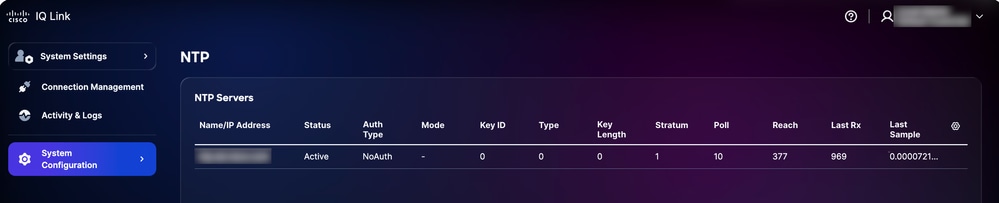 Validation NTP dans l'interface utilisateur
- Entrez et confirmez un mot de passe après avoir examiné les exigences relatives aux mots de passe à l'écran.
- Passez en revue le résumé et appuyez sur Y pour continuer. L'installation peut prendre quelques minutes.
- Une fois qu'un message de réussite est reçu, appuyez sur Entrée pour revenir au menu principal.
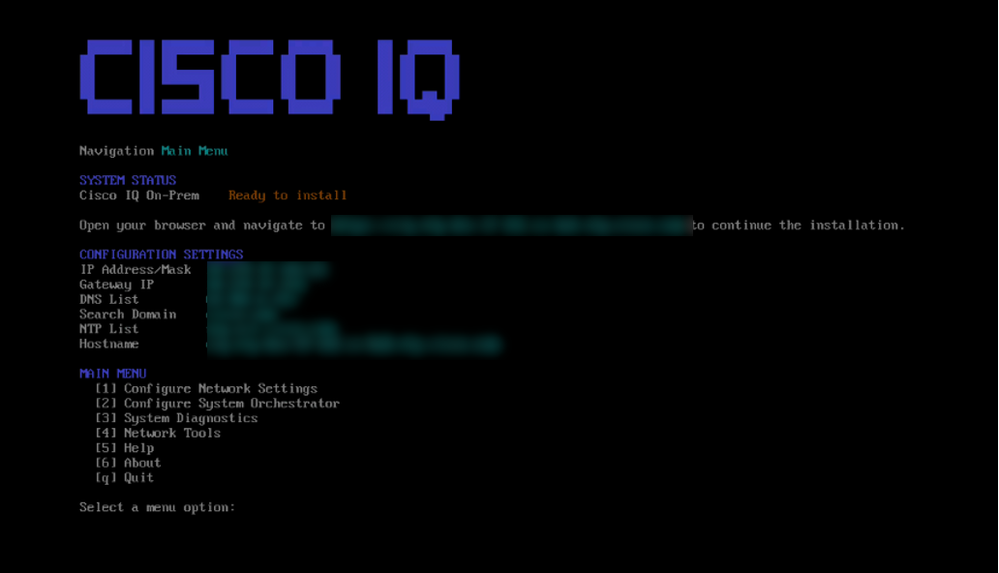 Menu Cisco IQ
Les paramètres réseau sont maintenant configurés, mais VA n'a pas encore été installé. Il est recommandé de revenir à l'hyperviseur et de prendre un instantané de la nouvelle VM pour référence ultérieure. À ce stade, vous pouvez également établir une connexion Secure Shell à l'aide de l'adresse IP et des informations d'identification nouvellement configurées.
La configuration manuelle de VA est terminée.
Installation de VA pour le mode Air-Gapped
Pour installer VA :
- Accédez à l'interface Web de l'installateur VA (https://<CIQ-HOST-FQDN>/installer/welcome) (reçue après la configuration de VA dans les VM). La page Cisco IQ Virtual Appliance Installer s'affiche.
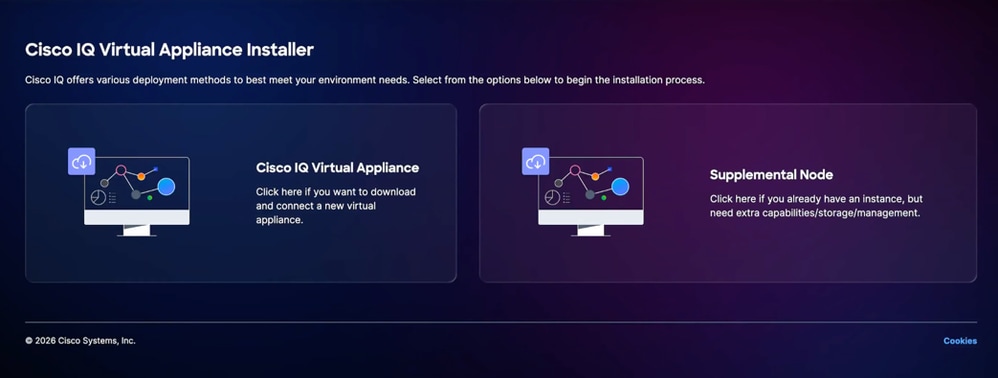 Page Installation de l'appliance virtuelle
 - Cliquez sur Appliance virtuel Cisco IQ. La page Install Cisco IQ Virtual Appliance s'affiche.
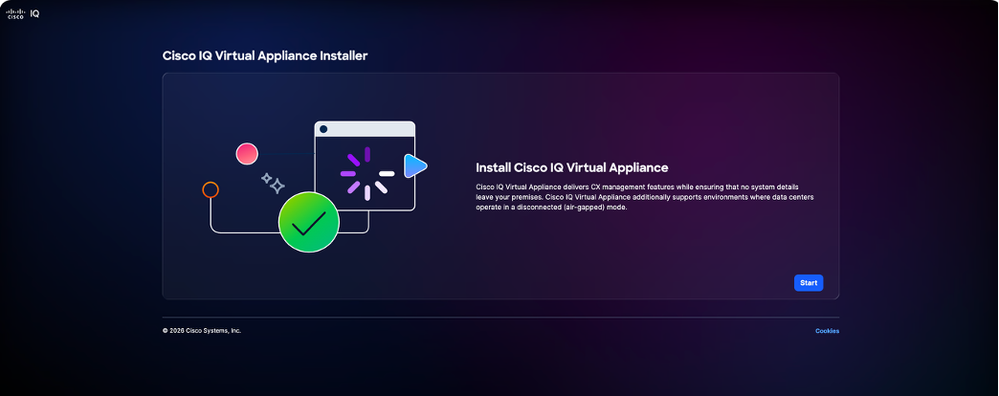 Installation de l'appliance virtuelle
 - Cliquez sur Démarrer. L'onglet Configurer le réseau interne s'affiche.
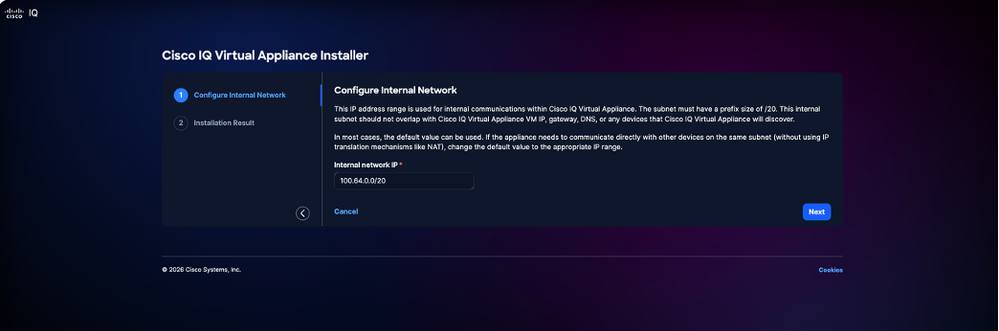 Configuration du réseau interne
 - Saisissez la plage IP interne.
Remarque : Assurez-vous que le sous-réseau interne ne chevauche pas les plages IP, passerelle, DNS ou réseau accessible de votre machine virtuelle.
5. Cliquez sur Suivant. La page Résultat de l'installation s'affiche.
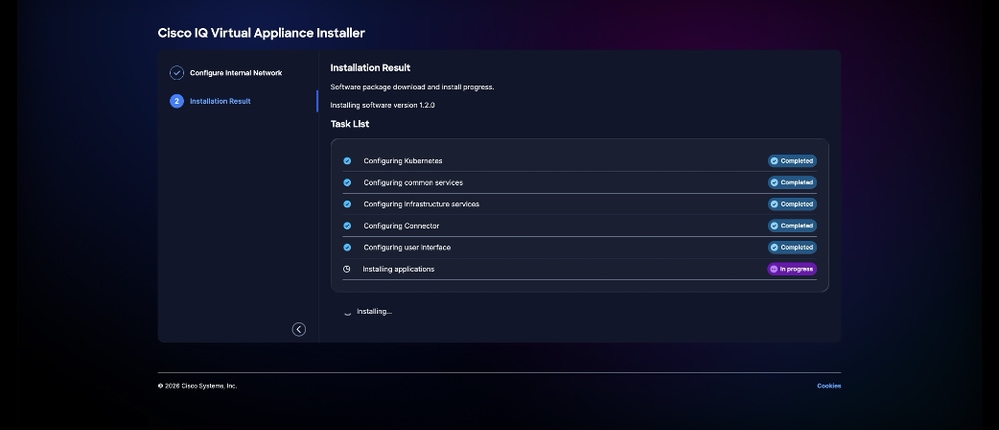 Résultat de l'installation
6. Attendez que toutes les tâches affichées soient terminées. Une fois l'opération terminée, le navigateur accède automatiquement à la page de connexion Cisco IQ VA. L'installation peut prendre jusqu'à deux (2) heures.
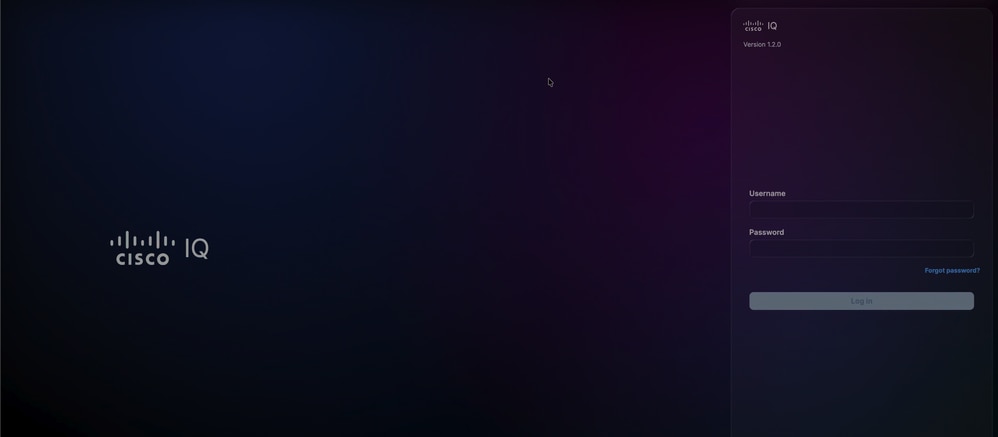 Connexion
Une fois connecté, le système est prêt à détecter les périphériques et prend en charge l'application Assets sans prise en charge de l'IA.
Installation des modules et des règles
Pour étendre les fonctionnalités de votre système, vous pouvez télécharger des modules et des règles supplémentaires directement à partir du portail Cisco IQ SaaS et terminer l'installation dans VA. Voir Installation de packages dans le Guide d'exploitation pour plus de détails.
Remarque : Le module Assets est préinstallé dans le programme d'installation VA et peut être utilisé immédiatement. Vous pouvez mettre à niveau le module de ressources ou la version de la règle de ressources comme n'importe quel autre module et règle, le cas échéant.
Prise en charge multinoeud
L'architecture multinoeud vous permet d'étendre une appliance virtuelle autonome pour une évolutivité horizontale et d'ajouter la prise en charge du processeur graphique. L'évolutivité horizontale permet de fournir une capacité de ressources accrue pour le traitement d'un plus grand nombre de périphériques pris en charge et d'un plus grand nombre de déploiements de modules. Cette configuration permet d'ajouter des noeuds supplémentaires à un noeud de gestion principal, ce qui permet au système d'évoluer en fonction de vos besoins spécifiques en termes de charge de travail.
L'activation de la fonctionnalité multinoeud est essentielle pour ajouter un noeud GPU. Cette intégration permet à l'environnement On-Prem d'exploiter les ressources GPU pour l'inférence d'IA. Cette section fournit des instructions détaillées sur la connexion du processeur graphique en tant que noeud supplémentaire pour le système On-Prem, qui est nécessaire pour que les utilisateurs puissent utiliser efficacement les fonctionnalités du processeur graphique.
Besoins réseau
VA prend en charge une seule interface réseau.
Configuration des ports
Le tableau suivant décrit les ports réseau requis pour la communication Cisco IQ VA dans un environnement multinoeud.
Tableau 4 : Configuration des ports
| Port(s) |
Protocol |
Description |
Type de noeud |
| 22 |
TCP |
Utilisé pour les sessions de débogage de l'interface de ligne de commande administrateur et du support Cisco |
Noeuds de gestion et supplémentaires |
| 443 |
TCP |
Utilisé pour la communication entre Cisco IQ On-Prem et les navigateurs Web, ainsi que les cibles de terminaux |
Noeuds de gestion et supplémentaires |
| 53, 123, 161 |
UDP |
Utilisé pour envoyer et recevoir le trafic DNS, NTP et SNMP |
Noeuds de gestion et supplémentaires |
| 10250, 10256 |
TCP |
Utilisé pour la communication Kubernetes entre le noeud |
Noeuds de gestion et supplémentaires |
| 179 |
TCP |
Utilisé pour le plan de contrôle VXLAN (BGP) entre les noeuds |
Noeuds de gestion et supplémentaires |
| 4789 |
UDP |
Utilisé pour le trafic VXLAN entre les noeuds |
Noeuds de gestion et supplémentaires |
| 500, 4500 |
UDP |
Utilisé pour le trafic IKE IPSec entre les noeuds |
Noeuds de gestion et supplémentaires |
| tout |
ESP (50) |
Utilisé pour le trafic ESP IPSec entre les noeuds |
Noeuds de gestion et supplémentaires |
| 6443 |
TCP |
Utilisé pour le serveur API Kubernetes |
Noeud de gestion uniquement |
Remarque : La mise en grappe multinoeud n'est prise en charge que pour les déploiements VA standard.
Remarque : Un noeud supplémentaire doit avoir exactement la même version que le noeud de gestion principal lors du processus de jointure initiale.
Remarque : L'implémentation multinoeud actuelle ne fournit pas de haute disponibilité (HA) pour le plan de gestion. Si le noeud de gestion principal devient indisponible, les opérations du cluster seront affectées.
Ajout d'un noeud supplémentaire
L'ajout d'un noeud supplémentaire nécessite le même processus que l'installation de l'appliance virtuelle. Une fois que vous avez téléchargé le programme d'installation VA à partir du catalogue de packages dans Cisco IQ (SaaS), installez-le sur l'hyperviseur choisi. Reportez-vous à Déploiement de VA sur Hypervisor pour plus de détails.
Avant d'ajouter un noeud supplémentaire, assurez-vous que le premier noeud est entièrement configuré en tant qu'appliance virtuelle standard. Pour ajouter un noeud supplémentaire :
- Accédez à System Configuration > Node Management.
- Vérifiez que le noeud principal sous la colonne Noeud avec l'état Succès s'affiche.
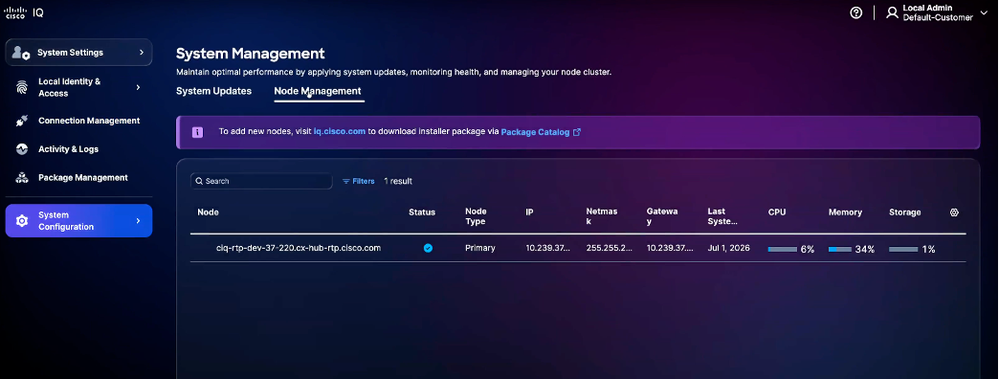 Gestion des noeuds
 - Accédez à VA Installer. Les options suivantes s'affichent :
- Appareil virtuel Cisco IQ
- Noeud supplémentaire
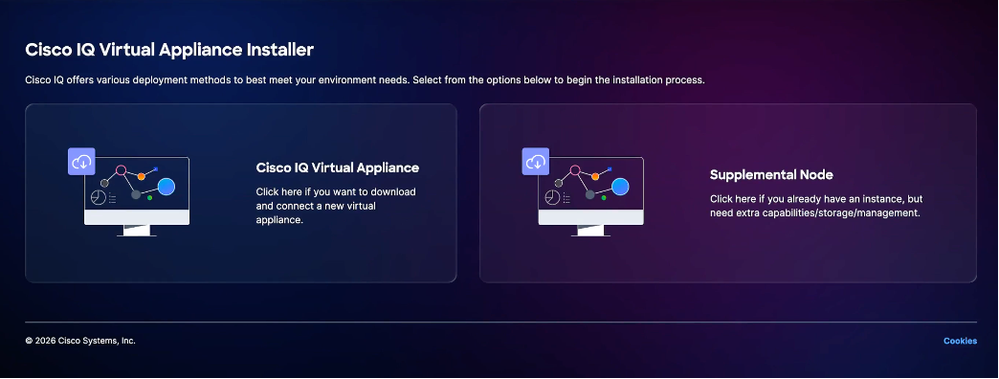 Noeud supplémentaire
- Cliquez sur l'option Noeud supplémentaire. La page Installation de noeud supplémentaire s'affiche.
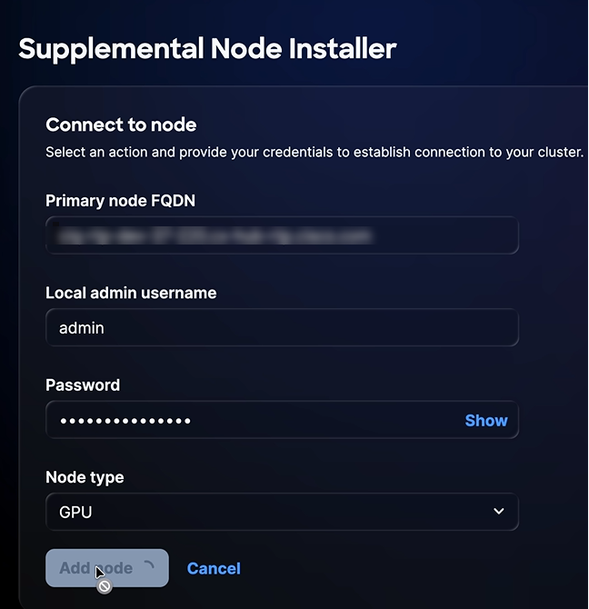 Page Noeud supplémentaire
 - Entrez le nom de domaine complet du noeud principal.
- Entrez Local admin username.
- Saisissez Password.
- Choisissez Node type dans la liste déroulante.
Remarque : Vous pouvez choisir un noeud de traitement GPU. Lorsque vous choisissez des noeuds de travail GPU, assurez-vous que votre environnement d'hyperviseur (par exemple, VMware ou Hyper-V) est configuré avec le matériel nécessaire pour prendre en charge les périphériques GPU, car ceux-ci sont requis pour l'accessibilité des noeuds GPU. Consultez Options de déploiement pour en savoir plus.
9. Cliquez sur Ajouter un noeud. Le message « Noeud supplémentaire prêt » s'affiche après l'ajout réussi du noeud.
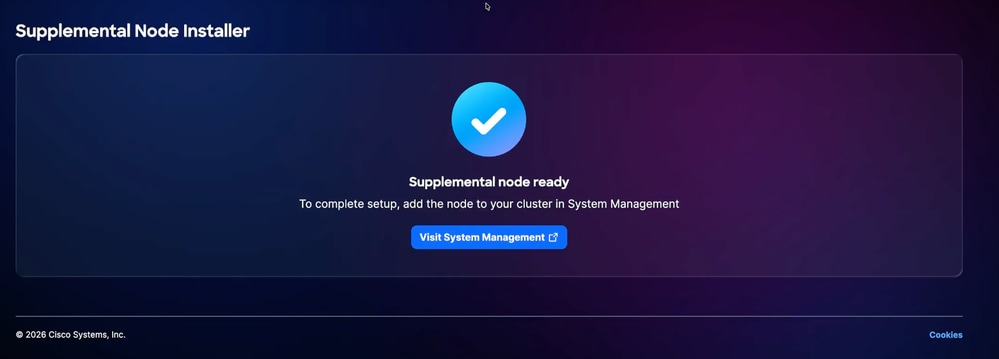 Noeud supplémentaire prêt
10. Une fois que « Noeud supplémentaire prêt » s'affiche, cliquez sur le lien Visiter la gestion du système ou accédez à Gestion du système > Gestion des noeuds pour déclencher l'action d'ajout de noeud afin de terminer l'intégration.
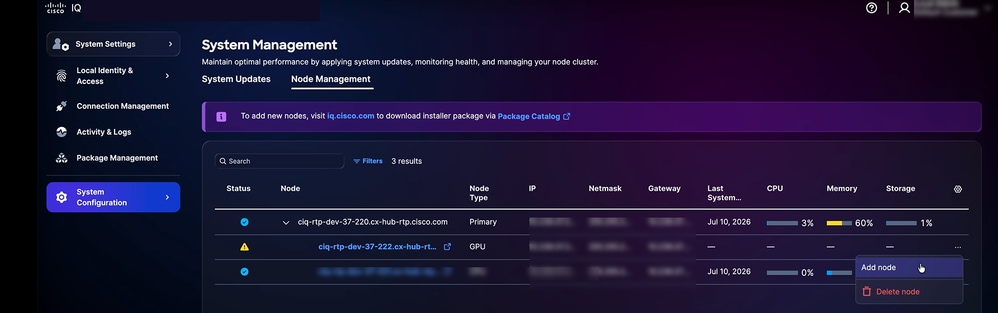 Ajouter un noeud
11. Cliquez sur l'icône Plus du menu > Ajouter un noeud. La fenêtre Add GPU Node s'affiche.
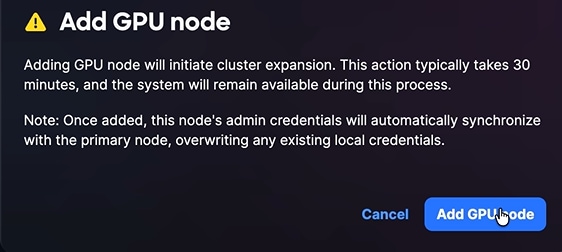 Ajouter un noeud GPU
12. Cliquez sur Add GPU Node. Une fois le noeud ajouté, il s'affiche dans le cluster.
Synchronisation et gestion des clusters
Lors de l'ajout d'un noeud de travail, les informations d'identification d'administration du noeud de gestion principal sont automatiquement synchronisées avec le noeud de travail. L'accès au noeud de travail doit être effectué à l'aide de ces informations d'identification synchronisées.
Remarque : Le cluster gère la distribution des modules de manière dynamique. Lorsqu'un module nécessite des capacités de traitement avancées, le système vérifie la disponibilité des noeuds compatibles GPU. Si un processeur graphique est présent et que le package de module approprié est installé, le système active ces fonctionnalités avancées. Si le cluster ne dispose pas des ressources matérielles nécessaires, le système fonctionne en mode non accéléré pour maintenir la stabilité.
Soutien
Vous pouvez créer des dossiers d'assistance spécifiques à la VA et aux modules à partir de Cisco IQ SaaS. Le module d'assistance est disponible dans Cisco IQ SaaS et offre une vue consolidée de vos dossiers d'assistance. Il vous permet de filtrer, trier et personnaliser l'affichage de la liste des dossiers, offrant ainsi une visibilité sur les dossiers ouverts et fermés auxquels vous avez droit. Pour plus d'informations sur le module Support dans Cisco IQ SaaS, consultez le Guide de démarrage de Cisco IQ SaaS.
Remarque : Les clients Cisco IQ VA peuvent accéder à la plupart des fonctionnalités du module d'assistance Cisco IQ SaaS, notamment l'ouverture de dossiers TAC (Technical Assistance Center) relatifs à Cisco IQ VA et à ses modules, ainsi que la création et la gestion de dossiers produits.
Création d'un dossier d'assistance
Vous pouvez créer des cas VA et spécifiques aux modules dans Cisco IQ SaaS. Pour créer un dossier :
- Connectez-vous à Cisco IQ (SaaS).
- Cliquez sur l'icône Aide > Signaler un problème. La fenêtre Signaler un problème s'affiche.
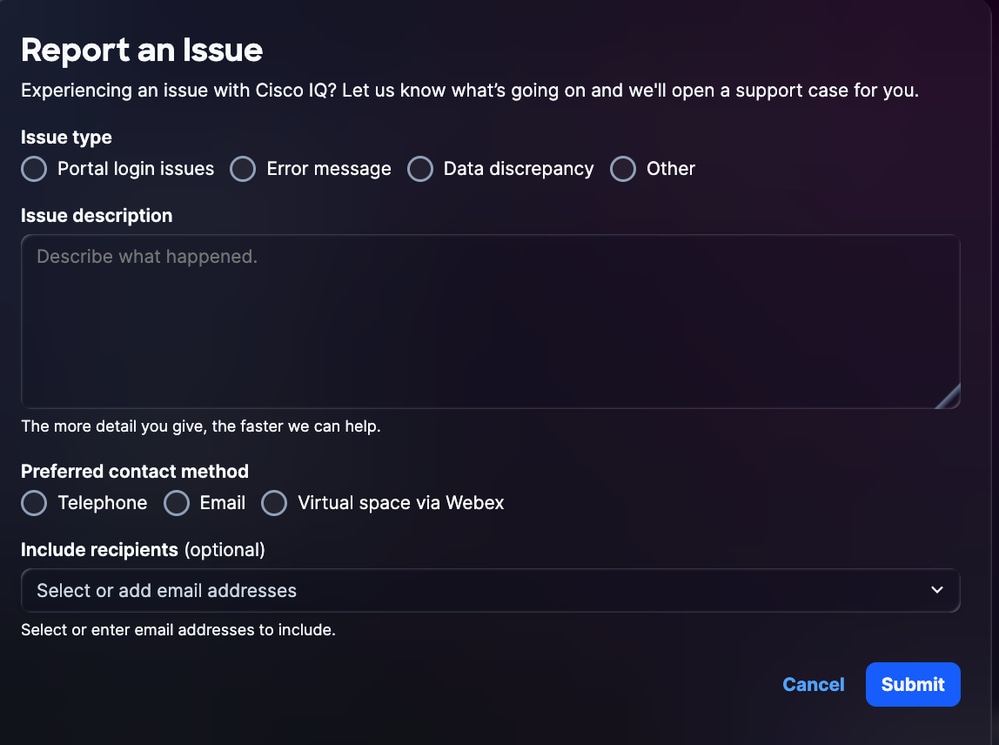 Signaler un problème
- Fournissez les détails requis.
- Cliquez sur Submit.
Historique de révision
| Révision | Date de publication | Commentaires |
|---|---|---|
2.0 |
August 20, 2026
|
Version GA |
1.0 |
July 23, 2026
|
Première publication |