Dépannage de CVP Customer Virtual Assistant (CVA)

Options de téléchargement
Langage exempt de préjugés
Dans le cadre de la documentation associée à ce produit, nous nous efforçons d’utiliser un langage exempt de préjugés. Dans cet ensemble de documents, le langage exempt de discrimination renvoie à une langue qui exclut la discrimination en fonction de l’âge, des handicaps, du genre, de l’appartenance raciale de l’identité ethnique, de l’orientation sexuelle, de la situation socio-économique et de l’intersectionnalité. Des exceptions peuvent s’appliquer dans les documents si le langage est codé en dur dans les interfaces utilisateurs du produit logiciel, si le langage utilisé est basé sur la documentation RFP ou si le langage utilisé provient d’un produit tiers référencé. Découvrez comment Cisco utilise le langage inclusif.
À propos de cette traduction
Cisco a traduit ce document en traduction automatisée vérifiée par une personne dans le cadre d’un service mondial permettant à nos utilisateurs d’obtenir le contenu d’assistance dans leur propre langue. Il convient cependant de noter que même la meilleure traduction automatisée ne sera pas aussi précise que celle fournie par un traducteur professionnel.
Table des matières
Introduction
Ce document décrit comment dépanner la fonctionnalité CVA du portail vocal client (CVP).
Conditions préalables
Exigences
Cisco vous recommande de prendre connaissance des rubriques suivantes :
- Cisco Unified Contact Center Enterprise (UCCE) version 12.5
- Package Cisco Contact Center Enterprise (PCCE) version 12.5
- CVP version 12.5
- Navigateur vocal virtualisé Cisco (CVVB) 12.5
- Google Dialogflow
Composants utilisés
Les informations contenues dans ce document sont basées sur les versions logicielles suivantes :
- Package Cisco Contact Center Enterprise (PCCE) version 12.5
- CVP version 12.5
- Navigateur vocal virtualisé Cisco (Cisco VVB) 12.5
- Google Dialogflow
The information in this document was created from the devices in a specific lab environment. All of the devices used in this document started with a cleared (default) configuration. If your network is live, make sure that you understand the potential impact of any command.
Fond
CVP 12.5 introduit la fonctionnalité Customer Virtual Assistant (CVA), dans laquelle vous pouvez utiliser les services Google Text to Speech (TTS), Auto Speech Recognition (ASR) et Natural Language Processing (NLP). Cette fonctionnalité prend en charge les interactions humaines qui vous permettent de résoudre les problèmes rapidement et plus efficacement dans le cadre de la réponse vocale interactive (IVR) avec le traitement du langage naturel. Ce document se concentre sur le dépannage, si vous voulez en savoir plus sur la configuration CVA, consultez ce document Configurer CVP Customer Virtual Assistant (CVA)
Dépannage
La plupart des problèmes détectés dans le déploiement CVA peuvent être identifiés via les journaux Speech Server. Vous devez d'abord vous assurer que le serveur vocal est actif.
Étape 1. Sur le CVVB, accédez à Cisco VVB Serviceability.
Étape 2. Sur la page de facilité de maintenance, accédez à Outils > Services réseau. Assurez-vous que Speech Server est à l'état IN SERVICE.
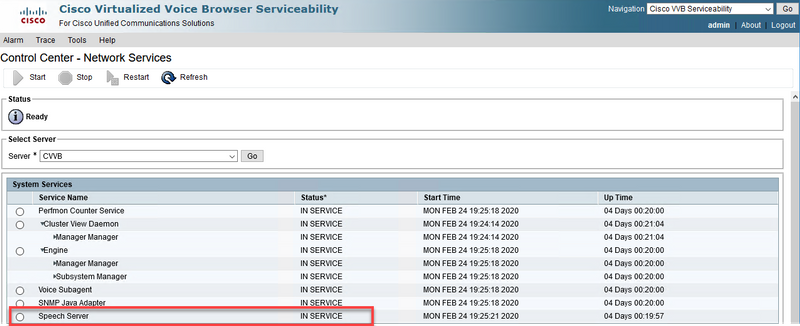
Ensuite, avant d'activer les suivis et de collecter les journaux, vous pouvez tester et dépanner la réponse Dialogflow en fonction des intentions de l'agent virtuel Dialogflow.
Par exemple, essayez de répondre au message d'accueil par défaut.
Dans l'agent virtuel Dialogflow à droite, tapez hello, puis Entrée. Vous pouvez voir la réponse au message de bienvenue.
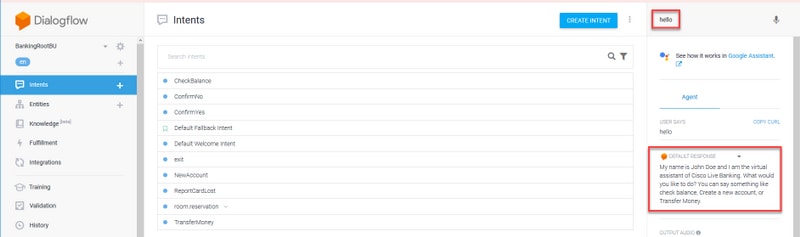
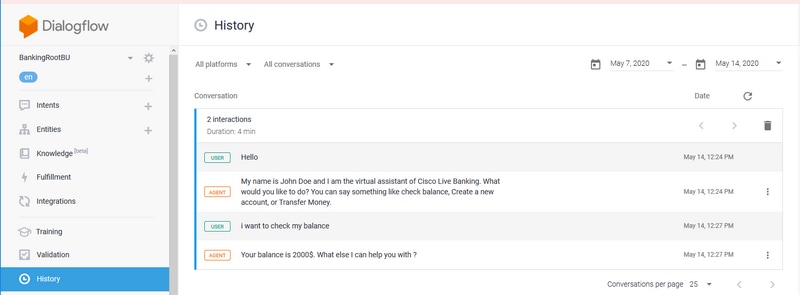
Vous pouvez également vérifier l'historique de la conversation de l'agent.
Étape 1. Sélectionnez Historique dans l'agent virtuel Dialogflow.
Étape 2. Dans la page d’historique, sélectionnez la dernière conversation. Vous voyez toute l'interaction entre l'agent virtuel et l'appelant, comme le montre l'image.
Niveaux de suivi et collecte du journal
Serveur vocal Cisco VVB
Pour activer les journaux Speech Server, procédez comme suit :
Étape 1. Sur la page Cisco VVB Serviceability, accédez à : Trace > Configuration .
Étape 2. Sélectionnez Speech Server.
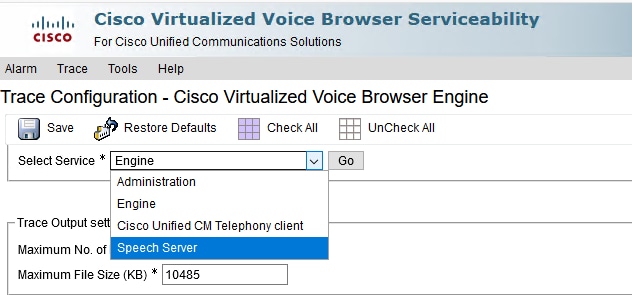
Étape 3. Maintenant, vous voyez le niveau par défaut des suivis définis.
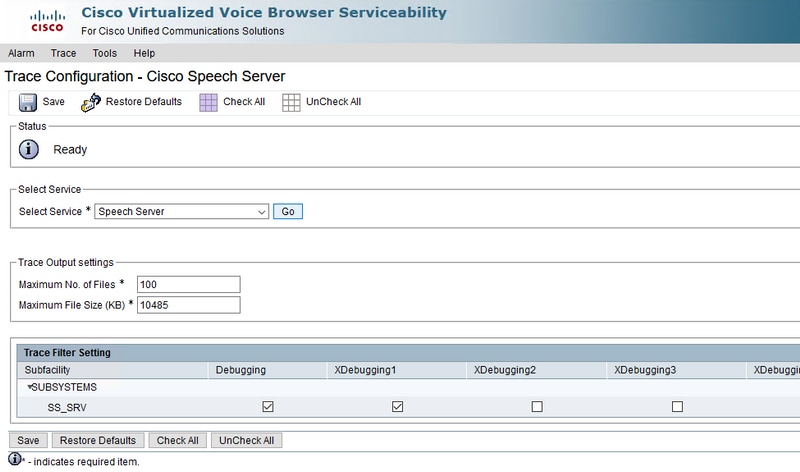
Mise en garde : Le niveau de trace du serveur vocal doit être augmenté afin de voir l'échange de messages entre le serveur vocal VB Cisco et Google Dialogflow. Cependant, lorsque vous augmentez le niveau de suivi Speech Server, le système peut subir une dégradation des performances. Veillez à effectuer cette opération en dehors de la période de production ou dans un environnement de laboratoire.
Étape 4 Augmentez le niveau de suivi Speech Server à XDebuggin3 afin de voir le flux de messages entre Cisco VVB Speech Server et Google Dialogflow.
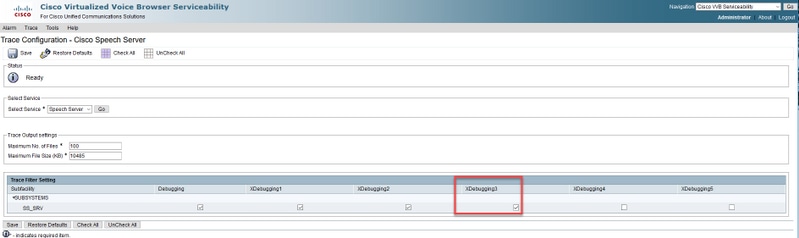
Les journaux du serveur vocal ne sont pas disponibles via l'outil RTMT (Real Time Monitor Tool). Vous devez donc les télécharger via l'interface de ligne de commande (CLI) de Cisco VVB.
file get activelog speechserver/logs/SpeechServer

file view activelog speechserver/logs/SpeechServer/*.log
Google Dialogflow
Voici deux journaux principaux qui peuvent être utilisés pour dépanner l'intégration de Cisco CVA avec Google Dialogflow : Google Stackdriver et journaux d'activité.
Remarque : L'activation des journaux Google entraîne des frais supplémentaires pour l'utilisation de l'API.
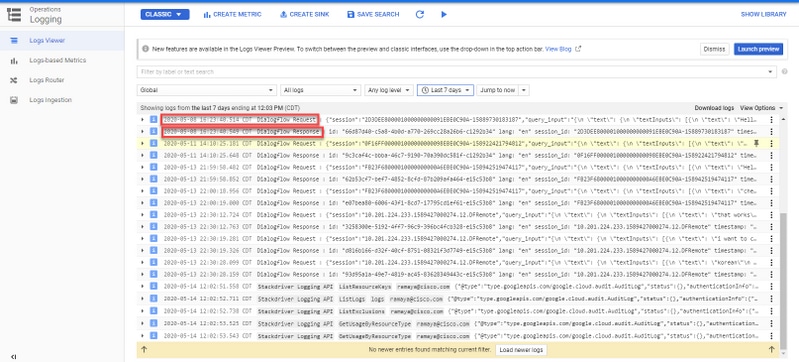
Google Stackdriver vous aide à suivre les demandes de l'appelant à l'agent virtuel et les réponses respectives. Voici les étapes pour activer et collecter les journaux de Google Stackdriver.
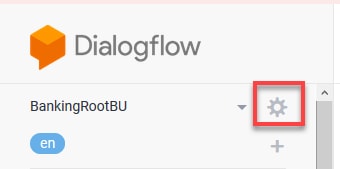
Étape 1. Sur l'agent virtuel Dialogflow, cliquez sur l'icône des paramètres.
Étape 2. Dans la fenêtre des paramètres, faites glisser les interactions de journal sur Google Cloud barre à droite afin que vous activiez les journaux. Vous voyez le pilote Google Stack activé et l'option pour ouvrir les journaux.
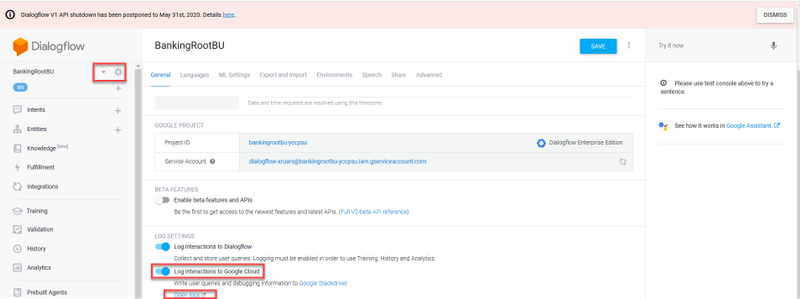
Étape 3. Passez quelques appels afin de recréer le problème et cliquez sur Open logs. Vous voyez les demandes à l'agent virtuel et les réponses.
Remarque : Vous pouvez utiliser l'ID de session dans les journaux Strackdriver, qui est le même que CALLGUID dans les journaux CVP et callid dans les journaux d'activité de l'application Call Studio, pour suivre l'appel de bout en bout de CVP à l'agent virtuel Dialogflow.
Les journaux d'activité enregistrent en gros toutes les activités qui se déroulent sur le projet Google. La fonctionnalité CVA est principalement liée aux activités Dialogflow. Par conséquent, pour résoudre les problèmes CVA, il vous suffit d'activer les activités Dialogflow.
Voici les étapes pour activer et collecter les journaux d'activité Dialogflow
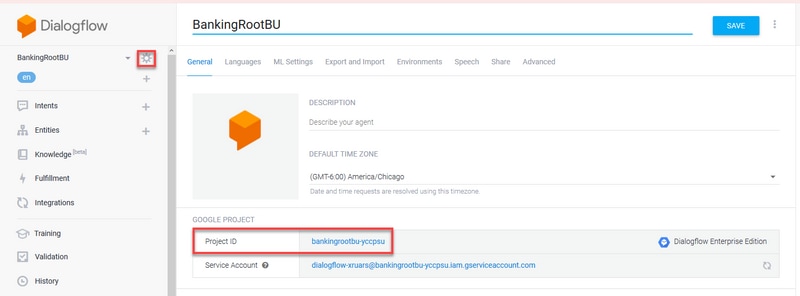
Étape 1. Dans la fenêtre des paramètres de l'agent virtuel Dialogflow, cliquez sur l'ID de projet, comme indiqué dans l'image.
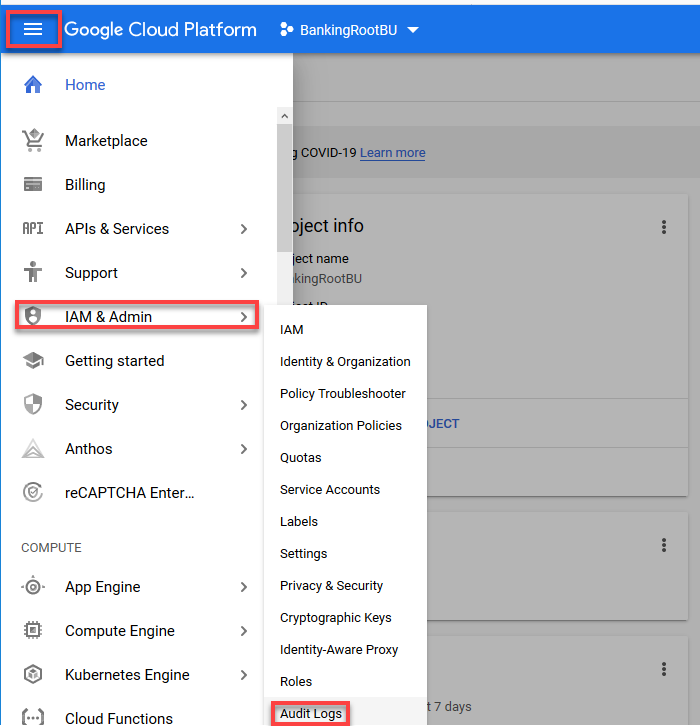
Étape 2. Sur la plate-forme Google Cloud, cliquez sur les barres de paramètres dans le coin supérieur gauche. Accédez ensuite à IAM & Admin > Audit Logs.
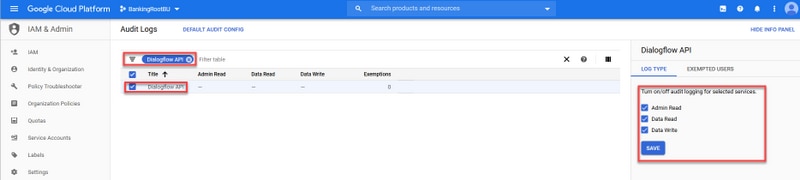
Étape 3. Dans la fenêtre Journaux d'audit, tapez Dialogflow pour filtrer tous les journaux. Cochez la case Dialogflow API et toutes les autorisations sur le côté droit comme indiqué dans l'image.
Étape 4. Cliquez sur Google Cloud Platform et sélectionnez l'onglet Activity (Activité).
Étape 5. Dans la partie droite de la section Catégories, cliquez sur les types d’activité. Décochez toutes les activités, cochez uniquement Accès aux données et cliquez sur OK.
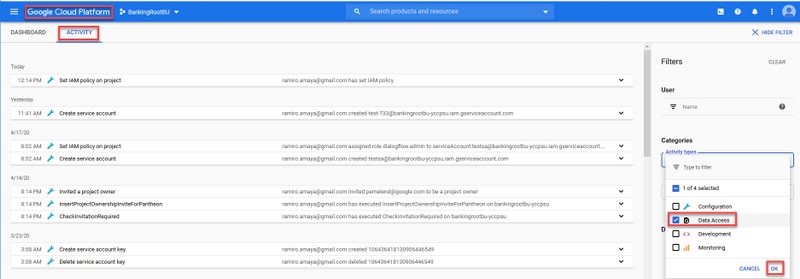
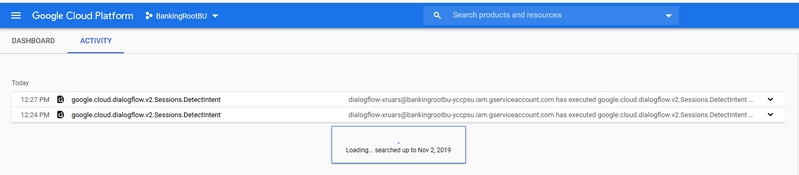
Les activités liées à Dialogflow s'affichent maintenant dans la fenêtre Activité.
Problèmes les plus courants
Il s'agit des problèmes les plus courants rencontrés lors de l'intégration de Cisco CVA et de Google.
Impossible d'afficher les détails dans NOAMP lorsque Cisco VVB est sélectionné
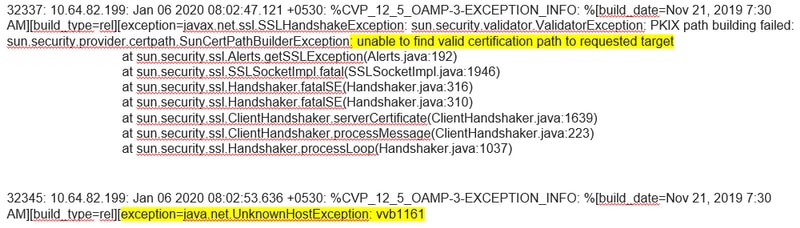
Ce problème est principalement lié à l'échange de certificats entre Cisco VVB et le serveur CVP Operations Manager (OAMP) via l'interface utilisateur de configuration New OAMP (NOAMP).
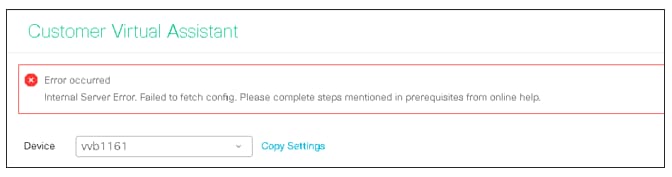
Dans les journaux OAMP ( C:\Cisco\CVP\Logs\OAMP\)
Impossible d'afficher la fonctionnalité CVA dans SPOG
Cette erreur s'affiche dans le panneau de verre unique (SPOG) de la station de travail d'administration PCCE (AW)

Dans les journaux AW Tomcat (C"\icm\tomcat\logs\CCBU*), vous voyez :
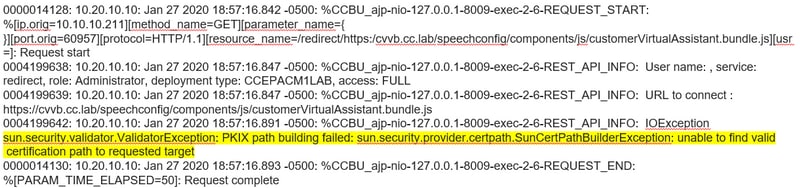
Ce problème est principalement lié à l'ajout de la VVB Cisco dans le SPOG et à l'échange de certificats entre la VVB Cisco et l'AW.
Le serveur vocal est désactivé tandis que le VVB/moteur est activé
Dans ce scénario, un message d'erreur est diffusé à l'appelant (error.wav).
Si les invites TTS (Text to Speech) ou audio sont mises en cache, l'invite initiale est lue.
Dans les journaux Speech Server, vous voyez :

Dans les journaux d'activité de l'application Call Studio, vous voyez :

Le serveur VXML tombe en panne au milieu de l'appel
- Les appels sont abandonnés.
- Vous ne voyez aucun journal dans l'application VXML car le serveur VXML est en panne.
- Les journaux Speech Server affichent la dernière réponse de Google.
- Les journaux du moteur affichent une erreur de refus de connexion lorsque le moteur tente de communiquer avec le serveur VXML
Dans les journaux Cisco VVB ( Engine/MIVR ), vous voyez :
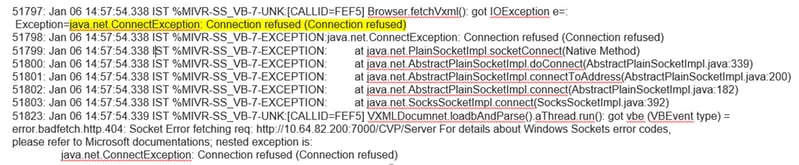
Cisco VVB ne peut pas communiquer avec Google Dialogflow
Dans les journaux du serveur vocal Cisco VVB, vous voyez :
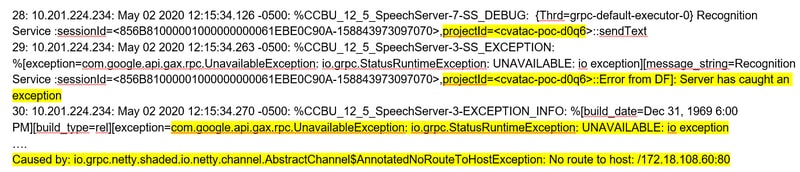
Dans les journaux d'activité de l'application Call Studio, vous voyez soit Aucune ressource, soit Erreur selon le déploiement. Pour l'élément DialogFlow, vous voyez :

Pour DFIntent, vous voyez :

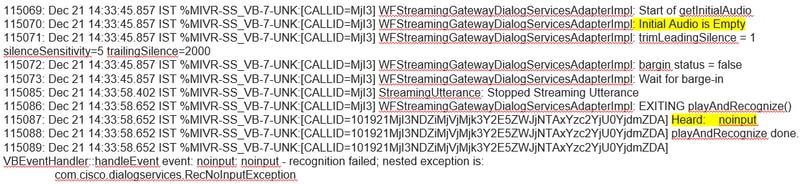
Aucun scénario d'entrée
Dans les journaux d'activité de l'application Call Studio, vous voyez :

Dans les journaux Cisco VVB ( Engine/MIVR ), vous voyez :
Clé Json Incorrecte
Dans les journaux du serveur vocal Cisco VVB, vous voyez :

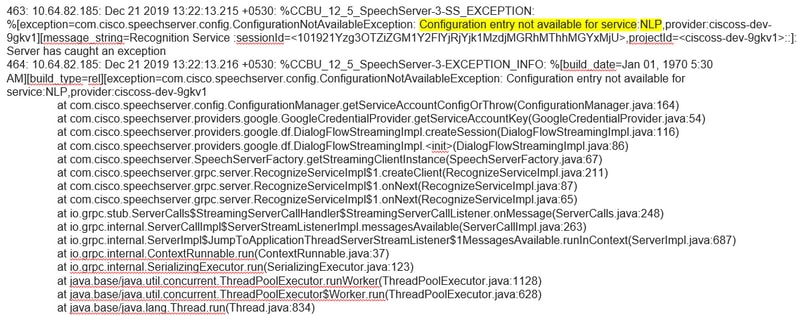
Problème dans la configuration du compte de service
Dans les journaux du serveur vocal Cisco VVB, vous voyez :
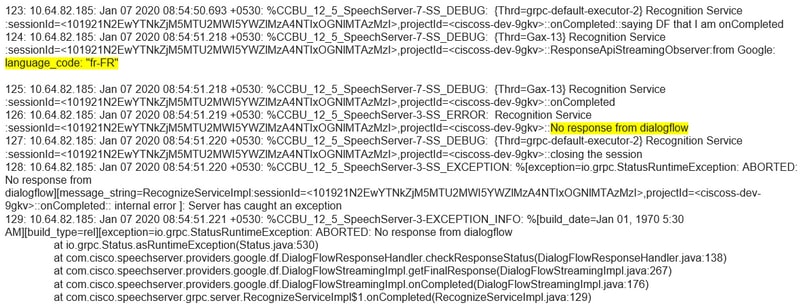
Mauvaise langue définie dans l'application CallStudio
Dans les journaux du serveur vocal Cisco VVB, vous voyez :
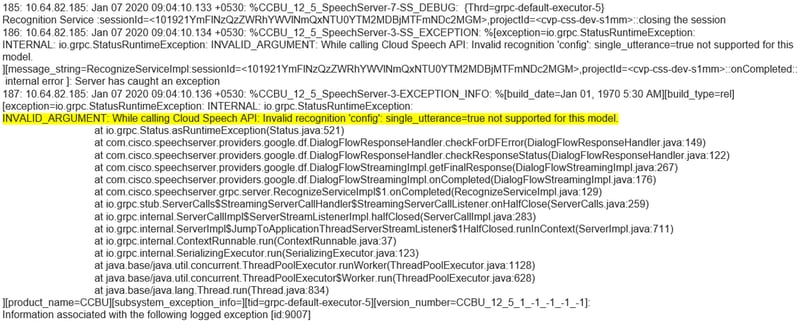
Problème d'énoncé unique avec le projet DF
Dans les journaux du serveur vocal Cisco VVB, vous voyez :
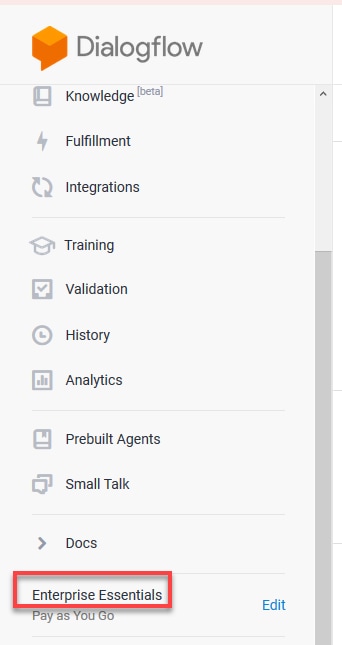
Pour résoudre le problème lié à l'énoncé unique, vous disposez du plan Enterprise Essentials, comme illustré dans l'image, ou vous modifiez les propriétés de l'application call studio et définissez l'énoncé unique sur false.
Pour modifier les paramètres d'énoncé unique dans l'application Call Studio, procédez comme suit :
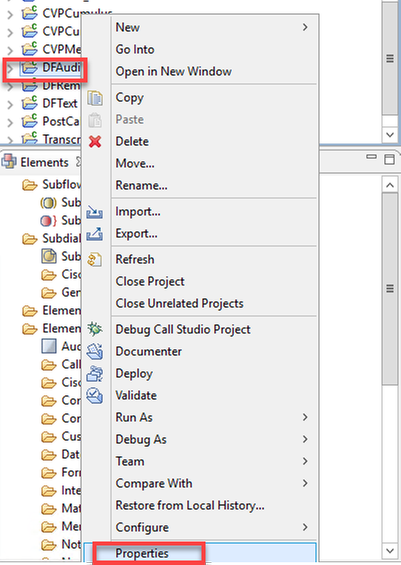
Étape 1. Dans l’application Call Studio, cliquez avec le bouton droit et sélectionnez Propriétés.
Étape 2. Dans la fenêtre des propriétés, accédez à Call Studio > Root Doc Settings et dans la fenêtre VoiceXML Property, ajoutez Recognize.singleUtterance et définissez-la sur false.
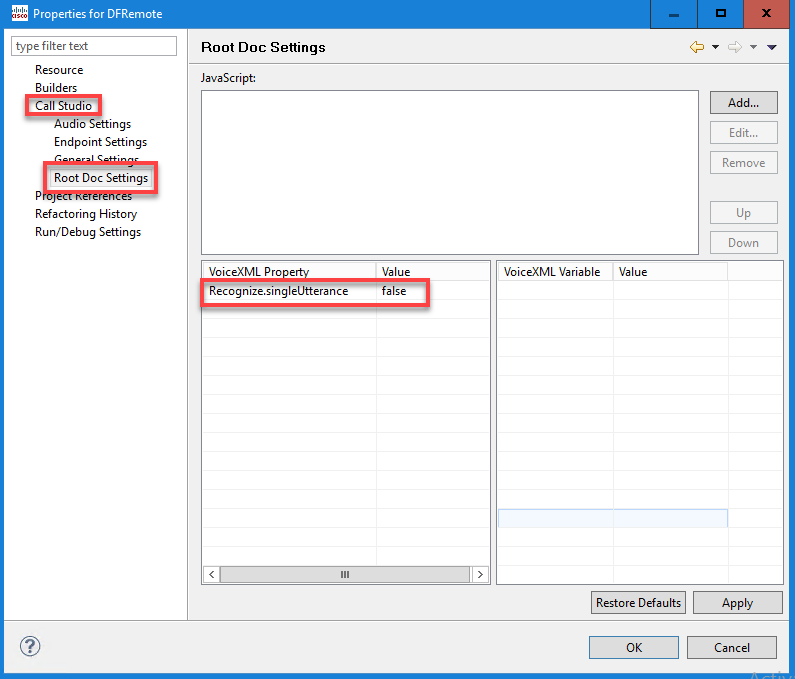
Étape 3. Cliquez sur Ok pour l'enregistrer, puis validez et déployez l'application sur le serveur VXML.
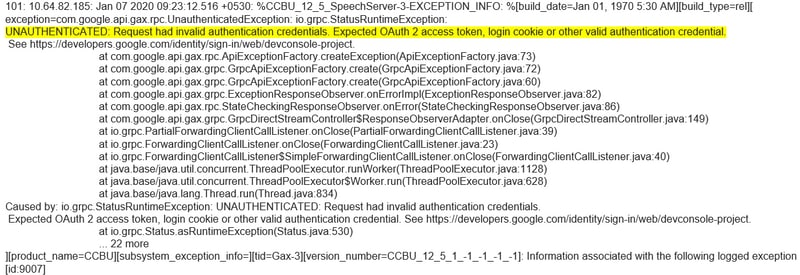
Problème de synchronisation NTP
Dans les journaux du serveur vocal Cisco VVB, vous voyez :
Informations connexes
Documentation Cisco
- Exemple de code Exemples d'applications CVA
- CVA Design Callflows et Architecture.
- Configurer les services CVA dans UCCE à l'aide d'OAMP
- Configurez les services CVA dans PCCE à l'aide de PCCE Admin.
- Dialogflow Call Studio Element Specification
- DialogflowIntent Call Studio, élément de spécification
- DialogflowParam Spécification d'élément Call Studio
- Transcrire les spécifications des éléments Call Studio
Documentation Google
- Activer l'API Dialogflow
- Activer l'API de synthèse vocale dans le cloud (facultatif)
- Activer l'API de synthèse vocale dans le cloud (facultatif)
- Activer la facturation Dialogflow
- Effectuez une mise à niveau vers Enterprise Edition pour bénéficier des fonctionnalités avancées de Dialogflow.
- Activez les modèles améliorés pour obtenir les meilleurs résultats de reconnaissance vocale.
- Créer une clé d'authentification Dialogflow
- Créer une clé de synthèse vocale
- Créer une touche de synthèse vocale
- Notions de base sur Dialogflow
- Configuration de l'agent Dialogflow
- Création d'un agent Dialogflow
Assistance et documentation techniques - Cisco Systems
Contribution d’experts de Cisco
- Ramiro AmayaIngénieur TAC Cisco
- Anuj BhatiaIngénieur TAC Cisco
- Adithya UdupaIngénierie Cisco
 Commentaires
Contacter Cisco
- Ouvrir un dossier d’assistance

- (Un contrat de service de Cisco est requis)