Introduction
Ce document décrit comment configurer la fonctionnalité d'extension et de connexion pour Cisco Unified Contact Center Express (UCCX).
Grâce à la fonctionnalité Étendre et connecter, les agents et superviseurs Unified Contact Center Express peuvent travailler à distance à l'aide de n'importe quel périphérique. Cette fonctionnalité offre à l'utilisateur (agent ou superviseur) la possibilité de répondre ou de passer des appels à l'aide d'appareils connectés au RTPC ou à des réseaux PBX mobiles ou autres.
Étendez et connectez les fonctions en tirant parti des fonctions de connexion persistante et de périphérique distant CTI de Cisco Unified Communications Manager (CUCM)
Conditions préalables
Exigences
Cisco vous recommande de prendre connaissance des rubriques suivantes :
- Gestionnaire de communications unifiées de Cisco (version CUCM)
- Cisco Jabber
- Cisco Unified Contact Center Express
Composants utilisés
Les informations contenues dans ce document sont basées sur les versions de matériel et de logiciel suivantes :
- Cisco Unified Communications Manager (CUCM) 12.5
- Cisco Jabber 12.5.1
- Cisco Unified Contact Center Express (UCCX) 12.5(1)
The information in this document was created from the devices in a specific lab environment. All of the devices used in this document started with a cleared (default) configuration. If your network is live, make sure that you understand the potential impact of any command.
Configurer
Configurations
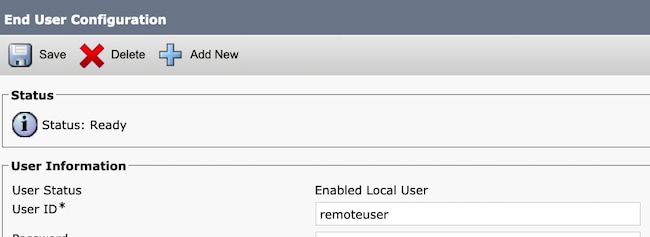
Étape 1. Créez un utilisateur avec ces paramètres.
- Activez la mobilité.
- Ajoutez ces rôles au groupe de contrôle d'accès :
- Utilisateurs finaux CCM standard
- CTI standard activé

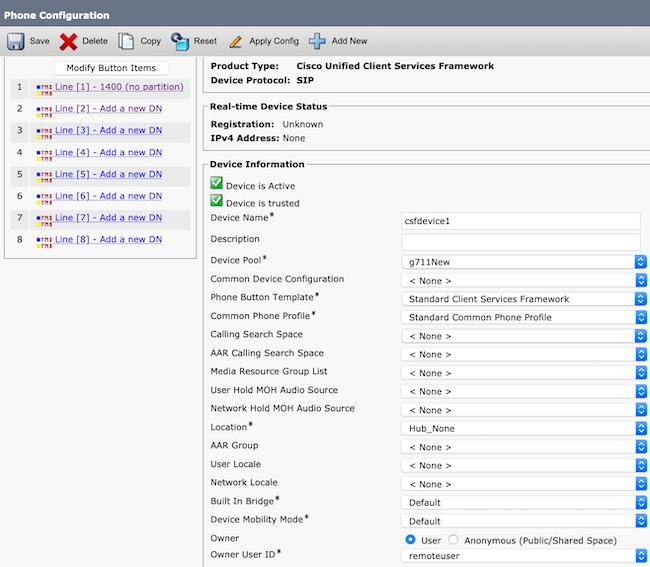
Étape 2 : création d’un périphérique Cisco Unified Client Services Framework (CSF)
- Associez le périphérique à l'utilisateur final créé à l'étape 1.
- Associez la ligne au même utilisateur final.

Étape 3 : création d’un périphérique distant CTI
- Sélectionnez l'utilisateur final créé à l'étape 1.
- Ajoutez la ligne. Associez la ligne à l'utilisateur final créé à l'étape 1.
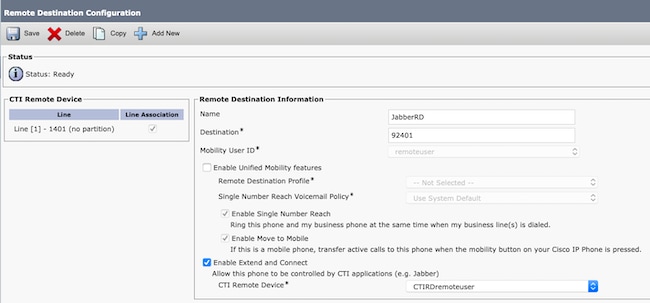
- Dans la page CTI Remote Device Configuration. Cliquez sur Ajouter une nouvelle destination distante sous Destinations distantes associées.
- Pour utiliser la destination distante avec les clients Cisco Jabber, vous devez configurer le nom de destination en tant que JabberRD.
- Dans la fenêtre Configuration de la destination distante, saisissez le numéro externe de l'utilisateur dans le champ Destination.
Par exemple, le numéro externe est le numéro de téléphone portable de l'agent avec le préfixe de modèle de route, le cas échéant.
Le champ Enable Extend and Connected est coché par défaut.

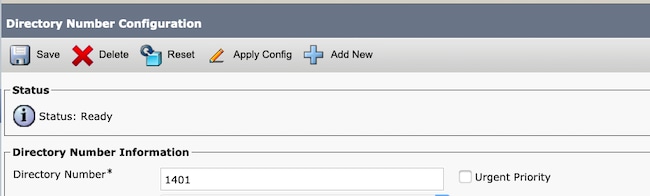

Étape 4. Accédez à l’utilisateur final configuré à l’étape 1.
- Associez les périphériques CSF et CTI Remote.
- Sélectionnez le poste principal et le poste IPCC. L'extension IPCC est le numéro de répertoire du périphérique distant CTI.

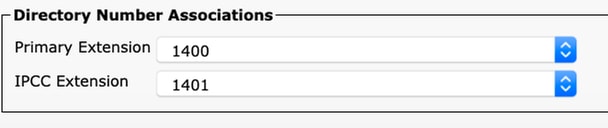
Étape 5. Accédez à l'utilisateur de l'application rmcm. Dans Association de périphérique, associez le périphérique distant CTI.
Étape 6. Configuration dans CCX
- Afin de sélectionner Connexion permanente ou Appel par le mode d'appel, sous la page d'administration CCX, naviguez à Système > Paramètres système > Connexion permanente.
Si vous sélectionnez désactiver sur la connexion permanente, il active par défaut le mode appel par appel. Référez-vous au guide de conception UCCX pour comprendre la différence entre le mode persistant et le mode appel par appel.
- Configurez la ressource pour les compétences requises, le groupe de ressources, l'équipe, etc.
Vérifier
Étape 1. Connectez-vous à Jabber Device en utilisant la configuration de l'utilisateur final à l'étape 1.
Dans Utiliser un autre nombre d'appels, sélectionnez le numéro externe configuré pour la destination distante, comme illustré dans cette image.
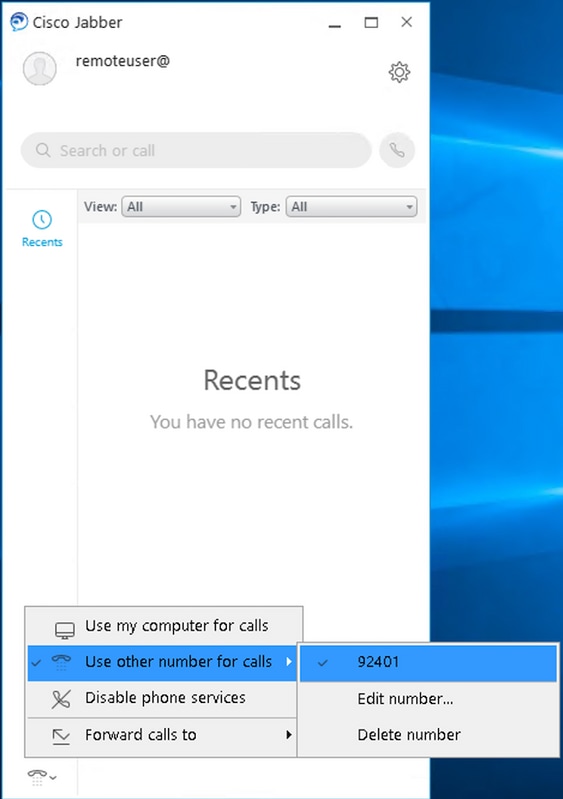
Étape 2. Vérifiez que le périphérique CTI Remote affiche le numéro enregistré et le numéro externe le numéro de destination Active Remote.
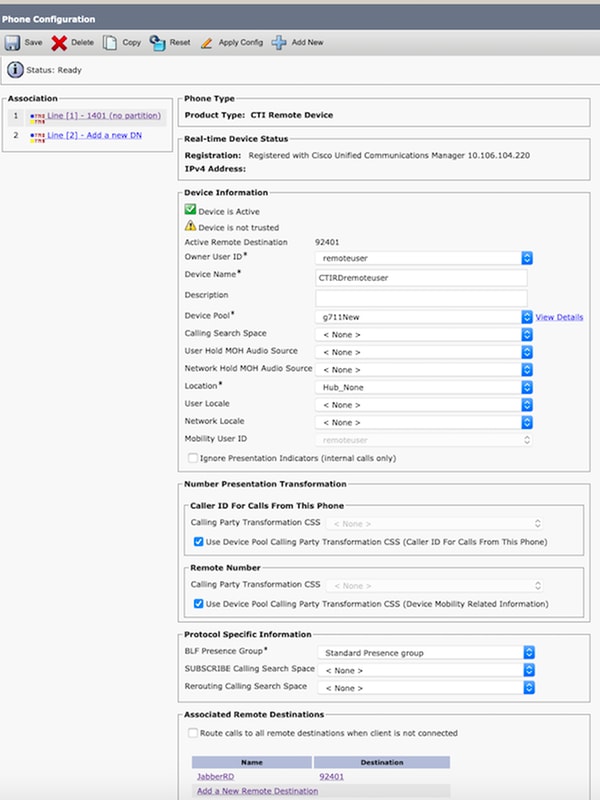
Étape 3. La procédure de vérification de la connexion de Cisco Finesse Desktop pour étendre et connecter la fonctionnalité en mode persistant est décrite ci-dessous
- Connectez-vous à Cisco Finesse Desktop à l'aide des informations d'identification de l'utilisateur final créées à l'étape 1 et du poste CTI RD.
- Vérifiez que le numéro externe de CTI RD reçoit l'appel lorsque vous cliquez sur le bouton de connexion sur finesse.
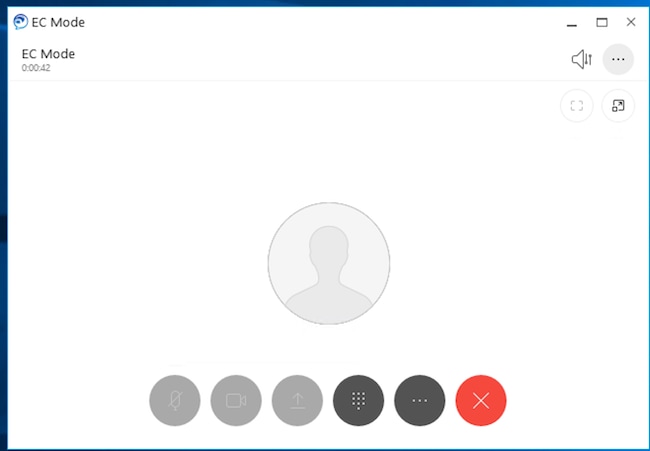
- En même temps, Jabber Device affiche « EC Mode » avec une indication que l'appel entrant est sur le numéro externe.
Remarque : En mode Appel par appel, le numéro externe ne reçoit pas cet appel lors de la connexion de l'agent.
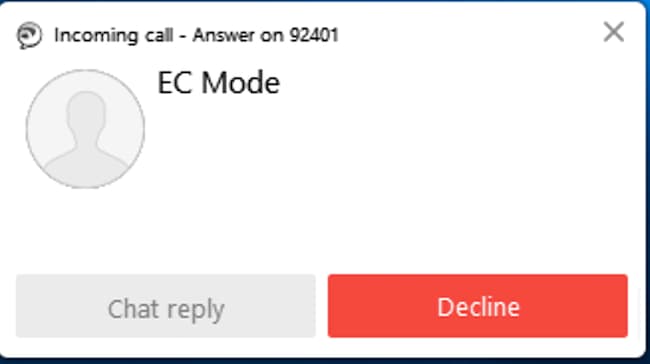
4. Jabber affiche le mode EC après la réponse à l'appel sur le périphérique externe.
5. Dans Cisco Finesse Desktop, changez l'état en Prêt. Vérifiez que peut répondre aux appels à l'aide de Cisco Finesse Desktop.
Dépannage
Il n'existe actuellement aucune information de dépannage spécifique pour cette configuration.
Informations connexes

 Commentaires